Использование Sony Select
Sony Select предоставляет доступ к веб-сайту, на котором доступны приложения, поддерживаемые вашим планшетным ПК.
- Нажмите [
 Приложения и виджеты] — [
  Sony Select].
В окне браузера будет открыт веб-сайт.
Примечание
- Для загрузки приложений требуются настройки учетной записи Google.
- За использование некоторых приложений взимается плата.
- При загрузке и обновлении приложений передается большой объем данных.
© 2011 Sony Corporation
Не запускается приложение на Smart TV Sony

Рады приветствовать вас в Центре поддержки пользователей Иви.
Если после поиска по базе знаний у Вас остались вопросы, обратитесь, пожалуйста, в нашу службу поддержки, любым удобным для Вас способом.
НАШИ КОНТАКТЫ:
ВНИМАНИЕ
В связи с большим количеством обращений в службу поддержки, время ответа операторов может быть увеличено.
Наши страницы в социальных сетях:
Статистика статьи
- 3 года назад Создан
- 1 год назад Обновлен
- 0 Полезно
- 26 346 Просмотры
Установка приложений из Google Play Store
Вы можете установить на телевизор приложения из сервиса Google Play Store , так же как вы это делаете для смартфона или планшета.
Примечание.
- Допускается установка только совместимых с вашими телевизорами приложений. Они могут отличаться от приложений для вашего смартфона или планшета.
- Вам потребуется интернет-соединение и учетная запись Google для установки приложений в сервисе Google Play Store .
Подсказка
- Если у вас нет учетной записи Google или если вы хотите создать общую учетную запись, создайте новую учетную запись, перейдя на следующий веб-сайт. https://accounts.google.com/signup https://accounts.google.com/signup Указанный выше веб-сайт может быть различным в зависимости от региона/страны. Ссылка также может быть изменена без уведомления. Более подробная информация представлена на главной странице Google .
- Мы рекомендуем вам создать учетную запись Google на вашем компьютере или мобильном устройстве.
- Нажмите кнопку HOME , выберите (значок Приложения id=G83 ) в меню “Дом”, затем выберите Google Play Store в списке приложений. Если на входящем в комплект пульте ДУ есть кнопка APPS , нажмите APPS , чтобы открыть список приложений.
- Выберите приложение для установки.
По завершении загрузки приложение будет установлено и добавлено автоматически. В списке установленных приложений появится его значок, с помощью которого можно запустить приложение.
О платных приложениях
В сервисе Google Play Store представлены платные и бесплатные приложения. Для покупки приложения потребуются данные предоплаченной подарочной карты Google Play или данные кредитной карты. Подарочную карту Google Play можно приобрести у разных продавцов.
Удаление приложения
- Нажмите кнопку HOME , выберите (значок Приложения id=G83 ) в меню “Дом”, выберите Google Play Store в списке приложений, затем выберите Мои приложения . Если на входящем в комплект пульте ДУ есть кнопка APPS , нажмите APPS , чтобы открыть список приложений.
- Выберите приложение, которое вы хотите удалить, затем удалите приложение.
Актуальные разделы
- Подключение к сети с помощью кабеля локальной сети
- Использование технологии Wi-Fi для подключения телевизора к Интернету/сети
- Начало
- Знакомство с телевизором
- Информация об Android TV™
- Установка приложений из Google Play Store
Copyright 2020 Sony Corporation
Сообщество
С помощью автоматической подсказки можно сузить результаты поиска до возможных соответствий при вводе текста.
Отображаются результаты для
Вместо этого искать
Вы имели в виду:
Присоединяйтесь и станьте частью нашего Сообщества!
- Сообщество
- Домашние Кинотеатры
- Мастер-классы
- Режим выбора сцены Scene Select
Режим выбора сцены Scene Select
profile.country.DE.title
4 267 Просмотр.
сентября 2014
- Подписка на RSS-канал
- Отметить как новое
- Отметить как прочитанное
- Закладка
- Подписаться
- Страница в формате печати
- Сообщить о недопустимом содержимом
сентября 2014
Функция выбора сцены Scene Select телевизоров BRAVIA® помогает установить самые подходящие настройки звука и изображения для любых передач. Это самый простой способ использовать все возможности просмотра.

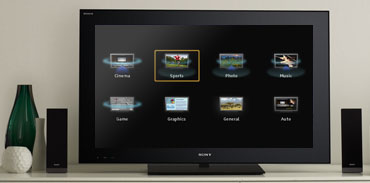
Нажмите кнопку Scene на пульте ДУ к телевизору BRAVIA — и на экране сразу откроется меню Scene Select. Здесь вы сможете выбрать идеальные параметры звука и изображения для той передачи, которую вы смотрите.
К примеру, в режиме «Спорт» включается функция Motionflow, которая лучше передает быстрые движения, устраняет размытость изображения и делает фоновые звуки более насыщенными — у вас будет полное впечатление присутствия на стадионе. В режиме «Кинотеатр» телевизор будет более четко передавать звуки речи, а качество изображения будет практически неотличимо от того, которое дает экран кинозала.
Какие бы передачи вы ни смотрели, функция Scene Select делает их более реалистичными.