5 разных способов управления поворотом экрана на iPhone
На Андроиде есть одна очень классная функция, которой не хватает на Айфоне. Если у вас заблокирован автоповорот экрана, но вы решили посмотреть видео, то на дисплее появляется небольшая иконка, позволяющая повернуть его горизонтально. На iPhone такая фича доступна в отдельных приложениях, но чаще всего вам придется снимать блокировку автоповорота руками. Каждый раз лезть за этим в Пункт управления может быть неудобно. Поэтому мы нашли для вас сразу пять разных способов, которые позволят управлять поворотом экрана на iPhone.
Даже такое простое действие, как включение и отключение поворота экрана, можно осуществлять разными способами
❗️ПОДПИСЫВАЙСЯ НА НАШ КАНАЛ В ДЗЕНЕ И ЧИТАЙ КРУТЫЕ СТАТЬИ БЕСПЛАТНО
Причем один из них полностью автоматический. При запуске выбранных приложений автоматизация сама будет отключать блокировку поворота экрана, и вам даже не придется ничего для этого делать. Рассказываем про все эти способы и помогаем выбрать самый удобный из них.
Как включить поворот экрана на Айфоне
Первое, что приходит на ум, когда мы говорим про включение автоповорота экрана на Айфоне, это, конечно же, Пункт управления. Что может быть проще, чтобы положить изображение на экране на бок;
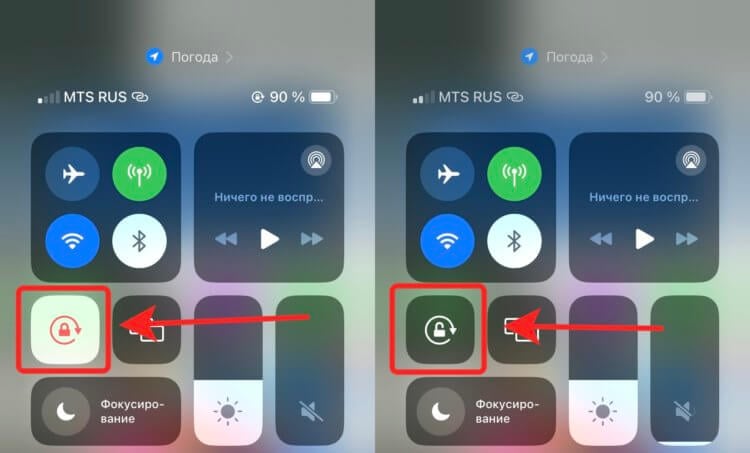
Включить автоповорот экрана на Айфоне проще всего через Пункт управления
- Запустите Пункт управления на Айфоне с Face ID свайпом от верхнего правого угла вниз, а на Айфоне с Touch ID — свайпом от нижнего края вверх;
- Нажмите на иконку с замком, вокруг которого нарисована стрелка.
Если кнопка светится белым, значит, автоповорот отключен, и изображение всегда будет вертикальным. Если серым, то включен и при наличии такой возможности повернется в нужную ориентацию.
Блокировка ориентации на Айфоне
О способе с Пунктом управления знали, пожалуй, все. Но давайте немного усложним задачу. А что, если вам просто не хочется тянуться к верхнему углу экрана? Или это банально неудобно из-за размера смартфона. Тогда на выручку придет Универсальный доступ. Смотрите, как круто можно его использовать:
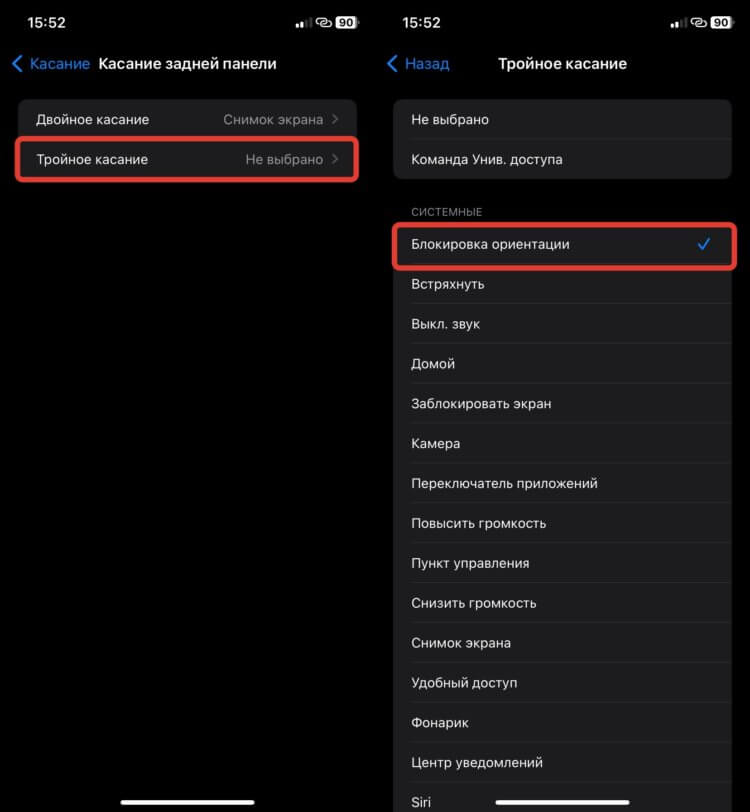
Блокировку ориентации можно поставить на двойное или тройное касание задней панели
- Откройте настройки на Айфоне и перейдите в раздел “Универсальный доступ”;
- В блоке опорно-двигательный аппарат выберите пункт “Касание”;
- Пролистайте в самый низ и перейдите в “Касание задней панели”;
- Выберите двойное или тройное касание для блокировки ориентации на Айфоне и поставьте галочку “Блокировка ориентации”.
❗️ПОДПИСЫВАЙСЯ НА ТЕЛЕГРАМ-КАНАЛ СУНДУК АЛИБАБЫ. ТАМ КАЖДЫЙ ДЕНЬ ВЫХОДЯТ ПОДБОРКИ САМЫХ ЛУЧШИХ ТОВАРОВ С АЛИЭКСПРЕСС
Теперь вам не надо тянуться к Пункту управления. Просто слегка стукните по задней панели Айфона два или три раза, и проблема будет решена. Ну а что, удобно.
Автоповорот экрана на Айфоне
Предлагаю на этом не останавливаться и опять воспользоваться Универсальным доступом. Многие из нас знают про AssistiveTouch, с помощью которого можно без всяких проблем управлять Айфоном со сломанными кнопками. Им и воспользуемся, но не так, как вы привыкли:
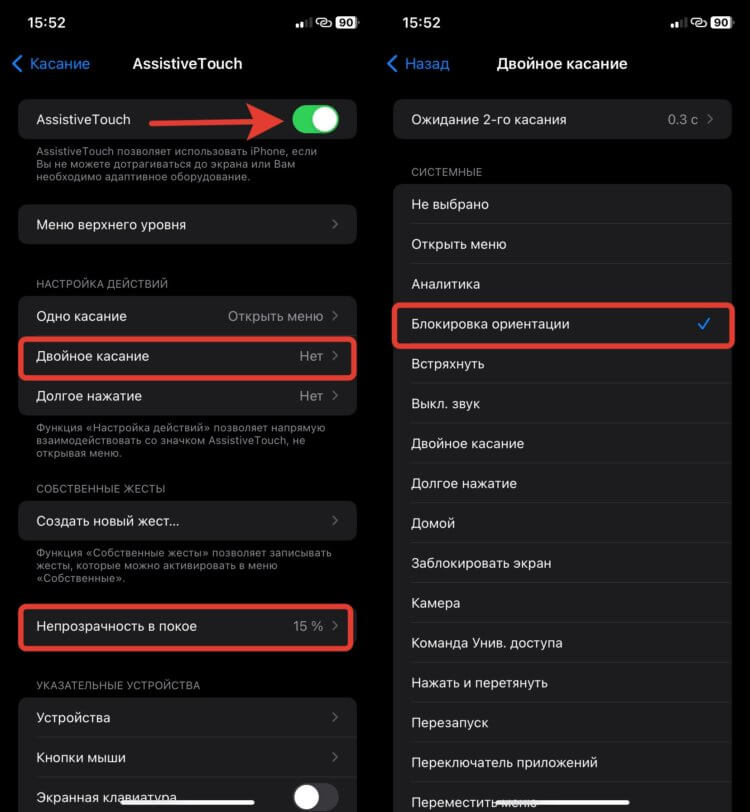
С этими настройками достаточно дважды коснуться круга AssistiveTouch для блокировки ориентации
- Откройте настройки на Айфоне и перейдите в раздел “Универсальный доступ”;
- В блоке “Опорно-двигательный аппарат” выберите пункт “Касание”;
- Перейдите в AssistiveTouch и активируйте самый верхний переключатель;
- Установите “Непрозрачность в покое” на 15% и в блоке “Настройка действий” для двойного касания выберите “Блокировка ориентации”.
Теперь вам достаточно два раза коснуться кружочка AssistiveTouch для блокировки или разблокировки ориентации на Айфоне. Не надо открывать никакие лишние меню или настраивать дополнительные кнопки.
Как на Айфоне сделать поворот экрана
Все предыдущие варианты требовали от вас каких-то дополнительных движений. Либо приходилось вызывать Пункт управления, либо нажимать на разные части смартфона. Теперь давайте посмотрим на автоматическую разблокировку ориентации экрана iPhone. При запуске приложений, где вам может потребоваться горизонтальный режим, телефон будет сам снимать блокировку, и никакие действия с вашей стороны не нужны. Вот как это работает:
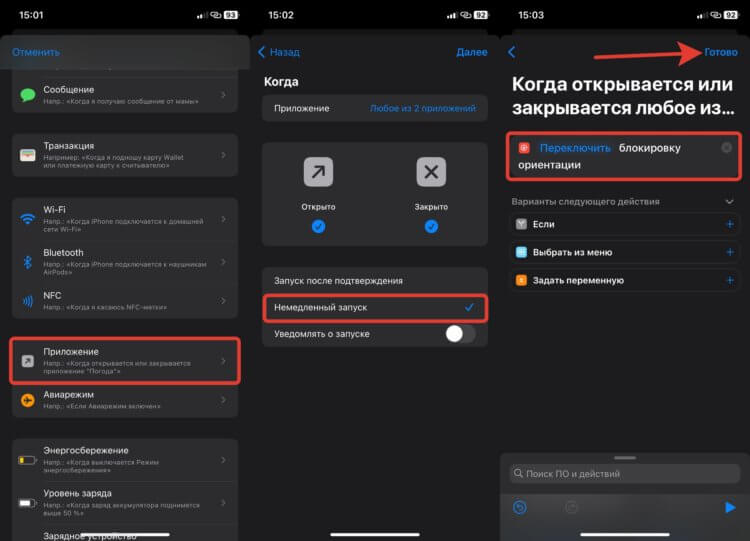
Достаточно настроить автоматизацию один раз и больше к этому не возвращаться
- Загрузите на Айфон приложение “Команды”;
- Откройте его и перейдите на вкладку “Автоматизация”;
- На открывшейся странице выберите “Приложение”, поставьте галочки на “Открыто” и “Закрыто” и выберите те приложения, при запуске которых блокировка ориентации экрана будет отключаться;
- Поставьте отметку на “Немедленный запуск” и нажмите “Далее”;
- Выберите “Добавить действие” и в поиске найдите “Установить блокировку ориентации”;
- Оставьте атрибут “Переключить” и нажмите “Готово”.
❗️ПОДПИШИСЬ НА НАШ ЧАТИК В ТЕЛЕГРАМЕ. ТАМ СОБРАЛИСЬ ТОЛЬКО ИЗБРАННЫЕ ЧИТАТЕЛИ
После этого заблокируйте поворот экрана через Пункт управления и откройте одно из тех приложений, которые вы добавили в автоматизацию. Дальше все произойдет автоматически и вам останется только разместить телефон в удобной для вас ориентации.
Как повернуть экран на Айфоне
Однако на Айфоне можно не только блокировать и разблокировать поворот экрана. С помощью одной настройки вы легко можете управлять и тем, в какую сторону ему следует поворачиваться. Смотрите, как это делается:
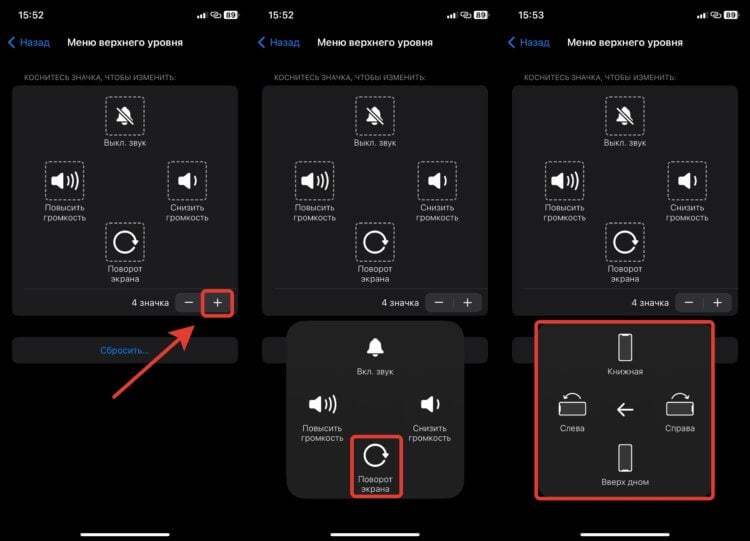
На выбор предоставляется четыре варианта для поворота
- Откройте настройки и перейдите в раздел “Универсальный доступ”;
- В блоке “Опорно-двигательный аппарат” выберите пункт “Касание”;
- Коснитесь самой верхней кнопки AssistiveTouch и активируйте ее;
- Перейдите в пункт “Меню верхнего уровня” и с помощью “+” добавьте кнопку “Поворот экрана”;
- При необходимости в главном меню AssistiveTouch настройте “Непрозрачность в покое”, чтобы кнопка не так сильно бросалась в глаза.
Теперь при нажатии на кружок AssistiveTouch у вас будет доступна кнопка “Поворот экрана”. Как только вы ее коснетесь, смартфон предложит вам четыре варианта, куда повернуть содержимое: налево, направо, вертикально, вверх дном. Только имейте в виду, что с заблокированной ориентацией экрана iPhone повернуть ничего не получится.
Автоматический поворот экрана (ориентация) на iPhone: как отключить
Всем пользователям iPhone известно об умении их устройств автоматически переключать ориентацию с книжной на альбомную при повороте устройства. Но иногда это может оказываться неуместным, поскольку экран меняет ориентацию даже при небольшом своем отклонении.
Так как мы не всегда используем наши гаджеты строго в вертикальном положении, даже лежа на кровати при работе с Интернетом или чтении электронных писем, то экран может поворачиваться без нашего на то желания. Это именно тот случай, когда требуется заблокировать ориентацию экрана в определенном режиме. Пользователю не придется беспокоиться о том, чтобы держат свой iPhone под определенным углом.
Как отключить поворот экрана на iPhone
Блокировка ориентации экрана уже много лет была доступна пользователям iOS в виде опции в «Пункте управления». Но в зависимости от модели вашего устройства доступ к «Пункту управления» может немного отличаться. Проследуйте следующим ниже инструкциям для вашего конкретного устройства, чтобы избежать путаницы.
1. Если вы используете iPhone с Face ID (без кнопки «Домой») откройте «Пункт управления», проведя пальцем вниз по правому краю экрана.
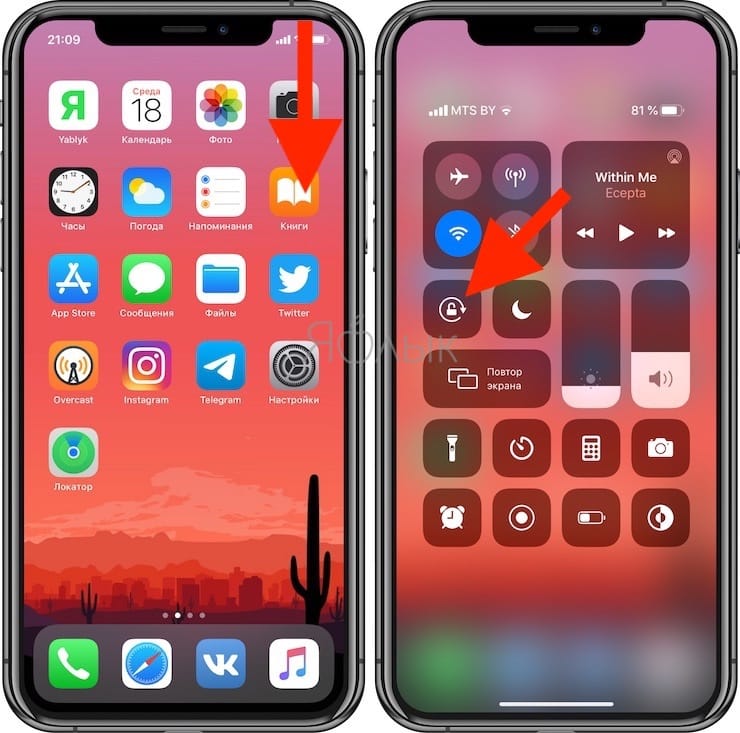
Если вы используете iPhone или поддерживаемый iPod Touch, на котором есть кнопка «Домой», например iPhone 8 или старше, для открытия «Пункта управления» просто проведите вверх от нижней части экрана.
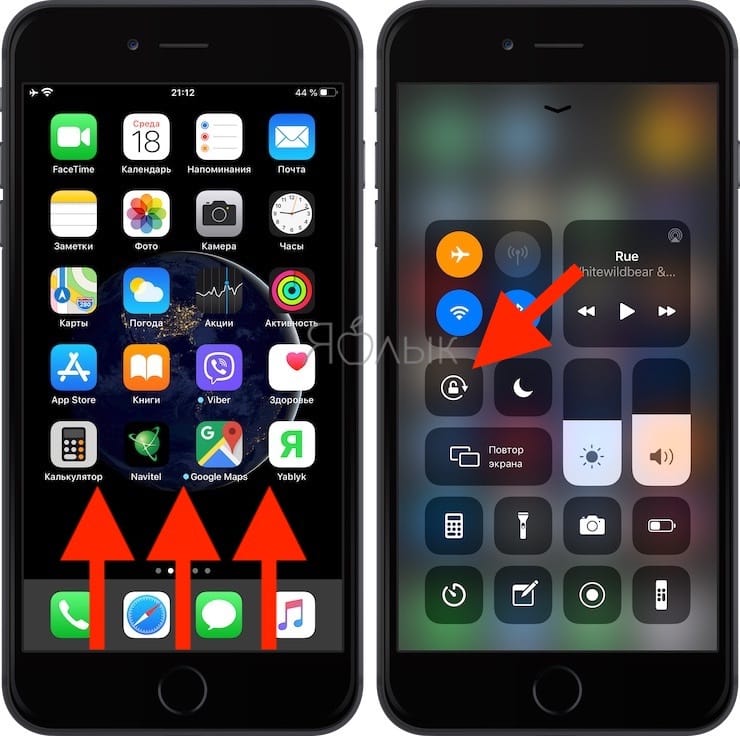
2. Нажмите на значок «Блокировка», расположенный прямо под группой сетевых настроек, как показано на скриншоте ниже.
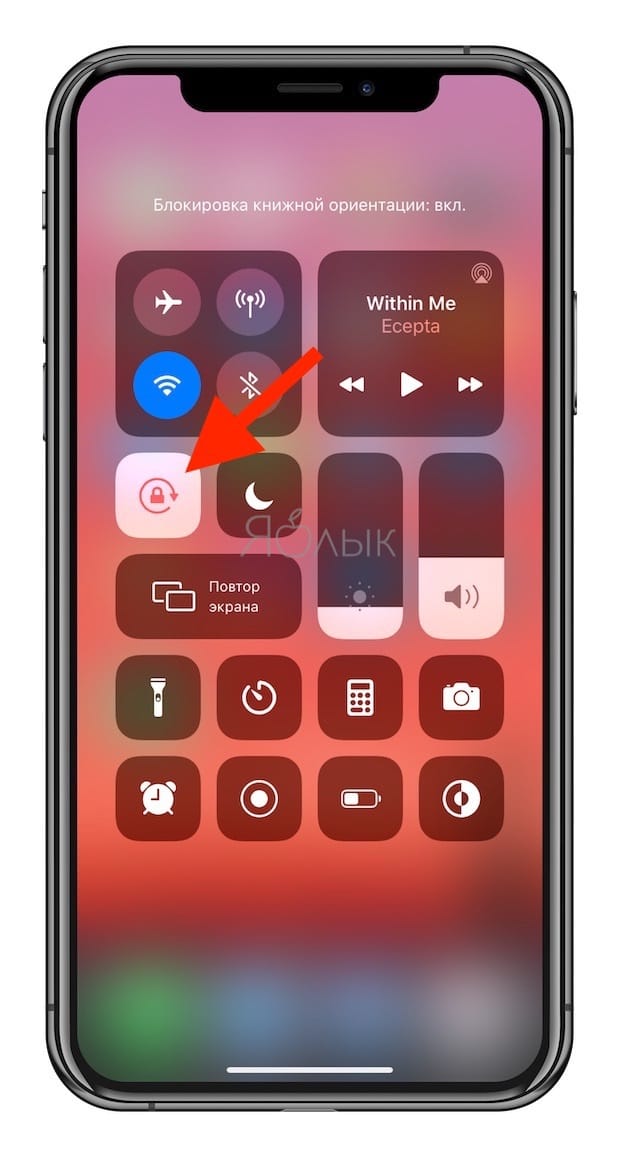
3. Теперь вы заметите, что значок покраснел. Это гарантирует включение на вашем iPhone или iPad блокировки портретной ориентации.
4. Если вы хотите отключить блокировку в нужный вам момент, просто снова нажмите переключатель блокировки ориентации в «Пункте управления».
Это все, что нужно сделать. Отныне вам не нужно прямо держать iPhone, чтобы он не переключал самостоятельно ориентацию.
С включенной блокировкой портретной ориентации вы можете даже лежать на боку и просматривать Safari или YouTube, не переключая устройство в альбомный режим.
Независимо от того, какое приложение вы используете, вы можете быстро включить или отключить блокировку ориентации в «Пункте управления».
Обратите внимание, что в iPhone нельзя включить блокировку альбомной ориентации, в то же время ориентацию экрана iPad можно заблокировать и в портретном и в альбомном режиме.
Часто ли вы пользуетесь этой опцией для защиты от случайного поворота экрана или ради переключения в портретный режим, лежа на кровати. Поделитесь с нами своими мыслями и опытом в комментариях.
�� Смотрите также:
- 70 интересных фактов об IT-технологиях, о которых вы могли не знать.
- Как опускать экран iPhone, чтобы дотягиваться пальцем одной руки до верхней части дисплея.
- Как отключать функцию «Привет, Siri», не заходя в «Настройки» и не касаясь никаких переключателей.
�� Мы в Telegram и YouTube, подписывайтесь!
Что такое «Блокировка книжной ориентации»?
Блокировка книжной ориентации – одна из полезнейших и энергозатратных опций. Держать ее постоянно включенной не рекомендуется. Однако, она часто бывает просто необходимой.
Основное ее назначение – запрет телефону менять положение экрана. Другими словами, если устройство повернется набок, то содержимое экрана так и останется в вертикальной форме, если опция включена. Когда она неактивна, экран, вслед за устройством, «завалится» набок.

Положение экрана при заблокированной ориентации

Положение экрана, когда ориентация разблокирована
Чаще всего функцию приходится отключать в случаях, когда пользователю удобно набирать тест двумя руками, при просмотре видеороликов конкретно на устройстве (сторонние приложения сами переворачивают экран) и для получения большей функциональности калькулятора. Про последний случай мало кто вообще знает, но он очень полезен школьникам, студентам и бухгалтерам. Когда экран повернут, калькулятор из обычного превращается в инженерный.

Инженерный калькулятор при разблокированной ориентации
Опция, как уже говорилось ранее, полезная, но тратит значительное количество заряда батареи. Старайтесь следить за тем, чтобы ориентация была всегда заблокирована, если нет в ней необходимости.
Что делать, если экран iPhone или iPad не поворачивается
Иногда экран iPhone/iPad может зависнуть и не переориентироваться с книжного формата в альбомный. Одной из особенностей устройства iOS является возможность поворота экрана при включении устройства. Ваше устройство покажет экран в ландшафтном режиме, когда вы держите его в горизонтальной ориентации (горизонтально), и поворачивайте на портрет (по вертикали) при повороте устройства. Если вы используете iPhone, iPad или сенсорный экран iPod, не работает автоповорот экран. В этой статье мы перечисляем способы решения если не поворачивается экран на айфоне или айпаде.
6 способов для того, чтобы повернуть экран на iPhone/iPad
Способ 1. Выключить блокировку книжной ориентации
Первоначально следует проверить наиболее простую из возможных причин того, что экран iPhone или iPad не поворачивается. Она заключается в том, что приложение, в котором мобильное устройство «застряло» в альбомном или портретном режиме просто-напросто не поддерживает обе ориентации. Протестировать поворот экрана проще всего в стандартном приложении «Калькулятор». Запустите его и попробуйте повернуть экран устройства. Убедитесь, что блокировка экрана выключена. Для этого откройте Пункт управления. Если отображается значок в виде закрытого замка, нажмите его, чтобы выключить блокировку книжной ориентации.
Способ 2. Сделаете принудительную перезагрузку
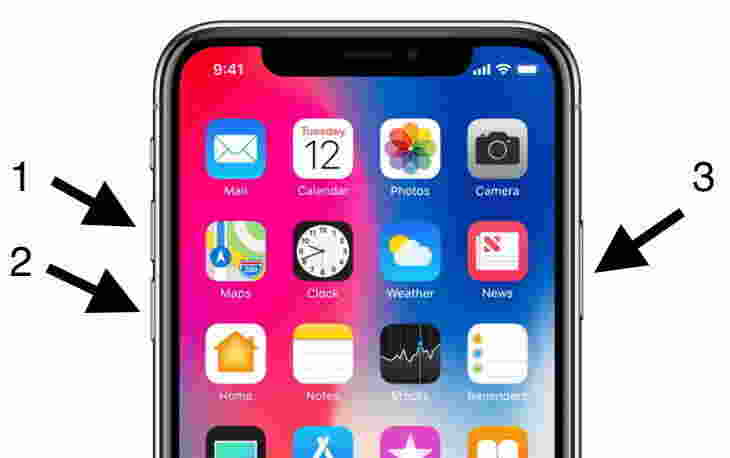
Сначала вы можете выключить iPhone или iPad, дайте ему перерыв, снова включите. Если это не сработает, вы можете принудительно перезагрузить устройство. Нажмите и удерживайте кнопку «Домой» и кнопку «Пробуждение / Сон», пока не появится логотип Apple. Для пользователей iPhone 7 нажмите кнопку «Домой» и кнопку «Уменьшить громкость», чтобы сделать это. Для пользователей iPhone8/X: нажмите и быстро отпустите кнопку «Увеличение громкости», затем нажмите и быстро отпустите кнопку «Уменьшение громкости», наконец нажмите и удерживайте боковую кнопку (Sleep/Wake), пока не появится логотип Apple.
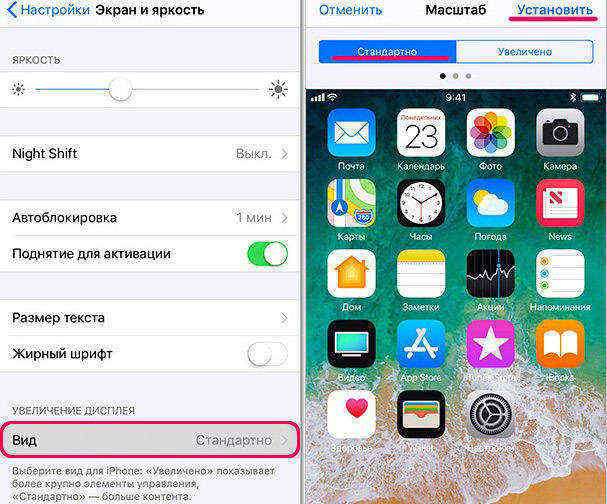
Способ 3. Отключить увеличение дисплея для поворота экрана
В iPhone 6 Plus, 6S Plus, 7 Plus, 8 Plus добавлена функция поворота рабочего стола с иконками в горизонтальный режим (так же его называют ландшафтный режим). Если такую модель повернуть на бок, то все иконки и обои, перевернувшись, подстроятся под горизонтальное положение дисплея. сделать настроить экран айфона для его поворота можно таким образом: Выберите «Настройки» > «Экран и яркость» и задайте для параметра «Увеличение дисплея» значение «Стандарт».
Способ 4. Попытайтесь использовать другую программу
Например Safari или «Заметки». Некоторые программы и отдельные экраны в них поддерживают только одну из ориентаций.
Способ 5. Как повернуть экран на iPad
Если у вас устройство iPad с переключателем на боковой панели и вы не видите значок блокировки ориентации в Пункте управления, убедитесь, что переключатель находится в отключенном положении.
Сдвиньте переключатель на боковой панели в другое положение (только iPad)
На планшетах iPad ориентация экрана может быть заблокирована переключателем на боковой панели. Если в меню «Настройки» → «Основные» в разделе «Переключатель на боковой панели» активна опция «Блокировка ориентации», то для получения возможности смены ориентации достаточно лишь сдвинуть переключатель в другое положение.
Способ 6. Исправить проблему через Tenorshare ReiBoot
Вы можете использовать эффективный инструмент Tenorshare ReiBoot для восстановления операционной системы без потери данных. Она отлично работает, если не работает автоповорот экрана на iPhone/iPad.
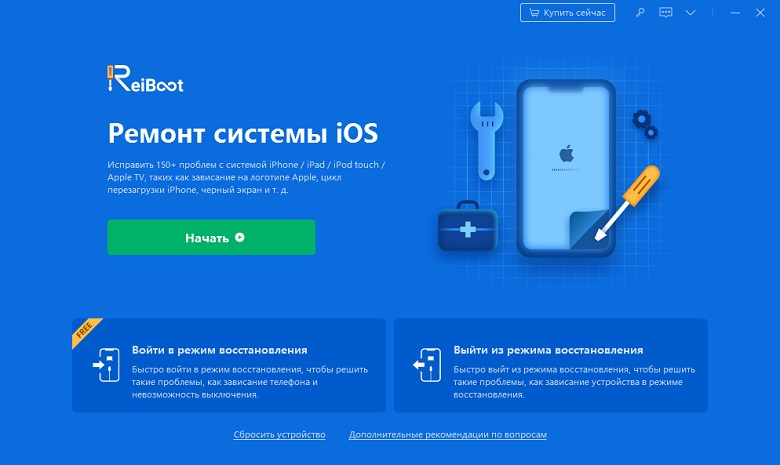
Шаг 1: Нажмите кнопку «Решить все iOS Зависания» в главном окне для входа в восстановление системы.
Шаг 2: Нажмите «Исправить Сейчас» и скачайте пакет прошивки
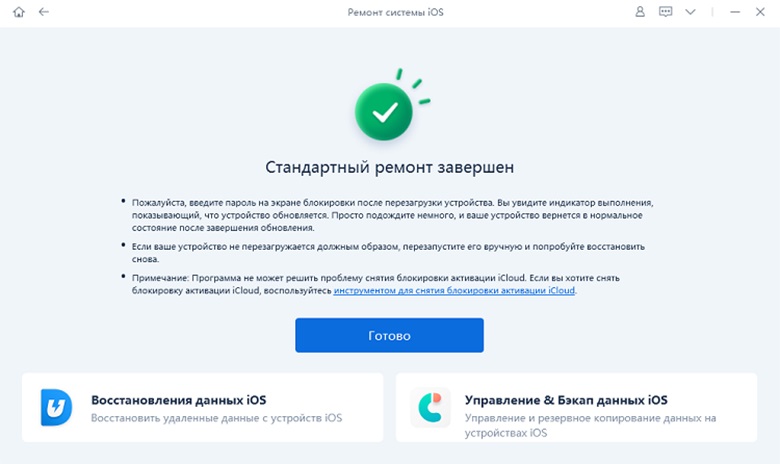
Шаг 3: Она установит последнюю версию прошивки. Затем вы можете получить обновленный iPhone.
Обновление 2019-07-25 / Обновление для iPhone Проблемы и Решения