Что такое SEARCHERBAR?
Как происходит заражение рекламным вирусом SEARCHERBAR?
Сегодня я был разбужен звонком мамы. Она просила забежать к ней, потому что что-то странное случилось с ее компьютером. Ну, я конечно не могу отказать маме, поэтому отправился в гости.
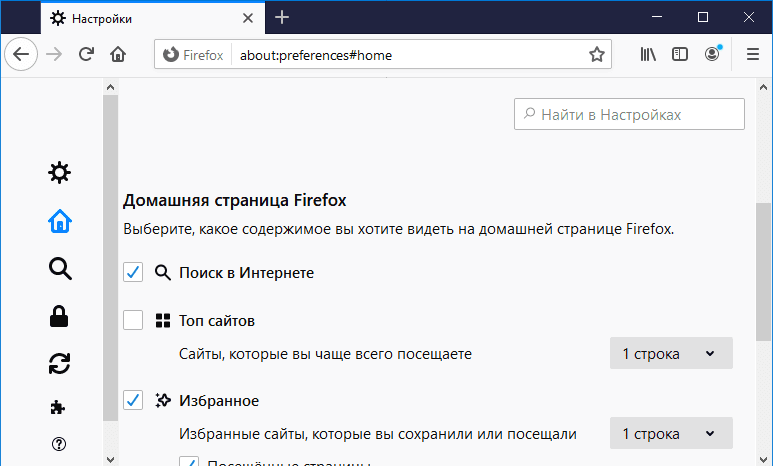
Как только я открыл ее браузер, в глаза мне бросилось, что стартовая страница была заменена рекламным сайтом SEARCHERBAR.
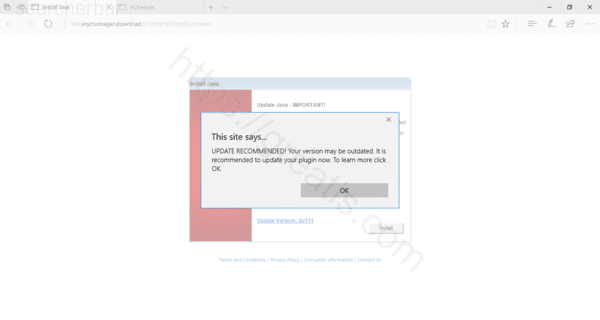
Очевидное изменение! Мама такое в качестве стартовой страницы ни за что бы не поставила! Ведь она предпочитает пустую страничку в качестве страницы по умолчанию. Я решил проверить и ярлык для запуска Firefox. Он, разумеется, тоже был инфицирован вирусом SEARCHERBAR.
Как избавиться от вируса SEARCHERBAR?
Обычно подобные вирусы изменяют и поисковик по умолчанию. Я проверил — так и есть! Попытавшись исправить его вручную, я был раздосадован тем, что после перезагрузки все возвращается к зараженному состоянию. Что ж, мне стало все понятно. SEARCHERBAR представляет из себя вирус перенаправитель, который меняет домашние страницы, поисковики по-умолчанию, а также заменяет содержимое ярлыков браузеров, добавляя дополнительную строчку в конец.
Разумеется, маме я помог и компьютер вылечил. И беседу провел, о недопустимости установки нового программного обеспечения в режиме по-умолчанию. Но, думаю, что простенькая инструкция по избавлению от перенаправителя SEARCHERBAR будет вам полезна. Поэтому ниже я привожу ее, как ручную, так и автоматическую.
Инструкция по ручному удалению рекламного вируса SEARCHERBAR
Для того, чтобы самостоятельно избавиться от рекламы SEARCHERBAR, вам необходимо последовательно выполнить все шаги, которые я привожу ниже:
-
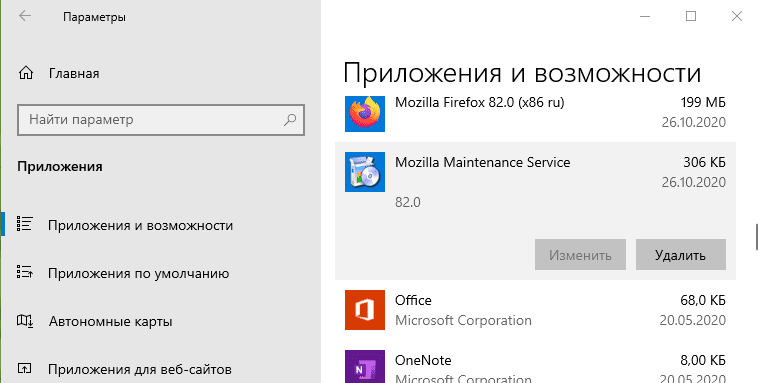
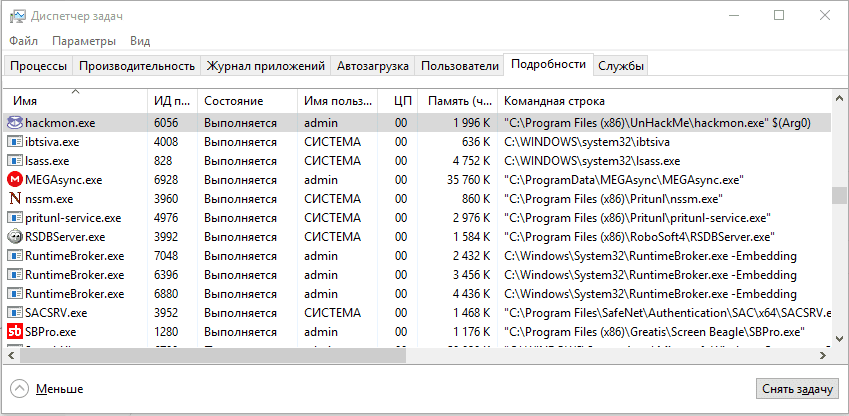
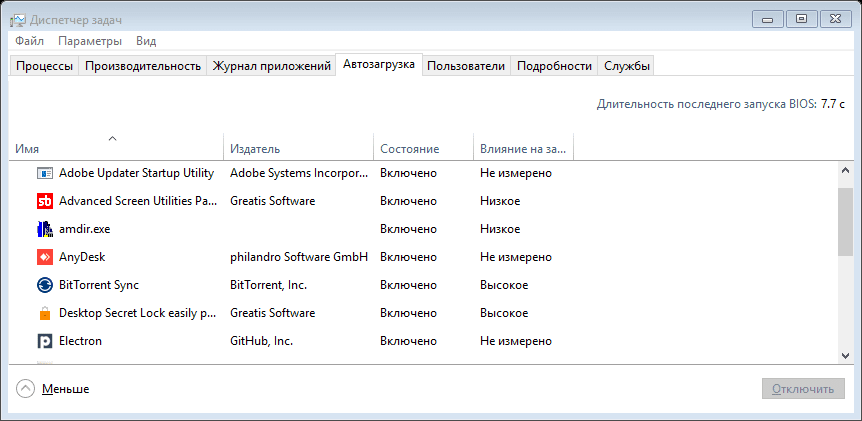
Проверить недавно установленные программы и удалить все неизвестные, а также те, в которых не полностью уверены. Чтобы попасть в управление приложениями, достаточно нажать Win + I.
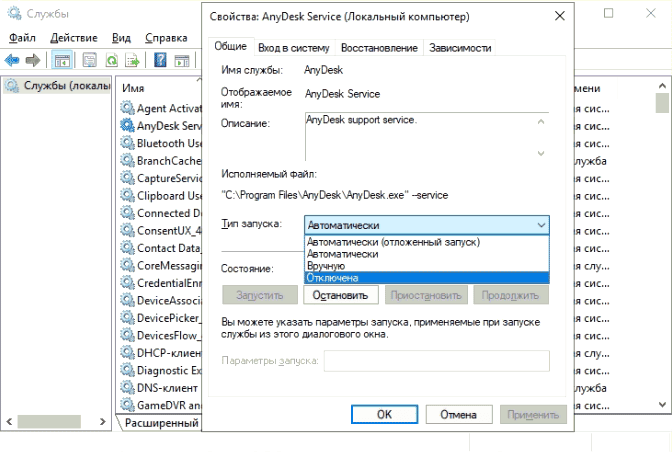
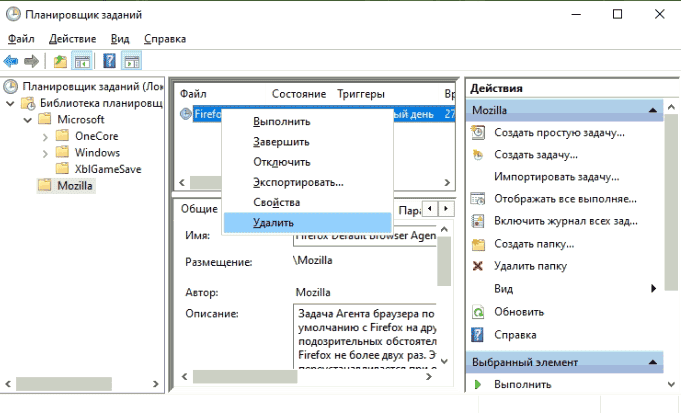
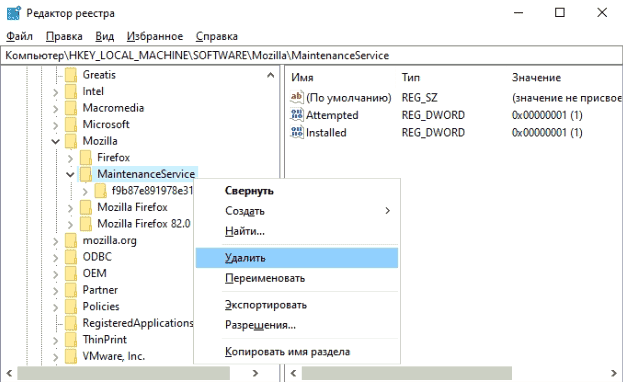
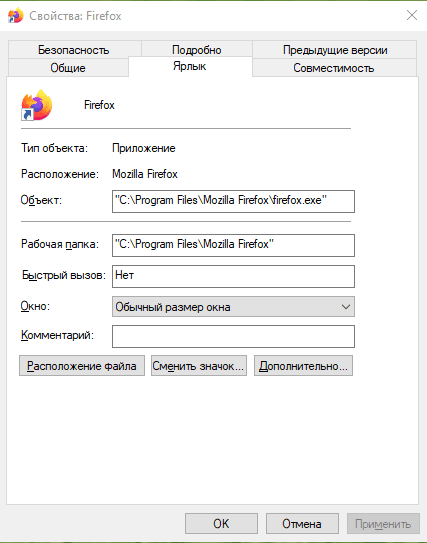
И все же автоматика лучше!
Если ручной метод — не для вас, и хочется более легкий путь, существует множество специализированного ПО, которое сделает всю работу за вас. Я рекомендую воспользоваться UnHackMe от Greatis Software, выполнив все по пошаговой инструкции.
Шаг 1. Установите UnHackMe. (1 минута)
Шаг 2. Запустите поиск вредоносных программ в UnHackMe. (1 минута)
Шаг 3. Удалите вредоносные программы. (3 минуты)
UnHackMe выполнит все указанные шаги, проверяя по своей базе, всего за одну минуту.
При этом UnHackMe скорее всего найдет и другие вредоносные программы, а не только редиректор на SEARCHERBAR.
При ручном удалении могут возникнуть проблемы с удалением открытых файлов. Закрываемые процессы могут немедленно запускаться вновь, либо могут сделать это после перезагрузки. Часто возникают ситуации, когда недостаточно прав для удалении ключа реестра или файла.
UnHackMe легко со всем справится и выполнит всю трудную работу во время перезагрузки.
И это еще не все. Если после удаления редиректа на SEARCHERBAR какие то проблемы остались, то в UnHackMe есть ручной режим, в котором можно самостоятельно определять вредоносные программы в списке всех программ.
Итак, приступим:
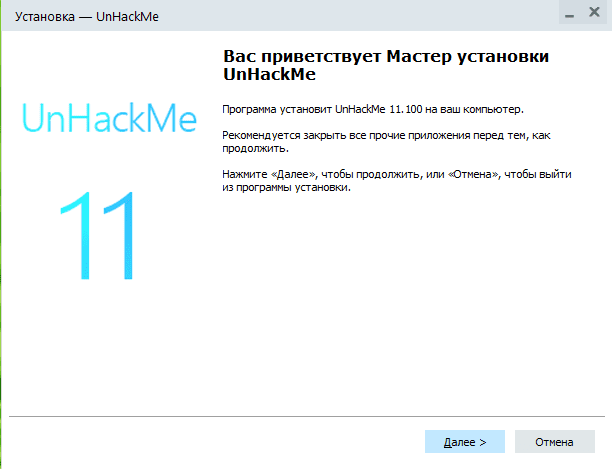
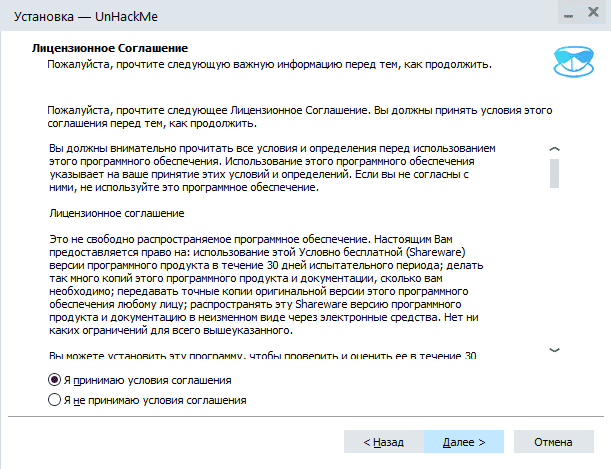
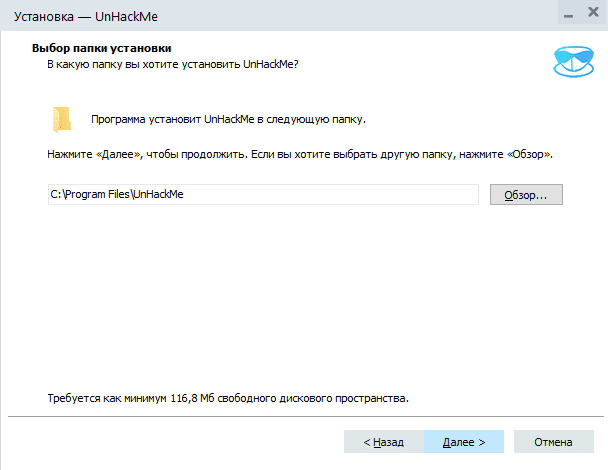
Шаг 1. Установите UnHackMe (1 минута).
- Скачали софт, желательно последней версии. И не надо искать на всяких развалах, вполне возможно там вы нарветесь на пиратскую версию с вшитым очередным мусором. Оно вам надо? Идите на сайт производителя, тем более там есть бесплатный триал. Запустите установку программы.
Шаг 2. Запустите поиск вредоносных программ в UnHackMe (1 минута).
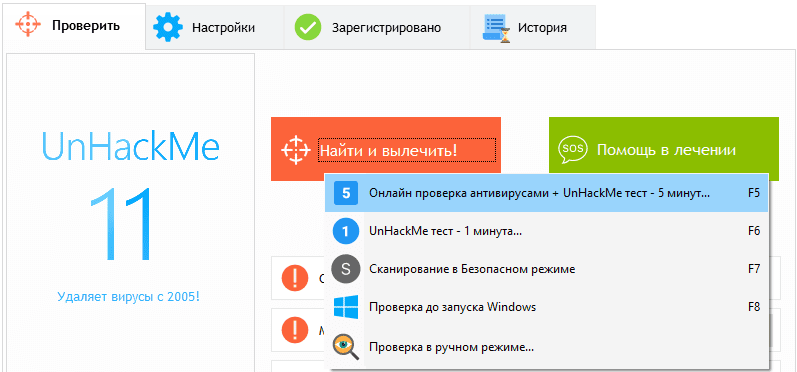
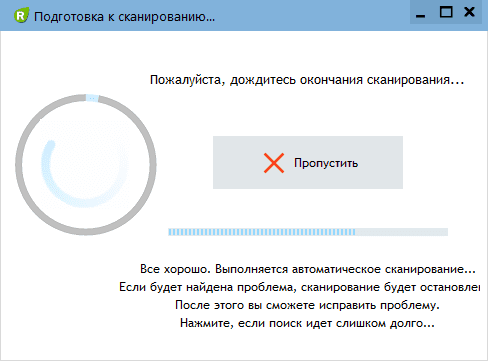
- Итак, запускаем UnHackMe, и сразу стартуем тестирование, можно использовать быстрое, за 1 минуту. Но если время есть — рекомендую расширенное онлайн тестирование с использованием VirusTotal — это повысит вероятность обнаружения не только вируса SEARCHERBAR, но и остальной нечисти.
Шаг 3. Удалите вредоносные программы (3 минуты).
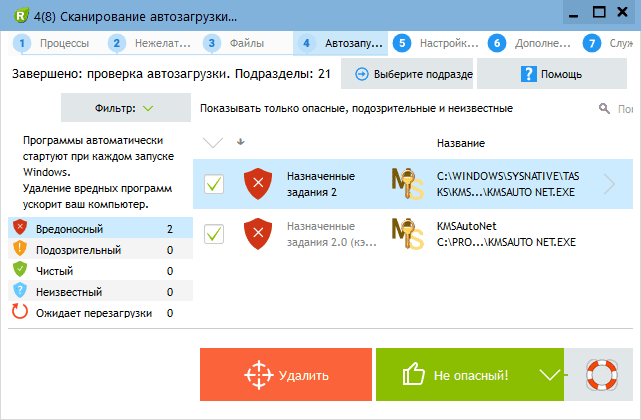
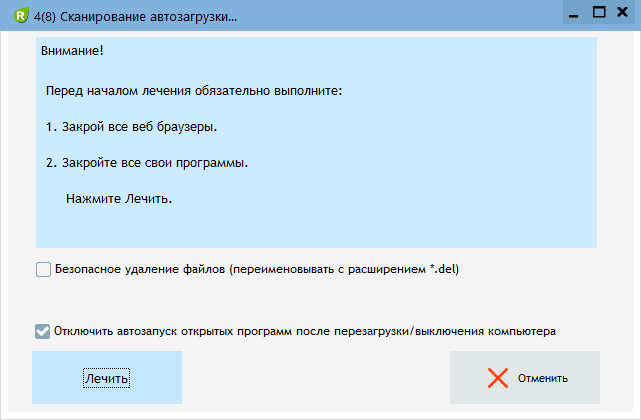
- Обнаруживаем что-то на очередном этапе. UnHackMe отличается тем, что показывает вообще все, и очень плохое, и подозрительное, и даже хорошее. Не будьте обезьяной с гранатой! Не уверены в объектах из разряда ‘подозрительный’ или ‘нейтральный’ — не трогайте их. А вот в опасное лучше поверить. Итак, нашли опасный элемент, он будет подсвечен красным. Что делаем, как думаете? Правильно — убить! Ну или в английской версии — Remove Checked. В общем, жмем красную кнопку.
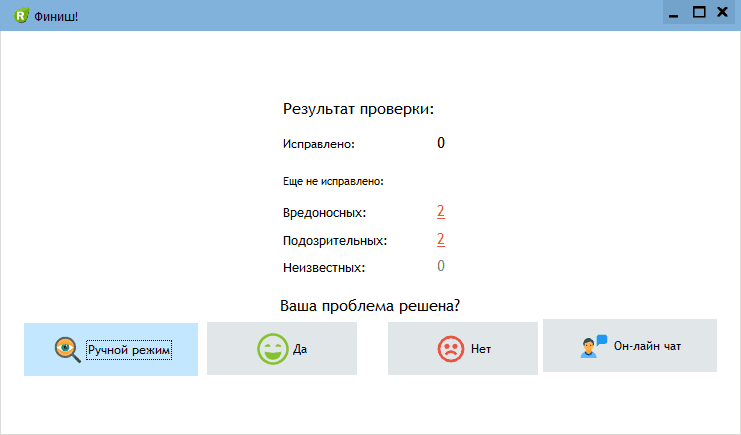
Итак, как вы наверное заметили, автоматизированное лечение значительно быстрее и проще! Лично у меня избавление от вируса SEARCHERBAR заняло 5 минут! Поэтому я настоятельно рекомендую использовать UnHackMe для лечения вашего компьютера от любых нежелательных программ!
Андрей «Вирусолог»
Об авторе

Андрей — обычный парень, который обожает компьютеры и пользуется ими каждый день. Он ненавидит, если в его размеренную жизнь врываются неприятности. Еще он очень любит петь. Но не переживайте, он не будет доставать вас своим пением. Только текстом.
Свежие записи
- Как УДАЛИТЬ вирус «CHABADOKOR.COM» (PUP.Notification.CHABADOKOR)?
- «MYCOMMONJOURNAL.COM»! Как удалить «MYCOMMONJOURNAL.COM» вирус (PUP.Notification.MYCOMMONJOURNAL) из браузеров
- Как ЛЕЧИТЬ «RAJIGGSHE.LIVE» вирус (PUP.Adware.RAJIGGSHE) в браузерах: пошаговая инструкция
- (ВЫЛЕЧЕНО) RENEW-SUBSCRIPTION.ORG! Инструкция по удалению вируса «RENEW-SUBSCRIPTION.ORG» (PUP.Notification.RENEW-SUBSCRIPTION) из Chrome
- «QENAD.COM» — как убрать QENAD.COM вирус (PUP.Notification.QENAD) навсегда из моего браузера? (РЕКОМЕНДАЦИИ)
- (РЕШЕНО) «LADSMUSIC.COM» — как удалить LADSMUSIC.COM вирус из браузеров: пошаговая ИНСТРУКЦИЯ
- ОБНОВЛЕНО: «MINDINGMELD.COM» — как удалить «MINDINGMELD.COM» вирус (PUP.Notification.MINDINGMELD) из Chrome
- (ИНСТРУКЦИЯ) «JEVONS.XYZ» (PUP.Notification.JEVONS) — что это? Как лечить «JEVONS.XYZ» вирус?
- Как удалить LAHORT.XYZ рекламу (PUP.Notification.LAHORT) в браузерах (ИНСТРУКЦИЯ)
- «UHLAND.XYZ» — что это? Как удалить UHLAND.XYZ вирус (PUP.Notification.UHLAND)? Пошаговая инструкция
- Как УДАЛИТЬ вирус «GAMEPHARMA4.XYZ» (PUP.Notification.GAMEPHARMA4)?
- «GAMESPROFIT3.XYZ»! Как удалить «GAMESPROFIT3.XYZ» вирус (PUP.Notification.GAMESPROFIT3) из браузеров
- Как ЛЕЧИТЬ «HOVEXBIT.COM» вирус (PUP.Adware.HOVEXBIT) в браузерах: пошаговая инструкция
- (ВЫЛЕЧЕНО) LEMWA.TOP! Инструкция по удалению вируса «LEMWA.TOP» (PUP.Notification.LEMWA) из Chrome
- «NEWS-KISEYO.COM» — как убрать NEWS-KISEYO.COM вирус (PUP.Notification.NEWS-KISEYO) навсегда из моего браузера? (РЕКОМЕНДАЦИИ)
- (РЕШЕНО) «TINNITUS.TOP» — как удалить TINNITUS.TOP вирус из браузеров: пошаговая ИНСТРУКЦИЯ
- (ИНСТРУКЦИЯ) «USPS.TYITION.TOP» (PUP.Adware.TYITION) — что это? Как лечить «USPS.TYITION.TOP» вирус?
- «HILDACENTER.AZUREWEBSITES.NET» — что это? Как удалить HILDACENTER.AZUREWEBSITES.NET вирус (PUP.Adware.AZUREWEBSITES)? Пошаговая инструкция
- Как УДАЛИТЬ вирус «LADSSTUDIO.COM» (PUP.Adware.LADSSTUDIO)?
- «NEWS-FASUGU.COM»! Как удалить «NEWS-FASUGU.COM» вирус (PUP.Notification.NEWS-FASUGU) из браузеров
- Как ЛЕЧИТЬ «NEWS-YUBIGI.COM» вирус (PUP.Notification.NEWS-YUBIGI) в браузерах: пошаговая инструкция
- (ВЫЛЕЧЕНО) PENADEE.COM! Инструкция по удалению вируса «PENADEE.COM» (PUP.Adware.PENADEE) из Chrome
- «REYNOT.COM» — как убрать REYNOT.COM вирус (PUP.Adware.REYNOT) навсегда из моего браузера? (РЕКОМЕНДАЦИИ)
- (РЕШЕНО) «WEBKADSUSA.COM» — как удалить WEBKADSUSA.COM вирус из браузеров: пошаговая ИНСТРУКЦИЯ
- ОБНОВЛЕНО: «ATRADEST.COM» — как удалить «ATRADEST.COM» вирус (PUP.Adware.ATRADEST) из Chrome
Популярные
- Как УДАЛИТЬ вирус «TASKHOSTW» (PUP.Coinminer.TASKHOSTW)? 148 views
- Как УДАЛИТЬ вирус «DINORAPTZOR.ORG» (PUP.Notification.DINORAPTZOR)? 99 views
- Как ЛЕЧИТЬ «FIND-IT.PRO» вирус (PUP.Adware.FIND-IT) в браузерах: пошаговая инструкция 81 views
- (ИНСТРУКЦИЯ) «SMARTLINK.NAME» (PUP.Notification.SMARTLINK) — что это? Как лечить «SMARTLINK.NAME» вирус? 45 views
- Как Отключить Уведомления в Браузере. 40 views
- «GJAGENT» — что это? Как удалить GJAGENT вирус? Пошаговая инструкция 40 views
- (РЕШЕНО) «STVKR.COM» — как удалить STVKR.COM вирус из браузеров: пошаговая ИНСТРУКЦИЯ 33 views
- (РЕШЕНО) «DINORAPTZOR.ORG» — как удалить DINORAPTZOR.ORG вирус из браузеров: пошаговая ИНСТРУКЦИЯ 31 views
- ОБНОВЛЕНО: «ME.FO» — как удалить «ME.FO» вирус (PUP.Adware.ME) из Chrome 28 views
- Как УДАЛИТЬ вирус «EXINARIUMINIX.INFO» (PUP.Adware.EXINARIUMINIX)? 22 views
- Как ЛЕЧИТЬ «AISEARCH.SERVICES» вирус (PUP.Notification.SERVICES) в браузерах: пошаговая инструкция 20 views
- Пошаговая инструкция по удалению вируса SEARCHBAR из браузеров Chrome, Firefox, IE, Edge. 19 views
- «WEBPUSHPULL.COM»! Как удалить «WEBPUSHPULL.COM» вирус (PUP.Notification.WEBPUSHPULL) из браузеров 18 views
- «OVGORSKIY.RU» — что это? Как удалить OVGORSKIY.RU вирус (PUP.Adware.OVGORSKIY)? Пошаговая инструкция 17 views
- (ВЫЛЕЧЕНО) G3NEWS.BIZ! Инструкция по удалению вируса «G3NEWS.BIZ» (PUP.Notification.G3NEWS) из Chrome 13 views
- (ВЫЛЕЧЕНО) MEET-BUDDY.COM! Инструкция по удалению вируса «MEET-BUDDY.COM» (PUP.Notification.MEET-BUDDY) из Chrome 13 views
- «SEARCHERBAR» — что это? Как удалить SEARCHERBAR вирус (PUP.Adware.SEARCHERBAR)? Пошаговая инструкция 13 views
- (ВЫЛЕЧЕНО) RENEW-SUBSCRIPTION.ORG! Инструкция по удалению вируса «RENEW-SUBSCRIPTION.ORG» (PUP.Notification.RENEW-SUBSCRIPTION) из Chrome 13 views
- (РЕШЕНО) «TOP-PAGE.RU» — как удалить TOP-PAGE.RU вирус из браузеров: пошаговая ИНСТРУКЦИЯ 13 views
- «INTERNET-START.NET» — что это? Как удалить INTERNET-START.NET вирус (PUP.Adware.INTERNET-START)? Пошаговая инструкция 13 views
- «SEARCHAPP» — как убрать SEARCHAPP вирус (PUP.Adware.SEARCHAPP) навсегда из моего браузера? (РЕКОМЕНДАЦИИ) 13 views
- (РЕШЕНО) “CURL.EXE” — как удалить вирус. 12 views
- Как УДАЛИТЬ вирус «PEXEBURAY.COM» (PUP.Notification.PEXEBURAY)? 11 views
- «AK.HETAPUS.COM»! Как удалить «AK.HETAPUS.COM» вирус (PUP.Adware.HETAPUS) из браузеров 11 views
- Пошаговая инструкция по удалению рекламного вируса SEARCHTDS.RU из браузеров Chrome, Firefox, Internet Explorer, Edge. 10 views
Что такое searcher bar и как его удалить
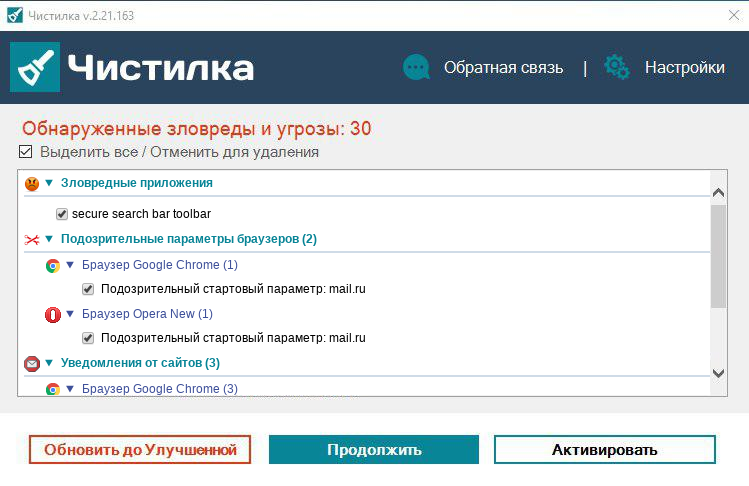
Шаг 3. Выбрав объекты для удаления, для полного избавления от зловреда secure search bar toolbar нажимаем кнопку «Обезвредить».
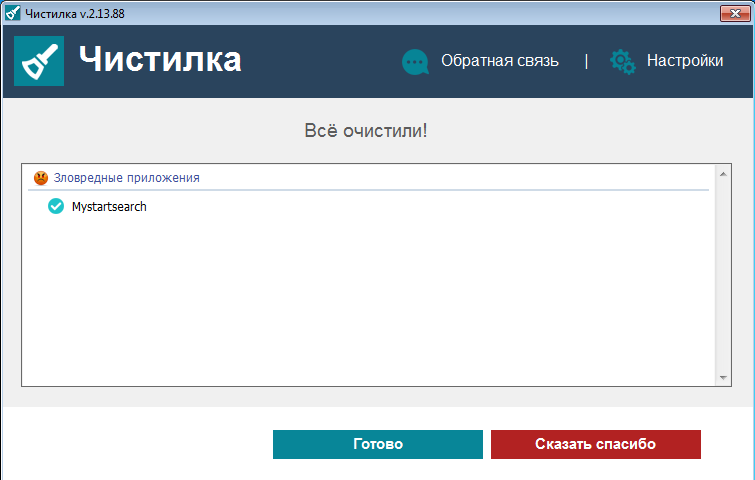
Шаг 4. Поздравляем, ваш компьютер чист!
Чистилка — совершенная защита от мусорного и ненужного ПО, которое проникает в ваш компьютер через нежелательные программы и рекламные объявления.
Надежная защита от всех вредоносных программ. Чистилка находит и удаляет вредоносные трояны, черви и шпионы.
Searcher Bar что это? Раньше такого не было. Появилось когда хотел обновить драйвера с помощью Driver Pack
При запуске пк запускается какое-то приложение Searcher Bar. Что это может означать? И еще, можно ли сюда прикрепить скрин?
Голосование за лучший ответ
надо было настраивать установку, это браузер на автозапуске можешь его удалить.
Да, фото можно прикрепить
Похожие вопросы
Ваш браузер устарел
Мы постоянно добавляем новый функционал в основной интерфейс проекта. К сожалению, старые браузеры не в состоянии качественно работать с современными программными продуктами. Для корректной работы используйте последние версии браузеров Chrome, Mozilla Firefox, Opera, Microsoft Edge или установите браузер Atom.
Как удалить Secure Search Bar
Secure Search Bar — это вредоносное расширение для браузера, которое добавляет панель поиска в верхнюю часть браузера в Google Chrome, Mozilla Firefox и Internet Explorer. Когда пользователь пытается ввести запрос в поле поиска, он перенаправляется на securesurf.biz, а затем на plusnetwork.com. Это расширение также генерирует случайные объявления и перенаправления во время работы в Интернете. Secure Search Bar в основном поставляется в виде дополнения, но иногда оно может быть вредоносной программной или захватом ярлыка. Эта панель инструментов классифицируется как потенциально нежелательная программа, и ее рекомендуется удалить как можно скорее. Мы подготовили это руководство по удалению Secure Search Bar из браузеров в Windows 10, Windows 8, Windows 7, Windows Vista и XP.

Как Secure Search Bar заразил ваш компьютер
Secure Search Bar может заразить компьютер, когда пользователи устанавливают новые программы. Панели инструментов или хайджекеры часто интегрированы в установщики или загрузчики сторонних легальных программ. Только внимательные пользователи видят шаги, на которых следует отказаться от установки нежелательного ПО. 90% пользователей просто быстро проходят процесс установки. В этом случае мы можем порекомендовать SpyHunter 5 Anti-Malware, который сможет обнаружить Secure Search Bar в свое базе данных и удалить существующее заражение или предотвратить появление нового.
Скачайте утилиту для удаления

Чтобы удалить Secure Search Bar полностью, мы рекомендуем вам использовать SpyHunter 5 от EnigmaSoft Limited. Он обнаруживает и удаляет все файлы, папки, ключи реестра Secure Search Bar и несколько миллионов другого рекламного ПО, хайджекеров и панелей инструментов. Пробная версия SpyHunter 5 предлагает сканирование на вирусы и одноразовое удаление БЕСПЛАТНО.
Альтернативный инструмент для удаления
Чтобы полностью удалить панель безопасного поиска, мы рекомендуем вам использовать Norton Antivirus от Symantec. Он обнаруживает и удаляет все файлы, папки и ключи реестра Secure Search Bar и несколько миллионов других рекламных программ, угонщиков, панелей инструментов.
Удалите Secure Search Bar вручную бесплатно
Ниже приведено пошаговое руководство по полному удалению Secure Search Bar с вашего компьютера. Все способы работают в 99% случаях и проверялись на последних версиях Secure Search Bar на операционных системах с последними обновлениями и версиями браузеров.
Удалите Secure Search Bar из Панели управления
Чтобы начать удаление Secure Search Bar, вы должны удалить ее с помощью панели управления. Он может быть установлен под разными названиями — «Secure Search Bar», «Secure Search ToolBar» или просто «Secure Search». Как правило, программа должна удалиться без проблем, однако мы рекомендуем использовать IObit Uninstaller для очистки остаточных файлов после удаления. Вот инструкции для Windows XP, Windows 7 и Windows 8.
Удалите Secure Search Bar из Windows XP:
- Нажмите на Start кнопку.
- Выберите Панель управления.
- Нажмите Установка и удаление программ.
- Найдите Secure Search Bar.
- Нажмите Удалить.
Удалите Secure Search Bar из Windows 7:
- Нажмите Start кнопку.
- Затем перейдите в Панель управления.
- Нажмите Удаление программы.
- Найдите Secure Search Bar и нажмите Удалить.
Удалите Secure Search Bar из Windows 8:
- Наведите указатель мыши на правый нижний угол, чтобы увидеть Меню.
- Нажмите Поиск.
- После этого нажмите Apps.
- Затем Панель управления.
- Нажмите Удаление программы под Программы.
- Найдите Secure Search Bar, нажмите Удалить.
Удалите Secure Search Bar из Windows 10:
Есть 2 способа удаления Secure Search Bar из Windows 10
Первый способ
- Нажмите на Start кнопку.
- В открывшемся меню выберите Настройки.
- Нажмите на Система опцию.
- Нажмите Приложения и возможности и найдите Secure Search Bar в списке.
- Нажмите на нее, а затем нажмите на Удалить рядом с ней.
Второй способ (классический)
- Щелкните правой кнопкой мыши по значку Start кнопку.
- В открывшемся меню выберите Программы и компоненты.
- Найдите Secure Search Bar в списке.
- Нажмите на нее, а затем нажмите на Удалить кнопку выше.
Что если не удается удалить Secure Search Bar
В некоторых случаях Secure Search Bar не удаляется и выдает сообщение, что «У вас недостаточно прав для удаления Secure Search Bar. Обратитесь к системному администратору», при попытке удалить его из Панели управления, или вы можете получить ошибку «Доступ запрещен» при удалении папки и файлов Secure Search Bar. Это происходит потому, что процесс или служба не позволяют вам этого сделать. В этом случае я рекомендую вам использовать SpyHunter 5 or Malwarebytes или удалите панель безопасного поиска в безопасном режиме. Для загрузки в безопасном режиме выполните следующие действия:
- Перезагрузите компьютер.
- Во время загрузки нажмите кнопку F8.
- Это действие откроет Дополнительные параметры загрузки меню.
- Выберите Безопасный режим и дождитесь загрузки Windows.
- Перейдите на Панель управления >Удаление программ и удалите «Secure Search Bar»
Удалите вредоносные дополнения из ваших браузеров
Удаление Secure Search Bar из панели управления часто не дает желаемого эффекта. Иногда у него есть расширение для браузера, и оно может быть активно в Google Chrome и Mozilla Firefox. Вот инструкции, как удалить расширение, связанное с Secure Search Bar, из ваших браузеров вручную.
Google Chrome:
- Запустите браузер Google Chrome.
- В адресном поле введите (или скопируйте-вставьте) chrome://extensions/ .
- Найдите Secure Search Bar.
- Нажмите Значок корзины чтобы удалить их.
- Также удалите из списка другие подозрительные расширения.
Mozilla Firefox:
- Запустите браузер Mozilla Firefox.
- В адресном поле введите (или скопируйте-вставьте) about:addons .
- Выберите Secure Search Bar.
- Нажмите Отключить или удалить кнопку.
- Сделайте то же со всеми подозрительными расширениями.
Internet Explorer (9, 10, 11):
Примечание. В последней версии Internet Explorer нет функции удаления расширений из браузера. Чтобы удалить Secure Search Bar из Internet Explorer, выполните инструкции по удалению программы из Панели управления. Чтобы отключить Secure Search Bar, выполните следующие действия:
- Откройте Internet Explorer.
- Щелкните на значок шестеренки / звездочки в правом верхнем углу.
- В открывшемся меню Настроить надстройки.
- Выберите Панели инструментов и расширения.
- Нажмите ОтключитьSecure Search Bar.
- Также отключите другие подозрительные расширения из списка.
Браузер Opera:
Как правило, Secure Search Bar не устанавливается в браузере Opera, однако вы всегда можете проверить на всякий случай. Сделайте следующее:
- Запустите браузер Opera.
- Перейдите на Tools >Расширения >Управление расширениями.
- Найдите Secure Search Bar расширение.
- Нажмите Удалить кнопку.
- Также удалите из списка другие подозрительные расширения.
Сбросьте настройки браузеров (домашняя страница, поиск по умолчанию)
Secure Search Bar устанавливает поисковую систему, которая захватывает ваши браузеры. Вот инструкция по сбросу домашней страницы вашего браузера, новой вкладки и поисковой системы до значений по умолчанию.
Google Chrome:
- Запустите браузер Google Chrome.
- В адресном поле введите (или скопируйте-вставьте) chrome://settings/ .
- Прокрутите вниз и найдите Дополнительные ссылку.
- Нажмите на нее и снова прокрутите вниз.
- Нажмите Восстановите настроек по умолчанию кнопку и нажмите Сброс , чтобы подтвердить действие.
Mozilla Firefox:
- Запустите браузер Mozilla Firefox.
- В адресном поле введите (или скопируйте-вставьте) about:support .
- Нажмите Сбросить Firefox… кнопку.
- Нажмите Сбросить Firefox , чтобы подтвердить действие.
Internet Explorer (9, 10, 11):
- Запустите Internet Explorer.
- Щелкните на значок шестеренки / звездочки в правом верхнем углу.
- В открывшемся меню выберите Свойства браузера.
- Нажмите Фильтр меню.
- Нажмите Сброс кнопку.
- Выберите Удалить личные настройки и нажмите Сброс.
Браузер Opera:
- Закройте Opera и откройте командную строку из меню «Пуск».
- Введите следующую команду del %AppData%\Opera\Opera\operaprefs.ini
- Запустите Opera.
Альтернативный способ удаления рекламного расширения и сброса настроек браузера

Для безопасного и эффективного удаления расширений браузера используйте утилиту avast! Browser Cleanup утилита. Запустите его с правами администратора и удалите все расширения с плохим рейтингом, в том числе связанные с панелью безопасного поиска. Вы также можете сбросить настройки вашего браузера для каждого из ваших браузеров: Internet Explorer, Google Chrome, Mozilla Firefox.
Очистка ярлыков браузеров

Вы можете очистить ярлыки браузера вручную, щелкнув правой кнопкой мыши на значок браузера и выбрав «Свойства» и удалив адреса хайджекера из «Объект» поля (оставьте только путь к вашему браузеру). Однако проще использовать бесплатный Очиститель ярлыков от BleepingComputer. Загрузите его здесь — БЕСПЛАТНО:
Заключительные советы
Будьте осторожны при серфинге в Интернете и загрузке программного обеспечения, поскольку такие программы, как Secure Search Bar, могут стать настоящей головной болью и навредить вашей конфиденциальности из-за тяжелого и муторного удаления. Чтобы обезопасить себя от таких угроз, мы рекомендуем всегда использовать одну из имеющихся на рынке антивирусных программ. SpyHunter 5 — одна из лучших программ для защиты от шпионского и вредоносного ПО. Она поможет защитить ваш компьютер от таких угроз, как Secure Search Bar.
- Тэги
- удалить Secure Search
- удалить Secure Search Bar