Обзор нового интерфейса Яндекс.Директ + как вернуть старый
Яндекс выкатил новый интерфейс в открытый доступ достаточно давно, но до сих пор многие пользуются старым. Мне тоже привычнее и быстрее работать в старом, но на некоторых аккаунтах возможности вернуть обратно уже нет, так что придется привыкать.
Новый интерфейс в Яндекс.Директ
Я сразу оговорюсь, что это краткий обзор. Но оставлю ссылку на официальную справку Яндекса по новому интерфейсу
Как вернуть старый интерфейс в Яндекс.Директ
Я коротко остановлюсь на этой теме, потому что скоро Яндекс закроет эту возможность и полностью перейдет на новый вариант кабинета.
Если что, вернуть назад можно вот тут:
Как вернуть старый интерфейс Яндекс Директ Ярослав Осинцев
Краткий обзор нового интерфейса Директа
Я начну с общего обзора рабочей области кабинета. Все больше старый добрый Директ начинает походить на Google и в целом, ничего плохого в этом нет. Но если вы никогда не работали в интерфейсе Google Рекламы, то придется долго перестраиваться.
Новый интерфейс Яндекс.Директ Ярослав Осинцев
В левой части экрана появились разделы, которые облегчают доступ к некоторым инструментам:
- Рекомендации — это подсказки от Яндекса по улучшению кампании, по аналогии с советами в Google Рекламе
- Кампании — общий раздел с кампаниями, все стандартно
- Статистика — тут есть доступ к общей статистики по кампаниям, мониторгингу по фразам и заказу отчетов.
- Библиотека — вот эта фича мне очень понравилась. Тут есть быстрый доступ к аудиториям, фидам, приложениям и можно создавать списки минус-фраз.
- Инструменты — в инструментах располагается прогноз бюджета, выгрузка/загрузка через exel, доступ в подбор слов и.т.п.
- Гид — подробный гайд по новому кабинету от самого Яндекса, со скриншотами.
- Идеи для улучшения — можно предложить Яндексу свои идеи по улучшению сервиса
Что касается левой панели это в целом все, давайте перейдем к основной рабочей области
Рабочая область нового интерфейса Директ Ярослав Осинцев
Сверху располагаются понятные фильтры, которые позволяют быстро настраивать рабочую область. По кнопке «конверсии» можно посмотреть конверсии по целям (он их отфильтрует в кампаниях).
Остальные фильтры понятны интуитивно, можно фильтровать по типу кампаний, оставить или показать только архивные, выбрать период и.т.д.
Что меня удивило — это фишка со временем обработки. Например, если вы загоните кампанию в архив и потом отфильтруете только активные — какое то время кампания все еще будет показываться по этому фильтру. Я долго не мог понять что я делаю не так, пока не обратил внимание на статус «обрабатывается«. После обработки все фильтруется как нужно.
Сама логика интерфейса чем-то похожа на работу в новом Direct Commander. У вас есть четкая иерархическая система вверху: кампания — группа — объявление
Это позволяет быстро перемещаться между разделами, но в целом — не могу сказать что раньше было неудобно.
Ставки и фразы, фильтры фидов и аудитории так же можно выбрать в меню сверху.
Директ обновляет приложение для Android
Яндекс.Директ запустил бета-тестирование нового приложения для мобильных устройств на Android. Об этом написал сотрудник Яндекса Кирилл Хлыстов в группе «Контекстная реклама» в Facebook.
Чтобы поработать с новой версией приложения, необходимо зайти на страницу приложения в Play Маркет, спуститься вниз и в разделе «Станьте бета-тестировщиком» нажать кнопку «Присоединиться». После регистрации необходимо обновить приложение Яндекс.Директа.
Яндекс обновил дизайн приложения. Главный экран содержит три раздела:
- События, где перечислены последние события в аккаунте;
- Кампании – список кампаний аккаунта;
- Статистика.
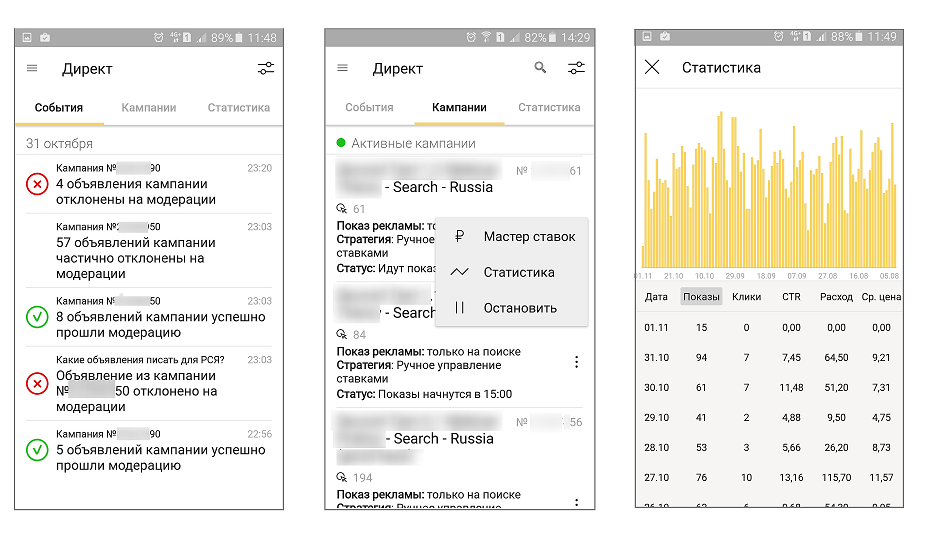
При клике на иконку-гамбургер открывается страница с данными об аккуанте и ссылками на Помощь и обратную связь.
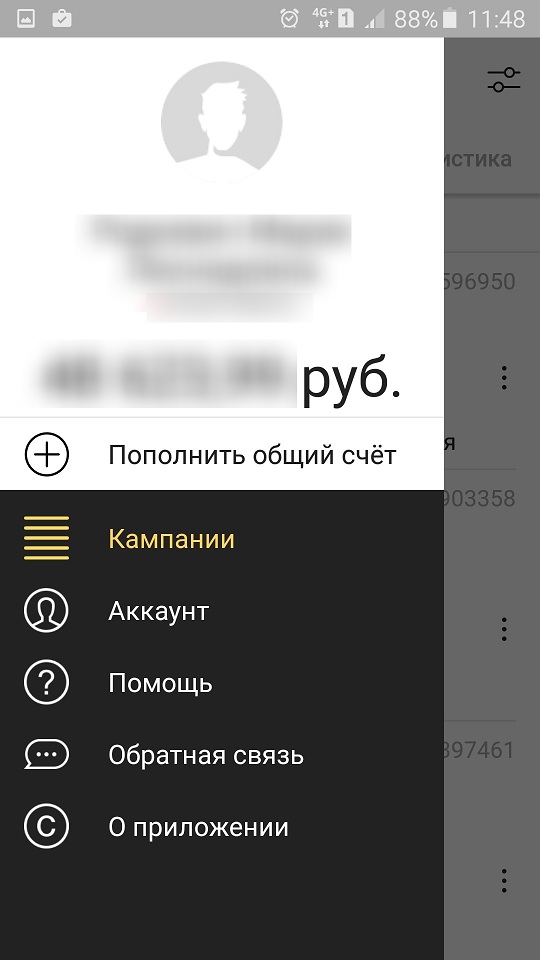
В приложении можно корректировать ставки, пополнять баланс и переводить деньги на кампании, просматривать быстрые отчеты, запускать и приостанавливать кампании.
А вот так выглядит старая версия приложения:
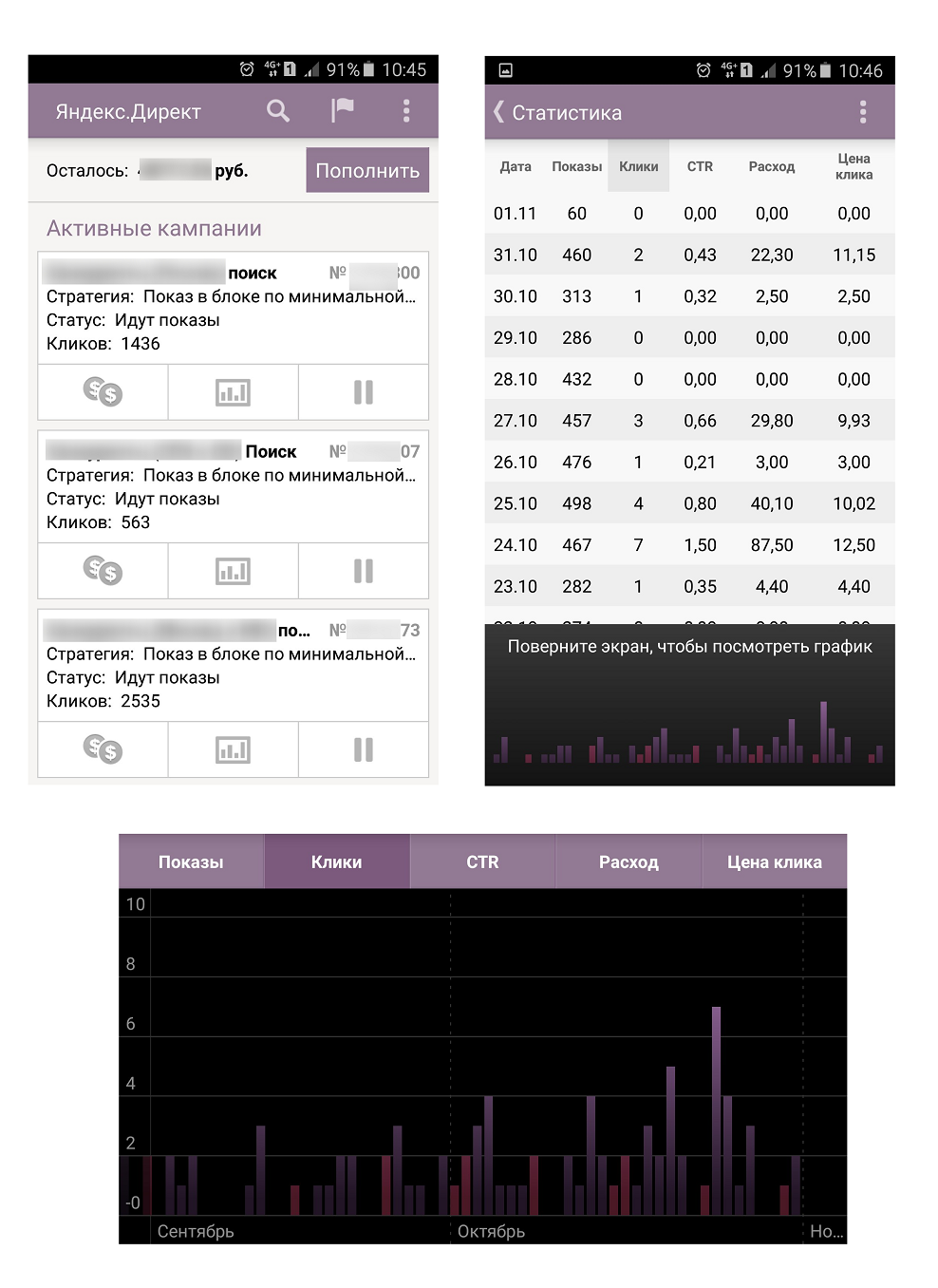
Присылать отзывы о работе нового приложения можно через обратную связь в приложении или на почту app-direct@support.yandex.ru.
Кроме того, Кирилл Хлыстов анонсировал еще несколько новинок:
- приложение для iOS в бета-версии с дашбордом и подробной статистикой;
- бета-версия полностью нового Коммандера.
Подпишитесь на наш
Telegram-канал, чтобы следить за последними новостями
Подписаться
Возвращаем старый интерфейс в «Яндекс Директе»


С начала 2020-го года компания «Yandex» активно внедряет новый интерфейс управления рекламными кампаниями для платформы «Яндекс Директ». Подобное решение направлено на повышение удобства использования продукта и большей информативности.
В старом интерфейсе навигация по рекламному кабинету сводилась к многочисленным переходам по различным страницам, начиная от общей статистики и управления на уровне кампаний, и заканчивая редактированием текстов объявлений.
При разработке нового интерфейса главный принцип состоял в следующем: вся необходимая информация для принятия управленческих решений располагается на одной странице. Решение не только должно было избавить от «избыточной» навигации, но и гармонично популяризировать новый функционал, периодически появляющийся на платформе.
Как и у любого другого новшества, смена интерфейса управления в «Яндекс Директе» имеет как сторонников, так и противников. Поэтому «Yandex» предусмотрел возможность лёгкого перехода с нового интерфейса на старый и наоборот. Для этого достаточно нажать на кнопку «К прежнему интерфейсу» на любой странице рекламного кабинета.

Если же по какой-либо причине нужно вернуться или дальше привыкать к новому интерфейсу, достаточно нажать на соответствующую кнопку.

На текущий момент данные опции хорошо работают, никаких проблем с ними нет. Но полное и глобальное обновление интерфейса у всех пользователей «Яндекс Директ» — вопрос времени. Поэтому, чем скорее вы освоитесь и привыкнете к новому варианту отображения, тем более будете готовы к грядущим изменениям.
Копирование, выгрузка, перенос рекламных кампаний между аккаунтами Яндекс.Директ

16.07.2020

Сложность: средняя

13 мин.

10 529

При работе в Яндекс.Директ часто приходится делать дубли кампаний, а иногда и переносить кампании на другой аккаунт. Как это сделать быстро и грамотно, рассказываем в сегодняшней статье.
Копирование рекламных кампаний
Скопировать рекламную кампанию внутри одного аккаунта можно с помощью Директ Коммандера или через новый веб-интерфейс кабинета Яндекс.Директ.
Копирование через Директ Коммандер
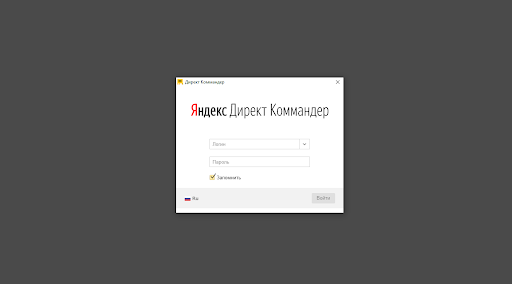
1. В Коммандере вводим логин, пароль рекламного аккаунта:
2. В левом верхнем углу выбираем Получить — Список кампаний:
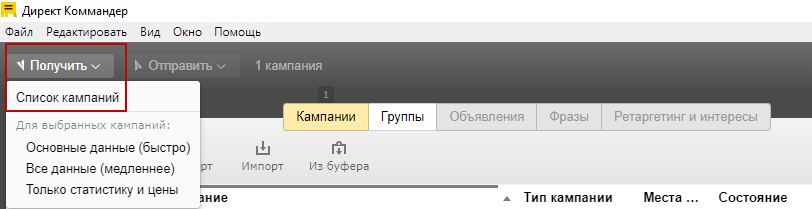
3. Выбираем необходимую кампанию:

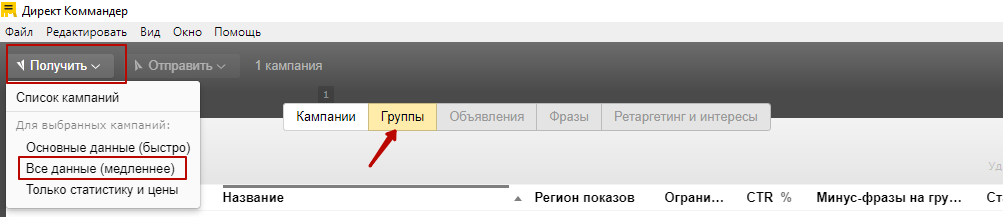
4. Переходим на вкладку “Группы” и в левом верхнем углу выбираем Получить — Все данные:
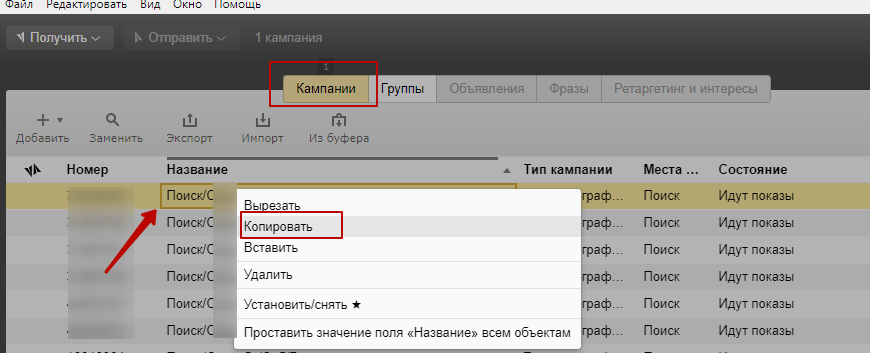
5. Возвращаемся на вкладку “Кампании”. Нажимаем правой кнопкой мыши на полученную рекламную кампанию и выбираем в меню пункт “Копировать”. Или выполняем команду Копировать с помощью сочетания клавиш Ctrl + C:
6. Для вставки кампании через правую кнопку мыши открываем меню и выбираем пункт “Вставить” или выполняем команду Вставить с помощью сочетания клавиш Ctrl + V:
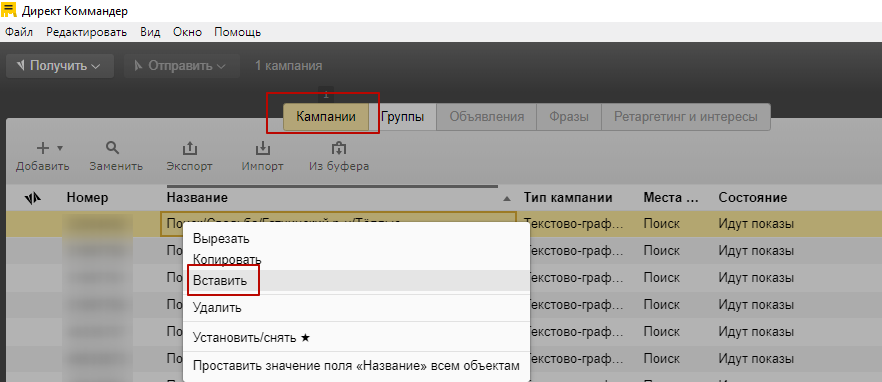
В списке кампаний появится копия выбранной кампании, в названии которой будет обозначено “Копия”:
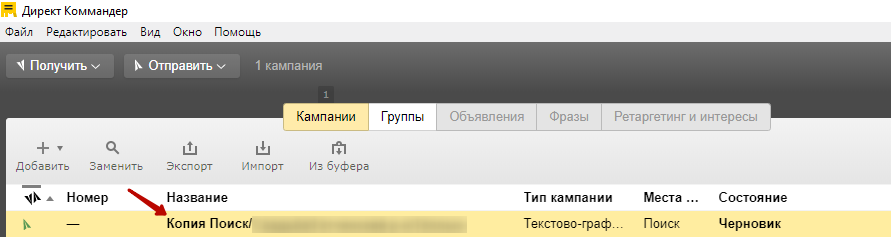
Копия кампании будет в статусе Черновика.
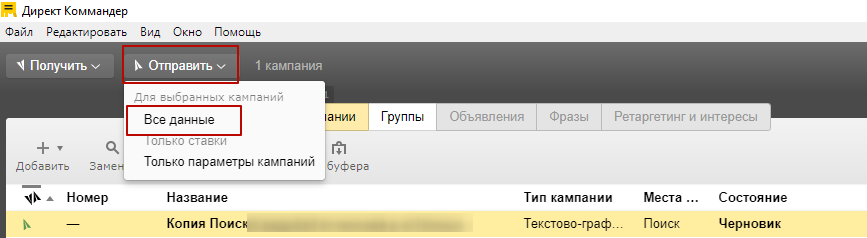
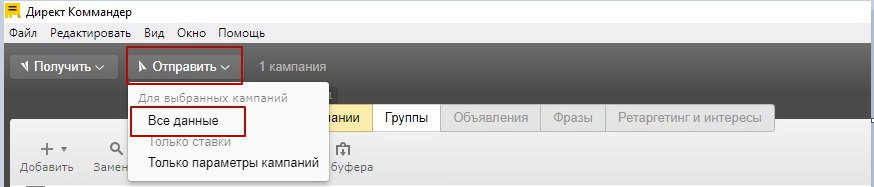
7. После внесения необходимых изменений в копию рк, её нужно выгрузить на сервер. Для этого нужно выбрать пункт Отправить — Все данные:
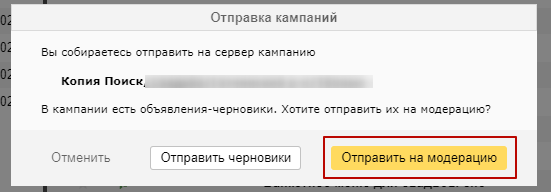
При загрузке на сервер кампанию можно сразу отправить на модерацию, об этом спросит Директ Коммадер во всплывающем окне.
После отправки кампании на сервер копирование можно считать завершённым.
Копирование кампании через веб-интерфейс рекламного кабинета
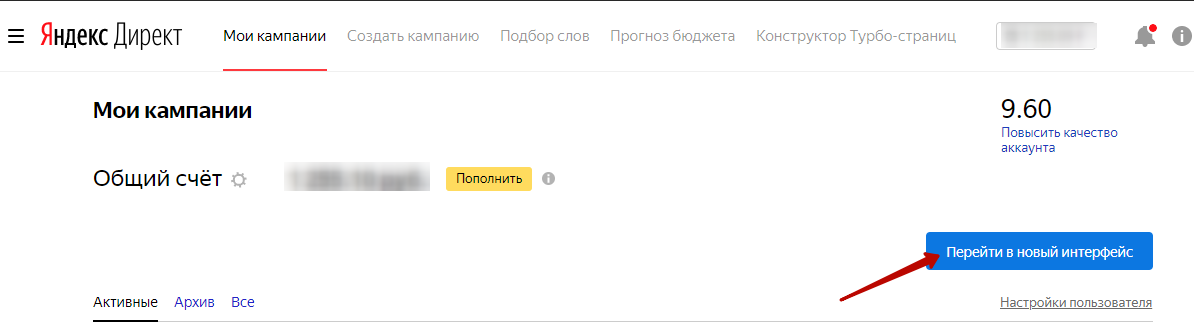
Копирование кампаний доступно только в новом интерфейсе. Если у вас по умолчанию отображается старая версия, нужно перейти в новую, нажав на кнопку “Перейти в новый интерфейс”:
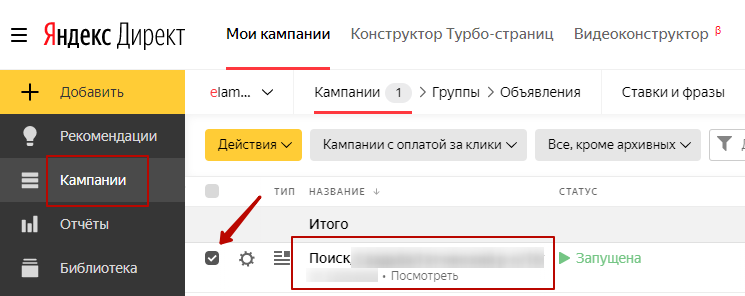
1. На вкладке “Кампании” отмечаем флажком кампанию, которую необходимо скопировать:
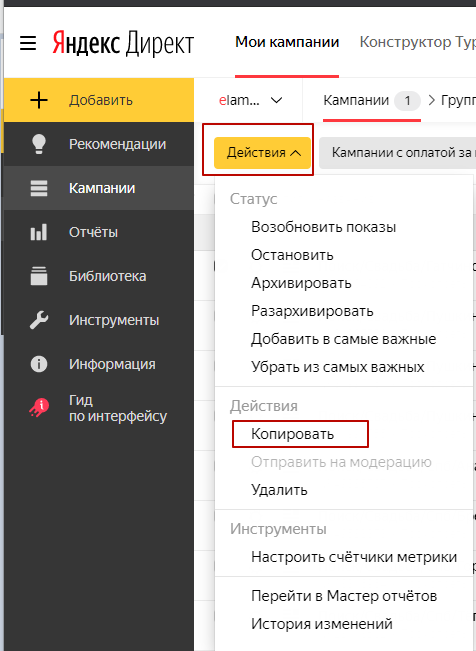
2. Выбираем Действие — Копировать из выпадающего списка:
3. Появится всплывающее сообщение “Для кампании заказано копирование” и через некоторое время в списке кампаний появится скопированная кампания в статусе “Остановлена”. В названии рк будет добавлено обозначение — (копия):
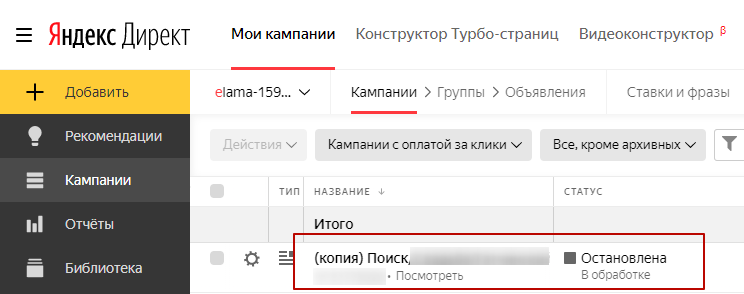
На этом копирование кампании через веб-интерфейс завершено.
Выгрузка рекламных кампаний
Выгрузить рекламную кампанию из аккаунта можно с помощью Директ Коммандера или через веб-интерфейс кабинета Яндекс.Директ.
Выгрузка кампании через Директ Коммандер
1-4 Повторяем шаги, как и при копировании рекламной кампании.
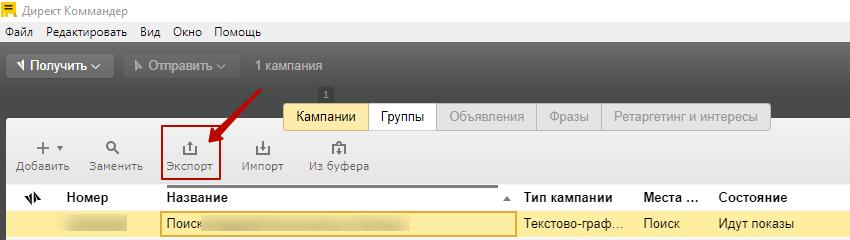
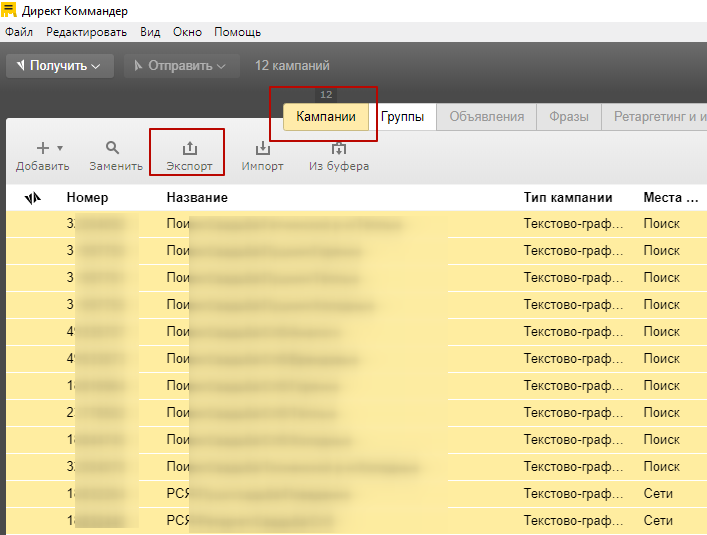
5. Выделяем необходимую рк и нажимаем на иконку “Экспорт”:
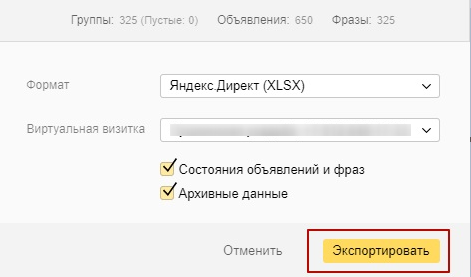
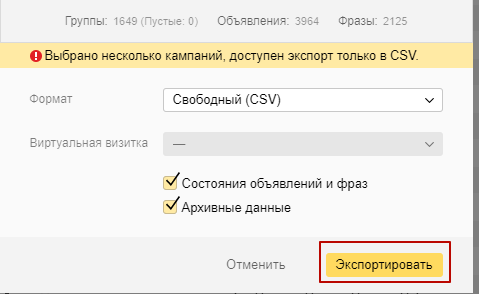
6. В открывшемся окне можно выбрать формат файла, в котором совершится выгрузка. При необходимости можно задать условие, чтобы кампания выгрузилась со статусами объявлений и фраз, а также с архивными данными. Данные пункты обязательно нужно отмечать, если в кампании есть остановленные или архивные данные. В противном случае архивные данные выгружены не будут, а остановленные объявления или фразы выгрузятся, как активные:
Выгрузка кампании через веб-интерфейс рекламного кабинета
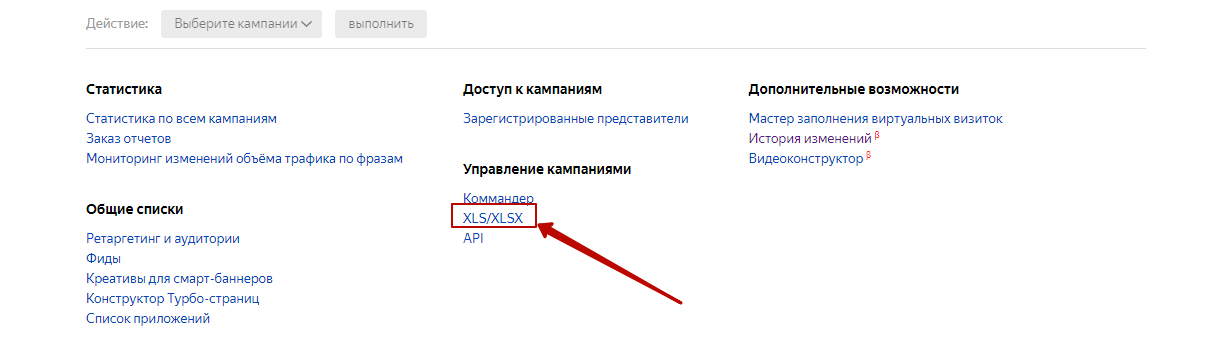
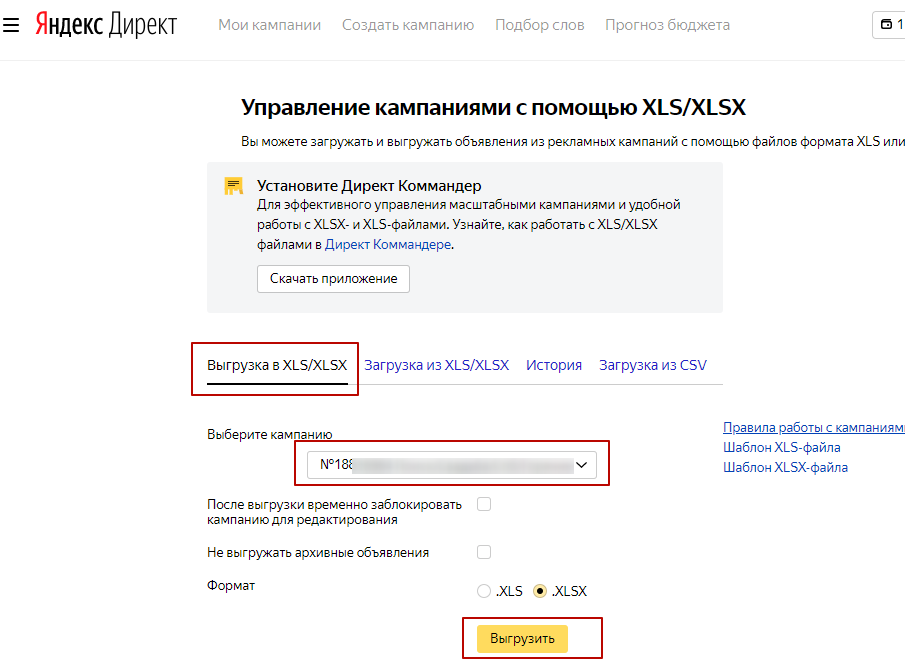
1. В старом интерфейсе внизу главной страницы, нужно перейти по ссылке “XLS/XLSX”:
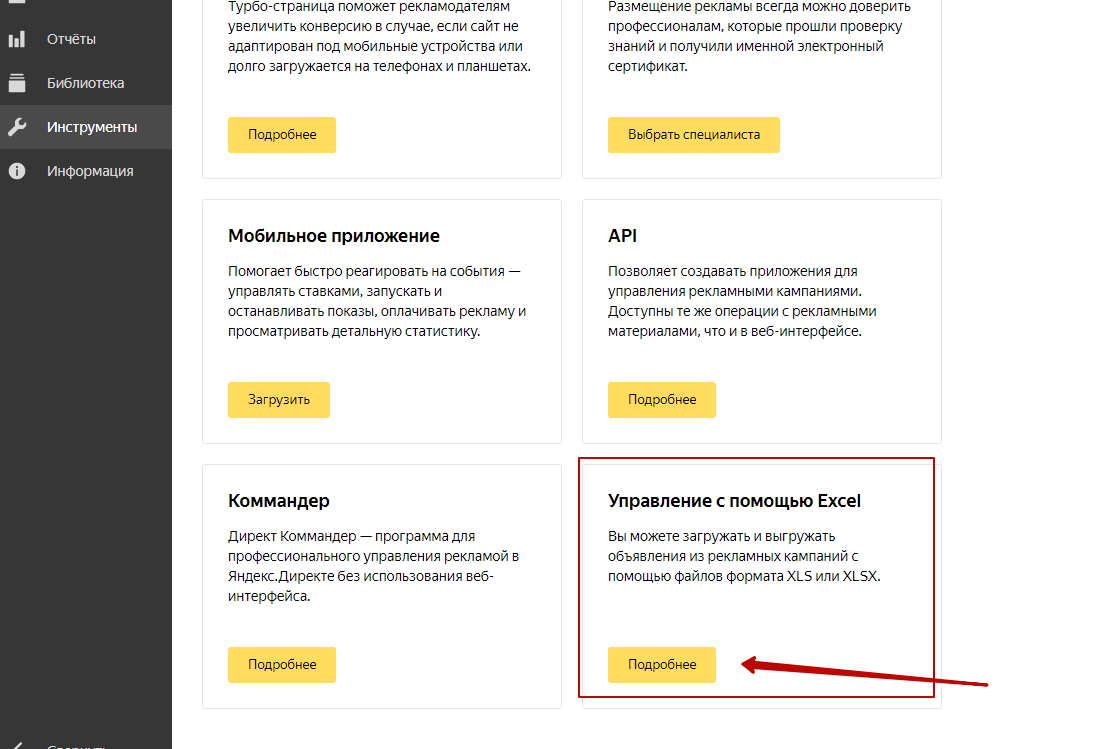
В новом интерфейсе необходимо перейти на вкладку “Инструменты”:
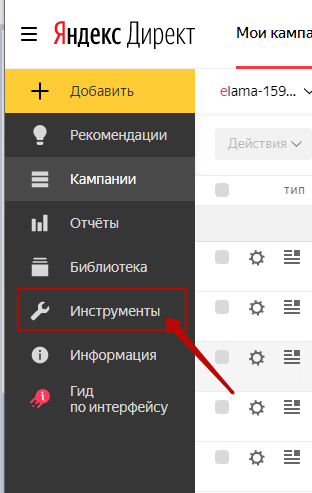
И выбрать пункт “Управление с помощью Excel”:
2. В открывшемся окне выбираем необходимую кампанию, указываем формат выгрузки:
Перенос рекламных кампаний из одного рекламного аккаунта в другой
Перенос кампаний между аккаунтами можно выполнить как через Директ Коммандер, так и через веб-интерфейс. Сначала необходимо выгрузить все рекламные кампаний в эксель-файлы, а затем загрузить их в новый рекламный аккаунт. Для массового переноса кампаний удобнее использовать Директ Коммандер.
Перенос рекламных кампаний через Директ Коммандер
1. Выгружаем все рк из старого аккаунта. На вкладке “Кампании” выделяем весь список кампаний и выбираем “Экспорт”:
2. В открывшемся окне нажимаем “Экспортировать”:
3. Переходим в Коммандере в новый аккаунт и на вкладке “Кампании” выбираем “Импорт”:

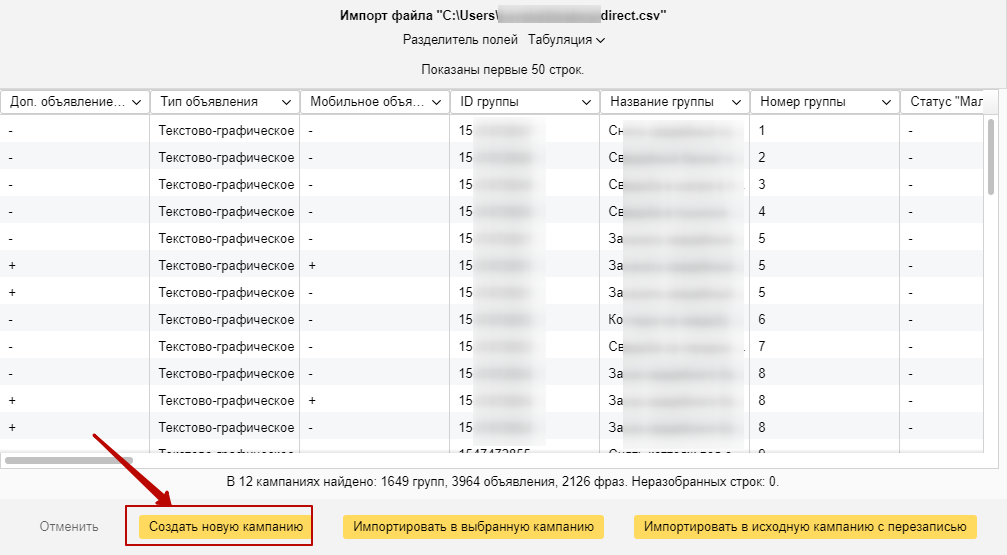
4. После выбора эксель-файла во всплывающем окне выбираем пункт “Создать новую кампанию”:
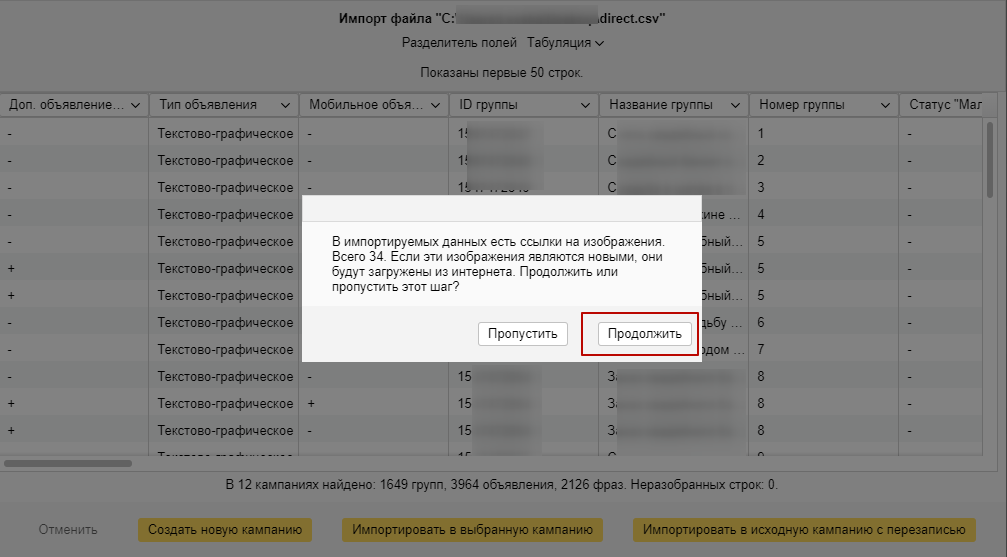
5. Если в списке кампаний были те, в которых есть изображения, появится ещё одно окно. Выбираем пункт “Продолжить”:
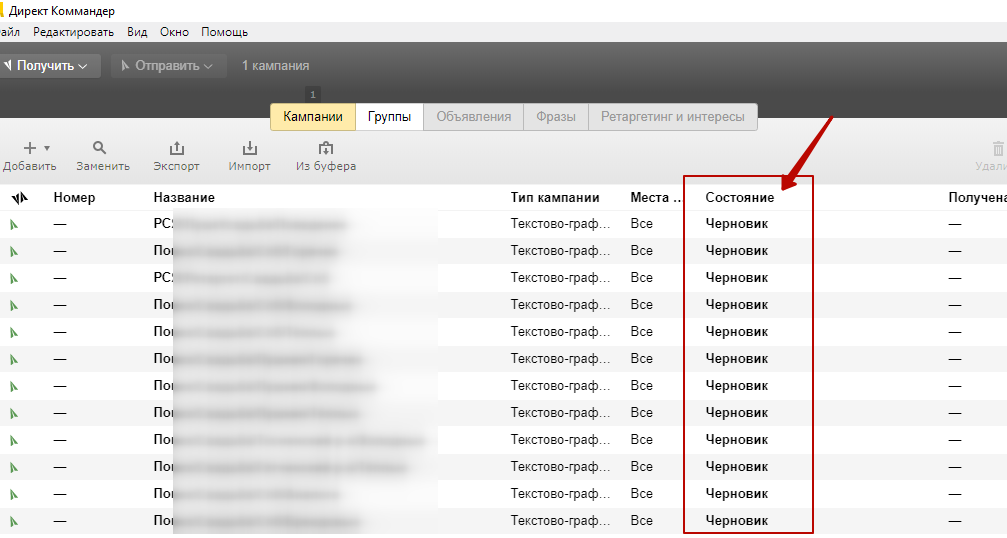
6. Все кампании импортируются с теми же названиями, но в статусе черновиков:
7. В импортированных кампаниях необходимо заново задать параметры кампаний (стратегию, счётчик метрики и прочее).
8. Если в исходных кампаниях были остановленные фразы или объявления, в импортированных кампаниях такие объявления будут в статусе черновиков, а фразы будут в статусе “Активна”. Стоит это учитывать при переносе.
9. После импорта кампаний и внесения в них корректировок отправляем кампании на сервер.
Перенос рекламных кампаний через веб-интерфейс рекламного кабинета
1. Выгружаем кампании из старого аккаунта любым удобным способом.
2. Для загрузки рк в новый кабинет переходим на страницу управления кампаниями с помощью эксель. И выбираем файл для загрузки.
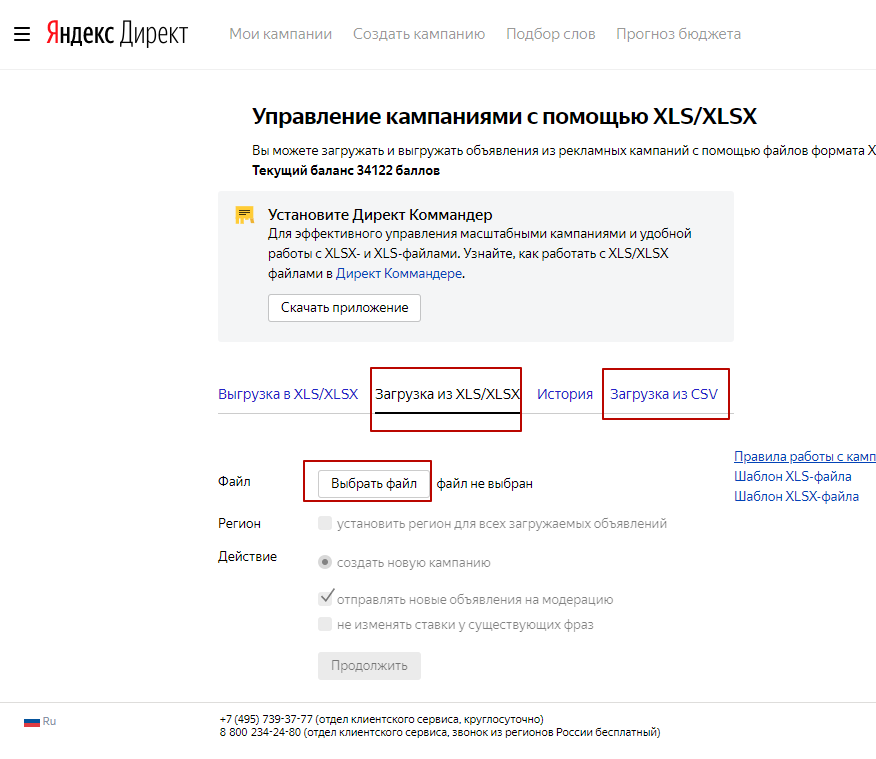
При переносе рекламных кампаний из аккаунта в аккаунт не переносятся условия ретаргетинга и аудитории. Их необходимо после переноса добавлять вручную.
Остались вопросы?
Не нашли ответ на интересующий Вас вопрос? Или не нашли интересующую Вас статью? Задавайте вопросы и темы статей которые Вас интересуют в комментариях.