Яндекс Модуль для ТВ с Алисой
Это медиаприставка с Яндекс.ТВ на борту. После подключения данного устройства ваш телевизор (даже если он старый) получит Смарт ТВ с Алисой . В нём можно будет смотреть Youtube, Кинопоиск, Ivi, Wink и обычные телеканалы (бесплатно) и разные ролики в интернете. В комплекте — пульт, который позволяет управлять приставкой как пальцами так и голосом.
В данной статье ты узнаешь, как Яндекс Модуль выглядит «в живую», как пошагово настраивается (с фотографиями), управляется, в общем — подробная инструкция по настройке и эксплуатации модуля от Яндекс для ТВ с Алисой!
Распаковка Яндекс Модуля
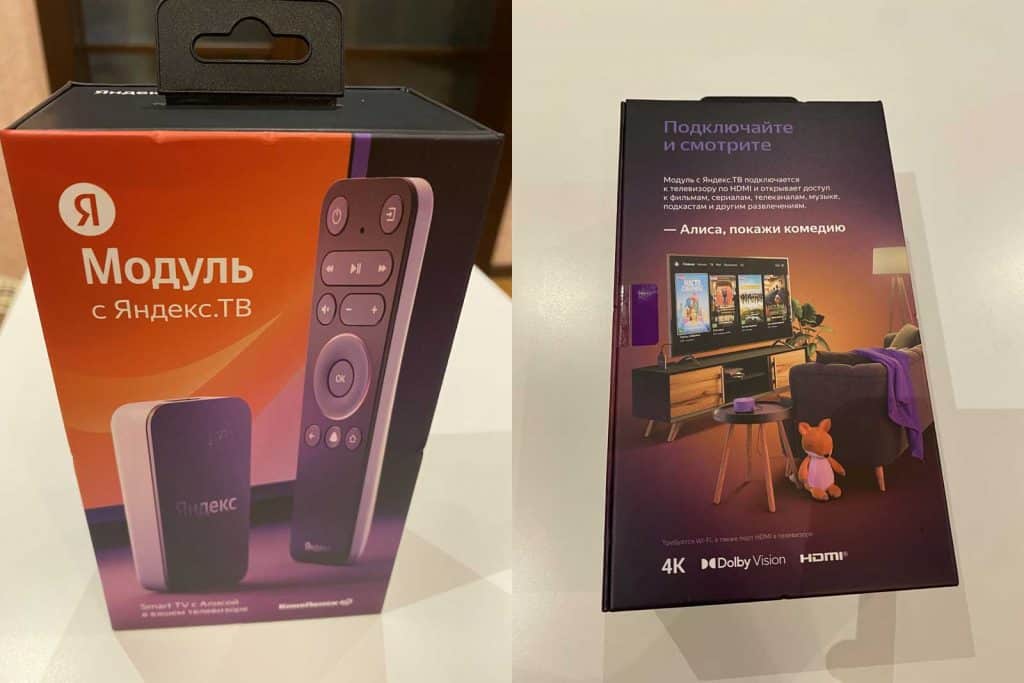
Вот так выглядит запакованный модуль:
В комплекте с модулем идут:
- Устройство (сам модуль);
- Пульт управления модулем (с поддержкой голоса);
- Блок питания и кабели .
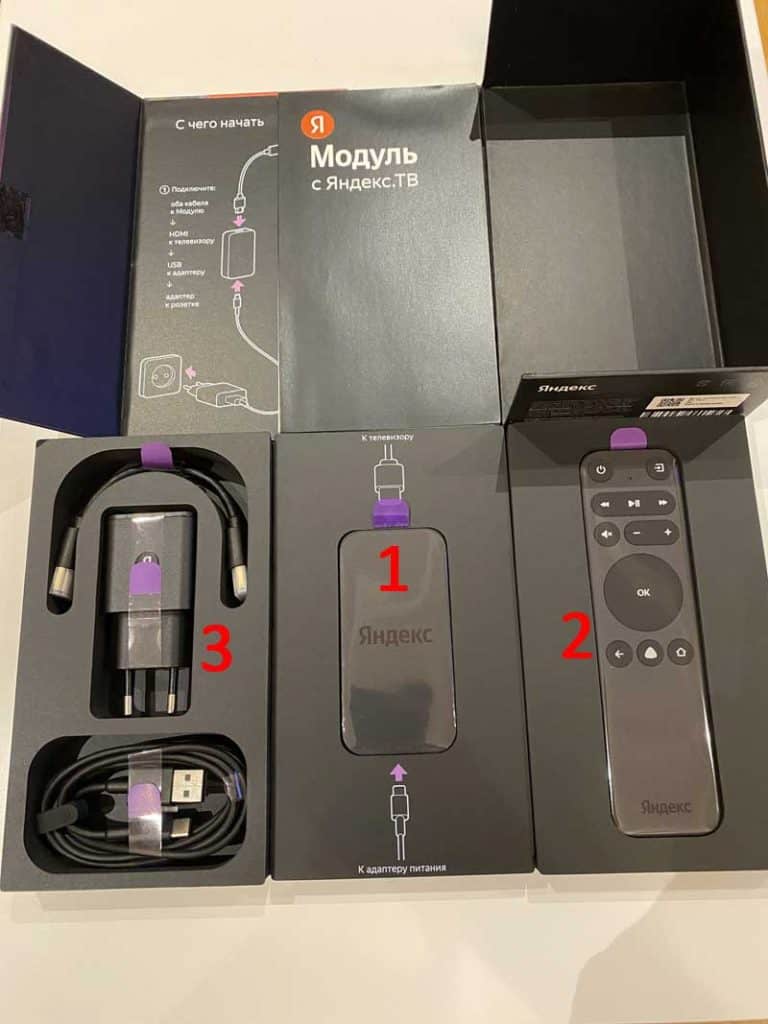
Когда ты распакуешь и достанешь гаджет, у тебя должно быть приблизительно вот так:
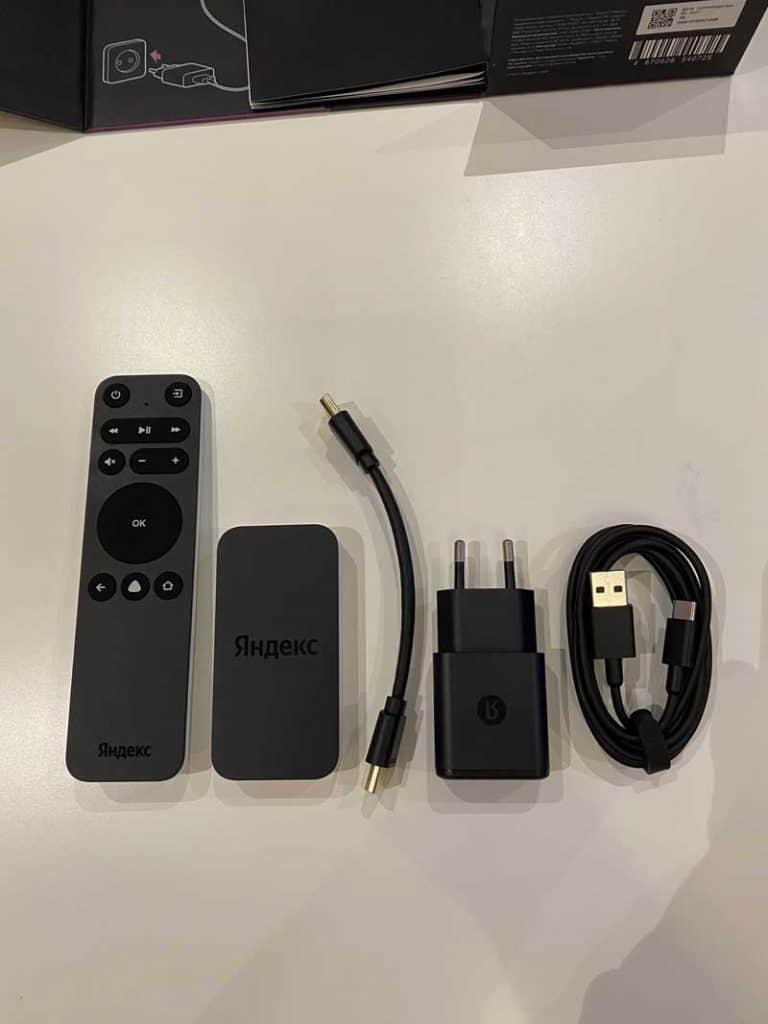
Слева-Направо:
- Пульт;
- Модуль;
- Кабель HDMI;
- Блок питания;
- Кабель USB / Type C для питания.
Технические характеристики Яндекс Модуля
Конструкция Яндекс Модуля
Интерфейс Яндекс Модуля
Умный дом
Размеры Яндекс Модуля
Пошаговое подключение Модуля к телевизору
Начинаем подключать Яндекс Модуль к телевизору:
В коробке лежит очень красивая и понятная инструкция: 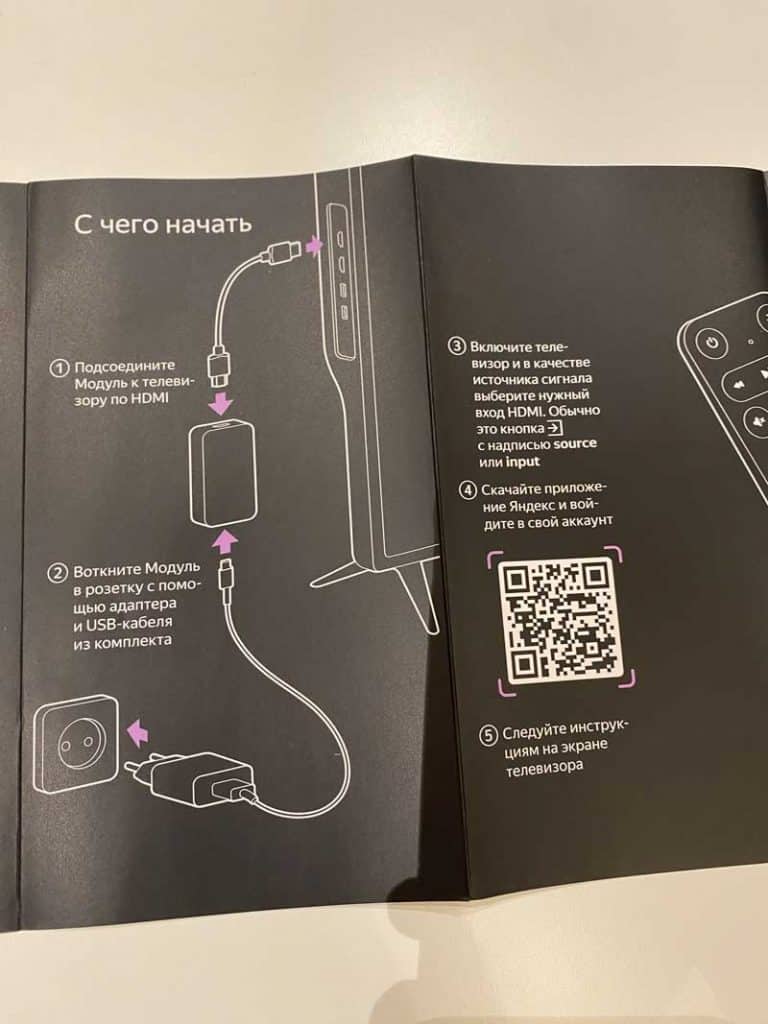
Если у твоего телевизора есть USB порт с питанием ( напряжение 5В и сила тока 0,5А ) ты можешь подключить кабель питания сразу в телевизор и тогда блок питания тебе не понадобится. 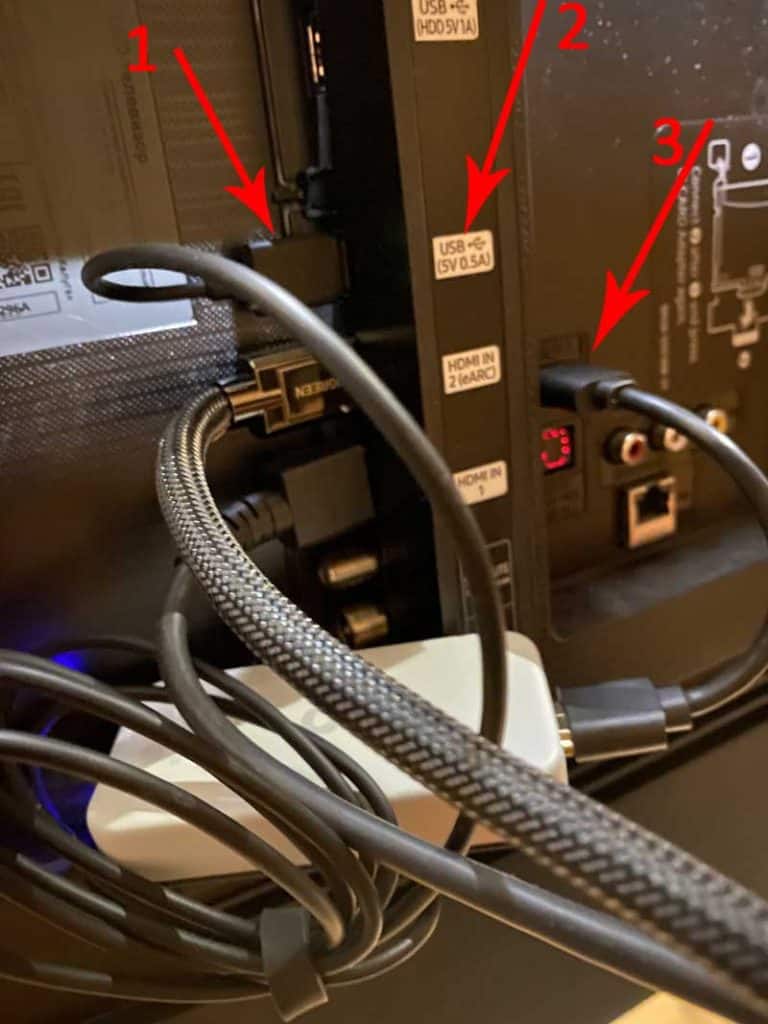
- Кабель питания вставленный в USB телевизора;
- Параметры USB входа;
- Порт HDMI куда подключен Яндекс Модуль.
Если у тебя старый телевизор где USB не выдаёт нужные параметры — не беда, просто подключи блок питания модуля в розетку и всё.
Модуль подключен и ты увидишь вот такую картину:
Переходим к пошаговой настройке Яндекс Модуля!
Настройка Яндекс Модуля
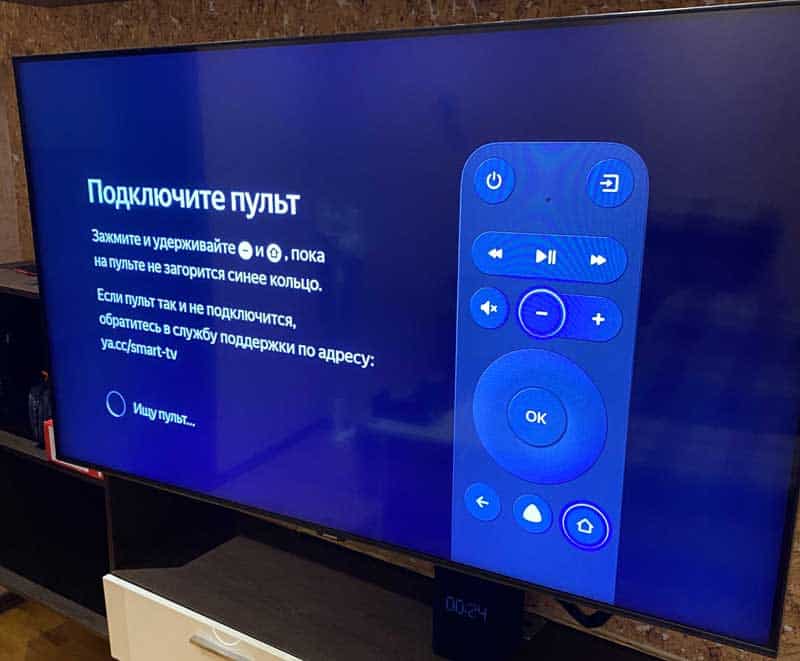
Шаг 1 — Настройка пульта управления Яндекс Модуля
Сделай манипуляцию с пультом как и написано у вас в телевизоре:
Зажмите и удерживайте клавиши «минус» и «домик» и дождитесь включения пульта.
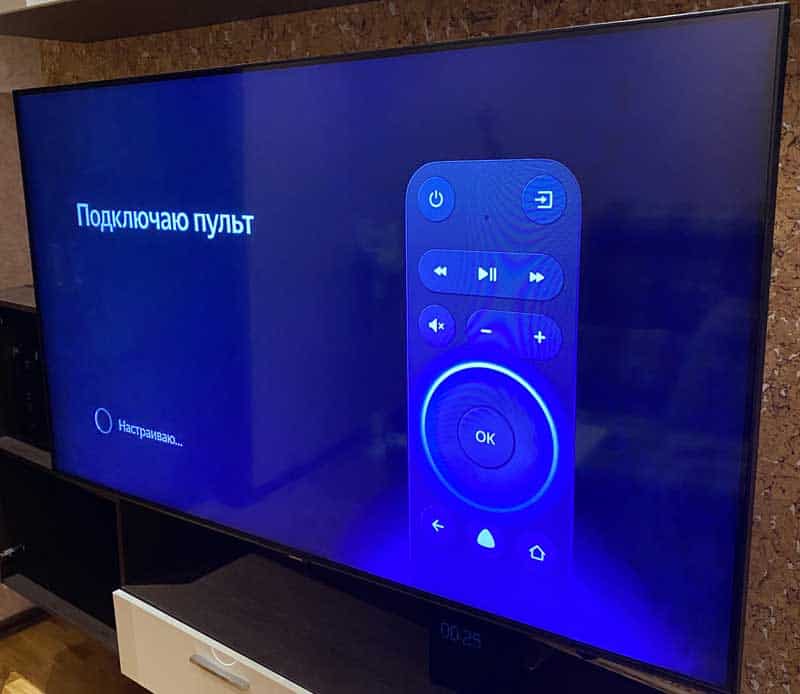
Буквально через несколько секунд пульт подключится и ты об этом сраз узнаешь: 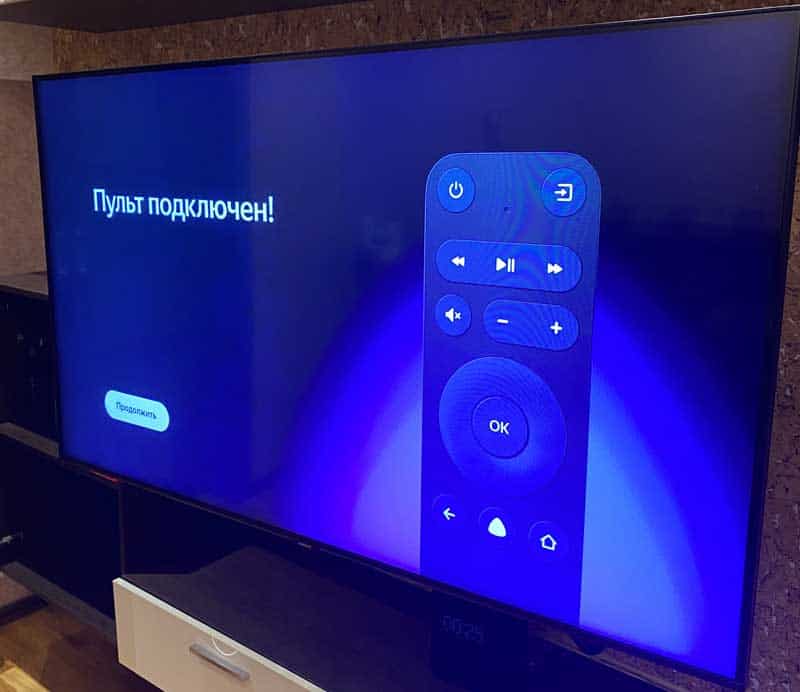
Шаг 2 — Настройка Wi-Fi в Яндекс Модуле
Принимаем пользовательское соглашение: 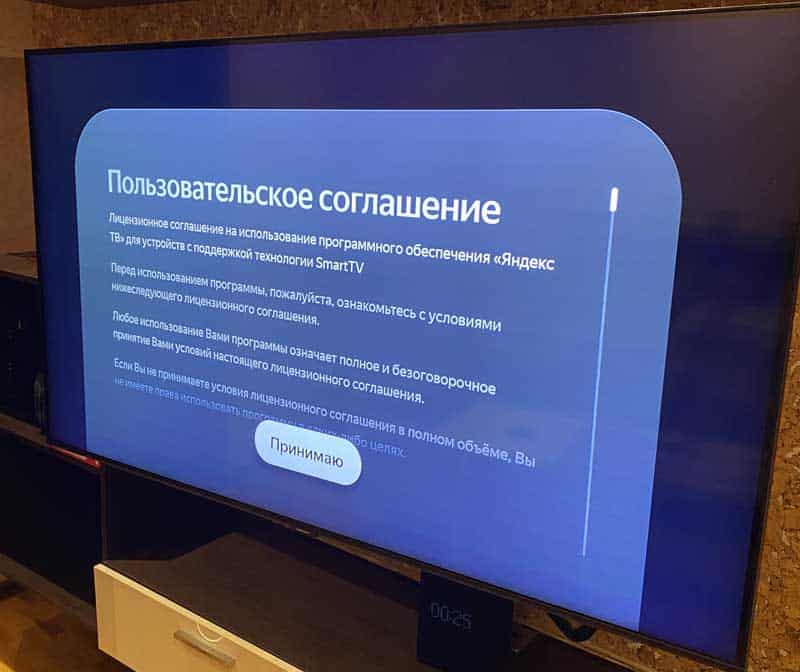
выбираем свою WI-FI сеть: 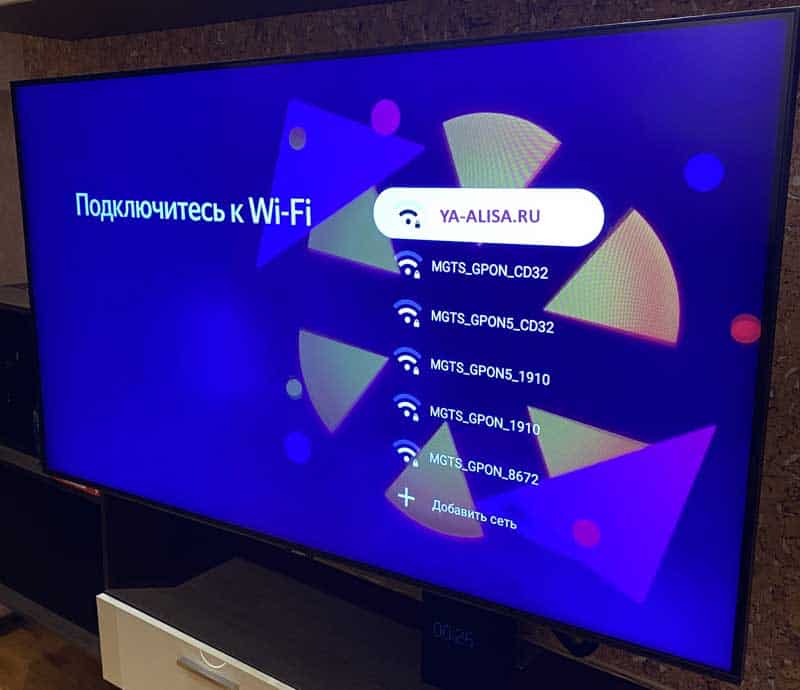
и подключаемся к ней: 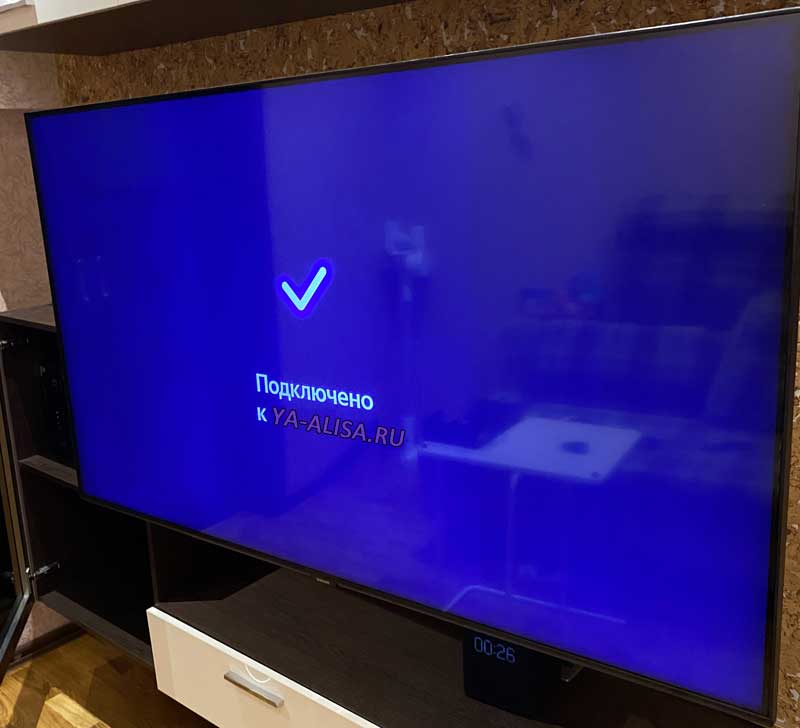
�� Отлично, самое сложное позади!
Шаг 3 — Обновление ПО Яндекс Модуля
После того как Яндекс Модуль подключится к интернету он радостно начнет скачивать обновление: 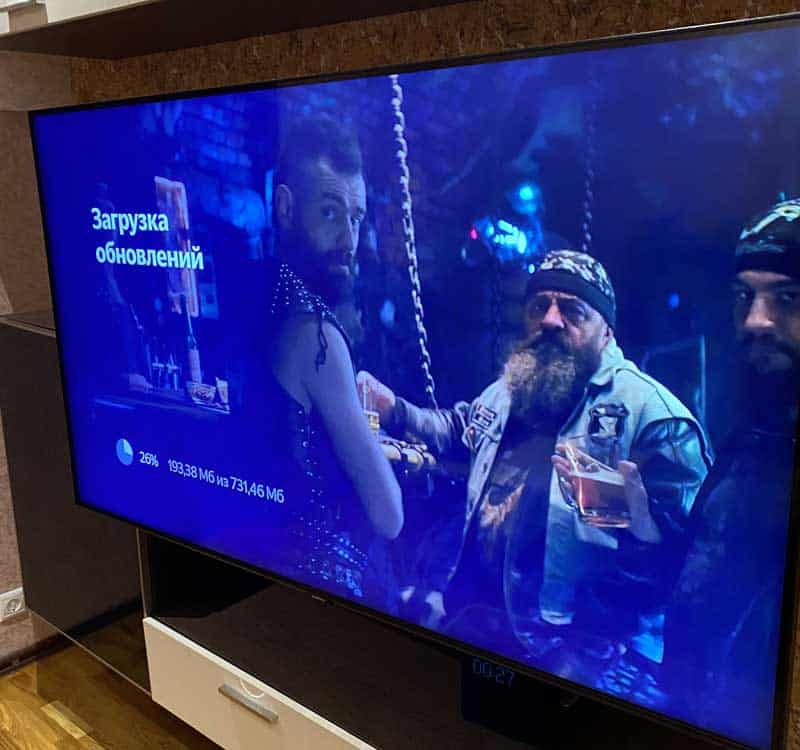
Размер обновления немаленький и в зависимости от скорости твоего домашнего интернета он будет скачиваться какое-то время: 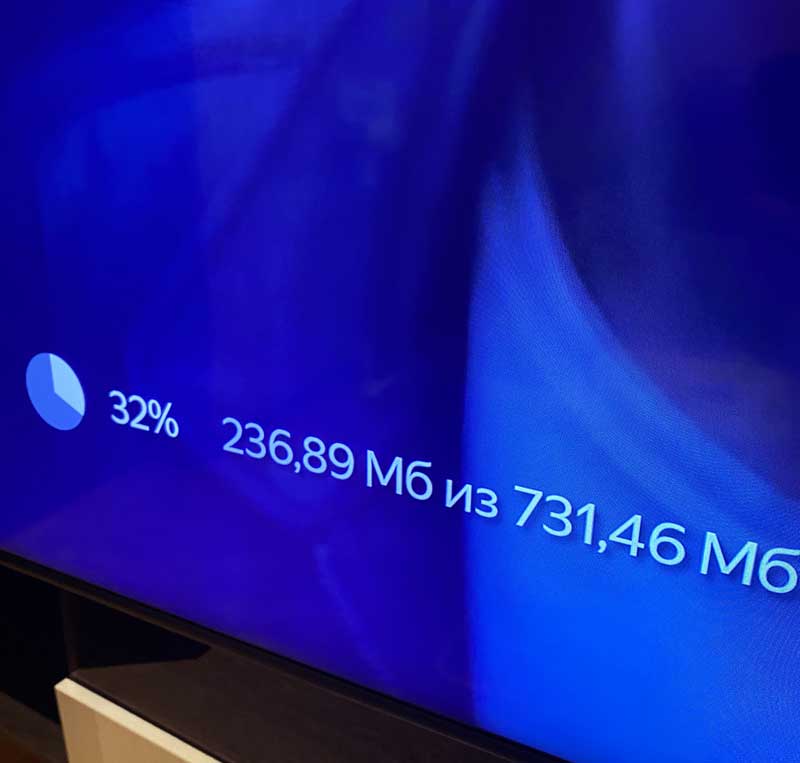
и после скачивания еще нужно будет подождать, пока модуль обновит своё программное обеспечение: 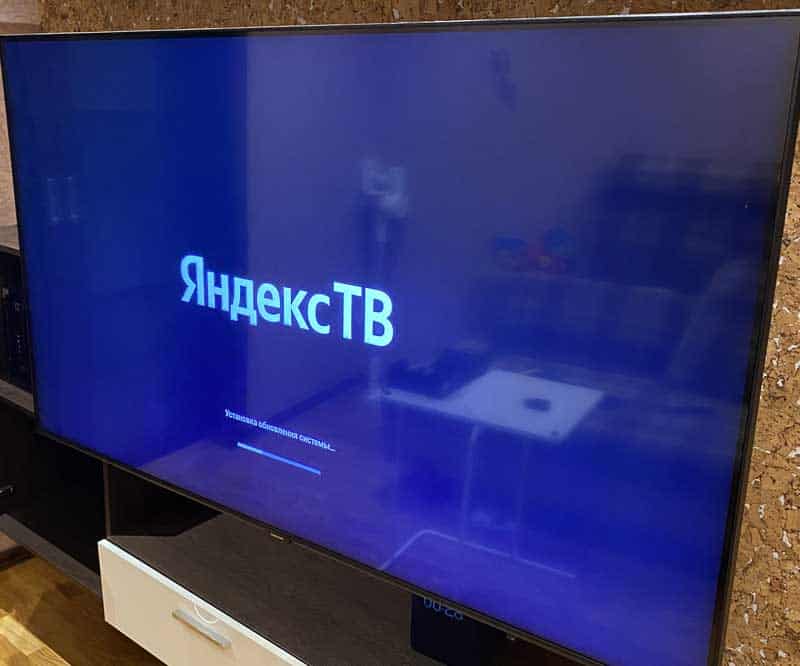
После обновления Яндекс Модуль радостно напишет « Привет » и попросить нажать любую кнопку на пульте управления: 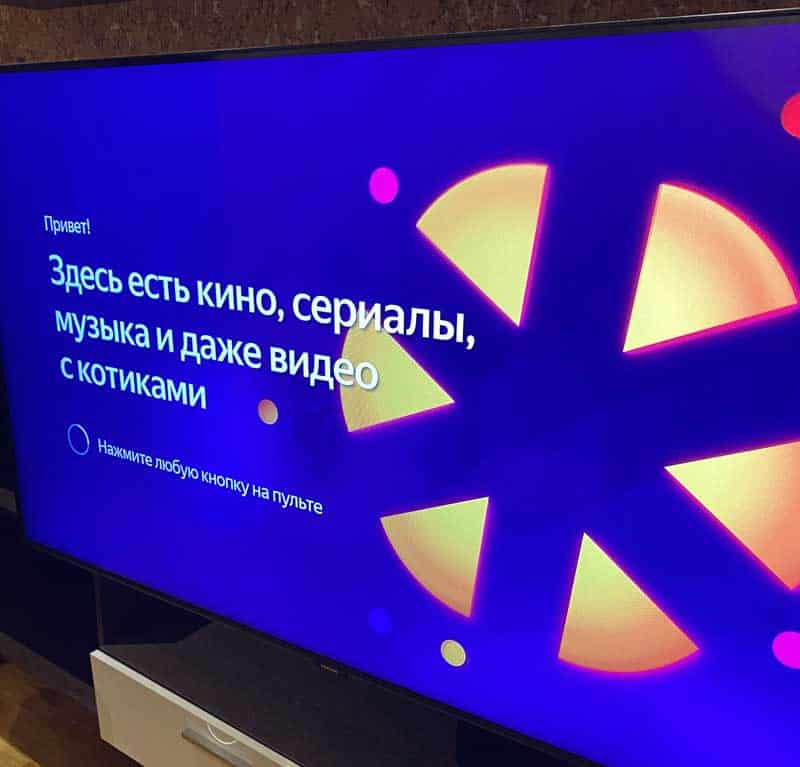
Шаг 4 — Активация Яндекс Модуля
Чтобы пользоваться Яндекс Модулем нужна подписка Яндекс Плюс. Но ты не переживай, если у тебя ещё нету подписки, через пару шагов Яндекс предложит её в подарок аж на целый год!
На этом шаге модуль попросит «войти в Яндекс«, то есть зайти в свой аккаунт Яндекс. 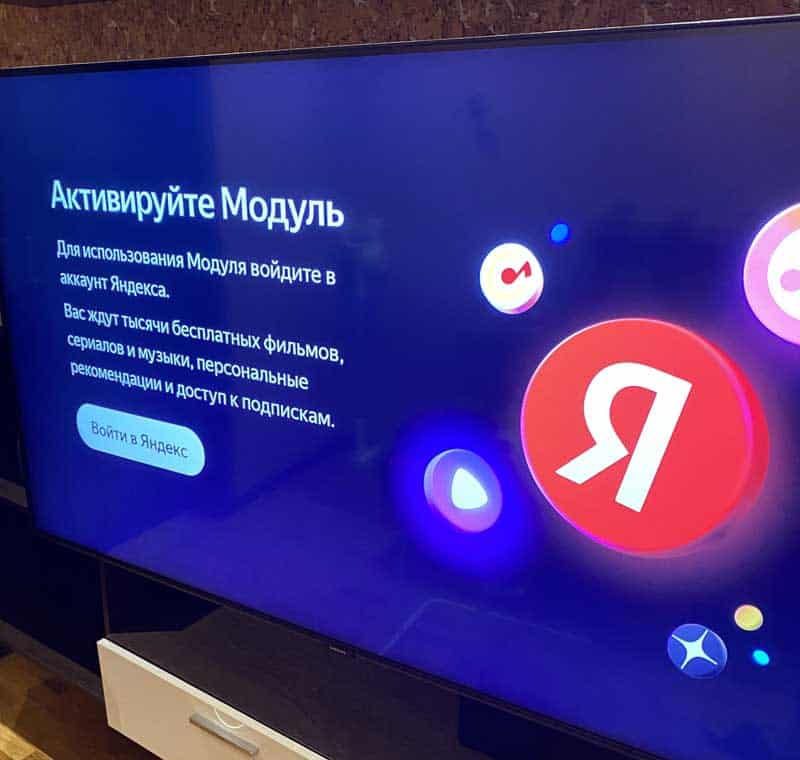
Модуль предложит активировать через QR-code (но в моем случае не получилось) или перейти в браузере по ссылке yandex.ru/activate и ввести код, который выводится в телевизоре. 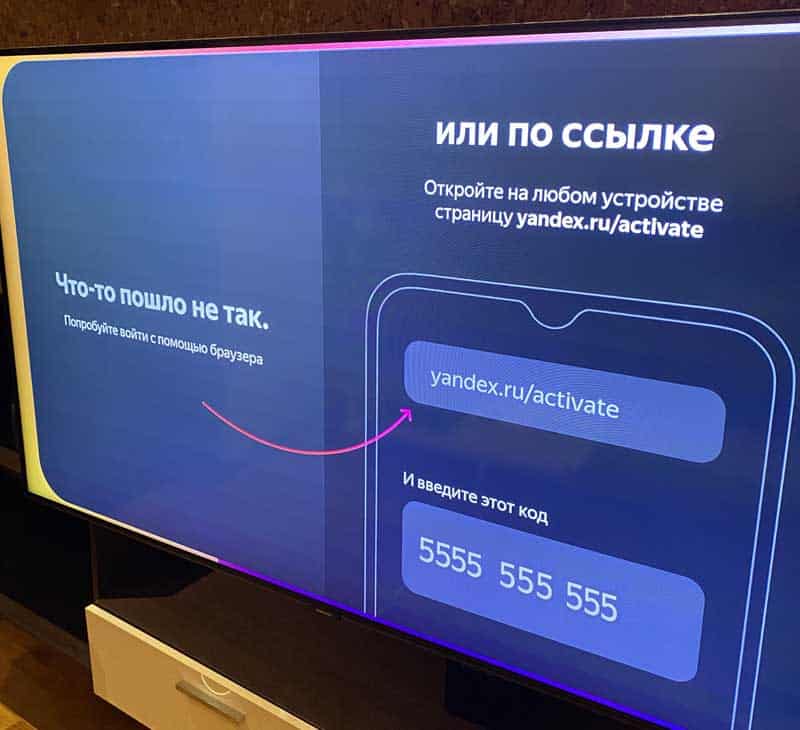
После того как будет введён код или сработает активация по QR-code (для этого обязательно нужно быть залогиненным в свой аккаунт с Яндекс Подпиской), модуль выведет следующее изображение: 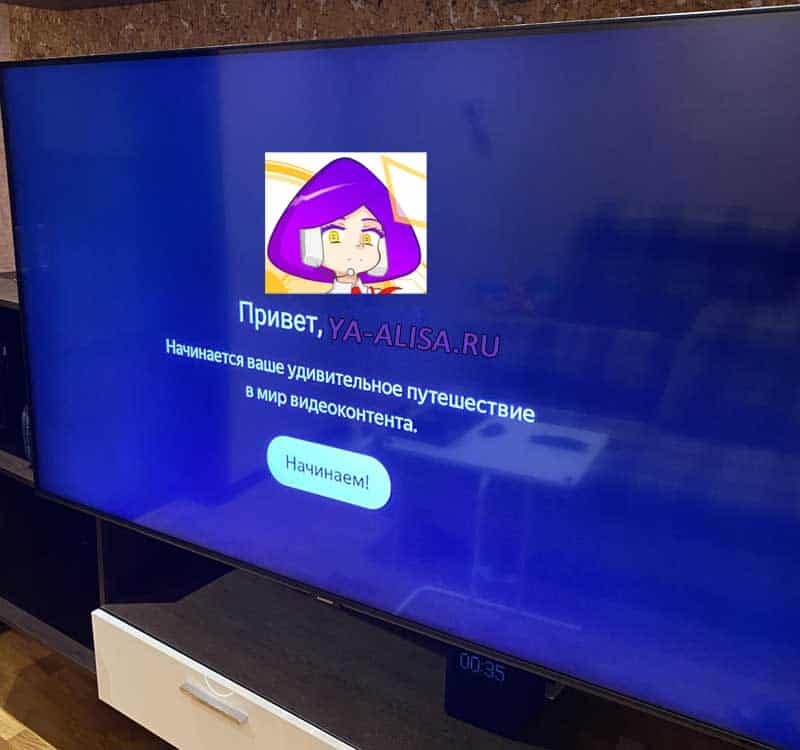
Тут очень странно, что программисты Яндекс не подумали, что если у пользователя уже есть подписка Яндекс Плюс, то ему не нужно предлагать в подарок 1 год подписку, а можно сразу переводить на главную страницу.
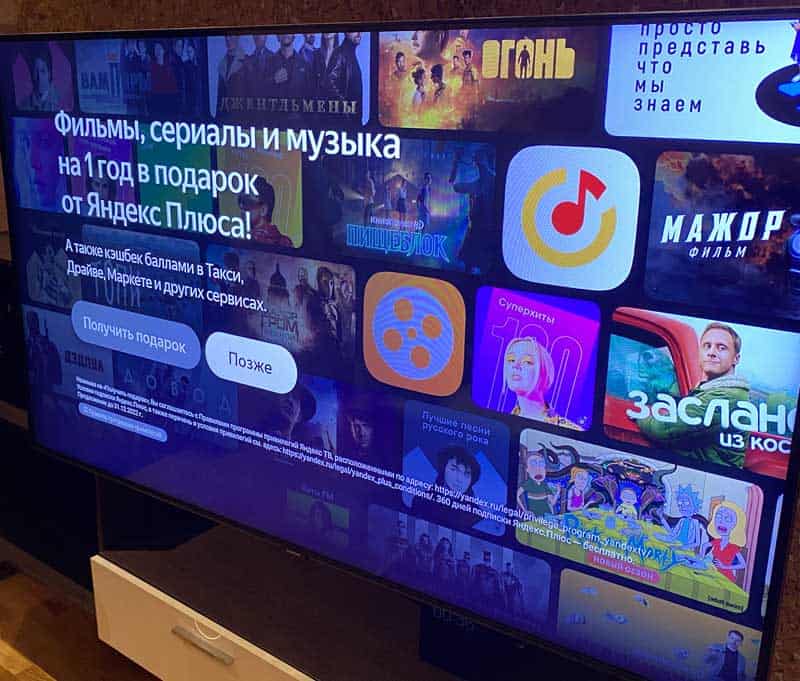
Возможно, когда ты читаешь этот мануал, эту проблему уже заметили и решили (но это не точно).
Если у тебя подключена к сети Яндекс Станция или Яндекс Станция Макс или Яндекс Станция Мини, то модуль предложит их связать в «Тандем».
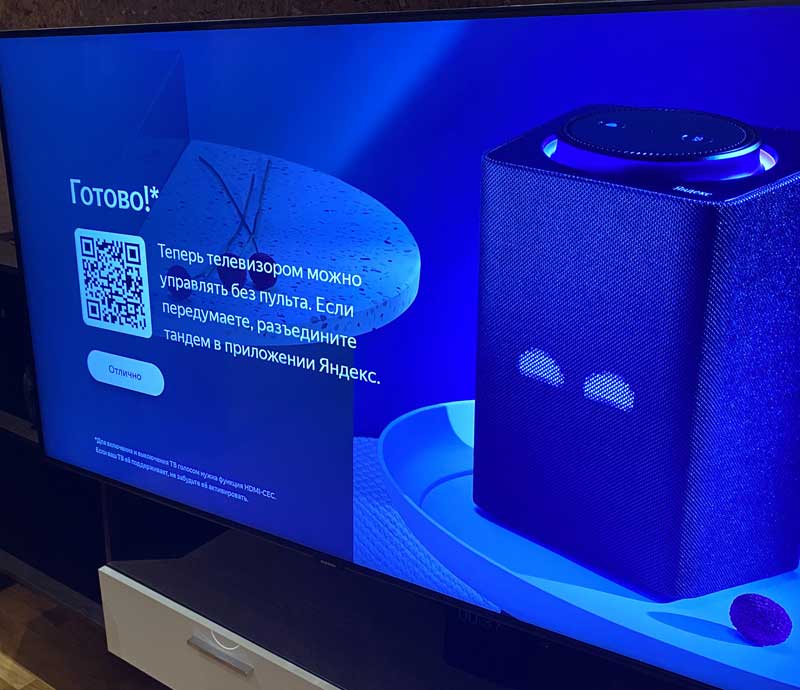
Связка в Тандем Яндекс Модуля и Яндекс Станции
Что даёт связка модуля со станцией в режим «Тандем»?
В такой ты сможешь управлять Модулем голосом, не используя пульт.
После настройки тандема Станция будет передавать голосовые команды в Модуль. В том числе ты сможешь управлять включением и выключением телевизора, поиском и перемоткой контента. Также станция поможет с поиском пульта — просто скажите: « Алиса, найди пульт ».
Если в предыдущем шаге ты связал Модуль со Станцией, то выглядеть это будет вот так:
В этом случае можно управлять Модулем через Станцию голосом, просить включить что-то.
Но, самый главный минус для тех у кого к телевизору подключена Яндекс Станция или Яндекс Станция Макс:
При связке в тандеме звук выводится через телевизор, это значит, что уже не получится сказать « Алиса, сделай громче или тише » + если у тебя старый телевизор, скорее всего качество звука Яндекс Станции будет круче, чем качество звука в телевизоре.
Лично я протестировал Тандем и отключил его, так как для меня управление голосом и качество звука крайне важны.
- Говоришь « Алиса, включи телевизор » и опа, он включается.
- Говоришь « Алиса, выключи телевизор » и опа, он выключается.
Функционал Яндекс Модуля
Что же такого умеет Яндекс Модуль, чтобы его захотелось купить и использовать постоянно?
1 Просмотр Youtube в Яндекс Модуле
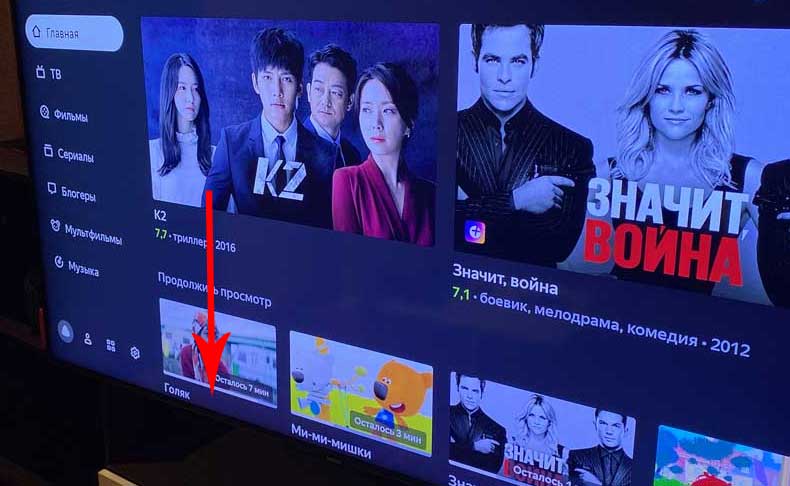
Как ни странно, но этот функционал я ставлю на 1-е место. Если у тебя старый телевизор на котором ты бы хотел(а) смотреть ютубчик — покупаешь Яндекс Модуль и смотришь. Правда, чтобы его запустить, нужно немного смекалки. (Не знаю, программисты Яндекс сделали это специально или нет, но как есть так есть).
- Просим Алису найти любое видео на Ютубе, например «Алиса, найди на ютубе смешных котиков».
- Запускаем любое найденное видео и всё, возвращаемся на главную страницу Яндекс Модуля.
Далее, листаем ниже и находим «Youtube» — запускаем его. БИНГО, теперь приложения Ютуба будет постоянно находится на главной странице модуля. Но, запускать его придётся через пульт ручками.
2 Просмотр Кинопоиска
Отличный сервис с сериалами и фильмами от Яндекс, который входит в подписку Яндекс Плюс, шикарный функционал и всё такое.
3 Просмотр других видео-сервисов
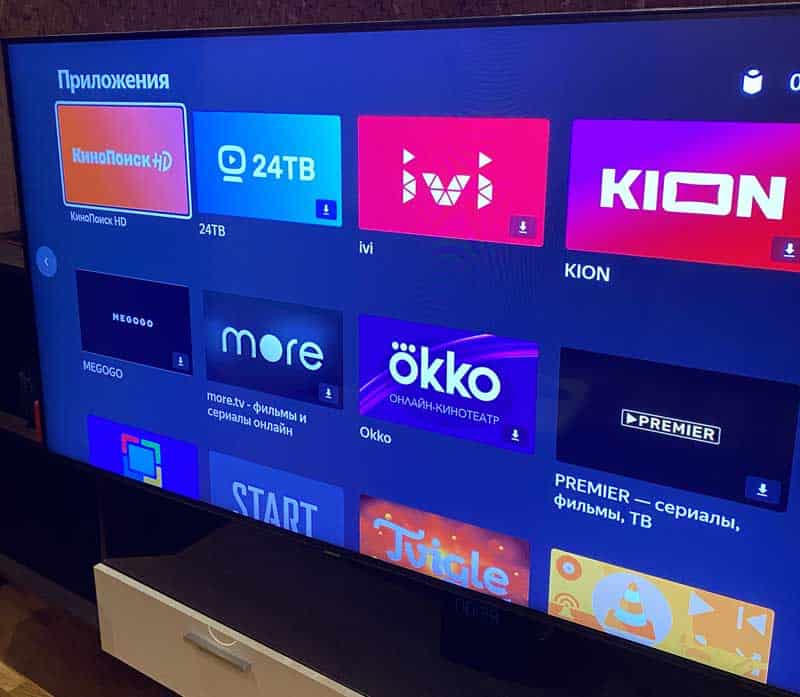
Модуль поддерживает другие видео-сервисы, таки как:
- Wink
- Ivi
- Kion
- Okko
- и др
4 Просмотр бесплатных телеканалов
В подписку Яндекса входит целый пакет популярных телеканалов, которые можно смотреть бесплатно .
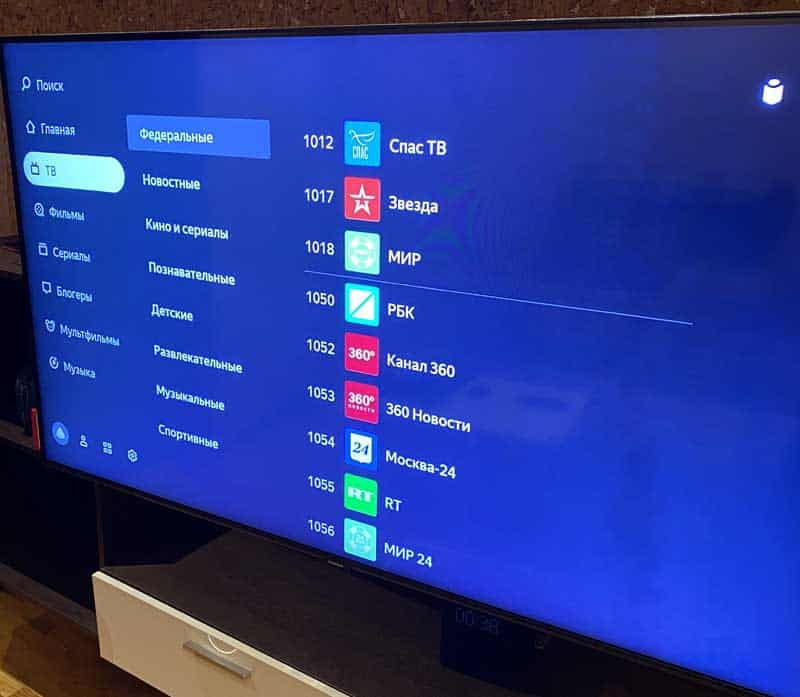
Например, на даче есть интернет, но плохо тянет обычное телевидение. Покупаем Яндекс Модуль и смотрим телеканалы.
5 Прослушивание Яндекс Музыки
Есть отдельная функция прослушивания музыки, можно включать и слушать музыку и подкасты.
Цена Яндекс Модуля и где купить
Собственно, на маркетплейсе Яндекса по цене 4 699 рублей :
Подключение Яндекс Модуля к Телевизору — Установка и Настройка Смарт ТВ с Алисой
Недавно я делал обзор на Смарт ТВ приставку Яндекс Модуль с Алисой. Сегодня дам вам подробную инструкцию, как подключить Яндекс Модуль к телевизору и установить на нем WiFi, чтобы начать полноценно пользоваться Yandex TV через голосового помощника.
Подключение Яндекс Модуля к телевизору
Для подключения нового Модуля с Яндекс ТВ к телевизору используется кабель HDMI, который идет в комплекте с приставкой.

Его необходимо установить в свободный порт HDMI на телевизоре, а другим концом подключить к соответствующему разъему на корпусе Модуля.

Далее подключаем кабель питания в порт USB-C на противоположном торце ТВ приставки, а адаптер вставляем в розетку 220V

После чего выбираем в меню Смарт ТВ в качестве источника тот HDMI разъем, к которому подключили Яндекс Модуль.

Теперь можно включить приставку с пульта и начать настройку
Обнаружение пульта управления Смарт ТВ
Первый шаг — это обнаружения пульта управления. Он подключается к Модулю по Bluetooth, что намного удобнее, чем управления через ИК порт. Так как не требует четкого направления в сторону телевизора.

Для установки соединения нажимаем на любую кнопку на пульте, после чего произойдет обнаружение устройства

После успешного подключения продолжаем настройку

И соглашаемся с пользовательским соглашением

Подключение Яндекс Модуля к WiFi сети интернет
Следующий этап — подключения Яндекс Модуля к интернету через wifi сеть. ТВ приставка поддерживает сигнал как в диапазоне 2.4, так и 5 ГГц. Это сделано для того, чтобы при наличии большого числа гаджетов системы умного дома, которые работают на 2.4 GHz, от них не создавалось помех для работы модуля с Яндекс ТВ.

Находим в списке доступных сетей свою (у меня WiFiKA.RU) и вводим от нее пароль с помощью пульта, передвигая курсор по символам экранной клавиатуры

Успешная установка связи Модуля с роутером ознаменуется соответствующей надписью на экране ТВ

Обновление прошивки Яндекс Модуля
На третьем шаге после подключения к интернету Яндекс Модуль запросит с удаленного сервера свежую версию программного обеспечения. И при ее наличии загрузит и обновит свою прошивку операционной системы Яндекс ТВ на базе Android.

По ее завершению жмем на любую кнопку на пульте

И тем самым запускаем также обновление ПО пульта управления приставкой


Привязка Модуля к аккаунту Яндекс
Продолжаем настройку. Далее нам предлагается привязать ТВ приставку к существующему аккаунту Яндекс. Это необходимо для того, чтобы можно было подключить Модуль к умному дому Яндекс, чтобы он отображался в мобильном приложении.

Делается это просто. Приставка отобразит на экране телевизора QR код

Необходимо навести на него камеру смартфона и отсканировать

После чего на телефоне появится слайдер, по которому нужно провести пальцем для привязки Яндекс Модуля к своей учетной записи


Активация подписки Модуля на Яндекс Плюс
Далее нам предлагается активировать подписку на Яндекс Плюс. Напомню, что при покупке приставки Яндекс Модуль всем пользователям в настоящее время дается бесплатно годовая подписка на все сервисы Плюса — Музыку, Кинопоиск HD и прочие полезные функции.

Если же вы планируете в скором времени продать или подарить свою приставку, то можно пропустить этот шаг. И при желании активировать подписку позже из меню Яндекс ТВ (отдельно покажу, как это сделать)

Настройка колонки с Алисой на Яндекс Модуле
После этого приставка предложит создать тандем между Яндекс Модулем и колонкой Яндекс Станция для голосового управления телевизором с помощью Алисы. Если умной колонки у вас пока нет, то опять же, сделаем это позже
Ваше мнение — WiFi вреден?
Показать результаты
Проголосовало: 53037

К сожалению, Модуль может работать только в экосистеме Яндекс. Подключение к умному дому с Марусей или >>Салют Sber не предусмотрено.
Настройка пульта Яндекс Модуля для управления телевизором
Еще одна полезная функция приставки — управление пультом от Яндекс Модуля самим телевизором. Она позволяет избавиться от основного ПДУ от ТВ, чтобы не держать во время работы Смарт ТВ в руках одновременно два пульта. После подключения можно будет включать, выключать телевизор, а также менять громкость звука через пульт Модуля.

Для установки соединения выбираем марку своего смарт ТВ

И проверяем работу кнопок громкости

Для корректной работы пульта от Яндекс Модуля с телевизором необходимо также включить в настройках приставки опцию «HDMI-CEC»


По завершению настройки нас поприветствует Алиса

После чего мы попадем на главный рабочий стол Яндекс ТВ

Если вы не подключили пульт от Яндекс Моудля к телевизору на этапе первичной настройки, то необходимо зайти в настройки приставки с главного экрана (иконка в виде шестеренки)
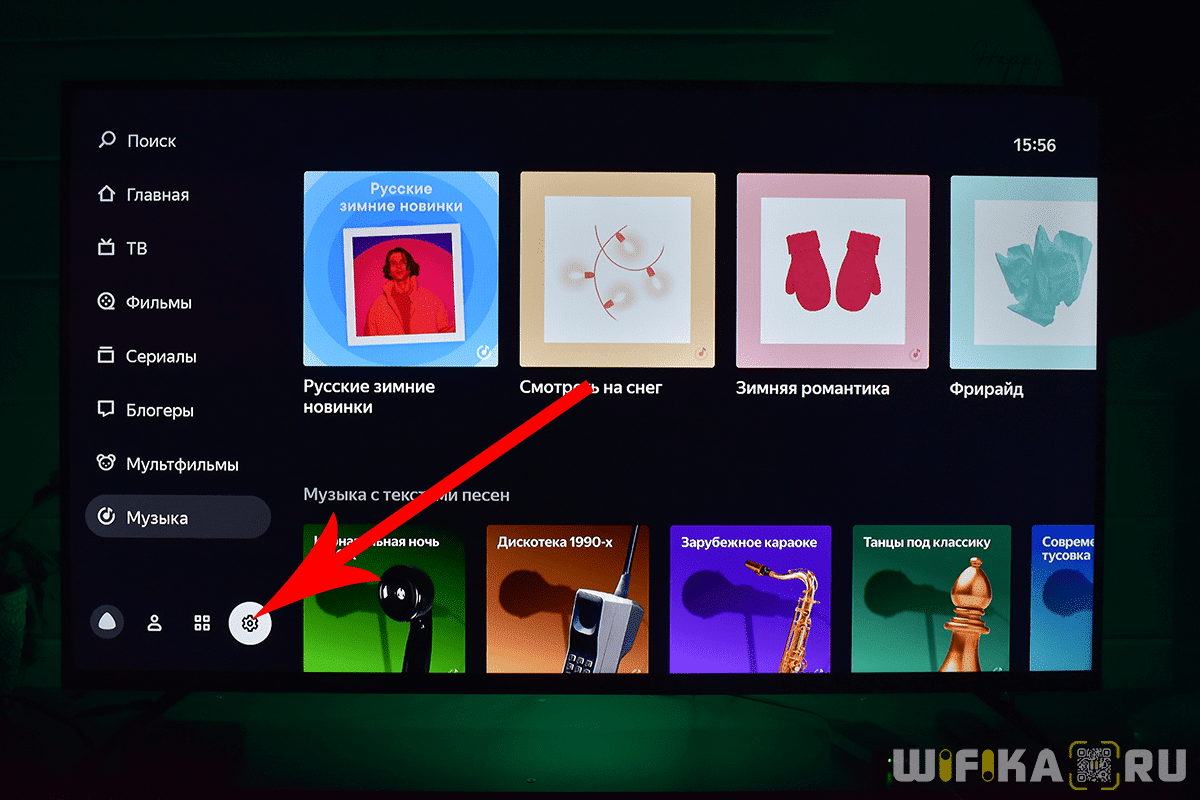
И перейти в меню «Настройки устройства — Об устройстве — Настройка ИК пульта». И далее следуем по всем шагам по привязке ПДУ, описанным выше
Сброс настроек Яндекс Модуля к заводским
В том случае, если при подключении Яндекс Модуля к телевизору или интернету по WiFi возникли какие-то трудности, то мы можем выполнить полный сброс приставки к заводским настройкам. И выполнить подключение заново. Также это действие пригодится при последующей продаже устройства.
Для сброса заходим в меню (иконка в виде шестеренки внизу экрана) и выбираем пункт «Сброс»


После чего подтверждаем удаление подписки на Плюс и привязку к аккаунту Яндекс

По завершению Модуль перезагрузится и начнет с нуля настройку ТВ приставки

Что делать, если пульт от Яндекс Модуля не работает — мигает синим и не выключает телевизор?
Часто при использовании приставки пользователи сталкиваются с проблемой, когда пульт от Яндекс Модуля не выключает ТВ, хотя все настройки казалось бы были выполнены правильною. Соответственно, если он не работает, то и выполнить сброс через экран телевизора не получается. Есть еще один способ возвратить заводские настройки. Для этого необходимо отключить от ТВ приставки кабель питания и тонким узким предметом (булавкой, зубочисткой) зажать светодиодный индикатор, который расположен в торце корпуса устройства рядом с портом USB и одновременно является кнопкой сброса

После чего подсоединить провод обратно. Индикатор должен загореться синим цветом. После чего отпускаем кнопку и ждем перезагрузки Модуля. Теперь необходимо активировать режим подключения к телевизору. Для этого подносим пульт максимально близко к приставке и одновременно зажимаем кнопки «Домой» и «Убавить громкость»

На пульте загорится синим цветом кольцо вокруг джойстика — это означает, что он перешел в режим ожидания соединения. Синхронизация произойдет автоматически, после чего на экране телевизора появится надпись «Пульт подключен»
Как управлять модулем с телефона в приложении Яндекс?
После того, как вы произвели авторизацию в Яндексе и привязали Модуль к своему аккаунту, данная приставка для телевизора отобразится в списке устройств в мобильном приложении.


Здесь у нас есть несколько возможностей управлять Модулем с Яндекс ТВ с телефона:
- Переименовать название приставки

- Выбрать дом
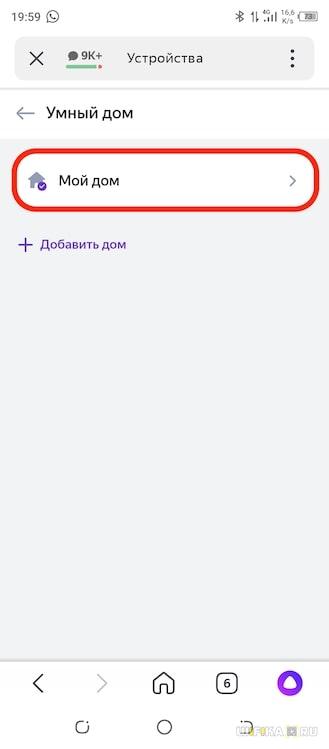 И комнату в котором установлен модуль
  В том случае, если у вас имеется сразу несколько ТВ приставок Яндекс в разных комнатах, то можно указать, в каких именно они расположены. Это необходимо, чтобы отдавать команды Алисе — в какой именно комнате нужно включить или выключить Модуль
 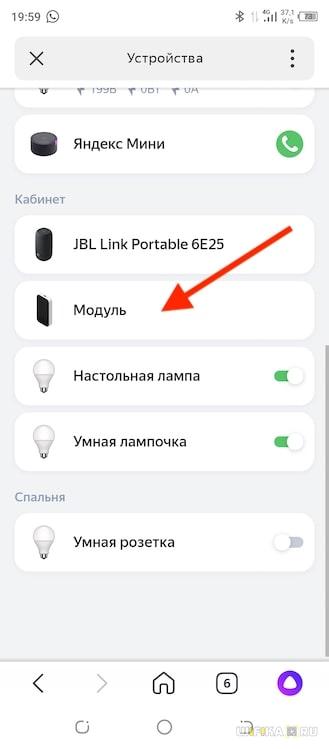 После настройки приставка появится в списке устройств умного дома Яндекс, которые установлены в выбранном помещении
 - Подключить Модуль к умной колонке Яндекс
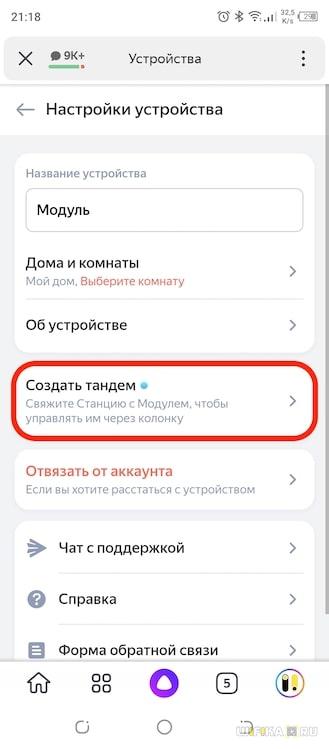
- Отвязать от текущего аккаунта
Как установить браузер на Яндекс Модуль?
Теперь пройдемся по основным популярным вопросам пользователей Яндекс Модуля. Например, как установить браузер на приставку? Тут возвращаемся к моему обзору и вспоминаем, что я говорил про сторонние приложения. Правильно, ввиду отсутствия какого-либо файлового менеджера и USB порта, перекинуть файлы на Модуль ни с флешки, ни с Яндекс Диска, ни подключиться к FTP или Samba серверу невозможно. А значить и установить браузер на Яндекс Модуль НЕВОЗМОЖНО!
Как установить Ютуб на Яндекс Модуль?
А вот с YouTube все гораздо проще. Для того, чтобы смотреть видео не обязательно устанавливать приложение YouTube. Ссылка на данный сервис отображается прямо с главного рабочего стола в одном из блоков. Пролистайте внимательно иконки в рубриках и найдете знакомый логотип

Как перезагрузить Модуль от Яндекс?
Вынужденная перезагрузка Яндекс Модуля может потребоваться в случае возникновения каких-либо ошибок в его работе. Лично мне с подобными проблемами сталкиваться не приходилось, но возможно кому-то понадобится. Итак, для перезапуска системы вытаскиваем вилку от ТВ приставку из розетки и ждем около 10-15 секунд. После чего вставляем на место, и начнется запуск операционной системы.
Видео инструкция
Дополнительная информация — в официальной справке от разработчка на сайте Yandex.
⚙️ Как подключить и настроить Модуль с Яндекс.ТВ
Пора погрузиться в мир развлекательного и развивающего контента. Но для начала нужно подключить соответствующее устройство — ТВ-приставку Яндекс Модуль 4K.

Для начала вам необходимо подключить Модуль к телевизору или монитору с помощью HDMI-кабеля. Также требуется запитать приставку.

На телевизоре переключаете источник входа.

Яндекс попросит нажать любую клавишу на пульте для его подключения. Нажимаете и ожидаете некоторое время.
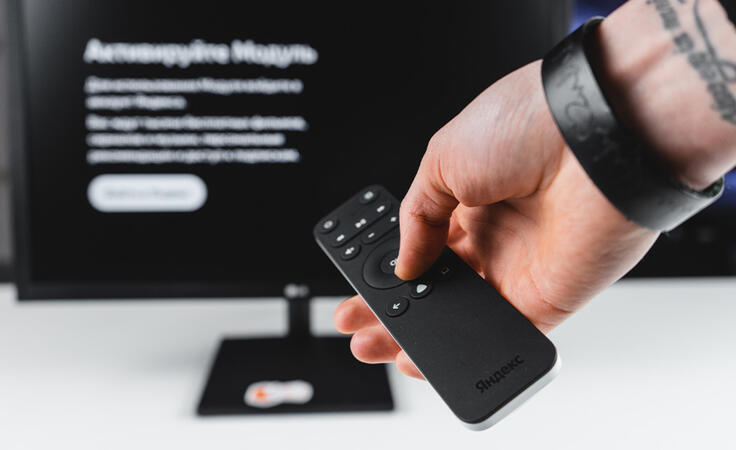
Следующим этапом является подключение Модуля Яндекс к сети Wi-Fi. Напоминаем, что поддерживается как 2,4 ГГц, так и 5 ГГц.

После подключения к интернету ТВ-приставка проверяет обновление системы, и при его наличии начинает скачивание. После обновления системы Модуль снова предложит подключить пульт. Для этого необходимо зажать 2 клавиши: домой и уменьшение громкости. Удерживать клавиши стоит до появления синей индикации на пульте.
Далее необходимо войти в свой аккаунт Яндекс. Для этого необходимо зайти по ссылке или отсканировать QR-код с экрана и ввести отображаемый код.

После ввода кода вы увидите соответствующее подтверждение, а на экране телевизора появится кнопка «Начинаем!», после чего — главное меню с предложениями для просмотра.

Теперь ваша TV-приставка Яндекс Модуль подключена и готова к использованию. Не забывайте активировать подписку Яндекс.Плюс, для чего можно воспользоваться фирменным приложением Яндекс.
Автор: Андрей Калиновский
Обзор Яндекс.Модуля с Яндекс.ТВ, впечатления от использования
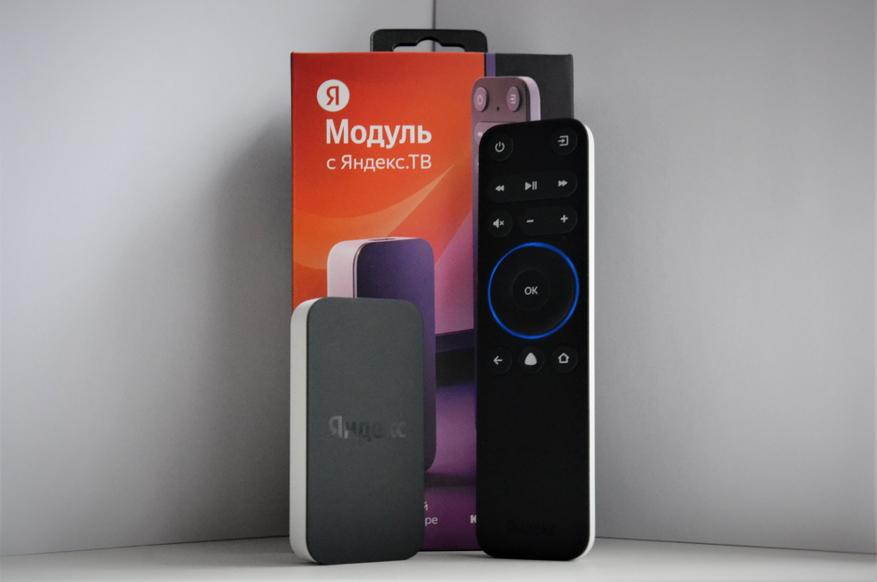
Компания Яндекс не стоит на месте, планируя развивать собственную экосистему сервисов. В октябре 2021 года появился в продаже один из их новых продуктов «Яндекс Модуль» на платформе «Яндекс. ТВ». В данном обзоре разберем все преимущества и минусы устройства.
Технические характеристики
| Процессор | AMLogic S905Y2 |
| Оперативная система | Android 9.0 |
| Оперативная память | 2 ГБ |
| Встроенная память | 32 ГБ |
| Стандарт Wi-Fi | 802.11 b/g/n/ac |
| Диапазон частот Wi-Fi | 2.4 ГГц, 5 ГГц |
| Bluetooth | Bluetooth 4.2 / 5.0, BLE |
| HDMI | HDMI 2.0 c поддержкой HDCP 2.2 и HDCP 1.4. |
| Форматы видео | Разрешения: 1280 × 720 (HD Ready), 1920 × 1080 (Full HD), 3840 × 2160 (Ultra HD 4K). 4K 60p 4:2:2 / 4K 60p 4:2:0. HDR10 Static, HDR10 Dynamic, Dolby Vision. HDCP 1.4 / HDCP 2.2. |
| Питание | От порта USB 5 В с разъёмом USB Type-C. |
| номинальное напряжение | 100–240 В |
| номинальная частота | 50–60 Гц |
| максимальный ток | 500 мА |
Выходные характеристики адаптера:
| номинальное напряжение | 5 В |
| номинальный ток | 1,5 А |
Габариты, вес
| Ширина | 45 мм |
| Глубина | 16 мм |
| Высота | 90 мм |
| Вес | 0.06 кг |
Внешний вид и комплектация
Модуль поставляется в прочной картонной коробке на магнитном крепеже, цветовая палитра которой оформлена в приятные для глаз рыже-фиолетовые тона. Выглядит все это впечатляюще и на мой взгляд не кажется, что это бюджетный или дешевый товар.
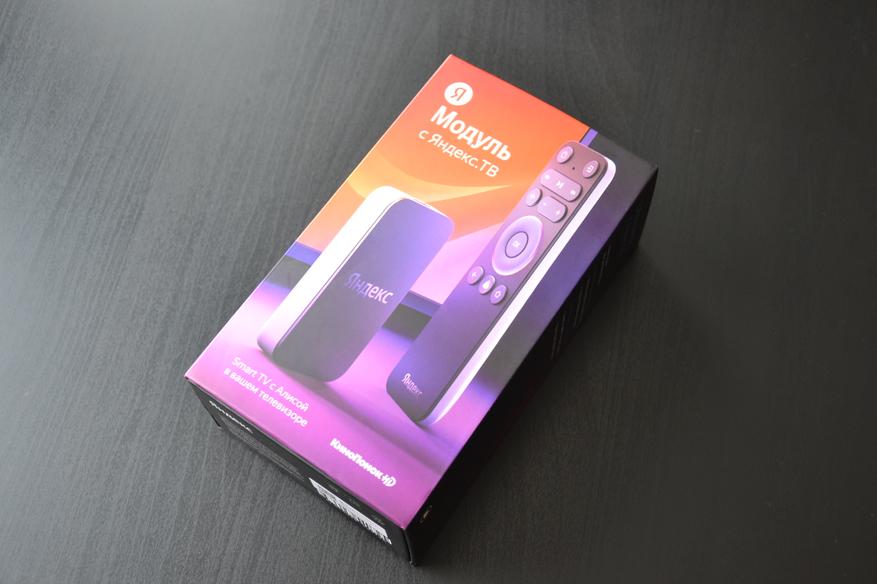
Открыв упаковку, мы снова приятно удивляемся и наблюдаем на левой стороне крышки упрощенную инструкцию сборки модуля, а справа комплект, скомпонованный на трех компактных «полочках» легкого, мягкого материала.
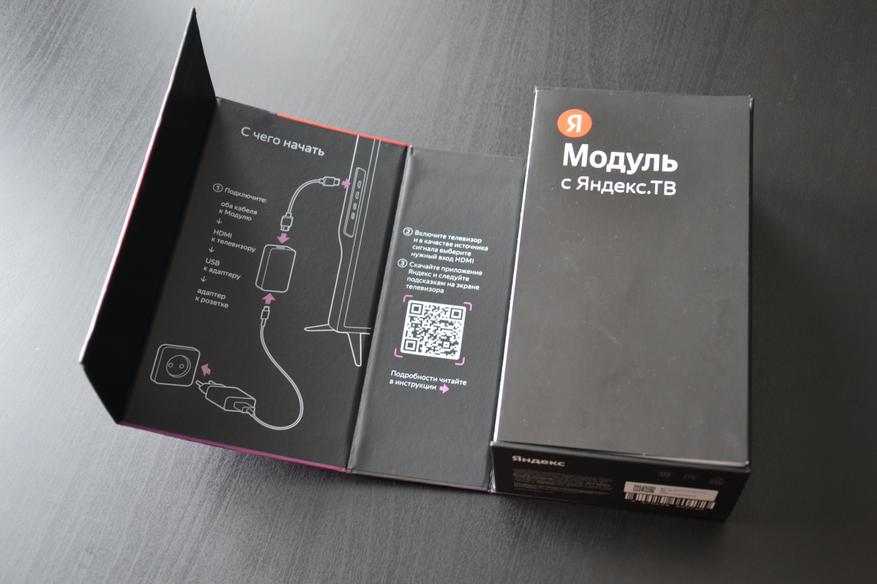
В ассортимент входят:
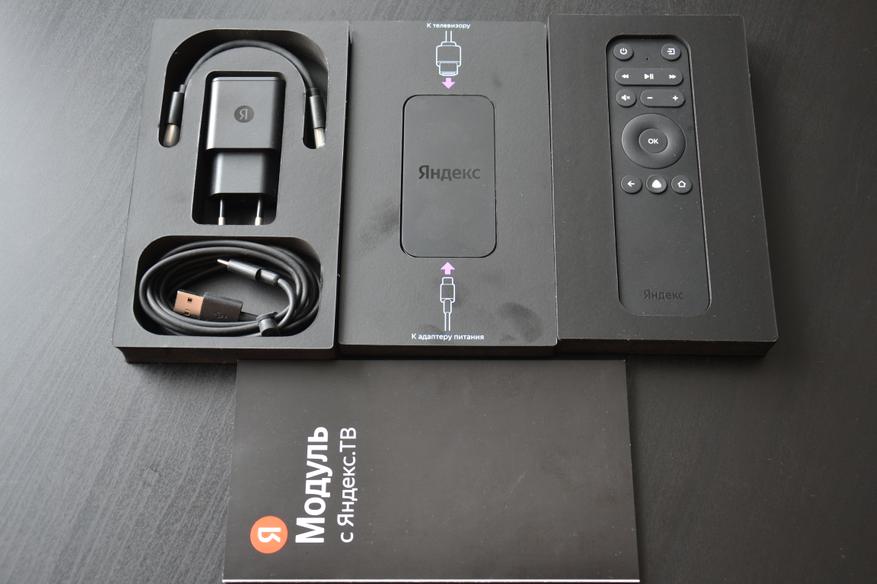
- Документация, в которой есть инструкция в виде проспекта по установке и пользованием устройством, условия эксплуатации и полные его характеристики;
- Модуль с Яндекс.ТВ;
- Пульт и две батарейки ААА (очень порадовал этот момент, батарейки сразу находятся в пульте, нужно лишь потянуть за ленту, и он активируется);
- Адаптер питания;
- Кабель HDMI;
- Кабель питания USB.
Модуль и пульт очень компактные, выполнены из приятного на ощупь пластика, чем-то похожего на soft-touch, в минималистичном дизайне из палитры черного матового и белого цветов.
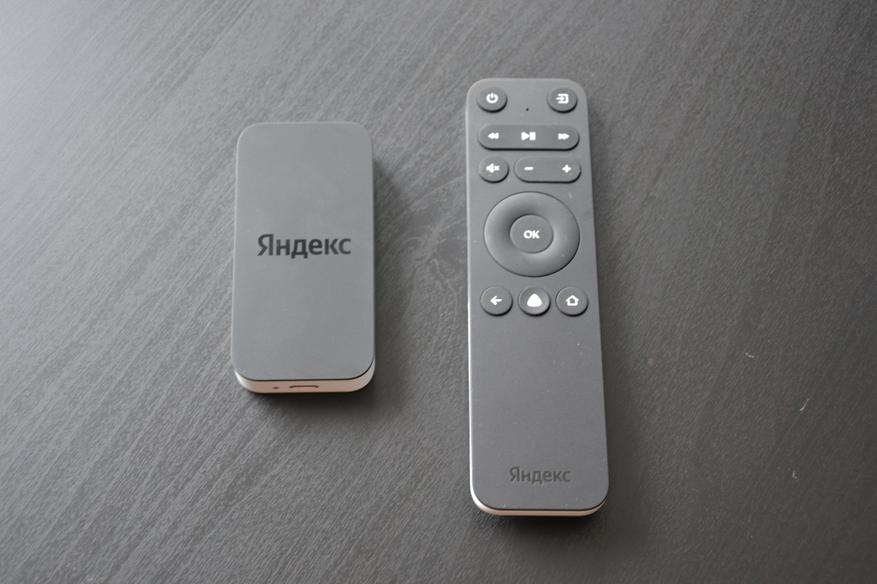
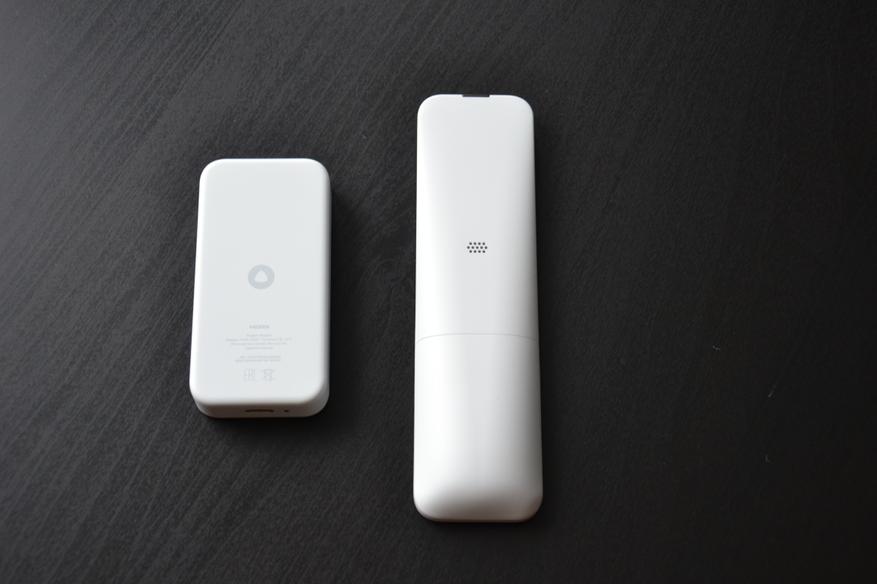
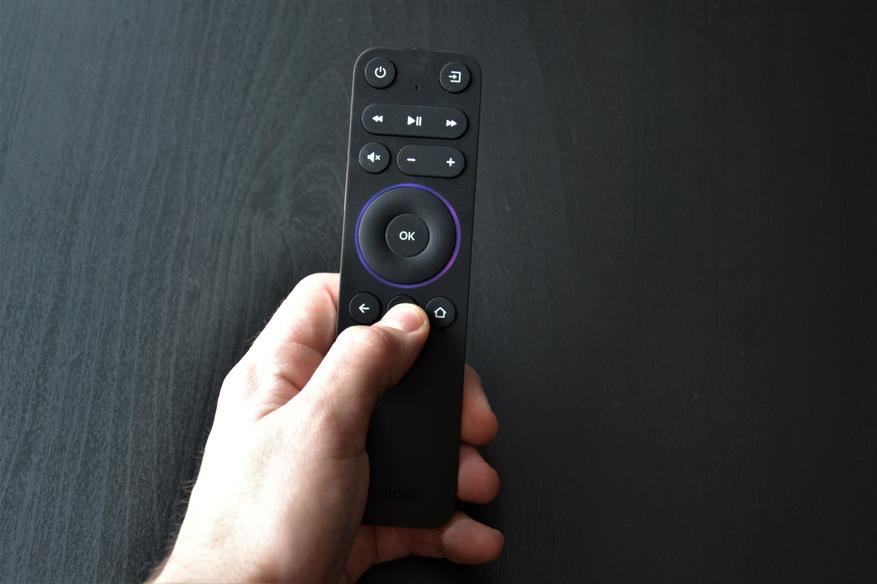
Про старый пульт от телевизора можно забыть. Новый ПУ синхронизируется с телевизором и в дальнейшем управлять можно только им, это очень удобно и практично. Кнопки пульта мягкие, нажимаются не тяжело и на мой взгляд размещены очень удобно. На самом верху расположены клавиши: включения/выключения телевизора и переключение источника сигнала, затем идет перемотка вперед/назад, отключение и регулировка громкости звука. В центре расположено кольцо с кнопкой ОК. Ниже находятся клавиши: «Назад», «Алиса» (знак треугольника с закругленными углами), «Домой».
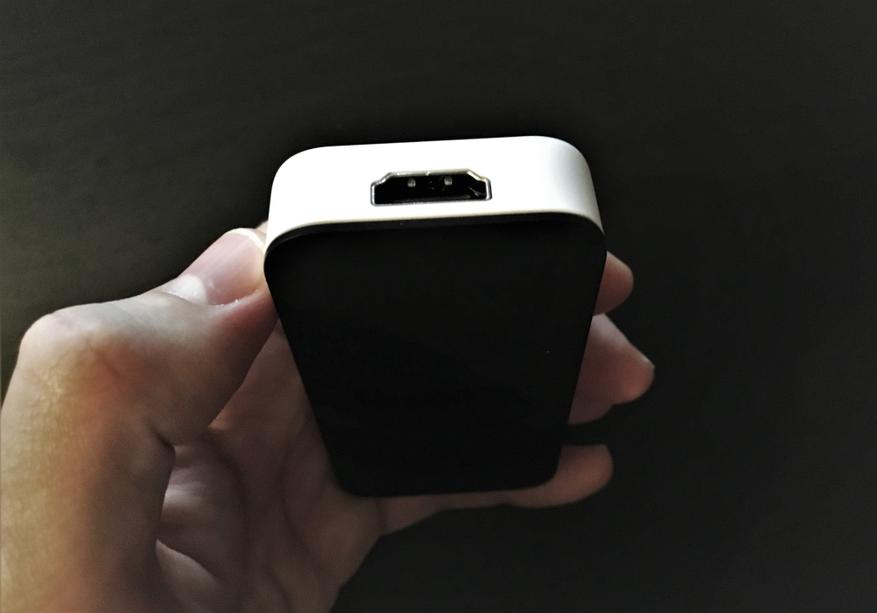
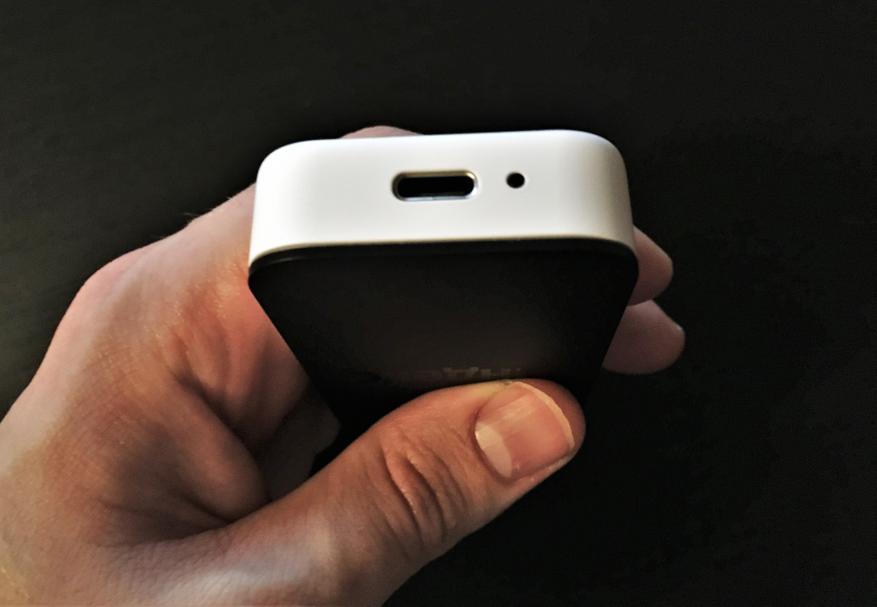
На верхней грани модуля расположен порт HDMI, а на противоположной находятся вход USB-С и маленький датчик-кнопка, горящий зеленым цветом (как выяснилось позже он предназначен не только для визуализации включенного модуля, но и для повторного подключения пульта управления). Сам модуль после долгого использования начинает греться, но не сильно.
Основные возможности и впечатления эксплуатации
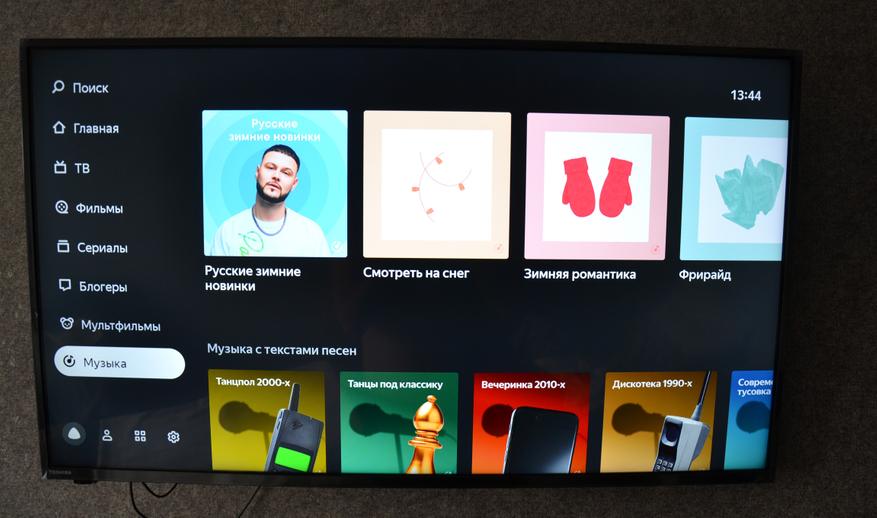
Внутри основные устройства: онлайн-кинотеатр «Кинопоиск» и «Яндекс Музыка». Ими я регулярно пользуюсь и советую знакомым. Чтобы раскрыть все возможности устройства необходим «Яндекс Плюс». Огромным преимуществом для экономных людей является то, что при активации модуля дарят целый год данной подписки. Сразу скажу, что для тех, кто не любит платить деньги за музыку и фильмы данный модуль не рекомендую к покупке.
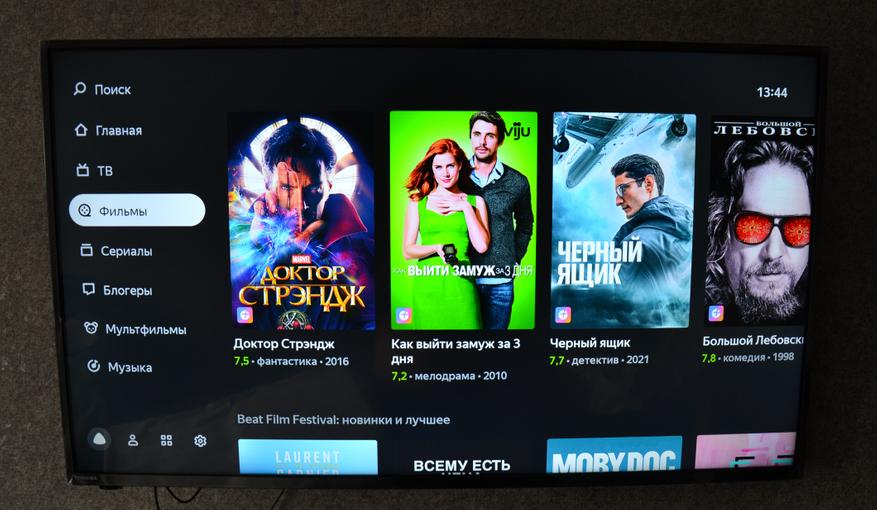
Также в устройстве есть много встроенных бесполезных тв-каналов которые вряд ли кто-то смотрит. В редких случаях можно посмотреть пару-тройку каналов с фильмами, которые можно спокойно поставить на паузу или отмотать назад.
Одна из главных фишек модуля — управление телевизором при помощи «Алисы». Стоит лишь зажать кнопку и попросить «помощницу» включить музыку, подобрать фильм или сериал для просмотра, спросить какая погода за окном и многое другое. Нельзя лишь просить выполнять механические действия (например, выключить телевизор).
Еще один положительный момент, при вызове «Алисы» с помощью пульта, вокруг клавиши ОК появляется завораживающая, приятная глазу подсветка сине-фиолетового цвета.
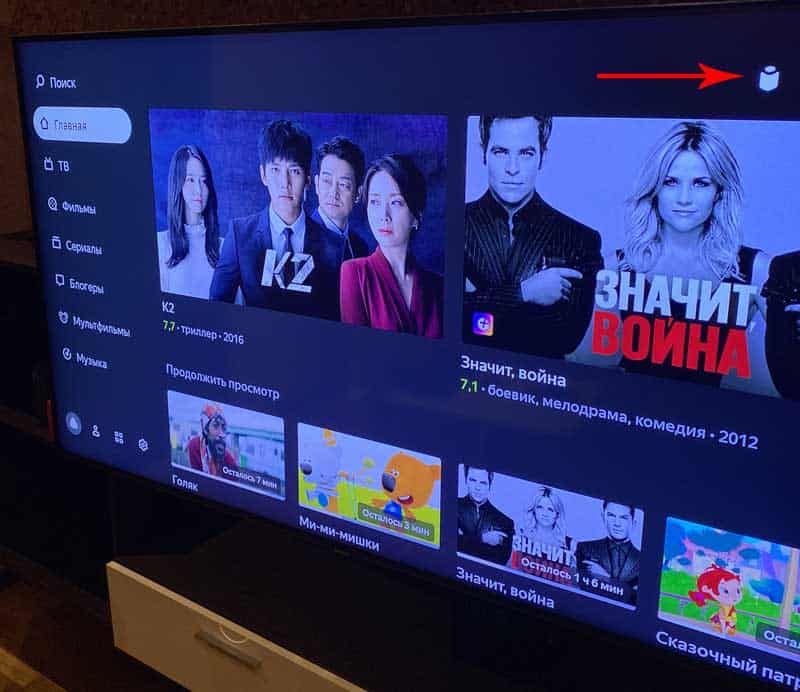
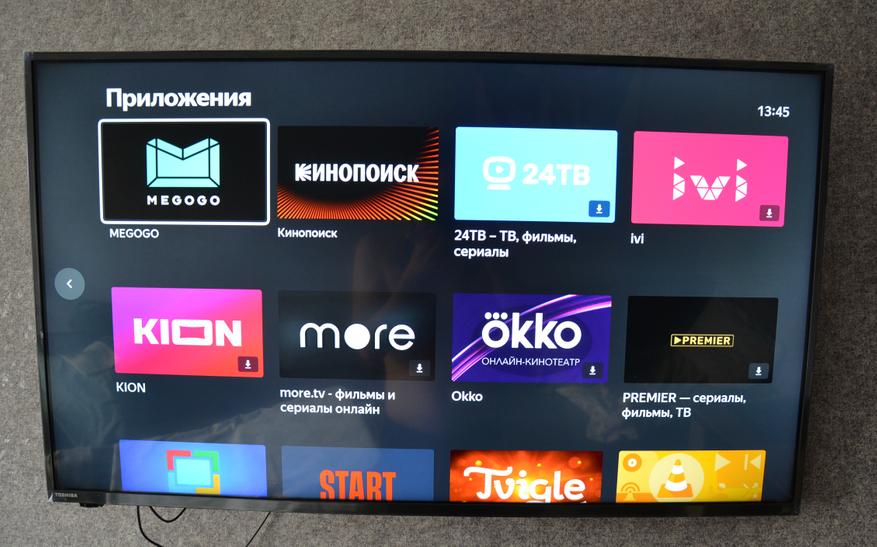
Перемещаемся на главный экран. Слева расположены: «Поиск», «Главная», «ТВ», «Фильмы», «Сериалы», «Блогеры», «Мультфильмы», «Музыка», также отдельно снизу: «Алиса» (не понятно зачем эта функция там, можно лишь еще раз увидеть инструкцию использования «помощницы»), настройки, профиль и раздел с приложениями, которые по необходимости можно установить. Среди них YouTube, Megogo, Kion, Okko, Premier, Wink, ivi, недавно добавленные ЛитРес, НТВ-ТВ, ОК Видео, обновление которых происходит часто. К большому сожалению отсутствует Netflix, но в поддержке сказали, что над этим популярным вопросом работают разработчики, хотя я считаю, этого они вряд ли сделают в ближайшее время, так как для компании выгоднее продвигать свой онлайн-кинотеатр.
Плюсы
- Красивый дизайн и качество материалов
- Компактность
- Отсутствие ошибок в работе
- Встроенный помощник «Алиса»
- Включенная подписка на год
- Интуитивный и понятный интерфейс, в котором может разобраться каждый
Минусы
- Для многих минусом будет являться отсутствие стримингового сервиса Netflix
- Невозможность использования без подписки
- Нельзя устанавливать сторонние приложения
- Большое количество тв-каналов, которые не вызывают интереса к просмотру
Заключение
В целом, впечатления от модуля остались приятными, несмотря на некоторые недочеты. Еще не мало важно, что устройство новое и постоянно получает обновления ПО. Модуль способен «оживить» старый телевизор (который имеет порт HDMI) или какой-нибудь китайский, не имеющий встроенных возможностей просмотра онлайн-кинотеатров, и сделать из него Smart TV.