Диаграммы, связанные с источником данных Excel, не обновляются при первом ручном пересчете после изменения данных
Если изменить данные в Excel и нажать F9 для запуска ручного пересчета, диаграмма не изменится. Такая проблема возникает только при следующих условиях:
- Файл был сохранен в версии Excel, предыдущей по отношению к той, в которой вы открываете файл.
- В Excel задан ручной режим расчета.
- Связанные данные по крайней мере частично рассчитываются по другим данным Excel.
- Все ячейки Excel, содержащие формулы, заблокированы.
Если диаграмма think-cell не обновляется после копирования и вставки данных, пожалуйста, изучите статью базы знаний KB0163.
Решение
При первом открытии рабочей книги в более новой версии Excel, измените данные и запустите пересчет дважды клавишей F9 . После сохранения рабочей книги в более новой версии Excel будет достаточно одного пересчета.
Пояснение
Пересчет в Excel производится по-разному при первом открытии рабочей книги, сохраненной в предыдущей версии Excel, результаты отличаются, если рабочая книга была создана в текущей версии. Такое поведение описано в справке Microsoft Excel в разделе Расчет рабочих книг, созданных в предыдущих версиях Excel. Если у вашей компании есть контракт на поддержку Microsoft Office и вы хотите обратиться в Microsoft за исправлением, вы можете указать номер обращения Microsoft 113070110555536.
Эту проблему можно воспроизвести и без надстройки think-cell.
Для диапазона Excel, внедренного в документ Word, связанного с исходной рабочей книгой, наблюдается такое же поведение:
- Откройте новую рабочую книгу в Excel 2007.
- Задайте ручной режим расчета, нажав кнопку Office (верхний левый угол окна Excel) → Параметры Excel → Формулы и укажите для Расчет рабочей книги значение Ручное .
- Введите следующие данные и формулу:
Sheet1!A1: 1
Sheet2!A1: 1
Sheet2!B1: Bananas
Sheet2!A2: 2
Sheet2!B2: Oranges
Sheet2!B3: =VLOOKUP(+Sheet1!A1;$A$1:$B$2;2;0) - Заблокируйте ячейку B3, нажав правой кнопкой мыши на ячейку → Форматировать ячейки → Защита → Заблокировано.
- Сохраните рабочую книгу в Excel 2007.
- Откройте рабочую книгу в Excel 2010.
- Выберите Sheet2!A1:B3 и скопируйте сочетанием Ctrl + C
- Откройте в Word 2010 новый документ.
- Вставьте скопированные ячейки Excel следующим образом: Главная → Буфер обмена → Специальная вставка → Вставить ссылку: Неформатированный текст
- В Excel 2010 введите значение 2 в Sheet1!A1. Нажмите ВВОД
- Нажмите F9
Результат: Данные в Sheet2!B3 обновились, но связанный диапазон ячеек в Word не изменился.
Просмотр или изменение даты на оси категорий
Excel 2016 Word 2016 Outlook 2016 PowerPoint 2016 Excel 2013 Word 2013 Outlook 2013 PowerPoint 2013 Excel 2010 Word 2010 Outlook 2010 PowerPoint 2010 Excel 2007 Word 2007 Outlook 2007 PowerPoint 2007 Еще. Меньше
Примечание: Мы стараемся как можно оперативнее обеспечивать вас актуальными справочными материалами на вашем языке. Эта страница переведена автоматически, поэтому ее текст может содержать неточности и грамматические ошибки. Для нас важно, чтобы эта статья была вам полезна. Просим вас уделить пару секунд и сообщить, помогла ли она вам, с помощью кнопок внизу страницы. Для удобства также приводим ссылку на оригинал (на английском языке) .
При создании диаграммы из данных листа, который используется дат и даты отображаются вдоль горизонтальной оси (категорий) в диаграмме, Excel автоматически изменяет оси категорий даты (время) оси. Можно также вручную изменить оси категорий ось даты.
На оси дат даты отображаются в хронологическом порядке через определенные интервалы (единицы), такие как количество дней, месяцев или лет, даже если данные на листе представлены не в последовательном порядке или с использованием разных единиц измерения.
По умолчанию Excel определяет базовые единицы для оси Дата, на основе наименьшее разницы между двумя датами в данных на листе. Например если у вас есть данные по ценам акций где наименьшее разницу между датами — семи дней, Excel задает единицу для дней, но можно изменить единицу месяцев или лет, если вы хотите просмотреть производительность акций более длительного периода времени.
Диаграмма с осью даты
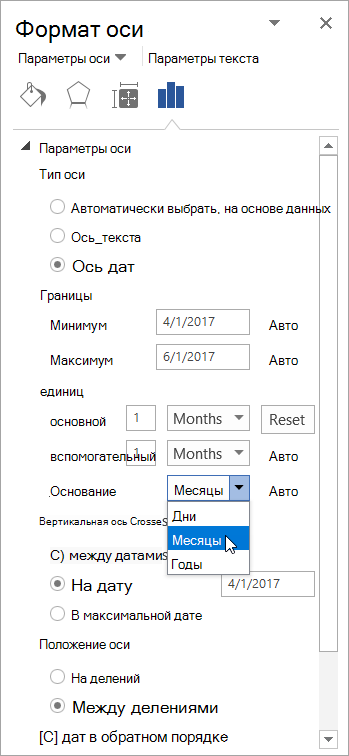
- На диаграмме щелкните правой кнопкой мыши по оси категорий и нажмите кнопку Формат оси.
- В области Формат оси выберите вкладку Параметры оси.
- Разверните Параметры оси и затем в разделе Тип оси, убедитесь, что выделена ось даты.
- В группе единицы рядом с Основание выберите дней, месяцев или лет.
- Если даты в диаграмме отображаются в легенда, использовать ось данных нельзя. Рекомендуется изменить способ вывода данных на диаграмме, чтобы даты отображались на оси категорий.
- Дата осей доступны на биржевые диаграммы, графики, гистограммы, линейчатые диаграммы и диаграммы с областями. Дата осей недоступны в отчетах сводных диаграмм.
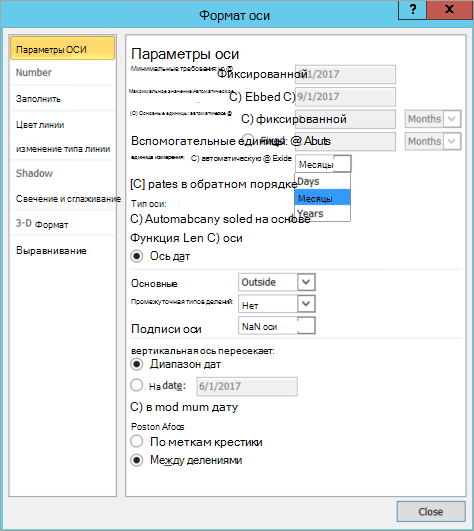
- На диаграмме щелкните правой кнопкой мыши по оси категорий и нажмите кнопку Формат оси.
- В диалоговом окне Формат оси выберите Параметры оси в левой части экрана.
- В разделе Тип оси убедитесь, что выделена ось даты.
- Рядом с полем Базового единицы выберите фиксированный и выберите в списке дней, месяцев или лет.
- Если даты в диаграмме отображаются в легенда, использовать ось данных нельзя. Рекомендуется изменить способ вывода данных на диаграмме, чтобы даты отображались на оси категорий.
- Дата осей доступны на биржевые диаграммы, графики, гистограммы, линейчатые диаграммы и диаграммы с областями. Дата осей недоступны в отчетах сводных диаграмм.
- На диаграмме щелкните ось категорий или выполните указанные ниже действия, выберите ее из списка элементов диаграммы.
- Щелкните диаграмму.
Откроется панель Работа с диаграммами с дополнительными вкладками Конструктор, Макет и Формат. - На вкладке Формат в группе Текущий фрагмент щелкните стрелку, расположенную рядом с полем Элементы диаграммы, и щелкните элемент диаграммы, который необходимо использовать.
- Щелкните диаграмму.
- На вкладке Формат в группе Текущий фрагмент щелкните Формат выделенного фрагмента.
- В категории Параметры оси, в разделе Тип оси убедитесь, что выделена ось даты.
- В разделе Параметры оси щелкните фиксированной для Базового единицы и в поле Единицы основание выберите дней, месяцев или лет.
- Если даты в диаграмме отображаются в легенда, использовать ось данных нельзя. Рекомендуется изменить способ вывода данных на диаграмме, чтобы даты отображались на оси категорий.
- Дата осей доступны на биржевые диаграммы, графики, гистограммы, линейчатые диаграммы и диаграммы с областями. Дата осей недоступны в отчетах сводных диаграмм.
Проблемы совместимости диаграмм
Средство проверки совместимости обнаружило одну или несколько проблем совместимости, связанных с диаграммами.
Важно: Прежде чем продолжить сохранение книги в формате файла более ранней версии, необходимо устранить проблемы, которые приводят к существенной потере функциональности, чтобы предотвратить безвозвратную потерю данных или неправильную работу функций.
Проблемы, которые приводят к существенной потере функциональности
Диаграмма содержит заголовок или подпись данных длиной более 255 знаков. Знаки после 255-го не сохраняются.
Что это означает. Названия диаграмм или осей и подписи данных в Excel 97–2003 могут быть ограничены 255 знаками, и все символы за пределами этого ограничения будут потеряны.
Действия В оке проверки совместимости нажмите кнопку Найти, чтобы найти заголовки или метки данных, превышают ограничение в 255 знаков, выберем заголовки или метки данных и отредактируем их, чтобы они содержали не более 255 знаков.
Некоторые элементы форматирования на диаграммах в этой книге не поддерживаются более ранними версиями Excel и не будут показаны.
Что это означает. Пользовательские варианты заливки фигур, контуров фигур и эффектов для фигур (например, эффекты свечения и рельефа или градиентное форматирование) не поддерживаются в Excel 97–2003 и не будут отображаться.
Что необходимо сделать. В средстве проверки совместимости нажмите кнопку Найти, чтобы найти неподдерживаемые элементы пользовательского форматирования, и измените это форматирование на то, которое поддерживается в более ранних версиях Excel.
Более ранние версии Excel поддерживают только цвета линий из цветовой палитры. При открытии этой книги в более ранней версии Excel все цвета линий будут заменены ближайшими цветами из цветовой палитры, поэтому некоторые ряды данных могут быть показаны одним цветом.
Что это означает. Excel 2007 и более поздних гг. поддерживает до 16 миллионов цветов, но Excel 97–2003 ограничивает количество цветов, доступных в стандартной цветовой палитре. Неподдерживаемые цвета будут заменены ближайшим цветом из стандартной палитры, который, возможно, уже используется.
Что необходимо сделать. В средстве проверки совместимости нажмите кнопку Найти, чтобы найти неподдерживаемые цвета, и измените форматирование неподдерживаемых цветов, используя стандартную палитру.
Книга содержит диаграммы с большим количеством точек данных, чем может быть отображено в более ранних версиях Excel. При открытии книги в более ранней версии Excel будут показаны только первые 32000 точек данных для ряда плоской диаграммы и первые 4000 точек данных для ряда объемной диаграммы.
Что это означает. В Excel 2010 г. и более поздних для ряда можно использовать более 32 000 точек данных на ряд в объемных диаграммах и более 4000 — в объемных. Это превышает ограничение точек данных на ряд данных в Excel 97–2007 г.
Что необходимо сделать. В средстве проверки совместимости нажмите кнопку Найти, чтобы найти диаграммы с числом точек данных на ряд, превышающим ограничение, и уменьшите число точек.
Изменение данных в существующей диаграмме
Если PowerPoint содержит диаграмму, ее данные можно редактировать непосредственно в PowerPoint вне зависимости от того, внедрена ли диаграмма в презентацию или связана с ней. Вы также можете обновлять данные в связанной диаграмме, не переходить в программу, в которой она была создана.
Изменение данных диаграммы на слайде
- На слайде выберите диаграмму, которую вы хотите изменить. Контекстная вкладка «Инструменты диаграмм» отображается в верхней части окна PowerPoint диаграммы. Если вкладка «Инструменты диаграммы» или «Конструктор» не вы видите ее, щелкните диаграмму, чтобы выбрать ее.
Примечание: Вкладка «Конструктор» в области «Инструменты диаграмм» — это не то же самое, что по умолчанию в PowerPoint. Вкладка «Средства работы с диаграммами» появляется только при выборе диаграммы, а вкладки «Конструктор», «Макет» и «Формат» предоставляют различные команды, которые относятся только к выбранной диаграмме.
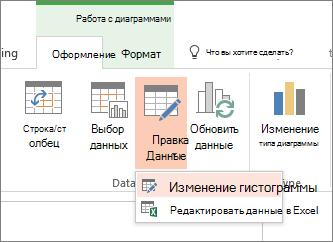
- Чтобы изменить данные в PowerPoint, нажмите кнопку «Изменить данные». Откроется окно из вашей таблицы.
Примечание: Если для книги, с которую вы работаете, требуются особые требования к запуску, например включение содержимого, это также потребуется сделать в окне.
Изменение данных диаграммы на слайде
- На слайде выберите диаграмму, которую вы хотите изменить. Контекстная вкладка «Инструменты диаграмм» отображается в верхней части окна PowerPoint диаграммы. Если вкладка «Инструменты диаграммы» или «Конструктор» не вы видите ее, щелкните диаграмму, чтобы выбрать ее.
Примечание: Вкладка «Конструктор» в области «Инструменты диаграмм» — это не то же самое, что по умолчанию в PowerPoint. Вкладка «Инструменты диаграммы» появляется только при выбранной диаграмме, а вкладки «Конструктор», «Макет» и «Формат» предоставляют различные команды, которые относятся только к выбранной диаграмме.
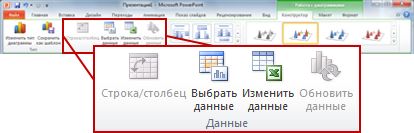
Что делать, если кнопки «Изменить данные» недоступны?
Если кнопка «Изменить данные» недоступна, ознакомьтесь со статьями по устранению неполадок на форуме Office Answers:
- PowerPoint: редактирование данных, недоступныхhttps://answers.microsoft.com/en-us/msoffice/forum/msoffice_powerpoint-mso_winother-mso_2016/powerpoint-2016-edit-data-not-abailable/e2c32026-02df-47df-8e2a-a99f6dc71519
- При попытке «изменить данные»
Вставка диаграммы в PowerPoint презентации
Чтобы узнать, как вставить Excel в презентацию, см. статью «Использование диаграмм и графиков в презентации».