Как найти страницы сайта в поиске Яндекса
Летом 2019 года Яндекс модифицировал фильтр по результатам поиска, который отображается кнопкой справа от поисковой строки. В итоге функция «Поиск по сайту» стала недоступна. Яндекс убрал ее из фильтра, но сам оператор поиска по сайту site был сохранен.
Любой пользователь может получить список страниц сайта используя простые действия.
Метод 1. Модификация GET запроса с использованием параметра site
Используем несложную модификацию стандартного запроса к результатам поиска Яндекса

добавив оператор site через амперсанд & в конец строки

Метод 2. Добавление оператора site в поисковую строку
Этот метод более удобен рядовым пользователям. Он не требует вносить изменения в строку запроса, а достаточно просто в поисковой строке к основному запросу добавить через пробел site:[домен сайта].

Полученнный результат ничем не будет отличаться от результата, полученного при использованиии первого метода.
Получение списка всех страниц в поиске
Если есть задача получить список всех страниц сайта, то достаточно в поисковой строке ввести оператор site без запроса.

Получение списка страниц с нескольких сайтов
Для того, чтобы получить результаты поиска с нескольких сайтов, можно воспользоваться дополнительным оператором ИЛИ (|) и круглыми скобками для группировки.
[запрос] ( site:domen1.ru | site:domen2.ru )
В этом случае, поисковый запрос будет выглядеть следующим образом:

Данный метод отлично позволяет оценить уровень ранжирования сайта по запросу в сравнении с другими сайтами.
Ana-sm.com

Поиск на конкретном сайте с помощью Яндекса или Гугла
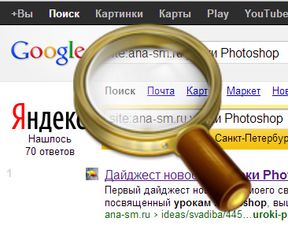
Временами, я сталкиваюсь с необходимостью «стороннего» поиска по какому-нибудь сайту, в силу того, что встроенный в сайт поиск совершенно ужасен: какой бы поисковый запрос ты в поле поиска не вводил, результат непредсказуем, а зачастую просто отсутствует.
В целях решения этой проблемы (поиска нужной информации на конкретном сайте, зная, что она (информация) там есть) я с давних пор использую поиск Яндекса. Конечно, речь идет вовсе не о стандартном поиске Яндекса в строке браузера. И не «Яндекс. Поиск по сайту» — встраиваемый в любой сайт плагин поиска от Яндекса.
То, что необходимо в нашем случае — это поиск НЕ по всему Интернету, а ПО конкретному сайту: в рамках конкретного веб-ресурса www.САЙТ.ru.
Что для этого необходимо сделать?
Сообщить поисковой системе Яндекс о том, что нужную Вам фразу надо искать в пределах исключительно этого сайта.
Для этого вводим в поисковой строке запрос вида:
site:ИМЯсайта Искомая фраза
т.е. после двоеточия пишем без пробела и без WWW имя нужного сайта.ru, затем ставим пробел и пишем желаемую фразу-поисковый запрос, например,
я ищу по своему сайту с доменным именем www.ana-sm.ru фразу «уроки Photoshop»,
тогда запрос в поисковой строке Яндекса в каком-либо браузере будет иметь вид:
site:ana-sm.ru уроки Photoshop

Жмём «Найти» и в итоге получаем поиск исключительно в рамках домена ana-sm.ru
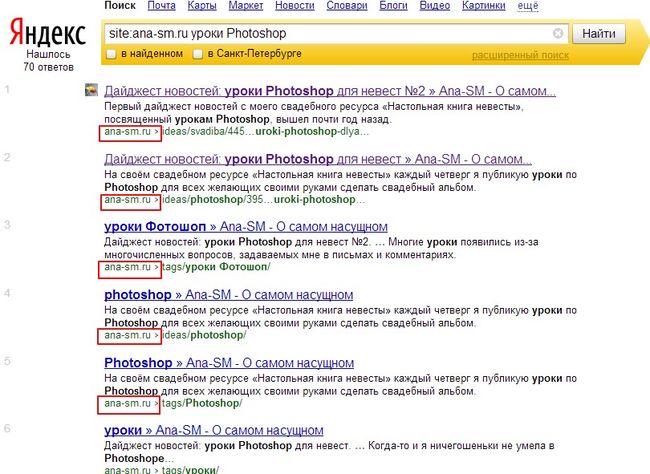
! Хочется обратить Ваше внимание на то, что Яндекс сможет таким способом найти Вам только проиндексированные статьи. Если новость с нужной Вам информацией ещё «совсем свежая» (была опубликована недавно), то может оказаться, что Яндекс ещё не успел её проиндексировать, а соответственно Вы её не найдете.
Безусловно, я не пользуюсь этим способом поиска информации на собственном сайте, так как входящий в комплект движка CMS Datalife Engine, на котором работают наши сайты, поиск полностью нас удовлетворят, исправно выполняя свою поисковую функцию. Но на некоторых других сайтах уже несколько раз приходилось, будучи абсолютно уверенной в наличии на нем конкретной информации, прибегать к данной уловке.
Обычно, это выглядит так: мне приходит письмо от одного из заказчиков вида «Про нас данный телеканал снимал сюжет, мы точно знаем, что эта информация уже была в эфире. Но я уже потратил целый день и не могу найти нужный ролик. Там должно быть по смыслу что-то типа. ну, или что-то близкое по теме.» Хороша задачка?
Сначала пытаемся воспользоваться поиском на сайте этого телеканала, вводя различные подходящие поисковые запросы. Поиск на сайте не выдает совсем НИЧЕГО или ничего подходящего.
Вот и приходится пользоваться возможностью поиска по конкретному сайту от Яндекса.
Необходимо только вовремя вспомнить о такой возможности, чтобы не потратить совершенно бесполезно несколько часов своего времени, а справится в итоге всего за несколько минут.
Кстати, в Google поиск по конкретному сайту выглядит аналогично:
Язык запросов для Яндекс: операторы, специальные символы и другие инструменты

Язык поисковых запросов Яндекс – универсальный инструмент, в структуру которого включены поисковые операторы и спецсимволы, облегчающие процесс фильтрации результатов в выдаче. Язык, используемый в Яндекс, отличается от языка в других поисковых системах, более того – даже во внутренних сервисах (Wordstat или Директ) есть явные различия. Однако для бизнеса, SEO-специалиста или вебмастера язык Яндекс существенно облегчает процесс работы: можно отфильтровать результаты по региону или дате, еще одна возможность – поиск технических проблем на сайте, как своем, так и чужом. Рассказываем, как правильно использовать язык Яндекс, какие особенности и преимущества он имеет.
Как правильно выполнять поиск
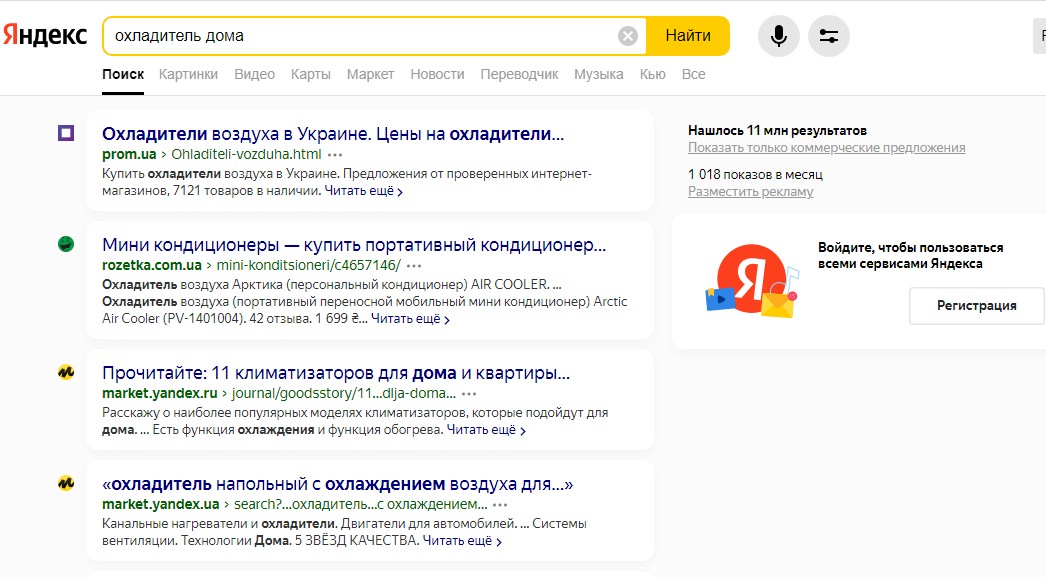
Первое, на что необходимо обращать внимание, – морфология. Речь идет о форме запроса и о том, к какой именно части речи он относятся. Поиск выполняется по синонимам и склонениями, но не по однокоренным словам. Похожими могут считаться формулировки «охлаждение дома» или «охладить дом», а вот фраза «охладители дома» – это уже отдельный результат выдачи.
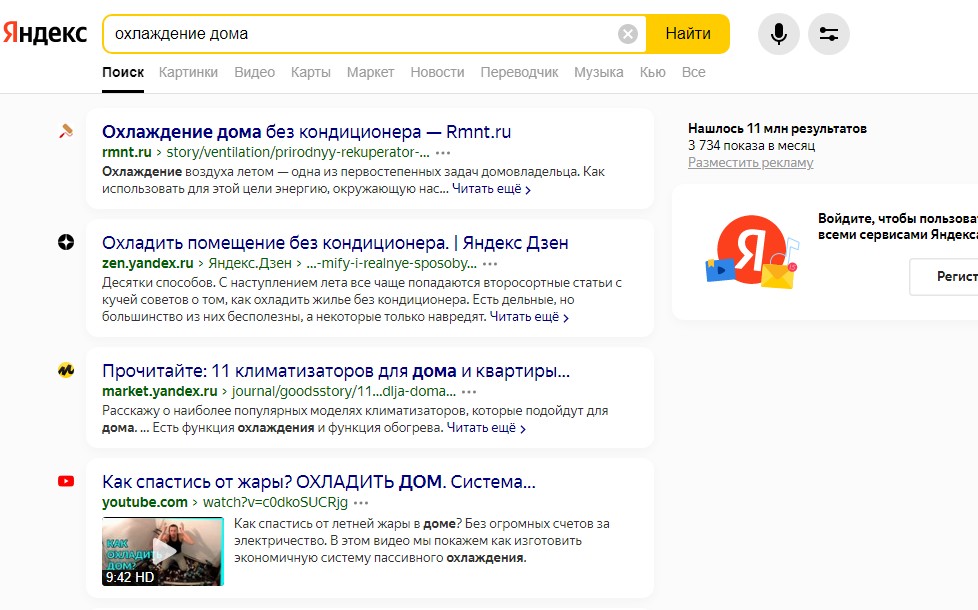
В случае с «охлаждением» выдача будет менее коммерческой, «охладители» – предложения о покупке климатической техники. Близость запросов можно выявить по совпадениям: если их 2-3, то в родственности можно сомневаться.
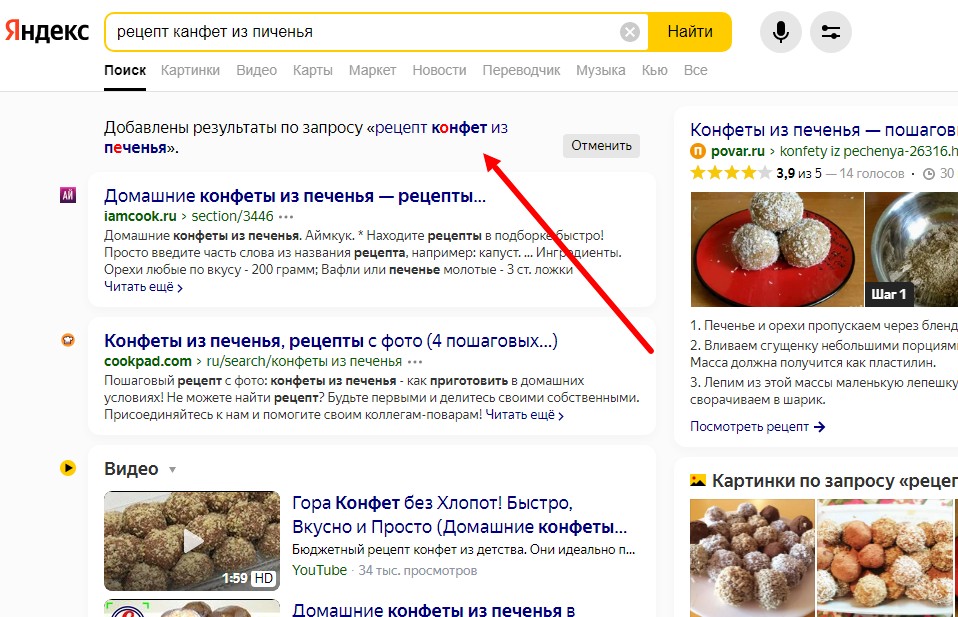
В Яндекс, как и в других поисковых системах, реализована возможность автоматического исправления любых видов ошибок, например, опечаток или банальных грамматических. Если вы введете некорректный запрос «рецепт канфет из пиченья», то ошибки будут исправлены автоматически, а поиск выполнится не только по прямой фразе, но и по падежам, склонениям, числам: «конфеты», «конфета», «конфету» и т. д.
Синтаксис
Если в выдаче должны отображаться результаты по определенной фразе (отфильтровываются синонимические конструкции и неправильный порядок слов), то целесообразно привлечь поисковые команды. Порядок работы с ними следующий:

- в поисковой строке нужно написать запрос;
- за фразами – операторы или фильтры, введенные через пробел. Можно задавать сразу несколько операторов, чтобы конкретизировать результат и отмести неподходящие варианты.
Операторы, введенные в строку, должны быть разделены пробелами, как и слова в ключевой фразе.

Читайте также:
Самые популярные символы для выполнения поиска
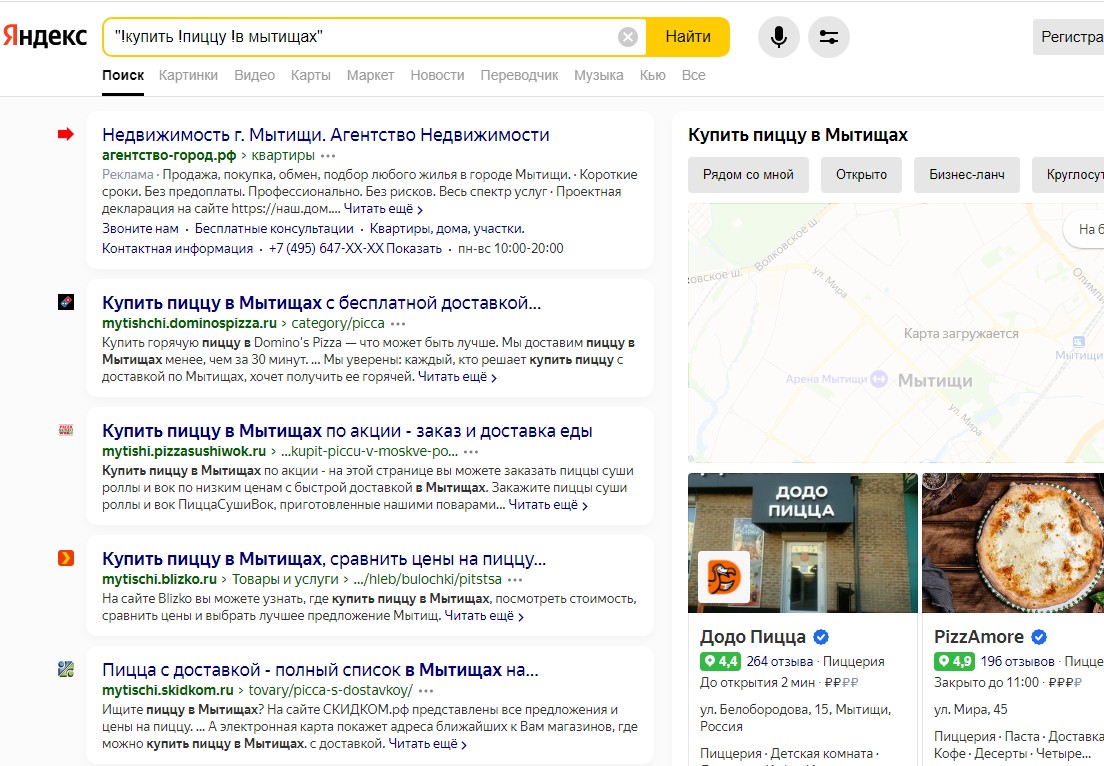
- Восклицательный знак (!). Выполняет фиксацию необходимого слова в той форме, в которой его задал пользователь. Например, по фразе «купить билеты в !Омск» вы получите чистую выдачу без сайтов, отвечающих на запрос «купить билеты в Омске».
- Плюс (+). Осуществляет фиксацию слов, которые должны находиться на страницах. В этом случае происходит удаление служебных частей речи и других, не имеющих особого смысла. Если вы введете запрос «+на дому», то не увидите результаты по фразам «работа дома», «домашняя работа» и другие.
- Минус (-). Исключает слова и документы, в которых есть минус-слово. Если вы используете минус в запросе «уроки гитары -начинающий», то увидите результаты без этого исключенного слова.
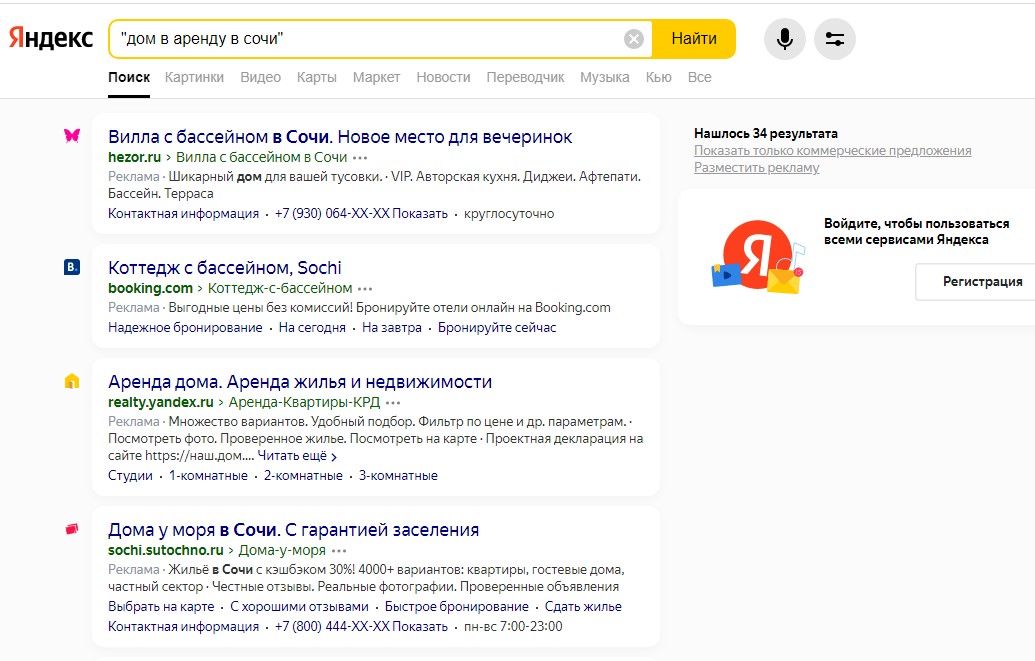
- Кавычки («», “”). Выполняют фиксацию всех слов в ключевой фразе, исключая из поиска более широкие варианты. «Дом в аренду в Сочи» – и вы увидите результаты без Одессы или Турции. Можно выполнять поиск по одному слову или фразе.
- Звездочка (*). Используется совместно с кавычками, создана для поиска цитат. Звездочка – одно пропущенное слово, можно использовать 1 и большее количество в запросе.
- Вертикальная черта (|). Происходит поиск документов, в содержании которых есть слова, дополненные вертикальной чертой: слово 1 | слово 2 или же фраза 1 | фраза 2. Поиск чаще всего выполняется по двум словам или фразам, отмеченным в запросе. Если вы будете искать «пицца | суши», то можете увидеть синонимичные слова: «роллы», «сет», «японская/итальянская кухня» и т. д.
 Читайте также:
Оператор url
Если вы используете оператор url:, то сможете выполнить поиск по категории или определенной странице. Обратите внимание на то, что регистр символов в url в учет не берется. Однако если url содержит кавычки (одинарные ‘ или двойные «), скобки (), нижнее подчеркивание _, то при использовании оператора адрес должен быть указан в кавычках. С помощью оператора можно выполнять разные виды поиска:
- находится ли страница в индексе: url:site.com;
- поиск запросов в конкретных подпапках (со * в конце без пробела: url: site.com/category/*).
Если вы используете поисковый оператор url, а также rhost или host, то необходимо указывать главное зеркало сайта, чтобы получить корректный результат.
Поиск по главному зеркалу
Для выполнения поиска по главному зеркалу сайта используется оператор host, идентичный url. Схема применения – аналогичная, существует оператор rhost – он выполняет запись адреса в обратном порядке. Ввод оператора и URL выполняется без пробелов.
Поиск по сайтам в доменной зоне или на домене
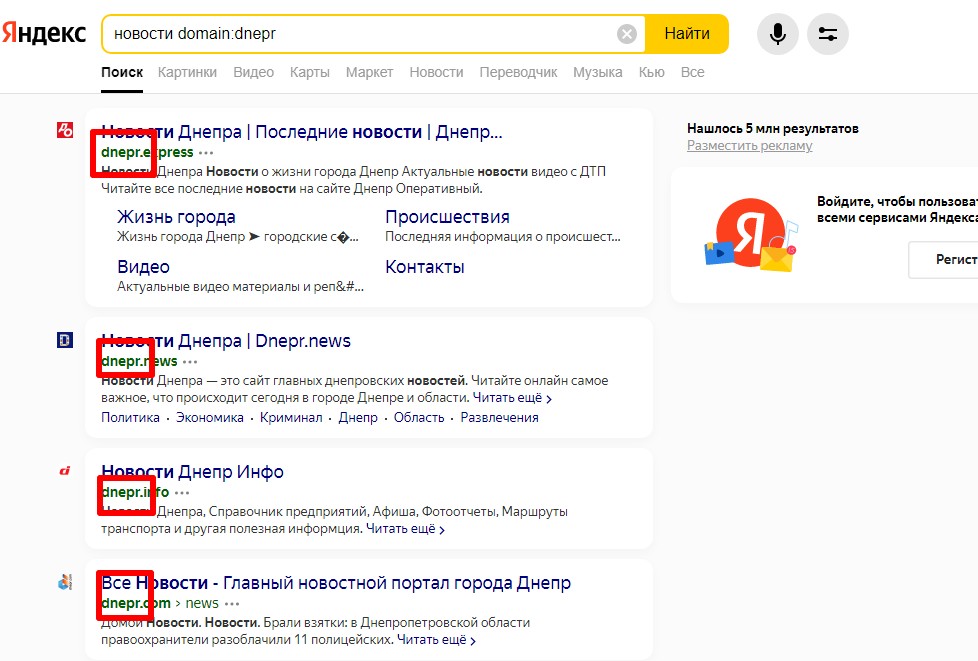
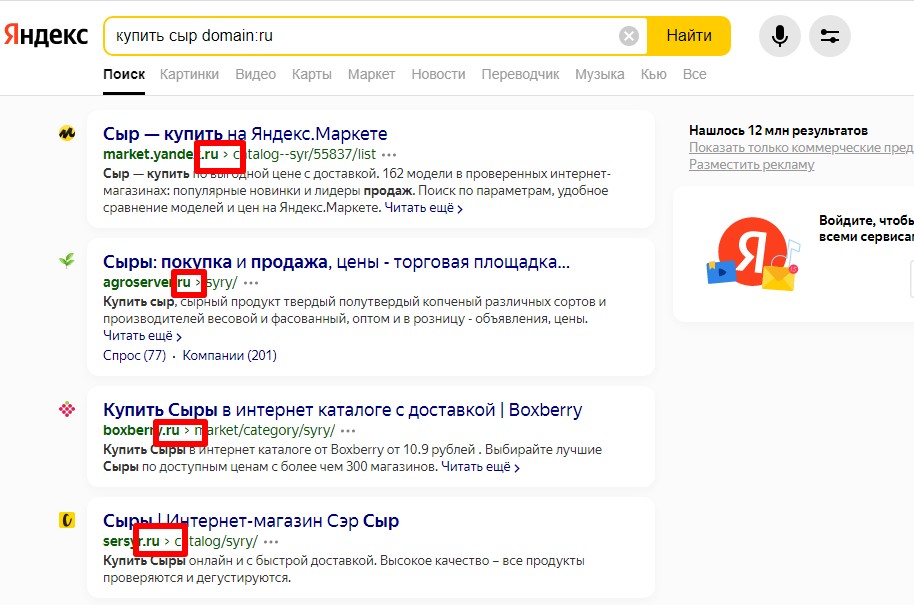
Поисковый оператор domain: помогает выполнять поиск только в том случае, если сайт относится к зоне с одним уровнем, например, com или ua (они не должны быть длинными, как msk.ru). Используется так:
- запрос + поисковый оператор, например, «купить сыр domain:ru» (в поиске – без кавычек);
- запрос + определенный домен, например, «новости domain:dnepr».
Расширенный поиск
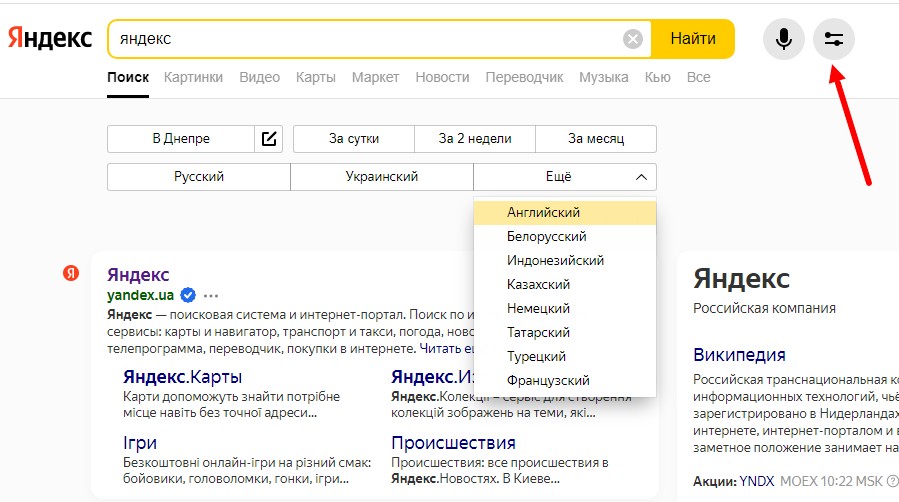
В правой части экрана (около поисковой строки) размещена иконка, позволяющая настроить фильтры расширенного поиска. Можно задать разные параметры: время, город, язык страниц.
Фильтрация по документам
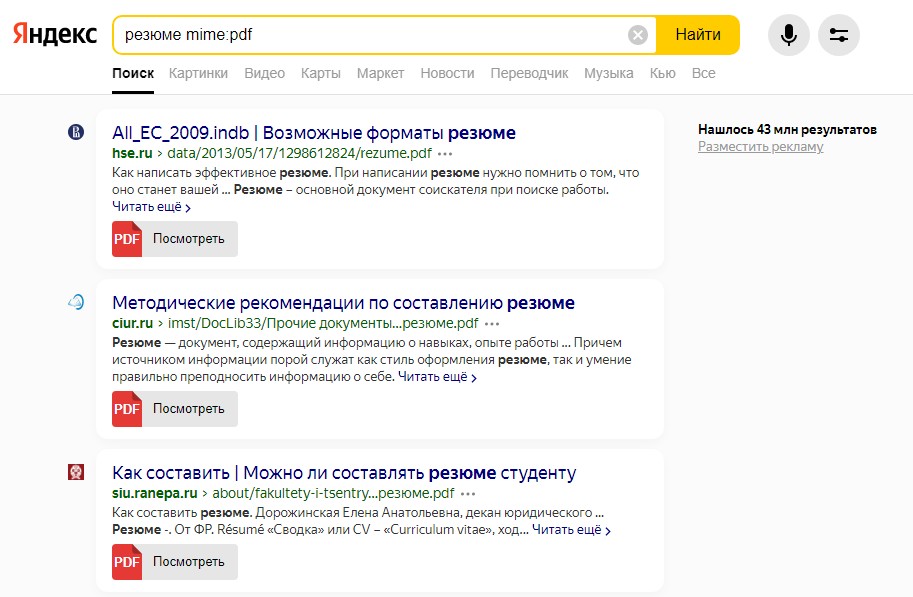
В Яндексе реализован фильтр, позволяющий искать документы конкретного формата – mime:. Используя оператор, вы будете искать запросы в файлах doc, xls, ods – 10 вариантов. Для запуска поиска нужно ввести простой запрос: mime:pdf, где mime – оператор, а pdf – желаемый формат файла, перед ними – слово или фраза для конкретизации.
Фильтрация по языку
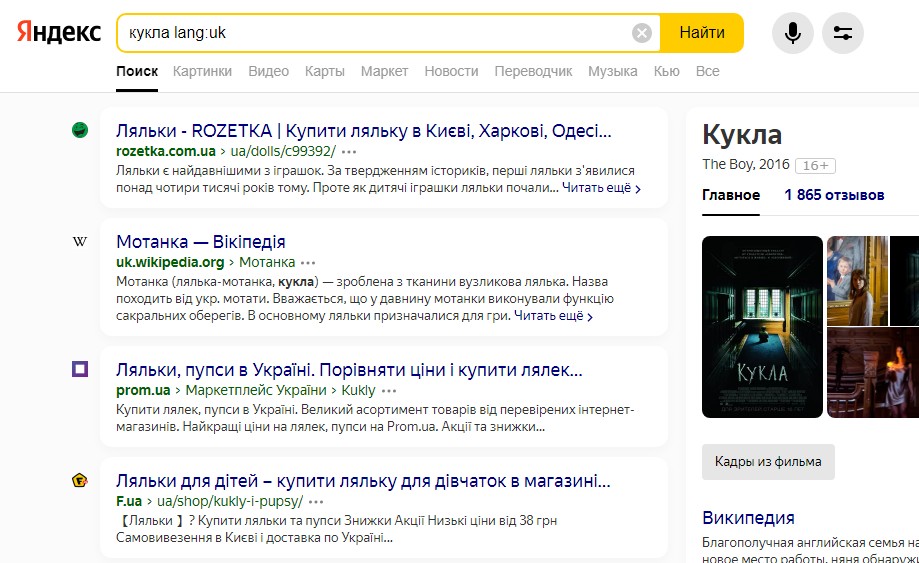
Для поиска документов или сайтов на определенном языке стоит использовать оператор lang:. Помните, что язык указывается по стандартам ISO 639-1: en – английский, ru – русский и т. д. Синтаксис фильтра очень простой: «запрос lang:uk» (без кавычек, как на примере). В выдаче будут отображаться синонимичные варианты, например, для кукол – это «пупсы», «мотанки» и прочее.
Фильтрация страниц по дате
Оператор date: позволяет отфильтровать страницы с учетом даты последнего изменения. Синтаксис следующий: date:4 цифры года, 2 – месяца, 2 – дня. Запрос можно корректировать: date:год, date:годмесядень.
В заключение
Операторы и символы Яндекс – хорошее подспорье для владельцев сайтов, вебмастеров и обычных людей, которые регулярно осуществляют поиск информации, мониторят конкурентов или собственный ресурс. Перечисленные символы и операторы являются наиболее популярными и актуальными в 2021 году, хотя специалисты и утверждают, что есть другие варианты, однако на практике они работают плохо или не функционируют совсем. Можно использовать инструмент для проверки индексации, поиска устаревших страниц или информации на сайте (при формировании контент-плана), конкурентного анализа и решения других, но не менее важных задач.
Секреты поиска в Яндекс
1. Как искать среди сайтов любого определенного города, области, федерального округа или страны?
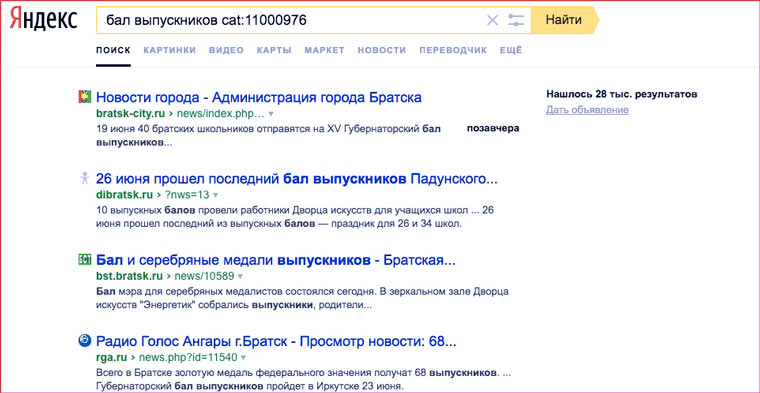
Вот так можно найти информацию по запросу «бал выпускников» среди сайтов города Братск:

бал выпускников cat:11000976
- Москва — 1100001;
- Чернигов — 1100966;
- Воронеж — 1100193;
- Поволжье — 1100040;
- Киргизия — 1100207;
- Страны СНГ — 166.
2. Как обмануть «Яндекс» относительно своего местоположения?
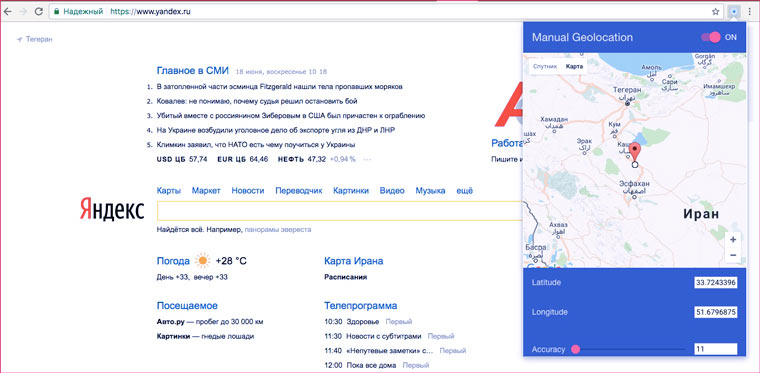
С помощью расширение для Chrome Manual Geolocation можно отметить на карте любую точку и поисковая система будет думать, что вы находитесь именно там и корректировать результаты поиска в соответсвии с этими данными. Например, можно искать объекты, расположенные неподалеку от дома в Санкт-Петербурге, а находится при этом в Москве. Удобно при планировании поездок.
Этот пункт актуален для всех сайтов, которые используют данные о вашем местоположении.
3. Как искать страницы в определенной доменной зоне и на определенном языке?
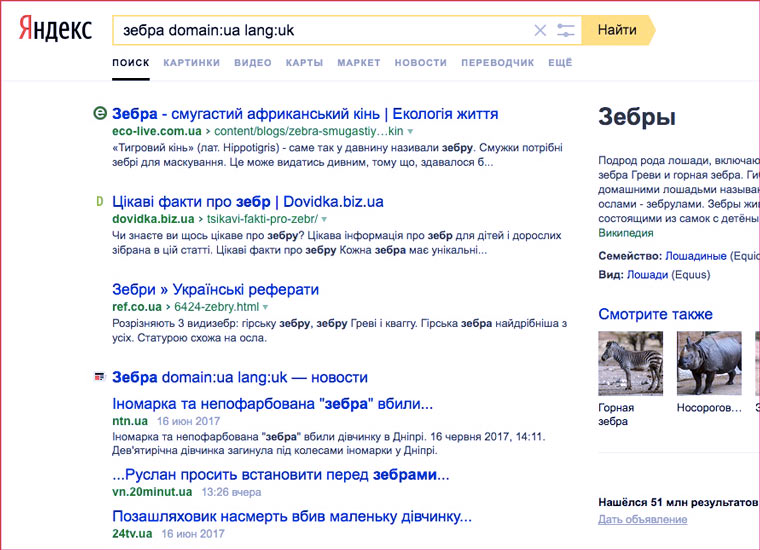
Вот так можно найти, что пишут о зебрах украинские сайты (в доменной зоне ua) на украинском языке:
зебра domain:ua lang:uk
- русский (ru);
- украинский (uk);
- белорусский (be);
- английский (en);
- французский (fr);
- немецкий (de);
- казахский (kk);
- татарский (tt);
- турецкий (tr).
4. Как искать страницы на конкретном сайте?
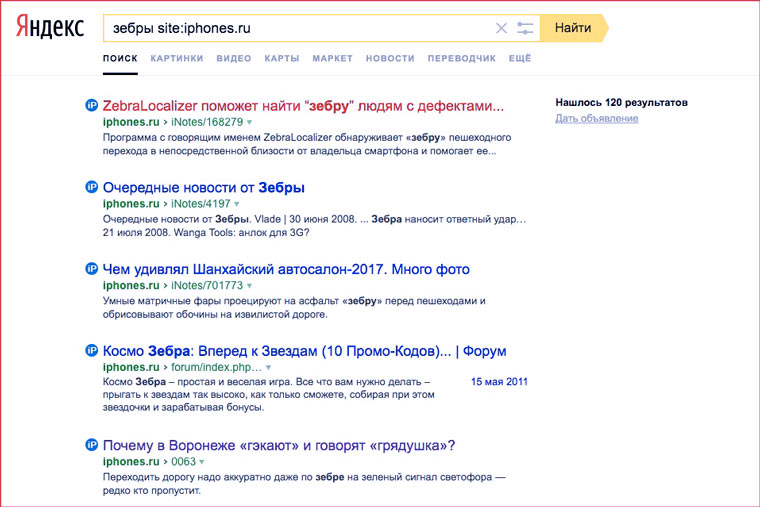
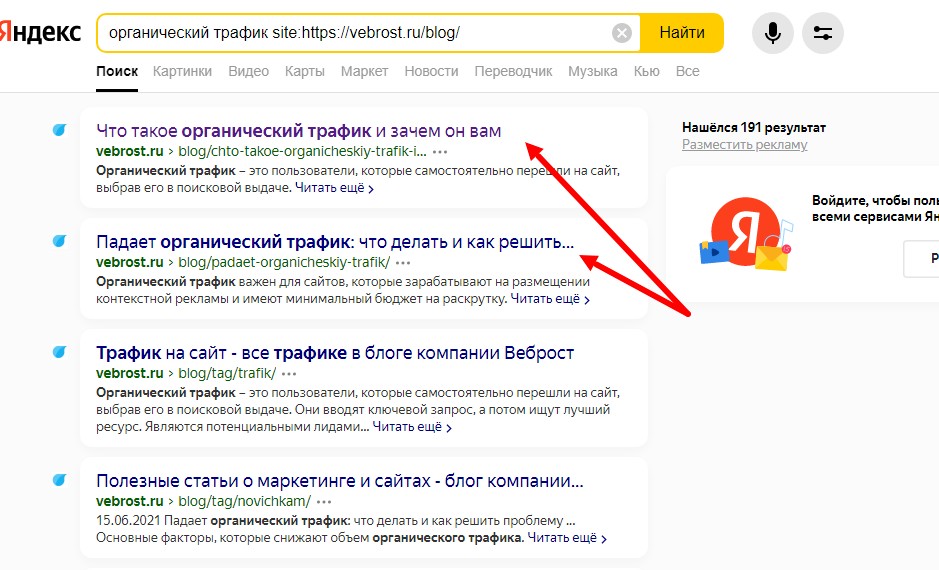
Вот так можно искать страницы только на сайте iPhones.ru:
зебры site:iphones.ru
А вот так получить список всех тегов, которые используются на сайте:
url:iphones.ru/tag/*
5. Как искать страницы, созданные в определенную дату?
Вот так можно найти страницы, созданные в определенный день:
стив джобс date:20170617
А вот так в промежуток между двумя датами:
стив джобс date:20170610..20170617
А с помощью оператора idate: можно искать страницы по дате последней индексации.
6. Как искать файлы определенного типа?
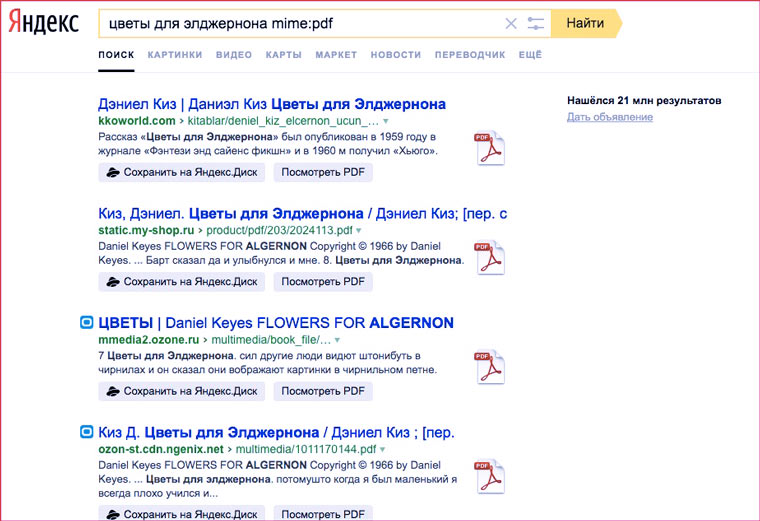
Поиск книги в формате PDF для загрузки в iBooks:
цветы для элджернона mime:pdf
А вот так можно найти все документы MS Word c упоминанием слова «декларация» на сайте ФНС:
декларация mime:docx site:nalog.ru
- html;
- pdf;
- swf;
- rtf;
- doc;
- xls;
- ppt;
- docx;
- xlsx;
- pptx;
- odt;
- odp;
- ods;
- odg.
7. Как искать только в названиях страниц?
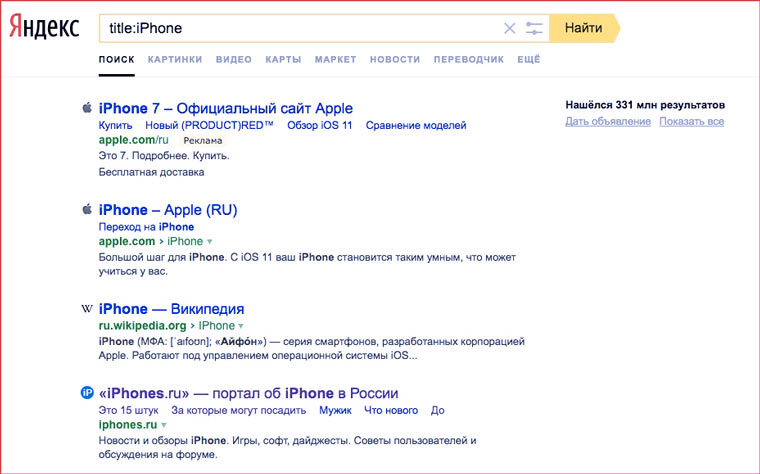
С помощью этого оператора:
title:iPhone
Очень удобно, когда надо найти статью по точному названию.
8. Как искать по имени файла-изображения?
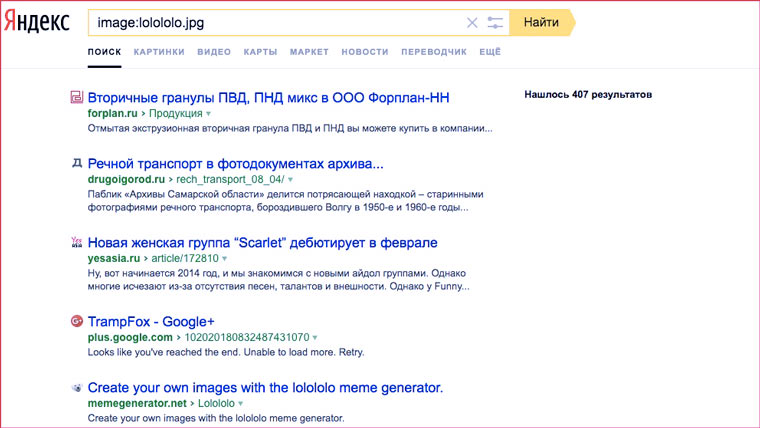
Сохранили картинку на свой компьютер, хотите использовать с указанием источника, но не помните откуда она? Поможет оператор поиска по точному имени изображения:
image:lolololo.jpg
9. Как найти ссылки на определенную страницу?
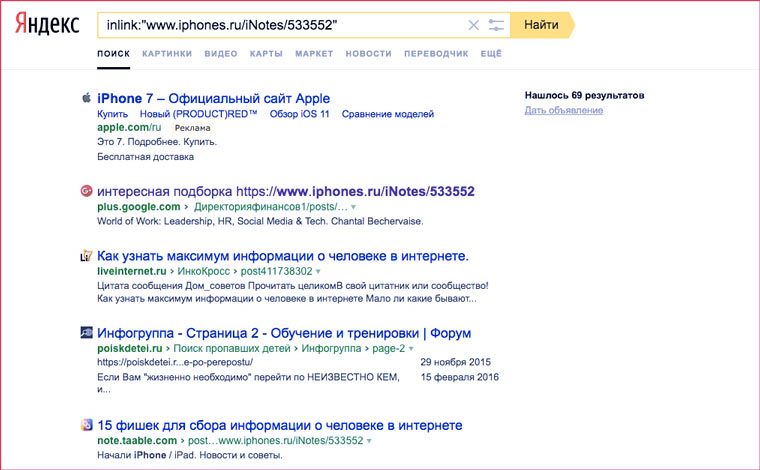
У «Яндекса» есть оператор для поиска упоминаний запрос внутри ссылок. Таким образом можно найти ссылки на определенную страницу.
inlink:”www.iphones.ru/iNotes/533552″
К сожалению, находятся далеко не все ссылки.
10. Как пользоваться мини-приложениями и подсказками?
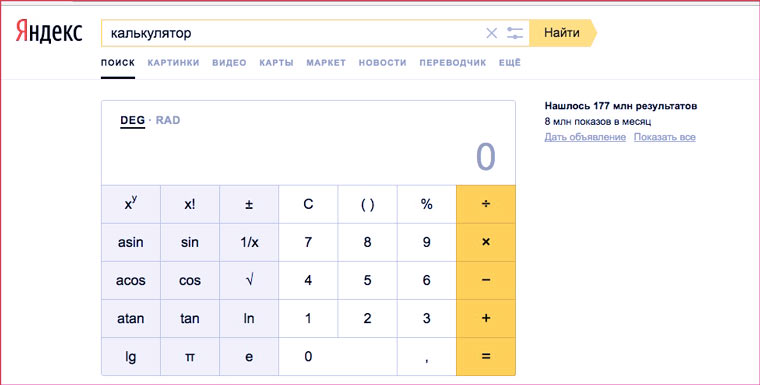
- «Калькулятор»;
- «Конвертер валют»;
- «Конвертер величин»;
- «Перевод».
- «Мой IP»;
- «Точное время»;
- «Время Иркутск»;
- «Длина волги»;
- «Высота Эйфелевой башни»;
- «Радиус Луны».
Для улучшения работы сайта и его взаимодействия с пользователями мы используем файлы cookie. Продолжая работу с сайтом, Вы разрешаете использование cookie-файлов. Вы всегда можете отключить файлы cookie в настройках Вашего браузера. Подробнее >>


ООО «А-ЕРП ТЕХНОЛОГИИ»