Как отрегулировать громкость на телевизоре Samsung
В создании этой статьи участвовала наша опытная команда редакторов и исследователей, которые проверили ее на точность и полноту.
Команда контент-менеджеров wikiHow тщательно следит за работой редакторов, чтобы гарантировать соответствие каждой статьи нашим высоким стандартам качества.
Количество просмотров этой статьи: 37 840.
В этой статье:
В этой статье мы расскажем вам, как с помощью пульта Samsung отрегулировать громкость на «умном» телевизоре Samsung Smart TV. Существуют разные модели пультов Samsung с различным расположением кнопок. Если у вас не получается изменить громкость с помощью соответствующих кнопок на пульте или на телевизоре, отключите функцию автогромкости в настройках телевизора. Если телевизор настроен на воспроизведение звука через ресивер и/или внешние колонки, отрегулировать звук можно с помощью другого пульта или вручную на колонках.
Метод 1 из 2:
С помощью пульта Samsung

- Если громкость не регулируется с помощью пульта или ее уровень меняется во время просмотра телевизора, отключите автогромкость в настройках телевизора.
- Если звук идет через внешние колонки, отрегулируйте громкость также на колонках.

- В большинстве случаев кнопка для увеличения громкости отмечена символом + , а для уменьшения — символом — .
- Иногда кнопки для изменения громкости представляют собой одну длинную прямоугольную кнопку, на которой написано «VOL». Такая кнопка, как правило, находится внизу пульта — с ее помощью можно и увеличить, и уменьшить громкость. [1] X Источник информации

- На экране появится полоса, показывающая изменение громкости в реальном времени. Если полоса перемещается вправо, громкость увеличивается, а если влево — уменьшается.

Нажмите кнопку — , чтобы уменьшить громкость. Если на пульте одна кнопка «VOL», нажмите на ее нижнюю часть, чтобы уменьшить громкость.

- Нажмите MUTE еще раз, чтобы включить звук.
Что делать, если уровень громкости изменяется при переключении каналов на телевизоре Samsung
Сигнал вещания может поступать на телевизор из разных источников. Их условия работы могут быть неодинаковыми и в результате громкость получаемого звука будет отличаться на разных каналах.
Если при переключении между каналами вы слышите разную громкость, включите функцию автоматической громкости. С ней телевизор будет автоматически увеличивать или уменьшать звук, чтобы громкость не изменялась при переключении каналов, а оставалась на одном установленном уровне.
Как использовать телефон как пульт и управлять телевизором?

У меня сломался пульт от телевизора, в магазинах аналогичного нет. Консультанты сказали, что его нужно заказывать и ждать доставки несколько недель. Могу ли я в это время использовать смартфон как пульт от телевизора?
сделал пульт из телефона
Да, с помощью смартфона можно управлять телевизором и другой техникой — как через вайфай, так и с помощью ИК-порта. Сценарии использования зависят от модели смартфона и устройства.
Расскажу подробнее обо всех способах превратить телефон в пульт.
Рассылка для фанатов нейросетей
Истории о применении ИИ в работе и жизни — в вашей почте дважды в месяц. Бесплатно
Подписаться
Подписываясь, вы принимаете условия передачи данных и политику конфиденциальности
Официальные приложения для связи телевизора и телефона
Чтобы управлять телевизором с телефона, желательно использовать официальные приложения: это безопасно и в них могут быть функции, которых нет в сторонних программах. Например, такие есть у LG и Samsung. Еще похожие приложения есть у разработчиков операционных систем — Google и Apple.
Samsung. Управлять телевизорами и другой техникой этого производителя можно с помощью приложения SmartThings. Есть версии для iOS и Android.
Чтобы активировать приложение, сначала нужно подключить смартфон к телевизору:
- Откройте приложение SmartThings на смартфоне.
- Авторизуйтесь через учетную запись Samsung.
- Откройте вкладку устройства. Если там нет нужного вам телевизора, нажмите на плюс в верхнем правом углу и найдите нужное устройство. Важно: оба устройства должны находиться в одной вайфай-сети.
- Введите код с экрана телевизора.
После сопряжения устройств можно управлять телевизором через смартфон: регулировать громкость, вводить текст, открывать домашний экран и использовать навигацию в меню.

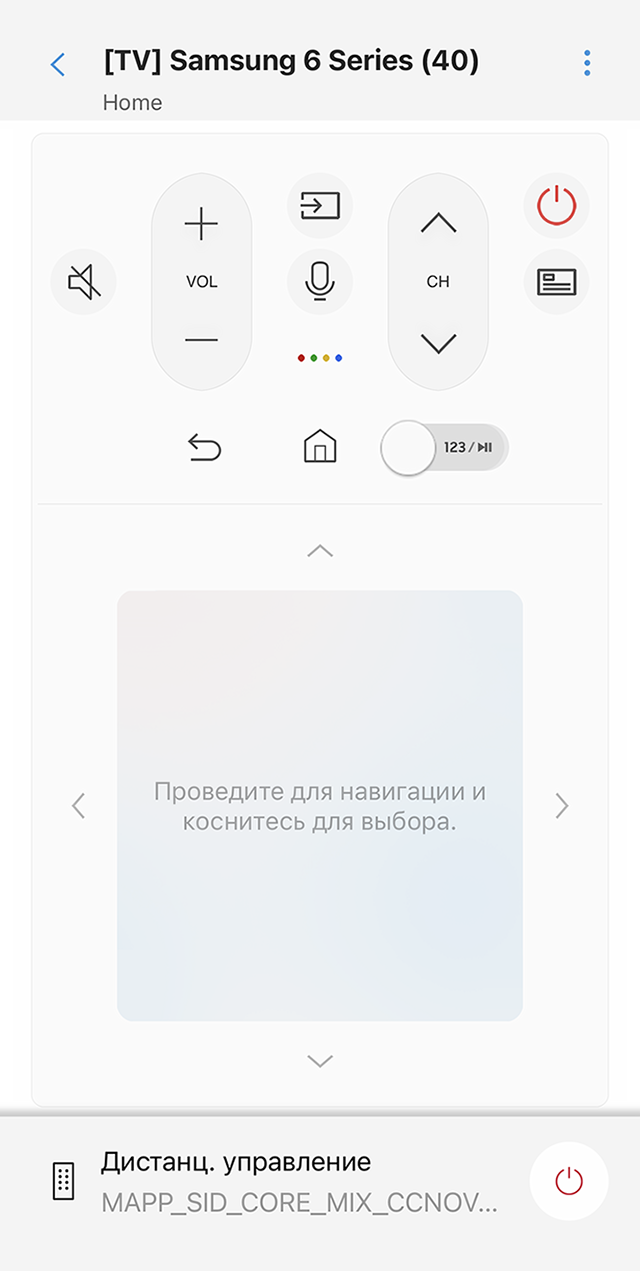
Я часто управляю телевизором с помощью этого приложения
LG. Управлять телевизорами и другой техникой этого производителя можно с помощью приложения LG ThinQ. Есть версии для iOS и Android.
Чтобы подключить смартфон к телевизору:
- Откройте приложение LG ThinQ на смартфоне.
- Авторизуйтесь любым удобным способом.
- На главном экране нажмите «Добавить устройство» и добавьте нужный телевизор — оба устройства должны находиться в одной вайфай-сети.
- Введите код с экрана телевизора.
После сопряжения устройств можно управлять телевизором через смартфон: регулировать громкость, вводить текст, открывать домашний экран и использовать навигацию в меню.
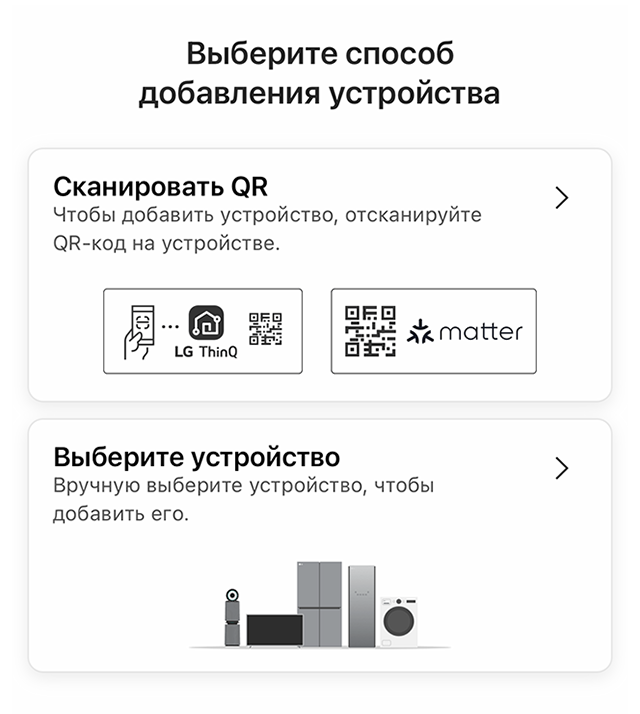
Телевизор можно добавить несколькими способами: отсканировать QR-код или найти устройство в сети
Google TV или Android TV. Чтобы управлять телевизором с этой операционной системой, можно использовать официальное приложение Google TV. Есть версии для iOS и Android.
Чтобы подключить смартфон к телевизору:
- Откройте приложение Google TV на смартфоне.
- В правом нижнем углу экрана нажмите «Подключить телевизор» — оба устройства должны находиться в одной вайфай-сети.
- Выберите устройство, к которому хотите подключиться.
- Введите код с экрана телевизора.
- Нажмите «Готово».
После сопряжения устройств можно управлять телевизором через смартфон: регулировать громкость, вводить текст, открывать домашний экран и использовать навигацию в меню.
Также можно использовать альтернативное приложение от Google — «Пульт управления Android TV». Оно более минималистичное и больше похоже на пульт от телевизора.
Apple TV. Управлять телевизорами можно прямо с Айфона и Айпада. Но сначала нужно связать смартфон с телевизором, оба устройства должны находиться в одной вайфай-сети:
- Откройте «Настройки» → «Пункт управления». Нажмите на плюсик рядом с разделом «Пульт Apple TV».
- После этого откройте пульт в «Пункте управления». Начиная с iPhone X, нужно смахнуть вниз от правого верхнего угла экрана. На более старых моделях — вверх от нижнего края экрана.
- Выберите в списке телевизор с Apple TV.
- Введите код, который высветится на телевизоре.
Утилита от Apple тоже позволяет совершать с телевизором стандартные действия: управлять громкостью, перемещаться по меню и открывать домашний экран.
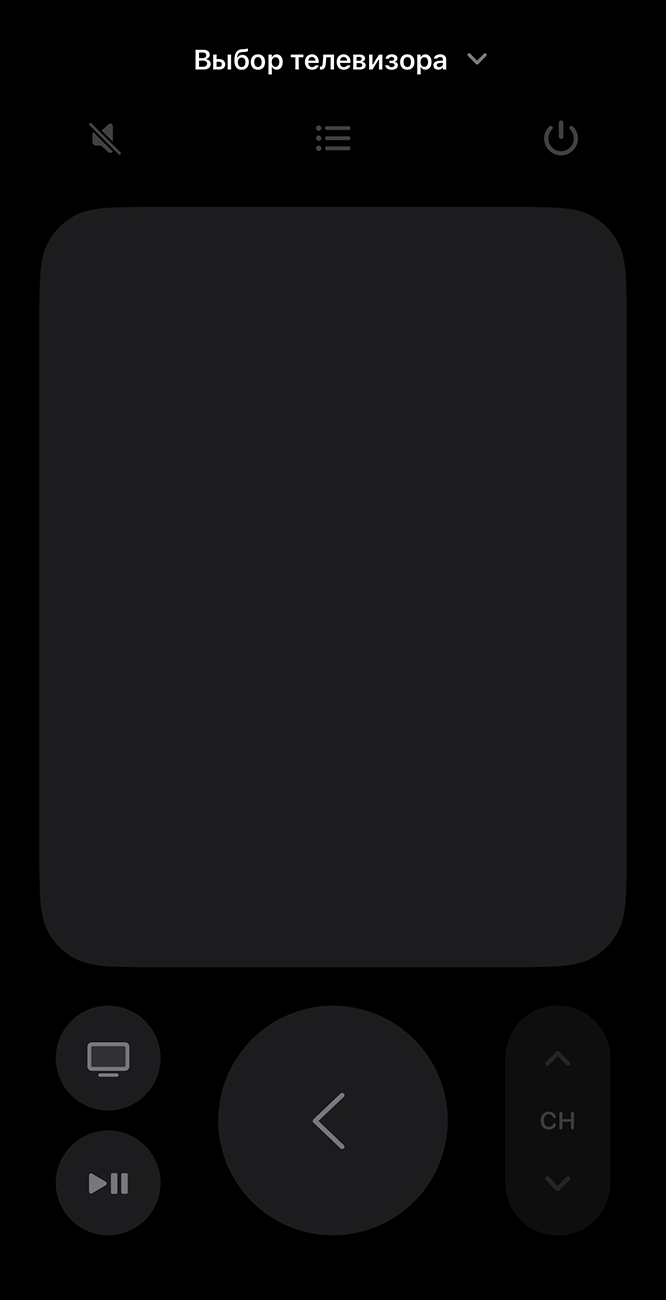
Пульт Apple TV работает только с устройствами Apple TV 4K, Apple TV HD, Apple TV третьего поколения
Утилита от Apple также работает с телевизорами Smart TV, которые поддерживают функцию AirPlay. Среди них — устройства LG, Vizio, Samsung и Sony. Чтобы ее активировать, сначала нужно добавить устройство в стандартное приложение «Дом». Для этого:
- Откройте приложение «Дом».
- Нажмите «Добавить аксессуар».
- Следуйте инструкциям, чтобы отсканировать QR-код с коробки, корпуса или экрана телевизора. Либо поднесите устройство близко к телевизору.
- Назначьте телевизор в комнату и дайте ему имя.
После добавления телевизора им можно управлять через «Пункт управления».
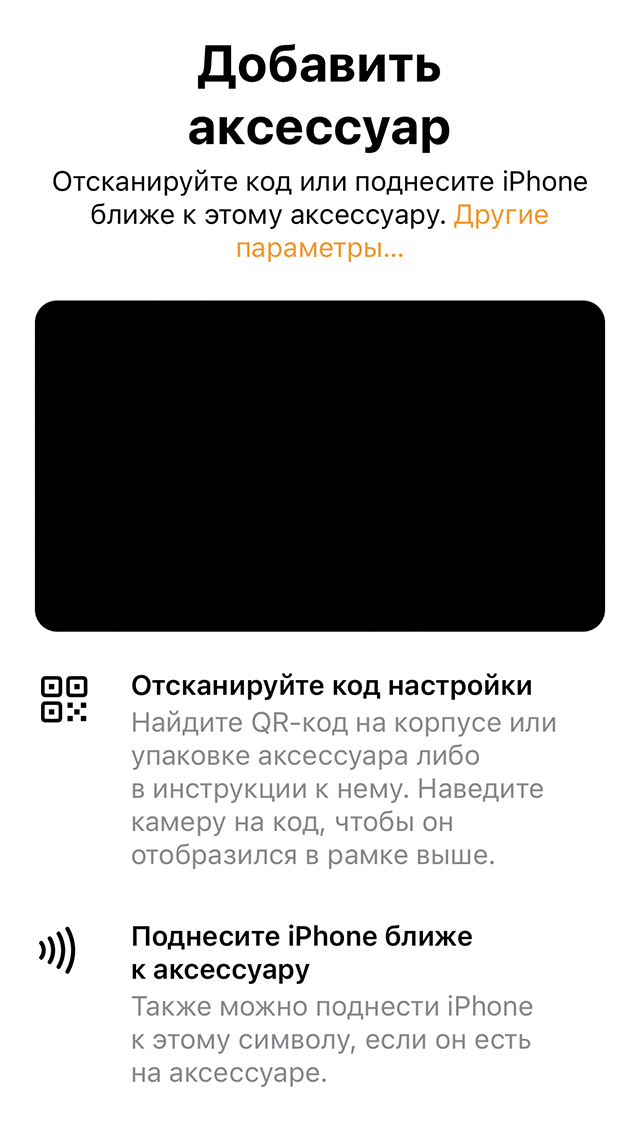
Утилита Apple работает только с более современными телевизорами
Аналогичные приложения могут быть и у других брендов. Функционал у них одинаковый. Для подключения и управления нужно, чтобы оба устройства находились в одной вайфай-сети.
Универсальные приложения для пультов на телефон
С их помощью можно управлять телевизорами разных брендов. Таких приложений очень много. Я расскажу о популярных.
На Android. Одно из самых популярных приложений в этой категории — Universal Remote Control. Оно бесплатное. Через него можно управлять громкостью телевизора, включать и выключать его, а также переключать каналы. В отзывах о приложении на Google Play пользователи пишут, что смогли подключить телевизоры Samsung, LG и Philips.
Чтобы использовать Universal Remote Control, тоже нужно подключить телевизор и смартфон к одной вайфай-сети.
На iOS чаще всего пользователи скачивают бесплатное приложение «Универсальный пульт: пульт TV». Разработчики заявляют, что через него можно управлять телевизорами Samsung LG, Sony, Philips, Panasonic, Telefunken, Hitachi, Grundig и Continental Edison.
Я смог подключить к этому приложению свой телевизор Samsung. Процесс занял около 10 секунд. Приложение само нашло устройство, так как оно находилось в одной вайфай-сети с телефоном. Главный минус приложения — реклама как в самом интерфейсе, так и после нажатия каких-либо кнопок. На это жалуются многие пользователи.
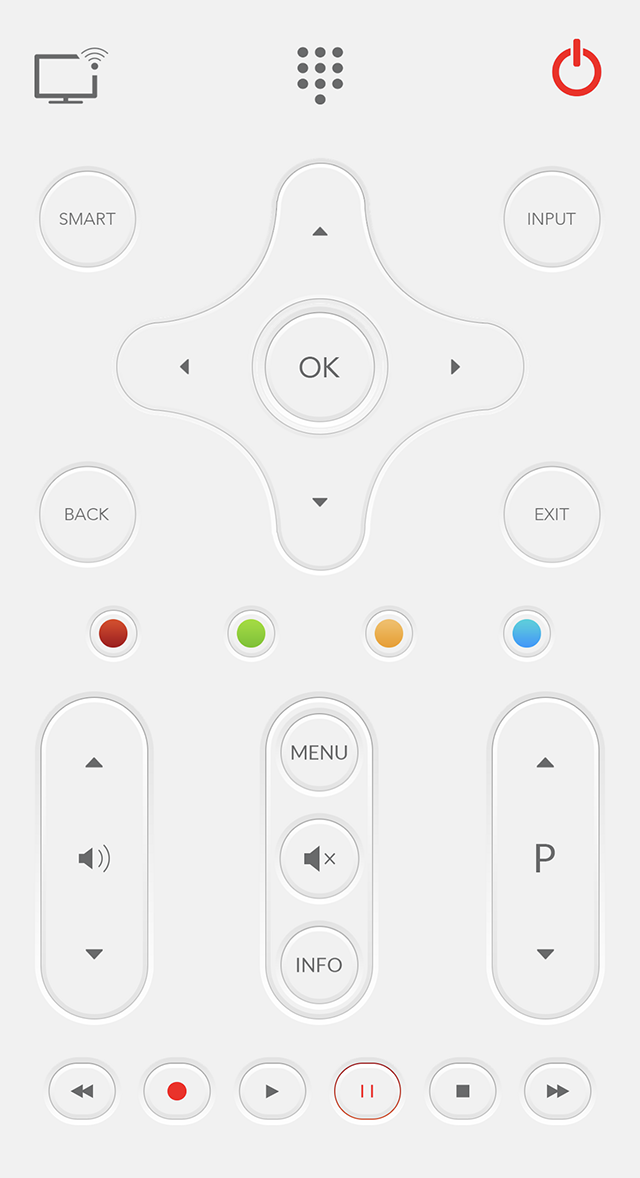
В приложении есть все стандартные функции пульта
Еще два приложения-пульта с хорошими отзывами от пользователей — «Универсальный пульт смарт-ТВ» и «Пульт для телевизора +».
Пульт на телефон с ИК-сенсором
ИК-сенсор позволяет управлять телевизорами старых моделей, в которых нет вайфая. Это датчик, который передает команды на другое устройство посредством инфракрасных лучей. По этому принципу работает обычный пульт.
ИК-сенсор есть в телефонах Huawei, Honor, Xiaomi, Redmi и Samsung. А вот на iPhone его точно нет — с устройств Apple можно управлять телевизорами только через современные протоколы.
Проверить наличие в смартфоне ИК-сенсора можно через приложение Mi Remote Controller от Xiaomi. Его можно скачать из Google Play. Приложение само определит, есть ли в вашем смартфоне ИК-сенсор. Если он есть, вот как добавить пульт:
- Нажмите на «+» в верхнем левом углу экрана.
- Выберите тип подключаемой техники. В списке есть не только телевизор.
- Выберите бренд телевизора.
- Следуйте инструкции на экране смартфона. Приложение предложит направить смартфон на телевизор и проверить, реагирует ли он на команды со смартфона.
- Если телевизор удалось настроить, на экране появится пульт со стандартными функциями.
Пользователи делятся опытом, что смогли подключить к приложению телевизоры Samsung, LG, Phillips, DEXP и KIVI.
Не регулируется звук на телевизоре Samsung
Вы пытаетесь настроить звук на своем телевизоре Samsung, но безрезультатно? В этой статье мы разберемся с основными причинами проблемы и выясним, как ее исправить.
Что делать, если на телевизоре Samsung не регулируется звук?
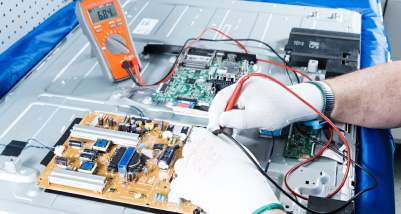
Есть несколько шагов, которые можно предпринять, чтобы попытаться решить эту проблему.
- Проверьте свой пульт дистанционного управления. Убедитесь, что все батарейки работают правильно и что ни одна из кнопок не заедает. Если с пультом что-то не так, возможно, вам придется заменить его или приобрести новый.
- Проверьте, правильно ли подключены все кабели. Убедитесь, что все кабели подключены правильно и что ни один из них не ослаблен и не отсоединен. Если это не помогло, попробуйте отключить все от телевизора на несколько минут, а затем снова подключить. Иногда это помогает сбросить настройки или ошибки, которые могут вызывать проблемы с уровнем звука.
Если ни одно из этих решений не помогло, возможно, пришло время вызвать профессионального техника, который сможет диагностировать и устранить все основные проблемы со звуковой системой вашего телевизора.
Возможные причины

Причин может быть несколько.
- Неисправность пульта дистанционного управления, из-за которой вы не можете настроить звук.
- Неисправны настройки звука, которые не позволяют регулировать уровень звука.
- Выход из строя динамиков либо других элементов техники
Неисправность пульта
Если ваш пульт дистанционного управления работает неправильно, он может мешать вам регулировать звук на телевизоре Samsung. Чтобы проверить, в этом ли дело, попробуйте использовать альтернативные методы регулировки уровня звука, например, с помощью кнопок на самом телевизоре или через подключенное устройство, например, ресивер или игровую консоль. Если другие способы регулировки звука оказались успешными, то, скорее всего, проблема в пульте дистанционного управления. Чтобы решить эту проблему, следует заменить или отремонтировать пульт дистанционного управления, если это необходимо.
Сбой настроек звука
Еще одной потенциальной причиной невозможности настроить звук на телевизоре Samsung может быть неправильная настройка звука.
- Проверьте, надежно ли подключены все кабели, соединяющие внешние устройства, такие как av-ресивер или игровая консоль, и не были ли случайно изменены настройки в этих устройствах.
- Уточните, не вызывают ли проблемы настройки динамиков, отключив все виртуальные эффекты объемного звучания или опции усиления басов, если они включены, так как они могут мешать регулировке громкости с помощью пульта дистанционного управления или других входов устройства, например, портов HDMI.
- Кроме того, некоторые новые модели телевизоров могут включать дополнительные режимы звука, которые могут влиять на изменение громкости — убедитесь, что ни один из этих режимов не был активирован по ошибке, и при необходимости вернитесь к настройкам по умолчанию.
Неисправность телевизора
Основные неисправность ТВ оборудования следующие:
- Проблема с подключением. проверьте все соединения, включая любые аудиокабели, подключенные между внешними устройствами, такими как dvd-плееры или blu-ray плееры, и телевизором. Убедитесь, что все кабели надежно подключены с обоих концов, поскольку незакрепленные соединения часто могут быть причиной проблем со звуком.
- Посторонние помехи. Проверьте, не перекрывает ли другое устройство настройки звука телевизора — если к телевизору через HDMI подключено несколько устройств (например, игровая приставка), то они могут иметь приоритет над настройками звука телевизора Samsung, то есть, сколько бы вы их ни настраивали, они останутся на том же уровне. Чтобы исправить ситуацию, зайдите в настройки меню каждого подключенного устройства и отключите все параметры звука, которые могут конфликтовать с настройками телевизора Samsung.
- Неверные настройки. Попробуйте сбросить настройки звука — если ничего не помогло, возможно, пришло время вернуть все настройки звука на телевизоре Samsung к заводским настройкам по умолчанию. Для этого нажмите кнопку «menu» на пульте дистанционного управления, затем «settings» > «sound» > «reset», затем следуйте инструкциям на экране, чтобы правильно завершить процесс.
- Старая прошивка. Обновление прошивки — если ни один из этих шагов до сих пор не помог, возможно, пришло время обновить прошивку телевизора Samsung, чтобы получить новые обновления программного обеспечения, которые помогут устранить проблемы со звуком, возникшие из-за установки старой версии программного обеспечения. Для обновления прошивки просто нажмите «меню», затем «настройки» > «поддержка» > «обновление ПО» > «обновить сейчас». После этого перезагрузите оба устройства, чтобы избавиться от всех проблем со звуком, с которыми вы сталкивались ранее.
- Внутренняя неисправность техники. Проблему сможет решить профессиональный мастер по ремонту оборудования. Специалист проверит состояние внутренних деталей. При необходимости заменит поврежденный элемент на новый.
Самостоятельное устранение
Самостоятельно рекомендуется выполнить следующее:
- Уточните, правильно ли подключен телевизор. Убедитесь, что все аудиокабели подключены к соответствующим аудиовходам на телевизоре Samsung. Также убедитесь, что все внешние колонки или саундбары подключены правильно. Если все подключено правильно, но вы по-прежнему не можете настроить уровень звука, выполните следующие действия.
- Проверьте наличие обновлений программного обеспечения для телевизора Samsung. Часто обновления программного обеспечения содержат исправления ошибок или новые функции, которые могут помочь решить данную проблему. Чтобы проверить наличие обновления программного обеспечения на телевизоре Samsung, перейдите в раздел «Настройки» > «Поддержка» > «Обновление программного обеспечения» > «Обновить сейчас».
- Попробуйте сбросить настройки устройства к заводским. Это вернет все настройки к значениям по умолчанию и, возможно, избавит вас от ошибки, которая изначально вызывала эту проблему. Для этого зайдите в настройки > поддержка > самодиагностика > сброс и восстановление (сброс к заводским настройкам). После этого перезагрузите устройство и проверьте, устранилась ли проблема с регулировкой уровня звука на телевизоре Samsung, прежде чем обращаться в службу поддержки за дальнейшей помощью, если это необходимо.
Где починить телевизор?
Профессиональный ремонт телевизора можно заказать в нашей компании. Для этого необходимо позвонить по телефону или заполнить форму онлайн. У нас работает опытная команда специалистов. Мастер приедет к клиенту на дом и выполнит необходимые действия по диагностики и ликвидации поломки. По результатам ремонта инженер выпишет гарантийный талон.

У вас такая же проблема? Спросите мастера +7 495 134-48-02