Яндекс Почта
Вы можете зайти в свой почтовый ящик с любого устройства, подключенного к интернету. Для этого:
- Наберите в адресной строке браузера mail.yandex.ru или выберите Почта на верхней панели любого сервиса Яндекс 360.
- Введите логин и пароль от вашего корпоративного аккаунта Яндекс 360.
- Нажмите кнопку Войти.
Отправить письмо
Чтобы написать письмо:
- Создайте новое письмо — нажмите в левом верхнем углу экрана кнопку Написать.
- Выберите получателей — в поле Кому введите адрес получателя или выберите контакт или группу из адресной книги. Когда вы начнете вводить первые буквы имени, фамилии или адреса электронной почты, выпадет список подсказок с подходящими контактами. Вы можете отправить письмо сразу нескольким адресатам. Для этого введите несколько адресов через запятую и пробел.
- Укажите тему письма — кратко запишите суть письма в поле Тема.
- Оформите текст — с помощью инструментов на панели оформления вы можете выделить часть текста полужирным или курсивом, изменить цвет и размер шрифта, задать маркированный или нумерованный список, вставить картинку в письмо и т. д.
- Добавьте файлы — если к письму надо прикрепить файлы, под полем ввода письма нажмите на значок «скрепка» и выберите, откуда их надо взять: с компьютера, с Яндекс Диска или из отправленных или полученных ранее почтовых вложений.
- Отправьте письмо — нажмите кнопку Отправить.
Открыть полученное письмо
Изначально (если вы не подключали автоматическую сортировку или правила обработки писем) все новые письма попадают в папку Входящие. Чтобы открыть письмо, нажмите на строку с письмом.
Ответить на письмо
Чтобы ответить на открытое письмо, нажмите кнопку Ответить вверху окна. Почта создаст ответное письмо, в котором:
- в поле Кому подставит отправителя входящего письма;
- в поле Тема запишет тему входящего письма с пометкой «Re:»;
- в тело письма скопирует текст входящего сообщения.
Напишите текст ответа и нажмите кнопку Отправить.
Просмотреть вложенные файлы
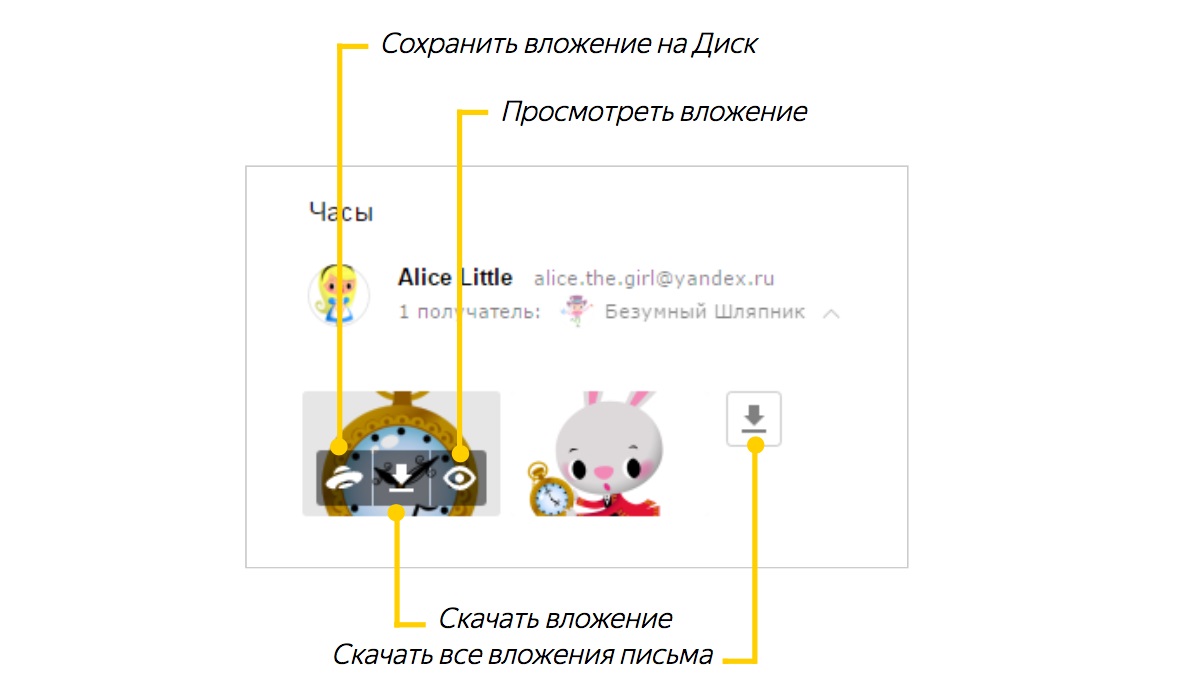
Если в письме есть вложение, то в списке писем оно отобразится в виде миниатюры или значка «скрепка» . Некоторые вложения вы можете открывать в веб-интерфейсе Почты без установки дополнительных программ. Вы можете просмотреть, сохранить на Диск и скачать вложение из списка писем или со страницы письма.
Узнать больше о Почте
Полученные письма вы также можете:
- пересылать;
- удалять;
- помечать как спам;
- переводить на другие языки;
- перемещать в личные папки;
- переносить в архив.
Еще в Почте можно:
- работать с письмами через почтовые программы и мобильные приложения Почты для Android и iOS;
- создавать автоматические подписи под письмами;
- ставить на письма метки;
- просматривать свойства письма;
- создавать правила обработки писем;
- настраивать почтовый ящик под себя (выбирать тему оформления, вид интерфейса, добавлять персональные кнопки, настраивать портрет);
- заполнять адресную книгу контактами и формировать группы контактов;
- создавать личные папки для сортировки писем;
- настраивать уведомления о доставке и отложенную отправку писем.
Об этих и о других возможностях Почты вы можете прочитать в Справке сервиса по адресу http://yandex.ru/support/mail/index.html .
Не нашли ответ на свой вопрос? Напишите нам
Как отправить html-письмо через Яндекс почту
Есть много способов отправки html-писем через почтовые клиенты и, конечно, через сервисы рассылок. Но что делать, если нужно отправить пару писем, а никаких программ под рукой нет? Есть хитрый способ отправить html-письмо через Яндекс Почту.
Шаг 1. Подготовка письма
Важным правилом при отправке письма таким способом является то, что ссылки на изображения в коде должны быть прописаны полностью, а сами изображения должны находиться на сервере.
Если ссылки ведут на изображения с вашего компьютера, то программа их не увидит.
Если вы заказывали шаблон у нас, то мы уже сами обо всем позаботились и в ваших исходниках уже есть заранее подготовленный шаблон с правильно прописанными ссылками.
Откройте шаблон через обычный блокнот и скопируйте все содержимое письма. Потом весь этот код нам нужно будет встaвить в тело письма в Яндекс Почте.
Шаг 2. Вставка письма в Яндекс
Войдите в Яндекс Почту, и создайте новое письмо. Дальше пойдет хитрость. Нажмите кнопку “Оформить письмо”, чтобы перевести Яндекс Почту в режим, поддерживающий оформление.
У вас должна появиться вот такая панель (она выделена синим). Теперь интерфейс поддерживает различное оформление, а значит и код письма. Правда просто так его вставить не получится.
Мы пойдем на хитрость и вставим код нашего шаблона прямо в код страницы. Для этого нужно найти кусок в коде, который отвечает за содержание письма, и подменить его нашим содержанием.
Для этого нажмите правой кнопкой мыши на пустую область письма и выберите “просмотреть код” (В каждом браузере этот пункт называется по-своему, но смысл сохраняется).
Все эти хитрые манипуляции мы проводили для того, чтобы появился вот этот блок, отвечающий за содержимое письма. (Панель может визуально отличаться в зависимости от вашего браузера. Мы показываем на примере Google Chrome).
Теперь нам нужно удалить этот блок, а на его место вставить код нашего письма. Для этого кликните на этот блок правой кнопкой мыши и выберите “Edit as HTML”,
теперь нам необходимо удалить текущий код…
… и на его место вставить код нашего письма. После этого закройте панель, нажав на крестик в правом верхнем углу панели.
Если вы сделали все правильно, то шаблон отобразится в теле письма.В данный момент в нем нет картинок, но не беспокойтесь по этому поводу. В отправленном письме картинки будут, при условии, что ссылки на картинки правильные (см. Шаг 1). Если переживаете за результат, то просто отправьте это письмо себе, и вы увидите, что все получилось как надо.
Шаг 3. Отправка html-письма в Яндекс Почте
Внесите нужные изменения в содержание письма, просто перепечатывая тексты и применяя различные стили. Можно пользоваться всеми инструментами из верхней панели.
После того, как письмо готово — впишите почту получателя, тему письма и отправляйте!
Как написать письмо в службу поддержки Яндекса
С каждым годом поисковые системы предъявляют все больше требований к сайтам. И даже когда у владельца получается работать идеально, то иногда возникают трудности с продвижением. Причем они не всегда связаны с тем, что веб-мастер совершает ошибки. В одной системе сайт ранжируется великолепно, а в другой практически не показывается.
Приходится гадать, что сделали не так и как это исправить. Ответ не всегда очевидный.
Но вы не расстраивайтесь, так как у каждой уважающей себя поисковой системы существуют службы, готовые разобраться в вашей проблеме. Они помогли уже многим пользователям. Ведь часто встречаются одинаковые ситуации, а значит, решения уже существуют. Но если нет, то всегда можно пообщаться напрямую.
Именно про службу поддержки Яндекса пойдет речь в этой статье. Вы узнаете, как с ними связаться и что нужно добавлять в обращение.
Техническая поддержка Яндекса

Служба поддержки Яндекса
Техподдержка Яндекса
Система появилась в 1997 году. В то время алгоритмы были достаточно примитивными, поэтому в выдаче на первых местах нередко встречались второсортные сайты. Но каждый год Яндекс развивался, чтобы пользователи находили максимально полезный контент. Со временем алгоритмы сильно усложнились, поэтому возникло много вопросов по работе с системой. Ресурсы нужно продвигать, но как это сделать, чтобы не навредить?
Сейчас есть служба помощи, которая дает ответы на самые распространенные вопросы. Так как у Яндекса достаточно много сервисов, написаны инструкции и для них. Пользователю задают наводящие вопросы, чтобы он сам нашел нужную информацию. Но что делать, если не получается найти ответ? Ведь практика показывает, что такое бывает не так уж редко. Для подобных случаев стоит использовать техподдержку Яндекса. При этом у каждого сервиса своя служба техподдержки.
Чем подробнее вы опишете проблему, тем лучше будет ответ. Если сразу не предоставить важную информацию, ее потом все равно попросят прислать. Поэтому лучше не тратить время впустую. Указывать следует:
- используемый браузер и его версию;
- адрес страницы, где была обнаружена проблема;
- какие манипуляции проводили до того, как возникли трудности, и как пытались их решить;
- если вместе с ошибкой дают пояснение, но вы его не понимаете, обязательно прикрепите скриншот.
Техподдержка Яндекс.Почты
Во многих сервисах ссылка обратной связи находится внизу страницы. И почта Яндекса не исключение. Найти ее не так уж сложно, если знать, где искать:
Где найти обратную связь в Яндекс.Почте

Техподдержка почты Яндекса
После перехода Яндекс предлагает сначала выбрать готовый ответ на вопрос, а не сразу писать feedback. Если нажать на ссылку «Служба поддержки», которая находится слева в самом низу списка, сервис все равно попытается решить проблему без обращения в саппорт. Тут и правда собрана достаточно полная информация по многим вопросам. Поэтому иногда лучше ею воспользоваться. Кстати, поиск здесь тоже присутствует:
Как найти решение проблемы с Яндекс.Почтой
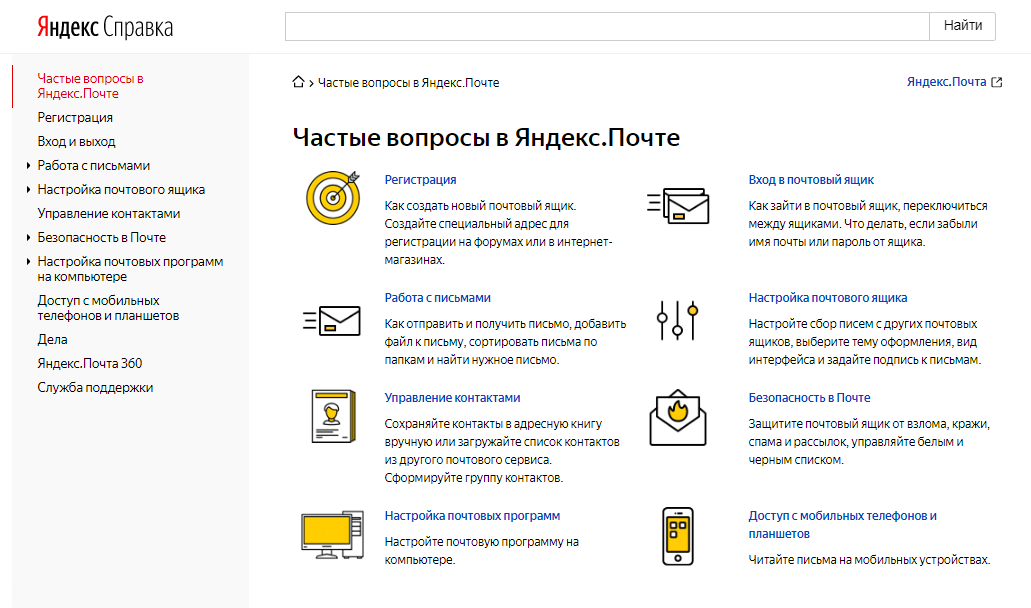
Поиск в службе поддержки Яндекса
Но если интересующей информации нет, то тогда нажмите на ссылку «форма обратной связи»:
Где находится ссылка на саппорт Яндекс.Почты
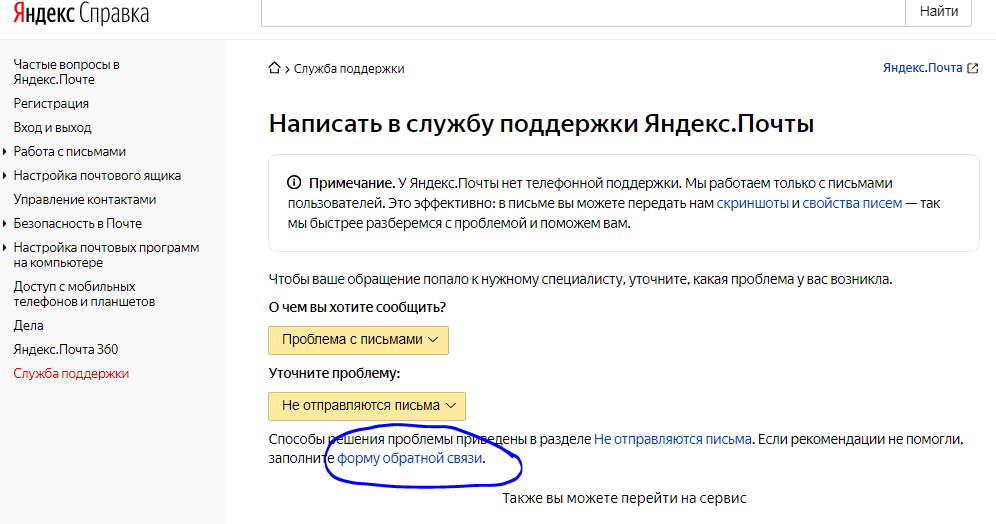
Форма обратной связи Яндекс.Почты
И здесь опять предложат варианты помощи. Поэтому снова придется листать почти до самого низа. А вот тут уже потребуется заполнить соответствующие поля:
Форма заполнения техподдержки Яндекс.Почты
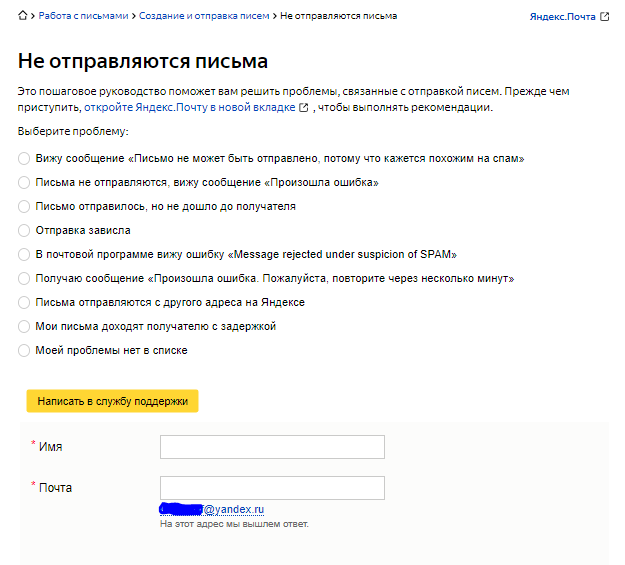
Служба поддержки Яндекс.Почты
Останется все отправить и дожидаться ответа. Времени это много не займет, так как отвечают довольно быстро. Обычно около трех часов.
Техподдержка Яндекс.Вебмастера
Написать письмо в Яндекс.Вебмастер полегче. Хотя пару лет назад для этого потребовалось бы потратить кучу времени и много нервных клеток. Здесь тоже пытаются обойтись легким путем, предлагая готовые ответы. Но не во всех случаях. Обычно сюда обращаются по таким причинам, как:
- Сайт плохо индексируется.
- Плохое ранжирование.
- Проблемы с региональностью.
- Проблемы с отображением сайта в выдаче.
- Изменилось зеркало сайта.
- Качество ресурса.
- Фильтры поисковой системы.
Ссылка на тех. службу Яндекс.Вебмастера тоже находится внизу и называется «Обратная связь».
Расположение поддержки Яндекс.Вебмастера

Обратная связь Яндекс.Вебмастера
Если вы на нее нажмете, появятся разделы помощи:
Как найти службу поддержки Яндекс.Вебмастера
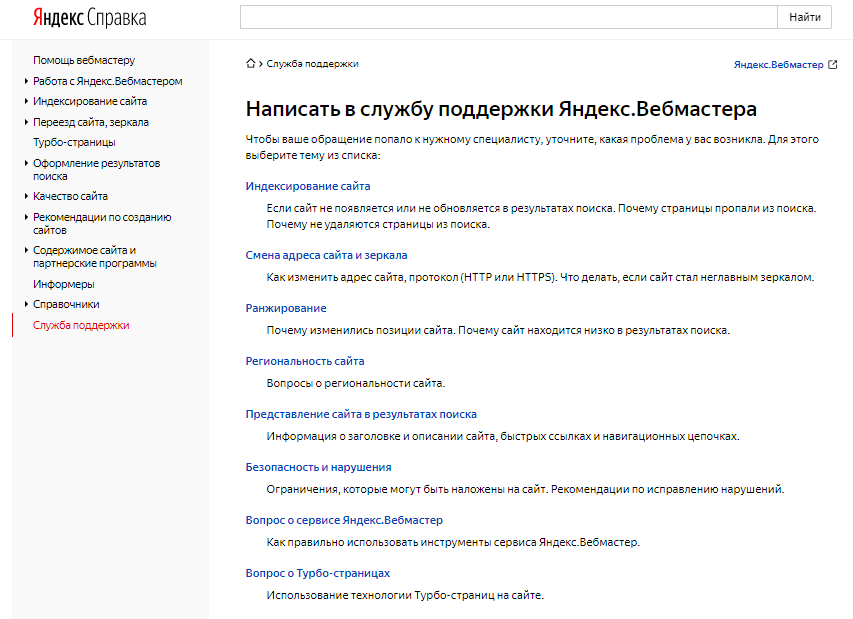
Техподдержка Яндекс.Вебмастера
Переходите в интересующий раздел. Пусть это будет «Смена адреса сайта и зеркала». Теперь нужно выбрать пункт «Поменялось доменное имя сайта»:
Помощь по смене адреса сайта и зеркала
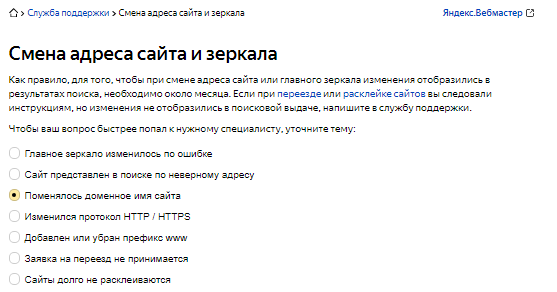
Служба поддержки Яндекс.Вебмастера
Чуть ниже появятся поля, которые следует заполнить:
Форма для заполнения в службу поддержки Яндекс.Вебмастера
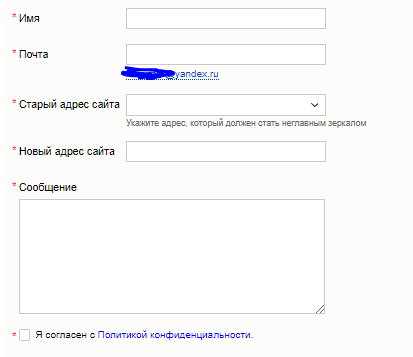
Техническая поддержка Яндекс.Вебмастера
При необходимости загрузите скриншот или видео:
Как отправить скриншот или видео в поддержку Яндекс.Вебмастера
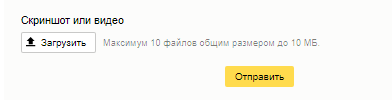
Обратная связь Яндекс.Вебмастера
В любом случае проблему следует описывать максимально подробно. Только тогда ответ будет быстрым и полным.
- Ничего не скрывайте от технической поддержки.
- Пишите четко и развернуто.
- Если на 100 % уверены в том, что вы правы, стойте на своем до конца. Но будьте вежливыми при общении, ведь сотрудники Яндекса не виноваты в вашей проблеме.
- Загружайте скриншоты или видео.
- Перед тем как написать в поддержку Яндекса, поищите ответ в помощи. Все же она придумана не просто так, а многие вопросы уже неоднократно обсуждали.
А можно ли позвонить в Яндекс
Конечно, можно. Ведь не каждый человек любит заполнять формы, кто-то привык решать вопросы по телефону.
Хотя Яндекс советует использовать этот способ только в крайнем случае. Через письма удобнее общаться, так как с помощью скриншотов можно показать проблему наглядно. Но если вы все же хотите позвонить по телефону, то вот номер клиентского сервиса: 8 800 234-24-80 . Он бесплатный, так что можно разговаривать сколько угодно.
Спрашивайте о сайте, методах продвижения, возникших проблемах и способах их решения. Как видите, позвонить или написать в поддержку не так сложно. Мы надеемся, что вам это никогда не потребуется. Ни один веб-мастер не хотел бы проблем со своим сайтом. Но ситуации бывают разные. И теперь вы знаете, как их решить.
Важно! Вы наверняка обратили внимание на скриншот из Яндекс.Почты, на котором написано, что по таким проблемам нет возможности получить поддержку по телефону.
В службу поддержки Яндекс.Почты нельзя позвонить
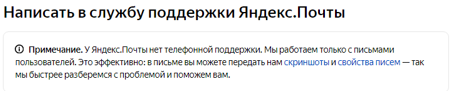
Есть ли телефон поддержки у Яндекс.Почты
Когда следует обращаться в поддержку Яндекса
Самые важные причины, из-за которых обращаются в Support Yandex, написаны на главной странице справки. Давайте разберем некоторые из них.
Проблемы с индексированием
Яндекс предлагает несколько вариантов возможных трудностей, которые встают на пути разработчиков сайтов. Поэтому сначала лучше попробовать исправить все самостоятельно. Минимальный аудит состоит в проверке файла robots.txt и скорости загрузки страниц. После этого попробуйте найти решение в разделах помощи. Может быть, ответ на ваш вопрос уже есть. А различные рекомендации обычно показаны в кабинете Яндекс.Вебмастера. Если самостоятельный аудит не помог, тогда составляйте письмо. Напишите, когда заметили проблему и как пытались ее решить. Можно задать такой вопрос:
Пример письма про проблему индексирования

Проблемы с индексированием в Яндексе
И получить конкретный ответ:
Пример ответа на письмо про индексирование
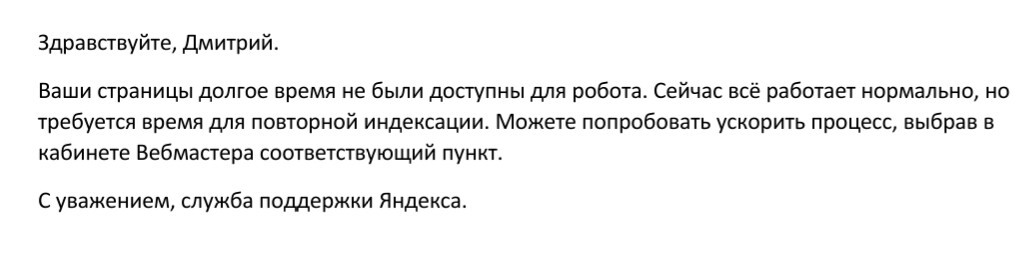
Проблемы с индексированием сайта
Попадание под фильтры
Когда сайт резко падает в результатах выдачи или обнулился ИКС, это свидетельствует о том, что на него наложили санкции. Причины могут быть разные. Например, переспам ключевыми словами или накрутка поведенческих факторов. Иногда исправить ситуацию можно самому. Но если не получилось, то пытаемся узнать у техподдержки детали.
Для этого следует предоставить нужную информацию:
Пример письма о попадании сайта под фильтр

Отправить письмо про санкции Яндекса
Вот такое письмо можно получить в ответ:
Пример ответа на письмо про санкции
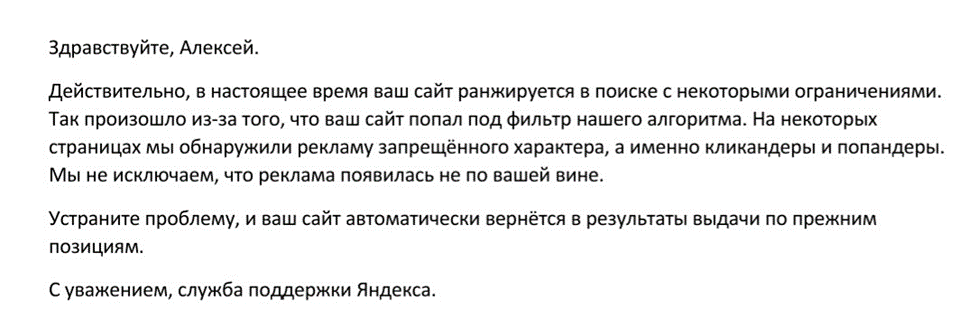
Проблемы с санкциями Яндекса
Смена адреса сайта и зеркала
Иногда требуется сменить адрес ресурса. Но при этом терять позиции и трафик никто не хочет. Чтобы переезд получился максимально незаметным, следует сотрудничать с Яндексом. Конечно, в любом случае для этого потребуется время. Но если подойти ответственно, то все пройдет быстро и успешно.
Например, переписка может быть следующей:
Пример письма в техподдержку о смене адреса сайта

Смена адреса сайта в Яндексе
Пример ответа на письмо про смену адреса
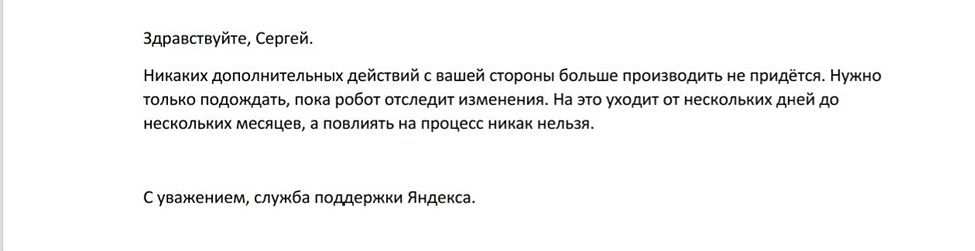
Проблемы после смены адреса сайта
Заключение
Поисковая система стремится выдавать пользователям самые лучшие сайты в выдаче. Поэтому для нее важно, чтобы вы правильно оптимизировали свой ресурс. Теперь вы знаете, как получить помощь, отправить жалобу или задать интересующий вопрос техподдержке Яндекса. И если у вас произошла такая ситуация, что без саппорта не обойтись, то старайтесь писать максимально развернуто. Иногда даже незначительная мелочь позволяет решить проблему. А уж Яндекс вам поможет, будьте уверены.
Как ответить и написать письмо в Яндекс Почте
Далеко не все пользователи, у которых есть электронный ящик на Яндекс Почте, могут сразу же разобраться со сложным функционалом данного почтового сервиса. Даже написать простое письмо или отправить ответ на полученное послание иногда довольно непросто. Поэтому в сегодняшней статье подробно опишем, как можно написать электронное письмо в Яндекс Почте. Приведем подробные инструкции по написанию новых писем, отправки ответов на полученные ранее сообщения через полноценную версию сайта и мобильное приложение.

Ответ на письмо в полноценной версии сайта
На Яндекс процесс написания и отправки ответа на полученное послание не вызывает особых сложностей. Для того чтобы ответить своему собеседнику, необходимо сделать следующее:
- Открываем в любом удобном браузере почтовый сервис Яндекс, потом авторизуемся через логин и пароль.
- Далее мы попадаем в личный кабинет почтового сервиса, где видим список всех полученных посланий.

- Затем открываем нужное сообщение. Далее находим на экране внизу строчку «Ответить» и нажимаем на нее.

- В открывшемся редакторе почтового сервиса набираем текст, прикрепляем вложения, если потребуется, потом жмем по Отправить .

Нужно заметить, что данный редактор имеет упрощенный функционал. Он не позволяет вставлять в сообщения ссылки или украшать текст. Здесь можно только добавить файлы к посланию через клик по значку в виде скрепки.

Кроме того, можно прикрепить файлы с Яндекс.Диска при помощи клика по иконке в виде космической тарелки.

Для того чтобы получить доступ к полноценному редактору, кликаем в правом верхнем углу по значку с двумя стрелками.

В полной версии редактора доступно следующее:
- Есть возможность обрабатывать и украшать текст. Можно изменять фон и цвет текста, вставлять в письмо различные ссылки, изображения или баннеры.
- Добавлять подписи.
- Задавать отсрочку отправки сообщения по времени.
- Использовать встроенный переводчик.

Просто напишите в редакторе нужный текст, обработайте и дополните его, а потом нажмите по клавише «Отправить».
В почтовом сервисе от Яндекс также доступна легкая версия сайта. При ответе на полученное письмо, редактор находится в нижней части страницы. С его помощью можно отправлять только текст и добавлять ссылки к письму. Добавление фото, файлов и иное редактирование в легкой версии сайта недоступно.

Отправка ответа через приложение
Далее опишем отправку ответа на полученное послание в мобильном приложении Яндекс. Для этого надо сделать такие шаги:
- Открываем почтовый клиент на мобильном телефоне. В случае необходимости проходим авторизацию при помощи логина и пароля.

- Открываем нужное сообщение.

- На странице сообщения жмем по значку в виде троеточия в верхнем правом углу экрана. После этого в открывшемся функциональном меню выбираем строчку «Ответить».

- Далее откроется редактор, где нужно набрать сопроводительный текст, а потом нажать по клавише «Отправить».

Редактор мобильного приложения позволяет дополнить послание фотографией, файлом, установить оповещение о получении и время отправки ответа. Также, сообщение можно набрать в виде голосового файла. Достаточно в нижней части экрана нажать значок «Микрофон».
Добавление фото и файлов, а также набор голосового сообщения доступно только с разрешения владельца телефона. Нужно выдать приложению доступ к файлам и микрофону.

Новое письмо в полноценной версии сайта
Написать новое сообщение в Яндекс Почте достаточно просто. Для этого необходимо:
- Войти в учетную запись при помощи логина и пароля.
- Затем в верхнем левом углу экрана над списком папок нажать по Написать желтого цвета.

- Далее откроется полноценный редактор. В строчку «Кому» вписываем электронный адрес получателя или выбираем существующий адрес среди тех, кому ранее вы уже отвечали на послания. При необходимости прописываем «Тему» сообщения. Вводим сопроводительный текст и жмем по Отправить желтого цвета внизу экрана.

При отправке нового письма в полноценном редакторе также доступно добавление вложений, выбор типа шрифта, размера и цвета текста. Здесь есть встроенный переводчик, возможность получения уведомления о получении и прочтении послания, а также таймер отправки.
В легкой версии сайта редактор писем довольно простой. Он позволяет только добавлять к письму несколько файловых вложений с компьютера.

Новое сообщение в мобильном приложении
Чтобы отправить новое сообщение через мобильное приложение Яндекс Почты, необходимо использовать такую инструкцию:
- Открыть мобильное приложение. Потом в нижней части экрана нажать на значок в виде ручки желтого цвета.

- Далее откроется простой редактор писем. Здесь нужно заполнить поле «Кому», прописать тему послания, ввести нужный текст письма и нажать по клавише «Отправить», которая располагается в правой верхней части экрана.

В приложении также доступно добавление к письму различного контента (файлов, изображений и т.д.), настройка уведомления о получении послания и таймер отправки. Кроме того, есть возможность набора и отправки голосовых сообщений. Для этого достаточно нажать на значок в виде микрофона.
Заключение
Самостоятельно написать письмо или отправить ответ на полученное послание в Яндекс Почте очень просто. С этим справится любой пользователь, даже абсолютный новичок. Главное внимательно изучить функционал почтового сервиса и использовать приведенные в статье пошаговые инструкции. Текстовый редактор почтовика имеет достаточно опций для создания уникального и красиво оформленного сообщения.