Изменение настроек серверов в приложении «Почта» на компьютере Mac

В разделе «Настройки сервера» в приложении «Почты» можно менять параметры серверов входящей и исходящей почты (SMTP).
Чтобы изменить эти настройки в приложении «Почта» на Mac, выберите меню «Почта» > «Настройки» и нажмите «Учетные записи». Выберите учетную запись слева, затем нажмите «Настройки сервера» справа.
Примечание. Отображаемый набор настроек зависит от типа учетной записи и того, включена ли учетная запись.
Настройка учетной записи Exchange ActiveSync на iPhone или iPad
Добавление учетной записи Exchange ActiveSync позволяет синхронизировать данные в программах «Почта», «Контакты», «Календари», «Напоминания» и «Заметки» с данными на устройстве iOS.
Добавьте учетную запись Exchange
Выберите «Настройки» > «Почта» > «Новая учетная запись» > «Microsoft Exchange».
При добавлении другой учетной записи, выберите «Учетные записи» > «Добавить учетную запись».
Введите адрес электронной почты
Введите адрес электронной почты, а затем нажмите «Далее». Можно также добавить описание учетной записи.
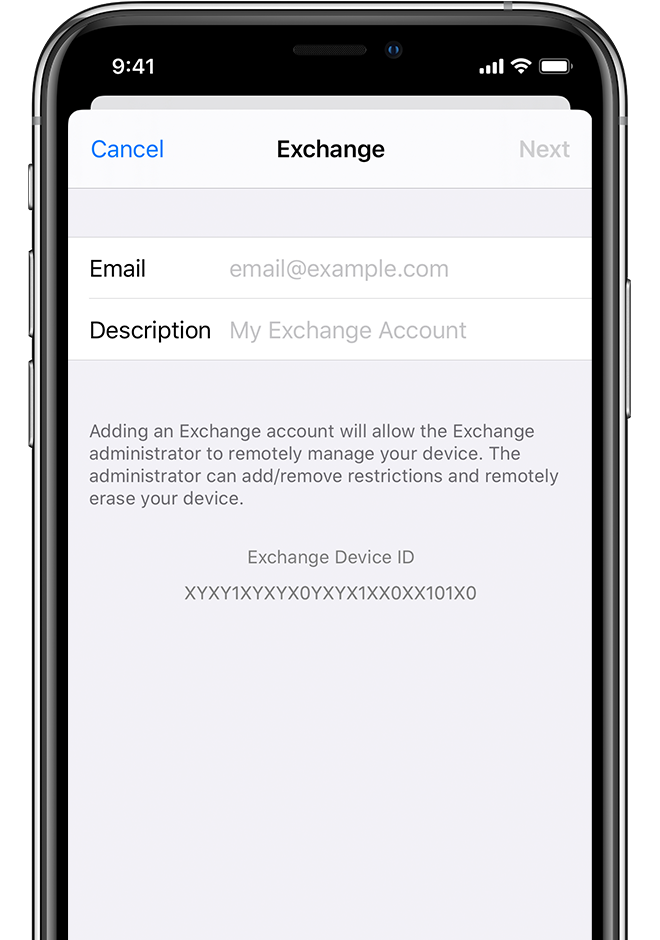
Подключитесь к серверу Exchange Server
После ввода адреса электронной почты выберите «Войти» или «Настроить вручную».
Нажмите «Войти» для автоматического поиска данных учетной записи Exchange. Если для учетной записи используется современная аутентификация, запустится соответствующая процедура аутентификации.
Нажмите «Настроить вручную», чтобы настроить учетную запись со стандартным способом аутентификации. Введите пароль учетной записи электронной почты и нажмите «Далее». Также может быть запрошен ввод дополнительных сведений о сервере, которые можно получить у администратора сервера Exchange Server.

Синхронизируйте содержимое
Можно синхронизировать данные программ «Почта», «Контакты», «Календари», «Напоминания» и «Заметки». По окончании ввода данных нажмите кнопку «Сохранить».
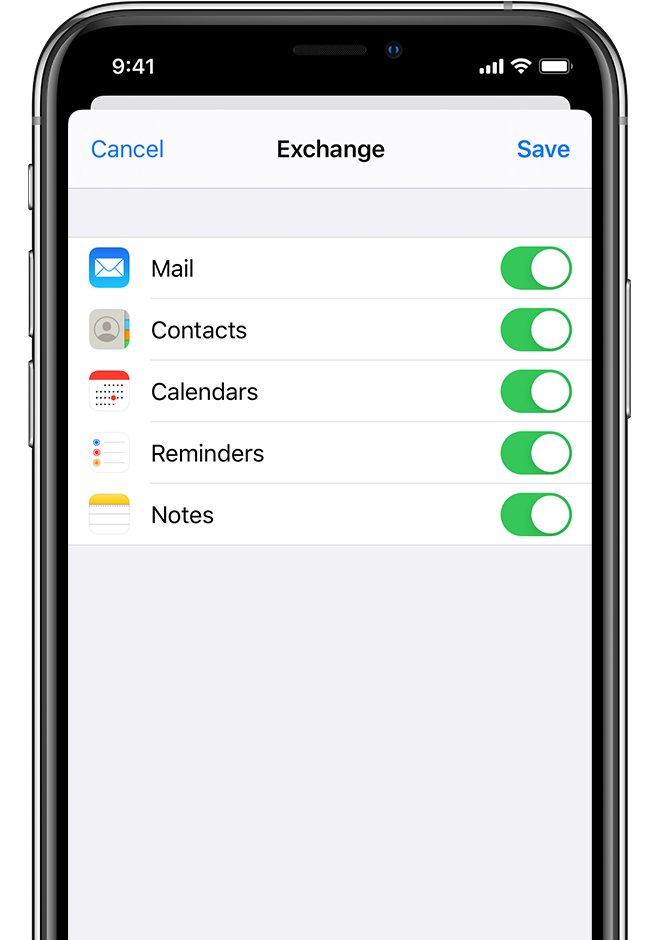
Измените настройки Exchange
Нажмите «Настройки» > «Почта» > «Учетные записи», а затем выберите учетную запись Exchange. В этом разделе также можно настроить автоматические ответы при отсутствии на рабочем месте и изменить частоту синхронизации программы «Почта». Чтобы изменить дополнительные параметры, например «SSL» и «S/MIME», коснитесь имени учетной записи.
Дополнительная информация
Информация о продуктах, произведенных не компанией Apple, или о независимых веб-сайтах, неподконтрольных и не тестируемых компанией Apple, не носит рекомендательного или одобрительного характера. Компания Apple не несет никакой ответственности за выбор, функциональность и использование веб-сайтов или продукции сторонних производителей. Компания Apple также не несет ответственности за точность или достоверность данных, размещенных на веб-сайтах сторонних производителей. Обратитесь к поставщику за дополнительной информацией.
Дополнительные Exchange учетной записи для Outlook для Mac
Outlook для Microsoft 365 для Mac Outlook 2021 для Mac Office 2021 для Mac Outlook 2019 для Mac Office 2019 для Mac Outlook 2016 для Mac Office 2016 для Mac Office для бизнеса Office 365 для малого бизнеса Еще. Меньше
В таблице ниже приведены сведения и советы о том, как настроить дополнительные параметры Exchange. Параметры включить параметры изменения номеров портов, использования SSL, скачивания сообщений и настройки адресов сервера. Чтобы получить доступ к этим настройкам, щелкните Outlook >Параметры > Учетныезаписи , выберите учетную запись Exchange и нажмите кнопку Дополнительные.
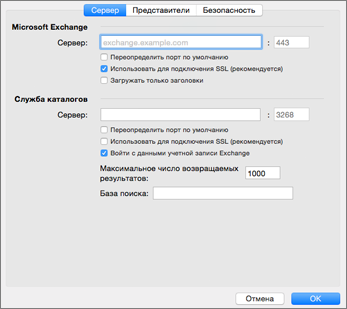
Microsoft Exchange Server
Если Outlook не может автоматически обнаружить сервер Exchange, здесь можно ввести его адрес.
Переопределить порт по умолчанию
Чтобы иметь возможность изменить номер порта, следующий за адресом сервера, установите этот флажок.
Использовать SSL для подключения (рекомендуется)
Secure Sockets Layer (SSL) — это технология шифрования, с помощью которой можно дополнительно защитить учетную запись.
Загружать только заголовки
При медленном подключении к сети этот параметр можно использовать для повышения быстродействия. На компьютер автоматически загружаются только заголовки сообщений. Большие сообщения (и все вложения) будут загружаться, только если выбрать их в списке сообщений. Но при работе в автономном режиме вы не сможете просматривать текст сообщений и вложения.
Сервер службы каталогов
Другое название — сервер LDAP. Введите имя сервера, предоставленное системным администратором. Обычно этот адрес сервера идентичен адресу сервера Microsoft Exchange Server, но это не всегда так.
Переопределить порт по умолчанию
Чтобы иметь возможность изменить номер порта, следующий за адресом сервера, установите этот флажок.
Использовать SSL для подключения (рекомендуется)
Secure Sockets Layer (SSL) — это технология шифрования, с помощью которой можно дополнительно защитить учетную запись.
Войти с данными учетной записи Exchange
Установите этот флажок, если службе каталогов требуются те же учетные данные для входа в систему, что и серверу Exchange.
Максимальное число возвращаемых результатов
В этом поле можно ограничить количество возвращаемых результатов поиска.
В этом поле можно задать место в каталоге, с которого начинается поиск LDAP.
Связанные темы
- Параметры сервера учетной записи IMAP для Outlook для Mac
- Основные параметры учетной записи IMAP для Outlook для Mac
Настройка Mail в Mac OS для предложения MAPI Exchange 2013
Ниже вы найдете различные экраны, а также различные параметры для заполнения для того чтобы настроить Mail, почтовый клиент в Mac OS X для использования системы обмена сообщениями Exchange 2013 в MAPI (Синхронизация почты, контактов, календарей и т.д.).
Как настроить почтовый клиент
В качестве первого шага открыть Mail (Поиск через Прожектор Если вы не найдете связанные ярлык ) :

Выберите Добавление учетной записи. :

Затем выберите Exchange как поставщик учетной записи почты :

Заполните информацию различных войти с вашей почты и соответствующий пароль :

Затем заполните серверы как ниже :

Теперь выберите элементы для синхронизации :

Затем проверьте. Если вы хотите изменить элементы для синхронизации, вы просто измените параметры, ранее населенных в Системные настройки затем в Учетные записи Интернета :

Назначения, синхронизироваться с Exchange будет доступна в Календарь (В поле тест, используемый для этого учебника не планируется) :