Как называется драйвер для wifi на ноутбук?

дожно быть что-то типа Wireless Lan Driver (это стандарт). Идёшь на сайт производителя, раздел support — drivers. Далее выбираешь свою модель ноутбука, Операционную Систему и ищешь нужный тебе драйвер. Обычно они раскиданы по типам устройств (VGA, LAN, Chipset и так-далее).

Ответы
Для каждого ноутбука свой. Набери марку, модель компьютера в google и напиши Drivers и там будут результаты на сайт производителя с драйверами для компьютера. Там смотри Wireless driver. Не ужели так сложно

Такого понятия как общий драйвер нету. Для каждой модели нужен свой драйвер. Нужно узнать марку ноута и зайти на сайт производителя.

напиши свою модель ноута, мы тебе найдём. а то будешь спрашивать одно и тоже по сто раз

ethernet controller какойто там.
Посмотри на наклейки на ноуте, если они вообще остались. Там должно быть написано.

Похожие вопросы
Здесь такие ссылки могут не пройти, вам необходимо искать такой драйвер на официальном сайте acer aspire(наберите это название в поисковике).
Может тариф изменился, или забыли заплатить, тогда скорость снижают, ну или кто то подключился к вашей сети.
Нахаляву предположу что у тебя ноут драйверлокнутый, и ты поставил винду 7-ю.
Поставь 8ю или 8.1 и драйвера заработают.
Или же попробуй воткнуть флешку в УСБ 2 порт (черный язычок а не синий). Задолбаешься конечно ты с драйверами
дрова для сетевой карты
Через рутер комп элементарно подключается проводом!
1. С сайта поизводителя (не факт, что будут пахать)
2. Бери название ВФ адаптера, и лезь на сайты дров и ищи по названию!
Не несколько,а разные.
Lan
Modem
Wireless LAN — ваш.
(Если вы про ноут).
Проблема в том, что производители разные могут быть: intel, realtek, broadcom, atheros.
Вот, попробуй от интела: https://drive.google.com/file/d/0ByigE0NW6WLIczdCN3FyRzJGSUE/view?usp=sharing (там сверху кнопка «скачать»).
Надо покурить сайт ASUS`a, или сайт разработчика сетевого устройства, в целях найти драйвер для нужной версии ОС.
Как называется драйвер для wifi


Ваша оценка отправлена, спасибо. Сообщите нам, пожалуйста, как можно сделать ответ вам еще более полезным.
Я не смог найти информацию для решения моей проблемы
Я нашел информацию, но так и не смог решить свою проблему
Контент предоставляет неверную информацию
Контент устарел
Изображения не четкие
Шаги не ясны
Были технические трудности с сайтом, например битые ссылки
Ответ слишком длинный, чтобы читать
Другие предложения: :
Пожалуйста, не указывайте личную информацию в своем комментарии.
Если вам нужна дополнительная поддержка, обратитесь в MSI с.
Hot_Line Задайте вопрос None
Спасибо за то, что дали нам знать.
Пожалуйста, не указывайте личную информацию в своем комментарии.

Благодарим за ваше мнение.
Как решить проблему с подключением к WiFi?
September 9,2021
В первую очередь используйте другое устройство, подключенное к той же сети, чтобы определить, правильно ли работает роутер для беспроводного подключения. Если второе устройство также не может подключиться к роутеру, рекомендуется проверить надежность физического подключения (Ethernet, питание) и правильность настроек роутера. Если было подтверждено, что роутер для беспроводного подключения работает правильно, проверьте, горит ли светодиодный индикатор беспроводного подключения ( ). В случае, если светодиодный индикатор не горит, это означает, что функция подключения к Wi-Fi на устройстве не включена. В этом случае пройдите по опросному листу “Как включить функцию беспроводного подключения на устройстве” прежде чем продолжать. Если светодиодный индикатор горит, это означает, что функция подключения к Wi-Fi в настоящий момент включена. Выполните действия, описанные в пункте“Установка драйвера”.
- Как включить функцию беспроводного подключения
- Как установить драйвер
Как включить функцию беспроводного подключения

- Используйте свой мобильный телефон или другой компьютер с функцией беспроводного подключения, чтобы проверить, работает ли должным образом устройство для беспроводной раздачи интернета. Если мобильный телефон или другой компьютер не выходят в сеть, проверьте статус устройства для беспроводной раздачи интернета и настройки беспроводной сети.
- Если устройство для беспроводной раздачи интернета работает нормально, нажмите клавишу [Windows] →[Windows Settings] («Параметры Windows») → нажмите [Network & Internet] («Сеть и Интернет»).
o В параметрах Windows выберите пункт [Wi-Fi] и проверьте, включен ли переключатель.

o Если выключатель включен, но компьютер не выходит в сеть, зайдите в [Devices Manager] («Диспетчер устройств»), чтобы проверить состояние сетевого адаптера. Если сетевой адаптер отсутствует, перейдите на официальный веб-сайт MSI, чтобы загрузить и установить драйвер.
Как установить драйвер
1. В нижней части корпуса имеется этикетка с указанием модели (например, Nightblade MI B919)


2. Перейдите на официальный сайт MSI, щелкните по иконке [Search] («Поиск») → введите [Nightblade MI3 8th ] → нажмите клавишу [Enter] для поиска.
3. Найдите модель вашего устройства и нажмите [Download] («Скачать»).

4. На странице [Download] («Скачать») найдите свой драйвер [Driver] и выберите свою версию ОС.

5. Нажмите LAN drivers и [Intel Wifi Driver]. Затем нажмите [Download] («Скачать»).

6. Извлеките загруженный файл из архива.

7. Дважды щелкните по изображению сжатого файла в под-директории для разархивирования.

8. После того, как папка с драйвером будет распакована, найдите приложение [Autorun.exe] в папке, щелкните правой кнопкой и выберите Execute as Administrator («Выполнить от имени администратора»).

9. После выполнения приложения выберите [Accept] («Принять») во всплывающем диалоговом окне и нажмите [Install] («Установить»).
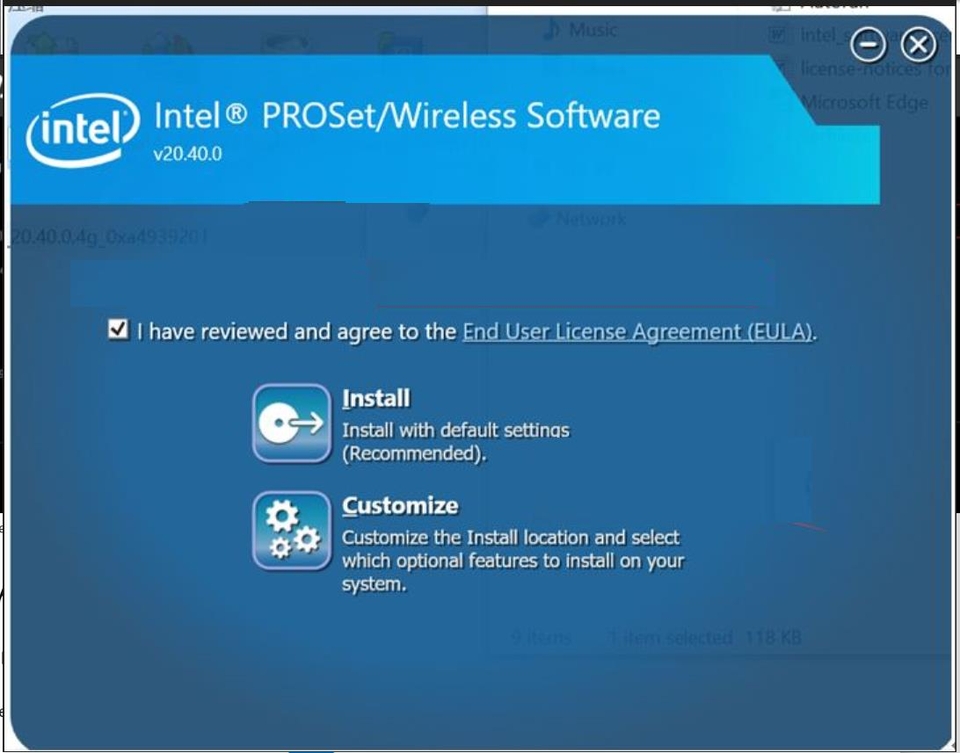
10. Дождитесь окончания установки.

11. После установки нажмите [Finish] («Закончить»).

12. После успешной установки драйвера для адаптера беспроводной сети адаптер появится в списке сетевых адаптеров в [Device Manager] («Диспетчер устройств»), и будет обеспечена нормальная работа
Проблема с установкой драйверов


Если есть возможность подключить инет по кабелю, то просто условным Ashampoo driver updater обновить все драйвера.
Свернуть ответы 2
10 месяцев назад
Всё решилось переустановкой на 11 винду и всё драйвера что с официального сайта производителя что с днс встали отлично а на 10 винде они устанавливаться отказались

Пришелец-GE59752
8 месяцев назад
Изменено автором
Спасибо, уже замучались искать что сделать можно
7 месяцев назад
Есть вариант поиска драйвера по OEM номеру. Можно загуглить, это несложно
Romanchello
10 месяцев назад
У них диск есть в комплекте, попроси у кого-нибудь из друзей привод dvd usb, там все точно есть и все хорошо ставится. Нет такой возможности скачай драйвер пак и установи все с флешки например. Решений много. Если совсем беда могу выгрузить оригинальные драйвера в облако на личную ссылку, если например поддержка проигнорит.
Развернуть ответы 4
Пришелец-NW83640
10 месяцев назад
Изменено автором
ноут состоит из кучи разных составляющих. у вас в ноуте видеокарта не ДНС называется а nvidia значит смотрим точную модель и проходим на сайт nvidia и берем там драйвер https://www.nvidia.com/download/driverResults.aspx/199916/ru/ другая видеокарта Intel значит проходим на сайт intel https://www.intel.ru/content/www/ru/ru/download/726609/intel-arc-iris-xe-graphics-whql-windows.html
модуль wi -fi смотрите какой стоит Хунь-чунь ,realtek или intel или mediatek и тд смотрим точную модель и идем на сайт производителя. а единственное что надо скачать у производителя ноутбука это драйвер chipset -a потому что только он знает что он напаял на плату и как это все должно работать
Как установить (обновить, переустановить, удалить) драйвер на беспроводной сетевой адаптер (Wi-Fi)?
Привет друзья! Заметил, что у многих читателей моего блога, проблемы, которые возникают с подключением к Wi-Fi сетям, или работой через Wi-Fi во многих случаях возникают через проблемы в работе беспроводного сетевого адаптера. И не всегда виноват Wi-Fi роутер, которого все сразу берутся перенастраивать по несколько раз :).
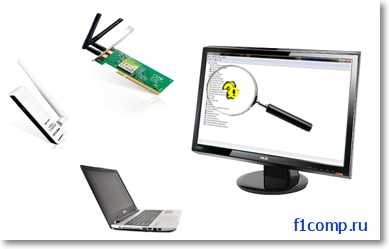
Давайте несколько слов о том, что такое беспроводной сетевой адаптер (в диспетчере устройств, или в описании драйверов, он скорее всего будет подписан как Wireless Network Adapter) . Это устройство, которое собственно и подключает Ваш компьютер, ноутбук, нетбук и т. п. к интернету по Wi-Fi. Ну и объяснил, но думаю Вы поняли о чем я :).
Если у Вас ноутбук, или нетбук, то скорее всего, в нем уже есть встроенный беспроводной сетевой адаптер (разве что устройство старое, или даже очень старое) . Если же это обычный стационарный компьютер, то беспроводной сетевой адаптер (Wi-Fi адаптер) подключается отдельно. Может быть к примеру USB-адаптер такой как TP-LINK TL-WN721N, или внутренний PCI-адаптер. Подробнее об этих устройствах можете почитать в статье Как подключить обычный (стационарный) компьютер к Wi-Fi.
Не важно какой у Вас Wi-Fi адаптер и на каком устройстве. Нам нужно, что бы он стабильно работал и не возникало разных проблем с подключением и работой с Wi-Fi сетями. А для того, что бы все хорошо работало, нужно сразу установить необходимый драйвер для беспроводного адаптера, а если появляются странные проблемы в работе с беспроводными сетями, и Вы определили, что проблема скорее всего в устройстве (ноутбуке, компьютере и т. д.) , то нужно попробовать обновить, или же полностью переустановить драйвер на Wireless Network Adapter. Чем мы сейчас и займемся.
Как проверить, установлен ли драйвер на Wi-Fi?
Если после установки операционной системы, скажем Windows 7, не работает Wi-Fi на ноутбуке, или другом устройстве, то скорее всего, операционной системе просто не удалось подобрать и установить драйвер для Вашего сетевого адаптера. Я уже точно не помню, но мне кажется, что я еще не видел случая, что бы Windows 7 сама установила драйвер на Wireless Network Adapter.
Как правило, этот драйвер (как и множество других) нужно устанавливать с диска с драйверами, который идет в комплекте с ноутбуком (нетбуком, USB-адаптером, PCI-адаптером и т. д.) , или же скачать драйвер с сайта производителя того же ноутбука.
Для того, что бы проверить, установлен ли драйвер на беспроводной адаптер, нужно зайти в Диспетчер устройств, и глянуть, есть ли он там.
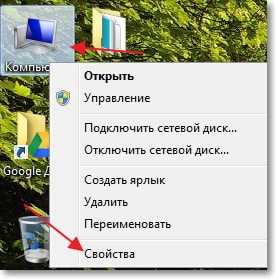
Нажмите правой кнопкой мыши на Мой компьютер (или откройте Мой компьютер и нажмите на пустую область) , выберите Свойства.
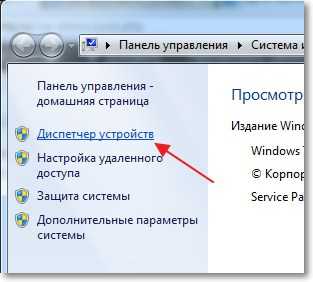
Справа нажмите на «Диспетчер устройств».
Найдите вкладку «Сетевые адаптеры» и откройте ее. Если Вы там увидите устройство, подобное тому, что у меня на скриншоте ниже (с надписью Wireless Network Adapter) , то драйвер на Wi-Fi адаптер установлен, возможно он просто отключен, или нет сетей для подключения. Это уже другая история, почитайте статью Почему не работает Wi-Fi на ноутбуке (нетбуке)? Как подключить ноутбук к Wi-Fi роутеру? Ошибка «Windows не удалось подключится к…».
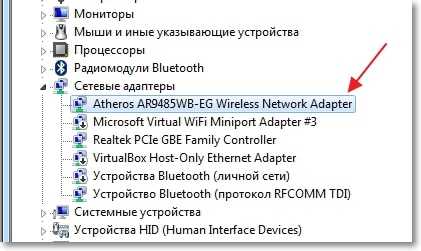
Если же подобных устройств Вы там не обнаружили, то нужно установить драйвер. Вы может установить его с диска, который идет в комплекте, или скачать с сайта производителя драйвер для Wireless Network Adapter. Только ищите драйвер для определенной модели ноутбука, USB-адаптера и т. д. Ниже в статье, я подробнее покажу, как устанавливать драйвер на Wi-Fi адаптер.
Значит драйвер Вы не обнаружили? Нужно его установить.
Драйвер установлен, но Wi-Fi не работает? Проверяем включен ли Wi-Fi адаптер, есть ли доступные сети для подключения, возможно проблема в роутере и т. д. Если все проверили, то нужно попробовать переустановить (обновить) драйвер.
Драйвер установлен, но есть проблемы с подключением к Wi-Fi (устройство не всегда подключается, часто обрывается интернет и т. п.) ? — Пробуем удалить старый драйвер, и установить новый, скачав его с сайта производителя устройства.
Устанавливаем, или обновляем драйвер на Wi-Fi адаптер
Где взять драйвер для беспроводного сетевого адаптера?
Как я уже писал Выше, драйвер можно найти на диске, который поставлялся с устройством. Только у этого способа есть один минус. Драйвер, который находиться на диске, возможно уже устарел. А на сайте производителя Вашего устройства, возможно уже есть новая версия драйвера и было бы хорошо, скачать и установить именно новый драйвер. Но если нет возможности, или не хотите искать, то драйвер с диска тоже подойдет.
Найти драйвер на беспроводной адаптер не сложно. Вот например у меня модель ноутбука ASUS — K56CM. Так и задаем Гуглу, или Яндексу запрос «ASUS — K56CM». Находим в результатах поиска официальный сайт и переходим на него (мы попадаем на страницу нашего устройства) .
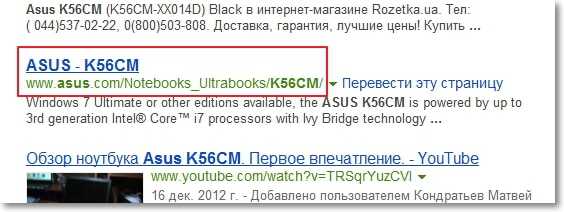
Или можете зайти на сайт Вашего устройства и сделать писк по сайту, задав модель. Если страница откроется на английском, то пищите кнопку смены языка и смените на нужный.
Затем, на странице с описанием, в нашем случае ноутбука, ищем что-то типа кнопки «Скачать», «Загрузки», «Драйвера» и т. п. Переходим по ней.
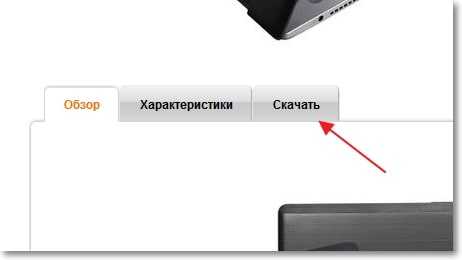
Если нужно, то указываем для какой операционной системы нужен драйвер. Затем в списке ищем драйвер для беспроводного сетевого устройства (можно ориентироваться на надпись Wireless Network Adapter, Wireless Lan Driver) и скачиваем его на компьютер (смотрите на дату обновления драйвера, что бы он был последней версии) .
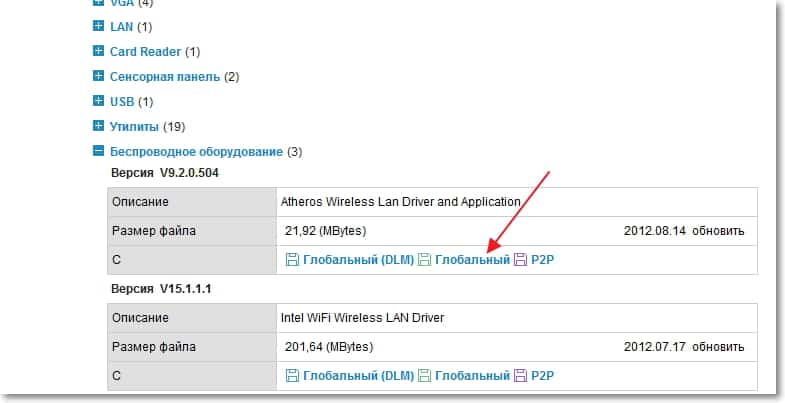
Если у Вас не ноутбук, а скажем USB-адаптер подключен к обычному компьютеру, то запрос на поиск драйвера формулируйте так же. Например, «TP-LINK TL-WN721N», или выполните поиск по названию устройства на сайте производителя.
Все, драйвер есть у нас на компьютере. Если Вы хотите просто установить, а не переустанвоить (обновить) драйвер, то распакуйте архив (если драйвер в виде архива) в папку и запустите установочный файл. Следуйте инструкциям. После перезагрузки Wi-Fi должен заработать.
Если нужно переустанвоить (обновить) драйвер
Если же Вы хотите переустановить драйвер, то я советую сначала удалить старый.
Для этого зайдите в Диспетчер устройств (как это сделать написано в начале статьи) и нажмите правой кнопкой на устройство Wireless Network Adapter. Выберите Свойства.
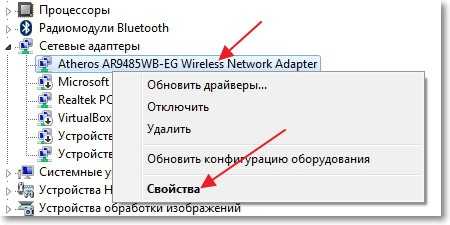
Затем перейдите на вкладку «Драйвер» и нажмите кнопку Удалить.
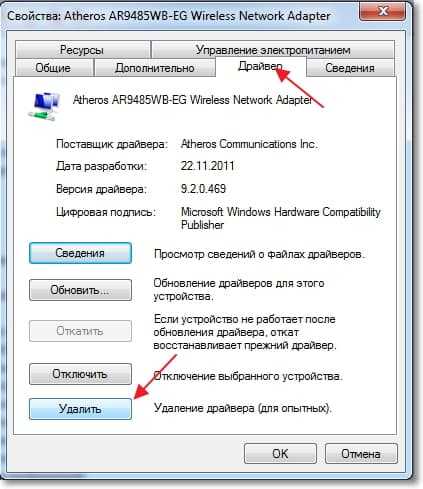
Появиться предупреждение, установите галочку возле «Удалить программы драйверов для этого устройства» и нажмите «Ok».
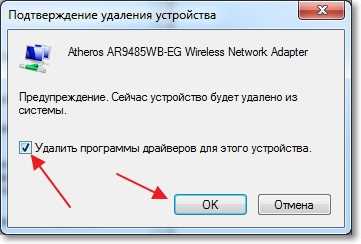
Все, драйвер удален. Перезагрузите компьютер. Зайдите в Диспетчер устройств. Вы должны увидеть, что появилось неизвестное устройство (Сетевой контроллер) . Это наш беспроводной адаптер, просто драйвера для него нет, сейчас установим.

Устанавливать драйвер я советую следующим способом: если драйвер в архиве, то распакуйте его в папку. Зайдите в эту папку и запустите установочный файл, обычно он называется «setup.exe». Следуйте инструкциям. После установки драйвера, обычно даже без перезагрузки Wi-Fi должен заработать. И я надеюсь, будет работать стабильно.
Еще один способ установки драйвера на Wi-Fi адаптер
Зайдите в Диспетчер устройств и нажмите правой кнопкой на неизвестное устройство (в нашем случае Сетевой контроллер) . Выберите «Обновить драйверы…».
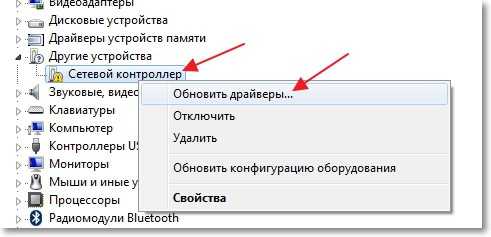
В следующем окне нажмите «Выполнить поиск драйверов на этом компьютере».
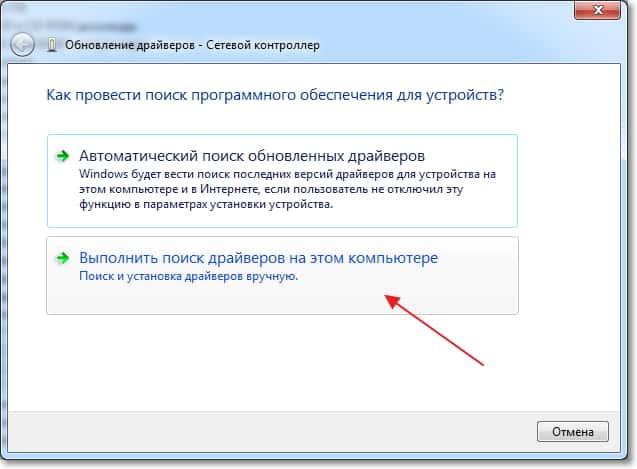
Укажите путь к папке с драйверами и нажмите «Далее».
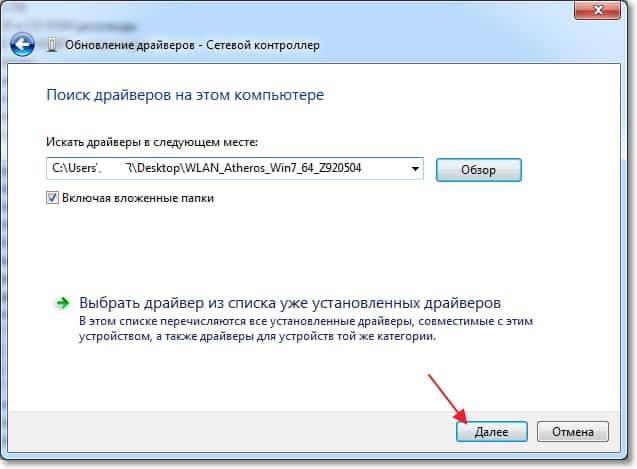
Должна начаться установка драйвера. Если Windows сообщит, что «Наиболее подходящее программное обеспечение для данного устройства уже установлено», то попробуйте установить первым способом (с установочного файла) .
Думаю, что это очень актуальная статья и многим пригодиться, нужно было подготовить ее раньше :). Если возникнут проблемы, которые не получиться решить с помощью этой статьи, то можете задать вопрос в комментариях, или на нашем форуме. Всего хорошего!
Понравилась статья? Оцените её: