Как отключить Face ID (сканирование лица) на iPhone в экстренных случаях не заходя в настройки
Так же, как в случае с датчиком отпечатков пальцев Touch ID, появление системы Face ID вызвало обеспокоенность общественности касательно вопроса безопасности данных. Никто не может заставить владельца iPhone предоставить свой пароль, в том числе правоохранительные органы, однако пользователя смартфона сравнительно легко вынудить расположить палец на кнопке «Домой» или просто поместить устройство перед его лицом и заставить взглянуть на него.
Как быстро выключить распознавание Face ID (сканирование лица) на iPhone в экстренных случаях
Apple продумала подобную ситуацию и добавила возможность быстрого отключения Face ID. О данном методе рассказал старший вице-президент по разработке программного обеспечения Apple Крейг Федериги в ответном письме пользователю Twitter Киту Кримбэлу, который поинтересовался, насколько безопасна Face ID.
«Что помешает вору взять смартфон, направить его на мое лицо и убежать?», – спросил Кимбэл в письме к Федериги.
Согласно Кримбэлу, ответ Федериги был следующим:
«Существует два решения: если вы не взглянете на телефон, он не разблокируется. Кроме того, если в необходимый момент вы нажмете и будете удерживать вместе одну из кнопок громкости и боковую кнопку, Face ID временно отключится».
Итак, еще раз чуть подробнее:
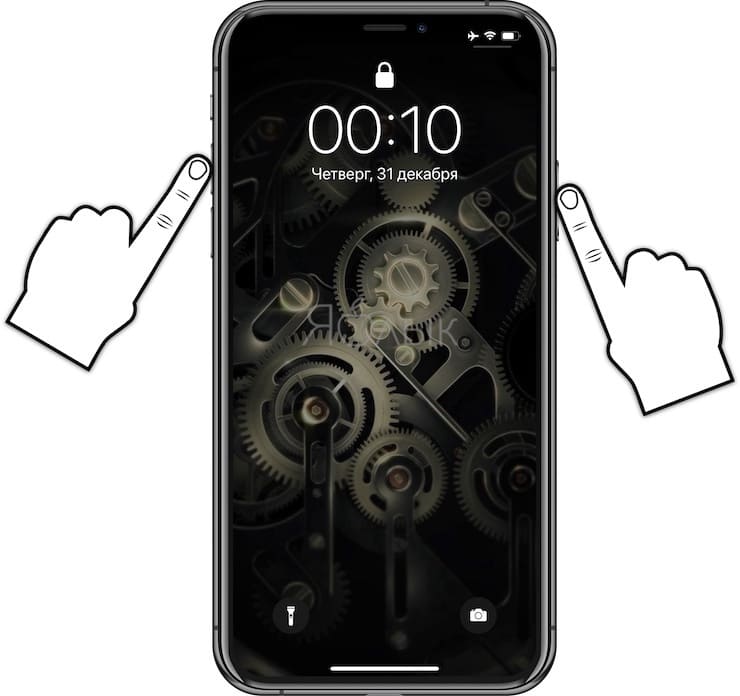
Для деактивации Face ID зажмите и продолжайте удерживать в течение 2-3 секунд одну (любую) из клавиш громкости вместе с боковой кнопкой (включения/выключения режима сна).
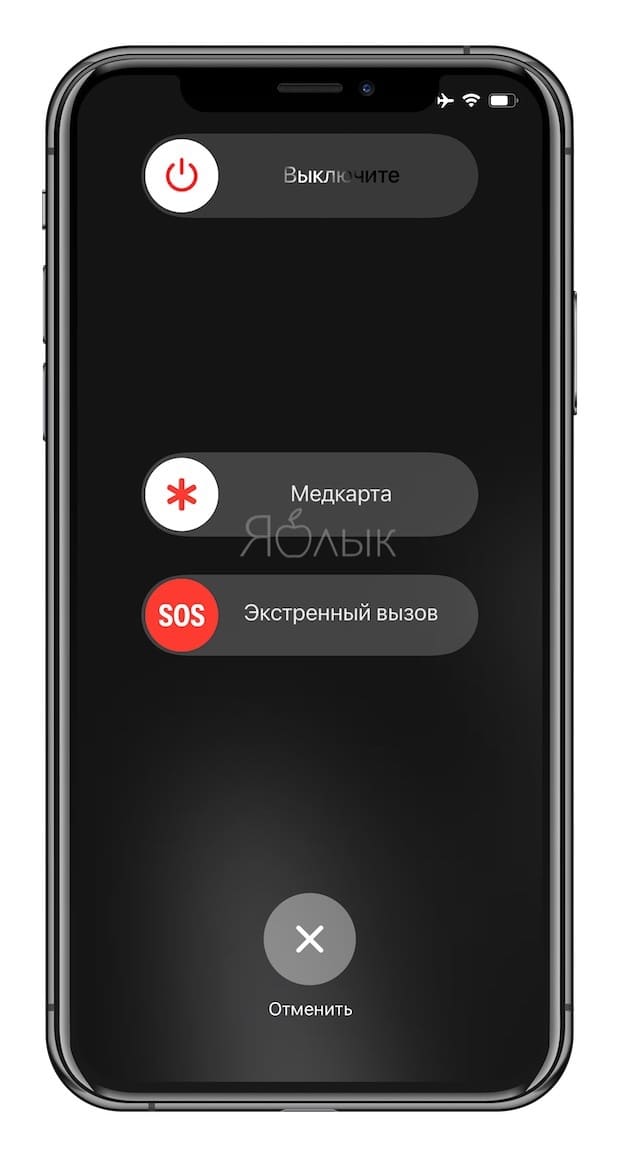
Появившийся экран с тремя слайдерами: «Выключите», «Медкарта» и «Экстренный вызов SOS» будет свидетельствовать о том, что Face ID отключен.
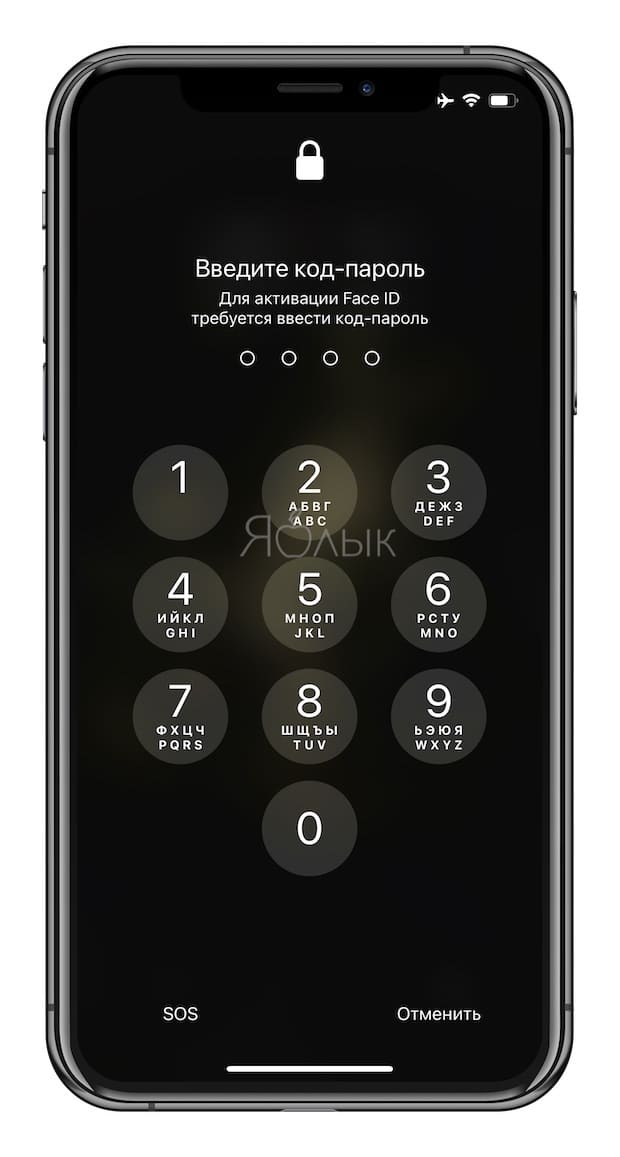
Для включения Face ID необходимо обязательно ввести код-пароль.
В то же время, для того чтобы отключить датчик Touch ID в старых смартфонах Apple нужно пять раз нажать на кнопку питания iPhone. Данное действие позволяет быстро отключить сканер Touch ID и осуществить вызов службы экстренной помощи. Отметим, функционал работает только на iPhone под управлением iOS 11 и последующих версиях ПО.
�� Смотрите также:
- Как автоматически менять обои на iPhone или iPad.
- Как добавить голосовое оповещение об окончании зарядки iPhone или iPad.
- Как научить iPhone автоматически включать Режим энергосбережения.
�� Мы в Telegram и YouTube, подписывайтесь!
Использование функции Face ID на iPhone и iPad Pro
С помощью технологии Face ID можно безопасно разблокировать iPhone и iPad, подтверждать покупки, выполнять вход в приложениях и многое другое одним только взглядом.
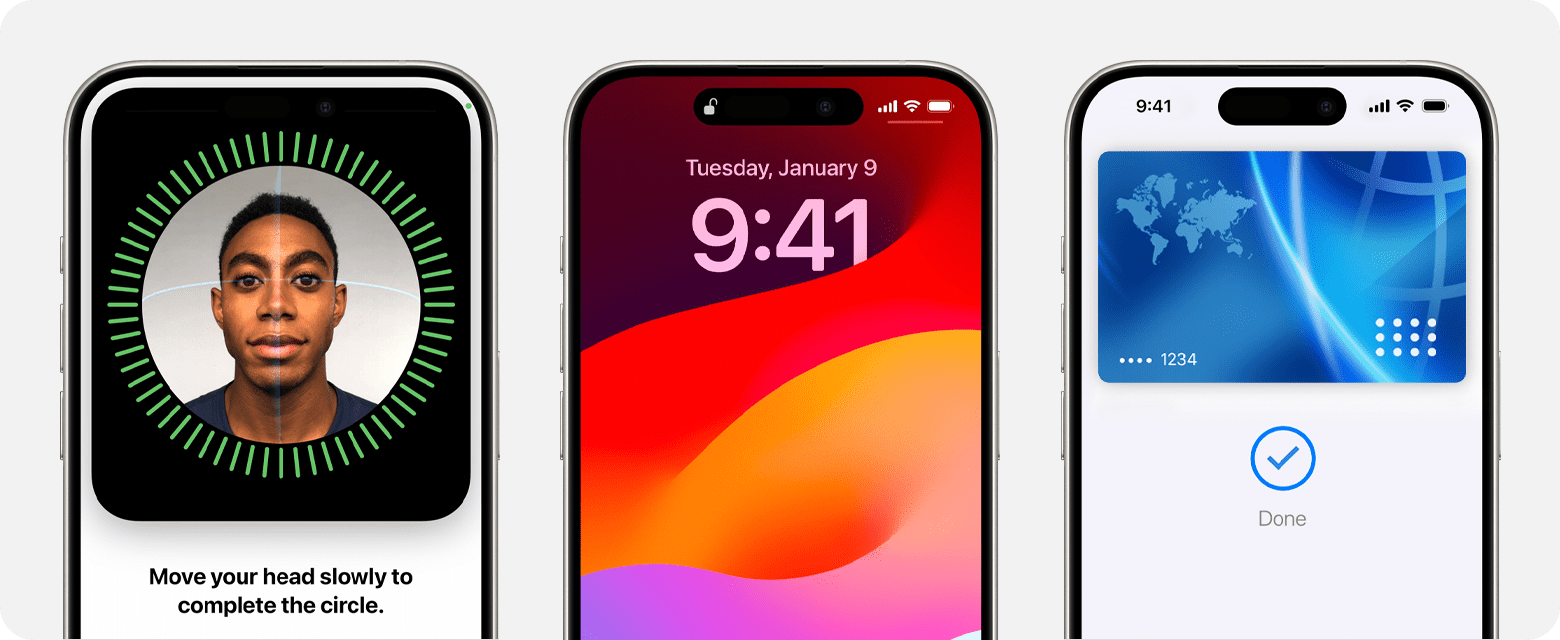
- Настройка Face ID
- Разблокировка с помощью Face ID
- Выполнение покупок с помощью Face ID
- Выполнение входа с помощью Face ID


Настройка Face ID
Убедитесь, что камеру TrueDepth и ваше лицо ничего не закрывает. Если ваши нос или рот чем-то прикрыты, например очками или маской для лица, может появиться предложение временно снять их.
Владельцы iPhone 12 или более новых моделей с iOS 15.4 и более поздней версии могут использовать Face ID и в маске. Технология Face ID лучше всего работает, когда iPhone или iPad находится на расстоянии примерно 25–50 см от вашего лица.
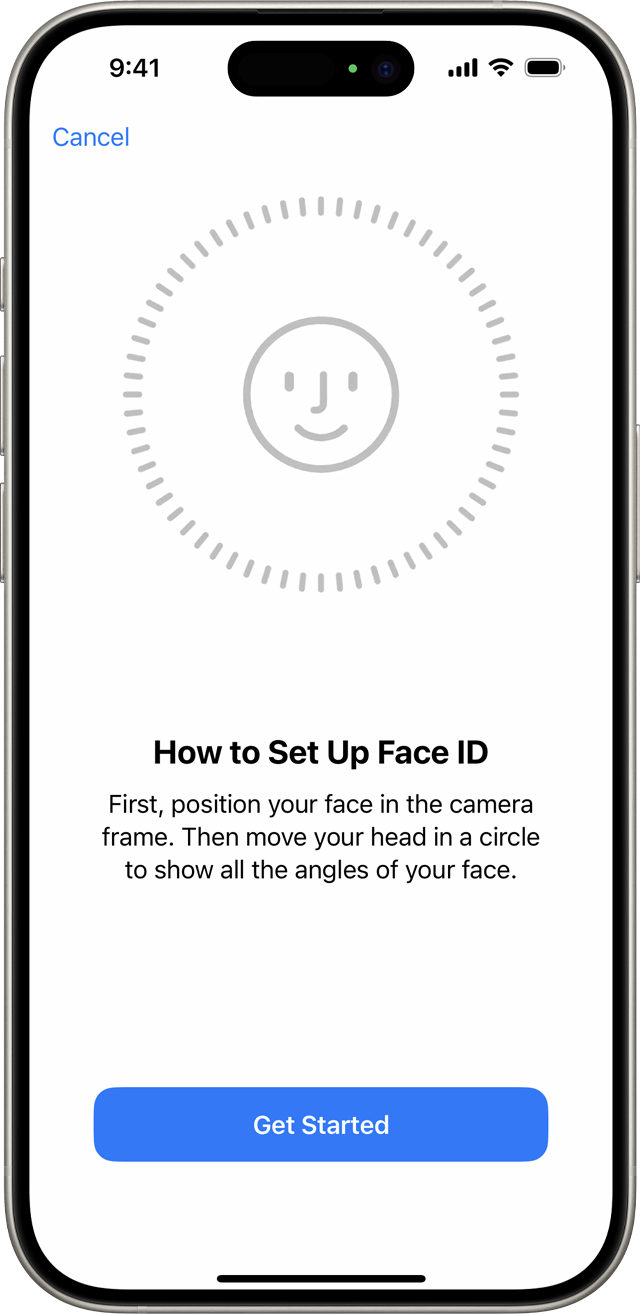
Следуйте инструкциям ниже, чтобы настроить Face ID.
- Перейдите в меню «Настройки» и выберите «Face ID и код-пароль». При необходимости введите пароль. Если вы не задали код-пароль, появится запрос на создание код-пароля, который можно использовать для проверки вашей личности.
- Нажмите «Настройка Face ID».
- Расположите устройство в вертикальной (портретной) ориентации перед лицом и нажмите «Приступить».
- Посмотрите на устройство так, чтобы ваше лицо оказалось в рамке, и плавно двигайте головой по кругу. Если вы не можете двигать головой, нажмите «Параметры Универсального доступа».
- После завершения первого сканирования с помощью Face ID нажмите «Дальше».
- Плавно совершите круговое движение головой еще раз.
- Нажмите «Готово».
Чтобы выбрать функции, где необходимо использовать Face ID, или сбросить настройки Face ID, перейдите в меню «Настройки» и выберите «Face ID и код-пароль».
Face ID нельзя использовать в альбомной ориентации с включенной функцией «Face ID в маске».


Разблокировка iPhone и iPad с помощью Face ID
- Поднимите или коснитесь iPhone или iPad, чтобы вывести его из режима сна.
- Смахните вверх от нижнего края экрана блокировки.
- Если вы используете iPhone, удерживайте его в вертикальной (портретной) ориентации, а затем посмотрите на экран.
На iPad или iPhone 12 или более поздней модели можно держать устройство в книжной или альбомной ориентации. Если устройство находится в горизонтальной ориентации, убедитесь, что вы не закрываете пальцем камеру TrueDepth. Затем посмотрите на экран. Если ваши рот и нос скрыты маской для лица, то после смахивания вверх появится запрос на ввод код-пароля.
Чтобы включить или отключить эту функцию, перейдите в меню «Настройки», выберите «Face ID и код-пароль» и нажмите «Разблокировка iPhone» или «Разблокировка iPad».

Использование Face ID для совершения покупок
Функцию Face ID можно использовать для авторизации покупок с помощью Apple Pay и в магазинах iTunes Store, App Store и Магазине книг в Apple Books.
Использование функции Face ID со службой Apple Pay
Чтобы совершить покупку в магазине, выполните действия ниже.
- Убедитесь, что используете iPhone.
- Проверьте, настроена ли служба Apple Pay и включена ли она в меню «Настройки» > «Face ID и код-пароль».
- Для использования карты по умолчанию дважды нажмите боковую кнопку. Чтобы использовать другую карту, дважды нажмите боковую кнопку, нажмите карту по умолчанию и выберите другую карту.
- Посмотрите на iPhone для прохождения аутентификации с помощью Face ID. Если вы носите маску для лица, закрывающую рот и нос, а использование функции Face ID в маске не настроено, нажмите «Оплатить с код-паролем» и введите код-пароль.
- Поднесите верхнюю часть iPhone к бесконтактному устройству считывания.
- Дождитесь отображения слова «Готово» и галочки.
Чтобы совершить покупку в приложении или на веб-сайте, выполните действия ниже.
- Нажмите кнопку «Купить с использованием Apple Pay» или выберите Apple Pay в качестве способа оплаты. Подтвердите платежную информацию. Чтобы выбрать другую карту для оплаты, нажмите кнопку «Далее» > рядом с вашей картой.
- Дважды нажмите боковую кнопку, а затем посмотрите на iPhone или iPad.
- Дождитесь отображения слова «Готово» и галочки.
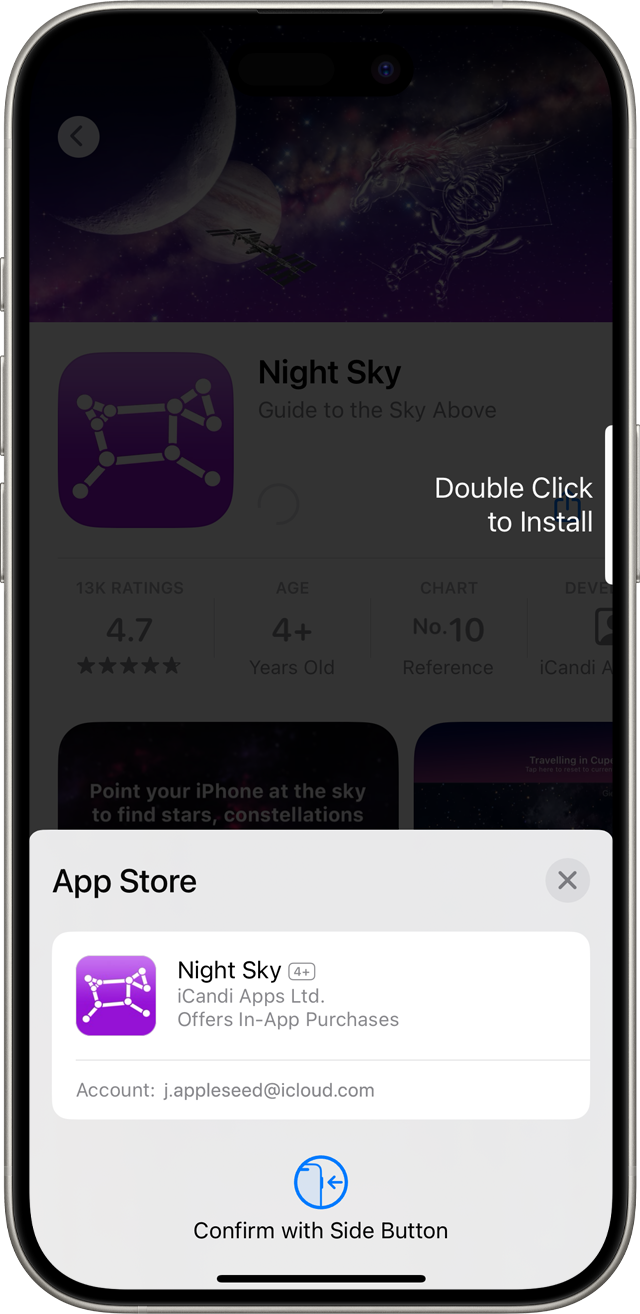
Использование Face ID в iTunes Store, App Store и разделе «Магазин книг» Apple Books
Чтобы при помощи Face ID оплачивать покупки в iTunes Store, App Store и разделе «Магазин книг», перейдите в меню «Настройки» > «Face ID и код-пароль» и убедитесь, что параметр «iTunes Store и App Store» активен. Затем выполните указанные действия.
- Откройте iTunes Store, App Store или Магазин книг, а затем выберите товар, который хотите купить.
- Когда появится запрос на оплату, дважды нажмите боковую кнопку, а затем посмотрите на iPhone или iPad. Если вы носите маску для лица, закрывающую рот и нос, а использование функции Face ID в маске не настроено, нажмите «Оплатить с код‑паролем» и введите код-пароль.
- Дождитесь отображения слова «Готово» и галочки.
При первой покупке в iTunes Store, App Store или Магазине книг может отобразиться запрос на ввод пароля для учетной записи Apple ID.

Вход с помощью Face ID
Можно использовать Face ID для входа в определенные приложения и автоматического ввода имен пользователей и паролей для веб-сайтов в Safari.
Вход в приложения
Можно использовать Face ID для входа в приложения, которые поддерживают авторизацию с помощью Touch ID:
- Откройте приложение и нажмите кнопку входа.
- При запросе разрешите приложению использовать ваши имя пользователя и пароль.
- Посмотрите на iPhone или iPad, чтобы выполнить вход.
Чтобы просматривать приложения, которые используют Face ID для входа, и управлять ими, перейдите в меню «Настройки» > «Face ID и код-пароль» и нажмите «Другие программы».
Если вы используете приложение, которое поддерживает Face ID, но оно не предлагает использовать Face ID для входа, может потребоваться сначала выполнить вход в приложение вручную.
Автоматический ввод паролей в Safari
Вы можете использовать Face ID для автоматического ввода имен пользователей и паролей для веб-сайтов в Safari:
- Перейдите в меню «Настройки» > «Face ID и код-пароль» и включите функцию «Автозаполнение пароля».
- Откройте Safari и перейдите на веб-сайт.
- Нажмите поле входа. Если над клавиатурой отображаются имя пользователя и пароль, нажмите их.
- Посмотрите на iPhone или iPad, чтобы автоматически ввести имя пользователя и пароль.
Как быстро отключить Face ID
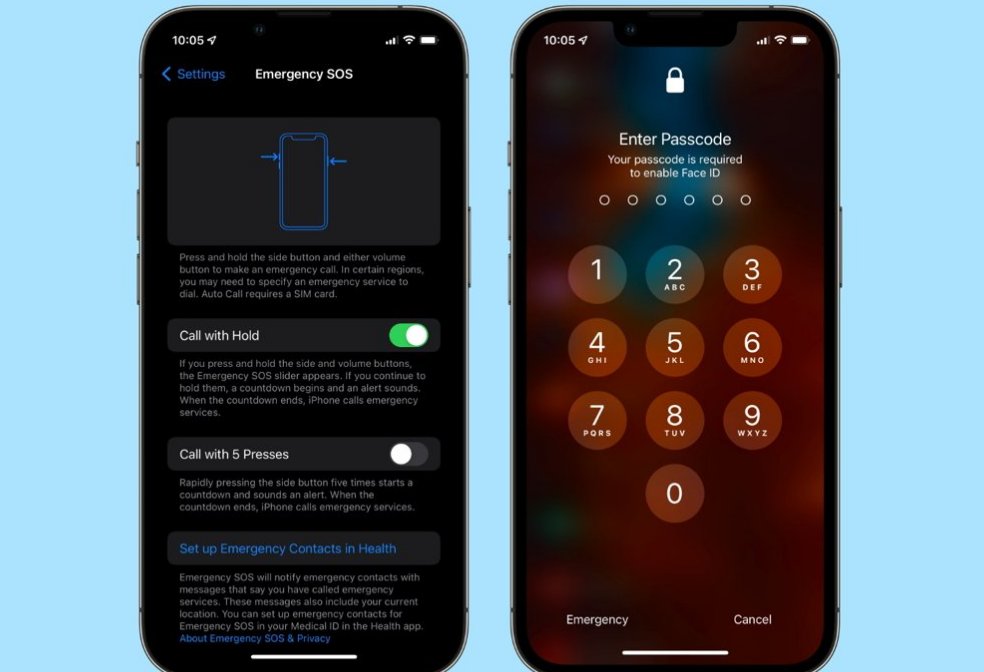
Существуют ситуации, в которых отключение биометрической аутентификации на ваших самых личных устройствах «открывает дверь» для злоумышленников, делающих получить доступ к вашим личным файлам. Однако, совсем не отказываясь от удобства повседневной аутентификации, вы можете ненадолго отключить эти функции, если отключать их насовсем небезопасно или неразумно. В этом случае ваш телефон можно будет разблокировать только с помощью пароля.
Есть три способа сделать это. Но работа Face ID будет снова восстановлена сразу после ввода пароля.
Первый — просто воспроизвести процедуру отключения питания, например, когда вы пытаетесь полностью выключить свой iPhone и iPad.
- Удерживайте одновременно боковую кнопку и любую кнопку громкости в течение трех секунд.
- Должен появиться ползунок Power Off. Коснитесь кнопки «Отмена».
- Вы получите запрос на ввод пароля с уведомлением о том, что Face ID временно отключен.
- Теперь устройство будет заблокировано, и его можно будет разблокировать только с помощью пароля. Функциональность Face ID вернется после ввода правильного кода доступа.
Как отключить Face ID через Emergency SOS
- Запустите на вашем iPhone «Настройки».
- Нажмите «Экстренный вызов — SOS».
- Включите любую из опций «Вызов с удержанием» и «Вызов с 5 нажатиями».
- Если у вас включен вызов с 5 нажатиями, быстро нажмите боковую кнопку пять раз. Если у вас включен вызов с удержанием, удерживайте нажатыми обе боковые кнопки и любую кнопку громкости, как в процедуре отключения питания.
- Нажмите «Отмена» сразу после появления кнопки.
- Вы получите запрос на ввод пароля с уведомлением о том, что Face ID временно отключен.
- Теперь устройство будет заблокировано, и его можно будет разблокировать только с помощью пароля. Функциональность Face ID вернется после ввода правильного кода доступа.
Как отключить Face ID через Siri
- На вашем устройстве запустите «Настройки».
- Коснитесь Siri и «Поиск».
- Включите «Разрешить Siri при блокировке».
- Заблокируйте свое устройство.
- Отвернитесь от устройства, чтобы оно не разблокировалось. Удерживая боковую кнопку, спросите: «Чье это устройство?»
- Siri ответит на запрос и молча отключит Face ID.
- Вы получите запрос на ввод пароля с уведомлением о том, что Face ID временно отключен.
Заходите на наш сайт ITквариат в Беларуси за новой порцией интересных новостей!
А также подписывайтесь и читайте новости от ITквариат раньше остальных в нашем Telegram-канале !
Как временно отключить Face ID или Touch ID на вашем iPhone
Есть моменты, когда вам может понадобиться быстро отключить биометрическую аутентификацию на iPhone. Вместо того чтобы копаться в настройках, вы можете просто и быстро временно отключить Face или Touch ID на вашем iPhone.
Если вы где-то (например, пограничный контроль или вечеринка) считаете, что ваше лицо или отпечаток пальца могут быть использованы против вашей воли, для того чтобы разблокировать ваш iPhone, воспользуйтесь быстрым способом отключения биометрической аутентификации. Причем это вы можете сделать даже тогда, когда ваш смартфон лежит в кармане.
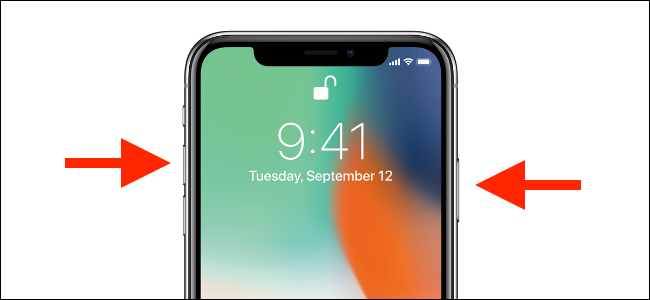
Для этого на вашем iPhone просто нажмите и удерживайте кнопку увеличения и уменьшения громкости (кнопка «Режим сна / Пробуждение» на старых iPhone) в течение секунды или двух.
Когда вы увидите на экране меню «Выключите» или почувствуете вибрацию телефона, это означает, что биометрическая аутентификация отключена.


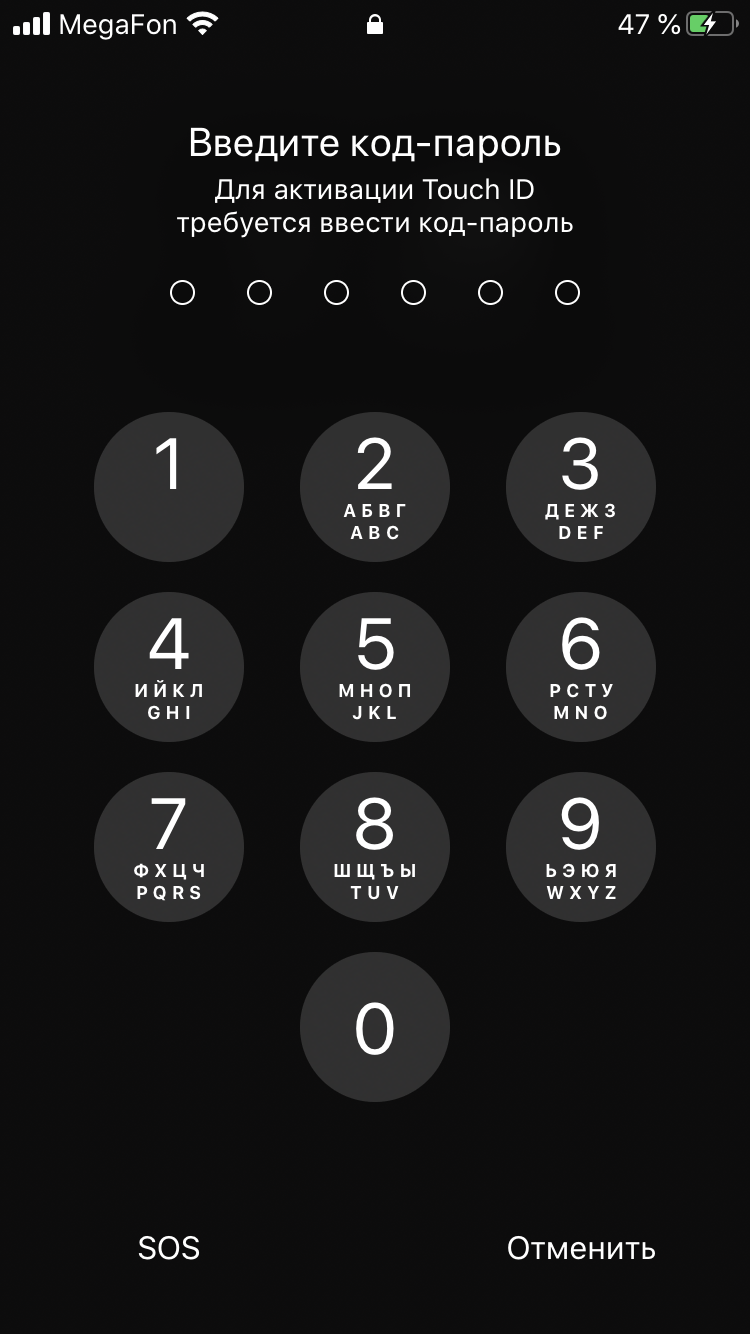
Вам не нужно выключать свой iPhone; просто нажмите кнопку «Режим сна / Пробуждение» или нажмите на экране кнопку «Отменить» еще раз, чтобы заблокировать телефон. Теперь ваш iPhone не разблокируется без ввода вашего пароля.
Вы также можете полностью отключить Face или Touch ID на вашем iPhone. Однако, если вы это сделаете, убедитесь, что вы используете надежный буквенно-цифровой пароль.