Как подключить 3G/4G USB модем к Wi-Fi роутеру TP-LINK. На примере настройки TP-LINK TL-MR3220
Практически все кто подключается к интернету в селах, делают это через 3G USB модемы. Как в Украине, так и в России. Все потому, что нет возможности подключить обычный кабельный интернет, да и ADSL не везде можно подключить (к тому же не у всех есть телефонная линия) . Поэтому приходится пользоваться беспроводным 3G/4G интернетом. В Украине самый популярный провайдер скорее всего Интертелеком. Сам им пользуюсь время от времени. В России очень популярные МегаФон, МТС, Билайн. Но сегодня не об этом.
Не важно где вы живете и какой у вас интернет, рано или поздно вы скорее всего захотите установить дома Wi-Fi роутер. Что бы раздавать интернет на все свои устройства: смартфоны, планшеты, ноутбуки и т. д. Ведь когда мы пользуемся интернетом через USB модем, то интернет может быть только на одном компьютере. А что же делать с другими устройствами, как раздать 3G интернет с модема на другие устройства по Wi-Fi сети. В этом мы сейчас и разберемся, на примере роутеров TP-LINK.
Как выбрать роутер TP-LINK для 3G модема?
Нам понадобится специальный Wi-Fi роутер, который поддерживает 3G/4G USB модемы. Именно специальный роутер , в нашем случае мы рассматриваем устройства компании TP-LINK. Так как не каждый маршрутизатор умеет раздавать интернет от 3G модемов. И даже если у вас уже есть роутер TP-LINK, то не факт что он поддерживает работу с модемами, даже если на нем есть USB разъем.
Часто спрашивают как подключить 3G модем к роутеру TP-LINK TL-WR741ND, TL-WR841ND и т. д. Да никак, он их просто не поддерживает. У TP-LINK есть несколько моделей, которые подходят для работы с модемами от Интертелеком, МТС, МегаФон, и других операторов. Это два обычных роутера: TL-MR3420 и TL-MR3220. И два портативных: TL-MR3020, и TL-MR3040. Возможно, на данный момент есть уже другие модели. Это значит, что к этим маршрутизаторам можно подключить наш модем в USB разъем, и мы получим интернет по Wi-Fi сети, и по сетевому кабелю, например, для стационарного компьютера. У меня TP-LINK TL-MR3220, работал раньше с модемом Novatel U720.
Очень важный момент. Если вы уже купили роутер, и только что поняли что она вам не подходит, то еще не поздно вернуть его обратно в магазин.
А если собираетесь покупать, то обязательно убедитесь в том, что выбранная вами модель роутера поддерживает конкретно ваш 3G модем. Да, роутеры работают не со всеми модемами. И может получится так, что маршрутизатор просто не увидит ваш USB-модем.
Что бы проверить совместимость, перейдите на официальный сайт. Для Украины – http://www.tp-link.ua/ru/comp-list.html, для России – http://www.tp-linkru.com/comp-list.html в разделе «Список совместимых 3G/3.75G USB модемов» нажмите на нужную вам модель маршрутизатора (которую вы хотите купить) , и сохраните .xlsx файл на компьютер. Откройте его, и посмотрите какие он поддерживает модемы.
Думаю, с выбором роутера все понятно. Давайте теперь рассмотрим процесс подключения 3G модема к TP-LINK. Так же настроим роутер на работу с модемом и настроим Wi-Fi сеть. Покажу на примере своего TP-LINK TL-MR3220.
Подключение и настройка 3G USB-модема на роутере TP-LINK
Ничего сложного. Подключаем питание к роутеру, и включаем его. В USB разъем на роутере подключаем наш 3G модем (можно через удлинитель, если есть антенна, то подключаем ее так же) .

Нам нужно подключиться к роутеру с компьютера, что бы зайти в его настройки. Можно подключится по кабелю (как показано ниже) , или по Wi-Fi сети.

Дальше нам нужно зайти в настройки роутера, и все это настроить. Что бы зайти в настойки, перейдите по адресу, который указан снизу роутера. Это 192.168.0.1, или 192.168.1.1. И укажите имя пользователя и пароль. Заводские: admin и admin (так же указаны снизу роутера на наклейке) . У нас есть еще подробная инструкция по входу в настройки на TP-LINK.
В панели управления первым делом откройте вкладку Network – Internet Access, выделите пункт 3G/4G Only (Recommended), и нажмите Save.

Дальше открываем вкладку Network – 3G/4G. Напротив 3G/4G USB Modem должно быть написано Identified (или название модема) . Это значит, что модем определен и готов к работе. Если роутер не видит USB-модем, то попробуйте обновить прошивку роутера по этой инструкции. Есть шанс, что после обновления ПО все заработает.
В меню Location выбираем наш регион (в моем случае Украина) , и в меню Mobile ISP выбираем провайдера (у меня Интертелеком) . Дальше, Connection Mode оставляем Connect Automatically, и Authentication Type выставляем Auto.
Нажимаем на кнопку Connect. Роутер должен подключится к интернету через наш модем. Статус должен стать Connected. Если у вас так, то все отлично. Нажимаем кнопку Save для сохранения настроек.
Есть там еще кнопка Advanced Settings, если нажать на нее, то откроются настройки, где можно вручную задать все необходимые для подключения параметры (номер дозвона, имя пользователя, пароль) . Но вам эти настройки вряд ли пригодятся.
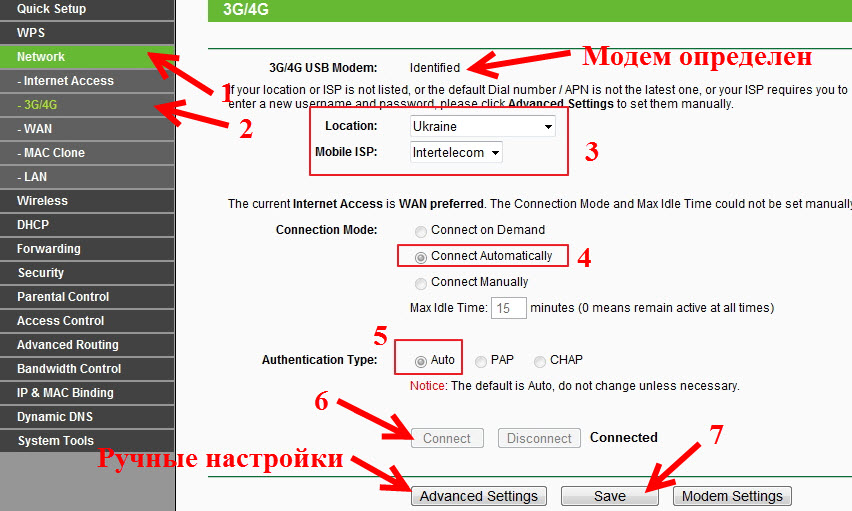
Мы уже практически все настроили. Если роутер «подружился» с модемом и подключился к интернету, то он его уже раздает как по кабелю, так и по Wi-Fi сети. Осталось только настроить беспроводную сеть. Сменить название самой беспроводной сети, и поставить пароль на Wi-Fi.
Открываем вкладку Wireless, задаем имя для Wi-Fi сети, и устанавливаем наш регион. Сохраните настройки нажав на Save.

Дальше открываем вкладку Wireless – Wireless Security, и защищаем нашу Wi-Fi сеть паролем, как показано ниже. Пароль укажите минимум из 8 символов, и запомните его. А лучше запишите.
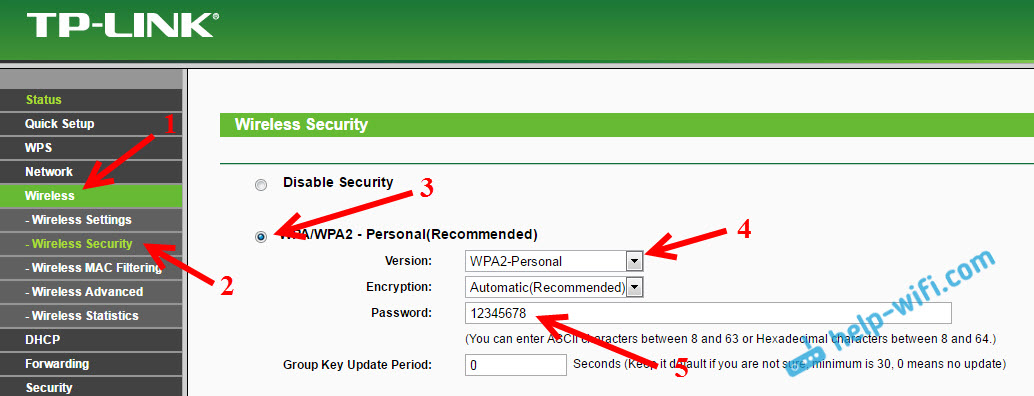
Не забудьте сохранить настройки нажав на кнопку Save. Я бы еще советовал сменить стандартный пароль admin, который используется для входа в настройки маршрутизатора. Сделать это можно на вкладке System Tools – Password.
После этого перезагрузите роутер. Это можно сделать так же с панели управления. Вкладка System Tools – Reboot, и нажимаем на кнопку Reboot.
Роутер будет перезагружен. Он уже должен автоматически подключится к интернету через 3G модем, и раздавать интернет по Wi-Fi и по сетевому кабелю. Подключитесь к Wi-Fi сети используя пароль, который мы установили в процессе настройки.
Теперь через один USB-модем мы можем подключать к интернету несколько компьютеров, и другие устройства. При этом, оплата остается такая же как раньше. Но, если у вас тариф с лимитным трафиком, то нужно понимать, что несколько устройств будут быстрее использовать лимитный трафик. А очень часто, трафик который сверх лимита стоит не дешево.
Возможные проблемы и решения
Нестабильная работа, интернет очень часто пропадает
Беспроводной 3G интернет конечно же не такой стабильный как проводной, и поэтому, модем может периодически терять соединение с базовой станцией. Интернет может пропадать на тех устройствах, которые подключены к роутеру. На компьютере будет «Без доступа к интернету» (ограниченно в Windows 10) .
Если интернет пропал и не появляется, то просто перезагрузите роутер (отключите, и включите питание) . Все конечно же зависит от вашего провайдера, и от базовой станции к которой вы подключаетесь. У Интеретелком такое бывает. Иногда приходится перезагружать роутер. А иногда и это не помогает, приходится сидеть и ждать пока заработает интернет.
После подключения 3G модема к роутеру, он не подключается к интернету
Если у вас дома плохой сигнал, и нет антенны, то возможно, что в том месте где стоит роутер, модем просто не может подключится к интернету из-за отсутствия (или очень плохого) сигнала. Что можно сделать: подключите модем через удлинитель и поднимите его выше. Если необходимо, перенесите маршрутизатор вместе с модемом в другое место. Или установите антенну. У нас на эту тему есть отдельная статья: установка и настройка 3G CDMA антенны на примере провайдера Интертелеком.
В любом случае, я советую отключить модем от роутера, подключить к компьютеру, и с помощью программы AxesstelPst EvDO BSNL 1.67 проверить уровень сигнала, и настроить модем на более хороший прием. Подробно об этом я писал в инструкции Как увеличить скорость интернета от Интертелеком? Настраиваем 3G модем, или антенну программой AxesstelPst EvDO BSNL 1.67.
Очень низкая скорость интернета
Скорее всего, это из-за плохого сигнала. В этом случае применяем точно такие же советы, как я давал выше: поднимаем модем, устанавливаем антенну, и настраиваем все это дело программой AxesstelPst EvDO BSNL 1.67.
Послесловие
Я старался в этой статье дать всю необходимую информацию, которая поможет вам подобрать и установить роутер TP-LINK, который будет подключаться к интернету через 3G модем, и раздавать его на все ваши устройства.
Это очень актуальная тема, так как все больше провайдеров предоставляют полностью безлимитные тарифы, и все больше людей хотят пользоваться интернетом по Wi-Fi на мобильных устройствах, планшетах, и т. д. А без роутера здесь не обойтись. Хотя, есть один способ, можно попробовать раздать интернет с ноутбука, вот ссылка на инструкцию: https://help-wifi.com/nastrojka-virtualnoj-wi-fi-seti/kak-razdat-wi-fi-esli-internet-cherez-usb-modem-3g4g/.
Если у вас остались какие-то вопросы по этой теме, может я что-то упустил, или у вас что-то не получается, то пишите в комментариях. С радостью отвечу и постараюсь помочь.

275

396274

Сергей

TP-Link, Настройка интернета 3G/4G
Интернет через 4G роутер
С развитием сетей 4G LTE развивается и клиентское оборудование для доступа в Интернет через них. Если первыми устройствами были компактные USB-модемы, предназначенные в первую очередь для мобильного использования в ноутбуках, то затем на арену вышли мобильные 4G/Wi-Fi-роутеры, а чуть позже и стационарные 4G/Wi-Fi-роутеры. Именно о них мы сегодня и поговорим. Стоит отметить, что USB-модемы также до сих пор используются, в том числе и в стационарном режиме в связке со специальными Wi-Fi роутерами. К роутерам, поддерживающим работу с USB-модемами относятся, например, Keenetic 4G, TP-Link Archer C7 и другие. Однако, развитие 4G-модемов на «железном» уровне остановилось где-то в середине 2010-х городов, и ничего принципиально нового вендорами до сих пор не предложено и вряд ли будет предложено, т.к. все производители клиентского 4G-оборудования сконцентрированы на разработке и производстве более функциональных устройств для 4G/5G-интернета, а именно роутеров с интегрированным модулем связи или 4G-роутеров.

Практически все существующие на рынке 3G/4G USB-модемы поддерживают технологию 4G LTE максимум в режиме LTE cat.4, т.е. со скоростью передачи данных до 150 Мбит/с в одном канале, в то время как сети уже перешагнули рубеж LTE cat.6 и выше и передают данные в 2-3-4 каналах одновременно на скоростях 300+ Мбит/с (подробнее про агрегацию каналов и технологию LTE-Advanced тут). Таким образом, интернет через 4G-модем становится всё менее актуальным, уступая место интернету через 4G-роутер.

Современные 4G-роутеры предлагают работу уже не только в сетях LTE (4G), но и в сетях LTE-Advanced (4G+). Это позволяет достигать ошеломляющих скоростей передачи данных по воздуху, часто даже превышающих привычные многим проводные подключения. Высокая скорость интернета необходима для передачи больших объёмов данных. При этом более высока скорость 4G-интернета не требует дополнительных доплат в рамках Вашего тарифа, т.к. SIM-карта — это всего лишь ключ доступа к сети передачи данных, т.е. к сети 4G LTE (или 5G), а за конечную скорость интернета у клиента отвечает в основном клиентское оборудование. Подробнее о том, что влияет на скорость 4G-интернета в нашей статье.

- мобильные
- стационарные
- встраиваемые
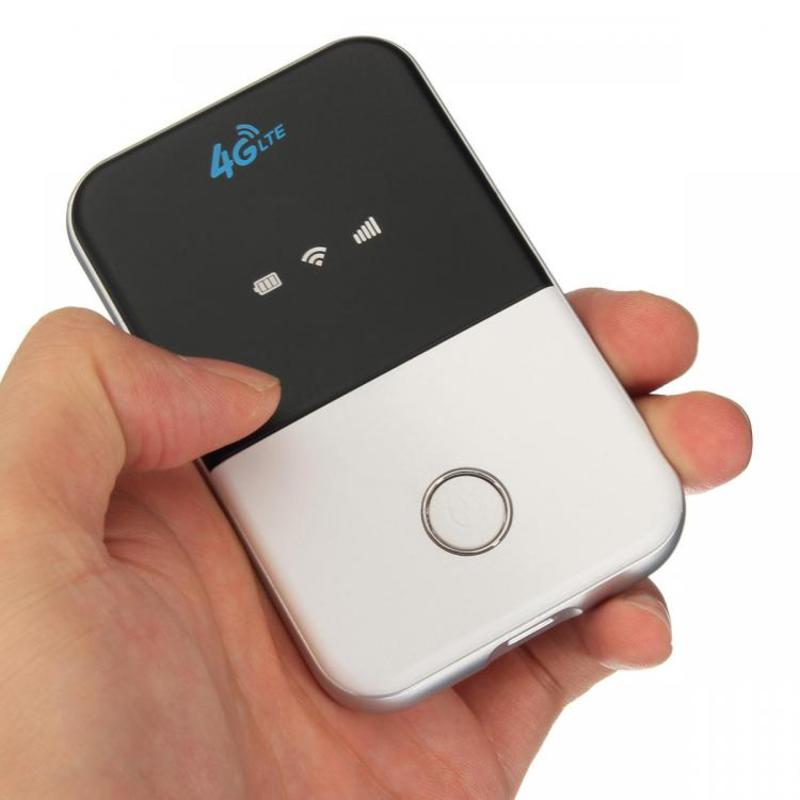
Мобильные 4G-роутеры отличаются компактными размерами, сопоставимыми с размерами небольшого мобильного телефона, а также встроенным аккумулятором для автономной работы. Мобильный 4G-роутер получает интернет по воздуху от 4G-сети и раздаёт его через Wi-Fi на несколько устройств. Встроенный Wi-Fi у таких роутеров, как правило, достаточно слабый и способен раздать интернет на 2-3 устройства в радиусе нескольких метров. При этом и скоростные характеристики Wi-Fi будут уступать стационарным устройствам. Однако, суть таких роутеров именно в мобильном использовании где-то в дороге или в поездке. Чаще всего мобильные 4G-роутеры приобретаются для ноутбуков.
Стационарные 4G-роутеры устанавливаются непосредственно на объекте, который необходимо обеспечить доступом в интернет. Это может быть частный дом, дача, квартира, офис, магазин, склад, производственное предприятие и т.д. Такой роутер имеет существенно большие размеры, нежели мобильный, но и гораздо больший функционал. К стационарному 4G-роутеру может быть осуществлено подключение устройств не только по Wi-Fi, но и по кабелю (Ethernet). Причём во многих моделях стационарных 4G-роутеров имеется Ethernet 1 Гбит/с, а также современные Wi-Fi 802.11ac или 802.11ax.
Также практически ко всем моделям 4G-роутеров может подключаться внешняя 4G-антенна для получения более качественного сигнала, а значит и скорости 4G-интернета. Установка внешней антенны помогает в зонах слабого или нестабильного сигнала 4G LTE.

Встраиваемые 4G-роутеры обычно не имеют своего корпуса и устанавливаются (встраиваются) в другое оборудование, например в 4G-антенну. Такое решение позволяет получить максимальный эффект от самой антенны, а также свести к нулю потери сигнала на кабеле. Встраиваемые системы относятся к профессиональному и промышленному классу, где требуется высокая надёжность, отказоустойчивость и функциональность. К встраиваемым роутерам относятся многие модели Mikrotik, а также Крокс, Антэкс и Тандем.
Для домашнего использования такие системы, как правило, не очень подходят, т.к. достаточно сложны в настройке и обладают высокой стоимостью.

Все 4G-роутеры объединяет наличие интегрированного LTE-модуля и слота для SIM-карты. Т.е. для 4G-роутера не нужен дополнительный 4G-модем, а сим-карта вставляется непосредственно в сам роутер (в сим-слот). Это повышает стабильность самой системы в сравнении с вариантом предыдущего поколения (связка модем+роутер).

Беспроводной интернет через 4G-роутер может потребоваться в следующих случаях:
- нет технической возможности подключения проводного интернета (загород или удалённый объект)
- очень дорогое подключение проводного интернета (особенно это актуально для юридических лиц)
- необходима возможность переноса оборудования при переезде
- необходим временный интернет и осуществление проводного подключения (прокладка проводов) нецелесообразна
- необходим интернет сегодня, нет возможности ждать подключения неделю/месяц/год
Подобрать, а также установить и настроить 4G-роутер и подключить безлимитную сим-карту для 4G-роутеров (тарифы от 490 руб/мес) помогут специалисты компании БИТ.ОНЛАЙН.
☎️ (ежедневно с 9:00 до 21:00)
Как работает lte роутер и как им пользоваться?
Интернет-соединение стало важным рабочим инструментом для всех современных предприятий. Однако все еще множество компаний сталкиваются с такими проблемами как: слишком медленное соединение, невозможность совершения вызовов по видеоконференции, слишком долгое время загрузки и т. д. Чтобы решить все эти проблемы, операторы связи предлагают роутер с сим картой 4G, идеальное решение для высокоскоростного доступа в Интернет.
Что такое LTE-роутер
Маршрутизатор 4G — это устройство, которое необходимо установить дома для подключения всего оборудования к интернету через сеть 4G. Тарифы, предлагаемые операторами связи МТС, Теле2, Билайн, Мегафон и Йота подходят как для частных лиц, так и для профессионалов, у которых низкая скорость интернета и хорошее покрытие 4G. В этой статье подробно рассказывается о том, как работает роутер 4G, и о преимуществах этого решения для бизнеса.
Как работает роутер 4G — по WiFi или проводной
Важно знать, что 4G-маршрутизатор включает в себя модем, роль которого заключается в доступе к мобильному интернет соединению SIM-карты оператора связи. Для работы устройства необходимо подписаться на интернет пакет с SIM-карты, используемой с маршрутизатором. Разумеется, модем интегрирован в коробку, и его активация не требует каких-либо особых манипуляций или конфигурации.
После того как соединение установлено благодаря модему, маршрутизатор берет на себя ответственность и, подобно WiFi-маршрутизатору, передает соединение через LAN/WAN или беспроводной (WiFi). 4G-маршрутизатор может работать с несколькими устройствами, такими как ПК, смартфон, ноутбук, планшет и тд.
Конечно, возможности маршрутизатора 4G не так высоки с точки зрения скорости оптоволоконного соединения для самых базовых планов. Тем не менее, предлагаемая им скорость передачи данных может достигать 300 Мбит/с для высокопроизводительных моделей. Что касается средней скорости соединения, то она достигает 150 Мбит/с при загрузке и 50 Мбит/с при отдаче.
Как пользоваться 4G роутером?
Одним из самых больших преимуществ маршрутизатора 4G является то, что он очень прост в использовании, а его установка не составляет труда.
Шаг 1: установите маршрутизатор 4G (добавьте SIM-карту)
Чтобы установить домашнюю ADSL или оптоволоконную сеть, требуется много усилий, в то время как установка маршрутизатора 4G очень проста. Действительно, все, что вам нужно сделать, это вставить SIM-карту в модем, нажать кнопку зажигания, и все готово.
Конфигурации сети зависят от выбранного оператора связи. Маршрутизатор 4G можно перемещать в любом месте комнаты, будь то переносной или стационарный, и он остается работоспособным до тех пор, пока он находится в месте, охваченном мобильной сетью оператора.
На практике, чтобы установить коробку, просто снимите крышку сзади и запишите SSID или имя сети, а также пароль или WiFi, найденные там. Желательно сфотографировать эту информацию, чтобы потом использовать ее для копирования полезной информации.
Затем вы должны вставить SIM-карту в предназначенный для этой цели паз и закрыть маршрутизатор. Для начала просто нажмите кнопку питания и подождите, пока индикаторы перестанут мигать.
Шаг 2. Подключите маршрутизатор 4G к другим устройствам.
Теперь, когда маршрутизатор запущен, вам нужно подключить устройства, чтобы иметь возможность просматривать Интернет. Для этого необходимо выполнить поиск сетей, доступных на компьютере, телефоне, планшетном ПК или любом другом устройстве, которое должно быть подключено, затем выбрать сеть, соответствующую указанному ранее SSID. После этого необходимо ввести соответствующий пароль для подключения к интернету.
При первом использовании маршрутизатору 4G потребуются некоторые детали для правильной работы. Чтобы настроить это, необходимо подключиться к интерфейсу администрирования, процедура варьируется от одного устройства к другому, поэтому вы должны обратиться к руководству пользователя. Затем необходимо ввести идентификаторы (имя пользователя и пароль).
После отображения страницы администрирования просто следуйте инструкциям на экране, чтобы продолжить настройку маршрутизатора 4G. Когда все модификации закончены, не забудьте сохранить модификации перед началом использования коробки.
Преимущества роутера 4G для бизнеса
Для малого и среднего бизнеса маршрутизатор 4G — идеальное решение, позволяющее воспользоваться высокоскоростным доступом в Интернет на временной основе или даже для людей, выбравших удаленную работу. Это может касаться строительных площадок, магазинов, коммерческих помещений, временных площадок, выставок, мастерских, демонстрационных залов или даже во время переезда, например, в ожидании подключения оптоволокна.
Что касается компаний, расположенных в зоне, не покрытой оптоволокном или не обслуживаемой ADSL, маршрутизатор 4G является идеальным инструментом в качестве резервного решения для поддержания их деятельности.
Немедленная активация
Многим компаниям может понадобиться надежное подключение к интернету в кратчайшие сроки, и когда вы знаете, что установка кабельного интернета займет много времени, маршрутизатор 4G является наиболее надежным решением. Немедленная активация позволяет очень быстро возобновить деловую активность.
Мощный и практичный инструмент
Роутер 4G имеет очень высокие скоростные характеристики, которые могут достигать 300 Мбит/с в крупных городах. Такой скорости вам вполне хватит для комфортной работы в офисе.
Отличное резервное решение
Мобильная сеть 4G также особенно подходит для компаний, которые не могут установить оптоволокно или другое эквивалентное решение.
4G в качестве решения для резервного соединения особенно подходит, поскольку он предоставляет маршрутизатор 4G, который вступает в силу в сразу после подключения к сети. Таким образом обеспечивается непрерывность деятельности компании.
Возможность подключения нескольких устройств
Маршрутизатор 4G позволяет очень легко подключать другие устройства через Wi-Fi (ПК, планшет, компьютер, смартфон и т. д.). Таким образом, все сотрудники могут работать одновременно, что обеспечивает производительность компании.
Лучшая безопасность по сравнению с общедоступным Wi-Fi
Иногда во время командировок необходимо использовать общедоступную точку доступа Wi-Fi, например, в кафе, торговых центрах или любом другом общественном месте. Эти сети, конечно, удобны, но их безопасность оставляет желать лучшего, а это представляет риск для данных компании.
Использование маршрутизатора 4G позволяет защитить себя от определенных рисков, в частности, при вводе паролей для доступа к электронной почте или банковской информации.
Доступные цены
Различные операторы теперь делают предложения, адаптированные к любым потребностям, благодаря различным тарифным планам. Предприятия, которым нужен только ограниченный объем, могут покупать по запросу, не опасаясь ненужных затрат.
Даже компании, которым требуется соединение, способное обрабатывать большие объемы данных без замедления работы, могут найти подходящие предложения.
С этой стороны, 4G-маршрутизатор сегодня становится чем-то большим, чем резервным или аварийным решением, поскольку он предлагает стабильную скорость и отличное качество соединения.
Таким образом, есть тарифы с безлимитным интернетом для хранения и обмена тяжелыми файлами, такими как видео, в облаке, бизнес-приложениями или даже для видеоконференций. Большинство решений, предназначенных для компаний, также интегрируют систему защиты данных (антивирус, фильтрацию, защиту от вредоносных программ и т. д.) и позволяют подключать несколько устройств как по проводу, так и по Wi-Fi. На рынке более чем достаточно поставщиков услуг (безлимитный интернет мтс, теле2, йота и т. д.), чтобы удовлетворить потребности профессионалов.
Заключение
Модем 4G — это простое в использовании устройство: просто вставьте SIM-карту и включите его, чтобы подключиться к интернету. Это особенно выгодное решение для компаний, особенно для тех, кому нужна связь и безопасная работа. Для его использования не требуется громоздкой установки, а один маршрутизатор 4G позволяет нескольким устройствам подключаться к интернету.
Вашему бизнесу нужна связь 4G? Не стесняйтесь обращаться к профессионалам из Ys-System, они помогут вам выбрать решение, которое наилучшим образом соответствует вашим потребностям.
4G LTE LTE CPE Wireless WiFi Router Руководство пользователя

- Познакомьтесь со своим LTE-CPE в помещении


Заявление
- базовая станция

- блок питания
- интернет-терминал
- компьютер

- планшетный ПК

- портативный компьютер

- смартфон

Доступ в Интернет по Ethernet
Примечание. Поместите устройство на устойчивую поверхность.
- Откройте упаковочную коробку, вставьте адаптер питания в порт питания CPE.
- После включения все индикаторы загорятся, затем индикатор питания горит постоянно, индикатор WiFi горит постоянно;
- Подключите порт WAN к порту Ethernet, индикатор WAN будет гореть постоянно, он будет мигать после передачи данных.
- Подключите порт LAN к оконечному устройству, индикатор LAN будет гореть постоянно, он будет мигать после передачи данных.
Или подключите конечное устройство через Wi-Fi, индикатор WiFi будет мигать после передачи данных.
- базовая станция
- блок питания
- интернет-терминал
- компьютер
- планшетный ПК
- портативный компьютер
- смартфон
Доступ в Интернет через сеть 3G / 4G
Примечание. Поместите устройство на устойчивую поверхность.
- Вставьте стандартную карту Micro SIM, как показано на следующем рисунке:

- Откройте упаковочную коробку, вставьте адаптер питания в порт питания CPE;
- После включения все индикаторы загорятся, затем индикатор питания горит постоянно, индикатор WiFi горит постоянно;
- 4G CPE автоматически дозвонится, индикатор 3G / 4G горит постоянно, а затем мигает, это означает, что устройство уже подключено к Интернету.
- базовая станция
- блок питания
- интернет-терминал
- компьютер
- планшетный ПК
- портативный компьютер
- смартфон
Настроить соединение Wi-Fi
- Убедитесь, что CPE включен, а WiFi работает;
- Включите конечное устройство, чтобы войти в настройки WiFi;
- Щелкните SSID CPE, SSID и пароль на наклейке CPE, см. Изображение справа;
- Введите пароль WiFi, нажмите «Подключиться», после того, как индикатор WiFi начнет мигать, соединение WiFi установлено.
(Интерфейс настройки Wi-Fi отличается для разных конечных устройств, см. Следующее устройство). 

 CPE Lm321 SSID:4G-CPE-XXXXXX Логин Пароль:Администратор IP маршрутизатора:192.168.100.1 КЛЮЧ WIFI:A1b2c3d4
- Iphone

- Android

Логин WEB UI
- Убедитесь, что 4G CPE включен, а ваш компьютер и мобильный телефон подключены к 4G CPE;

- Откройте браузер компьютера или мобильного телефона;
- Введите IP-адрес в адресную строку браузера, IP-адрес как на картинке справа;
- Введите имя пользователя и пароль в диалоговом окне подсказки, имя пользователя и пароль: admin;

- В главном меню WEB Пользовательский интерфейс, включая статус CPE, настройку маршрутизатора, настройку WiFi, брандмауэр, настройку SMS, управление системой и т. Д .;
- После завершения настройки нажмите «Применить», устройство автоматически перезагрузится.

Главное меню WEB UI:
Неправильная проверка и уведомления
- Индикатор питания не горит, проверьте правильность подключения адаптера питания.
- Индикатор 3G / 4G не горит, проверьте, правильно ли вы вставляете SIM-карту.
- Индикатор 3G / 4G не мигает:
- Он ищет Интернет, пока он постоянно включен, в течение 3 минут;
- Он не может подключиться к Интернету, если он горит более 3 минут, пожалуйста, замените CPE на другое место.
Примечания:
- Установите устройство на устойчивую поверхность.
- Идеальные рабочие температуры от -20 ℃ до 70 ℃, идеальные температуры хранения от -20 ℃ до + 70 ℃. Сильная жара или холод могут повредить ваше устройство или аксессуары.
- Держите устройство вдали от источников огня, воды, чтобы не повредить устройство или аксессуары.
- Не используйте устройство во время грозы, чтобы защитить устройство от опасности, вызванной молнией.
- Не сгибайте и не нажимайте внешнюю антенну, иначе качество связи может снизиться.
FAQS
Что такое маршрутизатор 4G LTE?
Маршрутизатор LTE, также известный как маршрутизатор 4G или маршрутизатор MiFi, устройство, которое использует спутниковое соединение для подключения к Интернету, а не кабель. Этим маршрутизаторам может не хватать скорости проводного соединения, что больше соответствует мобильной точке доступа, но скорость увеличивается с ростом популярности 5G.
Может ли 4G LTE заменить домашний интернет?
Да, точку доступа 4G можно использовать для домашнего интернета. и может даже заменить другие виды интернет-услуг. Мобильные точки доступа 4G LTE, как правило, дороже, чем планы на фиксированный домашний интернет 4G LTE, и имеют более низкие ограничения на передачу данных.
LTE и Wi-Fi — это одно и то же?
Поскольку доступ к LTE осуществляется через мобильное устройство, его радиус действия практически безграничен. Находитесь ли вы дома или в пути, вы можете просматривать web в удобное для вас время, пока ваш провайдер покрывает регион, в котором вы находитесь. Между тем, Wi-Fi работает только в фиксированном месте, поэтому его радиус действия ограничен возможностями маршрутизатора.
Требуется ли модему LTE SIM-карта?
Маршрутизатор 4G WiFi со встроенным широкополосным модемом LTE, использует SIM-карту для обмена интернет-соединениями. Вы можете использовать Wi-Fi-маршрутизатор 4G для совместного использования Интернета в любом месте, если он находится в зоне действия сетевой услуги, предоставляемой вашим оператором мобильной связи.
4G LTE быстрее, чем Wi-Fi?
Есть так много ситуаций, когда скорость Wi-Fi намного хуже, чем у мобильных данных. И это в значительной степени связано с тем, что вы наткнулись на плохую (медленную, нефункциональную) точку доступа Wi-Fi, к которой привязан ваш смартфон — она же липкая WiFi.
Достаточно ли LTE для домашнего интернета?
Кабель. Беспроводная широкополосная связь Verizon 4G LTE В 10 раз быстрее, чем 3G — способен поддерживать скорость загрузки от 5 до 12 Мбит/с (мегабит в секунду) и скорость загрузки от 2 до 5 Мбит/с, при этом пиковая скорость загрузки приближается к 50 Мбит/с.
Сколько стоит 4G LTE?
Домашние интернет-планы 4G LTE обычно стоят От $ 40.00 до $ 60.00 в месяц. Планы мобильной точки доступа 4G стоят от 100.00 до 150.00 долларов в месяц и часто предполагают более высокие первоначальные затраты на оборудование.
Можно ли вставить сим-карту в роутер?
С маршрутизатором 4G Wi-Fi или мобильным Wi-Fi, можно вставить сим-карту пользоваться быстрым и стабильным Wi-Fi. Найдите слот для SIM-карты на задней панели. Получите SIM-карту (Micro или Nano), которая подходит для слота.
Хороши ли маршрутизаторы 4G WIFI?
С 4G, скорости стали сопоставимы, а в некоторых случаях даже выше, чем у фиксированной широкополосной связи. Согласно данным OpenSignal, «большая четверка» (EE, O2, Three и Vodafone) смогла достичь средней скорости 21.33 Мбит/с, что выше, чем у многих широкополосных продуктов ADSL.
Есть ли роутер, который принимает сим-карту?
Этот Wi-Fi-маршрутизатор может стать еще одним хорошим вариантом для вашего дома или офиса, если вы хотите использовать устройство со слотом для SIM-карты. Это однодиапазонный роутер, который подходит для подключения 4G дома.
Что лучше WiFi или LTE?
Скорость: стандартная скорость передачи данных для Wi-Fi составляет от 11 Мбит/с до 1 Гбит/с в зависимости от его характеристик. LTE, с другой стороны, предлагает скорость передачи данных от 100 Мбит/с до 1 Гбит/с..
Подходит ли LTE для потоковой передачи?
Мы нашли это использование выделенной точки доступа 3G/4G LTE — более надежный способ потоковой передачи, чем модем телефона. Большую роль в этом сыграли постоянный сигнал сотовой связи и аппаратная проводка Ethernet. Приятно иметь возможность отслеживать пропускную способность и использование данных в режиме реального времени.
Насколько LTE быстрее 4G?
Если говорить об оригинальном LTE, 4G значительно быстрее. 4G значительно быстрее. LTE предлагает только 100 Мбит/с, в то время как настоящий 4G предлагает до 1,000 Мбит/с. Однако, если мы посмотрим на скорость LTE-A, разница исчезнет, поскольку она также предлагает 1,000 Мбит/с.