HDMI разъём в телевизоре. Как им пользоваться, как подключить обычную USB флешку?
Хочу посмотреть фильм, залитый на USB флешку, по телевизору. Но там нет USB разъёма, там только HDMI. Может быть существуют какие-нибудь HDMI флешки?
Я и понятие не имею, что это за разъём такой, и что в него совать. Может быть есть какой-нибудь переходник? с HDMI на стандартный USB.
Лучший ответ
В него суется кабель HDMI, одна сторона в телек, другая в ноут или комп. И смотри все что угодно с компа на телеке. HDMI флешек не бывает )))
Остальные ответы
>Может быть существуют какие-нибудь HDMI флешки
нет
>Я и понятие не имею, что это за разъём такой, и что в него совать.
это вход для цифрового видео и звука.
подключить можно устройства, у которых есть HDMI выход (ноутбук, dvd/blu-ray проигрыватель, медиа плеер, игровая консоль и тд и тп)
NikoМудрец (12374) 10 лет назад
А просто USB флешку туда нельзя вставить? есть же телеки с USB разъёмом, вставляешь флешку и смотришь фильм. И не нужен DVD. Что мне делать с этим HDMI? нафиг он мне сдался, если я не могу посмотреть фильм с флешки.
Cheery Высший разум (200501) нельзя — это совершенно разные вещи. >Что мне делать с этим HDMI сказали же — чтобы подключать устройства способные выводить цифровое видео и звук.
К HDMI можно подключить ноутбук, тюнер или Blue Ray проигрыватель в которые можно вставить флешку. Он для флешек не предназначен. Кроме HDMI в телеке есть Scart к которому можно подключить DVD-плеер с USB входом и смотреть фильмы с флешки.
NikoМудрец (12374) 10 лет назад
Есть телеки, в которых уже есть просто USB разъём, вставил флешку и смотришь себе. Не покупать же DVD-плеер, только из за USB разъёма в нём!
Cheery Высший разум (200501) а почему нет то? даже плееры встроенные в ТВ не все играют. к тому же есть вот такие штуки http://www.amazon.com/Rikomagic-Generation-Android-Google-Player/dp/B0091UHMHO/ — по сути мини компьютер с Android системой.

Купи себе вот такую штуку » Медиаплеер HD ICONBIT XDS 100 3D Т2″ и смотри что захочешь .
Этот аппарат показывает практически всё и с флешки, и с винчестера, из интернета, эфирное Т2, любые форматы записи.
Как Подключить Usb Флешку Через Hdmi • Через медиаплеер

Как оказалось, оснований для возникновения конфликтных ситуаций между флешкой и телевизором предостаточно: Сегодня данный способ уже не актуален, получаемый с его помощью видеосигнал никогда не гарантирует воспроизведение файлов в приличном качестве. Некоторым может показать нецелесообразным использование портативного носителя в том случае, когда можно воспроизводить диски.
Как подключить флешку к телевизору
- Для того, чтобы подключить накопитель к телевизору через USB разъём следует вставить его в порт.
- Затем взять пульт ДУ и выйти в настройки подключения источников сигнала. Делается это либо поиском соответствующего пункта в общем меню ТВ, либо кнопкой Input(Source) на самом пульте.
- После того как меню источников сигнала открылось. Следует выбрать в качестве источника USB порт.
- Затем откроется корневая папка накопителя и пользователю достаточно выбрать необходимый файл для воспроизведения.
После проделанного алгоритма для пользователя открывается возможность воспроизводить большинство медиафайлом, записанных на накопителе.
Как смотреть фильмы с флешки на телевизоре через USB порт
Через DVD проигрыватель
После соединения двух устройств, следует подключить накопитель в порт DVD. После этого информация и медиафайлы на нем станут доступными для проигрывания. Этот способ является самым оптимальным, так как он позволяет подключить устройство к ТВ, не используя никаких дополнительных программ или настроек. Однако в таком простом алгоритме возможны неполадки. Вот наиболее частые из них:
- ТВ не видит DVD. Следует зайти в настройки ТВ и выбрать пункт «Источники сигнала» и выбрать разъём, к которому подключён проигрыватель. В некоторых устройствах для того чтобы вывести сигнал с DVD на экран следует нажать кнопку «TV\AV».
- Если в меню телевизора DVD никак не отображается, возможно, проблема имеет аппаратный характер. Неисправность может быть вызвана нарушением целостности кабеля или разъёмов. В этом случае пользователь может попытаться устранить неполадку самостоятельно или отнести устройство в специальный сервисный центр.
- Если же проигрыватель не может воспроизвести какие-либо файлы, возможно, что устройство не поддерживает данный формат. Для уточнения возможностей проигрывателя следует обратиться к инструкции.
Через медиаплеер
В отличие от проигрывателя, медиаплеер отличается тем, что способен поддерживать большинство популярных форматов, это позволяет избежать необходимости в конвертации в какой-то конкретный тип файла.
Для того чтобы подключить USB через медиаплеер к устройству достаточно осуществить простой алгоритм.
- Подключить оба устройства с помощью соответствующих разъёмов.
- Вставить накопитель в соответствующий порт.
- С помощью ПДУ зайти в раздел «Видео»
- Выбрать нужный файл и запустить его кнопкой «ОК».
- Неподходящий формат файла. Для устранения этой неполадки следует воспользоваться специальной утилитой, которая позволяет конвертировать файл из одного формата в другой без потери в качестве.
- Не видит флешку. Возможно, формат флешки не подходит для воспроизведения. Решение этой проблемы будет рассмотрено далее.
Через цифровой тюнер
Большинство специальных консолей оснащены USB выходом для различных целей. Также данное устройство позволяет открывать файлы с подключённой флешки. Для того, чтобы осуществить подключение флеш-карты к телевизору через ТВ тюнер следует пользоваться простой инструкцией.
[sape count=2 block=1 orientation=1]

Как подключить флешку к телевизору, если нет USB — «Жесткие диски»
Если медиапроигрывателя еще нет в наличии – это не проблема. На рынке современной техники существует большое количество моделей эконом-класса, которые помогут за небольшие деньги установить контакт между флешкой и телевизором.
Мнение эксперта
Черноволов Александр Петрович, специалист по вопросам мобильной связи и интернета
Со всеми вопросами смело обращайтесь ко мне!
Задать вопрос эксперту
Примечание такое часто бывает, когда пользователи торопятся, и недозагруженные файлы с торрент-трекеров отправляют на накопитель. Если у вас не выходит разобраться в проблеме, пишите мне!
Как подключить флешку к телевизору: инструкция для современных и старых моделей ТВ
- Первым шагом будет подключение накопителя в соответствующий порт на консоли.
- Затем следует включить ТВ и в меню задействовать консоль в качестве источника сигнала.
- Выбрать необходимый файл и запустить его.
Третья причина заключается в том, что часто диск является единственным способом просмотра медиа на ТВ, так как не всегда есть возможность подключить через HDMI кабель какое-нибудь устройство. Скорость работы современных жестких дисков восхитительна у внешних моделей , позволяя смотреть видео в реальном режиме времени. Так вот, если у Вас имеет место такой вот конфликт или, если телевизор не оснащен USB-портом, можно воспользоваться подключением через промежуточное устройство.
Другие способы подключения
Как подключить флэшку к телевизору, у которого нет разъема. Обычно это старые модели, где функция просмотра видео с внешних устройств еще не предусмотрена. Потому многих интересует, как подключить флешку к старому телевизору. Это можно сделать с помощью DVD и ТВ-тюнера, ANDROID приставки.
Способ 1
Все видеопроигрыватели оснащены разъемами для флешек. Поэтому при помощи подключенного к телевизору плеера, можно осуществлять просмотр информации с накопителя.
Для этого нужно установить флэшку в проигрыватель, включить все устройства, выбрать в меню нужный фильм и начать просмотр.
Способ 2
Запустить работу USB-накопителя можно при помощи приставки для просмотра цифрового телевидения. Такие приемники оснащены всеми необходимыми разъемами, в том числе и USB. Устройство должно подключаться, через HDMI, но если ТВ совсем старого выпуска, то тогда нужно задействовать кинескопные входы (тюльпаны).
[sape count=1 block=1 orientation=1]
После подсоединения всех устройств вставить флешку, выбрать необходимое видео для просмотра во вкладке МЕНЮ, нажать кнопку PLAY.

Способ 3
Просмотр с носителя осуществляется при помощи ANDROID приставки. Оснащено устройство такими же разъемами, как и цифровой тюнер, поэтому подключение происходит по аналогичной схеме. На рынке представлены разные модели, можно подобрать приставку по достаточно экономичной стоимости.
Все способы также подходят ко всем известным маркам ТВ LG, Самсунг, Сони.
Мнение эксперта
Черноволов Александр Петрович, специалист по вопросам мобильной связи и интернета
Со всеми вопросами смело обращайтесь ко мне!
Задать вопрос эксперту
В отличие от проигрывателя, медиаплеер отличается тем, что способен поддерживать большинство популярных форматов, это позволяет избежать необходимости в конвертации в какой-то конкретный тип файла. Если у вас не выходит разобраться в проблеме, пишите мне!
Как включить фильм на телевизоре с флешки: все рабочие способы
- Скачать нужное видео, или музыкальное произведение.
- На боковой стороне телевизора нужно найти USB-разъем (иногда разъем находится на задней панели), вставить в него флэшку с закаченным контентом.
- Включить плазменную панель, на экране появится меню, где отображены все материалы, содержащиеся на носителе.
- Пользователь должен выбрать интересующий фильм или программу для просмотра с флешки на телевизоре, нажать клавишу «play».
- После чего начнется воспроизведение контента.
Как подключить USB-флеш-накопитель к телевизору?
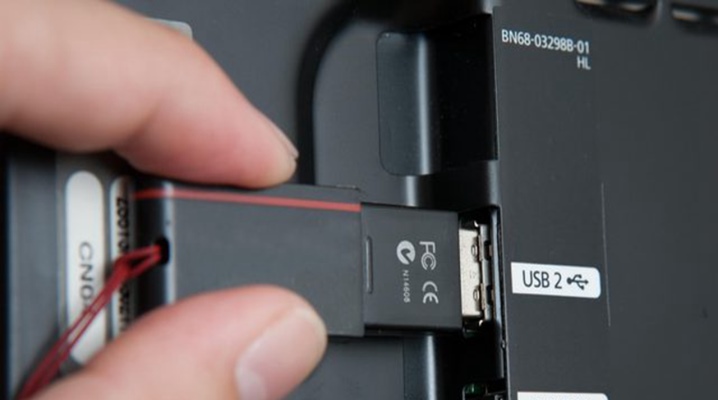
На место компакт-дисков пришли USB-накопители. Это практичные и удобные в использовании устройства, которые продаются в широком ассортименте по доступным ценам. Главная особенность их использования заключается в том, что файлы можно удалить и перезаписывать неограниченное количество раз. Существует множество способов подключения USB- носителей к телевизору.
Способы
Если телевизор имеет встроенный разъем USB, для подключения внешнего накопителя достаточно разместить его в соответствующем порту. К сожалению, таким интерфейсом обладают только современные модели. Чтобы подключить флешку или другое устройство к устаревшим телевизионным приемникам, можно воспользоваться альтернативными способами.
Через USB-выход
Актуальные модели телевизоров все имеют встроенный порт USB. В большинстве случаев он размещен на задней панели. Также он может находиться сбоку. Подключение гаджета через данный разъем происходит следующим образом.
- Вставьте накопитель в соответствующий порт.
- После нужно выбрать новый источник сигнала при помощи пульта ДУ.
- Запустите файловый менеджер и в нужной папке найдите фильм или любое другое видео, которые вы хотите просмотреть. Для переключения между папками по умолчанию используются кнопки для перемотки.
Заметка! Как правило, сортировка файлов происходит по дате записи. Устройство покажет все файлы, которые доступны для воспроизведения на данной модели телевизионного приемника.
Через приставку
Подсоединить внешний цифровой накопитель к телевизору можно через телевизионную приставку. ТВ-боксы пользуются большим спросом благодаря большому набору функций, простому управлению и доступной цене. Все приставки оснащены портом USB.
Современные модели телевизоров сопрягают с приставкой при помощи кабеля HDMI. К старому телевизору гаджет подсоединяют, используя «тюльпаны». Чтобы включить флешку или другое USB-устройство, необходимо выполнять следующие действия.
- Приставка должна быть сопряжена с телевизором и включена.
- Подключите внешний накопитель к гаджету, используя соответствующий порт.
- Включите телевизор и зайдите в меню приставки.
- В диспетчере файлов выделите видеофайл.
- Запустите его нажатием кнопки Play на пульте дистанционного управления.
Заметка! Используя телевизионную приставку, можно не только воспроизводить видео на телевизоре, а также запускать аудиофайлы и просматривать изображения. Современные модели поддерживают все форматы.
Через DVD-проигрыватель
Практически все новые DVD-проигрыватели оснащены разъемом USB. В связи с этим данная техника активно используется для подключения флешек к телевизору. Синхронизация происходит по следующей схеме.
- Вставьте цифровой накопитель в соответствующий интерфейс.
- Включите плеер и телевизор.
- Выберите прием сигнала с проигрывателя.
- Теперь, выбрав необходимый файл, его можно просматривать через экран телевизора.
Главное преимущество использования такой техники заключается в том, что большинство телевизоров автоматически распознают ее. Если же этого не происходит, нужно выбрать новый источник приема сигнала. Сделать это можно при помощи пульта ДУ, нажав на кнопку TV/AV.
Если необходимый вам файл не виден или не воспроизводится, скорее всего, его формат не поддерживает используемый проигрыватель. Такой способ замечательно подходит для считывания данных с флеш-накопителей, единственный минус которого – подключение дополнительного оборудования.
С использованием медиаплеера
Следующий вариант, который также часто используется – синхронизация телевизора с флешкой через медиаплеер. Главное их отличие от DVD-плееров заключается в читке всех актуальных форматов. Это практичная и многофункциональная техника позволяет просматривать не только видео, но и фото, без необходимости конвертирования. Процесс эксплуатации медиаплеера прост и понятен всем пользователям, независимо от опыта. Процесс синхронизации практически такой же, как и описанный выше вариант.
Для начала нужно подключить плеер к ТВ-приемнику, вставив шнур в нужный разъем. После к порту USB подключают цифровой накопитель. Базовая комплектация включает все необходимые для подключения кабели. Если при сопряжении у вас возникли проблемы, повторите попытку по следующей схеме.
- Подключите флешку к нужному разъему.
- При помощи пульта откройте раздел «Видео».
- Чтобы выбрать нужный файл, используйте кнопки перемотки.
- Для запуска нажмите кнопку «Ок».
Теперь гаджеты готовы к использованию – можно наслаждаться музыкой, фильмами, сериалами и другими медиаматериалами. Перед использованием оборудования впервые рекомендуется внимательно прочесть техническую документацию и убедиться в читке всех необходимых форматов. Большинство моделей плееров читают флешки с файловой системой FAT32. Учитывайте это при форматировании цифрового носителя.
Заметка: некоторые юзеры интересуются, насколько практично использовать переходник OTG (вход USB, а выход – HDMI).
Пользователи, которые лично проверили такой вариант, отмечают его простоту в использовании и практичность. Необходимость использования дополнительных гаджетов полностью отпадает. Купить такой переходник можно в любом магазине электроники по доступной цене.
Правила подключения
При синхронизации цифровых носителей с телевизором и дополнительного оборудования необходимо учитывать следующие особенности.
- Форматировать флешку или любой другой накопитель необходимо в определенной файловой системе. Данная процедура проводится на компьютере и занимает несколько минут. Для старых телевизоров нужен формат FAT16. Если вы подготавливаете устройство для новой модели телевизионного приемника, выбирайте FAT32. Помните, что после форматирования на носителе удаляются все имеющиеся файлы.
- Если правильно извлекать флешку, гаджет будет работать долго и исправно. Чтобы правильно выполнять извлечение, нужно нажать на пульте кнопку Stop и после нескольких секунд вынуть устройство из разъема.
- Некоторые форматы видео, аудио и фото могут не воспроизводиться. В инструкции по эксплуатации техники обязательно указано, какие расширения поддерживает телевизор и дополнительное оборудование (приставки, плееры и многое другое).
- Разъемы для подключения нужно периодически проверять и очищать. Пыль и мелкий сор могут стать причиной неисправности оборудования.
- При подключении убедитесь, что устройство держится в порту плотно и надежно. Если оборудование не видит цифровой накопитель, но вы уверены в его работоспособности и правильности настроек, возможно, флешка вставлена в порт не полностью.
Как выполнить форматирование?
Форматирование выполняется по следующей схеме.
- Подключите носитель памяти к ПК.
- Запустите «Мой компьютер» и найдите новое устройство.
- Кликните на него правой кнопкой мыши и выберите пункт «Форматирование».
- В открывшемся окне выберите файловую систему, которая вам необходима.
- Галочкой обозначьте пункт «Быстрое форматирование».
- После установки всех необходимых параметров нажмите на кнопку «Начать».
- Теперь накопитель можно использовать.
Возможные проблемы и их устранение
Производители, предлагающие покупателем практичную и функциональную технику, продумали простое использование и понятное меню для удобства всех пользователей. При этом во время подключения устройств можно столкнуться с некоторыми проблемами. Рассмотрим самые распространенные неполадки и их устранение.
Телевизор не видит внешний накопитель
Если ТВ-приемник перестал видеть флешку или другой USB-носитель после форматирования, проблема заключается в неподходящей файловой системе. При форматировании операционная система на компьютере предлагает юзеру два варианта – NTFS или FAT. Используемое оборудование может попросту не поддерживать выбранный формат.
Чтобы решить проблему, достаточно еще раз отформатировать накопитель, выбрать подходящую файловую систему.
Информацию о том, какой именно вариант вам нужен, можно найти в инструкции по эксплуатации. Стоит отметить, что система FAT32 имеет строгие ограничения относительно размеров записанных файлов. У системы NTFS ограничений нет. Если вы используете флешку впервые, возможно, вам попался неисправный гаджет. Проверьте носитель памяти на другом устройстве, чтобы понять, в чем заключается неисправность.
Следующая причина, из-за которой телевизор может не видеть флешку – чрезмерная емкость. У каждого ТВ-приемника есть ограничения по размерам памяти подключаемого носителя, особенно если вы имеете дело со старой моделью. Если носитель на 64 Гигабайта не видно на вашем телевизоре, выберите гаджет с уменьшенным объемом памяти и попробуйте еще раз.
Как отмечают специалисты, проблемы могут возникнуть, если телевизионный приемник имеет сервисный USB интерфейс. Встречается он очень редко, однако его наличие рекомендуется проверить. Производители обозначают его при помощи маркировки Service only.
Также нельзя исключать, что порт не работает из-за повреждений. Возможно, контактная площадка загрязнена или окислилась. Рекомендуется обратиться в сервисный центр, чтобы специалист безопасно решил неисправность. В некоторых случаях понадобится перепайка поврежденных участков.
Приемник ТВ сигнала не видит файлы на носителе
Вторая распространенная проблема, с которой сталкиваются при подключении USB-накопителей – оборудование не поддерживает определенный формат. Также при попытке прочесть файлы в неподходящем формате могут возникнуть следующие проблемы.
- Техника не воспроизводит звук при просмотре фильма и другого видеоматериала или наоборот (есть звук, но нет изображения).
- Необходимый файл видно в списке файлов, он не открывается или воспроизводится перевернуто. Развернуть видео можно прямо во время просмотра, если эта функция есть в используемом проигрывателе.
- Если вы хотите открыть презентацию на экране телевизора, но оборудование не видит необходимый файл, его нужно заново сохранить в нужном формате. Выберите нужные параметры при сохранении презентации.
Чтобы изменить формат файла, нужно использовать специальное программное обеспечение (конвертер). Скачать его можно с интернета совершенно бесплатно. Самые широко используемые программы: Format Factory, Freemake Video Converter, Any Video Converter. Благодаря простому и русскоязычному меню использовать софт очень просто. Работа выполняется следующим образом.
- Запустите на компьютере конвертер.
- Выберите файл, который нужно конвертировать.
- Определитесь с нужным форматом и запустите процесс.
- Дождитесь, когда программа выполнит работу.
- После завершения скиньте новый файл на флешку и повторите попытку запуска.
Заметка! При подключении цифрового носителя к ПК не забывайте использовать функцию безопасного извлечения.
Модификация
При подключении цифрового накопителя к телевизору нужно обязательно учитывать модификацию интерфейса. Проблема может возникнуть, если тип разъема USB на телевизоре – 2.0, а флешка использует другую версию – 3.0. По мнению специалистов, проблем быть не должно, но на практике техника часто начинает конфликтовать. Определить вид используемой модификацией просто.
- Цвет пластика – черный. Количество контактов – 4. Версия – 2.0
- Цвет пластика – синий или красный. Количество контактов – 9. Версия – 3.0.
Решить эту проблему достаточно просто. Можно использовать другой цифровой носитель памяти. Также рекомендуется подключить флешку через дополнительное оборудование.
О том, как смотреть картинки с USB на телевизоре, смотрите далее.
Как подключить флешку через hdmi
Товар добавлен к сравнению!
К сравнению в разеделе «LED телевизоры»
На 1 странице 10 из 85 статей
Сортировка: по дате
- Обзоры (10)
- Ссылки на статьи (0)
Решение проблем спутникового и цифрового ТВ на Sony Bravia
Всё о решение проблем спутникового и цифрового ТВ на телевизорах Sony Bravia расскажут эксперты Tkat.ru. Самые интересные предложения от интернет-магазинов!
Настройка и просмотр 3D на Sony Bravia
Всё о настройке и просмотре 3D на телевизорах Sony Bravia расскажут эксперты Tkat.ru. Самые интересные предложения от интернет-магазинов!
Телевизоры Sony Bravia — базовые рекомендации
Всё о базовых рекомендациях по телевизорам Sony Bravia расскажут эксперты Tkat.ru. Самые интересные предложения от интернет-магазинов!
Решение проблем DLNA соединений на Sony Bravia
Всё о решение проблем DLNA соединений на телевизорах Sony Bravia расскажут эксперты Tkat.ru. Самые интересные предложения от интернет-магазинов!
Запись цифровых телепередач на Sony Bravia
Всё о записи цифровых телепередач на телевизорах Sony Bravia расскажут эксперты Tkat.ru. Самые интересные предложения от интернет-магазинов!
Настройка SMART TV на Sony Bravia (Часть 2)
Всё о настройке SMART TV на Sony Bravia расскажут эксперты Tkat.ru. Самые интересные предложения от интернет-магазинов!
Настройка спутникового ТВ Sony Bravia
Всё о настройке цифрового ТВ на телевизорах Sony Bravia расскажут эксперты Tkat.ru. Самые интересные предложения от интернет-магазинов!
Настройка DLNA на Sony Bravia
Всё о настройке DLNA на телевизорах Sony Bravia расскажут эксперты Tkat.ru. Самые интересные предложения от интернет-магазинов!
Подключение внешних устройств (решение проблем) Sony Bravia
Всё о решении проблем при подключении внешних устройств на телевизорах Sony Bravia расскажут эксперты Tkat.ru. Самые интересные предложения от интернет-магазинов!
Настройка SMART TV на Sony Bravia
Всё о настройке SMART TV на телевизорах Sony Bravia расскажут эксперты Tkat.ru. Самые интересные предложения от интернет-магазинов!