Как открыть ссылку в Телеграм с нужного браузера

Деньги
На чтение 3 мин Просмотров 28.6к.
Сегодня сидел в Телеграме, листал разные мемы и всё такое, и в одном из каналов перешёл по внешней ссылке, чтобы что-то посмотреть. Ссылка открылась с браузера Microsoft Edge, которым я не пользуюсь. Я привык к Google Chrome и мне удобно открывать любые ссылки именно в этом браузере. Сначала я полез в настройки Телеграм, думал там есть возможность поменять браузер, но нет.
Но в итоге всё же настроил так, чтобы ссылки в Телеграм открывались в нужном мне браузере и для вас подготовил инструкцию как это сделать. Также я всё настроил и в телефоне.
Как поменять браузер по умолчанию: рассматриваем 5 обозревателей
Браузеры при установке предлагают пользоваться ими по умолчанию. Также некоторые просмотрщики могут навязываться уже после инсталляции. Один клик по невнимательности — и настройки системы сбились. Читайте далее, как вернуть изначальные установки.

Как поменять браузер по умолчанию: все способы для Windows 10
Винда любит предоставлять возможность менять одни и те же настройки разными способами. Ситуация с просмотрщиками в этом плане не исключение. Изменить браузер по умолчанию можно как через панель управления, так и с помощью параметров системы. В обоих случаях в несколько кликов выбираем другой обозреватель или углубляемся в тонкие настройки.
Как изменить браузер по умолчанию через панель управления
Начнем с не самого удобного способа застолбить за браузером пальму первенства. Для этого заходим в старую добрую «Панель управления». Нажимаем «Программы по умолчанию» и выбираем приложение, которому решили отдать приоритет. В левой части окна высветится список прог, в том числе просмотрщиков.
Выбираем, например, Хром, кликаем по нему. После этого Windows предлагает 2 варианта. Если нет желания углубляться в тонкие настройки, останавливаемся на первом. Далее будет описано, как проще установить браузер по умолчанию, хотя и этот вариант не требует особой сноровки.
Как установить браузер по умолчанию через параметры системы
В этом случае Винда предлагает более удобоваримый интерфейс. Алгоритм действий:
- Кликаем по «Пуску».
- Заходим в «Параметры».
- Открываем «Систему».
- Клацаем «Приложения по умолчанию». Попадаем в окошко, в котором, в отличие от интерфейса, рассмотренного выше, все разложено по полочкам. Нас интересует просмотрщик? Переходим к меню «Веб-браузер». Клацаем на текущую прогу и выбираем другой вариант. Как видите, поменять браузер по умолчанию здесь проще простого.
В «Приложениях по умолчанию» также можно сделать более тонкую настройку, совместив с протоколами http, https, ftp нужный просмотрщик. Для этого внизу нужно клацнуть на ссылку для перехода к выбору стандартных приложух для протоколов.
Меняем настройки в самом браузере
Обычно пользователи не хотят вникать в параметры Винды. Им проще выбрать просмотрщик по умолчанию в настройках самого обозревателя. Читайте далее, как сделать популярный браузер просмотрщиком по умолчанию в Windows 10.
Chrome
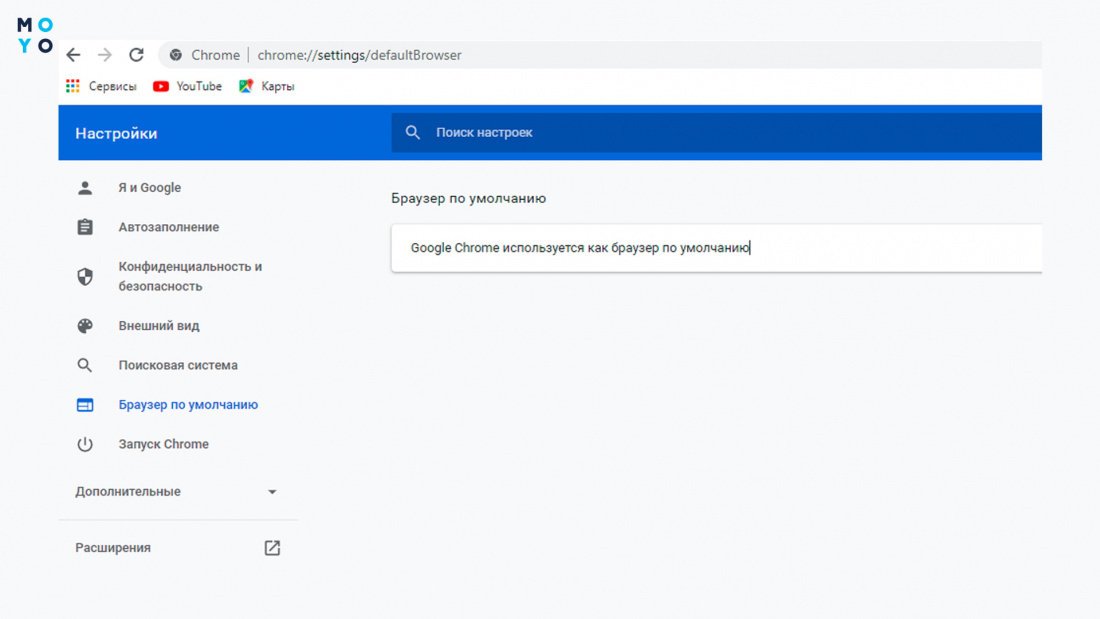
Многие любят Хром за лаконичный интерфейс и отсутствие притормаживаний во время работы. Если не сделали его главным просмотрщиком после запуска инсталляционного файла или его случайно потеснил другой обозреватель, следуйте алгоритму:
- Клацаем по 3 точкам в правом углу.
- Открываем настройки.
- Слева будет меню «Браузер по умолчанию». Заходим, исправляем ситуацию.
Opera
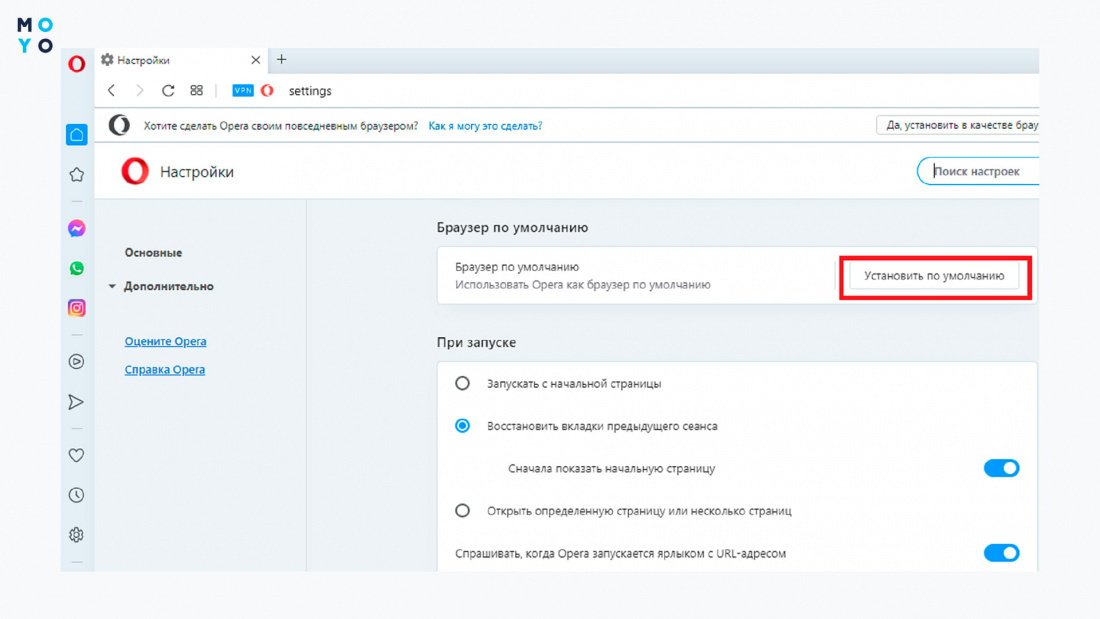
Опера — шикарный вариант в наше время запретов на посещение сайтов, попавших в немилость. Встроенный VPN дает возможность обходить ограничения. Для установки основным просмотрщиком кликаем:
- Клацаем по значку Оперы.
- Мчим в настройки.
- Скролим вниз до «Браузера по умолчания». Активируем параметр.
Safari
Сафари часто выбирают пользователи, которые пользуются не только Виндой, но и эпловскими операционками. Чтобы отдать просмотрщику гегемонию:
- Справа нажимаем на шестеренку.
- Клацаем «Настройки» и «Основные».
- В верхнем меню останавливаем выбор на Safari.
Mozilla Firefox
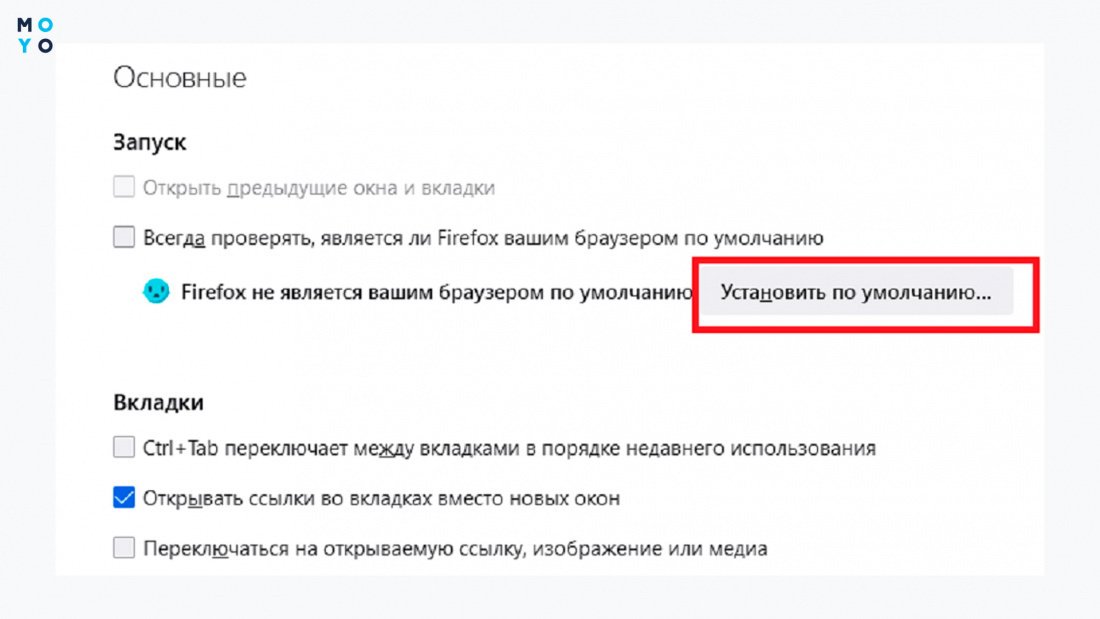
Некоторые эксперты называют Мозилу лучшим просмотрщиком. Отдать ему предпочтение просто:
- Жмем на «гамбургер» справа.
- Бодро заходим в настройки.
- Тут даже скролить не надо. Мозила сходу предлагает сделать его просмотрщиком по умолчанию.
Microsoft Edge
Эдж майкрософтовцы позиционируют как замену Internet Explorer. Если хотите заценить продукт софтверного гиганта, следуйте алгоритму:
- Справа давим на 3 точки.
- Легким кликом углубляемся в параметры.
- Вверху окна есть кнопка «Изменить выбор…».
Как поставить выбранный браузер по умолчанию — мы рассказали. А напоследок рейтинг популярности в мире упомянутой пятерки просмотрщиков:
Тем, кто не любит Хром, с установкой Safari не стоит торопиться. В таблице выложена общемировая статистика, а в Украине устройства Apple пока еще не стали народными, поэтому в нашей стране доля Сафари — меньше 10%.
Как подключить в Telegram переход по ссылкам в приложения

Если после этого не удалось перейти по ссылке сразу в приложение, то вероятно дело в самом телефоне. Чтобы это узнать необходимо сделать следующее:
- Найти и открыть «Настройки»;
- Нажать на «Приложения»;
- Затем на «Все приложения»;
- Кликнуть на три точки вверху справа;
- Затем на «Приложения по умолчанию»;
- Далее «Открытие ссылок»;
- Найти в списке нужное приложение и нажимайте по нему;
- Затем кликайте на «Открыть поддерживаемые ссылки» и выбрать одно из первых двух вариантов.
Кстати, ранее мы вам рассказывали, что реклама в блогерских каналах в 2022 году стала самой дорогой в Телеграме.
Надеется, что наша статья будет полезной для вас.
Изменить браузер для Telegram Desktop в Linux
Клиент Telegram Desktop использует метод QDesktopServices::openUrl для открытия ссылок, сам же метод вызывает браузер по умолчанию для текущей DE.

Соответственно, настройка браузера для Telegram Desktop в Linux глобальная и зависит от используемого окружения рабочего стола. В принципе, всё логично, и настройка выполняется в утилите конфигурации Gnome/KDE/LXDE и т.д.
Проблема у меня возникла ввиду отсутствия какого-либо DE, так как сейчас использую только dwm. В этом случае поведение Qt аналогично поведению утилиты xdg-open. Попробуйте открыть ссылку с помощью неё:
$ xdg-open https://google.ru/У меня открылась в chromium, а нужен Firefox. Проверим настройку браузера по умолчанию в Linux:
$ xdg-settings get default-web-browser chromium.desktopВсё сходится, осталось сменить браузер для Telegram Desktop:
$ xdg-settings set default-web-browser firefox.desktopМаленькая победа, теперь Telegram открывает ссылки в Firefox! До этого пробовал задавать переменную окружения BROWSER — не сработало.