Как скопировать контакты с Android на компьютер?

Мы уже рассказывали о том, как скопировать контакты со смартфона на смартфон. Но иногда проще перебросить контактную книгу на компьютер. Здесь она точно будет в целости и сохранности, а в определенный момент вы её скопируете на новый аппарат. Однако возникает вопрос. Как скопировать контакты с Андроида на компьютер? Разве это возможно?
Содержание Показать
Зачем это нужно?
Компьютер легче всего использовать в качестве резервного хранилища. Многие пользователи регулярно кидают на него созданные при помощи встроенной в смартфон камеры фотографии. Здесь же хранятся запасы музыки. Так почему бы не сохранять время от времен на ПК и контакты? В дальнейшем в случае поломки или кражи телефона все ваши контакты никуда не пропадут.
Следует помнить и о том, что иногда передача телефонной книги с одного устройства на другое по воздуху бывает невозможной. Например, как вы это сделаете в том случае, если экран разбит, а тачскрин не реагирует на ваши прикосновения? В таком случае на помощь приходит компьютер — нужно лишь подключить к нему смартфон при помощи USB-кабеля.
Самый простой способ
Проще всего скачать контакты, воспользовавшись встроенными в операционную систему Android средствами. Для этого совершите следующие действия:
Шаг 1. Зайдите в меню смартфона и откройте приложение «Контакты».
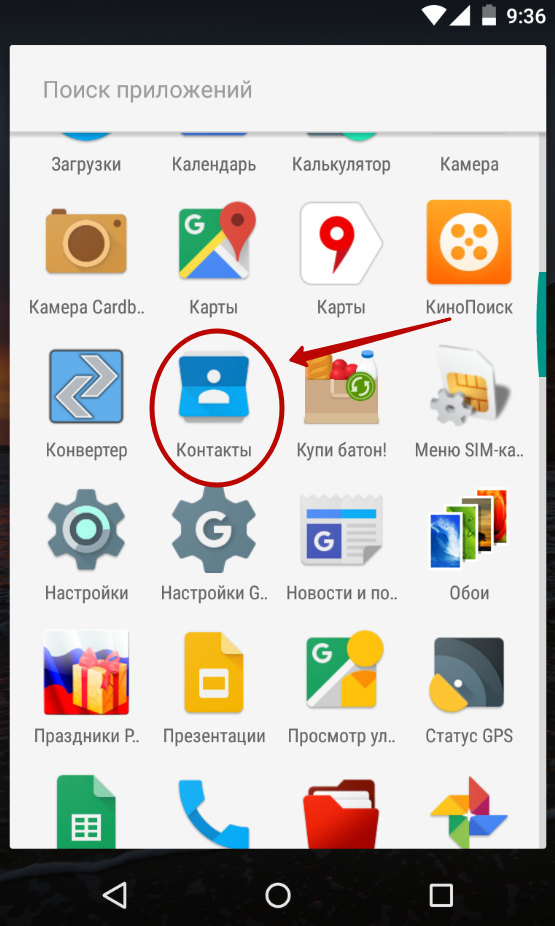
Шаг 2. Здесь вам следует нажать на троеточие, расположенное в правом верхнем углу, после чего выбрать пункт «Импорт/Экспорт».

Шаг 3. На смартфонах Samsung и некоторых других потребуется промежуточное действие в виде нажатия кнопки «Настройки». Так вы попадете в отдельное меню, в котором вы без труда обнаружите нужный вам пункт, посвященный импорту и экспорту номеров.

Шаг 4. Нажав на соответствующий пункт, вы увидите всплывающее меню. Здесь следует нажать «Экспортировать в файл VCF». В зависимости от модели телефона, данный пункт может иметь другое название. Например, «Экспорт на накопитель».

Шаг 5. Далее следует выбрать место, куда будет сохранен файл с контактами. Не исключено, что здесь у вас будет присутствовать облачное хранилище в виде Google Диска. Можно сохранить файл именно на нём — затем останется лишь открыть свой аккаунт на компьютере. Но мы создадим файл с контактами в папке «Загрузки».

Шаг 6. Дайте название файлу.

Шаг 7. Подключите смартфон к компьютеру посредством рабочего USB-кабеля. Найти созданный файл вы сможете в папке Download. Вам остается лишь скопировать или вырезать его.

Шаг 8. При покупке нового смартфона вам предстоит выполнить все действия в обратном порядке. То есть, вы скопируете файл в память телефона, после чего во всплывающем меню выберите пункт «Импортировать из файла VCF».
Шаг 9. Также полученный в результате *.vcf файл можно отправить через мессенджер или по электронной почте. Это удобно, если потом вы захотите скопировать данные на второй смартфон или поделиться контактами с другом. Для этого просто выберите файл через проводник и нажмите кнопку «Отправить». После этого появится список доступных приложений.

Сохранение контактов при помощи аккаунта Google
Если у вас в настройках устройства включена синхронизация контактов с серверами Google, то можно поступить ещё проще. Вы можете перенести контакты без привлечения смартфона. Это особенно актуально для того случая, когда аппарат сломан.
Шаг 1. Зайдите на страницу contacts.google.com. Здесь вам следует нажать на кнопку «Экспортировать», при необходимости развернув вкладку «Ещё».
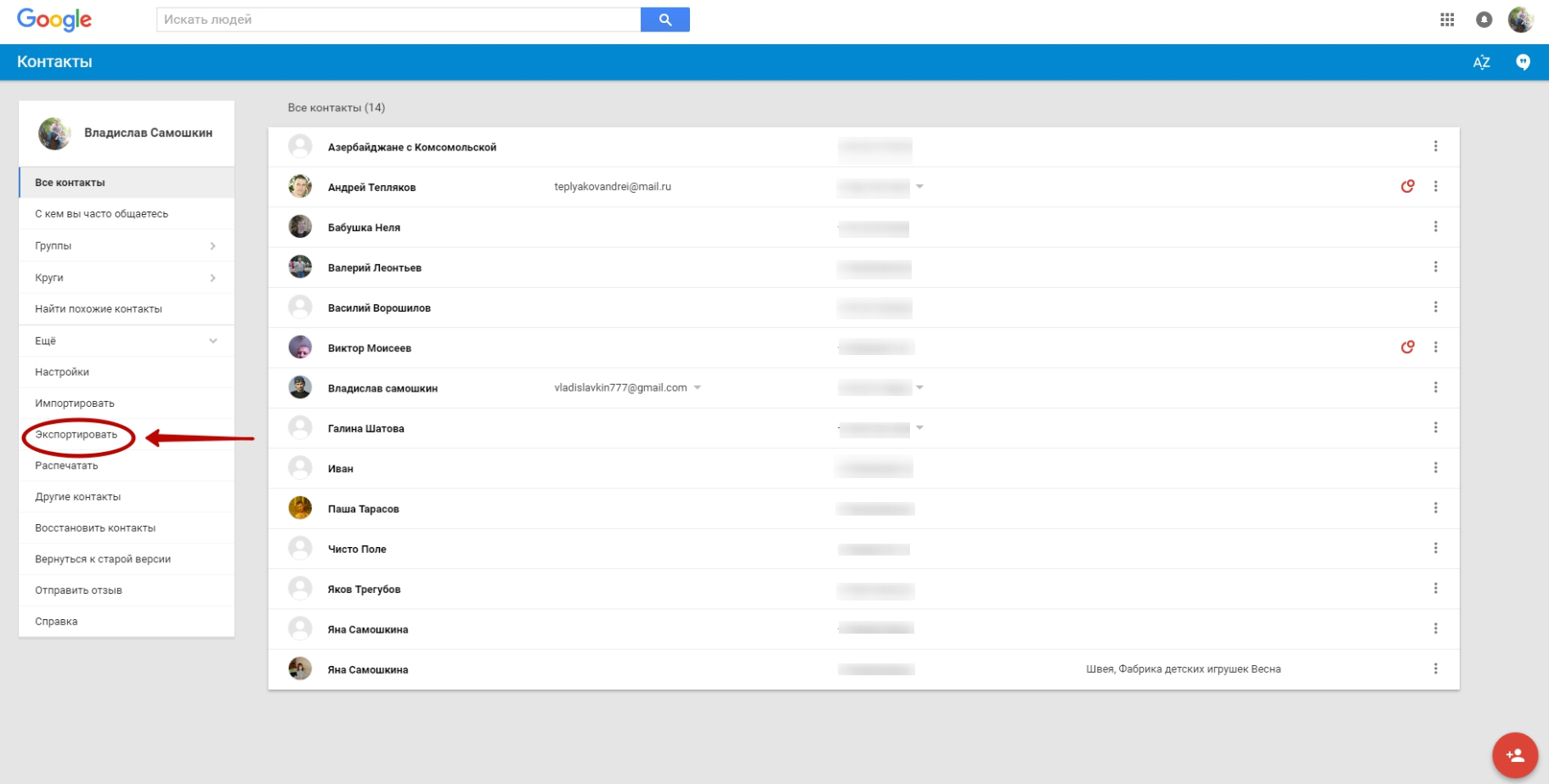
Шаг 2. В новой версии сервиса экспорт контактов не поддерживается (по состоянию на лето 2016 года). Google предлагает перейти к прежней версии данной странички.

Шаг 3. Здесь выделите все контакты, после чего нажмите кнопку «Ещё» и выберите пункт «Экспорт».
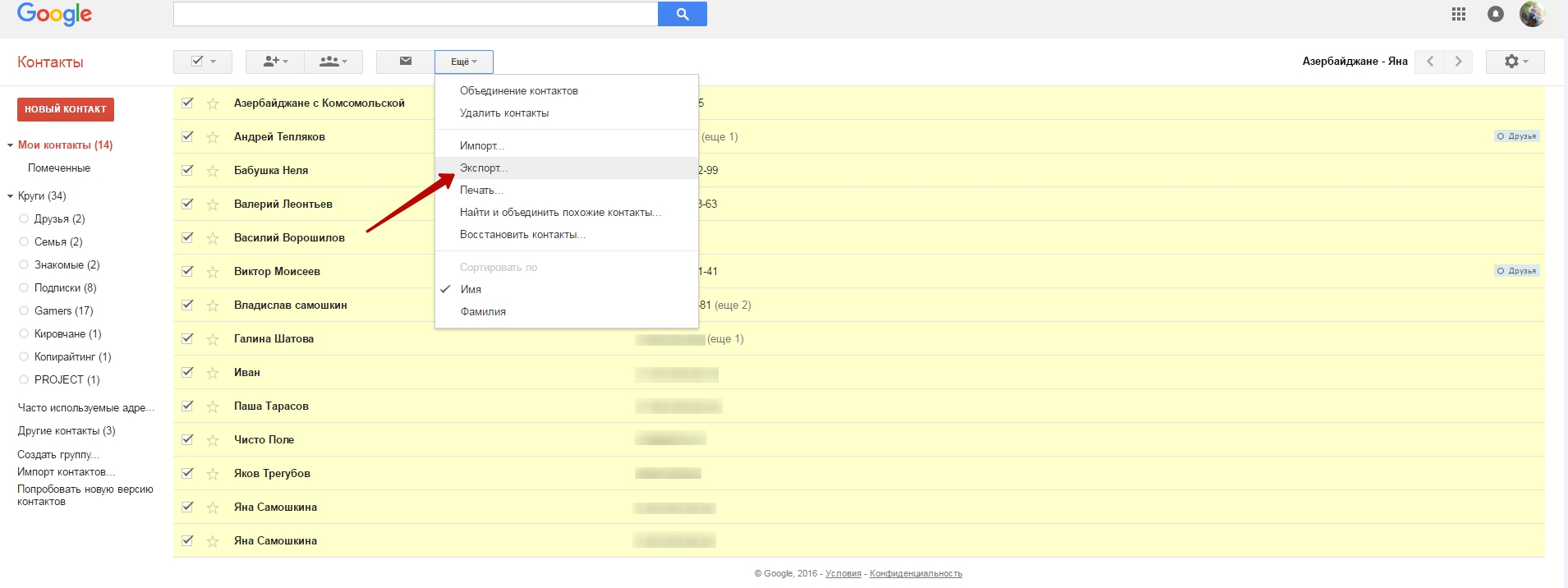
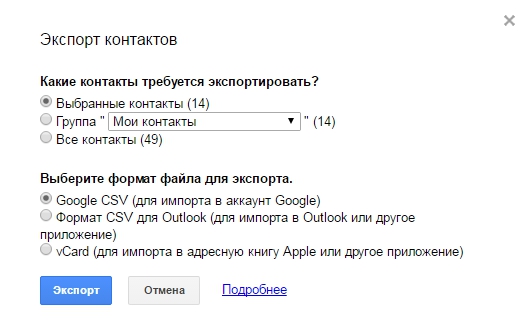
Шаг 4. Во всплывающем меню укажите, какие именно контакты требуется сохранить, а также какой формат следует использовать. Когда вы это сделаете — нажмите синюю кнопку «Экспорт».
Использование сторонних программ
При необходимости вы можете воспользоваться и какими-то сторонними программами. Например, неплохо себя показывает Airdroid. Он поможет скинуть номера по воздуху. На смартфон при этом устанавливается соответствующее приложение, а на компьютере достаточно использования любого интернет-браузера.
Ещё сохранить контакты с Андроид на компьютер можно при помощи MOBILedit. Об этой компьютерной программе мы уже рассказывали. Она служит для копирования телефонной книги, журнала вызовов, SMS-сообщений и многого другого.
Управление данными смартфона Android на компьютере
Если вам надоело постоянно тянуться к смартфону, работая за компьютером, то эта статья для вас. Можно установить специальную программу на компьютер, которая умеет: смотреть и отправлять SMS, управлять файлами, контактами, делать полный бекап и восстановление, искать по всему смартфону.
Установка программы и подключение смартфона
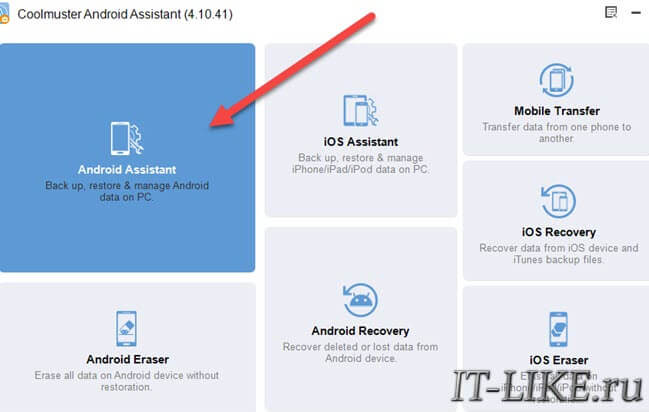
Программа называется Coolmuster Android Assistant для Windows 7/8/10/11, её нужно скачать и установить. Запустится оболочка, из которой нам нужна программа Android Assistant. Остальные значки – это другие программы, их нужно устанавливать отдельно. Для подключения смартфона есть два варианта: по USB-кабелю или Wi-Fi.
Подключаемся по USB
Соединяем смартфон с компьютером или ноутбуком кабелем USB. 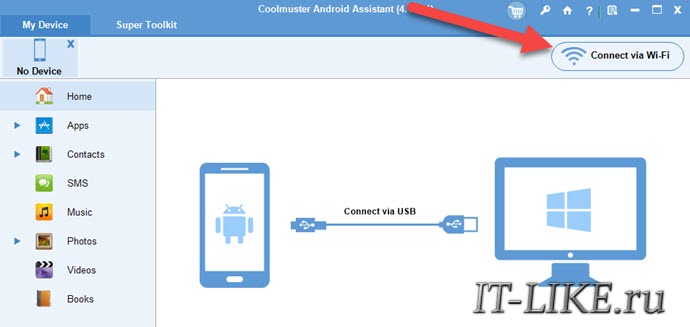 Тип подключения: «Передача данных», «Передача медиа (MTP)», «Передача фото (PTP)», «Без передачи файлов» — не имеет значения. Android Assistant работает через режим – «Отладка по USB» . Это особый режим, с помощью которого программа на компьютере может работать с Android на системном уровне. Поэтому, в момент включения отладки по USB, будет показано «страшное» уведомление, что вы соглашаетесь с возможными рисками утечки информации и т.д. Как только подключим телефон к USB, программа это заметит и покажет инструкцию как включить режим отладки USB. Разумеется, на разных смартфонах он включается по-разному, поэтому выберите производителя устройства из выпадающего списка:
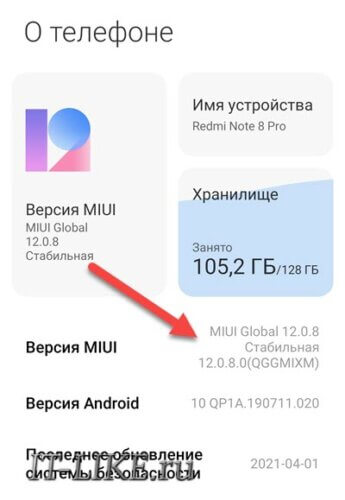
 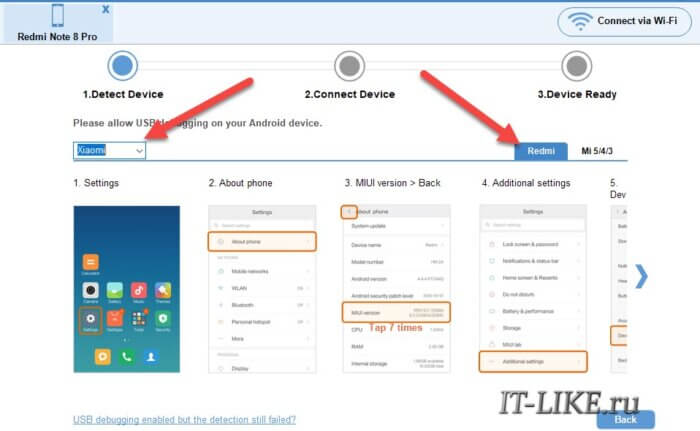 Инструкция с картинками, но на английском языке, поэтому проще загуглить как включается режим отладки на вашем девайсе. У меня Xiaomi, и этот режим включается в несколько шагов. Сначала нужно активировать, так называемый, режим «Разработчика» , иначе просто не появится нужный пункт меню. Для этого заходим в «Настройки > О телефоне» , находим версию MIUI и тапаем по ней пальцем 7-10 раз подряд, пока не появится сообщение «Вы стали разработчиком» :
  Затем нужно зайти в меню «Настройки -> Расширенные настройки -> Для разработчиков» , пролистать до опции «Отладка по USB» и включить её. Также, необходимо включить «Установка через USB» :
 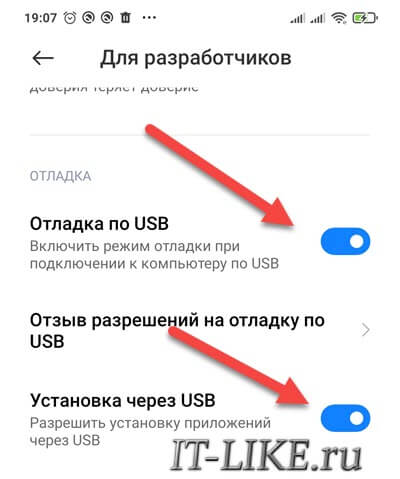 Последний пункт можно не включать, а самостоятельно установить приложение «Coolmuster Android Assistant» на смартфон. В Google Play маркете его нет, нужно скачивать и устанавливать APK-файл вручную. Android Assistant Coolmuster Поэтому, проще включить «Установка через USB» , тогда на смартфоне автоматически вылезет запрос на разрешение установки приложения. Соглашаемся и предоставляем все запрашиваемые права.
Подключаемся по Wi-Fi
- Версия USB0 или USB 3.0 на компьютере и смартфоне
- Реальные возможности порта USB в смартфоне
- Пропускная способность USB-кабеля
- Версия Wi-Fi: 5 GHz значительно быстрее 2.4 GHz, если оба устройства поддерживают Wi-Fi 5 GHz
Чтобы подключиться к программе Coolmuster Android Assistant через Wi-Fi, смартфон и ноутбук должны быть подключены к одинаковой сети Wi-Fi. Далее, вам нужно установить вручную приложение Android Assistant на смартфон и запустить его.
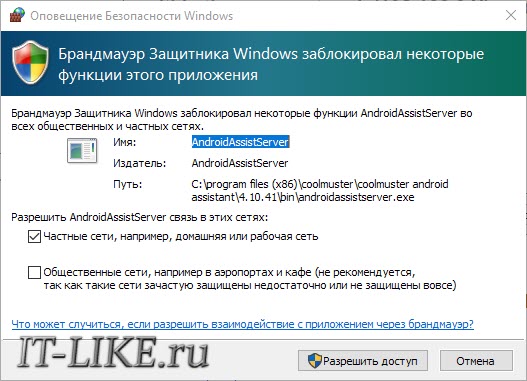
На главном экране программы для Windows жмём «Connect via Wi-Fi» . На каком-то этапе всплывёт встроенный брандмауэр Windows и спросит разрешение на обмен данными с новым сетевым устройством (смартфоном), соглашаемся:
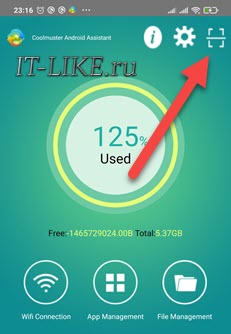
Чтобы соединить компьютер и смартфон, в приложении Android тапаем значок сканера:
и сканируем QR-код в программе для Windows:
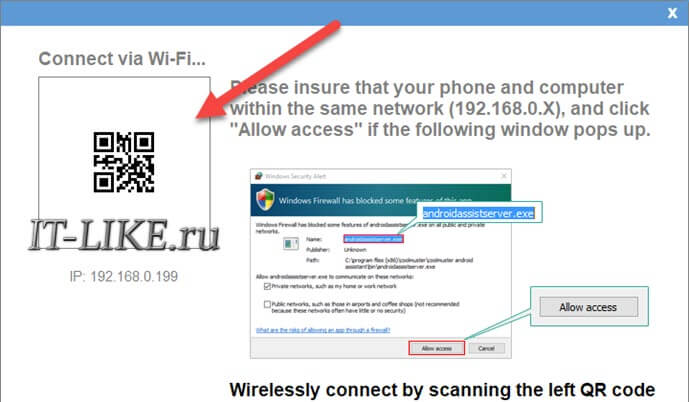
Если всё сделано правильно, то программа на компьютере переключится на рабочий режим. Об ошибках подключения я рассказал в конце статьи.
Управление SMS, контактами и файлами
На главном экране программы Android Assistant показывается некоторая информация о системе Андроид: общее и занятое дисковое пространство, заряд аккумулятора, версия Андроид, IP-адрес и модель мобильного телефона.
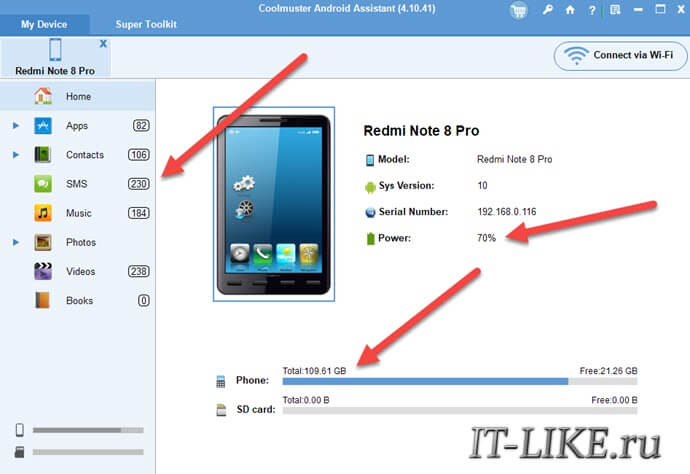
Для управления телефоном нас интересует меню слева. Работа с программой довольно понятна на интуитивном уровне, поэтому вкратце обрисую функционал.
Просмотр и управление СМС
Кликаем в левом меню «SMS» , перед нами откроется список всех смс-ок на смартфоне. Выбираем любое СМС, и в верхнем меню станут доступны функции:
- New: отправить новое СМС с компьютера через телефон
- Delete: удалить СМС
- Export: сохранить СМС-ки на компьютер в файл формата: HTML, TEXT, CSV, BAK или XML. Чтобы выгрузить все текстовые сообщения, отметьте их все самой верхней галочкой
- Import: загрузить СМСки с компьютера в смартфон из файла формата: BAK, JSON или XML
- Refresh: обновить список
- Reset: сбросить приложение по умолчанию для СМС
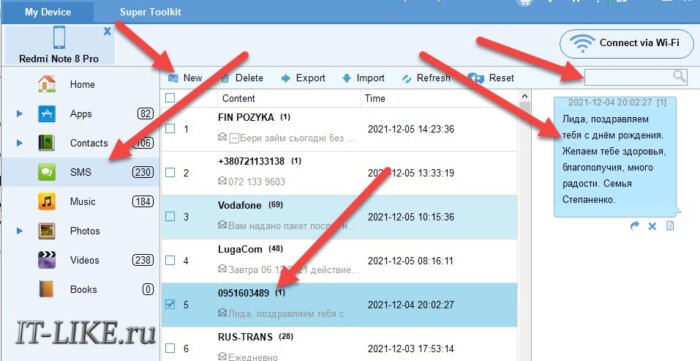
С помощью программы можно не только читать СМС-ки, но и искать по ним, что очень удобно. Например, ввести в строку поиска любое слово, имя контакта или часть номера телефона, и программа покажет все сообщения, в которых найдёт совпадения. Регистр букв (большие/маленькие) имеет значение!
Просмотр/редактирование контактов и истории звонков
Нажимаем в левом меню «Contacts -> All Contacts» , загрузится список контактов. Кликаем на любой, нажимаем в правой части окна «Edit» и редактируем. Чтобы добавить новый контакт жмём кнопку «New» :
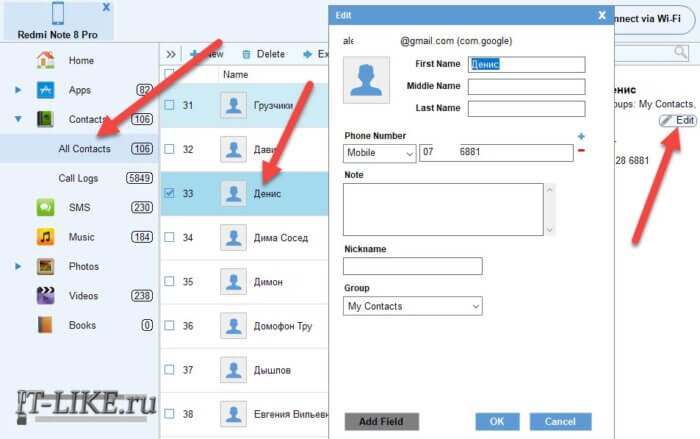
Нажимаем «Contacts -> Call Logs» чтобы открыть всю историю вызовов. Удобно, что с помощью поиска можно быстро удалить историю ненужных звонков.
Управление файлами и приложениями
Coolmuster Android Assistant позволяет скачивать на компьютер, удалять и загружать в смартфон новые файлы. Файлы разделены по типам: Music, Photos, Videos, Books.
Например, откроем «Photos -> Camera» :
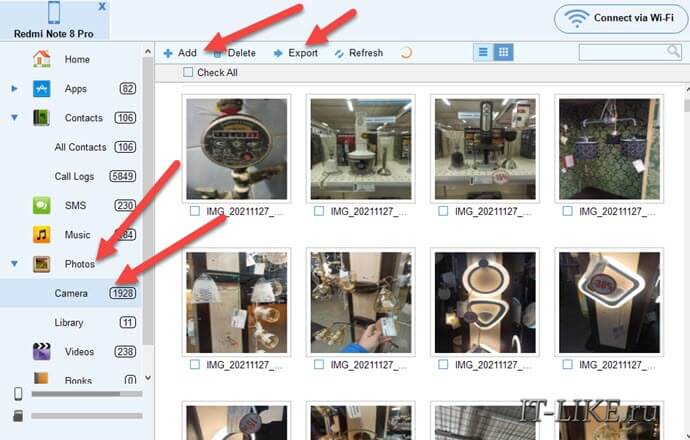
Фотки сгруппированы по датам. Выделяем нужный файл и используем кнопки в верхнем меню:
- Delete: удалить фото
- Export: скачать на компьютер. Рекомендую сохранять в пустую папку, т.к. остаётся исходная дата создания файла и он может «потеряться» в папке с большим количеством файлов
- Copy/Move: скопировать или переместить в другую папку на смартфоне
Последнее доступно в разделе «Photo -> Library» . Там же вы найдёте группировки изображений по приложениям (Viber, WhatsApp…) и скриншоты.
Чтобы загрузить фото с компьютера, нажимаем кнопку «Add» или «Import» и выбираем файл на диске.
Для управления приложениями, перейдите в левом меню программы в раздел «Apps» . Отобразятся все установленные приложения. Можно удалить приложение (кнопка «Uninstall» ) или установить новое из файла *.APK на компьютере ( «Install» ).
Бекап и восстановление смартфона
Программа Android Assistant позволяет сохранить полный бекап смартфона на компьютер и восстановить его обратно. В самой верхней части программы перейдите на вкладку «Super Toolkit» и нажмите «Backup» :
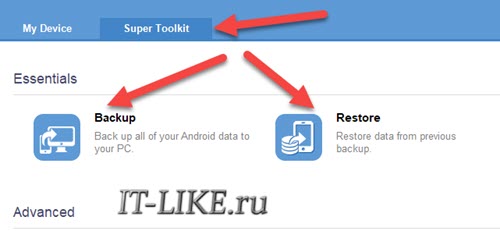
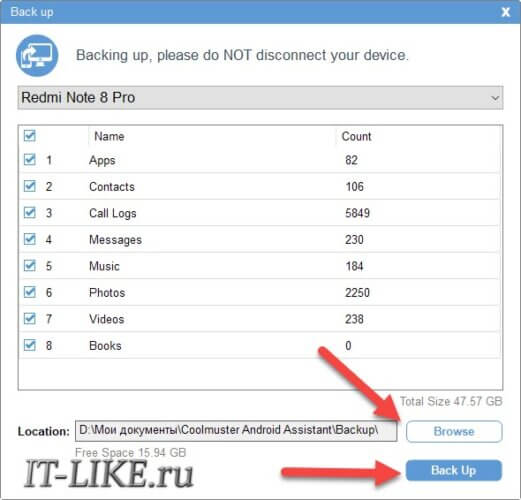
В новом окне выберите какие данные нужно сохранить на компьютер. Резервная копия смартфона может включать в себя:
- Файлы *.APK всех установленных приложений, в т.ч. системных
- Контакты, Историю звонков, SMS – в формате XML
- Музыка, Фото, Видео, Электронные книги – ваши файлы
Выберите папку на диске с достаточным количеством свободного места и нажмите «Back Up» . Процесс резервного копирования может занять довольно продолжительное время.
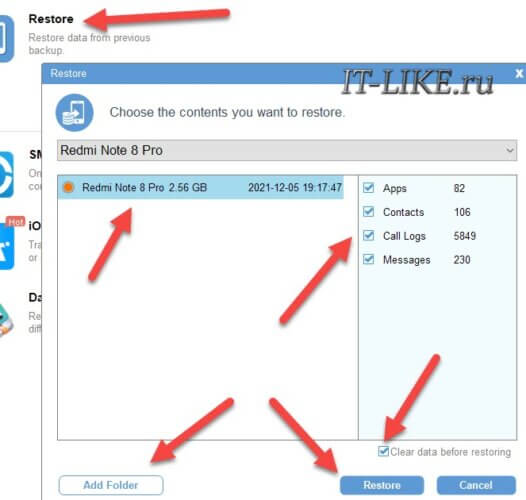
Для восстановления резервной копии:
- Заходим в «Restore»
- Добавляем папку с резервной копией с помощью кнопки «Add Folder» . Либо просто выбираем бекап из списка, если резервная копия делалась на этом же компьютере
- Выбираем какие данные восстановить
- Если нужно сначала очистить со смартфона старые данные выбранных типов, то чекаем галочку «Clear data before restoring» . Например, если восстанавливаете контакты, то имеющиеся контакты в смартфоне будут удалены и загружены новые из бекапа. Это позволит избежать чехарды и дубликатов в контактах.
- Нажимаем кнопку «Restore»
Ошибки подключения
В процессе подключения может возникнуть ошибка:
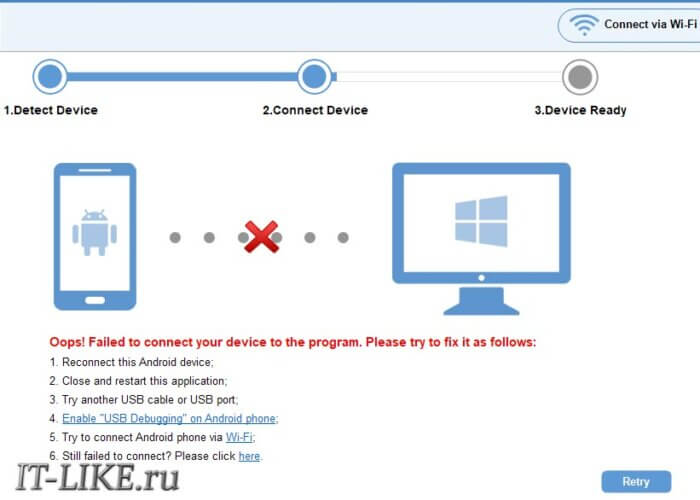
Для подключения по USB возможные варианты решения:
- Переподключить кабель USB
- Перезапустить программу для Windows
- Вставить другой кабель в другой USB-порт
- Убедиться, что «Отладка по USB» (USB Debugging) включена
- Приложение Android Assistant должно быть установлено и запущено
Если вы подключаетесь через Wi-Fi, тогда:
- Ноутбук и смартфон должны быть подключены к одной и той же Wi-Fi сети
- Закройте и заново откройте программу на компьютере (реально помогает)
- Попробуйте временно отключить брандмауэр Windows, другой установленный фаерволл или антивирус.
Если помог последний пункт, то, возможно, вы запретили доступ программы к сети в момент запроса разрешения. Нужно удалить правило, чтобы вновь появился запрос, или добавить разрешение вручную.
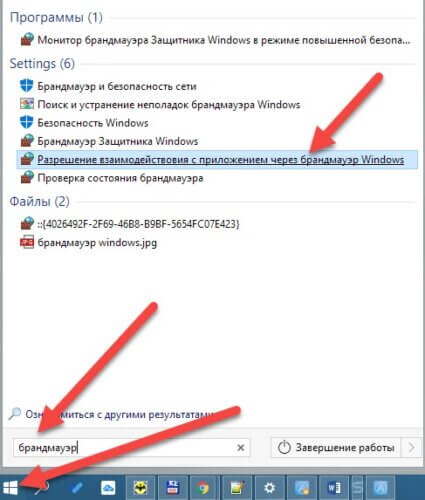
В строке поиска меню «Пуск» наберите «брандмауэр» и выберите «Разрешённые взаимодействия с приложением через брандмауэр Windows» :
- В окне «Разрешённые программы» нажмите кнопку «Изменить параметры» чтобы активировать режим изменения настроек
- Найдите строчку «AndroidAssistServer»
- Удалите эту строчку
- Или поставьте галочки на самой программе и в столбце «Частная» (нажать «Сведения -> Типы сетей» )
Где находятся контакты телефона в аккаунте Google?
Где расположены контакты в аккаунте Google? Как найти свои контакты через Google-аккаунт на телефоне?
Google Контакты — удобный сервис, с помощью которого можно собрать в одном месте все контакты со всех устройств пользователя. Но где именно находятся контакты и как их найти на телефоне?
Где хранятся контакты телефона в Google-аккаунте?
Существует два способа найти свои контакты телефона в Google-аккаунте. Первый — сделать это с помощью специального приложения:
- Откройте Google Play и введите в поисковую строку «Контакты Google».
- Появившееся на экране приложение нужно установить на телефон.
- Затем нужно зайти в него и авторизовать свой аккаунт Google (если он не был авторизован на телефоне ранее).
В этом приложении хранятся все контакты пользователя на всех синхронизированных устройствах и учетных записях Google. Здесь же ими можно управлять, удалять их и редактировать.
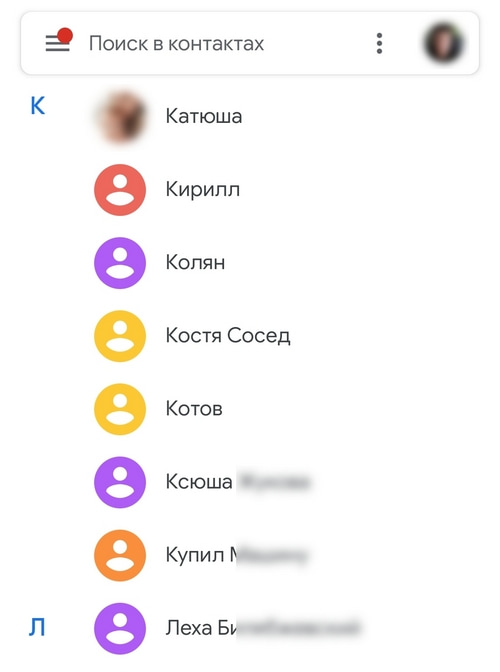
Чтобы добавить дополнительный аккаунт Google, на котором хранятся контакты, необходимо нажать на кружок в правом верхнем углу экрана, а затем выбрать «Добавить аккаунт».
Второй способ найти свои контакты включает в себя использование любого браузера. В нем нужно следовать инструкции:
- Открыть главную страницу Google (google.com).
- Нажать на значок в правом верхнем углу в виде 9 кружков.
- Выбрать раздел «Контакты» с синим значком.
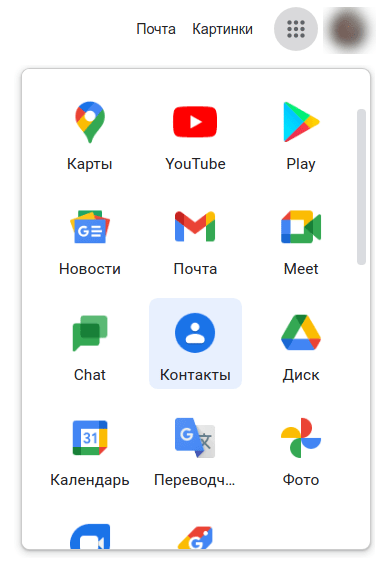
Также можно сразу перейти по ссылке https://contacts.google.com. Далее откроется список контактов пользователя, которые были синхронизированы с учетной записью Google.
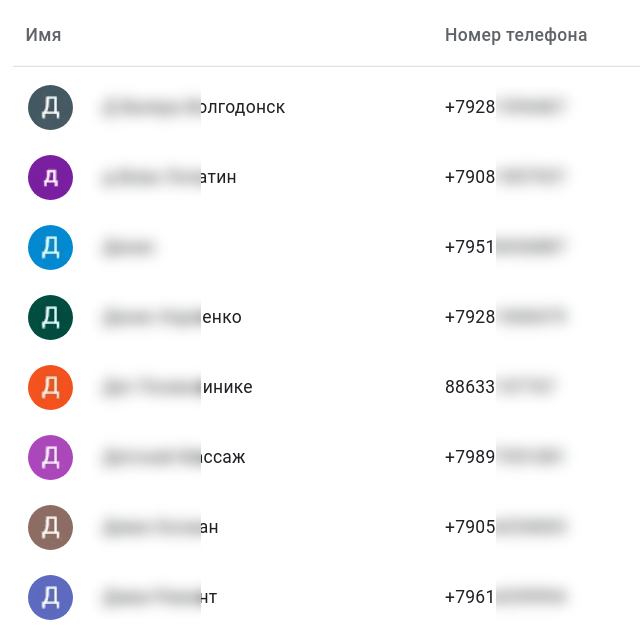
Важно помнить, что для этого способа необходимо изначально войти в свой аккаунт Google на телефоне или ПК, чтобы он открылся в Google Chrome.
Рекомендуем почитать:
- Как создать электронную почту на телефоне?
- Что такое аккаунт /учетная запись в телефоне и зачем они нужны?
- WhatsApp на смартфоне требует обновления, но не обновляется — что делать?
- Вход с нового устройства в аккаунт — что это значит и когда стоит переживать?
- Как добавить второй аккаунт в WhatsApp на смартфон?
Как перенести контакты с телефона на компьютер

«Здравствуйте, я решил поменять телефон и хочу скопировать свою телефонную книгу на компьютер. Дело в том, что у меня накопилась большая база телефонных номеров, и я хочу воспользоваться случаем смены смартфона, чтобы перестать хранить все телефоны там. Сейчас мне было бы удобнее собрать все номера телефонов в один файл на компьютере. Кто-нибудь может мне подсказать, как сбросить телефонную книгу со смартфона на компьютер?как сбросить телефонную книгу со смартфона на компьютер? Заранее большое спасибо.»
Иногда человеку может понадобиться перенести контакты не между телефонами, а на компьютер. Например, некоторые сохраняют не только номера телефонов, но и почту. Или они хотят создать базу номеров телефонов в виде файла на компьютере. Это не так сложно. Мы описали несколько самых популярных способов перекинуть контакты с телефона на компьютер.
Те люди, которые по работе поддерживают контакт с большим количеством партнеров, в какой-то момент задумаются о хранении всех этих бесчисленных номеров телефонов. Во-первых, это пустая трата памяти, ведь вне работы эти контакты вам никогда не понадобятся. А во-вторых, при каждой смене телефона эта база контактов превращается в головную боль, ведь нужно придумывать, как перенести все эти сотни номеров телефонов на новое устройство.
Чтобы избежать сложностей с переходом на новый телефон, можно хранить контакты на компьютере. Но хранить да, это понятно, но как изначально сбросить базу контактов с номерами телефонов? Неужели все придется вбивать вручную в какой-то файл?
1. Перенос контактов с Android на компьютер
Способ 1. Перенос контактов с Android на компьютер через файл
Чтобы перенести базу контактов с телефона на компьютер через файл, вам понадобится зайти в телефонную книгу. Обратите внимание, что вам нужно зайти именно в приложение с контактами, не в журнал вызовов. Нажмите на «Опции» или «Настройки», потом вам нужно выбрать функцию «Импорт/экспорт».
В открывшемся меню выберите «Экспортировать контакты». Теперь вам нужно указать, куда именно вы хотите отправить записанные номера телефонов. Например, это может быть флеш-накопитель, который вы потом вставите в компьютер.
После этого телефон предложит вам выбрать, какие именно контакты вы хотите экспортировать. Не забудьте потом нажать на галочку, когда будете готовы к экспорту. Все, останется только вставить флешку в компьютер и скопировать файл с контактами.
Способ 2. Перенос контактов с Android на компьютер через облако
Созданный файл с контактами можно скопировать на компьютер не только через флешку, но и с помощью облачного хранилища. Например, если не хочется устанавливать что-то отдельное, для этих целей вполне может подойти Google-диск.
Скорее всего, на вашем телефоне уже есть приложение Google Drive. Если нет, скачайте его через Play Market. В приложении нажмите на «плюсик», чтобы добавить новый файл на диск. Затем нажмите на «Загрузить», а потом на «Выбрать», вам откроются файлы на вашем телефоне, в которых вам нужно найти сохраненный файл с контактами.
Если во внутренней памяти не нашлось нужного файла, а вы не помните, куда его сохранили, нажмите на три точки и выберите SD-карту. Нужный вам файл должен быть с расширением .vcf.
Когда вы добавите файл с контактами в Google Drive, зайдите на Google-диск на компьютере и скопируйте нужный вам файл. Если вы пользуетесь Google Chrome, можно просто открыть новую вкладку и справа нажать на «Диск».
Кстати, есть еще способ скинуть файл с контактами – через USB. Для этого просто подключите телефон к компьютеру, а потом найдите файл с расширением .vcf. Здесь все просто, отдельно расписывать этот способ мы не будем.
Способ 3. Перенос контактов с Android на компьютер через приложение MobileTrans
Если у вас мало времени и большой объем контактов, которые надо сбросить с телефона на компьютер, приглядитесь к приложению MobileTrans-Phone transfer. С ним весь процесс займет буквально несколько секунд.
Шаг 1. Скачайте и установите приложение
Если на вашем компьютере нет приложения MobileTrans-Phone transfer, скачайте его на официальном сайте или ниже. Приложение абсолютно безопасное и работает на более чем восьми тысячах современных моделей телефонов. Проблем с совместимостью точно не будет. Установите и запустите приложение.
Шаг 2. Подключение телефона
С помощью кабеля USB или USB-C подсоедините телефон к компьютеру. В приложении MobileTrans-Phone transfer выберите опцию «Резервное копирование». Обратите внимание, что ваш телефон помечен как источник, а компьютер – как пункт назначения. Если это не так, поменяйте их, нажав на соответствующую кнопку.
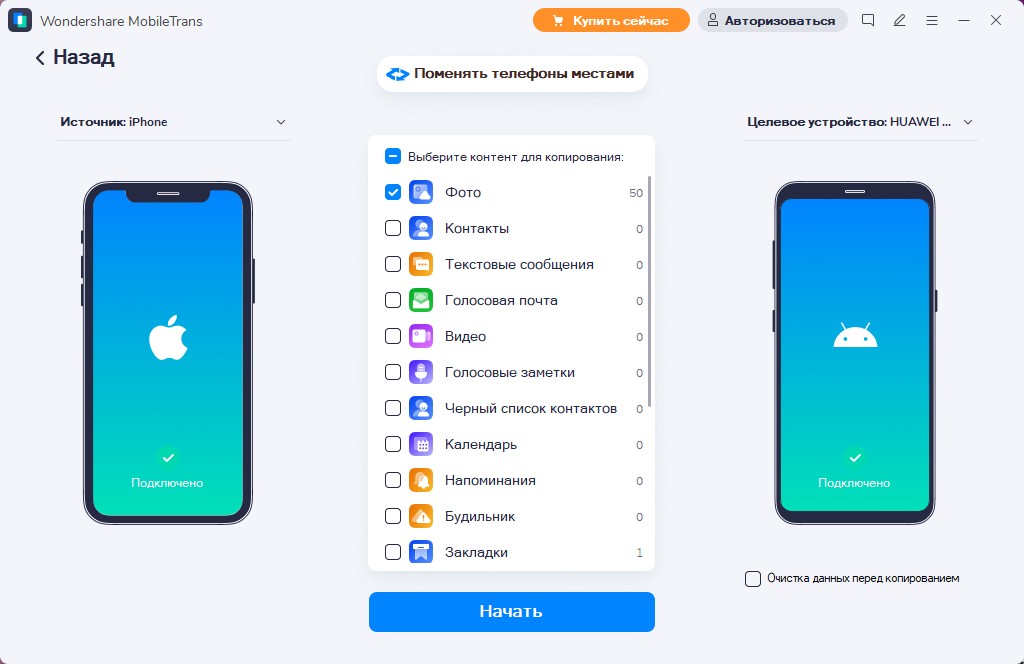
В середине отобразится список файлов, доступных для резервного копирования. Приложение MobileTrans-Phone transfer поддерживает 17 видов данных, но нам с вами в данном случае нужен только один – «Контакты». Выбираем их, проставив напротив этой категории галочку.
Шаг 3. Передача данных
Убедитесь, что вы выбрали все, что вам нужно. Вместе с контактами, если хотите, можно отправить на компьютер и фотографии, видео или сообщения. Если все нужное выбрано, нажмите на «Старт». Передача данных началась.
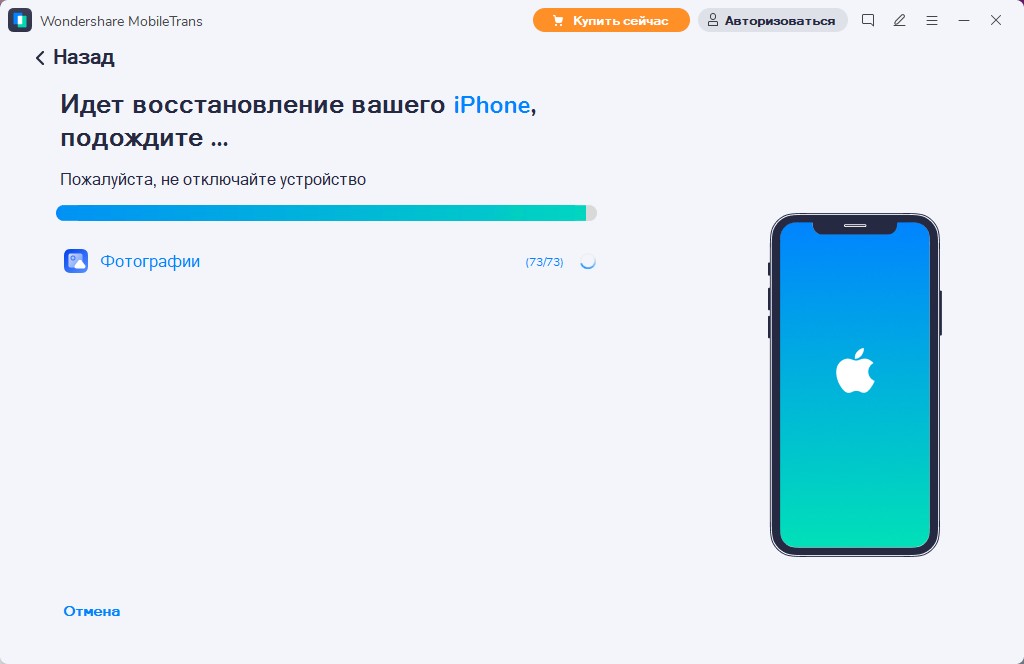
Следить за процессом передачи контактов с телефона на компьютер можно с помощью полоски-индикатора. В конце вам отобразится сообщение о том, что передача данных завершена успешно. Теперь вы можете отсоединить телефон от компьютера.
2. Перенос контактов с iOS на компьютер
Способ 1. Перенос контактов с iOS на компьютер с помощью iCloud
Чтобы скопировать номера телефонов с помощью iCloud, зайдите в облако через «Настройки». Там убедитесь, что синхронизация контактов включена. Если нет, перетащите ползунок так, чтобы функция была активирована.
Теперь ваши контакты синхронизуются. Вам осталось войти в своей аккаунт Apple и платформу iCloud на компьютере. Затем выберите в облачном хранилище «Контакты» и выделите те, которые вам нужны на компьютере. Если вам нужны все, нажмите сочетание клавиш «Ctrl+A».
В левой нижней части экрана нажмите на шестеренку и потом на «Экспорт vCard». Теперь вы можете сохранить контакты из телефона на компьютере.
Способ 2. Перенос контактов с iOS на компьютер с помощью электронной почты
В контактах выберите нужный вам номер телефона, нажмите «Поделиться контактом» в нижней части экрана телефона. Затем во всплывающем окне выберите «Почту» и отправьте письмо на свой адрес электронной почты. Теперь вам нужно только зайти на почту на компьютере, чтобы открыть отправленный контакт.
Кстати, тем же способом можно передавать контакты по Bluetooth, если ваш компьютер поддерживает такой тип подключения.
Главный минус этого способа, вам придется отдельно отправлять все контакты. Если у вас большая база телефонных номеров, это точно не вариант.
Способ 3. Перенос контактов с iOS на компьютер с помощью MobileTrans-Phone transfer
Так же, как мы переносили контакты с Android, можно отправить данные через приложение на компьютере MobileTrans-Phone transfer. Только в этом случае вам понадобится не USB-кабель, а Apple Lightning.
Установите MobileTrans-Phone transfer, скачав его с официального сайта или прямо ниже, если вы еще этого не сделали.
Подключите телефон с iOS к компьютеру, зайдите в приложение MobileTrans-Phone transfer и выберите «Резервное копирование». Убедитесь, что ваш iPhone указан в качестве источника для передачи данных.
Потом выберите необходимый тип данных, в нашем случае это контакты, и нажмите на «Старт». Кстати, вместе с контактами вы можете заодно отправить на компьютер фото, видео или сообщения. Приложение поддерживает 17 видов данных.
Вам нужно будет подождать несколько секунд, не отключая телефон от компьютера, пока не появится сообщение о том, что резервное копирование завершено успешно. Следить за процессом можно с помощью полоски-индикатора.
После этого вы можете отключить телефон от компьютера и пользоваться переданной через MobileTrans-Phone transfer телефонной книгой. Это очень быстрый и удобный способ передачи данных, при этом он абсолютно безопасен.
Заключение:
Вы можете использовать любой из описанных способов передачи контактов с телефонами на компьютер, но мы вам рекомендуем присмотреться к приложению MobileTrans-Phone transfer. Оно правда очень простое, в нем нет ничего лишнего.
При этом разработчик гарантирует безопасность от вирусов и утечек. Ваши данные никуда не исчезнут и никуда не утекут, вы просто используете MobileTrans-Phone transfer как посредника между телефоном и компьютером. При этом приложение поддерживает все самые популярные модели смартфонов, работает как на Windows, так и на Mac. Так что проблем с совместимостью точно не будет. Для всего процесса передачи данных вам потребуется несколько секунд, телефон, компьютер и кабель для подключения.
Надеемся, эта инструкция была для вас полезной.