Как поставить двоеточие на клавиатуре Windows или Mac iOS
Двоеточие — важный символ в русском языке, предшествующий перечислению, пояснению. Но на клавиатуре его бывает трудно найти неподготовленному пользователю. Но благодаря подробным руководствам вроде нашего вам не о чем беспокоиться. Мы покажем в картинках, как поставить двоеточие на клавиатуре, чтобы вы смогли использовать этот символ когда захотите.
Пишем двоеточие с помощью клавиатуры
Есть несколько способов сделать это, и мы расскажем про все.
Первый способ.
- Убедитесь, что вы в русской раскладке клавиатуры. Об этом вам расскажет значок, располагающийся обычно справа снизу на мониторе.
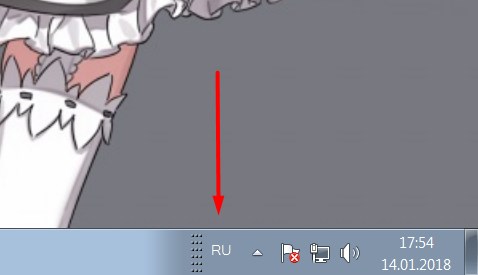
Значок означает, что вы в русской раскладке. Если вместо RU вы видите EN, то вы в английской раскладке.
- Если вместо RU вы видите EN, то переключите язык клавиатуры нажатием клавиш Shift + Alt или Ctrl + Shift. Подробнее про то, как менять язык на клавиатуре, мы писали в этой статье.
- Поставьте курсор туда, где должно появиться двоеточие. Затем нажмите Shift + 6 и двоеточие появится.
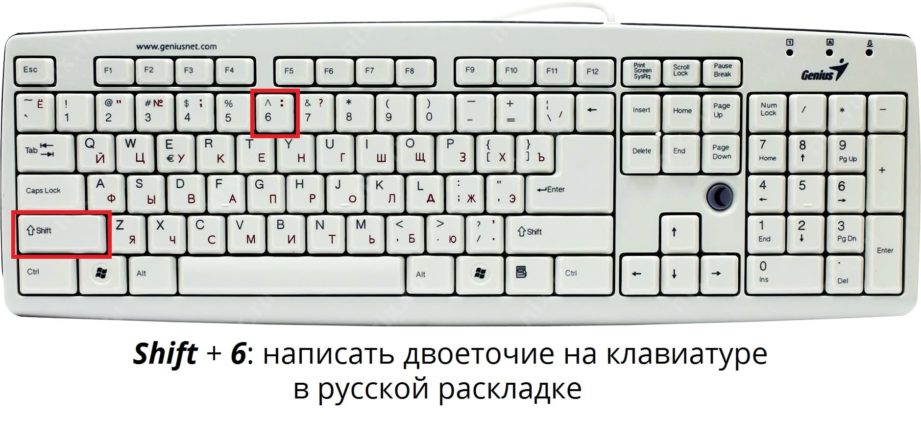 Второй способ
- Смысл у него такой же, только нужно быть в английской раскладке клавиатуры. Для этого переключите язык вышеуказанным способом.
- Нажимаем Shift + Ж. Появится двоеточие в том месте, где установлен курсор.
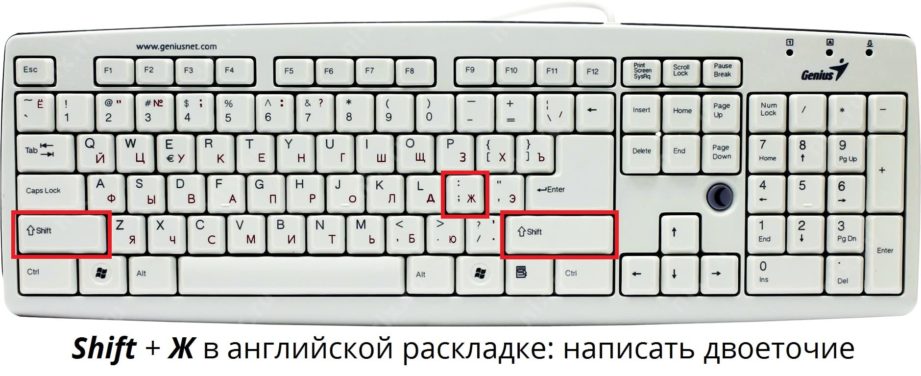
Есть ещё и другие способы явить двоеточие, например через вызов таблицы специальных символов Windows. Но вам придётся использовать мышь для этого, этот способ долгий и для таких простых символов не используется, поэтому рекомендуем пользоваться этими двумя, в зависимости от текущей раскладки клавиатуры.
Как поставить двоеточие на клавиатуре Mac (iOS)
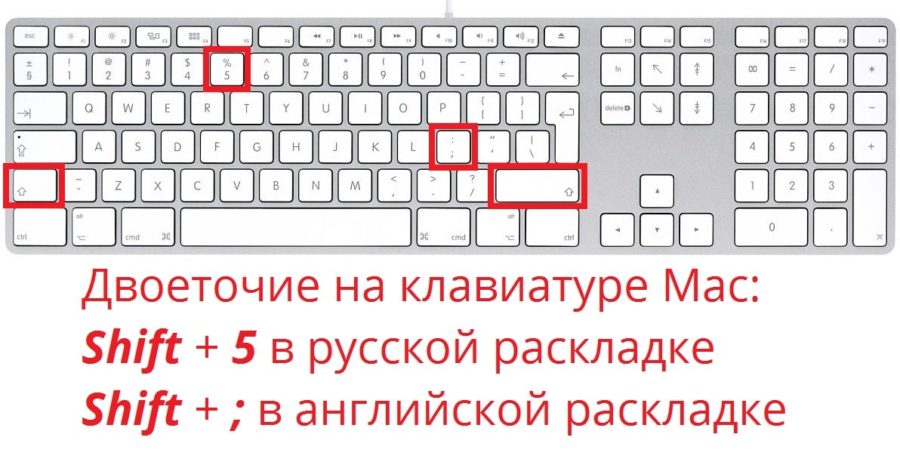
Теперь вы знаете на одну клавиатурную команду больше! Желаем успехов в дальнейшей работе за компьютером.
Как поставить двоеточие на клавиатуре?
При наборе текста нередко требуется значок двоеточия, например, перед перечислением, в бессоюзном сложном предложении, для получения смайлика и в ряде других ситуаций. Но далеко не для всех пользователей очевидно, как он набирается. Из данной статьи вы узнаете, как поставить двоеточие на клавиатуре несколькими удобными способами для Windows, macOS и мобильных устройств.
С помощью клавиатуры
На стандартной клавиатуре для компьютеров и ноутбуков с Windows есть сразу же два символа двоеточия:
- При включенном русском языке набора – на цифре 6.
- При включенном английском – на символе Точка с запятой (;) или Ж.
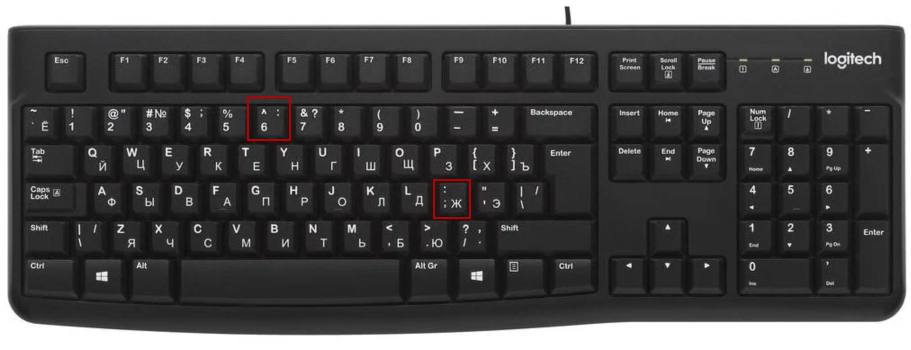
Но отмеченную кнопку следует нажимать с зажатым Шифтом (Shift). Соответственно, набрать нужный знак выйдет как с русской, так и с английской раскладкой.
В случае с Mac OS вместо цифры 6 используется цифра 5, но других различий нет.
Это был первый способ, о котором стоит знать. Также мы расскажем про Альт-код, вариант с копированием и вставкой, а затем дадим инструкцию для мобильных устройств.
Alt-код
Альт-коды – это очень полезная возможность, доступная на всех компьютерах и ноутбуках с Windows, когда на клавиатуре есть отдельный блок с цифрами. Он располагается в правой ее части. Для активации цифр в этом блоке следует включить Num Lock.
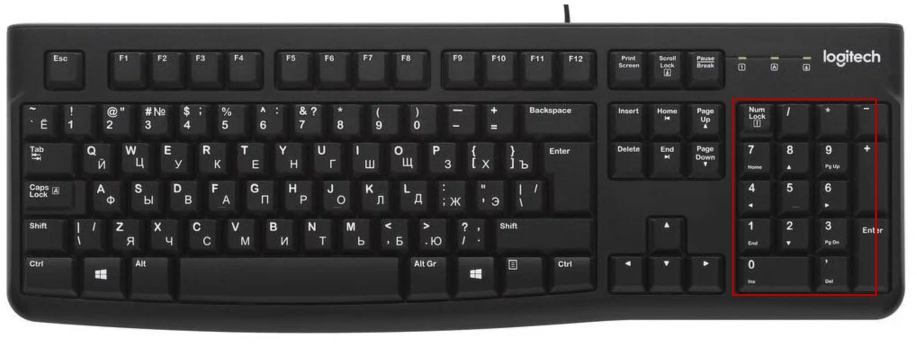
Альт-коды нужны для быстрого ввода различных символов, в том числе – и для интересующего нас двоеточия. Для активации таких кодов нужно нажать и не отпускать левую клавишу Alt, которая находится рядом с пробелом, а потом набрать числовой код 58, последовательно нажав эти цифры на отдельном блоке клавиатуры. В результате под курсором появится нужный значок.
Если данный способ не сработал, то убедитесь, что включен Нам Лок. Работать он должен как на английской раскладке, так и на русской.
Копирование и вставка
В некоторых случаях удобнее будет сначала скопировать двоеточие (:) в тексте, например, на интернет-странице, а затем вставить его в нужное место. Для этого очень пригодятся горячие клавиши на клавиатуре, но также можно использовать курсор мыши.
Инструкция для мобильных устройств
На Айфоне и Айпаде поставить двоеточие проще простого. Достаточно во время набора текста переключить экранную клавиатуру на панель с цифрами, тапнув по отмеченному значку.
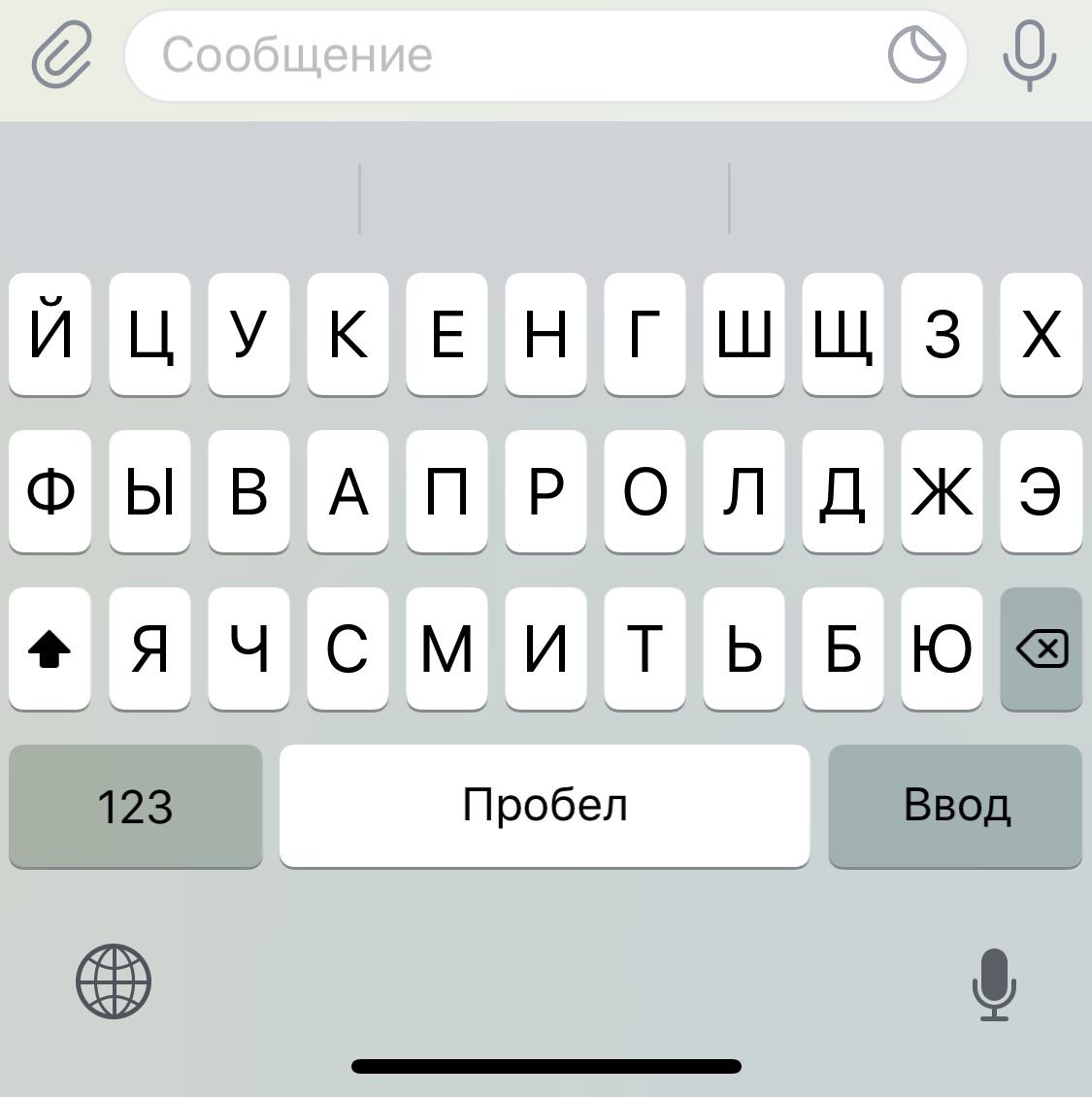
А уже потом тапнуть по символу в среднем ряду, который нам и нужен.
На Android-устройствах есть несколько экранных клавиатур, но в большинстве случаев поставить двоеточие получится одним из двух способов:
Зажать букву, которая отмечена нужным символом.
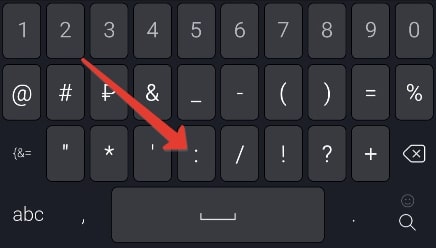
Переключиться на панель с цифрами и символами и тапнуть по нужной кнопке.
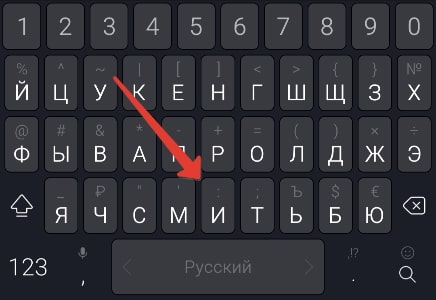
На самом деле можно найти очень много способов, как поставить двоеточие на клавиатуре. Но в данной статье мы рассказали про самые удобные из них.
Автор статьи:
Специалист в ИТ сфере с профильным высшим образованием (закончил МФТИ). Работаю системным администратором уже более 5 лет. Веду блог с целью делиться накопленной информацией со всеми. Не стою на месте и поэтому стараюсь всегда расширять сферу своих интересов.
Как вводить скрытые символы на клавиатуре iPhone. 30 полезных знаков и пиктограмм

В закладки
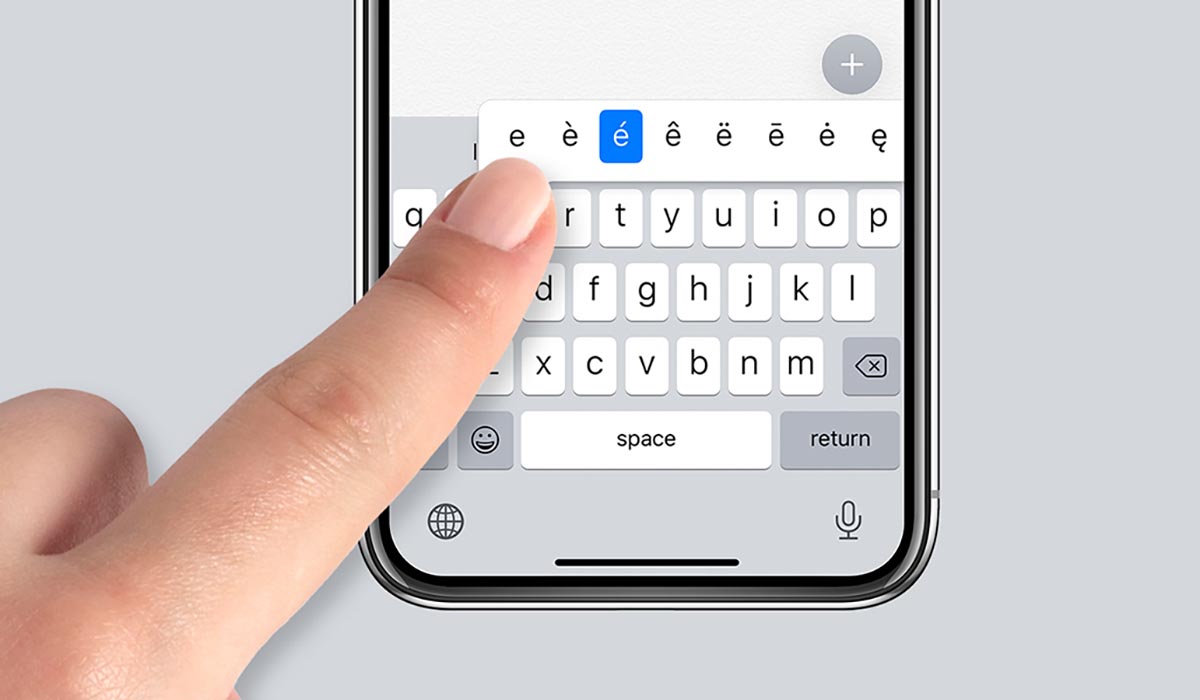
Очень часто во время переписки или общения в мессенджере возникает необходимость ввести редко используемый символ, которого нет на клавиатуре iPhone.
Кто-то в таких случаях пишет значение символа словами, кто-то ищет необходимую пиктограмму в сети. Однако, на стандартной клавиатуре iOS есть практически все нужные знаки и обозначения.
�� Спасибо re:Store за полезную информацию. ��
Какие скрытые символы есть в iOS
Большая часть специальных символов спрятаны за стандартными кнопками на клавиатуре и вызываются зажатием клавиш.
Зажатие клавиш на русской клавиатуре не даст никакого результата, а вот половина кнопок английской раскладки позволяют вводить диакритические знаки. Необходимость в них возникает далеко не у всех пользователей.
Просто помните, если нужен символ из другого языка, знак для транскрипции или буква с ударением, зажимайте похожую клавишу в английской раскладке.
А вот символьная клавиатура содержит гораздо больше нужных и полезных знаков, которые часто нужны при переписке.
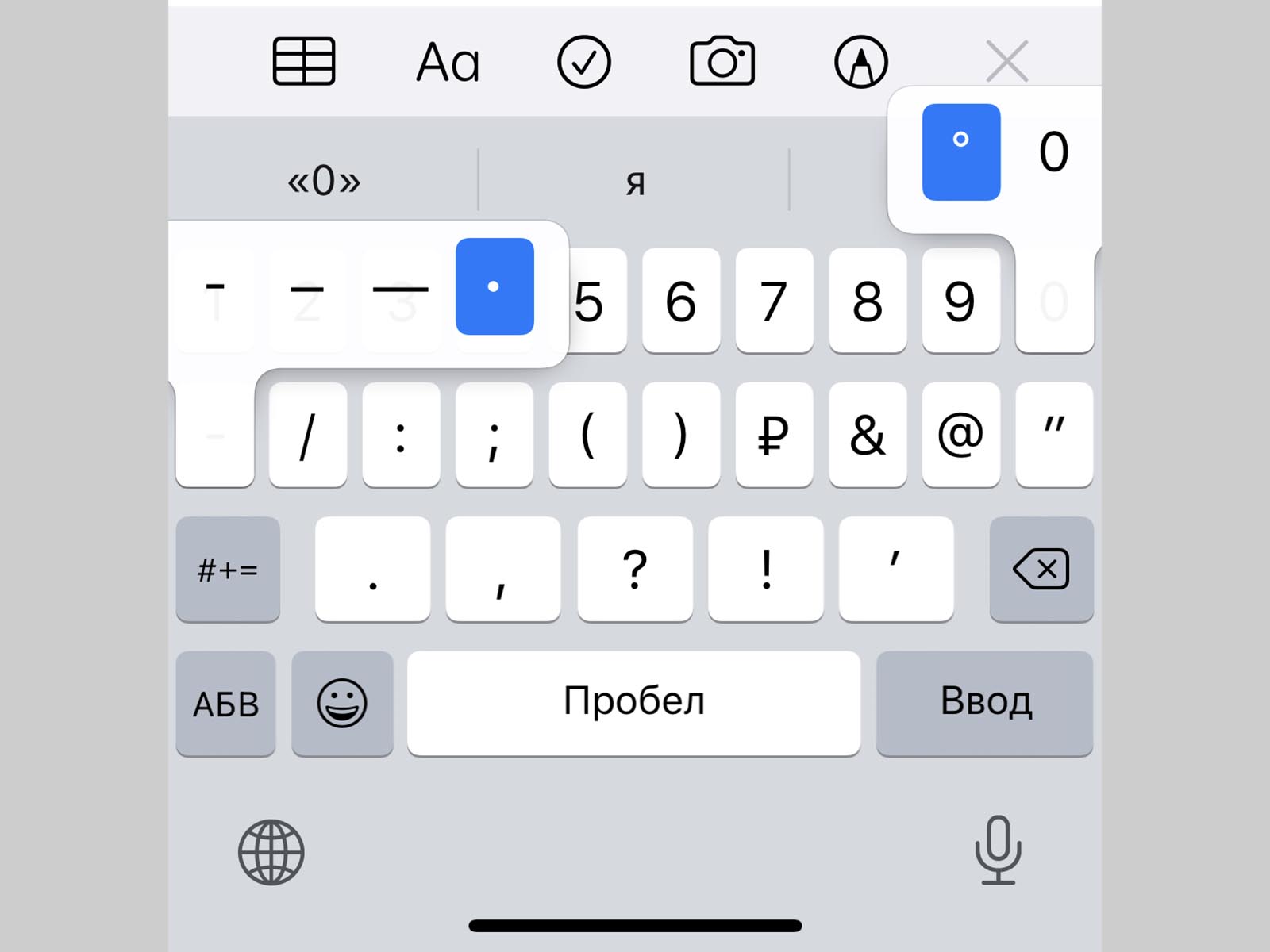
1. Символ градуса ° – используется для обозначения угла и температуры и вводится зажатием цифры 0.
2. Дефис –, минус –, тире —, точка маркер • – эти символы скрываются за клавишей дефис. Именно такой символ вводится на клавиатуре по умолчанию, при зажатии кнопки доступен более длинный минус или самое длинное тире, а еще здесь есть символ маркера для разделения списков или ввода команд азбуки Морзе.
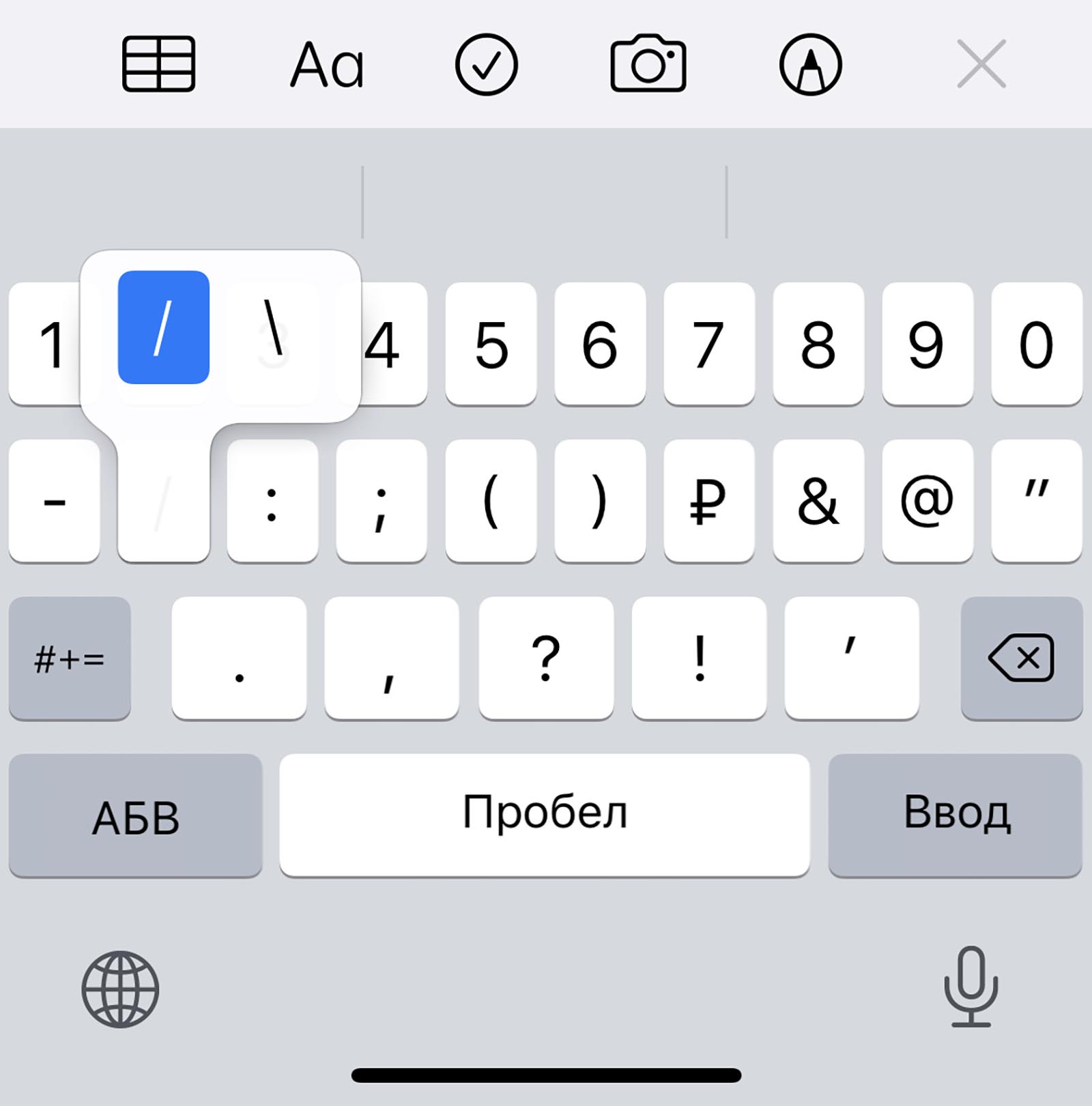
3. Обратный слэш \ – вводится путем зажатия кнопки прямого слэша /, хоть для обратного и предусмотрена специальная кнопка во втором разделе символов.
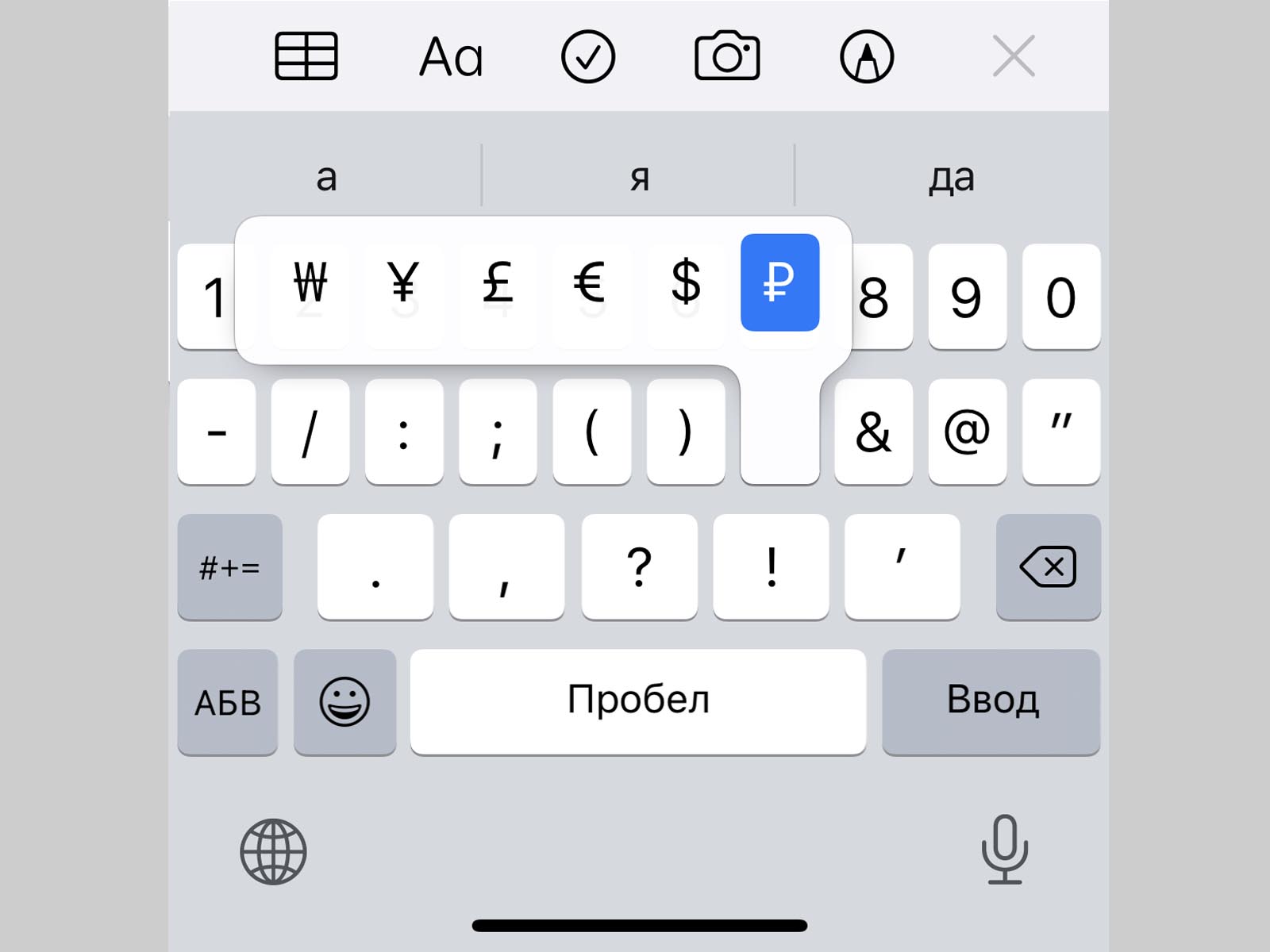
4. Символы разных валют: доллар $, евро €, фунт £, йена ¥ и даже южнокорейская вона ₩ – доступны для выбора при зажатии клавиши ₽.
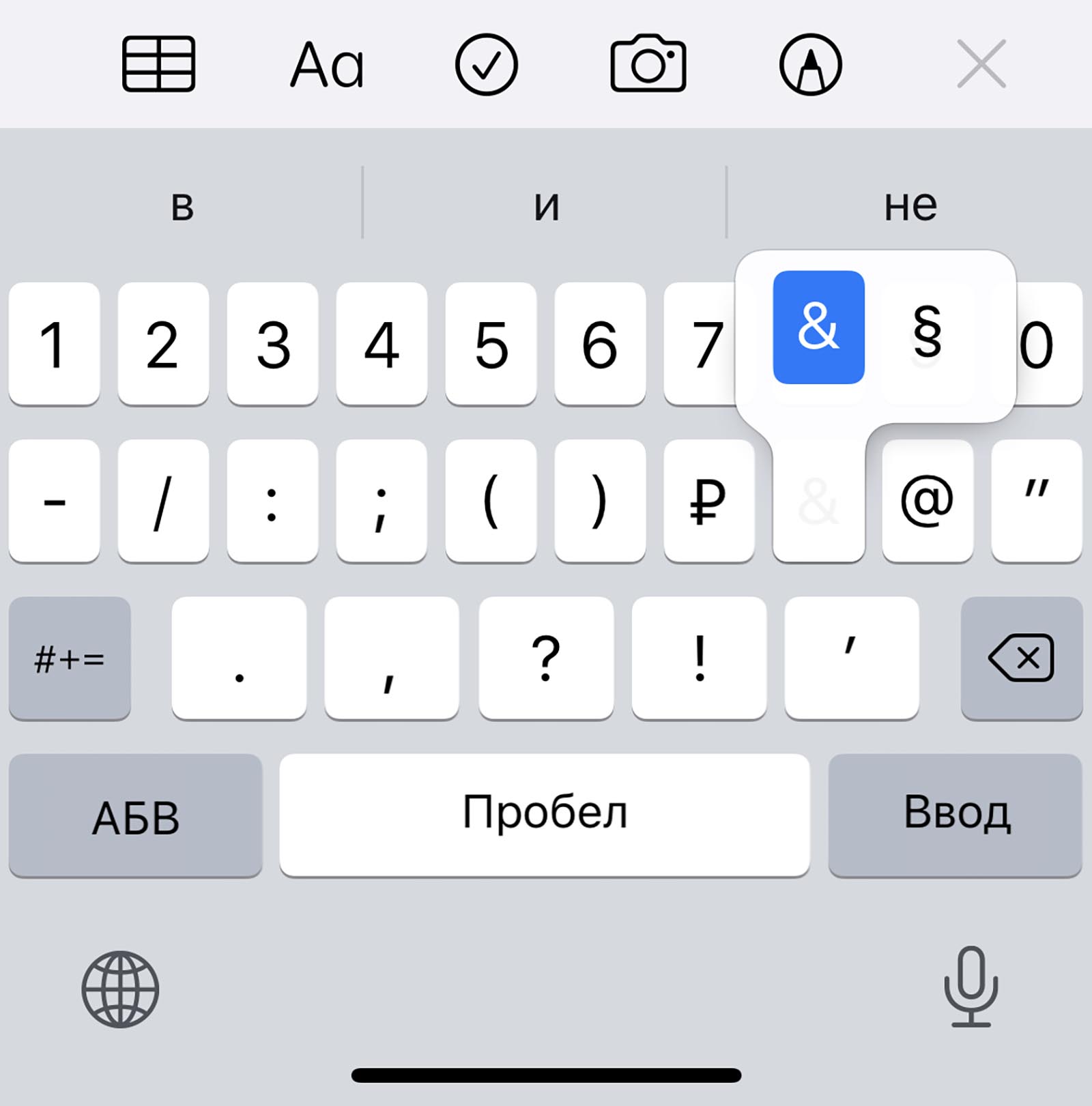
5. Символ параграфа § – скрывается за клавишей амперсанд &.
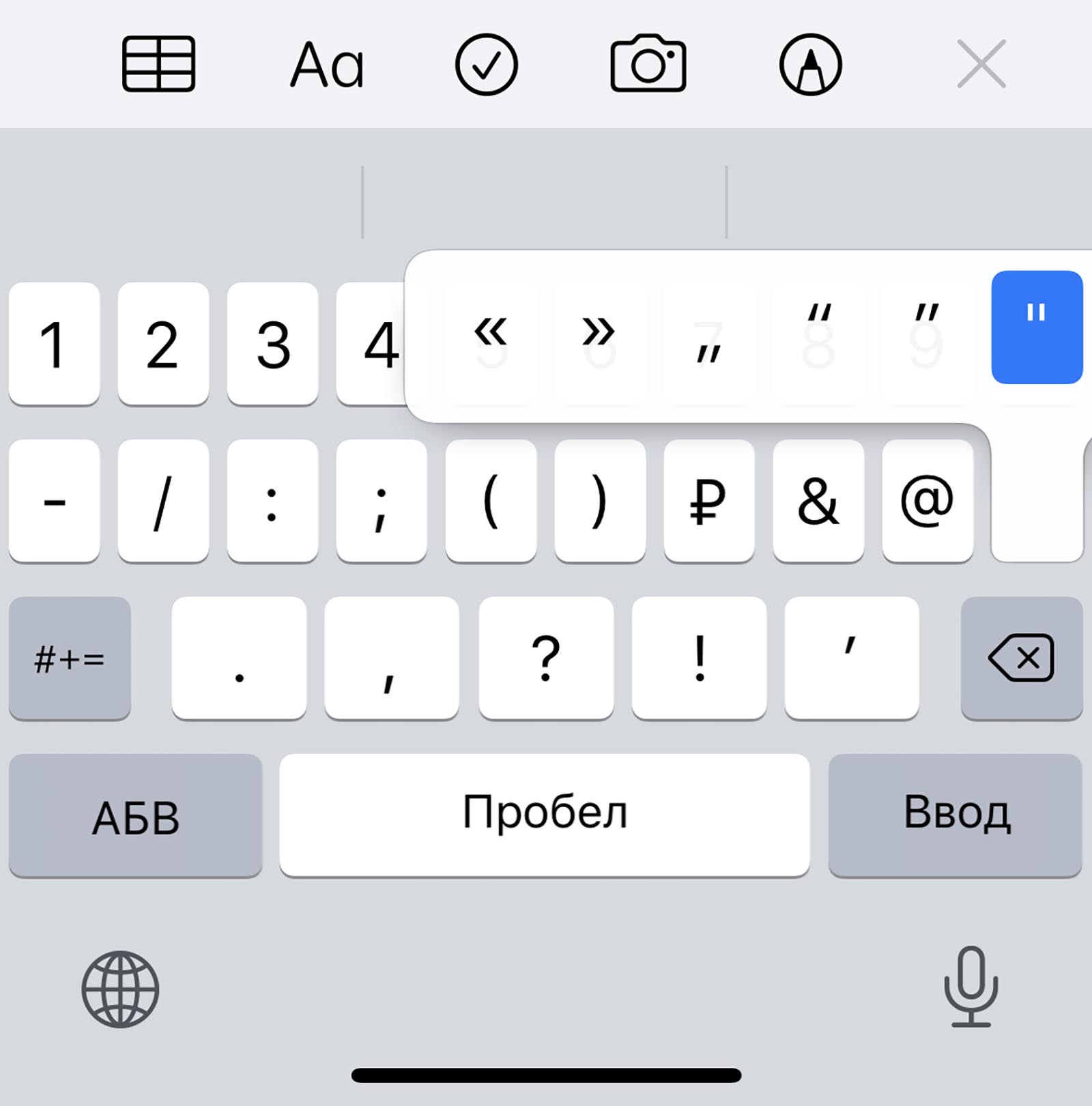
6. Всевозможные виды кавычек: открывающая, закрывающая, нижняя и «ёлочки» – спрятаны за кнопкой “.
7. Символ многоточие … – можно ввести после зажатия кнопки точка ., а вот поставить три точки подряд у вас не получится)
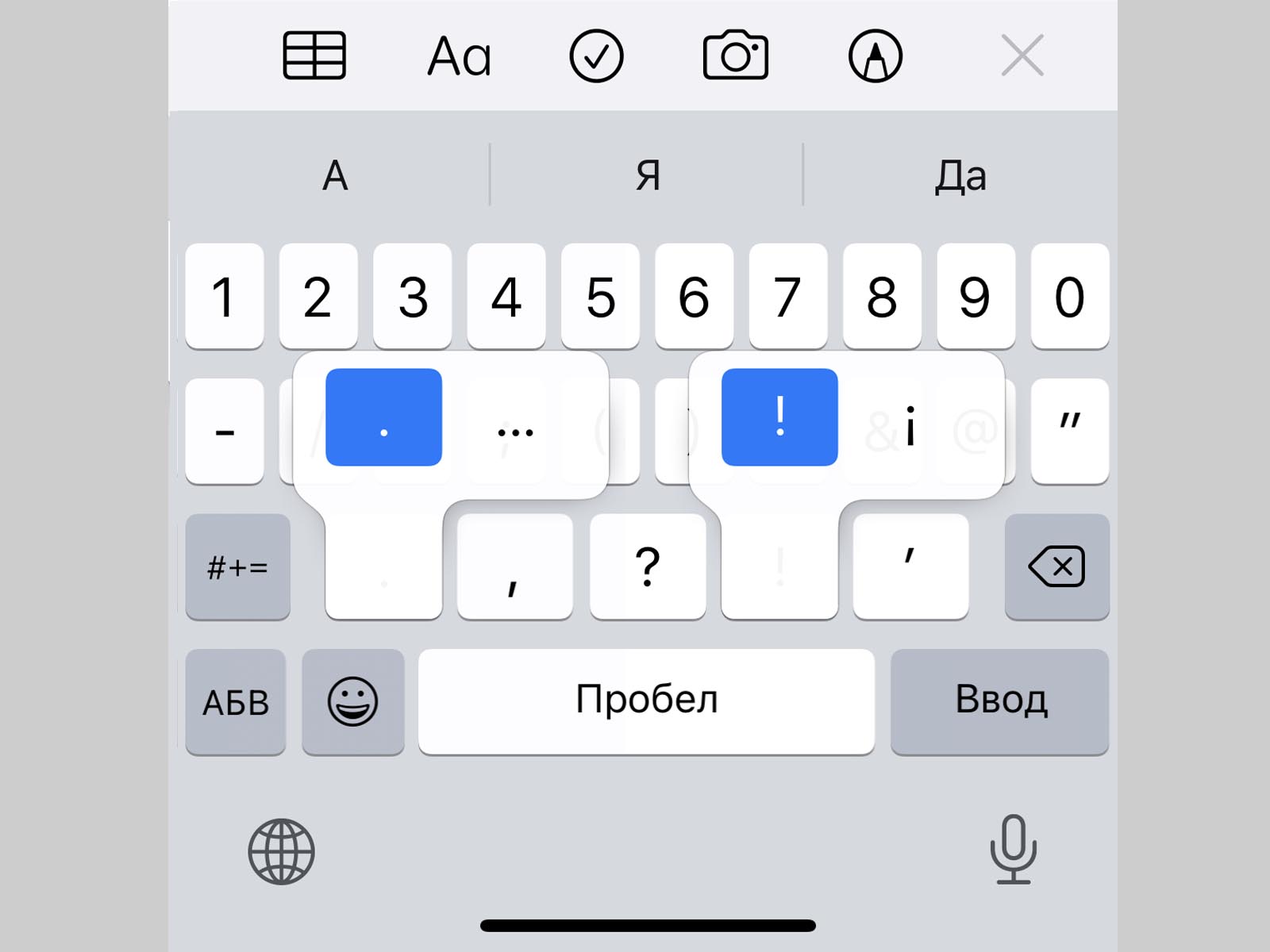
8. Перевёрнутые вопросительный ¿ и восклицательный ¡ знаки – скрыты за обычными клавишами ? и !.
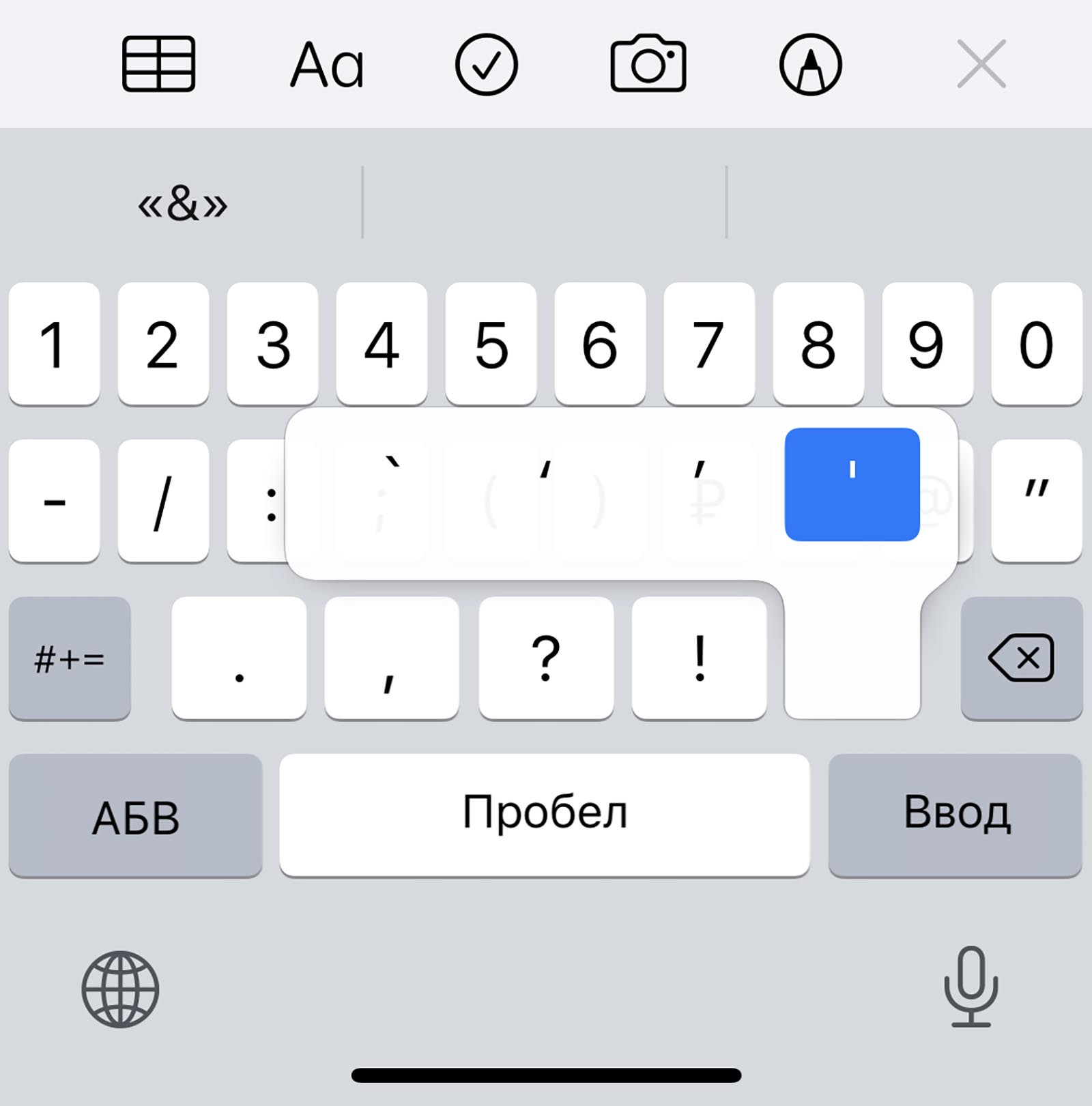
9. Апостроф ‘, гравис ` и одинарный штрих ′ – эти символы можно получить при зажатии кнопки одинарные кавычки ‘.
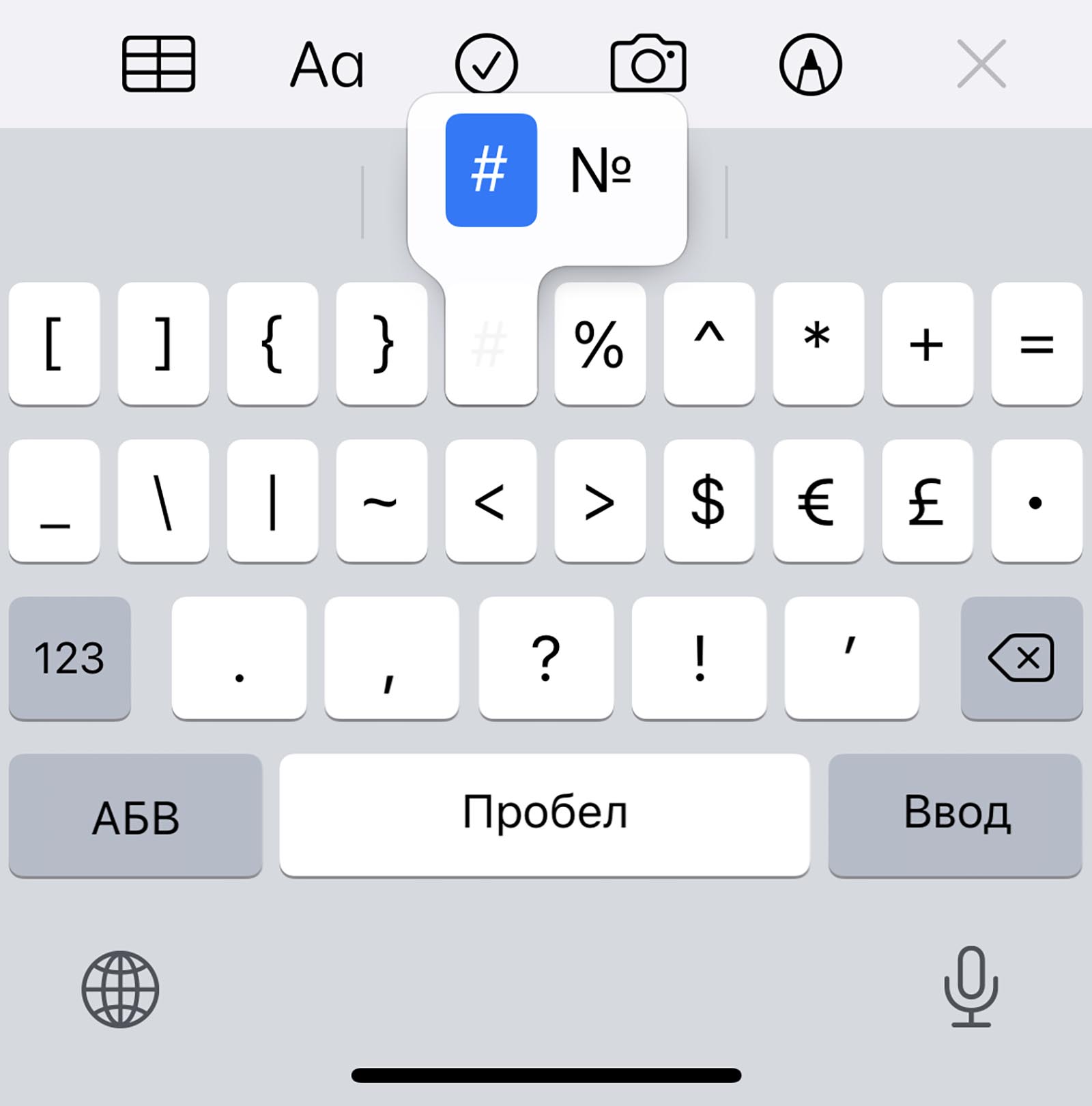
10. Символ номера № – скрыт за кнопкой с символом решетки #.
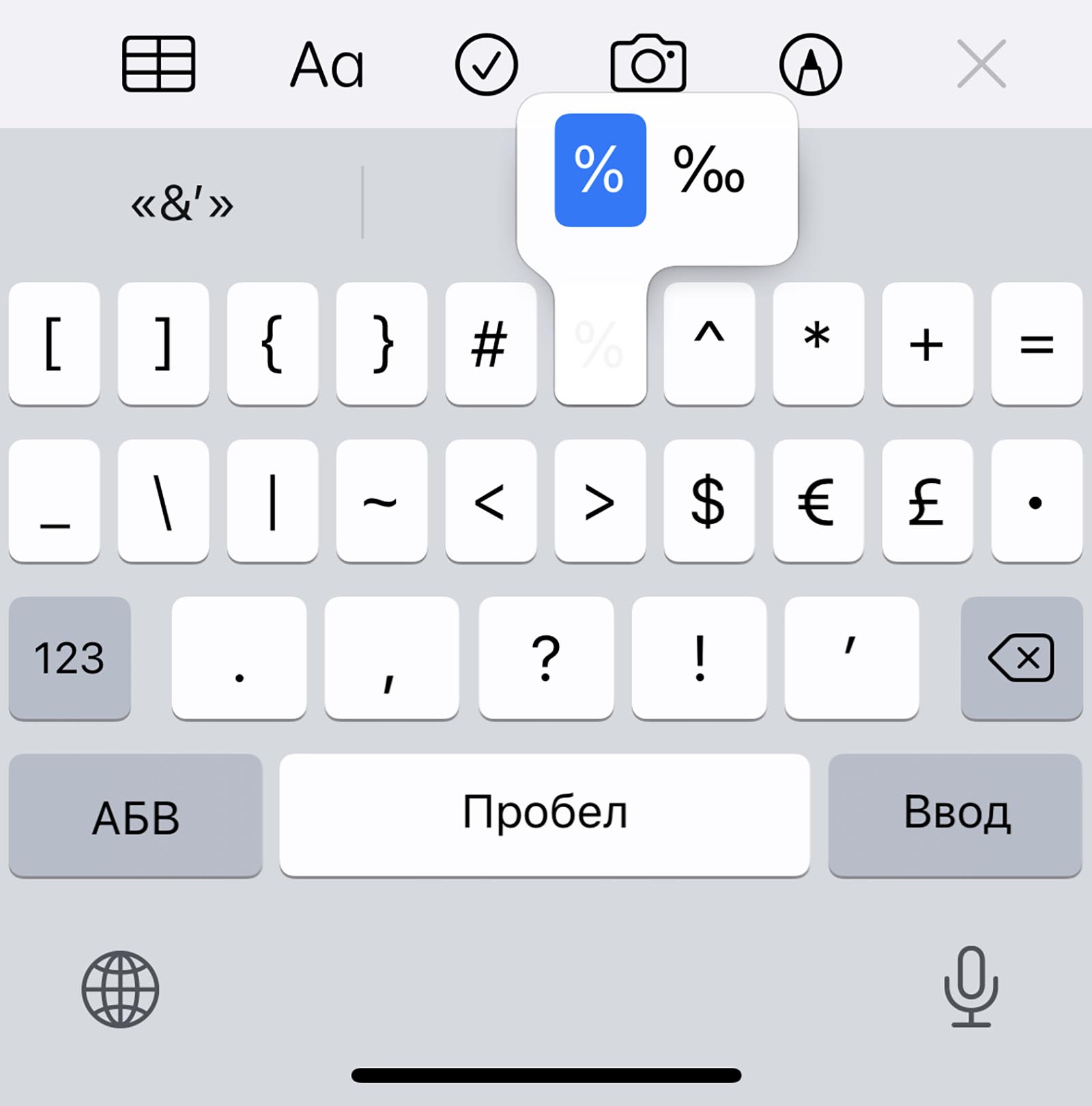
11. Знак промилле ‰ – можно ввести путем долгого нажатия на символ проценты %.
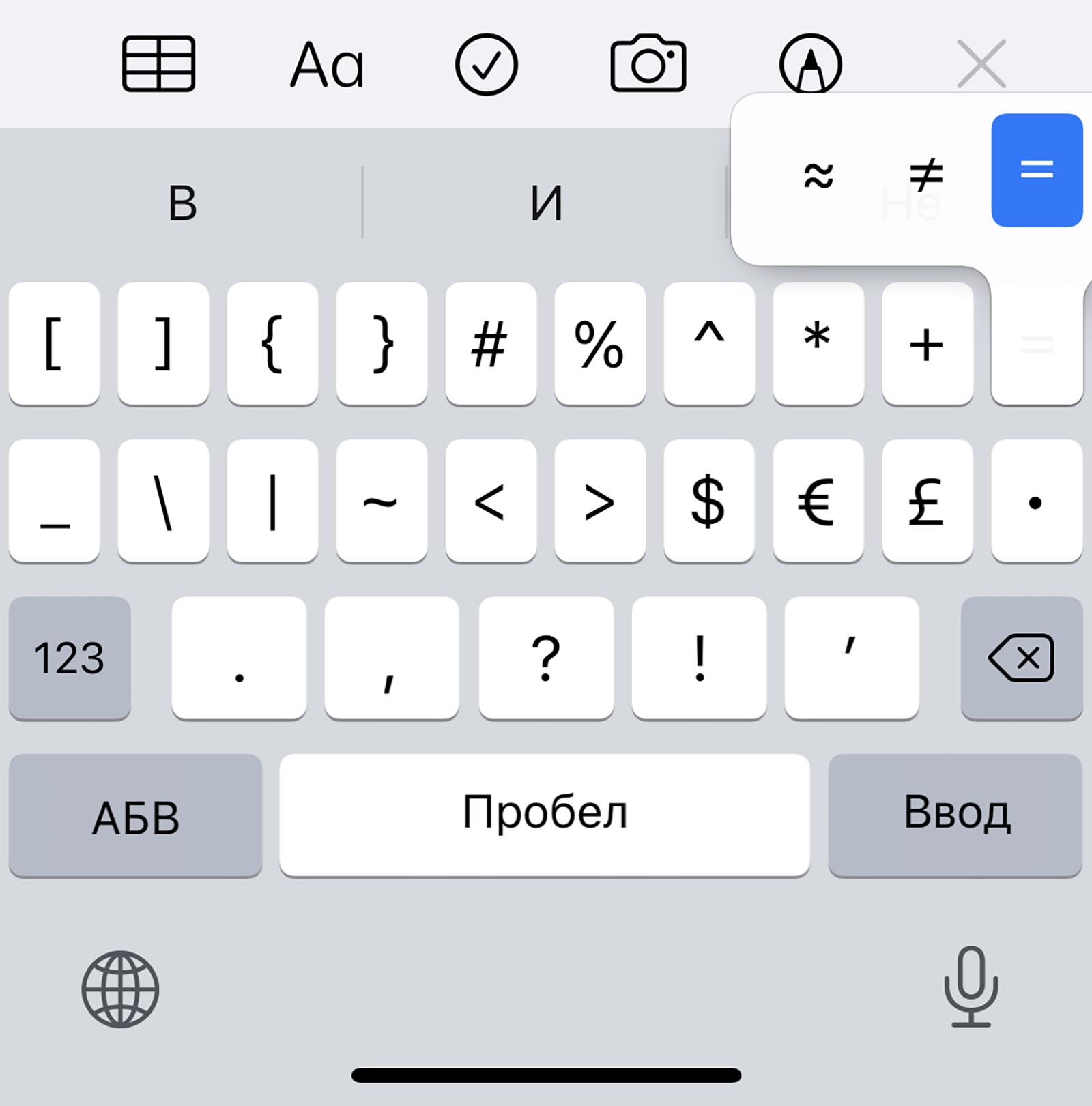
12. Символ неравенства ≠ и приблизительного равенства ≈ – эти полезные для математиков и физиков знаки спрятаны за клавишей равно =.
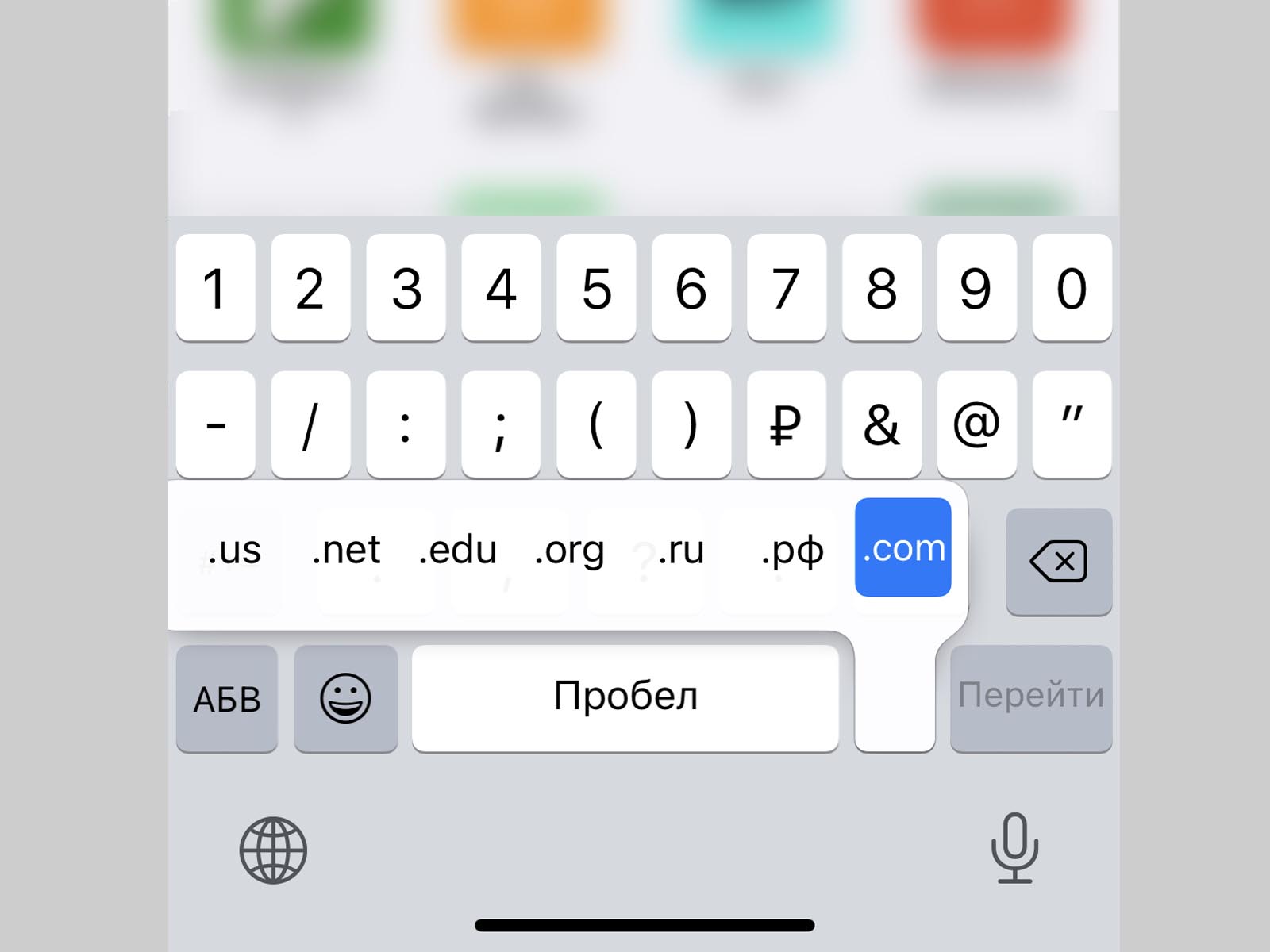
13. Быстрый ввод доменов – доступен при зажатии клавиши точка . во время активации адресной строки в браузере.
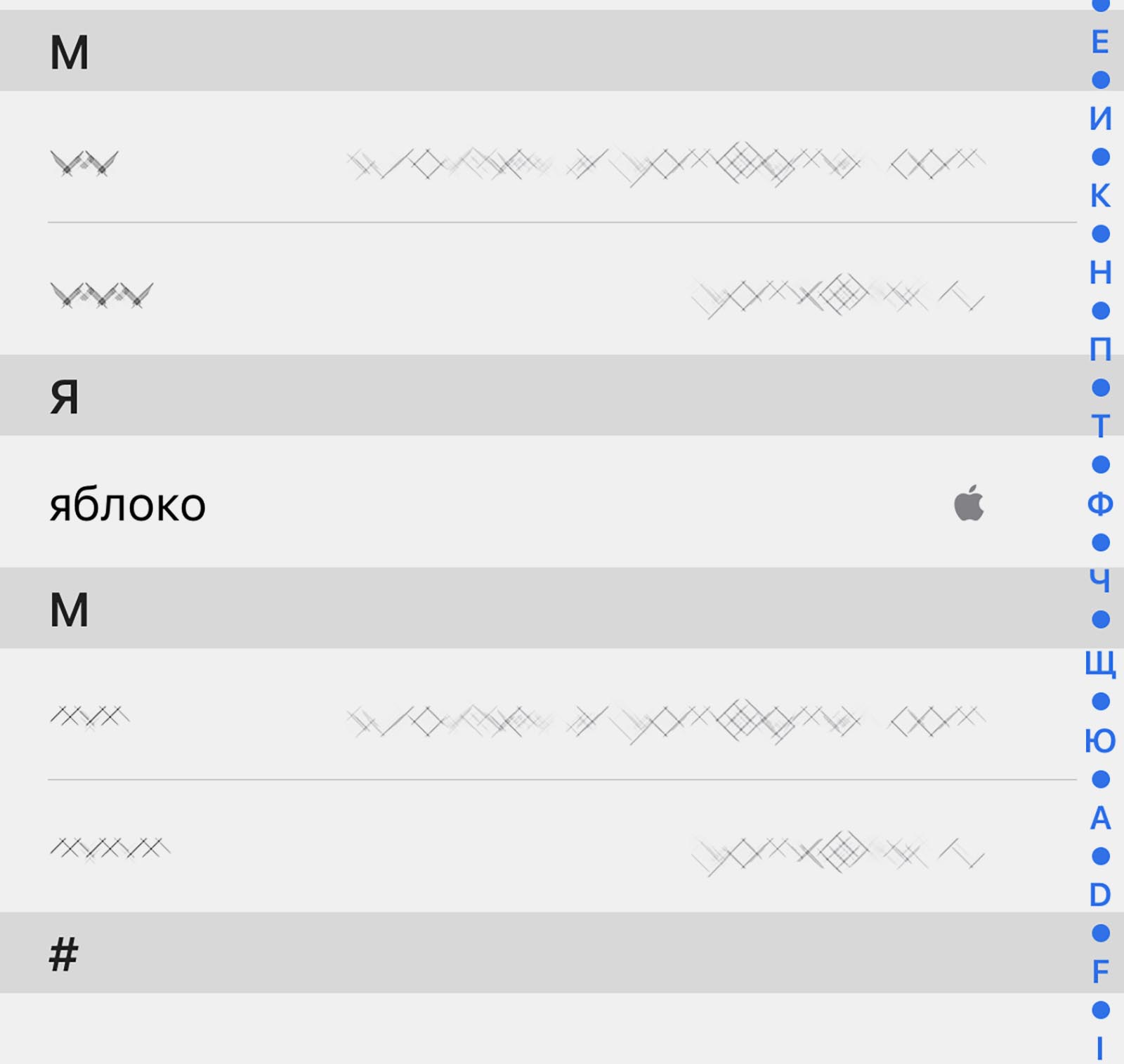
14. Символ – можно получить путем автозамены. Для этого нужно создать правило автозамены по пути: Настройки – Основные – Клавиатура – Замена текста (яблочко можно скопировать из начала данной строки). Там же можно добавить другие варианты.
Теперь ваши письма и сообщения станут более насыщенными и интересными.
Где двоеточие на айфоне
Каждый из вас наверное замечал, что на клавиатуре iPhone не хватает некоторых символов и букв, которые широко и не очень используются нами при написании SMS, E-mail, заметок, твитов и т. д. Но если более основательно подойти к этому вопросу, окажется, что все необходимое присутствует на клавиатуре нашего гаджета, только спрятано подальше, а на видном месте находятся наиболее часто употребляемые символы, которые нужно иметь всегда под рукой. Итак, помучав неполный час клавиатуру с украинской и русской раскладкой я нашел вот такие символы.
Начнем. В украинской раскладке таких кнопок семнадцать.
Под кнопкой  кроются такие символы — Ь и Ъ:

Под кнопкой  находятся такие символы — И и Ы:
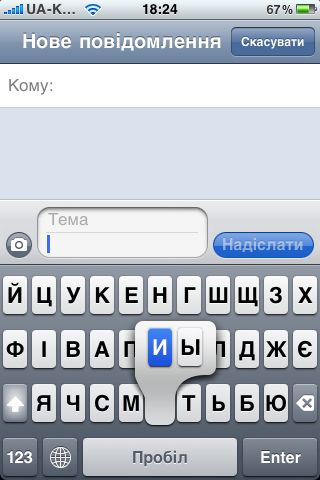
Под кнопкой  помещены такие символы — Е и Ё:

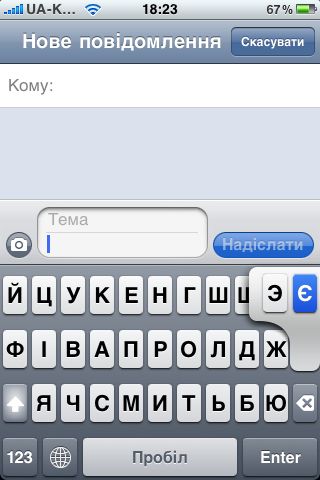
Под кнопкой  кроются такие символы — Э и Є:
Под кнопкой  размещены такие символы — Г и Ґ:
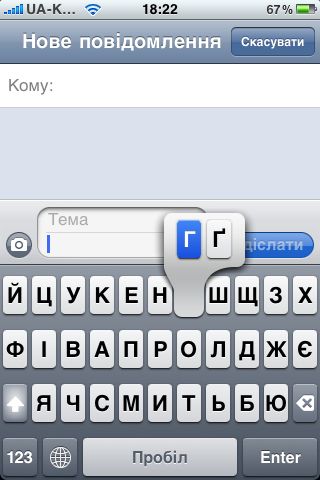
Под кнопкой  находятся такие символы — І и Ї:

Под кнопкой  кроются такие символы — 0 и °:

Под кнопкой  помещены такие символы — % и ‰:
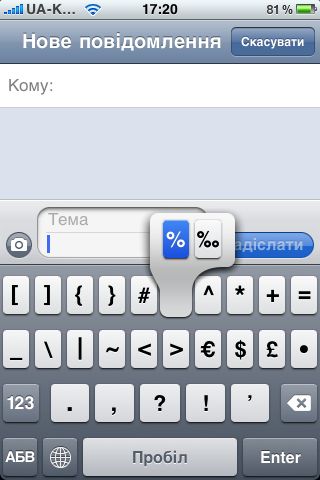
Под кнопкой  обитают такие символы — — и —:
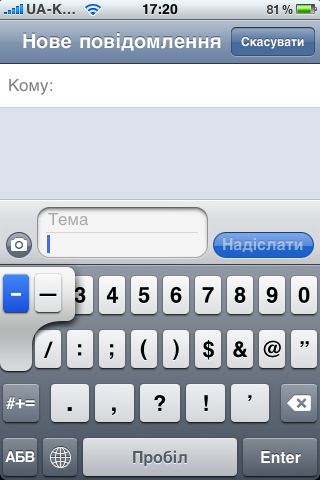
Под кнопкой  размещены такие символы — $, ₴, €, £, ¥ и ₩:

Под кнопкой  кроются такие символы — & и §:

Под кнопкой  находятся такие символы — », «, „, ”, “ и «:
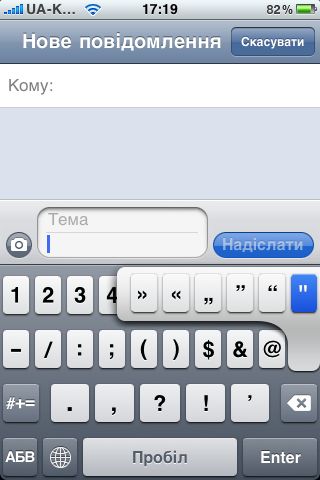
Под кнопкой  помещены такие символы — ‘, ’ и ‘:

Под кнопкой  кроются такие символы — ! и ¡:
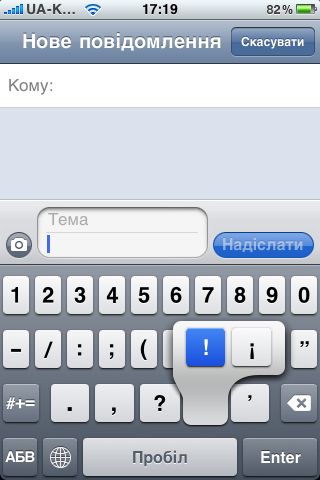
Под кнопкой  вы найдете такие символы — ? и ¿:

Под кнопкой  кроются такие символы — . и …:
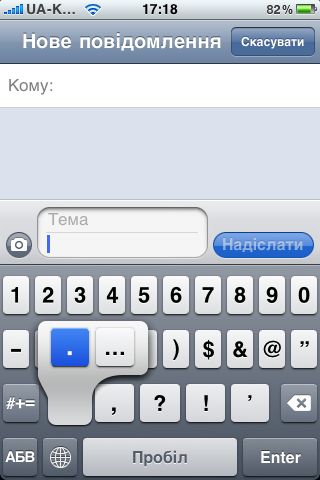
И, наконец, под кнопкой  окажутся такие корневые домены — .ru, .net, .edu, .org, .com и .ua: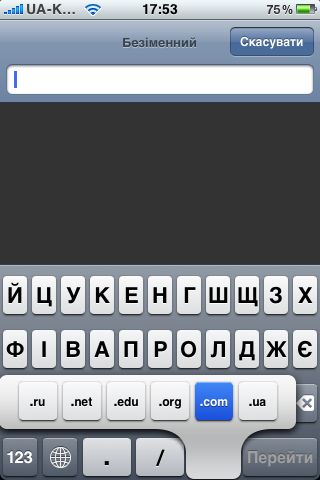
В русской раскладке таких кнопок пятнадцать. Кнопки , , , , , , , , , , , , , и аналогичны по своим скрытым возможностям с таковыми в украинской раскладке. Но есть одна особенность. Если вы вздумаете написать новое SMS сообщение и оставив поле «Кому:» пустым сразу ринетесь вводить текст сообщения вы не сможете начать свое повествование с буквы «Ы». С украинской раскладкой такой фокус не получиться проделать начав текст сообщения с буквы «Ь». Вы просто их не сможете нажать. Будут нажиматься соседние буквы. Причем такая ситуация наблюдается при наборе любого сообщения, будь то E-mail, твит, заметка или любое другое пустое текстовое поле. Вот такие интересные подробности при работе с клавиатурой iPhone были обнаружены мной в процессе общения с этим гаджетом.
Как вводить скрытые символы на клавиатуре iPhone. 30 полезных знаков и пиктограмм
В закладки
Очень часто во время переписки или общения в мессенджере возникает необходимость ввести редко используемый символ, которого нет на клавиатуре iPhone.
Кто-то в таких случаях пишет значение символа словами, кто-то ищет необходимую пиктограмму в сети. Однако, на стандартной клавиатуре iOS есть практически все нужные знаки и обозначения.