Как вернуть заводские настройки на планшете Асус с помощью меню или кнопок

Сброс планшетного компьютера до изначальных параметров — это категоричный, но очень эффективный метод для решения всех проблем, связанных с операционной системой и программным обеспечением.
Не являются исключением и мобильные устройства от компании Asus, поэтому полезно знать, как сбросить планшет Асус до заводских настроек.
Важно понимать, что сброс планшетника к заводским настройкам удалит все пользовательские данные. Девайс буквально станет новым в плане наполнения, словно был куплен только что.
Я советую сбросить настройки при следующих неполадках:
- заражение вредоносным программным обеспечением;
- существенное ухудшение работы устройства;
- неправильное обновление версии операционной системы;
- некорректная перепрошивка гаджета;
- пользователь забыл пароль и не смог разблокировать аппарат;
- заметные глюки и сбои, которые возникли не из-за физических повреждений или попадания влаги.
Если стандартные методы, такие как очистка памяти или сканирование антивирусом не помогли, остается только возвращение к заводской версии аппарата.
Как вернуть заводские настройки планшета Asus
Для того как сбросить планшет от Асус до изначальных параметров, существует два метода. Они зависят от модели планшетного компьютера в плане нажатия клавиш для перехода в режим восстановления, но в то же время подойдут вне зависимости от наименования планшета.
Через настройки
На планшете любого производителя, в том числе и на мобильном устройстве от Asus, есть опция сброса через настройки. Это очень удобный способ, который несложно выполнить.

- Перейти в Настройки.
- Открыть раздел “Восстановление и сброс”.
- Тапнуть на пункт “Сброс настроек”.
- Ознакомиться с предупреждением и подтвердить действие.
Мобильное устройство перезагрузится и будет готово к работе.
Через меню восстановления
Через меню восстановления, которое также называется Recovery, можно произвести хард ресет планшетного компьютера. Это системное меню, которое запускается в текстовом виде до загрузки операционной системы при включении гаджета в состоянии Recovery.
Поэтому такой способ вернуть заводские параметры отлично подходит для ситуаций, когда девайс нельзя разблокировать, либо у него серьезные программные сбои.
Итак, как мы восстанавливаем систему через меню восстановления:
- Выключаем аппарат, удерживая кнопку питания и подтверждая действие на экране.
- Когда девайс выключится, нажимаем и удерживаем клавишу понижения громкости и питания. На некоторых моделях вместо клавиши понижения громкости нужно удерживать кнопку вверх и кнопку питания.
- Отобразится логотип Android или производителя. Теперь можно отпустить пальцы с зажатых кнопок.
- Загрузится меню восстановления, отображенное в текстовом варианте. Сенсорный ввод здесь не работает, поэтому переключаться между пунктами нужно кнопками увеличения и уменьшения громкости. Выбор осуществляется клавишей питания.

- Надо навести на пункт wipe data. Сразу скажу, что название пункта либо такое, либо wipe data factory/reset. Выбираем его клавишей питания.

- Отобразится текст подтверждения действия на английском: delete all user data? Это система в последний раз предупреждает, что все пользовательские данные будут удалены. Подтвердить опцию, выбрав ответ Yes.
Reboot планшета через меню восстановления займет не более нескольких минут. Когда процесс закончится, аппарат либо перезагрузится вручную, либо включится в меню восстановления.
Если отобразится текстовое меню, необходимо выбрать опцию “reboot system now”. Это команда перезагрузки и включения в стандартном состоянии с загрузкой операционной системы.
Можно ли сохранить пользовательские данные?
Каждый раз, когда я рассказываю своим знакомым о сбросе системы для решения серьезных системных неполадок, у меня спрашивают, можно ли как-то подготовиться к процессу, чтобы не потерять свои данные.
Я отвечаю утвердительно, ведь можно заранее учесть сброс до изначальных параметров, сохранив свои данные.
Сохранить пользовательские данные можно двумя способами:
- Создание резервной копии.

Стандартный метод, при котором создается полная копия операционной системы и всех данных, которые на ней есть. Если восстанавливать планшетник через резервную копию, то не будет утеряно вообще ничего, даже приложения и контакты, сохраненные в памяти планшета. - Использование облачных сервисов.

Можно сохранить файлы в облаке. Я пользуюсь сервисами от Google — Google Фото и Google Диск. В первом облаке хранятся изображения и видео, а во втором всевозможные файлы и документы.
Чтобы правильно понимать, как сбросить планшет Асус до заводских настроек, достаточно дочитать до этого момента, где статья уже заканчивается. Если Вы что-то не поняли или хотите выразить мнение, воспользуйтесь блоком комментариев.
Добавить комментарий Отменить ответ
Об авторе этого сайта

Привет. Меня зовут Петр. Я автор этого сайта. В нем я рассказываю о том, что мне очень интересно. А именно о планшетах. В блоге я пытаюсь простым языком рассказывать о прошивках, настройках и новинках всех современных планшетов. Также большая часть статей посвящена ОС Андроид, которая мне очень нравится
Рубрики сайта
- Графические планшеты
- Интернет для планшета
- Обзоры планшетов
- Подключение
- Программы для планшетов
- Прошивки планшетов
- Разное
- Ремонт планшетов
- Советы
[Pad] Как сделать аппаратный сброс настроек на MeMo Pad?
[Pad] Как сделать аппаратный сброс настроек на MeMo Pad? Выполните шаги ниже: 1. Убедитесь, что заряд батареи выше 30% 2. Выключите планшет. 3. Нажмите и удерживайте Клавишу увеличения громкости + Кнопку включения , чтобы включить устройство. (отпустите кнопку включения, как только появится логотип Asus). Вы можете увидеть упавшего робота Android на экране с восклицательным знаком в треугольнике. (можно отпустить все кнопки, которые были нажаты) 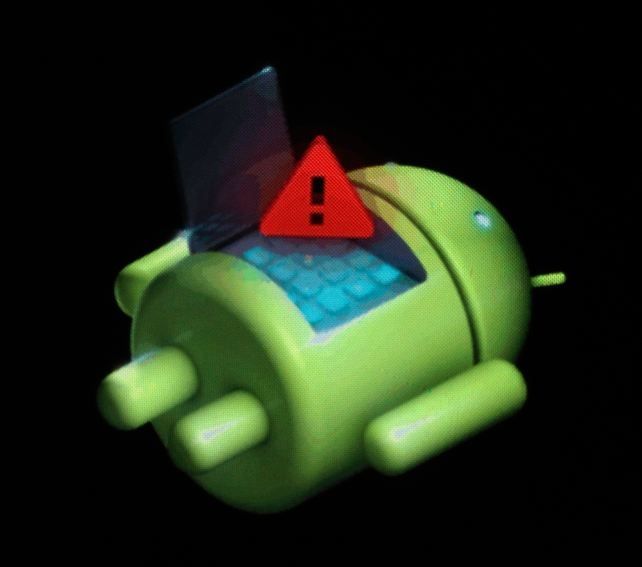
4. Нажмите Кнопку включения + Кнопку увеличения громкости , затем отпустите кнопку увеличения громкости, ваш планшет перезагрузится в boot меню, как показано ниже. Пожалуйста, выберите «wipe data/factory reset». 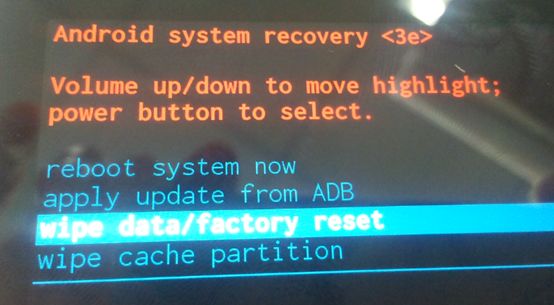
5. Выберите «Yes — delete all user data»
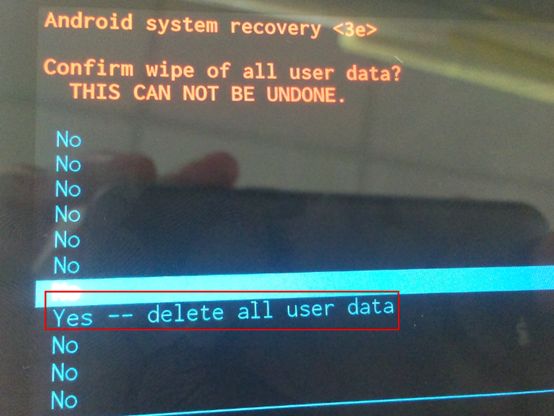 6. После того как устройство завершит очистку данных, вы увидите экран, как показано ниже:
Эта информация была полезной?
Что мы можем сделать, чтобы улучшить эту статью? Отправить Пропустить
Связаться со службой поддержки
Пожалуйста, свяжитесь со службой поддержки, если информация выше не помогла решить Ваш вопрос.
Получить поддержку
- Приведенная выше информация может быть частично или полностью процитирована с внешних веб-сайтов или источников. Пожалуйста, обратитесь к информации на основе источника, который мы отметили. Пожалуйста, свяжитесь напрямую или спросите у источников, если есть какие-либо дополнительные вопросы, и обратите внимание, что ASUS не имеет отношения к данному контенту / услуге и не несет ответственности за него.
- Эта информация может не подходить для всех продуктов из той же категории / серии. Некоторые снимки экрана и операции могут отличаться от версий программного обеспечения.
- ASUS предоставляет вышеуказанную информацию только для справки. Если у вас есть какие-либо вопросы о содержании, пожалуйста, свяжитесь напрямую с поставщиком вышеуказанного продукта. Обратите внимание, что ASUS не несет ответственности за контент или услуги, предоставляемые вышеуказанным поставщиком продукта.
Продукты и информация
- Ноутбуки
- Сетевое оборудование
- Материнские платы
- Видеокарты
- Смартфоны
- Мониторы
- Показать все продукты
-
Item_other —>
- Моноблоки (All-in-One)
- Планшеты
- ASUS NUCs
- Коммерческое сетевое оборудование
- Серия ROG
- AIoT и промышленные решения
- Блоки питания
- Проекторы
- VivoWatch
- Настольные ПК
- Компактные ПК
- Внешние накопители и оптические приводы
- Звуковые карты
- Игровое сетевое оборудование
- Одноплатный компьютер
- Корпуса
- Компьютер-брелок
- Наушники и гарнитуры
- Охлаждение
- Chrome-устройства
- Коммерческие
-
Commercial_list.Item —>
- Моноблоки (All-in-One)
- Информационные панели
- Ноутбуки
- Настольные ПК
- Мониторы
- Серверы и рабочие станции
- Проекторы
- Компактные ПК
- Сетевое оборудование
- Материнские платы
- Игровые станции
- Data Storage
[Смартфон] Как выполнить аппаратный сброс на смартфоне Asus?
Отсканируйте QR-код, чтобы открыть эту страницу на вашем смартфоне.
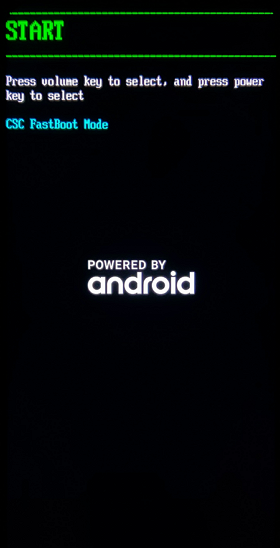
[Смартфон] Как выполнить аппаратный сброс на смартфоне Asus? Перейдите по ссылке на ASUS Youtube канал, чтобы узнать больше о том, как выполнить аппаратный сброс на вашем телефоне. https://www.youtube.com/watch?v=hOZu3A2YY6E Если вы не можете использовать функцию «Сброс заводских настроек» в меню «Настройки», вы можете использовать режим аппаратного сброса настроек устройства. Чтобы выполнить сброс до заводских настроек, ознакомьтесь с информацией ниже. Действия по выполнению аппаратного сброса могут отличаться в зависимости от модели. Примечание:
1. Все данные, хранящиеся на вашем телефоне, будут удалены после сброса. (Примечание: после выполнения сброса все данные, приложения, настройки и личная информация будут удалены после инициализации)
2. Перед выполнением сброса убедитесь, что заряд аккумулятора выше 15%, или зарядите телефон во время процесса сброса.
3. После запуска сброса потребуется около 4-8 минут, прежде чем появится мастер настройки. ZS676KS / ZS673KS / ZS672KS / ZS590KS / ZS630KL 1. Когда устройство выключено, нажмите (также удерживайте) клавишу увеличения громкости, а затем нажмите (также удерживайте) клавишу питания. После того, как устройство завибрирует, отпустите кнопку питания (продолжая удерживать кнопку увеличения громкости), чтобы войти в режим быстрой загрузки.
2. Выберите » RECOVERY MODE » с помощью «клавиши уменьшения громкости» (или «клавиши увеличения громкости»), а затем нажмите «клавиша питания» для подтверждения.
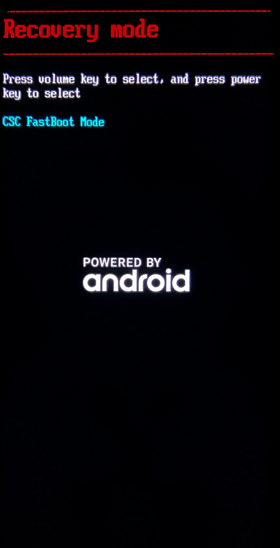 3. Выберите » Wipe data/factory reset » с помощью клавиши уменьшения громкости (или клавиши увеличения громкости), а затем нажмите клавишу питания для подтверждения.
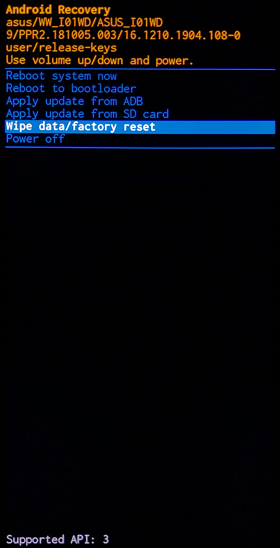 4.Выберите » Yes » с помощью клавиши уменьшения громкости (или клавиши увеличения громкости), а затем нажмите клавишу питания, чтобы начать сброс.
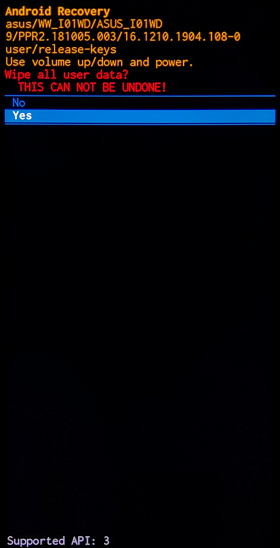 5. После завершения сброса выберите » Reboot system now » и нажмите кнопку питания, чтобы перезагрузить устройство.
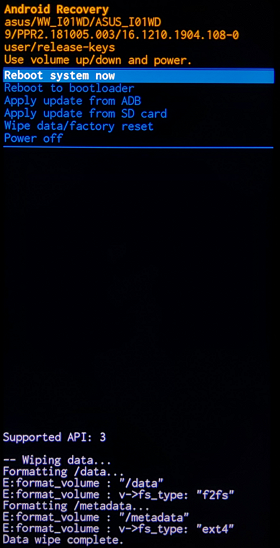 ZE500KG / ZE500KL / ZE550KL / ZE551KL / ZD551KL / Zenfone 3 series / Zenfone 4 series / Zenfone 5 series 1. Когда устройство выключено, нажмите (также удерживайте) клавишу уменьшения громкости, а затем нажмите (также удерживайте) клавишу питания. После того, как устройство завибрирует, отпустите клавишу питания (удерживая клавишу уменьшения громкости), чтобы войти в режим восстановления. 2. Выберите » wipe data/factory reset » с помощью клавиши уменьшения громкости (или клавиши увеличения громкости), а затем нажмите клавишу питания.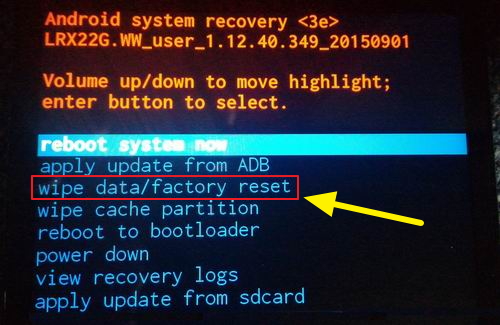
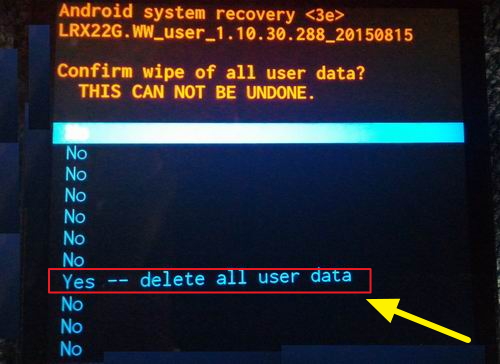
3. Выберите » Yes — delete all user data » с помощью клавиши уменьшения громкости (или клавиши увеличения громкости), а затем нажмите клавишу питания, чтобы начать сброс.
4. После завершения сброса выберите » reboot system now » и нажмите кнопку питания, чтобы перезагрузить устройство.
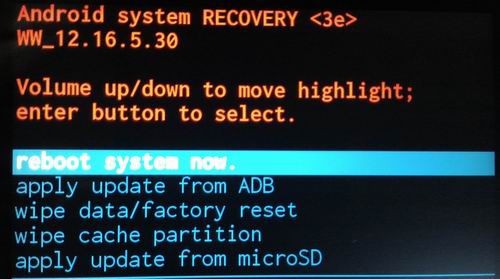 A500KL 1. Когда устройство выключено, нажмите (также удерживайте) клавишу уменьшения громкости, а затем нажмите (также удерживайте) клавишу питания. После того, как устройство завибрирует, отпустите клавишу питания (удерживая клавишу уменьшения громкости), чтобы войти в режим восстановления. 2. После того, как вы увидите изображение ниже, выберите » 1. Enter SD download mode » клавишей громкости, а затем нажмите клавишу питания для подтверждения.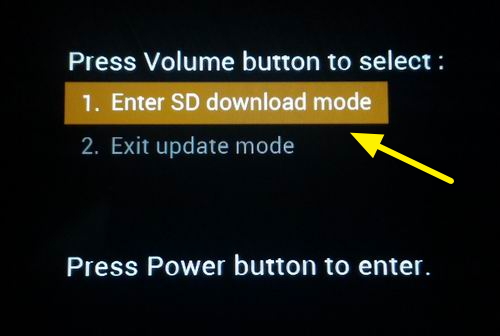
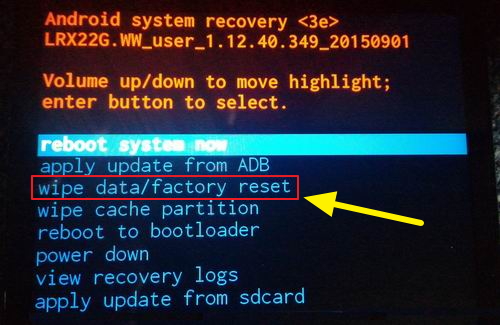
3. Выберите » wipe data/factory reset » с помощью клавиши уменьшения громкости (или клавиши увеличения громкости), а затем нажмите клавишу питания.
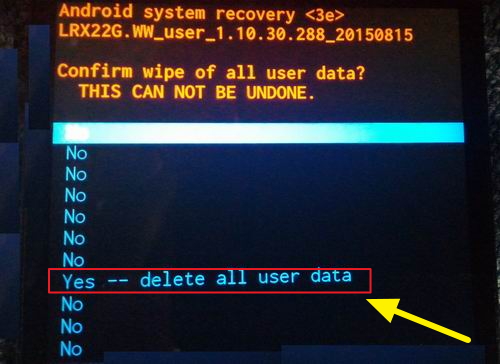
4. Выберите » Yes — delete all user data » с помощью клавиши уменьшения громкости (или клавиши увеличения громкости), а затем нажмите клавишу питания, чтобы начать сброс.
5. После завершения сброса выберите » reboot system now » и нажмите кнопку питания, чтобы перезагрузить устройство.
ZE550ML / ZE551ML / A500CG (Android 5.0) 1. Когда устройство выключено, нажмите (также удерживайте) клавишу увеличения громкости, а затем нажмите (также удерживайте) клавишу питания. После того, как устройство завибрирует, отпустите кнопку питания (продолжайте удерживать кнопку увеличения громкости), чтобы войти в режим быстрой загрузки. 2. Выберите » RECOVERY MODE » с помощью «клавиши уменьшения громкости» (или «клавиши увеличения громкости»), а затем нажмите «клавишу включения» для подтверждения. 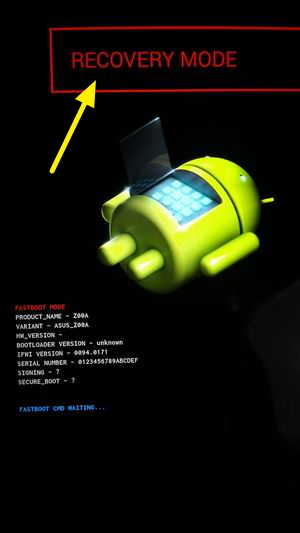
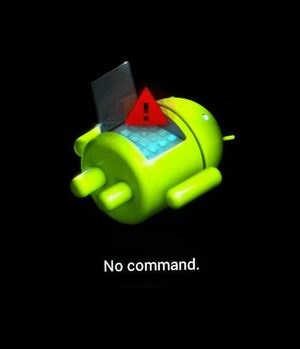
3. Вы увидите это на своем экране после перезагрузки устройства. Нажмите (также удерживайте) клавишу питания, а затем нажмите (затем отпустите) клавишу увеличения громкости.
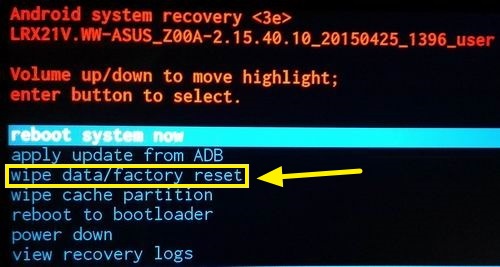
4. Выберите » wipe data/factory reset » с помощью клавиши уменьшения громкости (или клавиши увеличения громкости), а затем нажмите клавишу питания, чтобы начать сброс.
5. Выберите » Yes — delete all user data » с помощью клавиши уменьшения громкости (или клавиши увеличения громкости), а затем нажмите клавишу питания, чтобы начать сброс.
6. После завершения сброса выберите » reboot system now » и нажмите кнопку питания, чтобы перезагрузить устройство.
ZE500CL 1. Когда устройство выключено, нажмите (также удерживайте) клавишу увеличения громкости, а затем нажмите (также удерживайте) клавишу питания. После того, как устройство завибрирует, отпустите кнопку питания (продолжайте удерживать кнопку увеличения громкости), чтобы войти в режим быстрой загрузки.
2. Выберите » RECOVERY MODE » с помощью «клавиши уменьшения громкости» (или «клавиши увеличения громкости»), а затем нажмите «клавишу включения» для подтверждения. 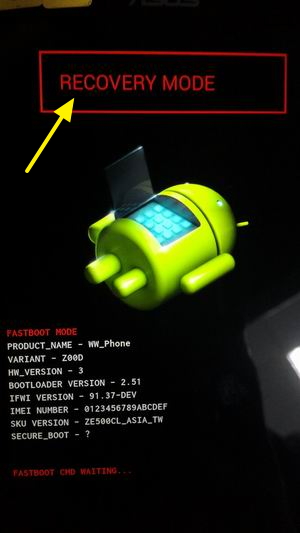
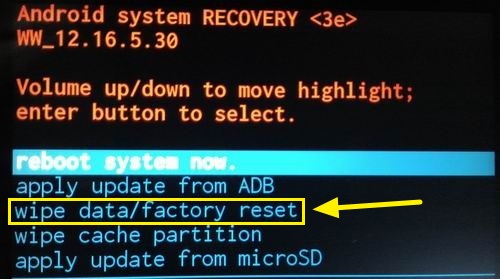
3. Выберите » wipe data/factory reset » с помощью клавиши уменьшения громкости (или клавиши увеличения громкости), а затем нажмите клавишу питания, чтобы начать сброс.
4.Выберите » Yes — delete all user data » с помощью клавиши уменьшения громкости (или клавиши увеличения громкости), а затем нажмите клавишу питания, чтобы начать сброс.
5. После завершения сброса выберите » reboot system now » и нажмите кнопку питания, чтобы перезагрузить устройство.
A500CG (Android 4.4) 1. Когда устройство выключено, нажмите (также удерживайте) клавишу увеличения громкости, а затем нажмите (также удерживайте) клавишу питания. После того, как устройство завибрирует, отпустите кнопку питания (продолжайте удерживать кнопку увеличения громкости), чтобы войти в режим быстрой загрузки. 2. Выберите » RECOVERY » с помощью «клавиши уменьшения громкости» (или «клавиши увеличения громкости»), а затем нажмите «клавишу включения» для подтверждения. 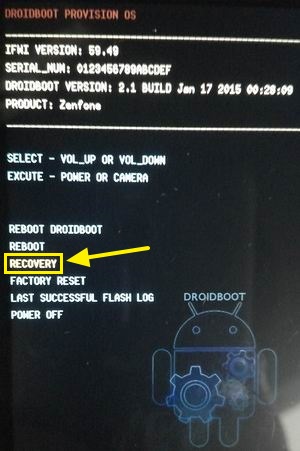
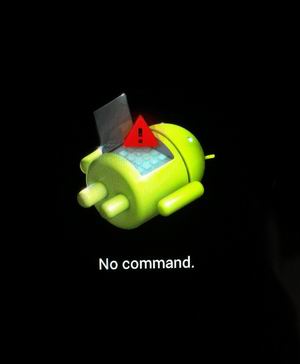
3. Вы увидите это на своем экране после перезагрузки устройства. Сначала последовательно нажмите кнопку уменьшения громкости и нажмите кнопку увеличения громкости.
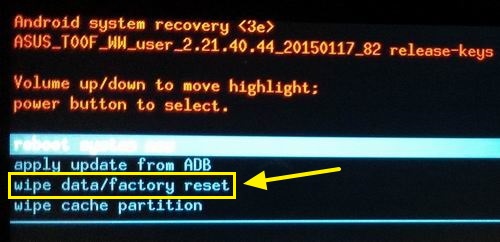
4. Выберите » wipe data/factory reset » с помощью клавиши уменьшения громкости (или клавиши увеличения громкости), а затем нажмите клавишу питания, чтобы начать сброс.
5. После завершения сброса выберите » reboot system now » и нажмите кнопку питания, чтобы перезагрузить устройство.
Если шаги выше не помогли решить проблему, пожалуйста, посетите сервисные центры Asus.
[Pad] Альтернативный способ сбросить ASUS Memo Pad к заводским настройкам
[Pad] Альтернативный способ сбросить ASUS Memo Pad к заводским настройкам Ниже описан альтернативный способ сброса настроек на Memo Pad. Если вы забыли пароль от вашего MeMO Pad и не можете войти в систему, чтобы через настройки выполнить сброс, вы можете использовать инструкцию ниже. *Эта опция доступна на модели Asus MeMO Pad (ME172) Примечание: 1. Перед сбросом настроек выполните бэкап данных. 2. Подготовьте microSD карту или SD карту, которая форматирована в FAT32 (также убедитесь, что вы сделали копию данных с SD карты, т.к. они будут удалены) Шаг 1: Скачайте «cleardata.zip» файл по ссылке ниже: http://dlsvr04.asus.com/pub/ASUS/EeePAD/ME172V/cleardata.zip Шаг 2: Распакуйте «cleardata.zip» и сохраните файл в корневую папку SD карты. Затем установите SD карту в MeMO Pad. 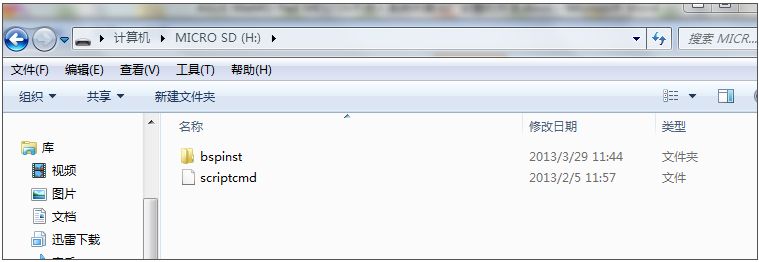 Шаг 3: Убедитесь, что батарея на MeMO Pad заряжена более чем на 30% и выключите устройство. Нажмите и удерживайте клавишу включения до тех пор пока не появится Boot меню. Шаг 4: Выберите «clear user data» ( используйте клавиши громкости для выбора Вверх/Вниз, используйте кнопку включения для выбора и подтверждения). Затем устройство запустит процесс сброса настроек.
 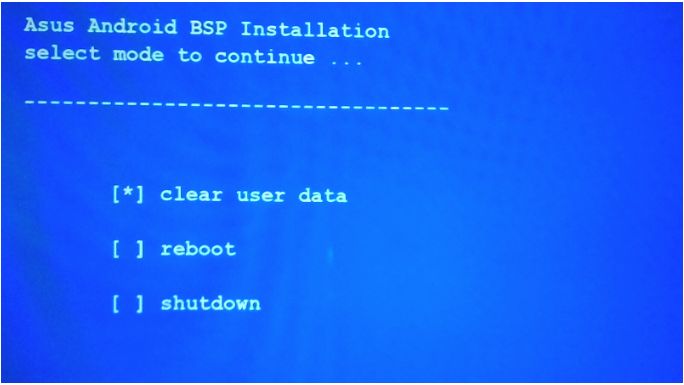 Шаг 5: Вы увидите сообщение «Please remove installation media!», когда сброс настроек будет выполнен. Затем вытащите из устройства SD карту. Шаг 6: После того, как карта SD будет извлечена, устройство перезагрузится, все настройки будут выставлены по умолчанию. Если шаги выше не решили проблему, пожалуйста, обратитесь в сервисные Центры asus
Эта информация была полезной?
Что мы можем сделать, чтобы улучшить эту статью? Отправить Пропустить
Связаться со службой поддержки
Пожалуйста, свяжитесь со службой поддержки, если информация выше не помогла решить Ваш вопрос.
Получить поддержку
- Приведенная выше информация может быть частично или полностью процитирована с внешних веб-сайтов или источников. Пожалуйста, обратитесь к информации на основе источника, который мы отметили. Пожалуйста, свяжитесь напрямую или спросите у источников, если есть какие-либо дополнительные вопросы, и обратите внимание, что ASUS не имеет отношения к данному контенту / услуге и не несет ответственности за него.
- Эта информация может не подходить для всех продуктов из той же категории / серии. Некоторые снимки экрана и операции могут отличаться от версий программного обеспечения.
- ASUS предоставляет вышеуказанную информацию только для справки. Если у вас есть какие-либо вопросы о содержании, пожалуйста, свяжитесь напрямую с поставщиком вышеуказанного продукта. Обратите внимание, что ASUS не несет ответственности за контент или услуги, предоставляемые вышеуказанным поставщиком продукта.
Продукты и информация
- Ноутбуки
- Сетевое оборудование
- Материнские платы
- Видеокарты
- Смартфоны
- Мониторы
- Показать все продукты
-
Item_other —>
- Моноблоки (All-in-One)
- Планшеты
- ASUS NUCs
- Коммерческое сетевое оборудование
- Серия ROG
- AIoT и промышленные решения
- Блоки питания
- Проекторы
- VivoWatch
- Настольные ПК
- Компактные ПК
- Внешние накопители и оптические приводы
- Звуковые карты
- Игровое сетевое оборудование
- Одноплатный компьютер
- Корпуса
- Компьютер-брелок
- Наушники и гарнитуры
- Охлаждение
- Chrome-устройства
- Коммерческие
-
Commercial_list.Item —>
- Моноблоки (All-in-One)
- Информационные панели
- Ноутбуки
- Настольные ПК
- Мониторы
- Серверы и рабочие станции
- Проекторы
- Компактные ПК
- Сетевое оборудование
- Материнские платы
- Игровые станции
- Data Storage