Как сделать договор в 1с
Дата публикации 04.04.2023
Использован релиз 3.0.134
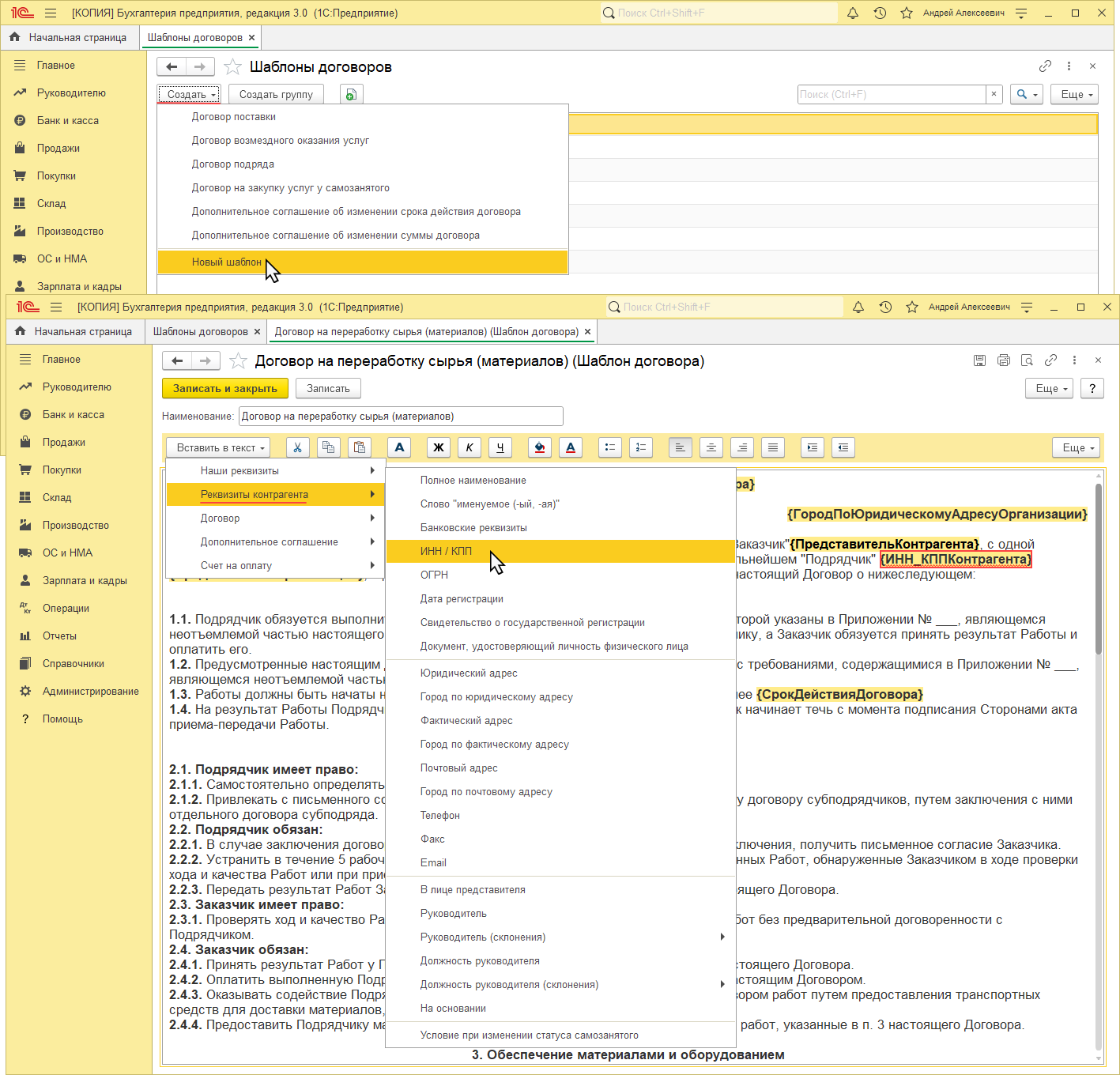
Для оптимизации документооборота в организации программа содержит функционал по настройке текстов («шаблонов») договоров, которые будут в дальнейшем заключаться с контрагентами (рис. 1):
- Раздел: Справочники – Шаблоны договоров.
- Справочник «Шаблоны договоров» содержит три готовых шаблона – «Договор возмездного оказания услуг», «Договор подряда», «Договор поставки». Их можно отредактировать. Так же по кнопке «Создать» можно добавить новый шаблон (создать с «нуля» или на основе текста одного из готовых шаблонов).
- При создании нового шаблона договора в поле «Наименование» укажите его название.
- Заполните текст шаблона договора. При необходимости по кнопке «Вставить в текст» можно использовать предопределенные параметры, которые в печатной форме готового договора автоматически будут заменены данными из информационной базы. В шаблоне эти параметры выделяются цветом и берутся в фигурные скобки.
- Кнопка «Записать и закрыть».
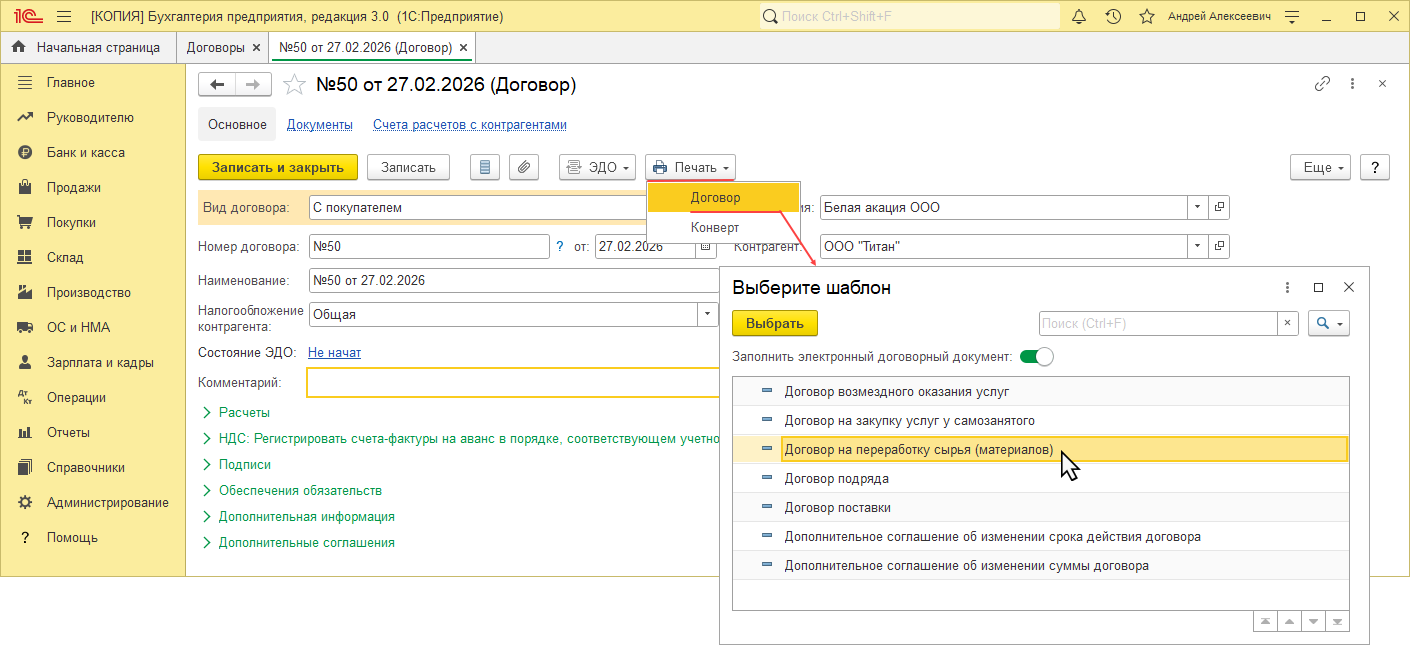
В форме элемента справочника «Договоры» по кнопке «Печать» можно распечатать готовый текст самого договора с данными, заполненными на основании информации, содержащейся в рабочей базе (рис. 2).
Смотрите также
Подпишитесь на новости
Не пропускайте последние новости — подпишитесь
на бесплатную рассылку сайта:
- десятки экспертов ежедневно мониторят изменения законодательства и судебную практику;
- рассылка бесплатная, независимо от наличия договора 1С:ИТС;
- ваш e-mail не передается третьим лицам;
«1С:Бухгалтерия 8» (ред. 3.0): как быстро ввести новый договор с контрагентом (+ видео)
Видеоролик выполнен в программе «1С:Бухгалтерия 8» версии 3.0.131.27.
Начиная с версии 3.0.131 в «1С:Бухгалтерии 8» при заполнении документов программы можно быстро создавать новые договоры с контрагентами.
При быстром вводе договора заполняются только его номер и дата. Номер договора указывается автоматически или вручную, в зависимости от того, включена или нет автоматическая нумерация договоров с покупателями.
Напомним, для автоматической нумерации договоров с покупателями следует установить одноименный флаг в форме Нумерация договоров (раздел Администрирование — Настройки программы — Параметры учета — Нумерация договоров).
Если автоматическая нумерация договоров с покупателями включена, то при заполнении документа с покупателем в поле Договор достаточно выбрать вариант Создать договор с новым номером. При этом автоматически создается и сохраняется новый договор с покупателем с очередным порядковым номером и датой создаваемого документа.
Если автоматическая нумерация договоров с покупателями отключена, или требуется указать договор с поставщиком (прочий договор), то в поле Договор достаточно ввести его номер и подтвердить предложение программы создать новый договор с указанным номером. При этом автоматически открывается карточка нового договора с указанным номером и датой создаваемого документа. При необходимости можно скорректировать дату договора и заполнить другие реквизиты, после чего сохранить новый договор.
Как сделать договор в 1с
Дата публикации 24.04.2023
Использован релиз 3.0.134
В программе «1С:Бухгалтерия 8» (ред. 3.0) можно сформировать список всех документов по конкретному договору с контрагентом. Список можно отсортировать по колонкам, добавить или удалить колонки, распечатать весь список или только выделенные строки, сохранить список в файл.
- Откройте договор с контрагентом (раздел: Справочники – Договоры или раздел: Справочники – Контрагенты – ссылка Договоры).
- Перейдите по ссылке «Документы». Автоматически будет сформирован список всех документов, созданных в программе по этому договору. Строки в списке можно отсортировать по значению в колонках двойным щелчком мыши на заголовке соответствующей колонки.
- Для добавления или удаления колонок по кнопке «Еще» выберите команду «Изменить форму» (рис. 1):
- выделите в окне «Элементы формы» элемент «Ссылка»;
- кнопка «Добавить поля»;
- в открывшемся списке установите флажки у показателей, колонки с которыми требуется добавить, либо снимите флажок, если колонку требуется удалить, по кнопке «ОК» сохраните настройку;
- кнопки со стрелками вверх и вниз синего цвета позволяют настроить порядок колонок в списке;
- кнопка «ОК». Рис. 1
- Для вывода на экран списка в табличной форме по кнопке «Еще» выберите команду «Вывести список». Можно сформировать список полностью или только по отмеченным флажками колонкам, установив флажок «Только выделенные» (рис. 2).
- Чтобы распечатать выведенный на экран список, используйте значок «принтер» в верхней панели программы или по кнопке «Главное меню» последовательно выберите команды «Файл» и «Печать» (рис. 2).
- Чтобы сохранить выведенный на экран список в файл, используйте значок «дискета» в верхней панели программы или по кнопке «Главное меню» выберите последовательно команды «Файл» и «Сохранить» или » Сохранить как» (рис. 2).
Подпишитесь на новости
Не пропускайте последние новости — подпишитесь
на бесплатную рассылку сайта:
- десятки экспертов ежедневно мониторят изменения законодательства и судебную практику;
- рассылка бесплатная, независимо от наличия договора 1С:ИТС;
- ваш e-mail не передается третьим лицам;
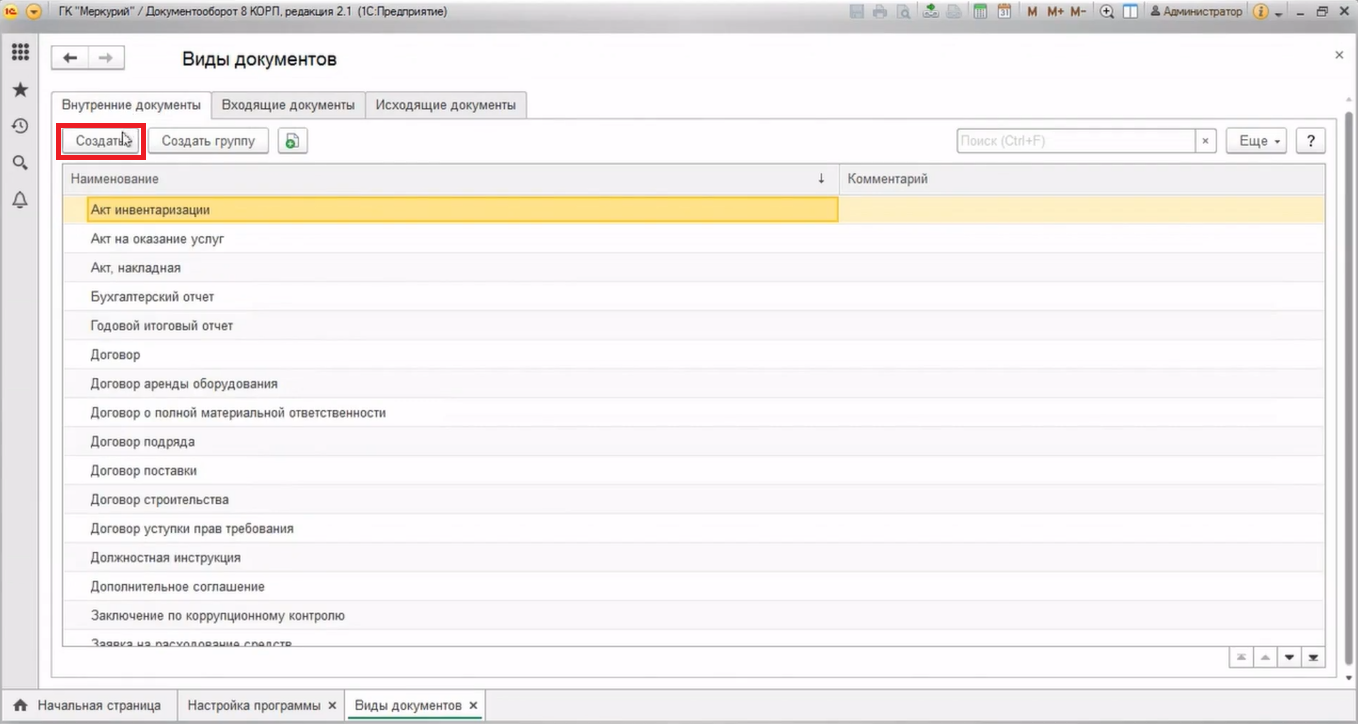
Как создать шаблон договора в 1С:Документооборот?
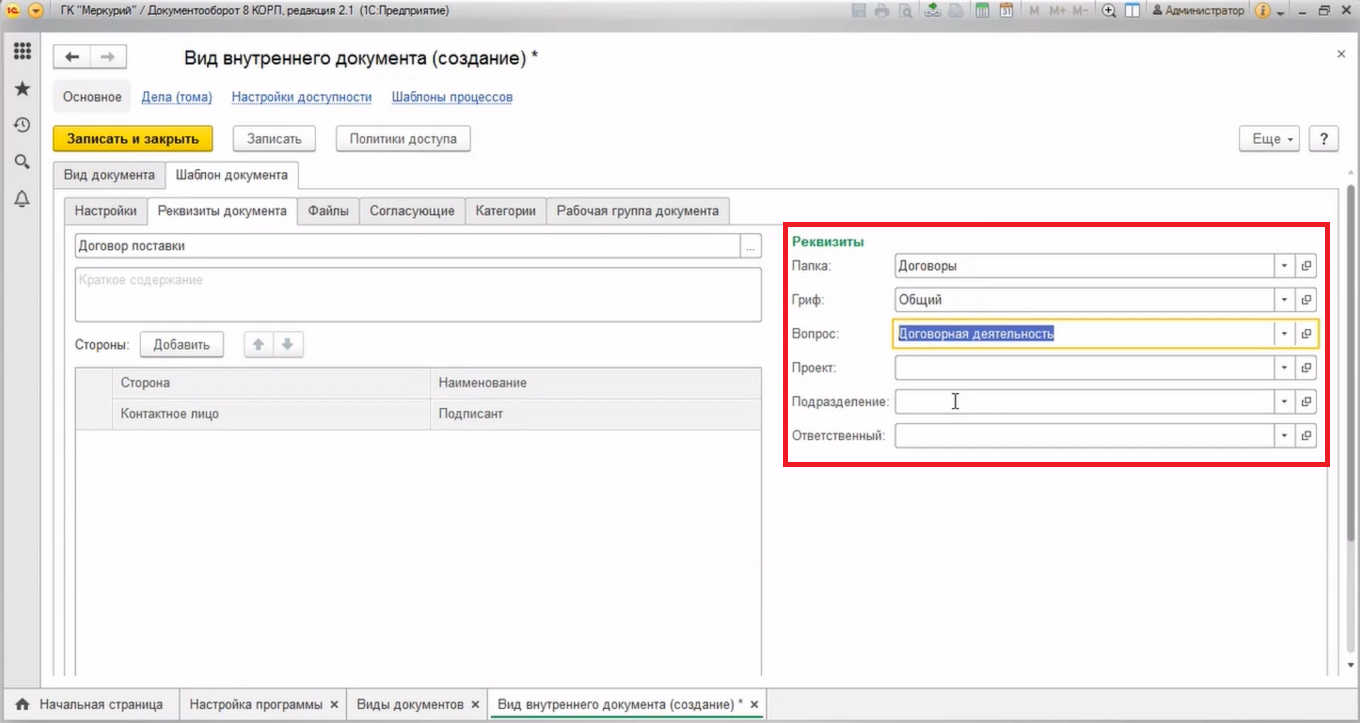
Во вкладке «Шаблон документа» можно указать реквизиты документа, перейдя в соответствующую вкладку. Можно указать гриф доступа, папку, проект, подразделение и ответственного при необходимости.
Во вкладке «Файл» можно прикрепить файл, который будет автоматически добавляться при создании документа. К примеру, это может быть шаблон договора. Кроме того, для файла можно указать настройку автозаполнения, чтобы реквизиты из карточки документа в системе автоматически переносились в файл при его создании. В текстовом файле появятся наименования выбранных реквизитов, выделенные серым цветом. Их нужно перенести в необходимые места в шаблоне Договора. Вместо них система будет подставлять подходящие данные.
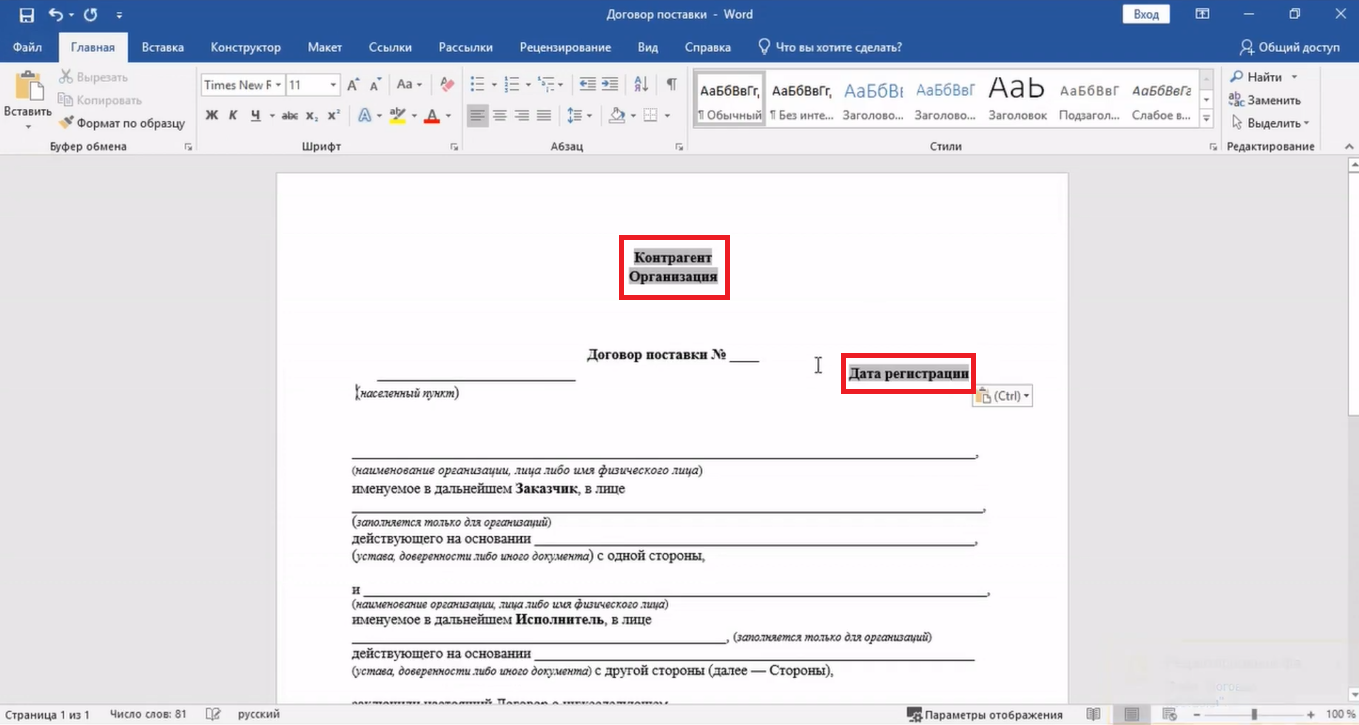
Создание договора
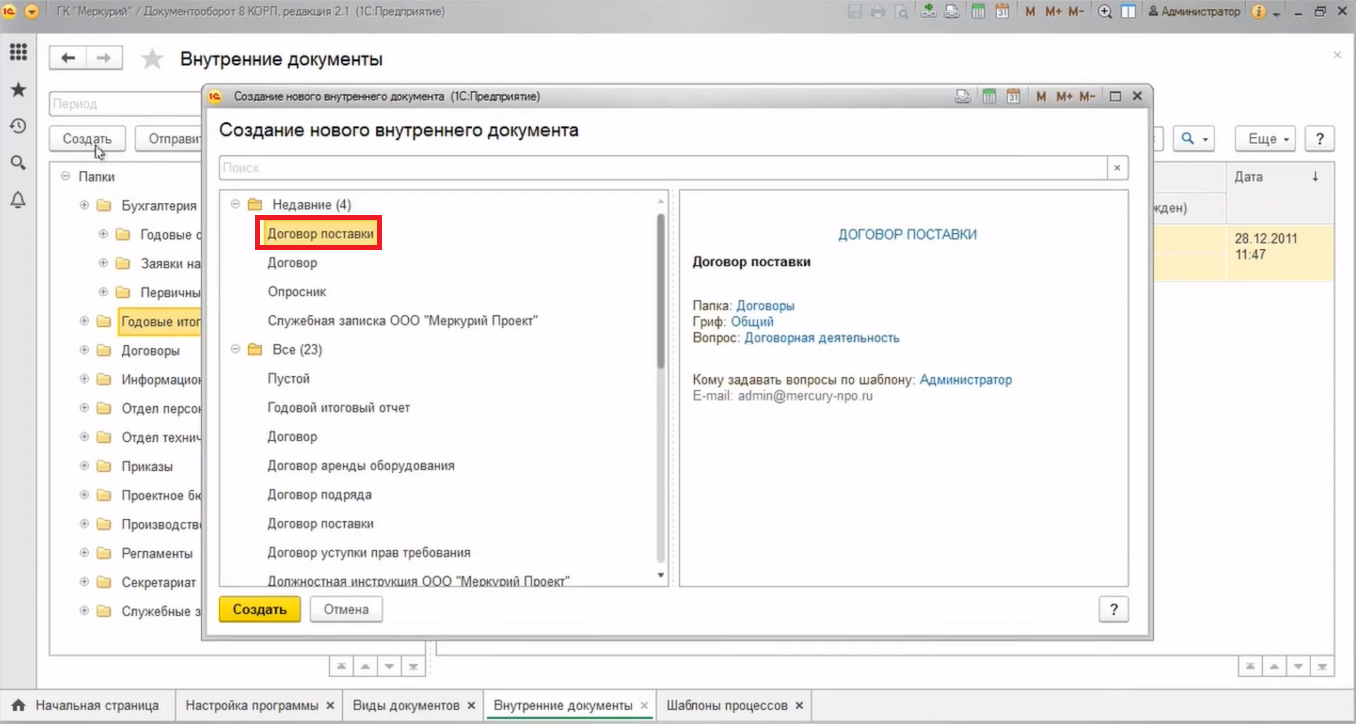
Для создания договора, нужно во вкладке «Внутренние документы» нажать кнопку создать и выбрать созданный ранее вид документа.
В открывшемся окне вы увидите, что большинство настроек подтянулись автоматически из шаблона документа. Таким образом, нужно заполнить оставшиеся поля. Остаётся только заполнить список сторон.
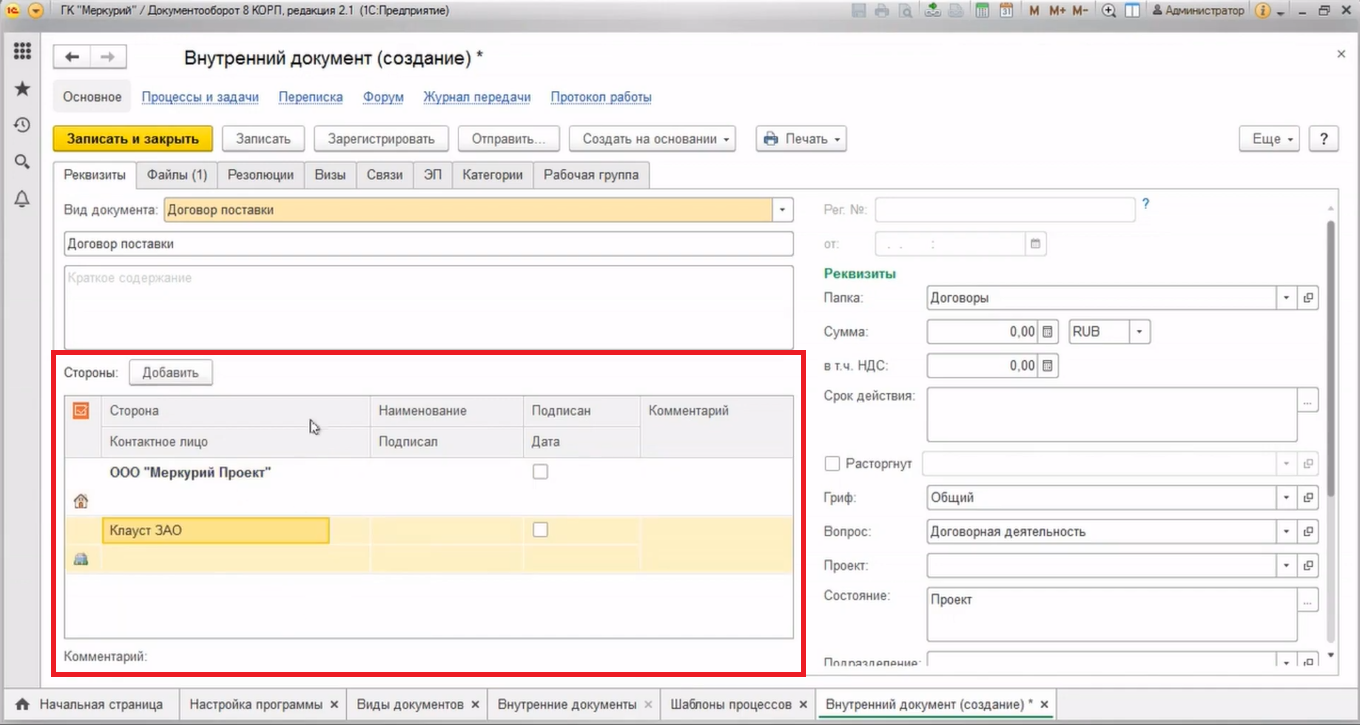
После нажатия на кнопку «Записать и закрыть», система либо просто сохранит договор, либо предложит его запустить по процессу (в случае, если вы заранее создали автоматический старт процесса. О том, как создать процесс, вы можете узнать в нашей базе знаний).
Таким образом, один раз правильно настроив шаблон, вы можете значительно сократить время, затрачиваемое на создание договора. Можете убедиться в этом сами, записавшись на бесплатную демонстрацию «1С:Документооборота» или попробовав демоверсию.