Импорт заметок и файлов в программу «Заметки»
Импортируйте в приложение «Заметки» текстовые файлы, созданные в других приложениях, чтобы держать все свои заметки в одном удобном месте.
Подготовка
Форматы текстовых файлов, пригодные для импорта
- .txt
- .rtf
- .rtfd
- .html
Импорт из приложения Evernote
На Mac, iPhone, iPad или iPod touch можно импортировать файлы экспорта из приложения Evernote (файлы .enex). Каждый файл .enex может содержать одну или множество заметок. При импорте файла .enex каждая заметка из приложения Evernote преобразуется в новую заметку в приложении «Заметки».
Если заметка в приложении Evernote содержит вложение или функцию, которые не поддерживаются приложением «Заметки», заметка будет импортирована без этого вложения или функции.
Импорт заметок на компьютере Mac
При импорте текстовых файлов или файлов .enex заметки можно добавить в учетную запись iCloud или в учетную запись «На моем Mac». Если вы сохраните заметки в iCloud, они будут доступны на любом устройстве, на котором вы выполните вход со своим идентификатором Apple ID.
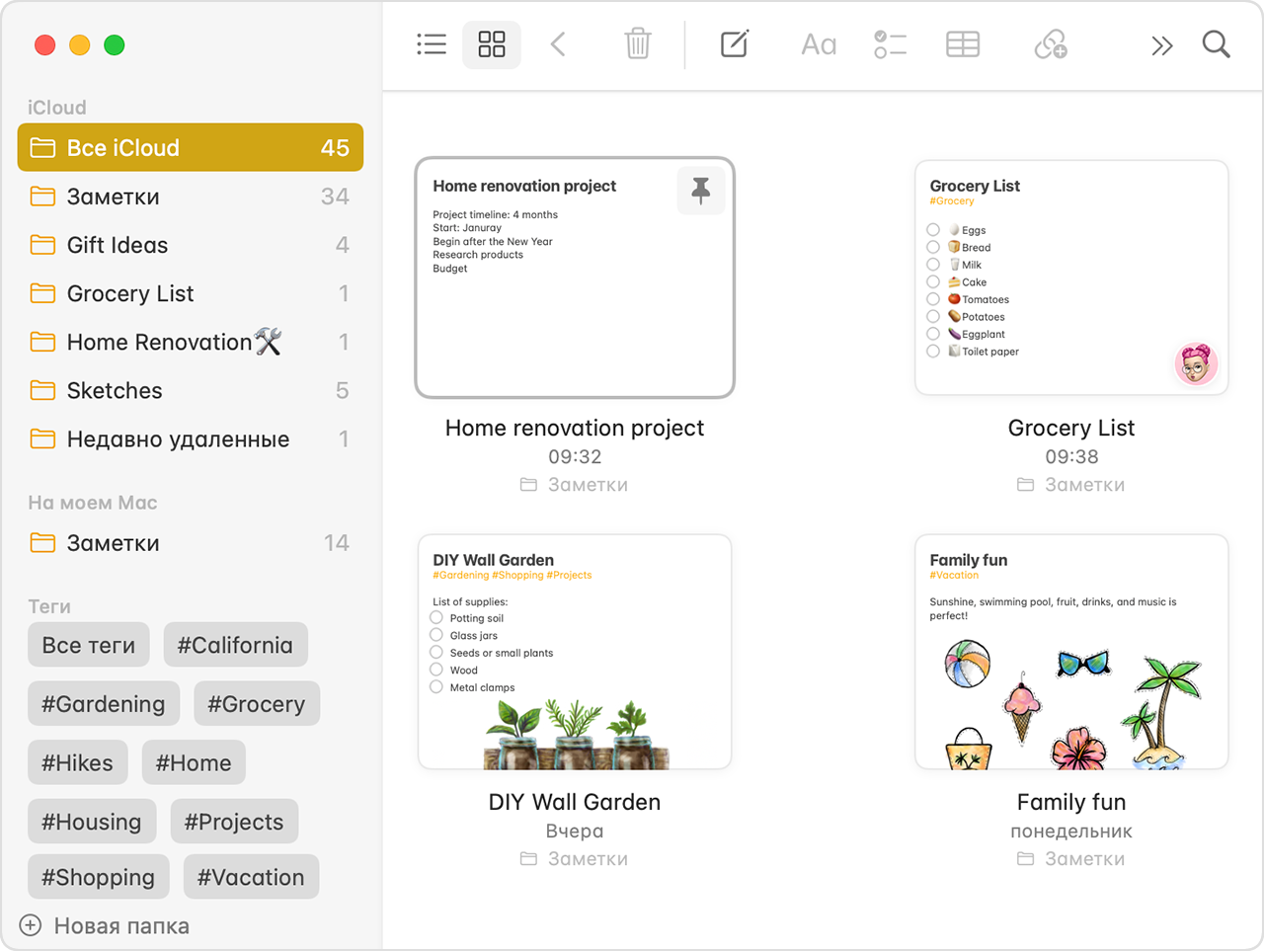
- Откройте приложение «Заметки».
- На боковой панели в приложении «Заметки» выберите вариант с сохранением заметок в iCloud или «На моем Mac», щелкнув папку в той учетной записи, которую хотите использовать.
- В строке меню выберите «Файл» > «Импортировать в Заметки».
- Выберите файл или папку для импорта. Если импортируемые заметки упорядочены по папкам, убедитесь, что выбран пункт «Сохранять структуру папок при импорте». Если не удается найти пункт, щелкните «Параметры» в левом нижнем углу экрана.
- Нажмите кнопку «Импортировать». В сообщении с подтверждением еще раз нажмите кнопку «Импортировать».
После импорта заметок в приложении «Заметки» появится новая папка «Импортированные заметки». Впоследствии заметки можно будет переместить в любую папку в приложении «Заметки».
Импорт заметок на iPhone, iPad или iPod touch
В приложение «Заметки» на iPhone, iPad или iPod touch можно импортировать файлы экспорта из приложения Evernote (файлы .enex). Каждый файл .enex может содержать одну или множество заметок.
При импорте файла .enex каждая заметка из приложения Evernote будет преобразована в новую заметку в приложении «Заметки». Перед импортом в приложение «Заметки» отправьте файл .enex на свой адрес электронной почты или сохраните его в iCloud Drive со своего компьютера.
Использование приложения «Почта»
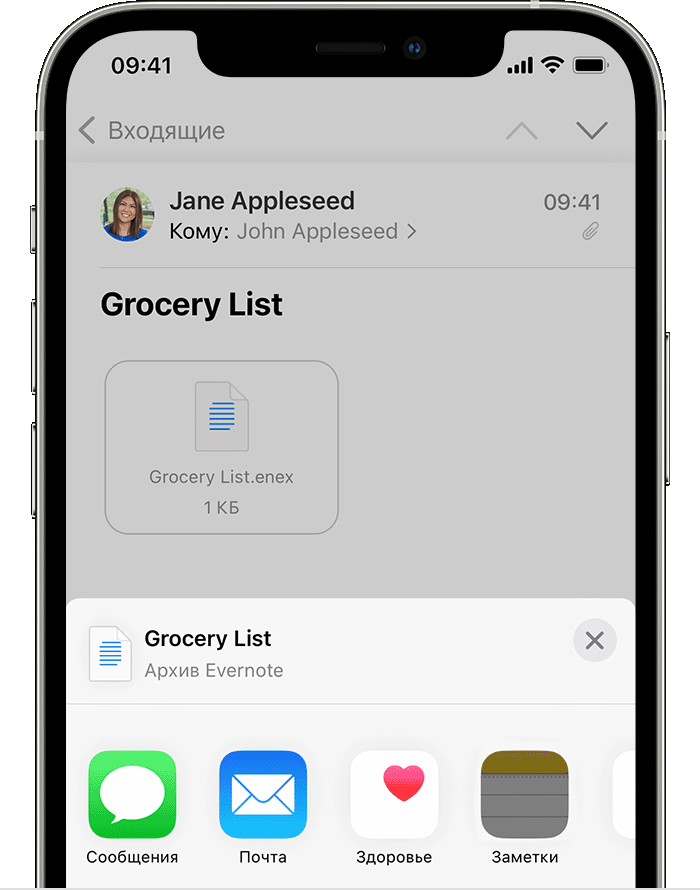

- Откройте приложение «Почта» и нажмите сообщение с файлом, который требуется импортировать в приложение «Заметки».
- Нажмите и удерживайте файл, нажмите «Поделиться», а затем — «Заметки».
- После загрузки файла на экране появится сообщение с подтверждением. Нажмите «Импортировать заметки».
Использование приложения «Файлы»
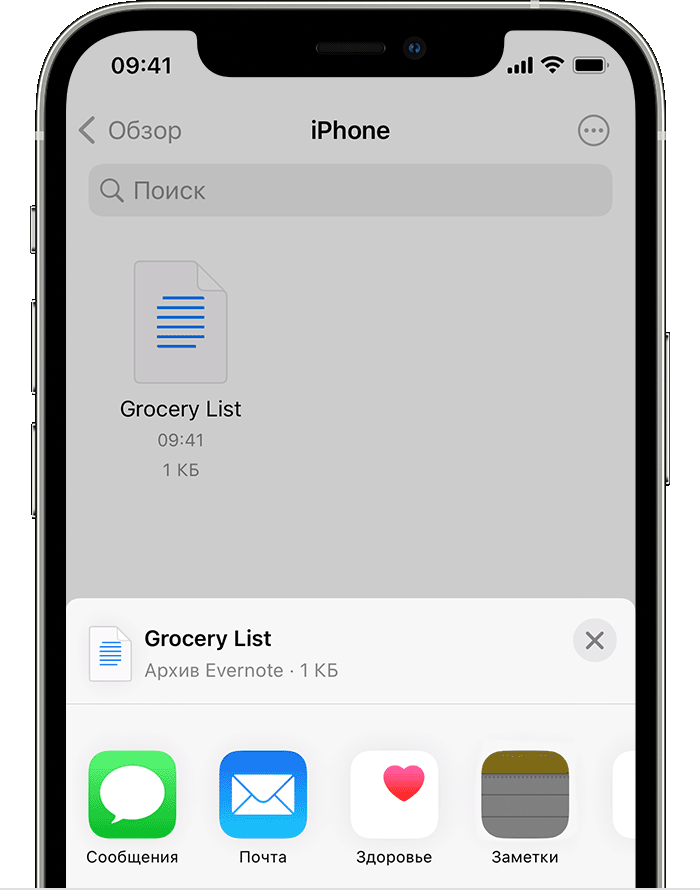
- Откройте программу «Файлы» и перейдите к файлу, который требуется импортировать в программу «Заметки».
- Нажмите и удерживайте файл, нажмите «Поделиться», а затем — «Заметки».
- После загрузки файла на экране появится сообщение с подтверждением. Нажмите «Импортировать заметки».
Открыв приложение «Заметки» и выбрав заметки iCloud, вы увидите новую папку «Импортированные заметки». Если вы не используете приложение «Заметки» с iCloud, эта новая папка отображается в заметках учетной записи «На моем устройстве».
Если вы не используете iCloud и у вас нет учетной записи «На моем устройстве», при нажатии пункта «Добавить в Заметки» выводится предупреждение.
Дополнительная информация
- Использование приложения «Заметки» на iPhone, iPad и iPod touch.
- Защита заметок при помощи пароля.
Информация о продуктах, произведенных не компанией Apple, или о независимых веб-сайтах, неподконтрольных и не тестируемых компанией Apple, не носит рекомендательного или одобрительного характера. Компания Apple не несет никакой ответственности за выбор, функциональность и использование веб-сайтов или продукции сторонних производителей. Компания Apple также не несет ответственности за точность или достоверность данных, размещенных на веб-сайтах сторонних производителей. Обратитесь к поставщику за дополнительной информацией.
Как перенести заметки с iPhone на iPad

Приложение «Заметки» для iOS может быть весьма полезным, позволяя вам делать быстрые заметки или даже создавать списки дел, которые помогут вам оставаться на вершине своих задач. Вот почему нередко можно обнаружить, что у вас много важных записей, которые вы хотите сохранить до тех пор, пока не сможете перенести их в более безопасное место. Тем не менее, иногда вам может понадобиться перенести заметки с iPhone на iPad, чтобы иметь к ним доступ, когда у вас нет с собой iPhone.
Но как перенести заметки с iPhone на iPad? Есть несколько эффективных решений, но в этой статье мы рассмотрим только самые полезные.
Перенос заметок с iPhone на iPad с помощью iCloud
Это, пожалуй, самый удобный способ переноса заметок с iPhone на iPad. При правильном подходе это одно из самых простых решений. Чтобы использовать этот метод для переноса заметок с iPhone на iPad, выполните следующие простые действия;
Шаг 1: На iPhone и iPad откройте настройки, а затем нажмите «iCloud»

Шаг 2: Нажмите на переключатель рядом с «iCloud Drive», чтобы включить его. Убедитесь, что вы сделали это на обоих устройствах.

Шаг 3: Теперь, когда вы перейдете в приложение «Заметки» на iPhone, вы должны увидеть папку с названием «iCloud». Отныне все заметки, созданные на iPhone, будут автоматически синхронизироваться с iPad, когда оба устройства подключены к сети Wi-Fi.
Как перенести заметки с iPhone на iPad с помощью MobileTrans- Phone Transfer
Приведенное выше решение кажется достаточно простым, пока вы не поймете, что его можно использовать, только если вы вошли в одну и ту же учетную запись iCloud на обоих устройствах. Но что, если это не так? Что делать, если iPad, на который вы хотите перенести заметки, не подключен к учетной записи iCloud или вообще не ваш. В этом случае вам необходимо решение, которое позволит вам легко обойти эту проблему и просто выбрать заметки, которые вы хотите перенести, прежде чем переносить их на iPad.
Лучшим решением в этом случае является Wondershare MobileTrans, одно из лучших решений сторонних разработчиков, помогающее быстро и легко переносить все типы данных с одного устройства на другое. Ниже перечислены лишь некоторые из наиболее примечательных особенностей программы;
- •MobileTrans может переносить различные типы данных, включая контакты, фотографии, приложения, музыку, сообщения, видео и многое другое с одного телефона на другой
- •С его помощью можно так же легко передавать данные из WhatsApp и других социальных приложений.
- • Это идеальное решение для переноса данных из облачных резервных копий на устройство без необходимости восстановления резервной копии.
- • Он поддерживает все устройства iOS и все версии прошивки iOS, включая iOS 13
- •Процесс переноса данных с одного устройства на другое с помощью MobileTrans очень прост, понятен и высокоэффективен.
Чтобы использовать MobileTrans для переноса заметок с iPhone на iPad, загрузите и установите программу на компьютер, а затем выполните следующие простые шаги;
Шаг 1: После того как программа будет успешно установлена, запустите ее и в главном окне нажмите на «Phone Transfer», чтобы начать.

Шаг 2: Затем подключите iPhone и iPad к компьютеру с помощью USB-кабелей. Возможно, вам потребуется разблокировать устройства, чтобы программа смогла их обнаружить.
Также важно убедиться, что устройства расположены в правильном порядке. В идеале iPhone должен быть устройством «Источник», а iPad — устройством «Назначение». Если этот порядок не такой, как должен быть, вы можете нажать на кнопку «Перевернуть», чтобы изменить его.

Шаг 3:Когда устройства подключены и MobileTrans обнаружил их оба, вы должны увидеть все данные на iPhone, перечисленные между устройствами. Выберите «Заметки», поскольку мы хотим перенести заметки с iPhone на iPad, а затем нажмите «Начать», чтобы начать процесс.

Примечание: Держите устройства подключенными к компьютеру, пока MobileTrans не уведомит вас о завершении процесса. Если вы хотите удалить существующие заметки с iPad, убедитесь, что выбран параметр «очистить данные перед копированием».
Как включить синхронизацию заметок для Gmail или Exchange
Если вы не хотите использовать iCloud для синхронизации заметок или у вас недостаточно места в iCloud для хранения сообщений, вы можете использовать службу электронной почты, например Gmail или Exchange, для синхронизации заметок с iPad. Для этого выполните следующие простые действия;
Шаг 1: Откройте «Настройки» на iPhone и iPad
Шаг 2: Нажмите пункт «Учетные записи и пароли»
Шаг 3: Выберите учетную запись, которую вы хотите использовать для синхронизации заметок. Это может быть учетная запись электронной почты по вашему выбору, например, Gmail или Exchange

Шаг 4: Убедитесь, что «Заметки» включены, чтобы начать синхронизацию заметок с iPad.
Примечание: Чтобы синхронизировать заметки с iPad с помощью этого метода, необходимо войти в одну и ту же учетную запись электронной почты на всех устройствах и включить синхронизацию «Заметок» на всех устройствах.
Приведенные выше решения могут пригодиться, если вы хотите перенести заметки с iPhone на iPad. Каждое решение относительно простое, но важно помнить, что необходимо убедиться, что оба устройства подписаны на один и тот же аккаунт iCloud или электронной почты, который вы хотите использовать. MobileTrans устраняет эту проблему, поскольку все, что вам нужно сделать, это подключить iPhone и iPad к компьютеру и легко переносить данные по мере необходимости. Сообщите нам в разделе комментариев ниже, если у вас получилось перенести заметки. Любые вопросы и опасения по поводу приведенных выше решений также приветствуются, и мы сделаем все возможное, чтобы найти решения для вас.
Использование приложения «Заметки» на iPhone, iPad и iPod touch
С помощью приложения «Заметки» удобно записывать идеи, создавать контрольные списки и зарисовки, а также выполнять другие действия. А благодаря iCloud заметки будут синхронизироваться со всеми вашими устройствами.
Начало работы
- Убедитесь, что на iPhone, iPad или iPod touch установлена последняя версия iOS или iPadOS.
- Чтобы использовать новые функции приложения «Заметки», необходимо настроить его для использования с iCloud или сохранять заметки непосредственно на устройстве. Многие функции приложения «Заметки» не поддерживаются другими поставщиками услуг электронной почты.

Создание заметок
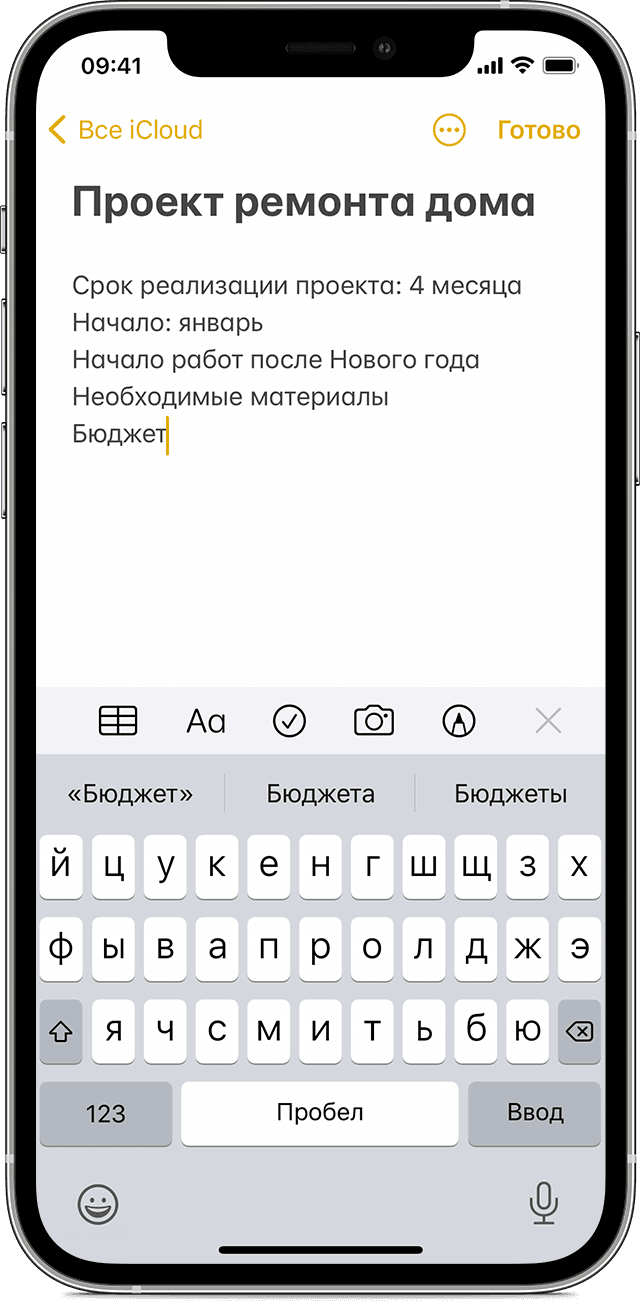
- Откройте приложение «Заметки».
- Нажмите кнопку «Написать» , а затем напишите заметку.
- Нажмите «Готово».
Первая строка заметки будет использоваться в качестве ее заголовка. Чтобы изменить стиль форматирования первой строки, перейдите в «Настройки» > «Заметки» > «Первая строка заметки», затем выберите нужный вариант.
Быстро перейти к приложению «Заметки» можно из Пункта управления. Перейдите в «Настройки» > «Пункт управления» и добавьте «Заметки». Затем откройте Пункт управления и нажмите «Заметки», чтобы создать заметку. Либо просто попросите Siri: «Создай заметку».

Другие возможности приложения «Заметки»
С помощью приложения «Заметки» можно закреплять важные заметки, рисовать, создавать контрольные списки, сканировать и подписывать документы, а также добавлять вложения, например фотографии, видео или веб-ссылки.
Закрепление заметки
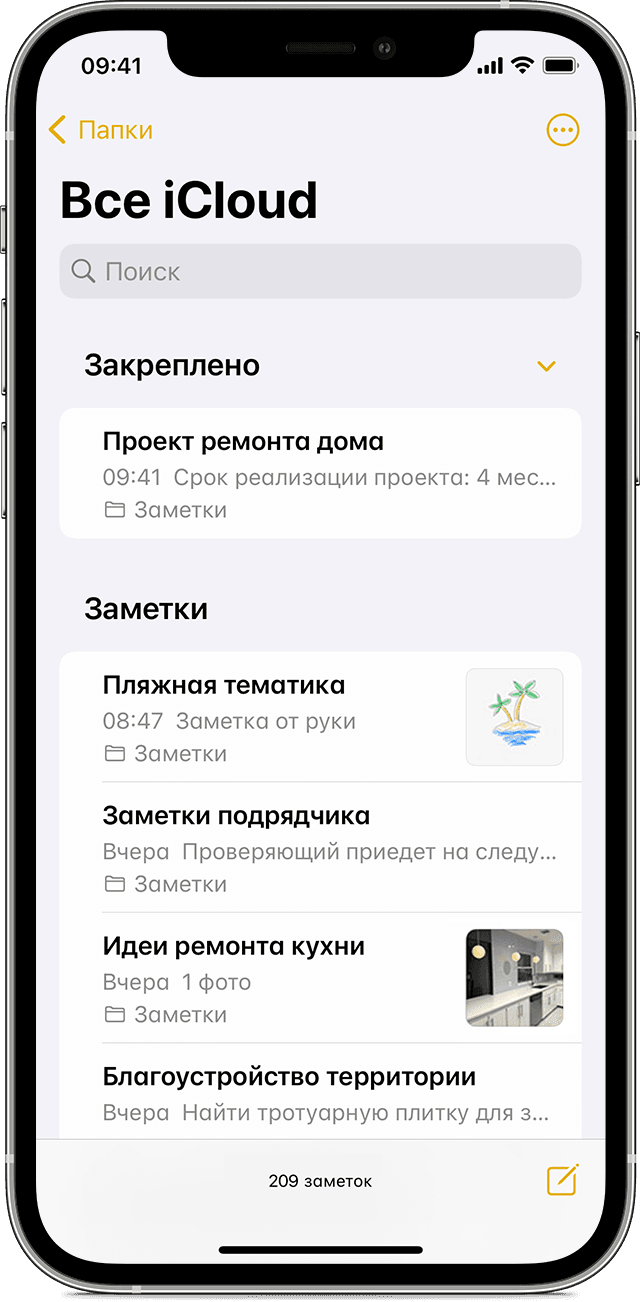
Закрепите любимые или самые важные заметки, чтобы их было легче найти. Чтобы закрепить заметку, смахните ее вправо и отпустите палец. Или перейдите к заметке, нажмите кнопку «Еще» , затем нажмите кнопку «Закрепить» . Чтобы открепить заметку, еще раз смахните ее вправо.
Форматирование заметки
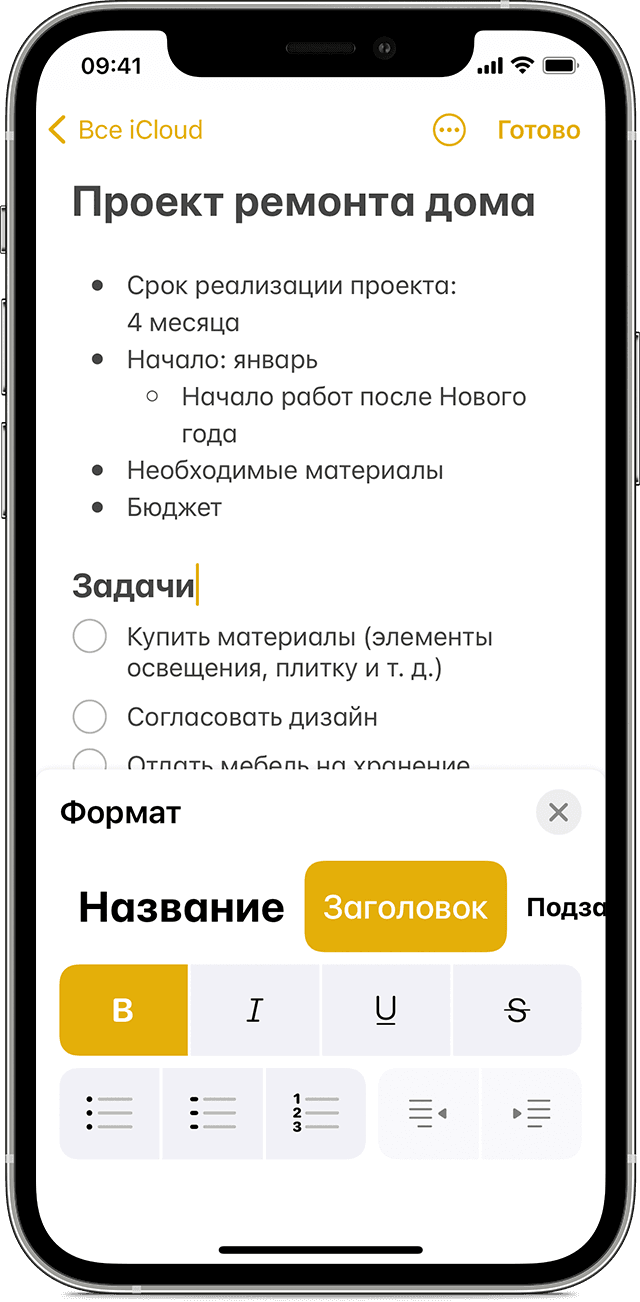
В открытой заметке нажмите кнопку таблицы или кнопку форматирования для добавления таблицы, названия, заголовка или маркированного списка. Также можно нажать и удерживать кнопку , чтобы быстро открыть список параметров форматирования.
Добавление вложения
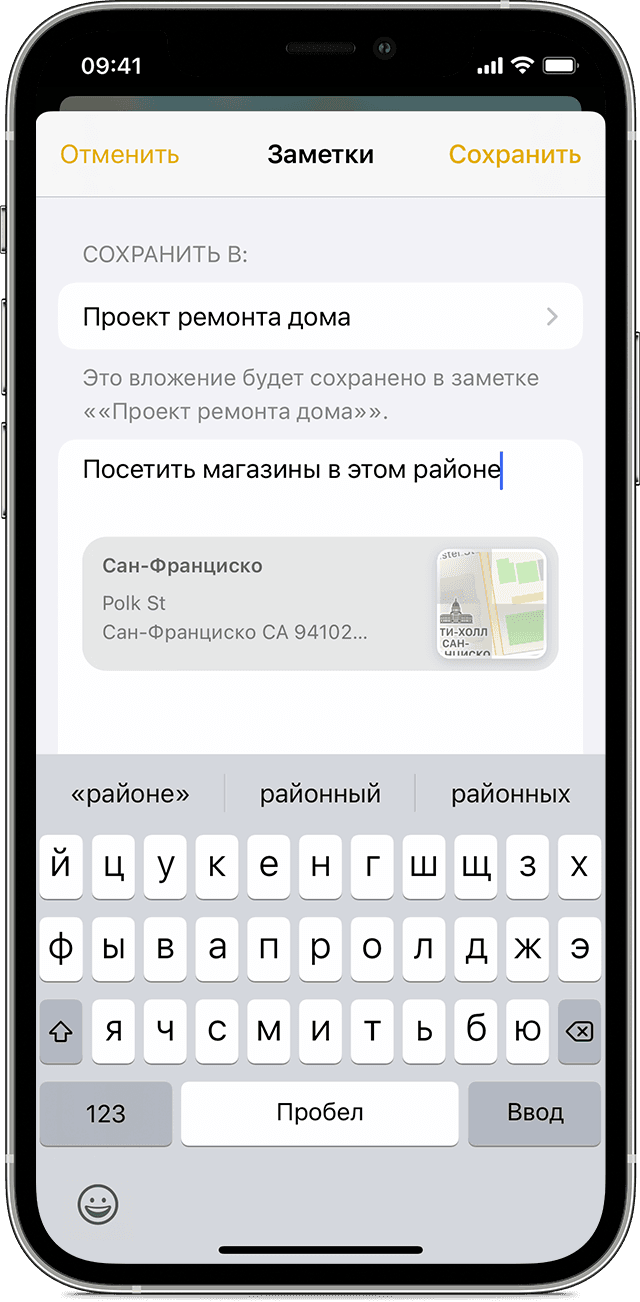
Чтобы добавить что-то из другого приложения, например местоположение или ссылку на веб-сайт, нажмите кнопку «Поделиться» в приложении, из которого вы хотите чем-то поделиться. Откройте приложение «Заметки», выберите заметку, в которую необходимо добавить вложение, и нажмите «Сохранить».
Добавление фотографии или видеозаписи
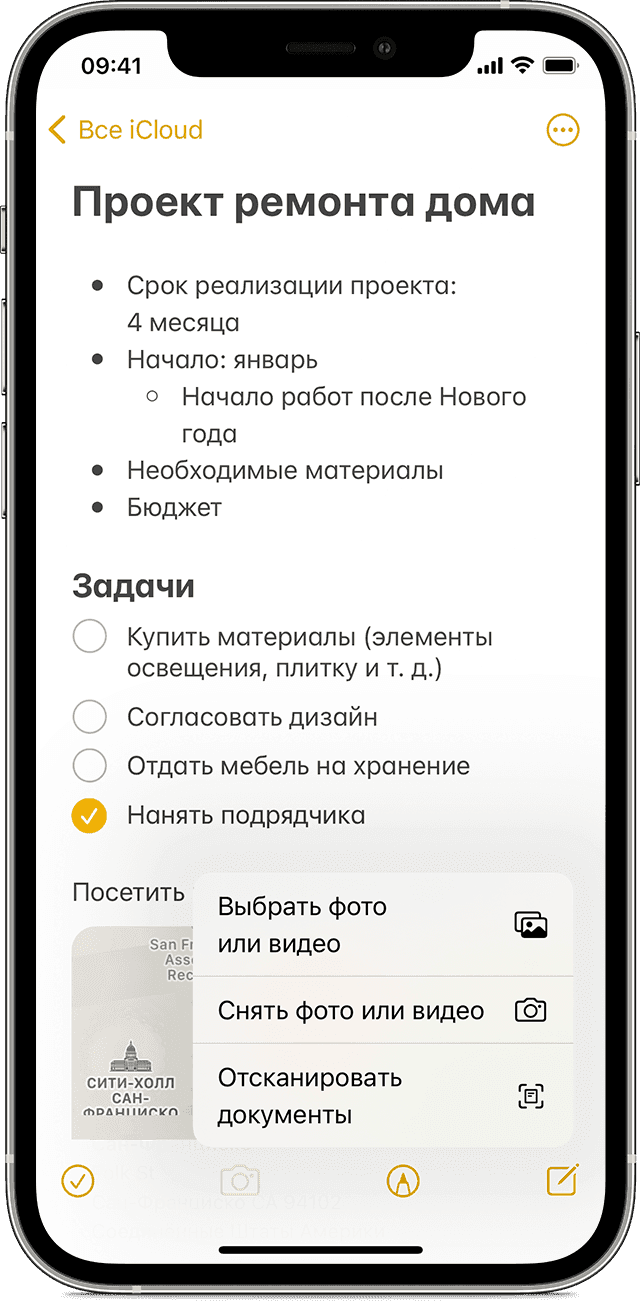
Чтобы добавить фотографию или видеозапись, коснитесь экрана в открытой заметке, затем нажмите кнопку «Камера» . Нажмите «Снять фото или видео», чтобы создать новую фотографию или видеозапись, либо «Выбрать фото» или «Выбрать видео», чтобы добавить существующий файл. Нажмите «Использовать фото» или «Использовать видео» либо нажмите «Добавить», чтобы добавить уже существующий файл. Вы также можете сканировать документы и добавлять их в заметки.
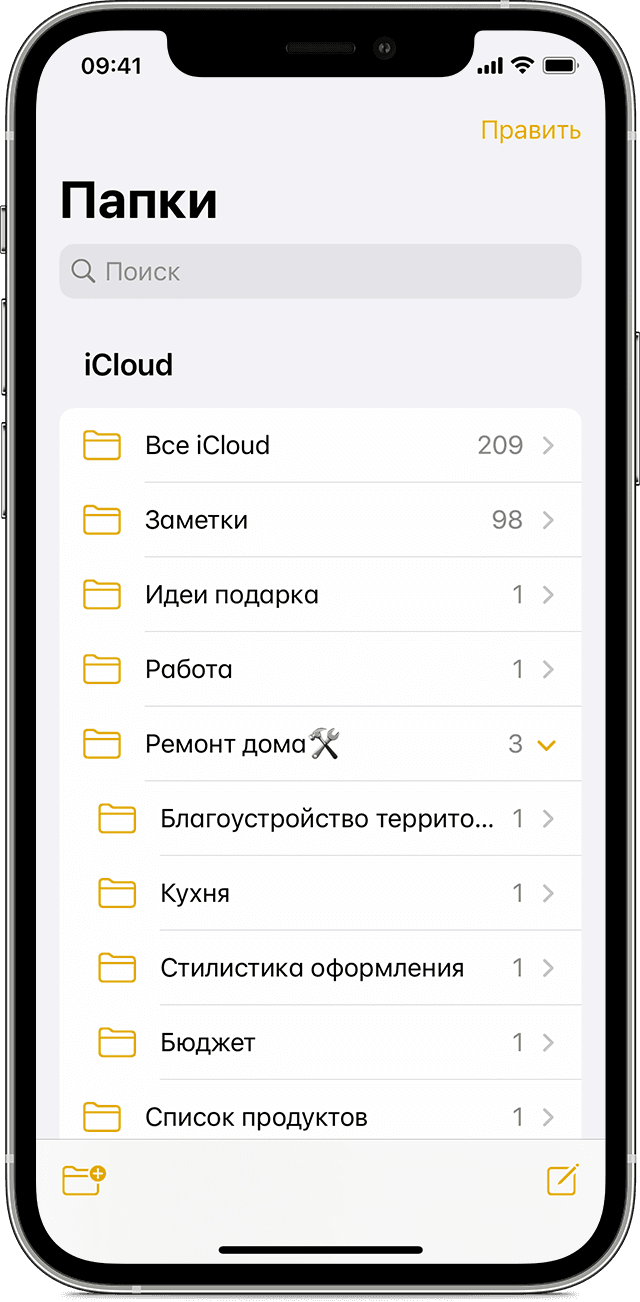
Создание папок
- В открытом списке заметок нажмите значок в виде стрелки назад , чтобы увидеть список ваших папок.
- В списке папок нажмите кнопку «Новая папка» .
- Выберите, куда добавить папку. Чтобы создать подпапку, перетащите нужную папку в основную папку. Она переместится в основную папку и будет отображаться с отступом.
- Присвойте ей имя и нажмите «Сохранить».
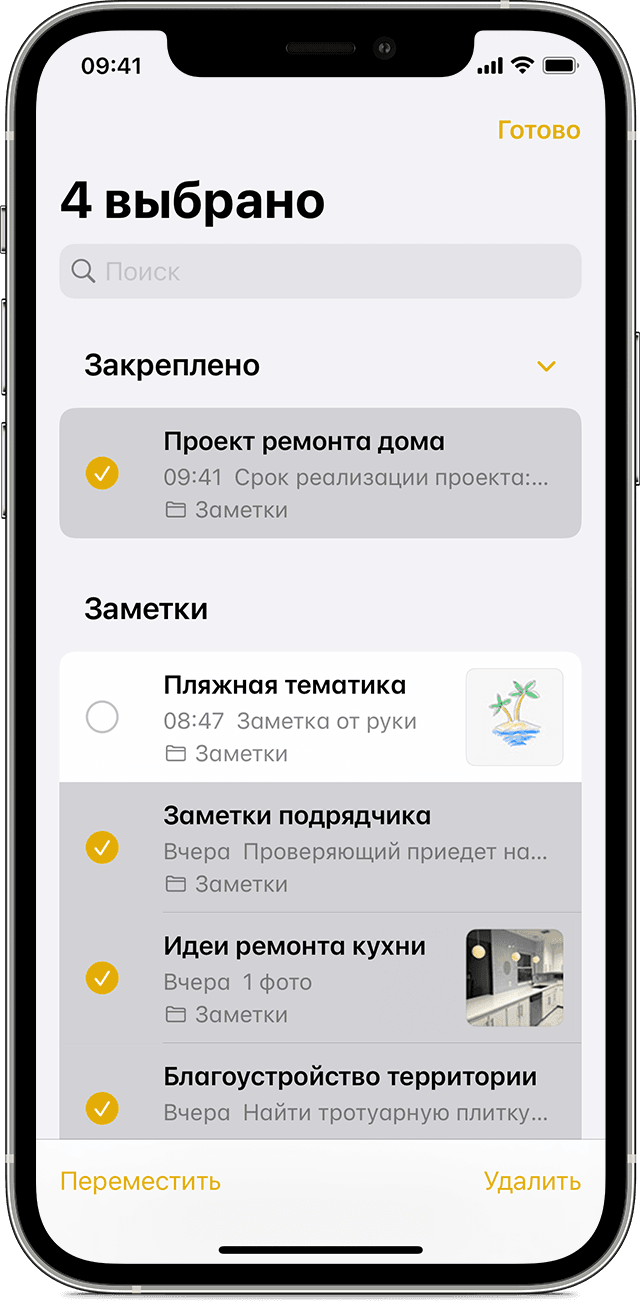
Перемещение заметки в другую папку
- В открытой заметке нажмите значок в виде стрелки назад , чтобы вернуться к списку заметок.
- В списке заметок нажмите кнопку «Еще» , затем нажмите «Выбрать заметки».
- Выберите заметки, которые необходимо переместить.
- Выберите команду «Переместить» и укажите целевую папку.
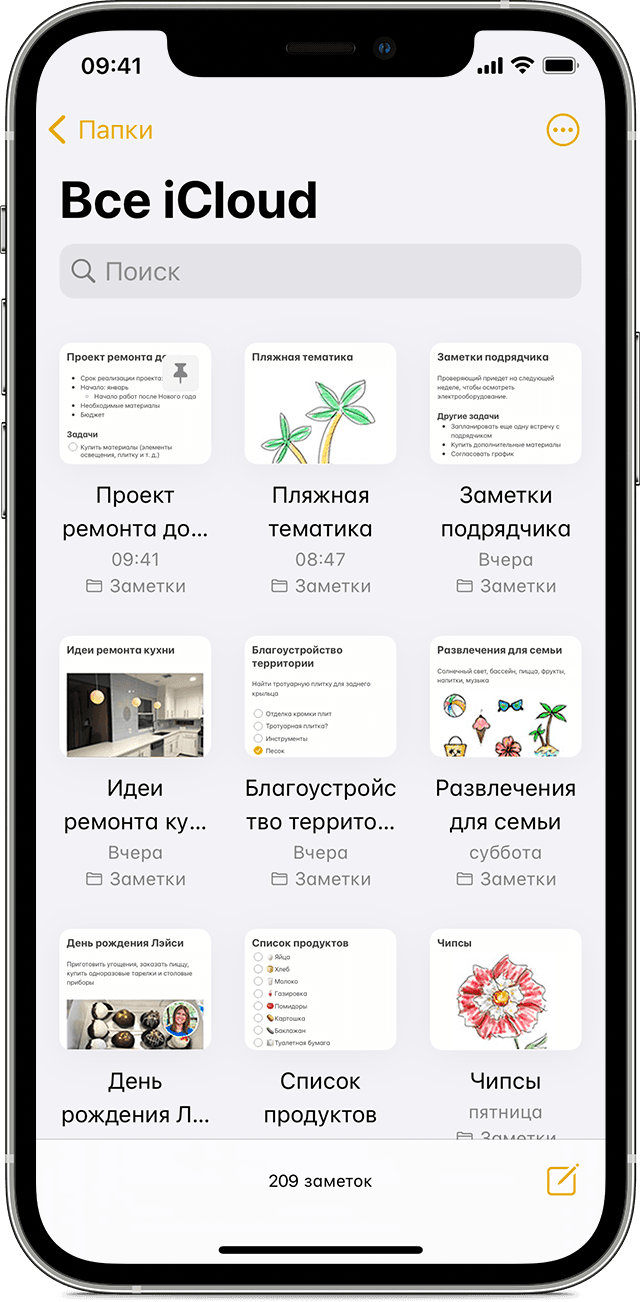
Просмотр заметок в виде галереи
Находить нужные заметки стало еще проще благодаря Галерее. Откройте папку или список заметок, нажмите кнопку «Еще» , затем выберите «Просмотреть как галерею».
Чтобы отсортировать заметки в папках, выполните следующие действия.
- Перейдите в папку, в которой необходимо выполнить сортировку.
- Нажмите кнопку «Еще» , затем нажмите «Сортировать заметки».
- Выберите критерий сортировки.
Чтобы заметки сортировались автоматически, перейдите в меню «Настройки» > «Заметки» и нажмите «Сортировка». Затем выберите критерий сортировки.
Поиск заметок или вложений
Чтобы найти определенную заметку, просто нажмите поле поиска и введите поисковой запрос. Можно искать печатные и рукописные заметки. Функция поиска может распознавать содержимое изображений в заметках. Например, если в поле поиска ввести «мотоцикл», отобразятся все имеющиеся изображения с мотоциклами. Можно также находить определенный текст в отсканированных документах или изображениях, например чеках и счетах.
Чтобы найти что-то в определенной заметке, выберите заметку, нажмите кнопку «Еще» , затем нажмите «Найти в заметке» и введите запрос для поиска.
Поддерживается также поиск вложений. В списке заметок нажмите кнопку «Еще» , затем выберите «Просмотреть вложения». Чтобы открыть заметку с нужным вложением, нажмите и удерживайте его миниатюру, а затем выберите «Показать в заметке».
Быстрое создание заметки на экране блокировки
С помощью Apple Pencil и совместимого iPad можно быстро создать заметку с экрана блокировки или продолжить работу над последней заметкой. Чтобы изменить настройки, перейдите в меню «Настройки» > «Заметки», нажмите «Заметки на заблок. экране» и выберите один из вариантов.
Коснитесь экрана блокировки аксессуаром Apple Pencil и создайте заметку. Она будет автоматически сохранена в приложении «Заметки».
Защита заметок
Приложение «Заметки» позволяет заблокировать любую заметку и сделать ее недоступной для просмотра другими пользователями устройства. В зависимости от устройства для блокировки и разблокировки заметок наряду с паролем можно использовать Face ID или Touch ID.
Удаление заметки
- Смахните влево на заметке в списке заметок.
- Нажмите кнопку «Корзина» .
Вы также можете открыть заметку, нажать кнопку «Еще» , а затем нажать «Удалить».
Для восстановления удаленной заметки перейдите в список папок и откройте папку «Недавно удаленные». Откройте нужную заметку, коснитесь в ней экрана и нажмите «Восстановить». Узнайте, что делать, если заметки исчезли.
Настройка заметок с помощью iCloud
Благодаря службе iCloud изменения в заметках будут отображаться на всех используемых устройствах. Чтобы настроить приложение «Заметки» для использования с iCloud, перейдите в меню «Настройки» > [ваше имя] > iCloud и включите функцию «Заметки». После этого можно будет просматривать заметки на всех устройствах Apple, где выполнен вход с тем же идентификатором Apple ID.
Подробнее о приложении «Заметки»
- Узнайте, как рисовать в приложении «Заметки» на iPhone, iPad или iPod touch.
- Делитесь заметками и приглашайте других пользователей для совместной работы над выбранными заметками.
- Используйте теги и смарт-папки для организации заметок и удобной фильтрации заметок с тегами в своих папках.
Настройка iCloud для приложения «Заметки» на всех устройствах

iCloud можно использовать в приложении «Заметки» на iPhone, iPad, iPod touch, компьютере Mac и на сайте iCloud.com. Общая информация о возможностях iCloud приведена здесь: Поддерживайте актуальность своих заметок и делитесь ими с помощью iCloud.
Примечание. Убедитесь, что вы вошли в систему на всех устройствах с помощью одного Apple ID. Если на некоторых устройствах не выполнен вход с помощью Apple ID или отключена функция «Заметки», на этих устройствах нельзя будет получить доступ к заметкам iCloud.
Настройка iCloud для приложения «Заметки» на iPhone, iPad или iPod touch
- На iPhone, iPad или iPod touch перейдите в раздел «Настройки» > [Ваше имя] > iCloud.
- Выполните одно из действий, описанных ниже.
- iOS 16, iPadOS 16 или ОС более новой версии: выберите «Показать все», затем нажмите «Заметки» и «Синхронизировать [ваше устройство]».
- iOS 15, iPadOS 15 или более ранней версии: включите приложение «Заметки».
- Для просмотра заметок, хранящихся в iCloud, откройте приложение «Заметки». В списке папок выберите папку «Все файлы iCloud» или папку в разделе iCloud.
Подробнее о совместной работе над заметками на iPhone, iPad или iPod touch см. в следующих материалах.
- Руководство пользователя iPhone:Обмен заметками и совместная работа на iPhone
- Руководство пользователя iPad:Обмен заметками и совместная работа на iPad
- Руководство пользователя iPod touch (iOS 15 или более ранней версии):Обмен заметками и совместная работа на iPod touch
Настройка iCloud для приложения «Заметки» на Mac
- Выполните одно из приведенных далее действий на компьютере Mac.
- macOS 13.3 или более поздней версии: выберите меню Apple
 > «Системные настройки», в верхней части боковой панели нажмите [ваше имя], затем выберите iCloud. В разделе «Приложения, использующие iCloud» нажмите «Показать все» или «Показать больше приложений», выберите «Заметки», а затем — «Синхронизация этого Mac».
 - macOS версий 13–13.2: перейдите в меню Apple > «Системные настройки», в верхней части боковой панели выберите [ваше имя], нажмите iCloud, а затем включите приложение «Заметки».
- macOS 12 или более ранней версии: перейдите в меню Apple > «Системные настройки», выберите идентификатор Apple ID, нажмите iCloud, а затем выберите «Заметки».
- macOS 13.3 или более поздней версии: выберите меню Apple
- Для просмотра заметок, хранящихся в iCloud, откройте приложение «Заметки». В списке папок выберите папку «Все файлы iCloud» или папку в разделе iCloud.
Подробнее о совместной работе над заметками на компьютере Mac, см. в разделе Предоставление общего доступа к заметками и папкам на Mac Руководства пользователя приложения «Заметки» для Mac.
Использование приложения «Заметки» на сайте iCloud.com
Вы можете обращаться к заметкам iCloud из браузера на телефоне, планшете или компьютере.
- Откройте страницу icloud.com/notes и войдите в iCloud с помощью Apple ID.
Подробнее об использовании приложения «Заметки» на сайте iCloud.com см. в следующих материалах.
- На телефоне:Использование приложения «Заметки» на сайте iCloud.com
- На планшете:Использование приложения «Заметки» на сайте iCloud.com
- На компьютере:Использование приложения «Заметки» на сайте iCloud.com