Как создать эмодзи на самсунг
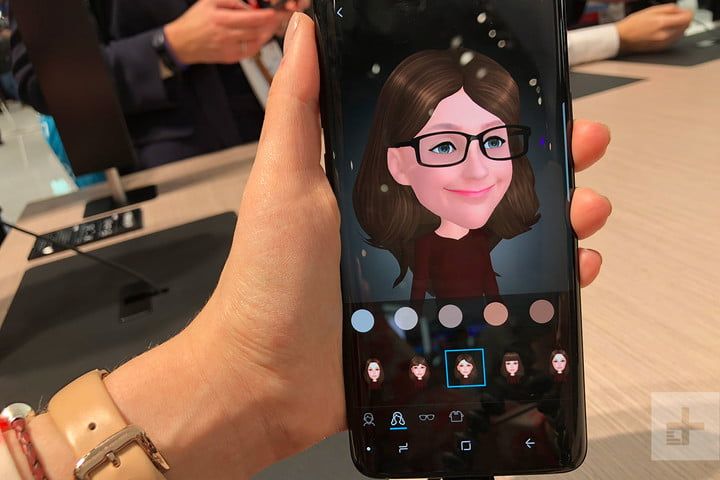
Apple и Samsung уже несколько лет обмениваются ударами. Каждый раз, когда один представляет новую функцию в линейке своих смартфонов, другой быстро реагирует. Поэтому неудивительно, что после того, как Apple представила «Animoji» (анимированные эмодзи, которые могут повторять движения лица пользователя), Samsung открыла ответный огонь с аналогичной функцией под названием «AR Emoji». Разработана для работы с галактикой будущего. S9 и S9 Plus, эта функция дает пользователям возможность создавать цифровые версии мультфильмов, которые они могут затем анимировать с помощью камеры своего телефона. Хотя результаты не всегда выдаются, это особенность с большим потенциалом для развлечения. Итак, как именно это работает? Шаг 1: Запустите приложение «Камера» и убедитесь, что вы используете фронтальную камеру. Если нет, просто нажмите значок переключателя камеры. Шаг 2: В верхней части экрана находится множество параметров — проведите пальцем или нажмите Emoji.
Бренда Столяр / Digital Trends
Шаг 3: Нажмите на символ лица внизу экрана, затем нажмите «Создать эмодзи». Шаг 4: Сосредоточьте голову в видоискателе. Затем снимите очки, если они надеты, убедитесь, что у вас нет волос, закрывающих лицо, и улыбнитесь с закрытыми губами. Шаг 5: Затем приложение спросит вас, мужчина вы или женщина. После того, как вы ответите, он создаст ваш AR-аватар и позволит вам внести множество изменений. Помимо прочего, вы сможете выбрать один из двух стилей лица, настроить цвет кожи или волос, добавить очки и выбрать один из нескольких нарядов. Когда вы закончите, вы увидите свои новоиспеченные смайлики под видоискателем в приложении «Камера». Теперь, когда вы успешно создали AR Emoji, как вы его используете? В приложении обмена сообщениями Samsung нажмите кнопку «Стикер». Ваш телефон уже использовал AR Emoji для создания GIF-файлов, выражающих различные эмоции — просто нажмите один из них, чтобы поместить его в текст.
Читайте также: Как использовать FaceTime (iPad, iPhone, iPod и iOS)
Бренда Столяр / Digital Trends
Вы также можете зайти в приложение «Камера» и нажать «AR Emoji», затем создавать фотографии или видео. Emoji должен имитировать любые выражения лица, которые вы делаете, стоя перед камерой. Если вы находите свою мультяшную версию слишком странной, вы всегда можете выбрать одного из нескольких мультяшных персонажей, которых Samsung включает по умолчанию. Компания также объявила, что она сотрудничает с Disney для создания версий AR Emoji, «Микки Маус», «Минни Маус» и различных персонажей из «Incredibles». Теперь давайте надеяться, что Samsung в какой-то момент соберет любимых персонажей из кинематографической вселенной Marvel.
Дэвид Коген (David Cogen) — постоянный участник Digital Trends — ведет популярный технический блог TheUnlockr, посвященный техническим новостям, советам и рекомендациям, а также новейшим технологиям. Вы также можете найти его в Твиттере, где обсуждаются последние технические тенденции.
Какие функции доступны в AR Zone в Galaxy Z Flip?
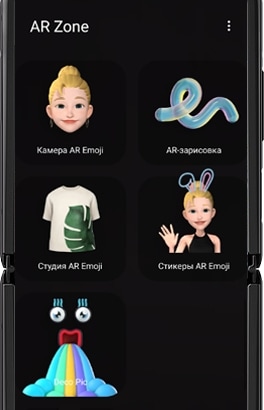
Шаг 1. Коснитесь значка «+», чтобы создать новый эмодзи или выбрать готовый.
Шаг 2. Сделайте селфи таким образом, чтобы лицо находилось четко посередине экрана, чтобы оно совпадало с новым эмодзи.
Шаг 3. Выбери форму своего эмодзи. (мужчина, женщина, мальчик, девочка)
Шаг 4. Вы можете выбрать свой собственный стиль или даже создать новую одежду.
Шаг 5. Нажмите «Далее» после выбора стиля нового эмодзи. При желании его можно будет изменить в следующий раз.
Шаг 6. Теперь вы можете играть, снимать фото и видео со своими эмодзи, похожими на вас!
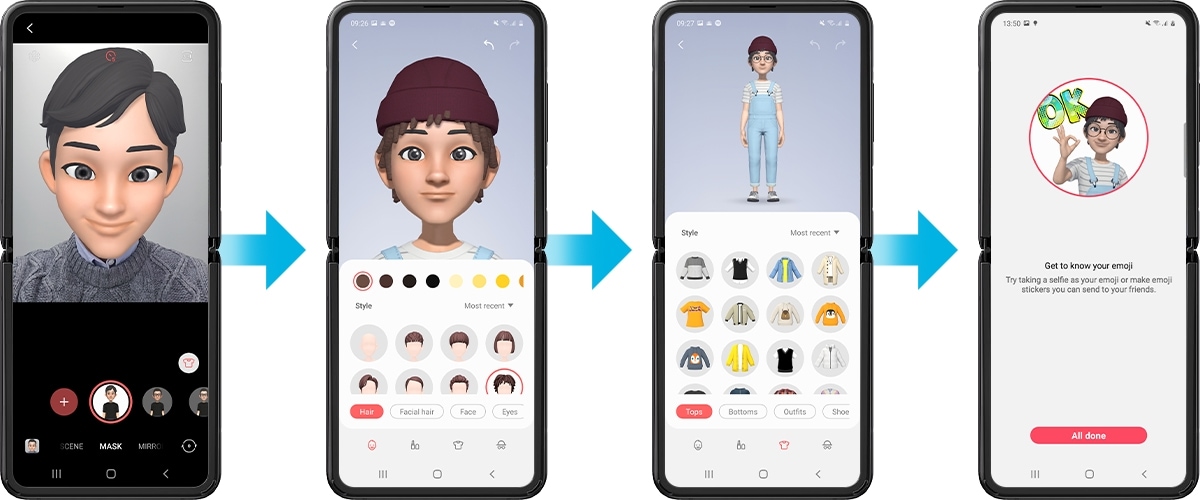
Примечание. Это изображение представляет собой пример на английском языке, но оно доступно на языке вашей страны.
Создавайте свои собственные стикеры с помощью выражений и действий Селфимоджи.
Шаг 1. Коснитесь Начало работы.
Шаг 2. Создайте свой стикер и сохраните.
Шаг 3. Выберите и загрузите стикеры.
Шаг 4. Вы можете найти свои собственные стикеры эмодзи, загруженные в фотоальбом.
Примечание. Это изображение представляет собой пример на английском языке, но оно доступно на языке вашей страны.
Вы можете записывать забавные видеоролики и делать рисунки на лице или на любых других объектах на видео. Когда камера распознает лицо или пространство, рисунки на лице будут следовать за лицом по мере его движения, а рисунки в пространстве будут зафиксированы в одном и том же месте, даже если камера движется.
Шаг 1. Когда камера распознает объект, на экране отобразится область распознавания.
Шаг 2. Напишите или нарисуйте что-нибудь в области распознавания. Если коснуться кнопки Запись (красная точка), а затем начать рисовать, то можно записать на видео, как вы рисуете.
Шаг 3. Коснитесь кнопки Запись, чтобы записать видео.
Шаг 4. Коснитесь кнопки Остановить, чтобы остановить запись видео. Вы можете просматривать видеоролики в Фотоальбоме и делиться ими.
Как создавать AR Emoji в новом Galaxy S9: по образу и подобию…
iPhone X, как известно, предоставляет своему пользователю возможность посредством мимики управлять понравившимся анимоджи (одним из небольшого комплекта готовых мордочек). В Samsung пошли еще дальше и разработали технологию AR Emoji, с которой юзер нового Galaxy S9 в настоящие анимоджи может превращать собственные фото.
Фактически Galaxy S9 делает то же самое, что и iPhone X: с помощью фронтальной камеры сканирует лицо пользователя.
Однако у S9 основной акцент делается на персонализации впечатлений. И хотя мультяшный человечек на экране вашего S9 поначалу может показаться несколько скучноватым, можете быть уверенным, он (или она) — ваша AR Emoji-копия на все 100%. Поскольку создан, как говорится по образу и подобию…

И сейчас мы расскажем, как создавать AR Emoji на Galaxy S9. Итак, по порядку:
делаем спецселфи со своего Galaxy S9
Samsung советует перед съемкой таких селфи снять очки (их потом можно будет дорисовать) и следить за тем, чтобы волосы не попадали в кадр (прическу тоже можно выбрать позже). Можно снимать и следить, а можно поэкспериментировать.
Так или иначе, но сначала открываем приложение «Камера», в меню в верхней части экрана выбираем «AR Emoji» и разрешаем приложению доступ к фото- и медиабиблиотеке смартфона. Далее ориентируем камеру так, чтобы лицо нормально умещалось в окне видоискателя, улыбаемся, но не размыкая губ (это важно), и делаем снимок. После этого в меню указываем пол и переходим к следующему этапу.
редактируем новый AR-анимоджи
В этот момент S9 уже занят созданием вашего AR-анимоджи, и как только он завершит данную операцию, вы тут же можете приступать к настройке своего нового виртуального аватара. Посредством слайдера устанавливаем наиболее подходящий цвет для кожи, выбираем цвет и конфигурацию прически, если нужно, «надеваем» очки и определяемся с гардеробом (иконка в виде футболки в меню).
Закончив с редактированием нового AR-анимоджи, тапаем ОК. Смартфон уведомит вас о том, что ваш AR-аватар сохранится также в виде отдельного стикера клавиатуры. Если вы согласны, жмите ОК, в противном случае тапните «X» в правом верхнем углу экрана, и в стикеры ваше нового творение не попадает.
еще один AR-анимоджи на Galaxy S9
Да хоть 100, если есть время и настроение. Но только когда вы снова включаете камеру, чтобы снять селфи для нового AR-аватара, на экране появится предыдущий. Смело тапаем по нему, и он тут же начнет копировать выражение вашего лица (в точности так же, как аномоджи в iPhone X, к слову). Его тоже можно фоткать или снимать видео, либо снова переключиться в режим камеры (кнопка в верхнем меню).
Samsung обещает всячески развивать эту фичу нового S9. На данный момент в каталоге смартфона уже есть 18 анимированных стикеров, к которым можно приделывать новые AR-анимоджи, и которые потом можно размещать в виде битмоджи в сторонних приожениях, в частности в WhatsApp и в Facebook-мессенджере. То есть, эксклюзивные AR-анимоджи со своего нового Galaxy S9 вы можете рассылать на другие смартфона своим друзьям и знакомым.
Добавляем на смартфон Samsung смайлы из iOS
Чтобы установить айфоновские смайлики на смартфон Samsung, потребуется скачать специальное приложение – zFont. Оно содержит наборы шрифтов и смайлов от различных производителей, включая эмодзи как на устройствах на базе iOS.
Шаг 1: Установка и настройка приложения
Скачать zFont можно бесплатно из Google Play Маркета. Загрузите его, затем запустите.
- В главном окне переключитесь на вкладку «Emoji» и из списка доступных смайлов выберите нужный вариант. В строке есть информация, от какого производителя эмодзи и версия iOS, если они для Айфона. Откроется новое окно с предпросмотром всех смайликов. Тапните по кнопке «Set» внизу.

- Во всплывающем меню нажмите на «Samsung», затем на версию операционной системы Android.
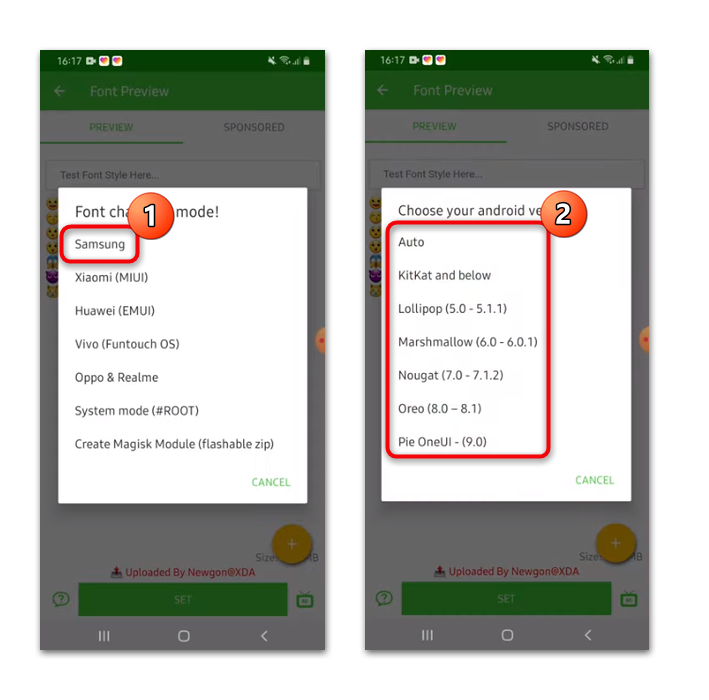
- Дождитесь, пока смайлики распакуются и установятся. После появится окно с предупреждением о том, что нужно инсталлировать обновление для приложения и следовать инструкции. Подтвердите действие кнопкой «ОК».
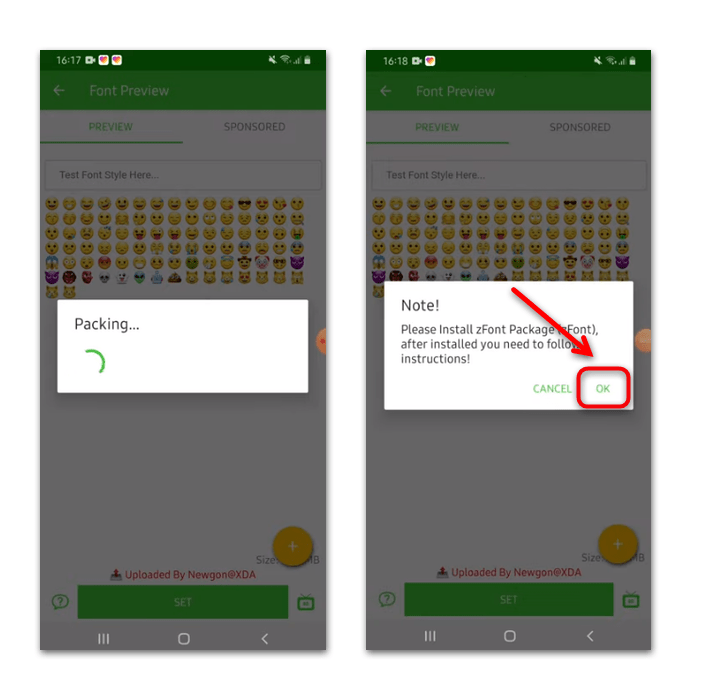
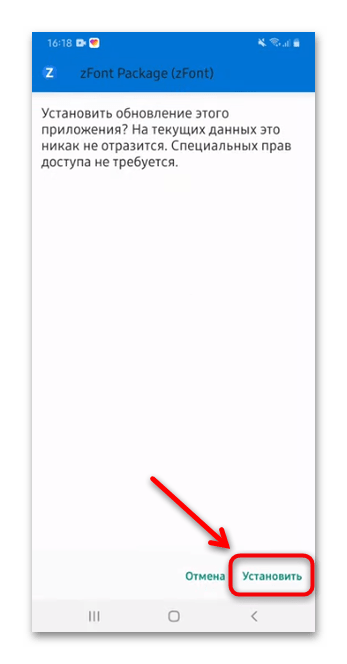
После этого автоматически осуществится переход в окно установки смайлов. Для запуска процедуры потребуется нажать на соответствующую кнопку внизу, затем дождаться окончания процедуры.
Шаг 2: Применение темы Samsung
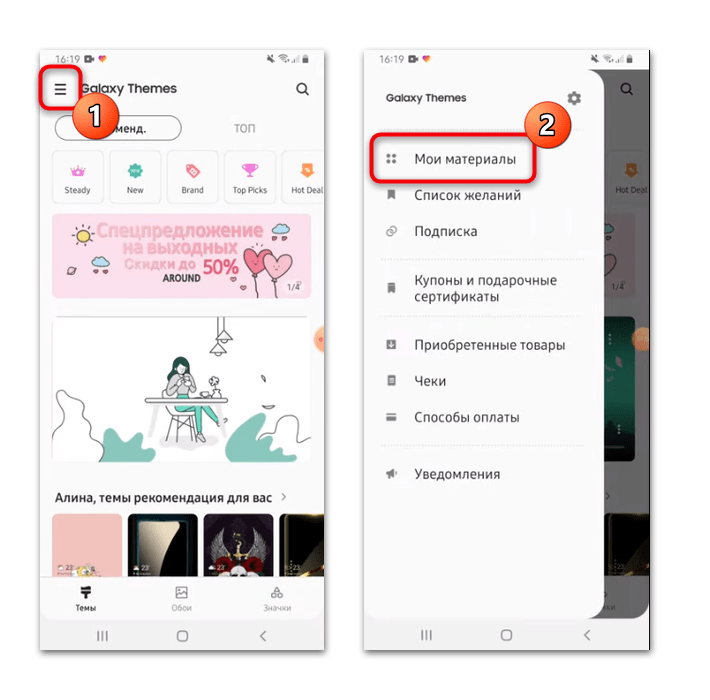
После установки смайлов откроется окно встроенного средства «Galaxy Themes». Если этого не произошло, то долгим тапом по свободному месту рабочего стола вызовите дополнительное меню. На панели внизу выберите кнопку «Темы».
- Откройте меню приложения. Для этого нужно тапнуть по трем вертикальным полоскам в верхнем левом углу. На некоторых моделях кнопка для перехода находится внизу. Через список переключитесь в раздел «Мои материалы».
- Нажмите на миниатюру темы «zFont», затем на кнопку «Воспользоваться». Во всплывающем окне подтвердите действие.
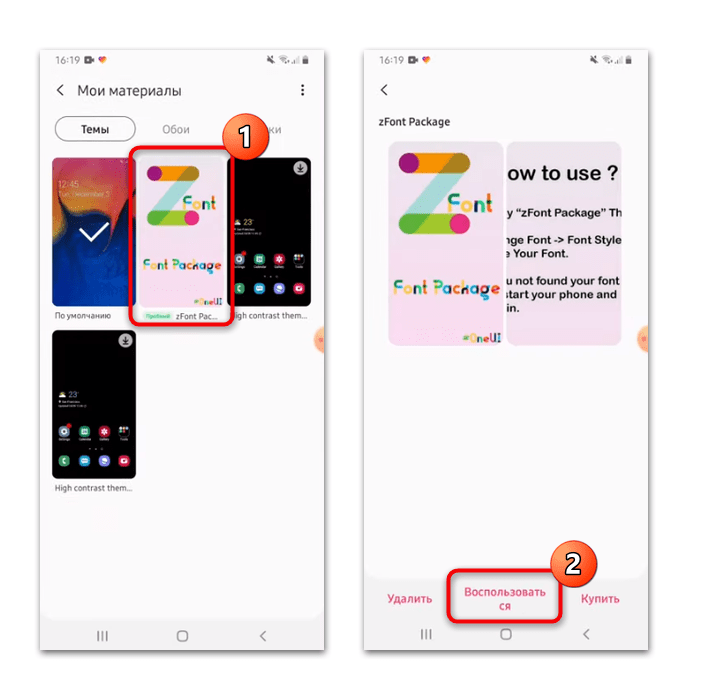
Через несколько секунд новая тема будет установлена, а вместе с ней – айфоновские смайлики и шрифты.
Шаг 3: Редактирование настроек шрифтов
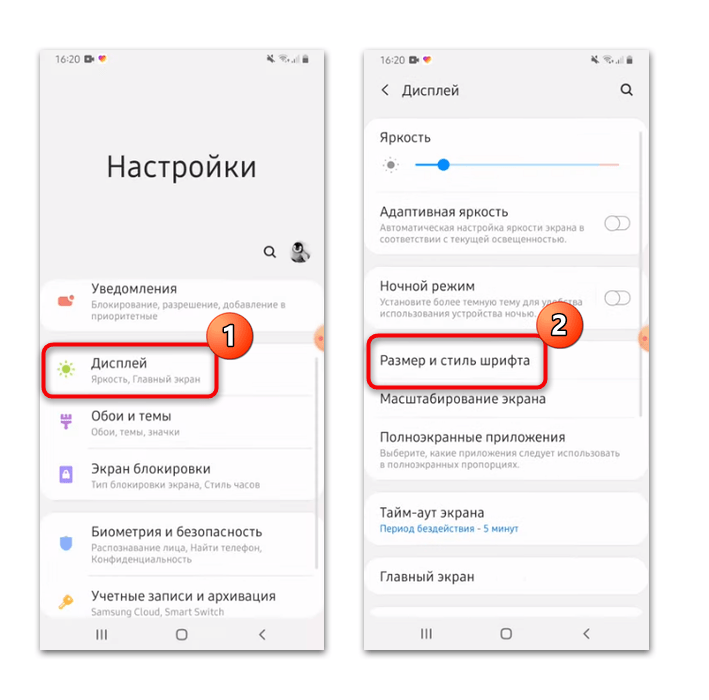
После установки смайликов от стороннего приложения потребуется перейти в системные «Настройки» и изменить параметры шрифтов:
-
В системных «Настройках» отыщите раздел «Дисплей». Находясь внутри него, тапните по строке «Размер и стиль шрифта».
Выберите «Стиль шрифта», затем отметьте пункт с установленными смайлами от zFont.
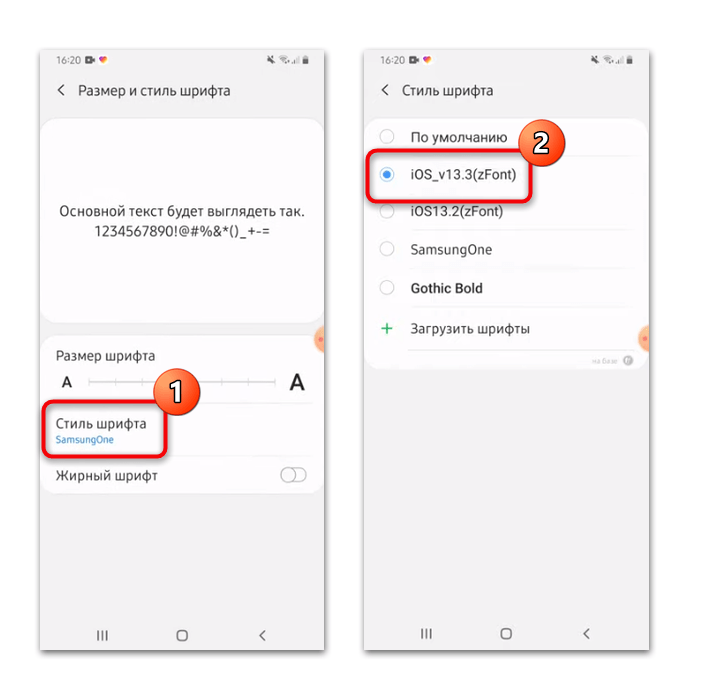
После проделанной процедуры iOS-смайлики будут использоваться в различных приложениях по умолчанию.