Как очистить кэш Anaconda, чтобы освободить место на диске

Всемогущий эксперт по написанию текстов, который хорошо разбирается в проблемах Mac и предоставляет эффективные решения.
Обширная коллекция библиотек и инструментов Anaconda помогла ей зарекомендовать себя как ведущая платформа в области анализа данных и машинного обучения. Однако со временем Anaconda может накопить значительный объем данных кэша, занимая драгоценное дисковое пространство.
Чтобы обеспечить производительность системы и оптимизировать хранилище, необходимо очистить кеш Анаконды. В этом посте мы рассмотрим, как удалить кеш из приложения Anaconda и ознакомьтесь с мерами безопасности для защиты ваших важных данных.
Часть 1. Где хранится кэш Anaconda?
Давайте сначала установим местоположение тайника Анаконды. Anaconda по умолчанию хранит свой кеш в общем каталоге кэша пакетов. Полученные файлы пакета, метаданные пакета и другая соответствующая информация хранятся в этом месте кэша. Операционная система компьютера и Установка Анаконды оказывает влияние о точном размещении каталога кэша.
Кэш пакетов создается во время стандартной установки относительно фактического места установки. Команда, указанная в разделе «Кэш пакетов», покажет это: conda info
Это типичный путь к кешу пакетов:
- macOS — ~/anaconda
- Windows — C:\Users\username\Anaconda\pkgs
- Linux — /home/username/anaconda/pkgs
Поскольку у каждого пользователя есть отдельный кеш пакетов, при установке пакета он добавляется только в кеш этого пользователя и не передается никому другому.
A общий кэш пакетов имеет то преимущество, что не позволяет пользователям дважды загружать одну и ту же версию пакета и сохранять ее в разных кэшах после того, как они уже это сделали. Поскольку программное обеспечение не нужно загружать дважды, это снижает потребление дискового пространства и ускоряет установку.
В вашей системе создайте каталог, к которому общие пользователи получат доступ как для чтения, так и для записи.
Затем измените файл .condarc, расположенный в домашнем каталоге каждого пользователя, для каждого пользователя, у которого будет доступ.
- Windows — C:\Users\username\.condarc
- macOS and Linux — /home/username/.condarc
Добавьте следующий элемент в .condarc, указав полный путь к общему каталогу:
Conda info необходимо запустить еще раз, чтобы подтвердить кэш пакета.
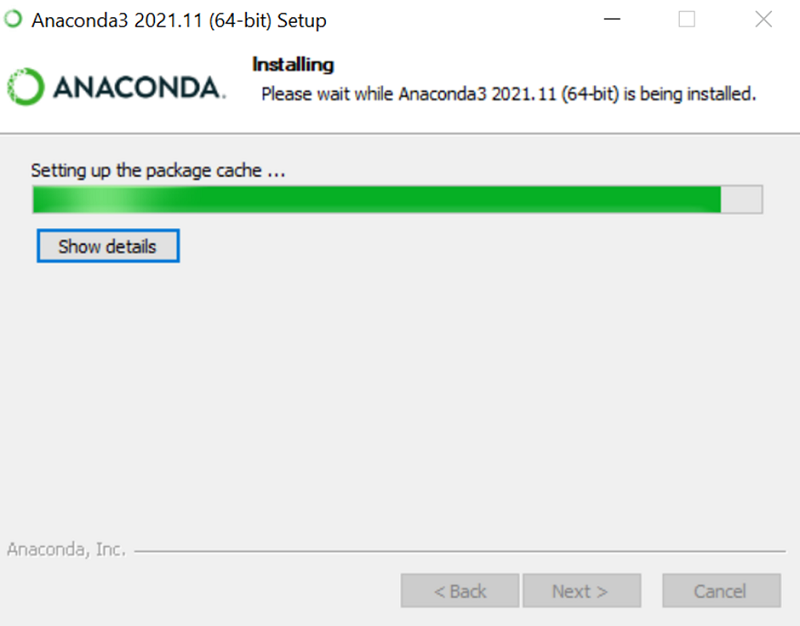
Часть 2. Как очистить кэш Anaconda вручную?
1. Выйдите из Анаконды.
После определения каталога кэша рекомендуется завершить все активные процессы или программы Anaconda, прежде чем стирать кэш. Это гарантирует, что файлы кэша не будут доступны никаким текущим соединениям или процессам.
2. Очистите файлы кэша Anaconda.
Перейдите в каталог кэша с помощью файлового менеджера или терминала, затем удалите все найденные там файлы и папки.
3. Уберите весь мусор.
Чтобы полностью освободить место на диске после удаления файлов кэша, не забудьте очистить корзину или мусор.

Часть 3. Как безопасно очистить кеш Anaconda, сохранив важные данные?
Использование профессионального инструмента может ускорить процедуру и предоставить другие варианты повышения общей эффективности системы. Вышеупомянутый метод обеспечивает очистку кеша Anaconda вручную. PowerMyMac, представляющая собой комплексную программу обслуживания компьютеров Mac, является одним из таких элементов. Он содержит инструмент «Очистка нежелательной почты», который может удалять кэши программ, включая кэш Anaconda.
Модуль очистки мусора PowerMyMac ищет во всей системе временные файлы, файлы журналов, системные кэши и другие виды ненужного мусора, который может накапливаться с течением времени. Выбрав соответствующие параметры в раскрывающемся меню, пользователи могут быстро и легко очистить кэш Anaconda и любые другие ненужные файлы.
PowerMyMac также предлагает ряд других функций, таких как оптимизация памяти, очистка больших файлов и удаление программного обеспечения (если вы этого хотите). хотел бы удалить Анаконду), что позволяет ему служить комплексным инструментом для обслуживания и повышения эффективности системы.
Используя модуль «Очистка мусора» PowerMyMac, выполните следующие действия, чтобы очистить кеш Anaconda:
- Запустите программу Junk Cleaner, затем нажмите «СКАНировать», чтобы начать поиск ненужных файлов на компьютере.
- После завершения процедуры сканирования у вас будет возможность систематизировать все бесполезные документы на вашем компьютере.
- Просто выберите документ, который хотите удалить, и нажмите «Выбрать все» или выберите все документы, от которых хотите избавиться, и нажмите «Выбрать все».
- Выбор «ОЧИСТИТЬ» немедленно удалит элементы из выбранного вами списка.
- После завершения процедуры очистки отобразится всплывающее окно с заголовком «Очистка завершена».
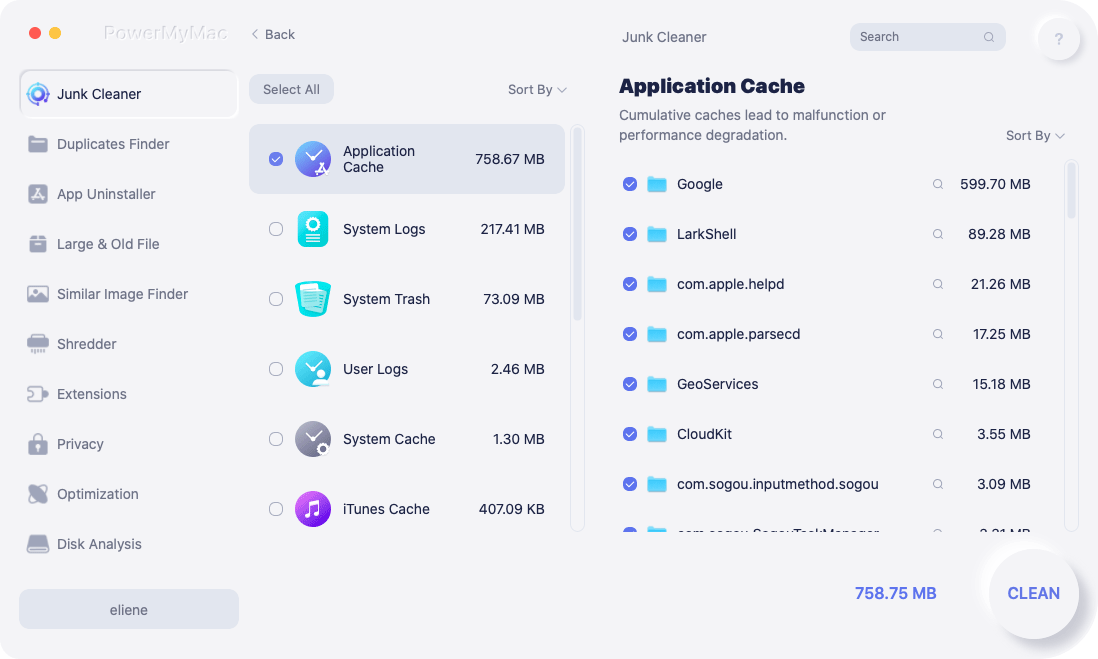
Вы можете безопасно очистить кеш Anaconda, гарантируя при этом, что важные данные не будут потеряны, с помощью таких инструментов, как PowerMyMac. Чтобы сохранить максимальную производительность вашей системы и доступное дисковое пространство, не забывайте время от времени выполнять очистку кэша.
Часть 4. Последние мысли
Для поддержания эффективности и максимальной производительности вашей системы необходимо очистить кеш Anaconda. Вы можете освободить важное дисковое пространство и предотвратить его заполнение ненужными данными, часто удаляя кеш. Чтобы предотвратить непреднамеренную потерю данных, важно проявлять осторожность и создавать резервные копии всех важных данных, независимо от того, хотите ли вы вручную очистить кеш Anaconda или использовать сторонние инструменты.
График обслуживания вашей системы должен включать регулярное управление кэшем, включая очистку кэша Anaconda. Сделав это, вы можете быть уверены, что использовать Anaconda будет легко и без проблем, и что вы сможете сосредоточиться на машинном обучении и работе с данными, не беспокоясь о проблемах с хранилищем, которые вас тормозят.
Рейтинг: 4.7 / 5 (на основе 66 рейтинги)
Как установить Anaconda на Windows
Если при установке появляются проблемы, попробуйте временно отключить антивирусное ПО, а затем снова включить его после установки. Если Anaconda была установлена для всех пользователей, нужно удалить ее и переустановить для одного пользователя.
Устанавливайте Anaconda в папку, имя которой не содержит пробелов и символов unicode (например, кириллицу)
Не устанавливайте с правами Администратора, если такие не запрашивались
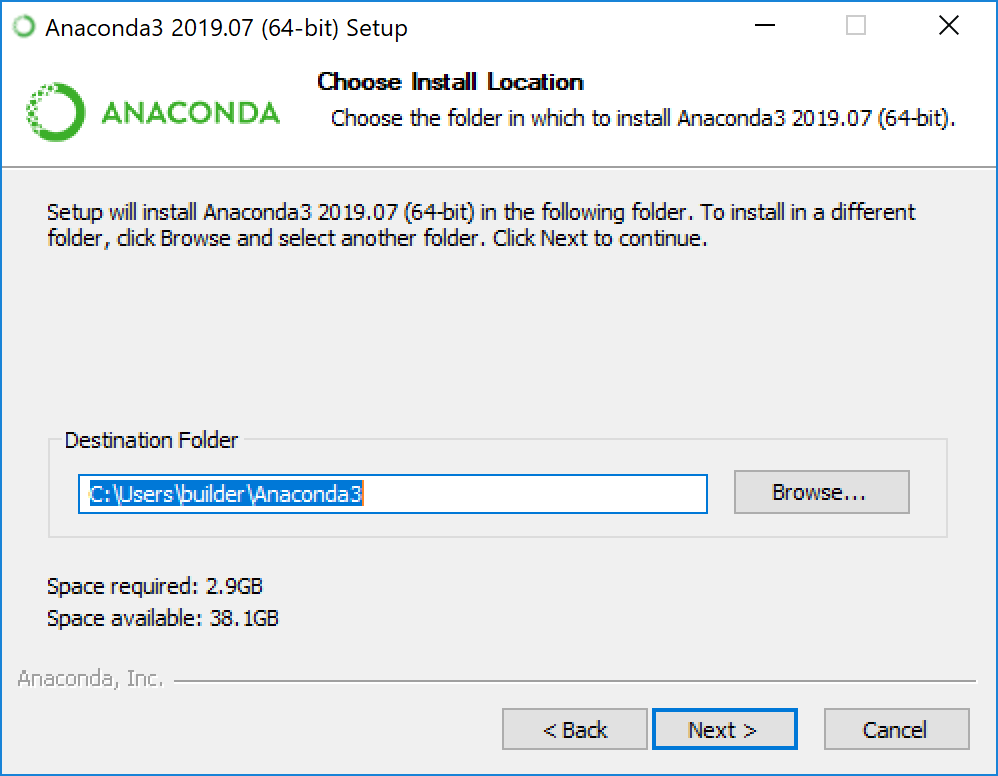
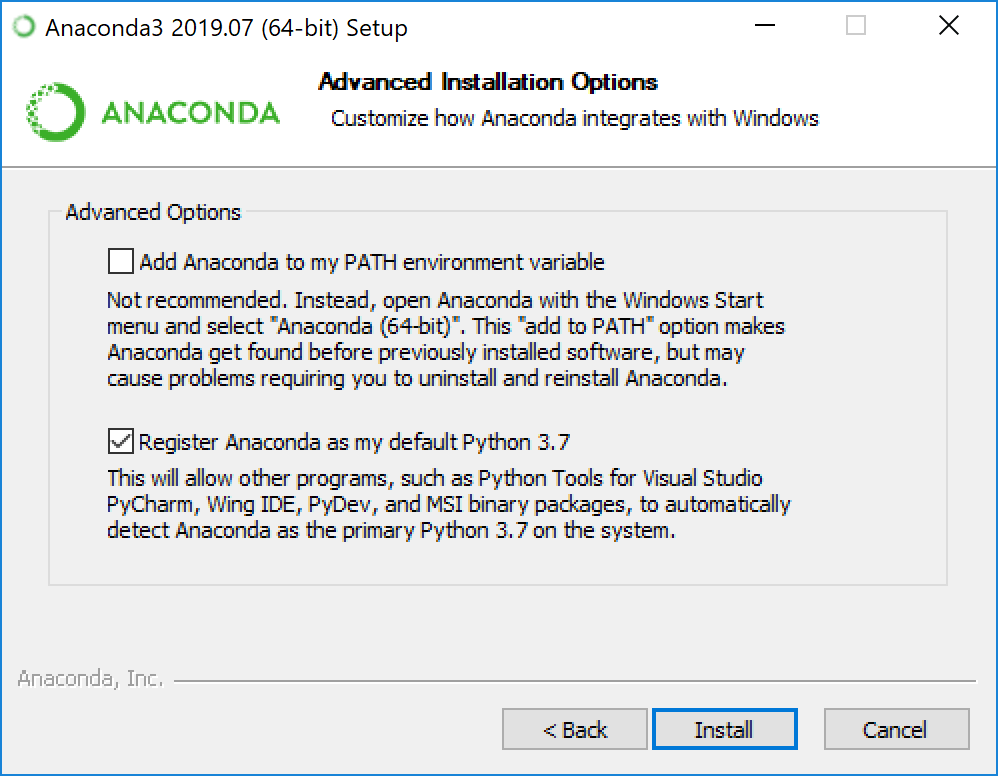
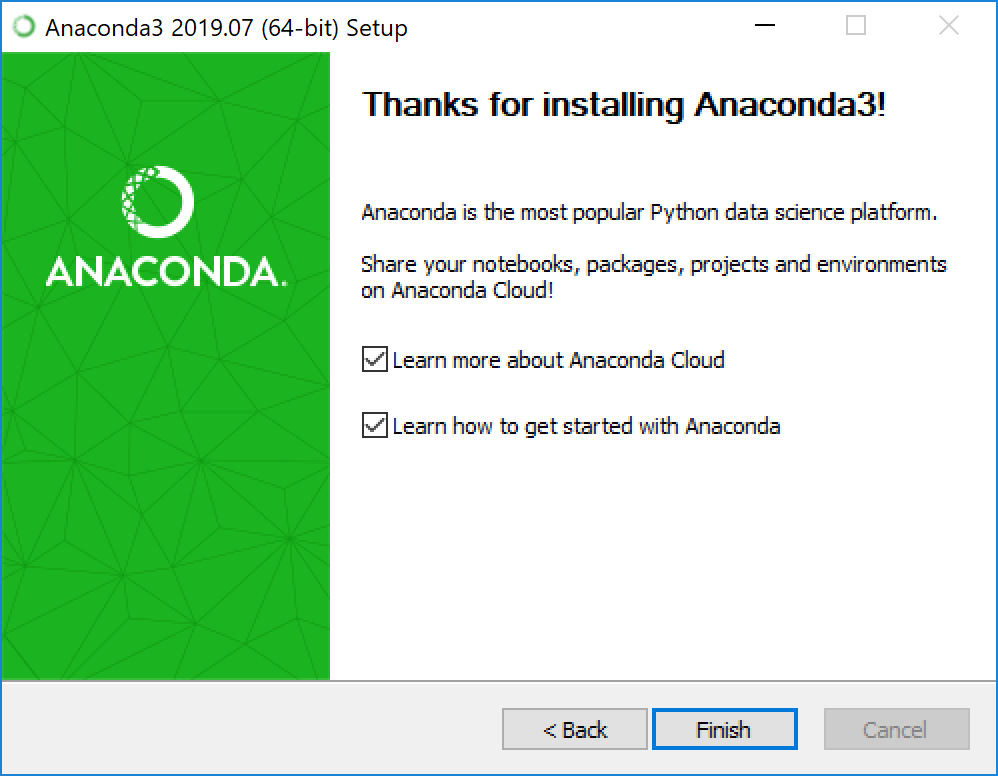
Для установки Anaconda без PyCharm просто нажмите кнопку «Далее» (Next)
Знакомство с Anaconda: что это такое и как установить
Простое руководство по Anaconda и его установке на Ubuntu 16.04 (64-bit).
Published in
NOP::Nuances of Programming
4 min read
May 21, 2019
Что такое Anaconda?
Перед тем, как изучать Anaconda, рассмотрим Conda.
Цитируем определение Conda с официального блога:
Conda — это менеджер пакетов с открытым кодом и система управления средой, которая работает на Windows, macOS и Linux.
Conda проста в установке, выполнении и обновлении пакетов и зависимостей. Conda легко создает, сохраняет, загружает и переключается между средами на локальном компьютере.
Она задумывалась для программ на Python, но может создавать пакеты и дистрибутивы программного обеспечения на любом языке.
Возникает вопрос: почему вдруг речь зашла о Conda? Все мы знаем, что это система управления пакетами, которая используется для установки и управления пакетов приложений, написанных на Python.
Система имеет и свои ограничения. Ей можно пользоваться только для пакетов Python.
pip работает с Python и пренебрегает зависимостями из не-Python библиотек (HDF5, MKL, LLVM), в исходном коде которых отсутствует файл установщика.
Проще говоря, pip – это менеджер пакетов, который облегчает установку, обновление и удаление пакетов Python. Он работает с виртуальными средами Python.
Conda – это менеджер пакетов для любого программного обеспечения (установка, обновление, удаление). Он работает с виртуальными системными средами.
Conda — это инструмент для управления пакетами и установщик с куда большим функционалом, чем в pip . Conda может обрабатывать зависимости библиотек вне пакетов Python, а также сами пакеты Python.
Кроме того, Conda создает виртуальную среду.
Как возникла Anaconda?
Conda написан на чистом Python, что облегчает его использование в виртуальных средах Python. Кроме того, Conda подходит для библиотек С, пакетов R, Java и т.д.
Он устанавливает двоичные системы. Инструмент conda build создает пакеты из исходного кода, а conda install выполняет установку из пакетов сборки Conda.
Conda является менеджером пакетов для Anaconda — дистрибутива Python, предоставляемого Continuum Analytics. Емкое описание Anaconda следующее:
Anaconda — это дистрибутивы Python и R. Он предоставляет все необходимое для решения задач по анализу и обработке данных (с применимостью к Python).
Anaconda — это набор бинарных систем, включающий в себя Scipy, Numpy, Pandas и их зависимости.
Scipy — это пакет статистического анализа.
Numpy — это пакет числовых вычислений.
Pandas — уровень абстракции данных для объединения и преобразования данных.
Anaconda полезна тем, что объединяет все это в единую систему.
Двоичная система Anaconda — это установщик, который собирает все пакеты с зависимостями внутри вашей системы.
Простая установка
Установка файлов иногда превращается в сущий ад. Но Anaconda куда проще, чем кажется. Я предпочитаю Ubuntu, поскольку здесь установка зависит от выполнения пары команд и хорошего сетевого подключения. Поэтому все становится еще проще. Вот дальнейшие шаги для установки Anaconda.
(Данный процесс подойдет только для 64-битных компьютеров).
Шаг 1: скачивание bash-скрипта Anaconda
Скачать последнюю версию bash-скрипта установщика Anaconda можно с официального сайта. Это можно сделать через выполнение команды curl. Если в вашей системе не установлен curl, то скачайте его через следующую команду.
sudo apt-get updatesudo apt-get install curl
Перейдите в папку /tmp.
cd /tmp
После установки curl выполните следующую команду:
Размер файла — порядка 500 МБ, поэтому установка обычно занимает несколько минут. Пожалуйста, дождитесь полного скачивания файла.
Этот скриншот был сделан после скачивания скрипта. Убедитесь в стабильности сетевого подключения. В противном случае могут возникнуть ошибки при скачивании.
Шаг 2: проверка целостности
Для проверки целостности данных установщика воспользуемся криптографическим алгоритмом хеширования под названием SHA-2 (алгоритм безопасного хеширования).
sha256sum Anaconda3-4.3.1-Linux-x86_64.sh
Контрольная сумма генерируется следующей строкой после выполнения команды.
Шаг 3: запуск bash-скрипта
Мы почти закончили. Пакет загрузился. Теперь осталось запустить скрипт через нужную команду.
bash Anaconda3-4.3.1-Linux-x86_64.sh
На стандартном этапе проверки у вас спросят, хотите ли вы установить Anaconda. Для продолжения установки введите yes .
Шаг 4: установка криптографических библиотек
Это часть предыдущего процесса. Установщик спрашивает у пользователя, хочет ли он установить все криптографические библиотеки. Введите yes и можете продолжать. Ориентируйтесь по скриншоту ниже – вы увидите примерно ту же информацию.
Шаг 5: подтверждение папки
Последним и итоговым шагом является подтверждение папки, куда будут выгружаться все пакеты Anaconda. Укажите путь, нажмите Enter и готово! Anaconda начнет творить чудеса, устанавливая все, что вам нужно!
Шаг 6: активация и проверка
Для активации установки нужно получить файл ~/.bashrc через следующую команду:
source ~/.bashrc
Проверяем установку через команду conda .
conda list
Вы увидите данные по всем пакетам, доступным с установкой Anaconda.
Как полностью удалить Python с компьютера с Windows?
Я установил и Python 2.7, и Python 2.6.5. Я не знаю, что пошло не так, но ничего, связанного с Python, кажется, больше не работает. Например, «setup.py install» для некоторых пакетов не распознает параметр «install» и другие странные явления. Я хотел бы полностью удалить Python из моей системы.
Я попробовал запустить файлы 2.7 и 2.6 msi и выбрал удалить Python, а затем запустить только 2.6 и переустановить его. Все еще ничего не работает. Как полностью удалить Python — из всего? (!) Я не хотел бы переустанавливать всю свою машину только из-за установки Python. python installation uninstallation
Поделиться Источник 18 августа 2010 в 18:59
15 ответов
- Откройте панель управления
- Нажмите «Удалить программу»
- Прокрутите вниз до Python и нажмите «Удалить» для каждой версии, которую вы больше не хотите.
Это работает на Windows 7 без ограничений, без дополнительных программ или скриптов.
Поделиться 25 августа 2013 в 15:08
Вам также придется искать системный путь. Python помещает себя туда и не удаляет себя: http://www.computerhope.com/issues/ch000549.htm
Ваши проблемы, вероятно, начались, потому что ваш путь к Python указывает на неправильный.
Поделиться 18 августа 2010 в 19:32
Вы можете удалить его вручную.
- откройте командную строку
- cd C:\Users\\AppData\Local\Microsoft\WindowsApps
- del python.exe
- del python3.exe
Теперь командная строка больше не показывает его
where python —> ничего не дает, и вы можете установить другую версию из источника / Anaconda и (после добавления ее адреса в переменные среды -> Путь) вы найдете тот самый python, который вы только что установили
Поделиться 20 февраля 2020 в 11:13
Запустите ASSOC и FTYPE, чтобы увидеть, с чем связаны ваши файлы py. (Эти команды являются внутренними в cmd.exe, поэтому если вы используете другой процессор команд.)
C:> assoc .py .py=Python.File C:> ftype Python.File Python.File="C:\Python26.w64\python.exe" "%1" %* C:> assoc .pyw .pyw=Python.NoConFile C:> ftype Python.NoConFile Python.NoConFile="C:\Python26.w64\pythonw.exe" "%1" %* (У меня есть как 32-, так и 64-разрядные установки Python, отсюда и название моего локального каталога.)
Поделиться 18 августа 2010 в 20:40
- Откройте CMD
- Чтобы показать все установленные пакеты — pip list
- Чтобы скопировать имя пакетов в файл — pip freeze > requirements.txt
- Чтобы удалить все пакеты — pip uninstall -r requirements.txt -y
- Проверьте, все пакеты удалены — pip list
- Удалите pip и другие оставшиеся пакеты
- Панель управления > Удалить > Удалить Python (из пользовательского интерфейса)
Поделиться 26 июня 2021 в 06:35
У меня было окно 7 (64 бит) и Python 2.7.12, я удалил его, нажав установщик Python из каталога «Загрузить», затем выбрал удалить Python, затем нажал «Завершить».
Я также удалил оставшиеся файлы каталога и файлов, связанные с Python, с диска c: и также из папки «Мои документы», так как я создал там некоторые файлы.
Поделиться 12 августа 2016 в 14:15
Сначала удалите Python, а затем удалите установленные пакеты pip.
- Удалите Python: «Добавить или удалить программы» , найдите Python и удалите его.
- Удалите пакеты Pip: введите в проводнике %LOCALAPPDATA%\Programs\Python , и удалите нужные папки.
Это очистит любой установленный пакет pip. В противном случае, если вы хотите переустановить Python, вы найдете те же пакеты pip, что и у вас.
Поделиться 11 апреля 2022 в 17:46
На самом деле это довольно просто. Когда вы установили его, вы должны были сделать это с помощью какого-то файла.exe (я предполагаю). Просто запустите этот.exe снова, и тогда будут варианты для изменения Python. Просто выберите опцию «Полная удаление», и EXE полностью очистит Python для вас.
Также, вам может потребоваться установить флажок «Удалить Python из PATH». По умолчанию он выбран, но вы также можете проверить его, чтобы быть уверенными 🙂
Поделиться 08 ноября 2018 в 10:41
Удалите программу на Python с помощью GUI Windows. Удалите содержащую папку, например, если она была сохранена в C:\python36\ , убедитесь, что удалили эту папку
Поделиться 03 августа 2018 в 00:10
Я знаю, что это старый вопрос, но я столкнулся с этой проблемой с 2.7 и 3.5. Хотя 2.7 не отображается в моем списке удаления по умолчанию для Windows, он отображается нормально во вкладке инструментов очистки в разделе удаления. Удаляется и переустанавливается после этого, и с тех пор он работает без проблем.
Поделиться 24 марта 2016 в 14:14
Если у вас все еще есть установщик Python на вашем компьютере, вы можете дважды щелкнуть по нему (запустить его, он откроет окно установщика) и выбрать опцию «Удалить». Он удалит эту версию Python (если установщик предназначен для Python3.9, то Python3.9 будет удален, если он предназначен для Python3.10, то эту версию. )
Поделиться 27 октября 2021 в 16:15
Почти все файлы Python должны находиться в своих соответствующих папках ( C:\Python26 и C:\Python27 ). Некоторые установщики (ActiveState) также связывают файлы .py* и добавляют путь к %PATH% с установкой, если вы отмечаете поле «использовать это как установку по умолчанию».
Поделиться 18 августа 2010 в 19:24
Windows 7 64-битный, с установленными Python3.4 и Python2.7 в какой-то момент 🙂
Я использую Py.exe для маршрутизации на Py2 или Py3 в зависимости от потребностей скрипта — но ранее я неправильно удалял Python27.
Py27 был удален вручную из C:\python\Python27 (папка Python27 была удалена мной ранее)
При повторной установке Python27 выдавало вышеуказанную ошибку.
Она всегда возвращалась при попытке «удалить ярлыки» во время процесса установки.
Я поместил копию Python27 обратно в исходную папку, на C:\Python\Python27, и запустил тот же неудачный установщик Python27. Он был рад найти эти элементы и удалить их, а затем продолжил установку.
Это не ответ, который решает проблемы с ключами реестра (другие упоминают об этом), но это несколько обходный путь, если вы знаете о предыдущих установках, которые были неправильно удалены.
Вы можете получить некоторое понимание этого, открыв «regedit» и искав «Python27» — ключ реестра появился в моем кэше командной консоли, указывая на c:\python\python27\ (который был удален и не присутствовал при поиске в реестре при его обнаружении).
Это может помочь указать на ранее неправильно удаленные установки.
Поделиться 09 марта 2016 в 10:50
Установите IObit uninstaller, он полностью удалит Python.