Удаление диаграммы
Иногда бывает нужно удалить диаграмму или график, чтобы освободить место на листе или привлечь внимание к остальной информации.
При удалении диаграммы данные, использованные в качестве источника таблицы, остаются без изменений.
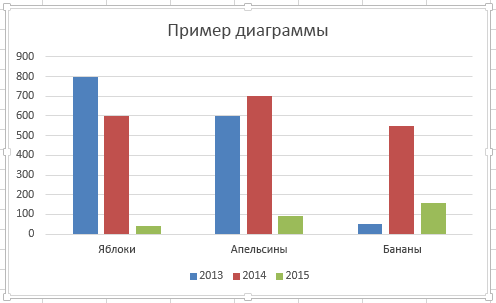
- Щелкните край рамки диаграммы, чтобы выделить ее.
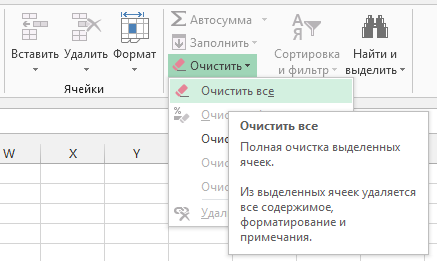
- На вкладке Главная в группе Редактирование нажмите Очистить >Очистить все.
Совет: Это можно сделать быстрее, нажав клавишу Delete.
Удаление содержимого с диаграммы
Вам не нужно повторно создать диаграмму, если вы хотите удалить из нее некоторые данные, например столбец или линию.
- Выберите объект, который нужно удалить с диаграммы.
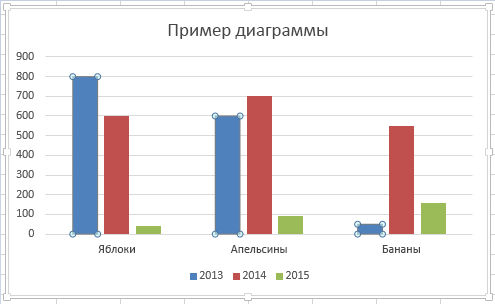
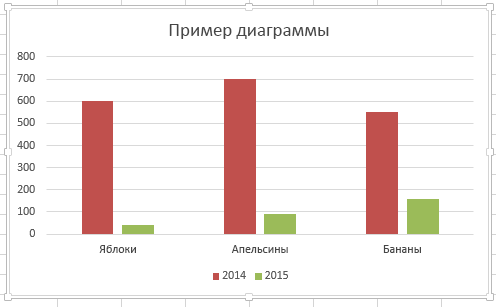
- Нажмите клавишу Delete на клавиатуре. Остальная часть диаграммы останется без изменений.
Comp Rom.Ru
Comp-Rom.RU © 2018-2024
При копировании материалов активная ссылка на источник обязательна!
Cайто-Cтроитель.рф
Поиск по Сайту
Методы удаления диаграмм в Microsoft Excel

- Метод 1: Жгучая кнопка
- Метод 2: Инструмент «Вырезать»
- Метод 3: Функция «Очистить»
- Метод 4: Удаление содержимого диаграммы
Метод 1: Жгучая кнопка
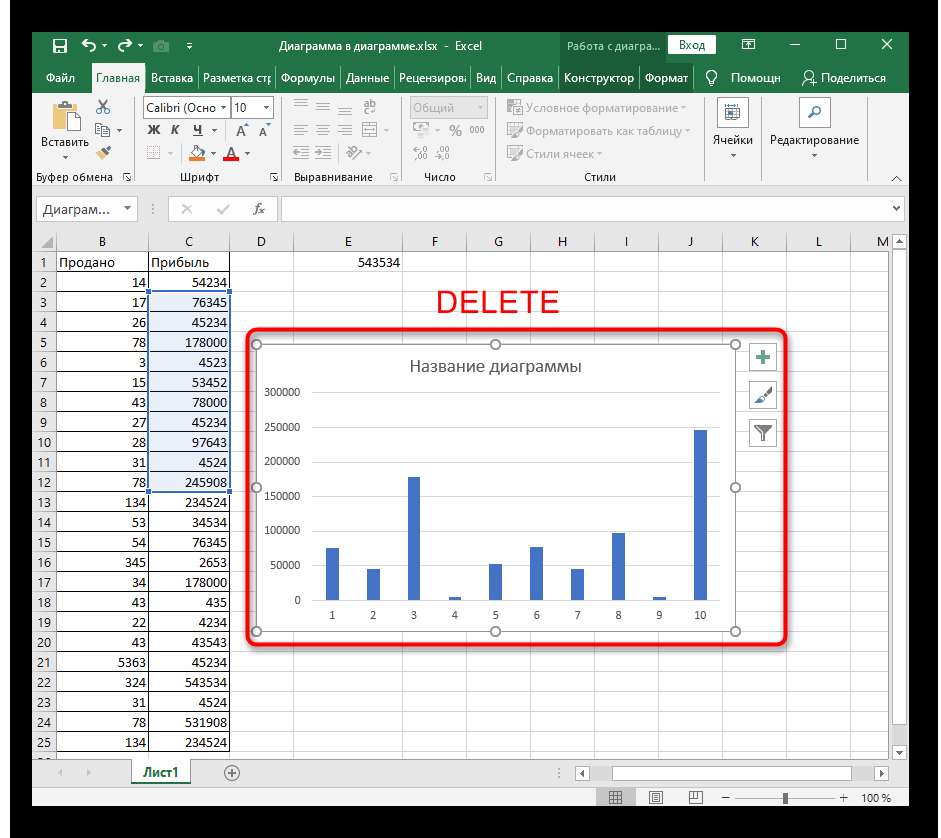
Начать предлагаем с самого обычного доступного способа, подразумевающего внедрение жаркой кнопки Del (Delete) для резвого удаления всего содержимого диаграммы хоть какого типа в Excel. Вам пригодится только выделить сам график, чтоб по его краям появились точки для редактирования, а потом надавить по этой кнопке и поглядеть, как объект будет удален из таблицы.
Если вы пару раз нажмете эту кнопку, может быть, затронутся и другие объекты таблицы, потому будьте аккуратны и не запамятовывайте, что есть другое вспомогательное сочетание кнопок Ctrl + Z, отменяющее последнее действие.
Метод 2: Инструмент «Вырезать»
В Экселе есть инструмент под заглавием «Вырезать», по наименованию которого сразу можно осознать, что он предназначен для удаления ненадобных объектов. Вызывается он 2-мя различными способами, а весь процесс чистки таблицы от графика смотрится так:
- Выделите диаграмму и нажмите по хоть какому пустому месту правой кнопкой мыши для вызова контекстного меню.
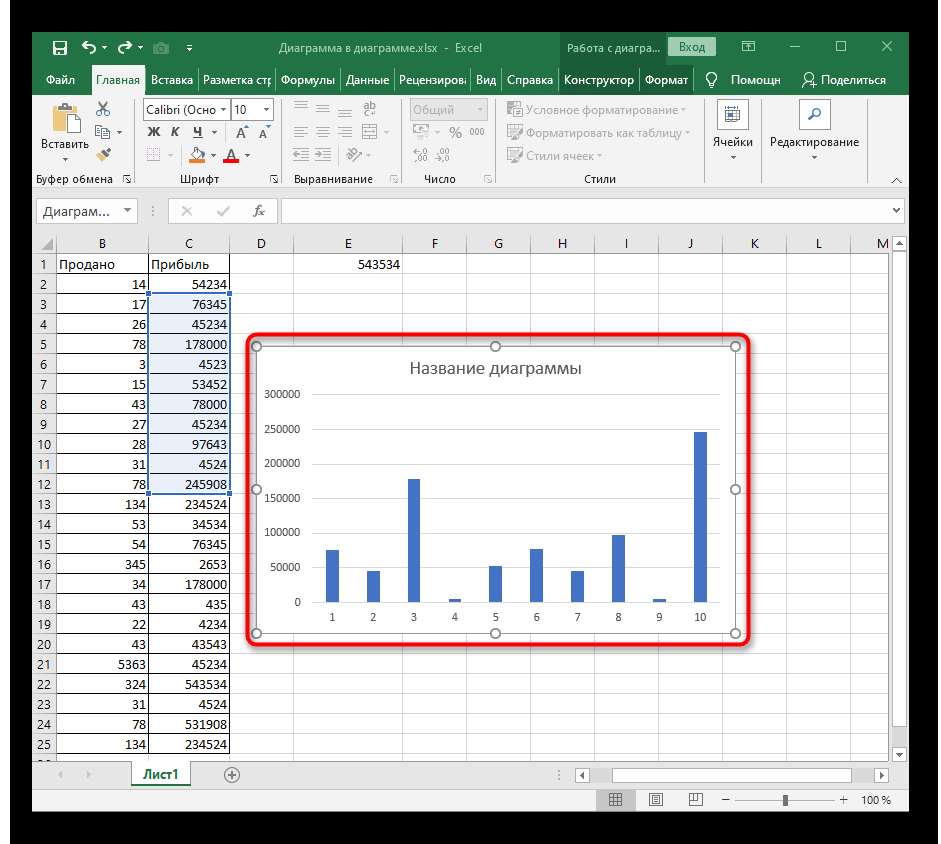
Изберите 1-ый же пункт «Вырезать».
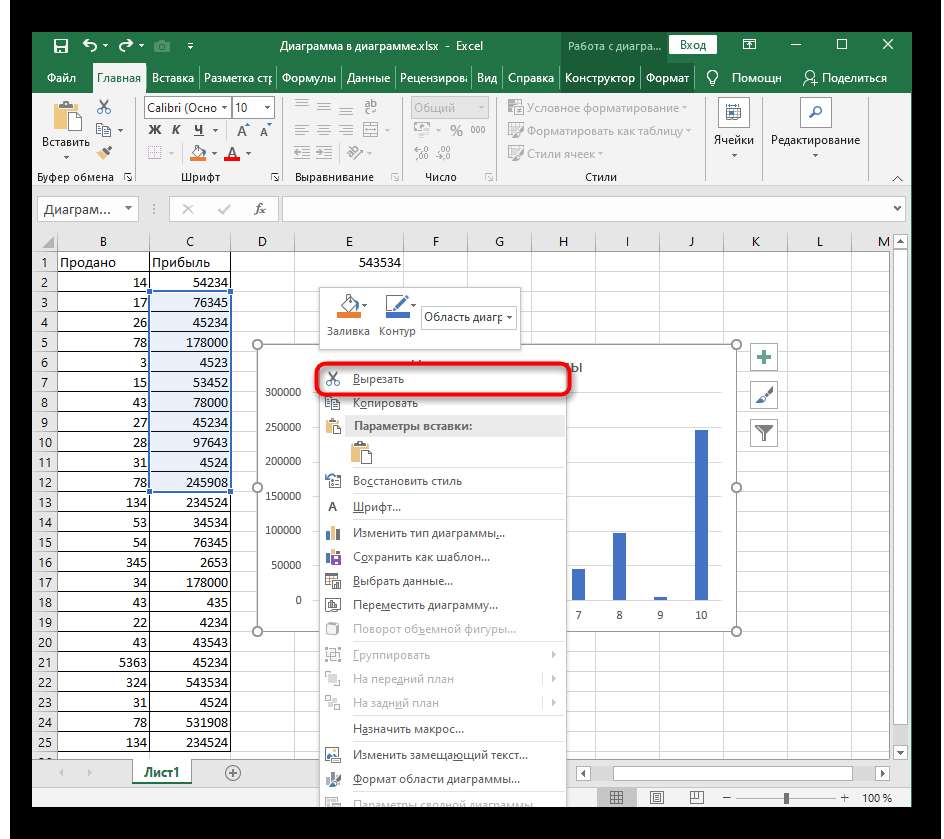
Все содержимое сразу будет очищено.
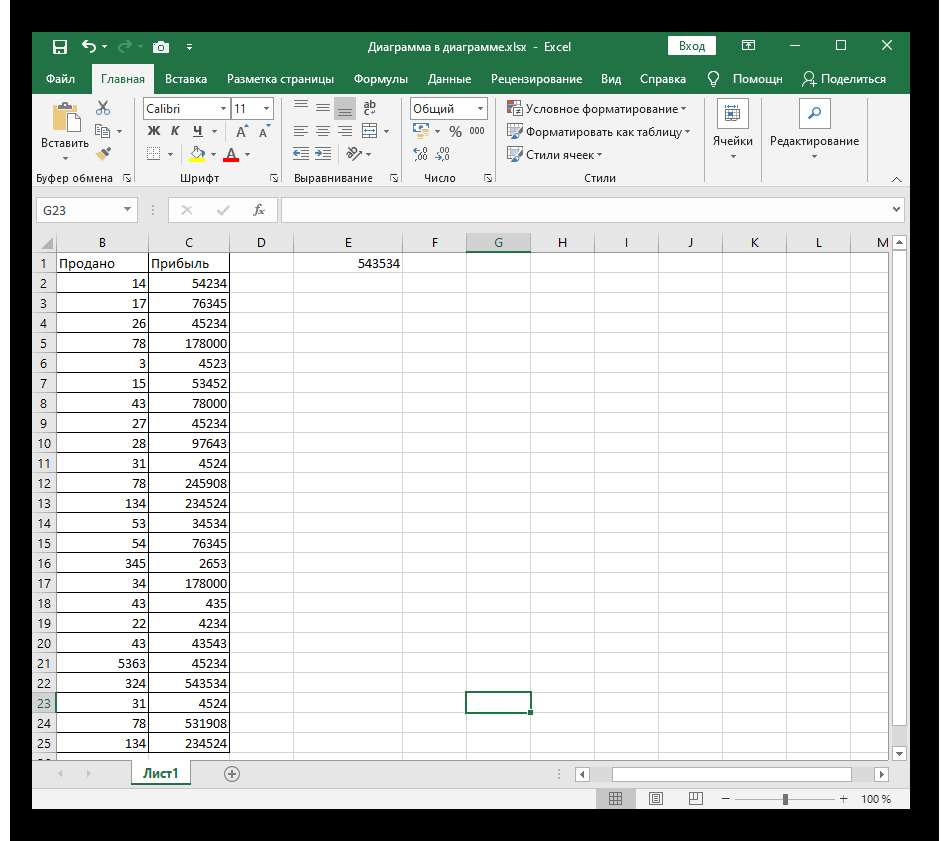
Дополнительно можно пользоваться блоком «Буфер обмена» на вкладке «Главная», где находится значок с изображением ножниц, что тоже вызывает срабатывание инструмента «Вырезать», только не забудьте перед этим непременно выделить график.

Метод 3: Функция «Очистить»
Приблизительно по такому же принципу работает функция «Очистить», но ее потенциальные способности более обширнее. В нашем же случае для чистки всей диаграммы пригодится применить только одно ее действие.
- Выделите диаграмму и через вкладку «Главная» откройте блок «Редактирование».
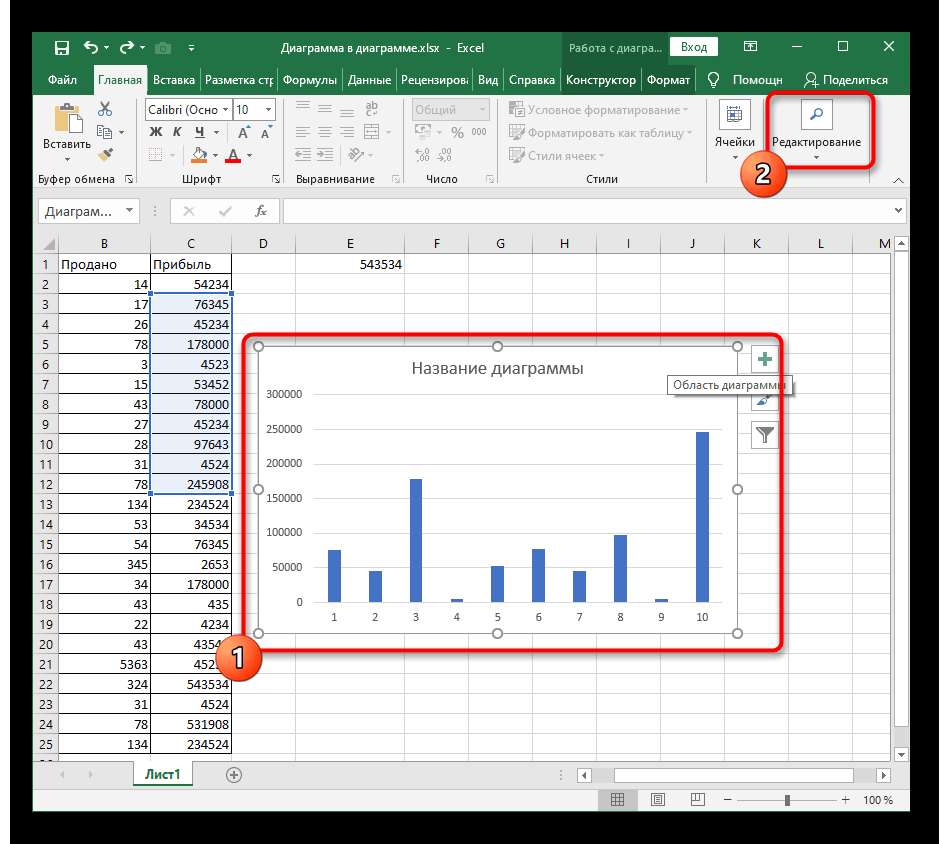
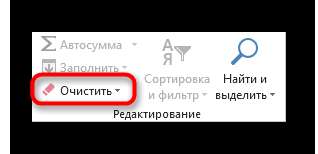
Разверните выпадающее меню «Очистить».
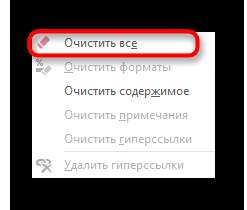
Щелкните по первому же пт «Очистить все».
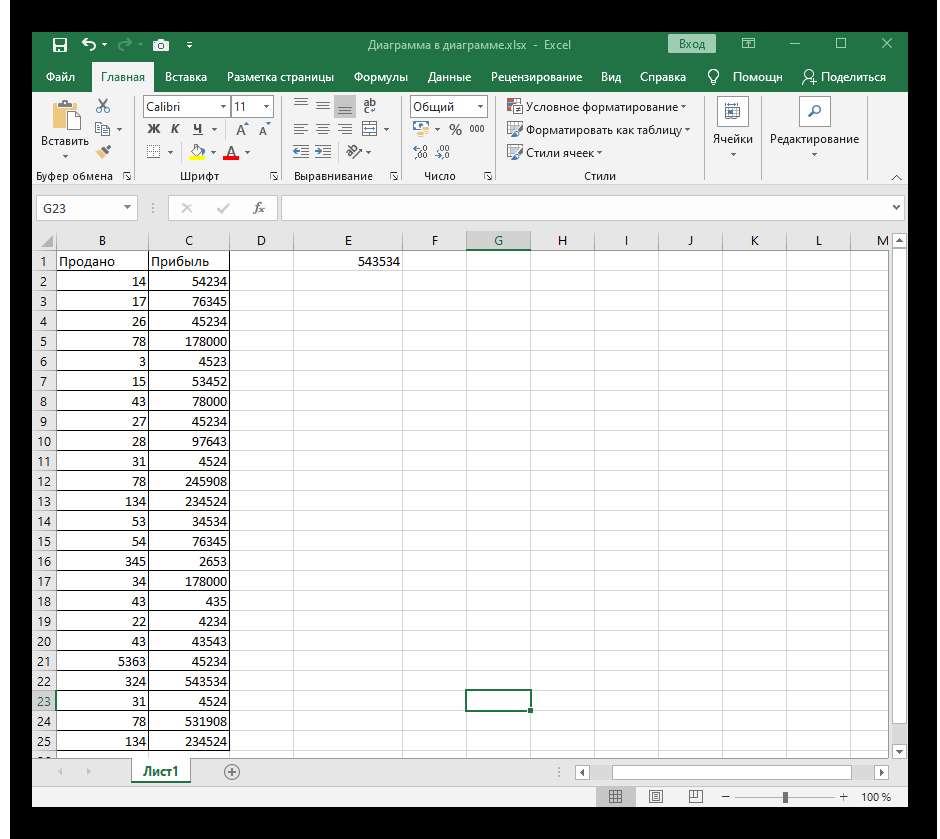
Вернитесь к таблице и удостоверьтесь в том, что график там больше не отображается.
Более детально ознакомьтесь с функциональностью инструмента «Очистить», если в дальнейшем желаете комфортно удалять содержимое таблицы, форматы и другие элементы.
Метод 4: Удаление содержимого диаграммы
Время от времени юзеру требуется не стопроцентно удалить график, а только конкретное его содержимое, к примеру заглавие, оси либо один из диапазонов данных. В таком случае принцип действий не очень изменяется и сама процедура не становится труднее.
- После перехода к работе с графиком выделите нужный элемент, чтоб по бокам появилась рамка редактирования. Используйте кнопку Del для резвого удаления.
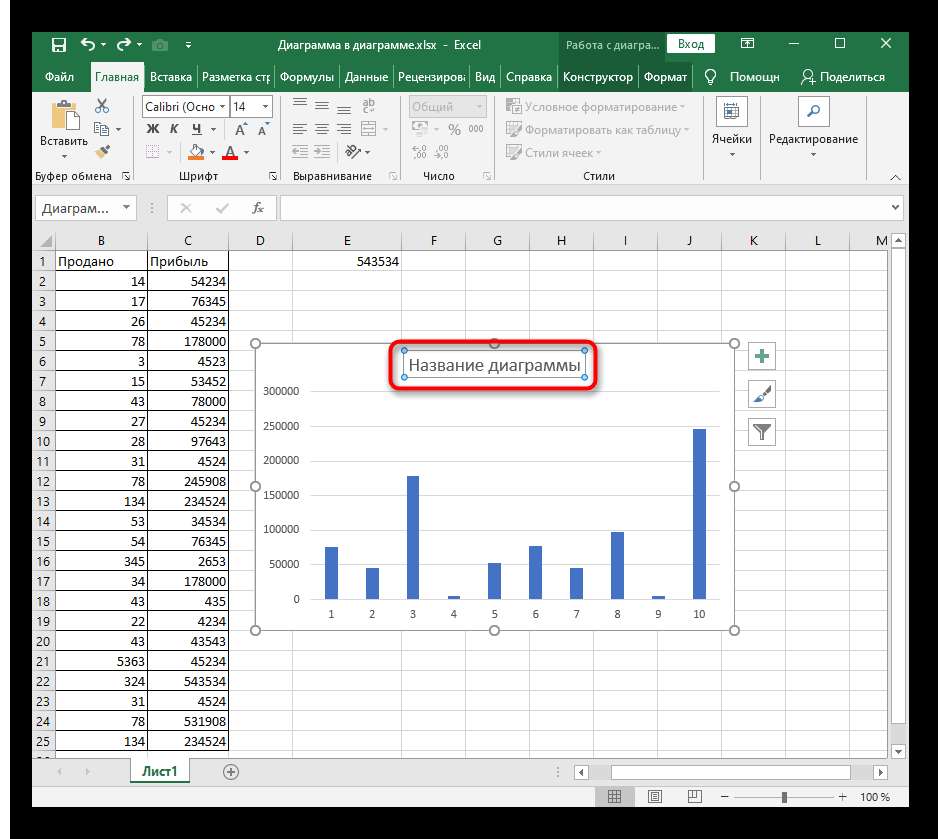
Содержимое сразу будет очищено, что можно узреть на последующем изображении.
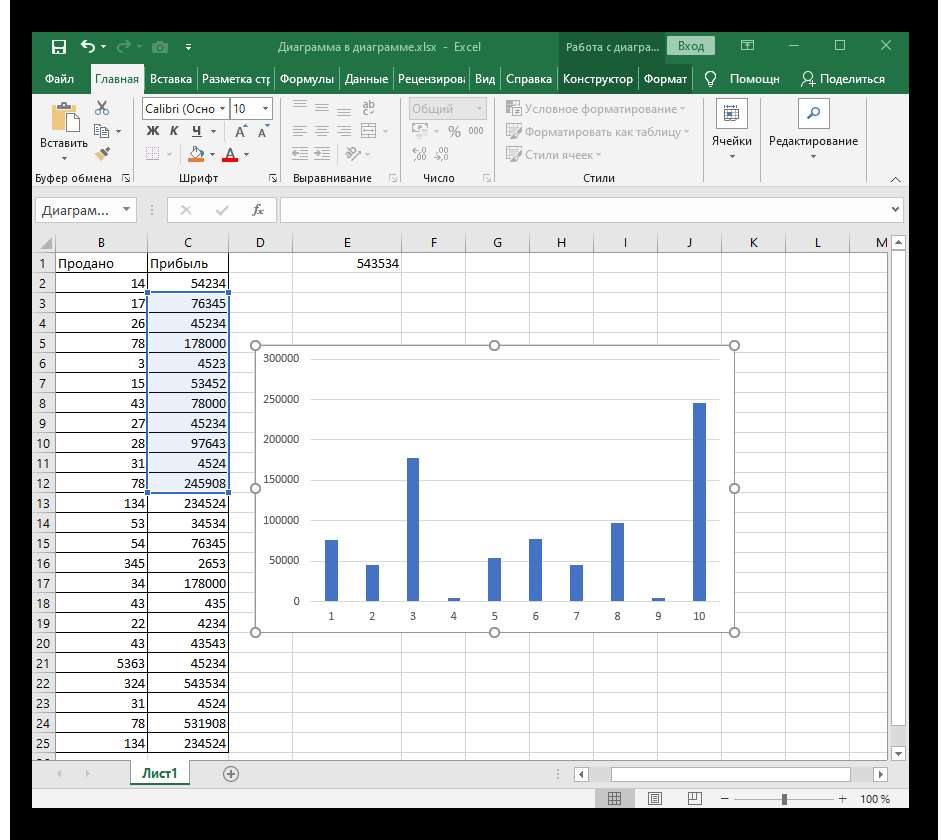
Другой вариант — сделать по элементу правый клик мышкой и в контекстном меню избрать пункт «Удалить». Это приводит точно к такому же результату.

Если потребность в удалении диаграммы либо ее содержимого вызвана вначале неверным подходом к созданию этого элемента, рекомендуем прочесть другую аннотацию на нашем веб-сайте, которая поможет разобраться в правильном использовании различных типов графиков в Excel.
Как удалить диаграмму в excel
Argument ‘Topic id’ is null or empty
Сейчас на форуме
© Николай Павлов, Planetaexcel, 2006-2023
info@planetaexcel.ru
Использование любых материалов сайта допускается строго с указанием прямой ссылки на источник, упоминанием названия сайта, имени автора и неизменности исходного текста и иллюстраций.
| ООО «Планета Эксел» ИНН 7735603520 ОГРН 1147746834949 |
ИП Павлов Николай Владимирович ИНН 633015842586 ОГРНИП 310633031600071 |
покупка
Вставка диаграмм — хороший способ четко объяснить данные Excel. Однако иногда вам может потребоваться удалить их из книг Excel. Здесь мы расскажем о некоторых методах простого и быстрого удаления всех диаграмм в книгах Excel.
- Удалите все диаграммы на активном листе с помощью VBA
- Удалите все диаграммы на активных листах или книге с помощью Kutools for Excel
Удалите все диаграммы на активном листе с помощью VBA
Если вы удаляете каждую диаграмму в Microsoft Excel вручную по одной, это должно быть трудным и длительным. Использование макроса VBA упростит вашу работу.
Шаг 1: Удерживайте ALT + F11 ключей в Excel, и откроется окно Microsoft Visual Basic для приложений.
Шаг 2: нажмите Вставить >> Модулии вставьте следующий макрос в окно модуля.
Sub DeleteallCharts ()
Dim chtObj как ChartObject
Для каждого chtObj в ActiveSheet.ChartObjects
chtObj.Удалить
Следующая
End Sub
Шаг 3: нажмите F5 ключ для запуска этого макроса.
Внимание: Этот макрос удалит только все диаграммы на активном листе.
Удалите все диаграммы на активных листах или книге с помощью Kutools for Excel
Обычным пользователям Microsoft Excel может быть нелегко изучать макросы. Пожалуйста, не беспокойтесь об этом. Kutools for Excel‘s Удалить иллюстрации и объект…. может помочь вам удалить все диаграммы на активных листах или в книге.
Kutools for Excel: с более чем 300 удобными надстройками Excel, которые можно попробовать бесплатно без ограничений в течение 30 дней. Получить сейчас
Шаг 1: нажмите Кутулс >Удалить иллюстрации и объект….. Смотрите скриншот:
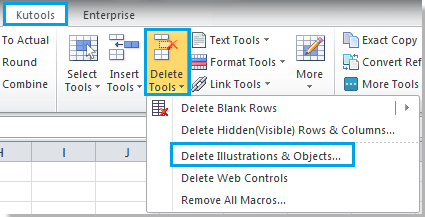
Шаг 2: В Удалить иллюстрации и объект диалоговое окно, проверьте Графики в разделе Удалить. Смотрите скриншот:
Шаг 3. Отметьте один из вариантов в Заглянуть раздел. Смотрите скриншот:
- Если вам нужно удалить все диаграммы на активных листах, отметьте Активный лист вариант;
- Если вам нужно удалить все диаграммы во всей книге, проверьте Все листы вариант;
- Если вам нужно удалить все диаграммы на нескольких конкретных листах, проверьте Выбранные листы опцию.
В этом случае я выбираю Все листы, см. снимок экрана:

Шаг 4: нажмите OK.
Kutools для Excel Удалить иллюстрации и объект….может помочь нам удалить все диаграммы, линии, изображения, автофигуры, умные рисунки, текстовые поля, связанные объекты OLE и встроенные объекты OLE на активном листе, выбранном листе или на всех листах текущей книги. Нажмите, чтобы узнать больше…