Как удалить «Документы и данные» с iPhone и iPad
Если вы в один момент обнаружили, что на iPhone, iPad или в iCloud не хватает свободного места, вовсе не обязательно удалять приложения большого объема без возможности восстановления или бежать в магазин за более вместительным устройством. Зачастую немало памяти занимают так называемые «Документы и данные», удалив которые, вы освободите до нескольких гигабайт на своем гаджете.
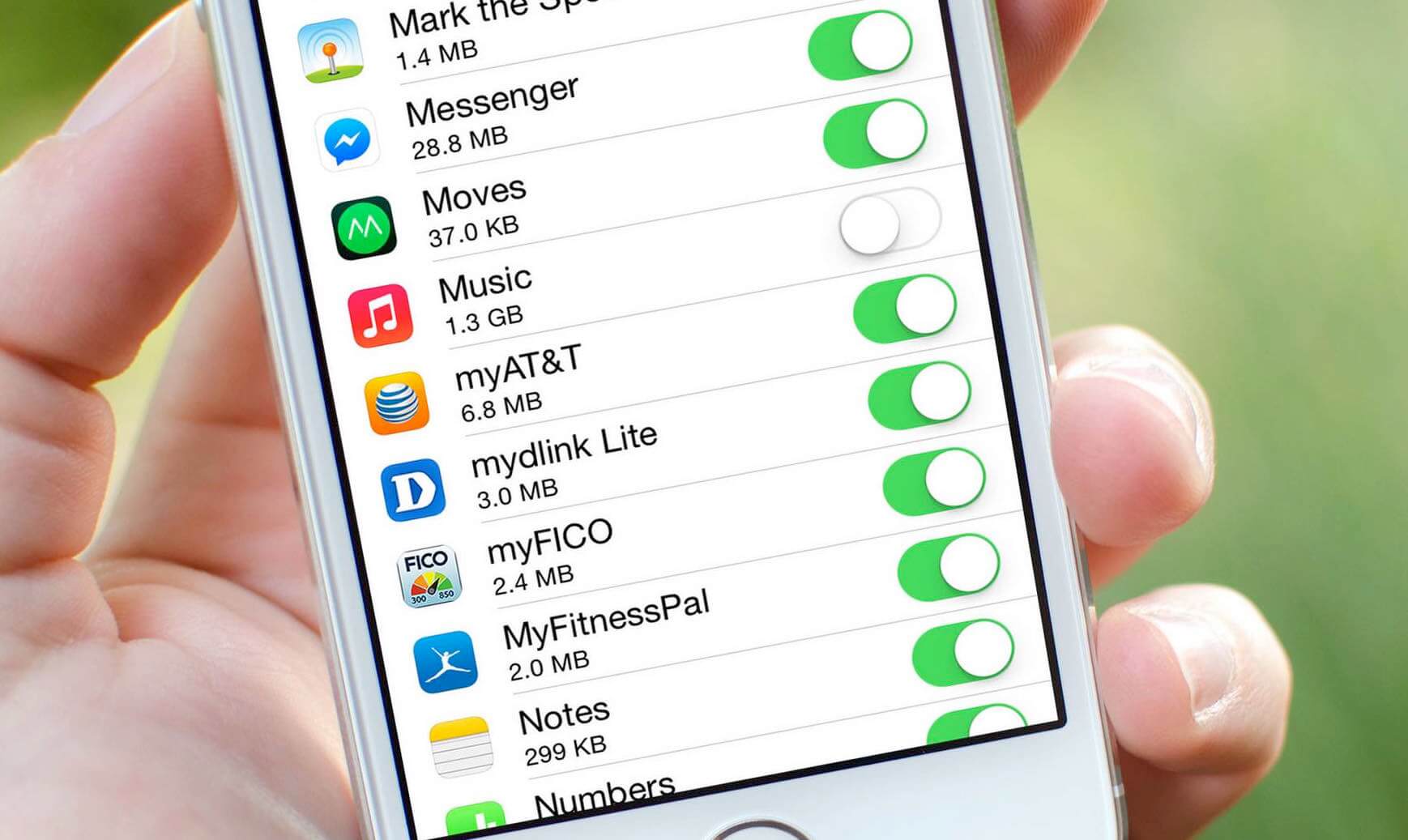
Что такое «Документы и данные»?
На iOS-устройствах хранятся два вида «Документов и данных»: первый находится непосредственно на устройстве и занимает внутреннюю память (кэш и другая информация приложения), а второй занимает место в iCloud, где также хранятся данные установленных программ.
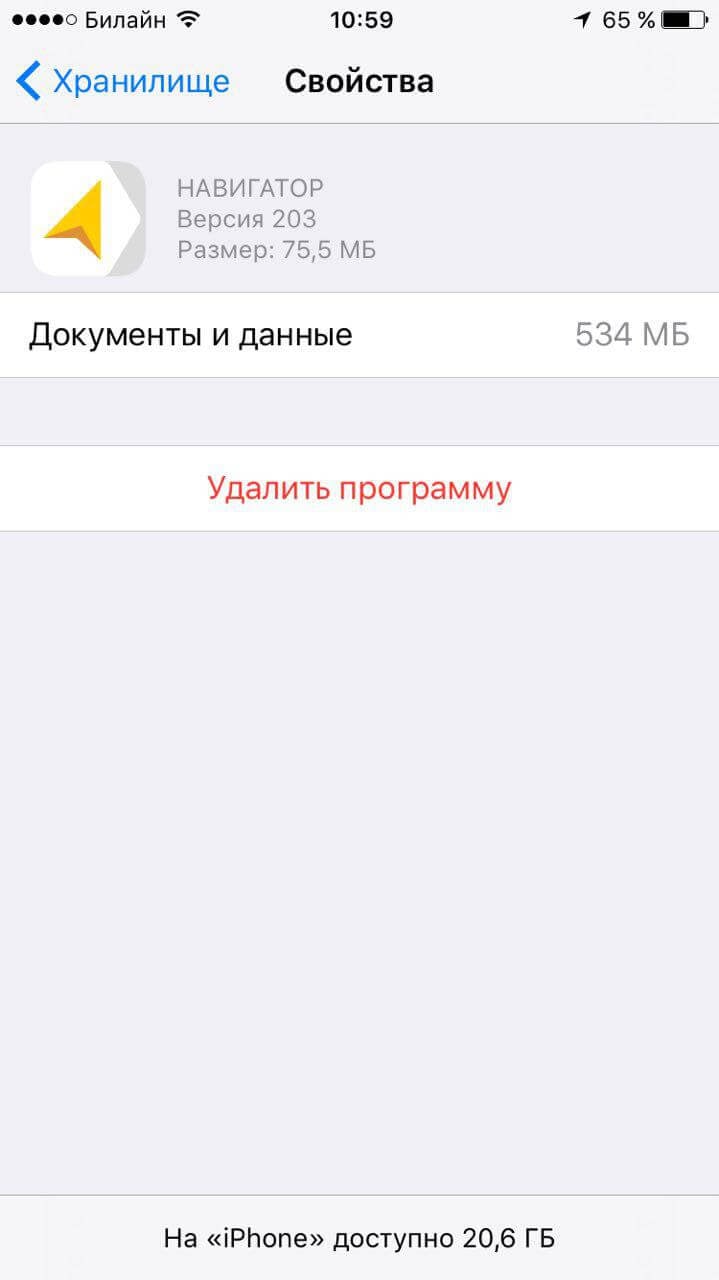
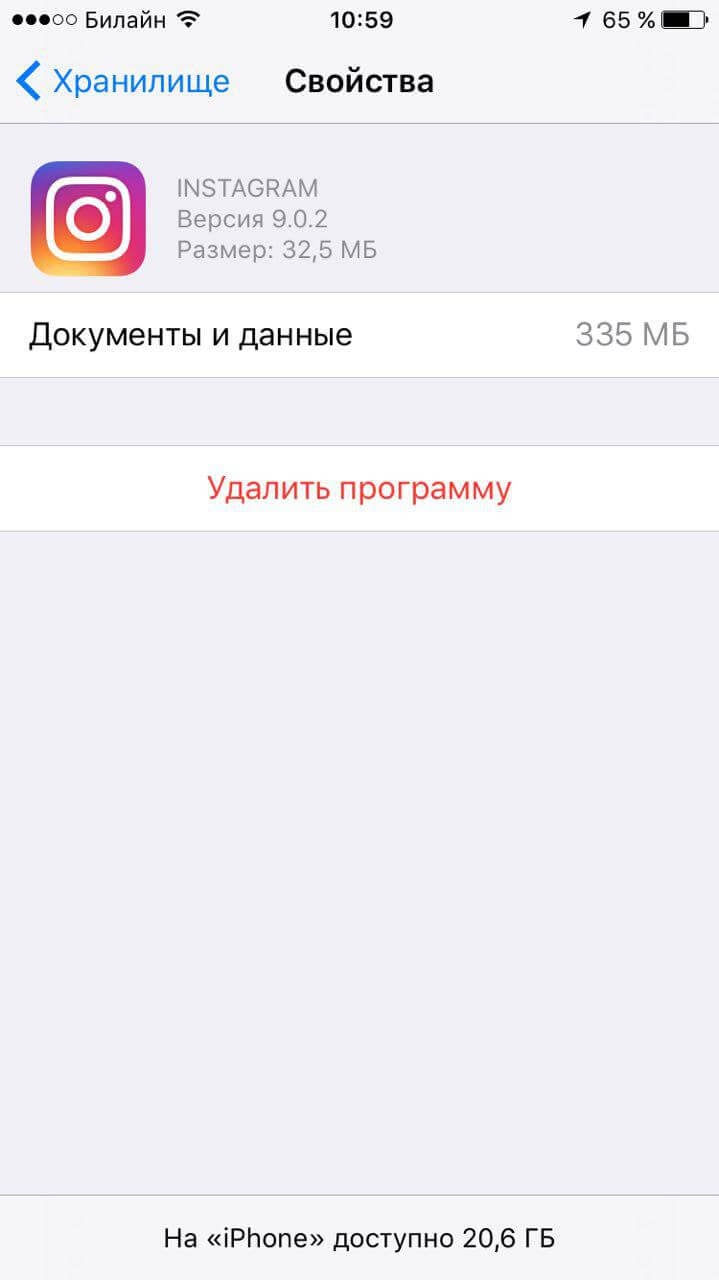
Порой «Документы и данные» того или иного приложения трогать не стоит — например, в случае со Spotify в качестве них будут выступать доступные для офлайн-прослушивания треки, а в «Навигаторе» это загруженные карты местности. Если вы их удалите, не сможете полноценно пользоваться приложением. Но есть и такие программы, которым «Документы и данные» вовсе не нужны: тот же Instagram, который при «весе» 32 мегабайта может занимать до одного гигабайта свободного места.
Как их удалить?
Самый простой способ избавиться от «Документов и данных» на устройстве — переустановить приложение. Тот же Instagram можно удалить и заново установить за пару минут, никакие данные не потеряются. Аналогичным образом это работает с онлайн-играми (именно онлайн, для офлайновых может потеряться игровой процесс), которые без проблем занимают от сотен мегабайт до пары гигабайт.
Удалять приложения лучше всего через «Настройки» — «Основные» — «Хранилище и iCloud» — «Хранилище».
Как освободить место в iCloud?
Удивительно, но с помощью «Документов и данных» можно запросто освободить до одного гигабайта свободного места в iCloud. Опять же заходим в «Хранилище и iCloud» — далее «Управлять». Здесь вы, возможно, узнаете для себя много нового и поймете, почему в «облаке» не хватает места для нового резервного копирования. Так, например, у меня файлы iBooks, которые я давно не использую, занимали почти пол гигабайта.
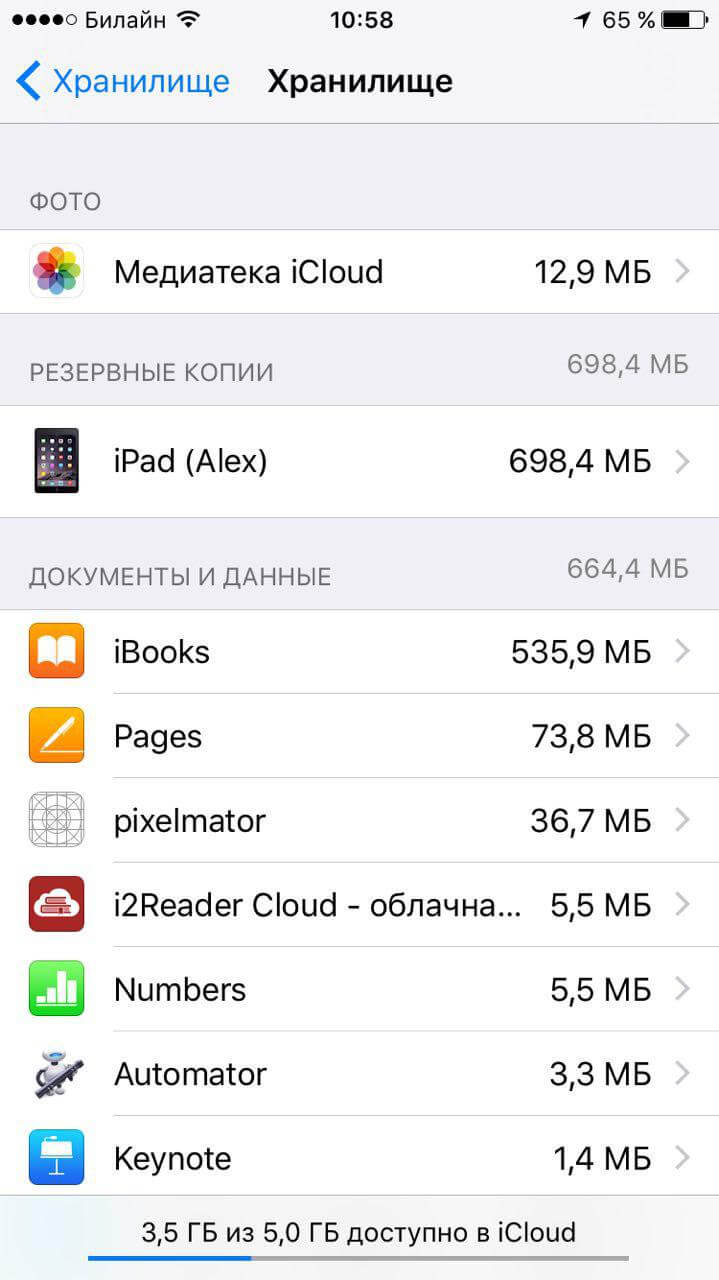
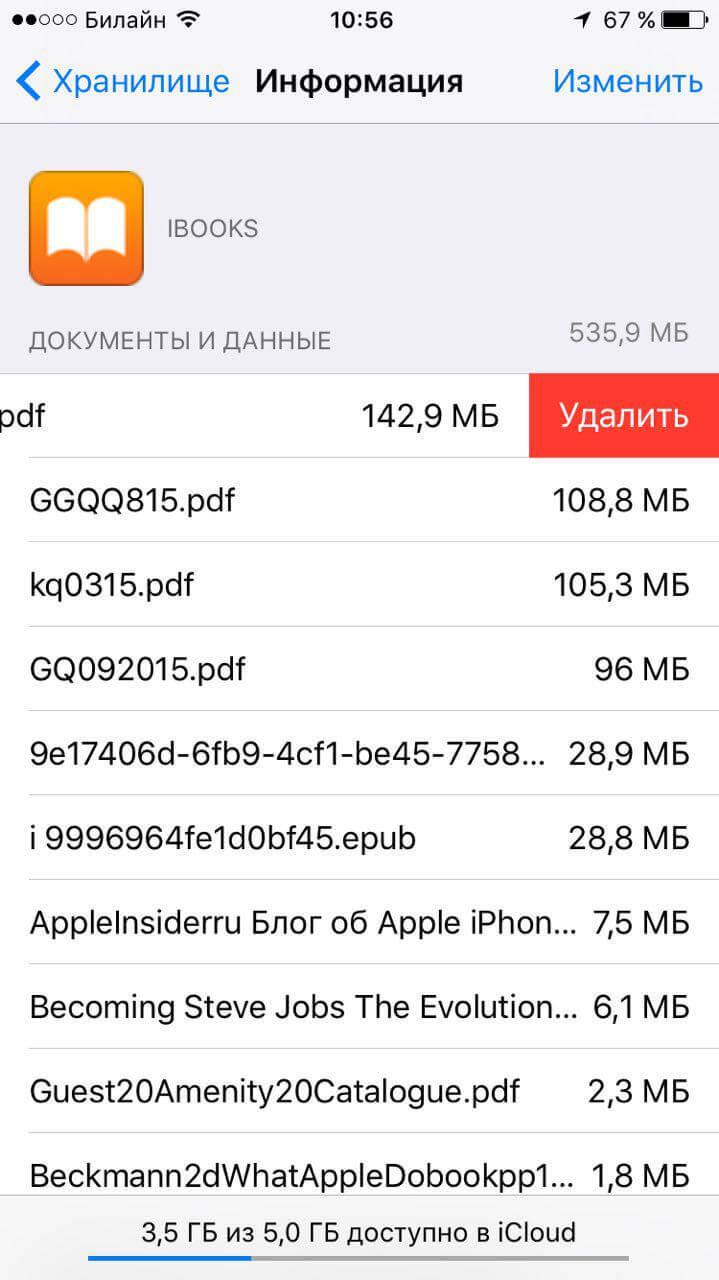
При доступных 5 ГБ в iCloud дополнительные 0,5 ГБ это настоящий глоток свежего воздуха. Да и если у вас iPhone на 16 ГБ, попробовать подчистить «Документы и данные» явно стоит.
Как удалить документы и данные на iPhone
По разным причинам вы хотите удалить некоторые данные или приложения iOS, особенно когда на вашем iPhone собрано слишком много ненужных файлов. Тогда как легко удалить документы и данные на iPhone?
Конечно, вам не нужно решение для удаления ненужных файлов по одному. Чтобы быстро выполнить работу, вы должны сосредоточиться на решениях в этом посте.

Этот отрывок посвящен представлению, что такое документы и данные на iPhone и как удалить документы и данные на iPhone эффективно.
- Часть 1. Что такое «Документы и данные» на iPhone / iPad / iPod touch
- Часть 2: удаление документов и данных на iPhone через папку «Документы и данные»
- Часть 3: [Best Way] Стереть документы и данные на iPhone через iPhone Eraser
- Часть 4: Как удалить документы и данные из iCloud на iPhone
Часть 1 : Что такое «Документы и данные» на iPhone / iPad / iPod touch
Прежде чем удалять документы и данные на вашем iPhone / iPad / iPod touch, вам лучше иметь общее представление о том, что это такое.
Вообще говоря, когда вы загружаете и используете на iPhone некоторые сторонние приложения, они неизбежно создают дополнительные данные. Чем чаще вы используете приложение, тем больше документов и данных оно создает.
Документы и данные обычно включают следующее: ненужные файлы, история браузера, файлы cookie, журналы, файлы кеша, фотографии, видео, данные для загрузки и т. Д. Таким образом, именно документы и данные, хранящиеся в этих приложениях, а не установленное приложение, занимают память вашего устройства iOS.
Однако не все документы и данные бесполезны. К бесполезным документам и данным относятся: кеш, поврежденные файлы, временно загруженные файлы, журналы сбоев и т. Д., В то время как полезные документы и данные завершаются: чаты, отправленные и полученные сообщения, фотографии, видео и так далее.
Чтобы освободить место для хранения, вам нужно удалить бесполезные документы и данные, но не полезные на iPhone.
В большинстве случаев вы можете удалить документы и данные на iPhone или iPad с помощью двух упомянутых ниже решений, с которыми легко справиться. Просто выберите желаемое решение в соответствии с вашими требованиями прямо сейчас.
Часть 2 : Удалить документы и данные на iPhone через папку «Документы и данные»
Шаг 1 , Открыть настройки приложения
Презентация Настройки приложение на главном экране вашего iPhone, которое представляет собой значок шестеренки на сером фоне. После этого вы можете нажать Общие опцию.
Шаг 2 . Выбирать Хранилище и iCloud вариант
Как только вы увидите опцию «Хранилище и iCloud» в общей папке, просто коснитесь ее, чтобы удалить документы и данные.
Шаг 3 , Проверьте управление хранением
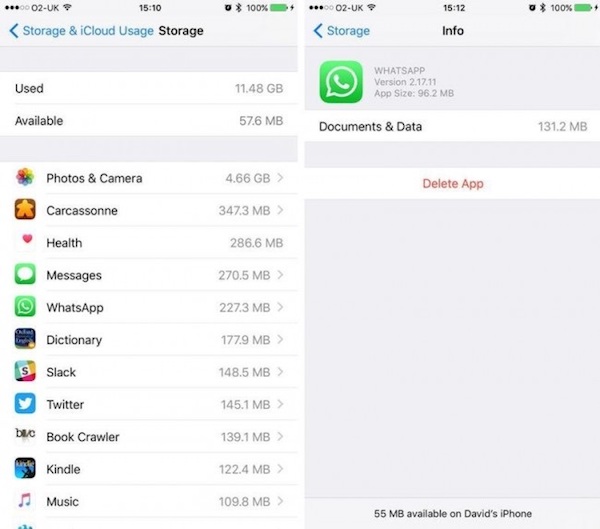
Затем нажмите на Управление местом в списках заголовка «Хранение» можно просмотреть подробную информацию обо всех приложениях, установленных в iPhone, например, об их объеме памяти.
Шаг 4 , Удалить данные приложения в iPhone
Отсюда выберите определенное приложение, чтобы удалить его бесполезные документы и данные, такие как данные истории поиска и данные кеша в Facebook и т. Д. Здесь вы также можете узнать, как быстро очистить кеш на iPhone.
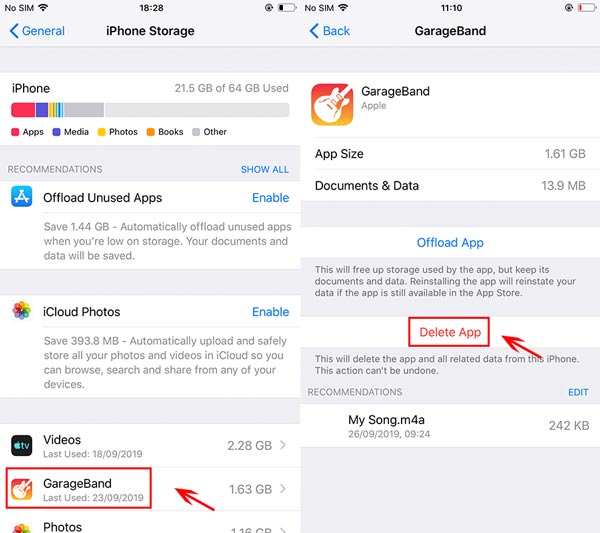
Однако, следуя этому методу, вы не сможете удалить все документы и данные на своем iPhone из-за строгих протоколов безопасности устройств Apple.
Часть 3 : [Лучший способ] Стереть документы и данные на iPhone с помощью iPhone Eraser
Если вы ищете лучшее решение для удаления документов и данных на вашем iPhone / iPad, профессиональная программа стирания может удовлетворить вас. Apeaksoft iPhone Eraser оценивается как самая полезная и мощная утилита для окончательного и тщательного удаления всего содержимого и настроек с iPhone, iPad и iPod touch, в том числе для хранения файлов документов и данных в приложениях.
- Легко и полностью стереть все содержимое и настройки с iPhone, iPad или iPod.
- Удалите все популярные типы данных iOS, такие как контакты, SMS, информация об учетной записи, фотографии, история браузера, видео, песни, игры, загрузки и т. Д.
- Предлагается три уровня стирания: Низкий уровень, Средний уровень и Высокий уровень.
- Поддержка любого устройства iOS, такого как iPhone 15/14/13/12/11/XS/XR/X/8/7/6 и т. д., iPad Pro/Air/mini, iPod Touch.
- 100% защитит вашу личную информацию в один клик.
- Совместимость с Windows 11/10/8.1/8/7/Vista/XP (SP2 или выше).
ВниманиеТаким образом, все данные вашего iPhone, включая документ и настройки, будут удалены. Поэтому, чтобы избежать потери данных, вам лучше резервный iPhone во-первых. Выполните следующие действия, чтобы удалить документы и данные на iPhone:
Шаг 1 , Установите iPhone Eraser
Загрузите iPhone Eraser на свой компьютер и следуйте инструкциям по его установке. Это программное обеспечение доступно как для Windows, так и для Mac.
Шаг 2 , Подключите устройство iOS к компьютеру
Запустите Apeaksoft iPhone Eraser и подключите ваш iPhone к компьютеру с помощью USB-кабеля. Не отключайте ваше устройство в течение всего процесса удаления.

Шаг 3 , Применить другой режим
Выберите подходящий режим для удаления ненужных документов и данных на вашем iPhone. По желанию вы можете выбрать низкий, средний и высокий уровень.

Шаг 4 , Начать процесс очистки
После того, как все настроено, нажмите кнопку «Пуск», чтобы удалить выбранные документы и данные на вашем iPhone / iPad.

Часть 4 : Как удалить документы и данные из iCloud на iPhone
Помимо двух упомянутых выше решений, вы также можете удалить документы и данные из iCloud на своем iPhone.
Этот метод является самым быстрым среди трех решений, но вы должны выполнить процесс удаления один за другим вручную для всех приложений на вашем устройстве.
Вот общее руководство по удалению документов и данных из iCloud:
Шаг 1 , Проверьте все приложения
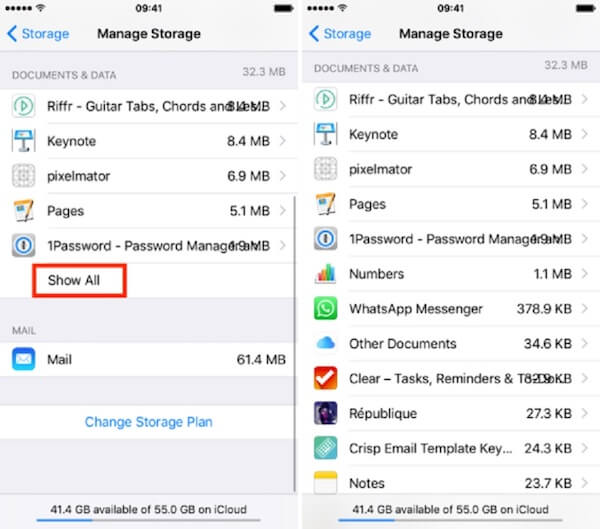
Запустите приложение «Настройки», выберите опцию iCloud и нажмите «Хранилище». Затем перейдите на страницу «Управление хранилищем» и нажмите «Показать все», чтобы получить список всех сведений о приложениях. Здесь вы можете увидеть объем памяти для каждого приложения.
Шаг 2 , Выберите конкретное приложение
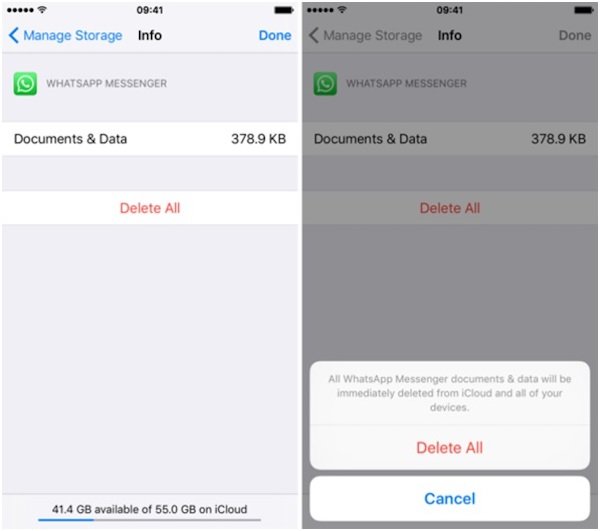
Найдите и найдите определенное приложение, из которого вы хотите удалить бесполезные документы и данные, а затем нажмите кнопку «Изменить» в правом верхнем углу.
Шаг 3 . Очистить все документы и данные
Когда вы видите опцию «Удалить все», просто коснитесь ее и подтвердите свое решение, снова нажав опцию «Удалить все», чтобы очистить все документы и данные этого приложения на вашем iPhone.
Если вы случайно удалили документы и данные на iPhone, просто быстро восстановите iPhone здесь.
Заключение
Выше все материалы о том, как удалить документы и данные на вашем iPhone. Просто возьмите устройство и следуйте приведенным выше инструкциям. Вы обнаружите, что ваше устройство намного чище.
Для того, чтобы освободить место для хранения и улучшить производительность бега вашего iPhone, вы также можете использовать iPhone Eraser удалить кеш и куки в приложениях. В iPhone Eraser есть и другие интересные функции, которые вы можете использовать!
Наконец, если у вас есть дополнительные мысли о том, как удалить документы и данные на iPhone, вы можете поделиться ими в комментариях и не забудьте поделиться этим отрывком со своими друзьями, если это поможет вам в какой-то степени!
- Data Eraser
- [Решено] Как удалить сообщения в Hangouts / историю разговоров
- Конкретное руководство по удаленному удалению iPhone без функции «Найти мой iPhone»
- Очистить историю буфера обмена на телефоне Android (Samsung Galaxy)
- Как очистить корзину на iPhone/iPad/iPod (поддерживается iOS 17) навсегда
- Полное руководство по Android Backup File Extractor
- Как удалить историю инкогнито на Windows / Mac / iOS / Android
- 3 Easy Ways для удаления фильмов или телешоу из iTunes
- Как удалить (одно / несколько / все) сообщения Facebook (обе стороны)
- 4 способа найти и восстановить удаленную историю на iPhone (поддерживается iOS 16)
- Как удалить наиболее посещаемые сайты на iPhone или компьютере
- [2024] Как отменить / обновить обновление приложения на iPhone и Android
- 100% рабочие решения для очистки данных кэша Waze на iPhone/iPad
- Все, что вам нужно, чтобы удалить загрузки на Mac в 2023
- 6 способы безопасного и постоянного удаления мусора на Mac
- У вас нет разрешения на удаление этого файла iPhone — исправлено

- 2 Лучшие методы для удаления закладок на iPhone и iPad
- Руководство по очистке iPhone 15/14/13/12/11/X/8/7/6 для продажи
- Руководство по очистке документов и данных на iPhone 15/14/13/12/11/XS
- Центр загрузок
- Апексофт Магазин
- Компания
- О Нас
- Свяжитесь с нами
- Пользовательское соглашение
- Персональные данные
- Лицензионное соглашение
- Продукт
- Восстановление данных iPhone
- Android Восстановление данных
- Передача iPhone
- iPhone Eraser
- Восстановление данных
- Поддержка
- Центр поддержки
- Решения
- Карта сайта
- FAQ
Удаление документа Pages на iPhone

Важно! Если для Pages включена функция iCloud Drive (в разделе «Настройки» на iPhone или iPad), при удалении документа из iCloud Drive он удаляется из iCloud и со всех других устройств и компьютеров Mac, где используется тот же Apple ID.
Удаление документа
- Откройте Pages. Если документ уже открыт, коснитесь «Документы» или в левом верхнем углу, чтобы просмотреть все свои документы.
- Коснитесь миниатюры документа и удерживайте ее, затем поднимите палец и коснитесь «Удалить». Чтобы удалить документ, к которому Вам предоставили доступ (так чтобы его нельзя было восстановить), коснитесь «Удалить сейчас».
Если нужный документ не отображается, попробуйте выполнить поиск или коснитесь кнопки «Обзор» или «Недавние» внизу экрана. См. раздел Поиск документов.
Восстановление недавно удаленного документа
Вы можете восстановить недавно удаленный документ или папку (со всем содержимым).
- Откройте Pages. Если документ уже открыт, коснитесь «Документы» или в левом верхнем углу, чтобы просмотреть все свои документы.
- Коснитесь ссылки в верхнем левом углу, чтобы отобразить список «Места» (возможно, потребуется коснуться несколько раз).
- В списке мест коснитесь «Недавно удаленные».
- Выполните одно из указанных ниже действий.
- Восстановление одного или нескольких объектов. Коснитесь «Выбрать» в правом верхнем углу, выберите один или несколько документов, затем коснитесь «Восстановить» в нижней части экрана. Чтобы восстановить только один объект, коснитесь и удерживайте его названия, поднимите палец, затем в появившемся меню коснитесь «Восстановить».
- Получение информации о недавно удаленном объекте. Коснитесь названия документа или папки и удерживайте его, поднимите палец, затем в появившемся меню коснитесь «Информация».
Если нужный документ не отображается, попробуйте выполнить поиск или коснитесь кнопки «Обзор» или «Недавние» внизу экрана. См. раздел Поиск документов.
Примечание. При удалении документа, к которому Вам предоставлен доступ, он безвозвратно удаляется с устройства, и его невозможно восстановить из списка «Недавно удаленные». Чтобы снова открыть этот документ, коснитесь ссылки в исходном приглашении или попросите владельца отправить другую ссылку.
iPhone заполнен? Как освободить место, удалив «Документы и данные»
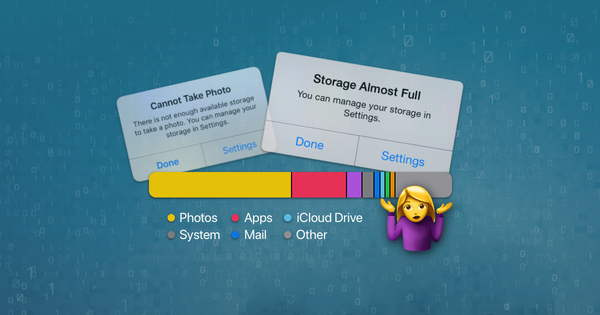
Может быть неприятно обнаружить, что у вас не хватает памяти, особенно если это происходит в тот момент, когда вы пытаетесь обновить свой iPhone или сохранить больше контента на свой телефон. Загружаете ли вы музыку в Spotify или Apple Music, сохраняете телепередачи и фильмы из Netflix или Prime Video или просто пытаетесь делать фотографии и делиться ими, мы предоставим вам исчерпывающее руководство по освобождению места на вашем iPhone ,
К сожалению, единственный способ освободить место — удалить контент. Очевидно, что вы не хотите удалять какие-либо значимые фотографии, сообщения, видео или музыку, но как насчет других данных, которые вы не сможете увидеть? Мы рассмотрим различные способы увеличения места для хранения на вашем iPhone — и все они бесплатны.
Вы уже сделали резервную копию своего iPhone?
Если вы хотите освободить место на вашем iPhone, вам нужно будет удалить контент. Обязательно сделайте резервную копию вашего iPhone, прежде чем начать что-либо удалять, на случай, если вы случайно удалите то, что вам нужно. Узнайте, как сделать резервную копию здесь .
Нажмите на ссылку ниже, чтобы перейти к определенному разделу, или прочитайте статью целиком, чтобы максимально сэкономить место на диске.
- Документы и данные
- Общие советы по экономии памяти
- Библиотека фотографий
- Сообщения
- Фильмы и телешоу: Netflix, Prime Video и Apple TV
- Музыка, подкасты и аудиокниги: Spotify, Apple Music, подкасты и аудио
Документы и данные
Первый шаг в освобождении места на вашем iPhone — взглянуть на поломку вашего текущего хранилища. Сделать это:
- Зайдите в Settings на вашем iPhone
- Прокрутите вниз до General
- Выберите iPhone Storage
Это покажет вам, сколько памяти вашего iPhone вы используете в настоящее время, и сколько данных каждого типа вы в настоящее время храните.
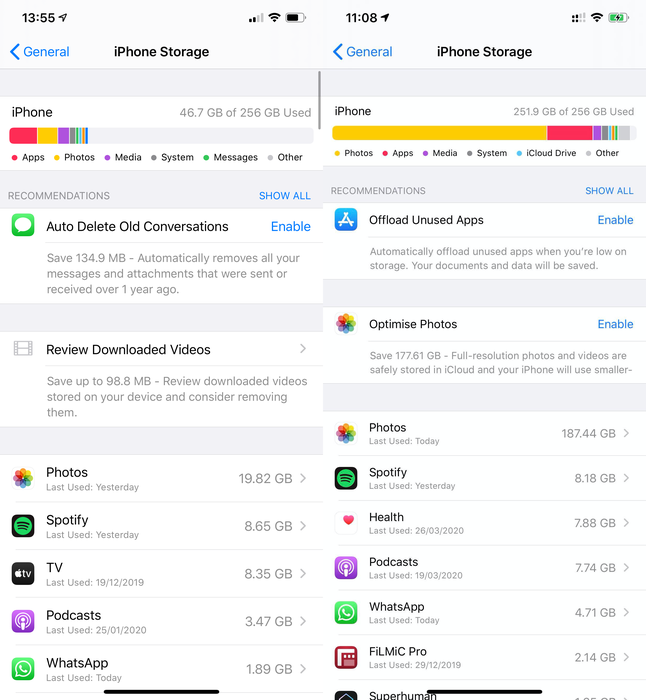
Ниже разбивки вашего хранилища вы можете увидеть, сколько хранилищ использует каждое из ваших приложений, упорядоченное от самого большого до самого маленького. Вы также можете увидеть ряд рекомендаций по экономии памяти от Apple. Пока не включайте их, так как мы объясним плюсы и минусы этого в этом руководстве (предупреждение о спойлере: в конечном итоге вы можете удалить данные, которые хотите сохранить). Если вы нажмете на пару приложений на этом экране, вы заметите, что некоторые данные, которые используют эти приложения, посвящены чему-то, называемому «Документы и данные».
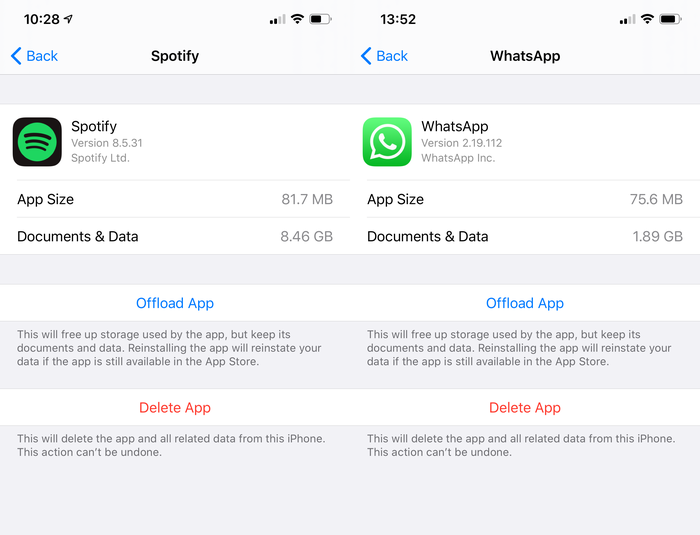
Что такое документы и данные?
Документы и данные — это термин, используемый для сбора данных, хранящихся на вашем устройстве в приложении. Это может не учитывать все данные, используемые этим приложением (например, некоторые данные могут храниться в iCloud), но, скорее всего, оно будет учитывать самый большой объем данных, хранящихся на вашем телефоне приложением. Документы и данные не само приложение. Если вы нажмете « Offload App на снимке экрана выше, это не освободит хранилище, используемое документами и данными приложения.
Раздел « Documents and Data » в хранилище приложения часто учитывает наибольший объем данных, поэтому его сокращение является эффективным способом освободить хранилище на вашем iPhone. Чтобы уменьшить объем хранения документов и данных каждого приложения, вы можете использовать различные методы. Самый прямой способ сделать это — удалить приложение и переустановить его, так как это удалит все данные, которые не являются необходимыми для запуска приложения. Конечно, вам, скорее всего, захочется сохранить часть содержимого, хранимого в этом приложении (например, предварительно загруженный звук в Spotify), так что это может быть не лучшим подходом для приложений, которые вы используете чаще всего. Этот метод не будет работать для приложений по умолчанию на вашем iPhone, таких как фотографии и сообщения, так как эти приложения не могут быть удалены.
Могу ли я удалить приложения, чтобы избавиться от документов и данных?
Да, но вы можете не захотеть. Удаление всего приложения приведет к удалению всех данных этого приложения, которые не хранятся отдельно в облаке. В некоторых случаях это будет соответствовать вашим целям, но также может привести к безвозвратной потере данных. Например, удаление Instagram или Twitter не избавит вас от ваших сообщений, но удалит все сохраненные вами черновики. Мы рекомендуем удалять только те приложения, которые вы не используете и не хотите сохранять данные.
Общие советы по экономии памяти
Удаление и выгрузка неиспользуемых приложений
Если на вашем iPhone есть много приложений, которые вы не используете, вы можете разгрузить их, чтобы освободить место. Возможно, вы заметили, что ваш iPhone делает это автоматически. Чтобы проверить это, перейдите в « Settings → « iTunes & App Stores и прокрутите вниз до « Offload Unused Apps . Если это включено, ваш iPhone автоматически удалит приложения, которые вы не используете, но он будет хранить документы и данные для этих приложений, которые занимают немного больше места, но позволяют загружать приложения снова без потери данных.
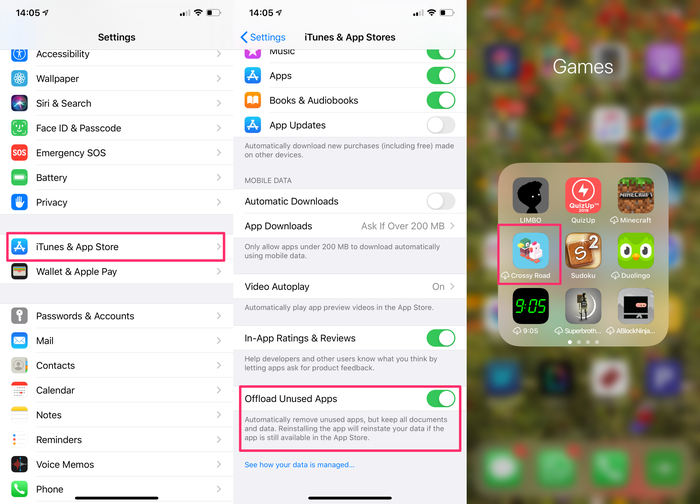
Вы также можете удалить приложения самостоятельно, чтобы освободить больше данных. Удаление приложений с вашего iPhone приведет к удалению документов и данных приложения, поэтому вы освободите больше места и потеряете данные, хранящиеся в приложении. Таким образом, вы должны удалять только те приложения, которые вряд ли понадобятся вам в будущем.
Чтобы удалить приложения, нажмите и удерживайте приложение, которое хотите удалить, затем нажмите « Delete App .
Что такое Other хранилище и как его удалить?
Если вы хотите уменьшить объем памяти, используемой в вашем iPhone со смутно названной категорией « Other , может быть трудно понять, с чего начать.
Раздел «Другое хранилище» используется как универсальное средство для всего, что не вписывается в другие категории. Он включает в себя такие вещи, как системные файлы, ваш кэш Safari и список чтения, ваши загруженные голоса Siri, заметки и голосовые заметки, а также многое другое.
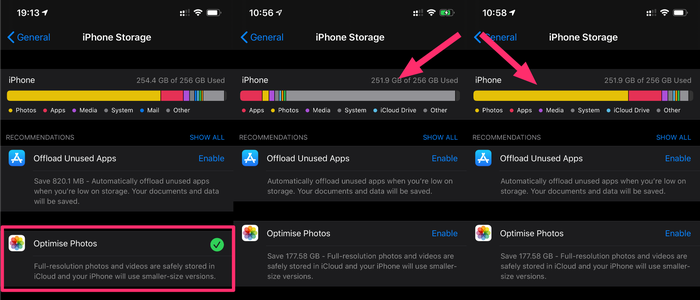
Other data can also appear when your iPhone reorganises itself after applying a change, which can cause data such as Music or Photos to temporarily appear as Other data. For example, if you take your iPhone’s Photo Library out of Optimise Photos mode (see the Photos section of this guide for more info on this), you’ll see it allocates storage for all of your images as Other or System . In the sequence of 3 screenshots below, we disabled Optimise Photos and saw our device briefly fill up with Other before the phone recategorised that storage as Photos a few minutes later.
Как насчет удаления документов и данных в iCloud?
Вы можете удалить документы и данные непосредственно из своей учетной записи iCloud, однако это приведет к удалению только документов и данных, хранящихся в iCloud, и, следовательно, не освободит место на вашем iPhone или iPad. Узнайте больше о хранилище iCloud здесь, чтобы узнать, как удалять документы и данные из вашего iCloud, а также другие способы освобождения места в вашей учетной записи iCloud.
Почему хранилище, показанное на моем iPhone, не складывается?
Возможно, вы заметили, что после реализации некоторых методов сохранения памяти в этом руководстве, ваше хранилище iPhone, кажется, не отражает то, что вы думаете, должно быть.
При разгрузке изображений, если вы посмотрите на состояние вашего хранилища на вашем iPhone, это покажет вам, сколько у вас есть потенциального хранилища, хотя в действительности некоторые из ваших фотографий могут временно храниться в данных, помеченных как свободные. Вы можете использовать такие приложения, как Diskspace 3, чтобы увидеть, сколько свободного места у вас есть на самом деле. Имейте в виду, однако, что иногда сторонние приложения показывают другое число свободного места по сравнению с собственным индикатором iPhone. Это связано с тем, что в некоторых случаях iPhone не удаляет данные до тех пор, пока это не потребуется. Это может привести к зависанию старых файлов до тех пор, пока на устройстве не будет мало места. Это хорошо: безопасно полагаться на указание свободного пространства на iPhone: он знает, что делает, и освободит это пространство, если потребуется!
Один из способов убедиться, что вы не храните ненужные данные, — создать резервную копию и восстановить iPhone , так как это может удалить излишние журналы данных и кэши.
Вот три способа уменьшить размер вашего Other хранилища:
Очистите кеш Safari.
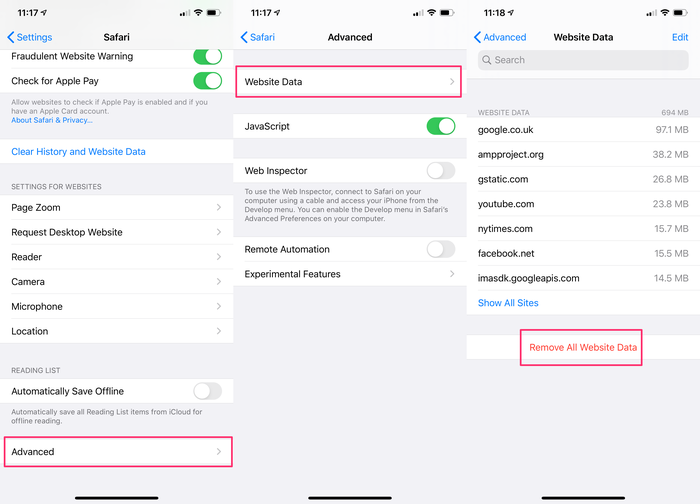
Ваш кэш Safari может быть виновником вашего большого количества Other данных iPhone. Вы можете либо очистить данные своего веб-сайта с помощью истории поиска, либо очистить только данные своего веб-сайта (сохраняя свою историю поиска в случае необходимости). Даже если вы удалите оба, ваша информация автозаполнения останется.
Чтобы очистить историю и данные веб-сайта: Settings → « Safari → « Clear History and Website Data .
Чтобы очистить только данные вашего веб-сайта: Перейдите в « Settings → « Safari → « Advanced → « Website Data → « Remove All Website Data .
Оптимизируйте хранение вашей электронной почты.
Ваша электронная почта может хранить значительный объем данных на вашем iPhone, как в кэшированных сообщениях электронной почты, так и во вложениях, поэтому стоит изучить варианты, чтобы уменьшить пространство, занимаемое вашей электронной почтой.
Самый простой способ сэкономить место — это консолидировать ваши электронные письма. Если у вас есть учетная запись Gmail, возможно, вы используете приложение Apple Mail и приложение Gmail для одной учетной записи. В этом случае вы можете удалить одно приложение и использовать только другое, что может вдвое сократить объем используемого хранилища!
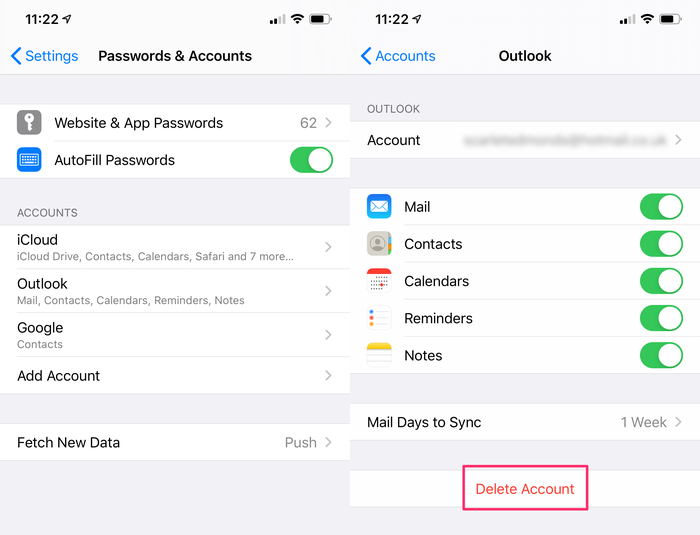
Еще один способ сократить ваши данные электронной почты — удалить, а затем повторно добавить вашу электронную почту. Это может помочь вам освободить хранилище, удалив эти данные с вашего iPhone (но не с вашей учетной записи электронной почты).
�� Внимание: не удаляйте свою учетную запись электронной почты с вашего iPhone, если вы используете POP
Учетные записи электронной почты, использующие протокол POP3 («Протокол почтового отделения»), загружаются непосредственно на ваш iPhone и не остаются на сервере. POP больше не очень часто используется, но удаление учетной записи с их телефона было бы катастрофическим, так как электронные письма не сохраняются в резервных копиях .
Вы должны удалять свою электронную почту со своего iPhone, только если вы используете Gmail или другой веб-сервис, который использует IMAP. Самый простой способ проверить это — войти в свою веб-почту с компьютера или через Safari на своем iPhone: если электронные письма все еще доступны через Интернет, то они явно не были загружены на ваш телефон и удалены из Интернета. ,
Убедившись, что вы подключаетесь к своей учетной записи электронной почты, используя IMAP, а не POP, вы можете продолжать удалять свою учетную запись электронной почты, будучи уверенными, что ваши данные будут защищены.
Чтобы удалить свою электронную почту с iPhone, перейдите в « Settings → « Passwords & Accounts → [your email provider → Delete Account .
Чтобы переустановить свою учетную запись, вернитесь в Passwords & Accounts и выберите « Add Account .
Резервное копирование и восстановление вашего iPhone.
Если вы пробовали два вышеописанных шага, но по-прежнему занимает много места на диске, которое используется другим хранилищем, вы можете выполнить резервное копирование и восстановление iPhone, чтобы уменьшить размер других данных. Имейте в виду, что это также приведет к резервному копированию и восстановлению ваших Apple Watch. Узнайте, как создать резервную копию и восстановить ваш iPhone здесь .
Как уменьшить пространство, используемое вашей библиотекой фотографий
Обвините фантастическую камеру вашего iPhone в постоянно растущей библиотеке фотографий. Мы начинаем часть этого руководства, посвященную приложениям, с фотографиями, поскольку они часто занимают больше места на iPhone, чем все другие приложения и программы вместе взятые.
Если вы обнаружите, что ваше iPhone хранится во власти ваших праздничных фотографий, вот несколько шагов, которые вы можете осуществить, чтобы увеличить хранилище на вашем iPhone за счет уменьшения объема памяти, выделенного для фотографий:
Удалить дубликаты фотографий
Поскольку на наших телефонах хранится значительное количество фотографий, многие из нас по незнанию хранят несколько копий одной и той же фотографии на одном устройстве или несколько версий похожих картинок, где нам нужна только одна. Удаление дубликатов фотографий может освободить значительное количество места.
Instagram дублирует ваши фотографии?
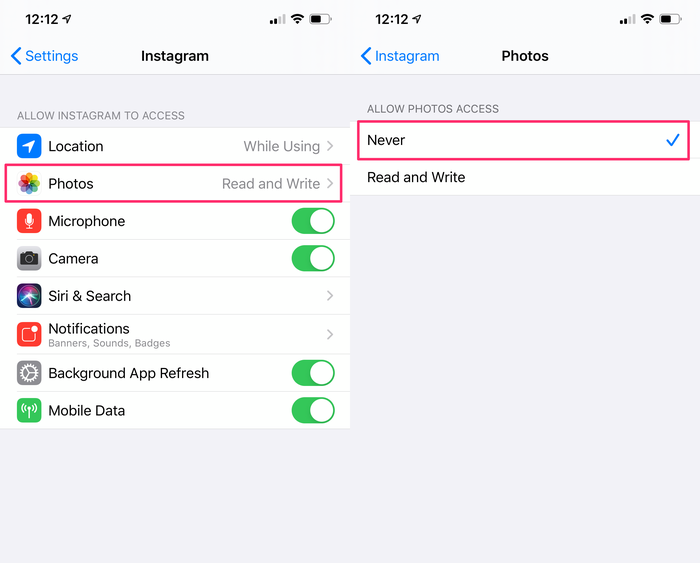
В качестве настройки по умолчанию Instagram сохраняет копию каждого отправляемого вами изображения. Если вам не требуется дополнительная копия этих фотографий после редактирования, вы можете отключить эту функцию, выбрав « Settings → « Instagram → « Photos и выбрав « Never
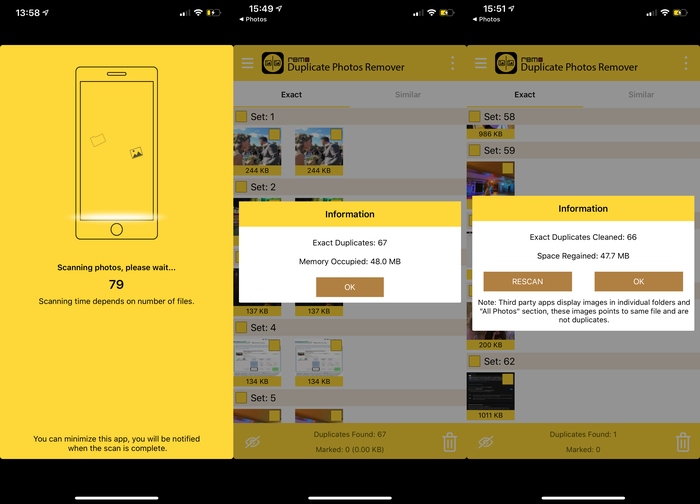
Фотографии можно удалять вручную, одну за другой или группой, но оба эти метода значительно отнимают много времени.
Ускорьте работу с помощью одного из многих доступных бесплатных приложений, таких как Remo Duplicate Photos Remover , который может не только находить и удалять дубликаты, но также позволяет удалять похожие фотографии.
Используйте iCloud, чтобы освободить хранилище iPhone
На сегодняшний день это самый эффективный способ освободить значительное хранилище (если вы нам не верите, прокрутите обратно до первого набора изображений в этом руководстве, чтобы увидеть, сколько хранилища вы можете освободить, разгрузив некоторые из ваших изображений). , Используя iCloud, вы можете оптимизировать хранение фотографий, перемещая версии большинства фотографий с полным разрешением в iCloud, при этом версии с более низким разрешением все еще доступны для просмотра на вашем iPhone.
Для каждой учетной записи iCloud первые 5 ГБ хранилища iCloud бесплатны, но, скорее всего, на вашем iPhone будет храниться более 5 ГБ фотографий, а это значит, что вам придется заплатить, чтобы выполнить этот шаг. К счастью, это довольно дешево, и вы также можете поделиться хранилищем со своей семьей. Смотрите наше руководство по хранению iCloud для получения дополнительной информации о iCloud.
Вот как увеличить хранилище iCloud на вашем iPhone: перейдите в « Settings [Your Name] → iCloud → Manage Storage и нажмите « Buy More Storage или « Change Storage Plan чтобы выбрать свой план и следовать инструкциям по оплате.
Когда у вас будет достаточно хранилища iCloud для ваших фотографий, вы можете переместить большинство ваших фотографий в iCloud, выполнив следующие действия:
- Зайдите в Settings → Photos
- Переключить iCloud Photos для хранения фотографий на iCloud
- Выберите Optimise iPhone Storage чтобы сохранить хранилище на вашем iPhone
Это отличный способ для долгосрочного управления хранилищем фотографий, но важно отметить, что при включении функции « Optimise Storage версии изображений с полным разрешением будут храниться на вашем устройстве до тех пор, пока пространство для хранения не понадобится чему-то другому. Это пространство станет доступным (с выгруженными изображениями), когда вы начнете скачивать фильмы, приложения и музыку. А пока вы можете продолжать просматривать, делиться и редактировать изображения в полном разрешении, не дожидаясь их загрузки.
Однако у этого метода есть пара недостатков. Разгрузка изображений снизит качество временных изображений, а это означает, что вы не сможете получить доступ к фотографиям с полным разрешением в автономном режиме, а когда вы будете в сети, их загрузка займет некоторое время, прежде чем вы сможете их просматривать. Другим недостатком является то, что ваш iPhone может не распознать, кто находится на каждой фотографии, поэтому ваши альбомы людей могут не записывать все фотографии, которые у вас есть на каждого человека, хотя любые фотографии, которые уже были отсортированы в эти альбомы, не будут удалены после того как они были выгружены.
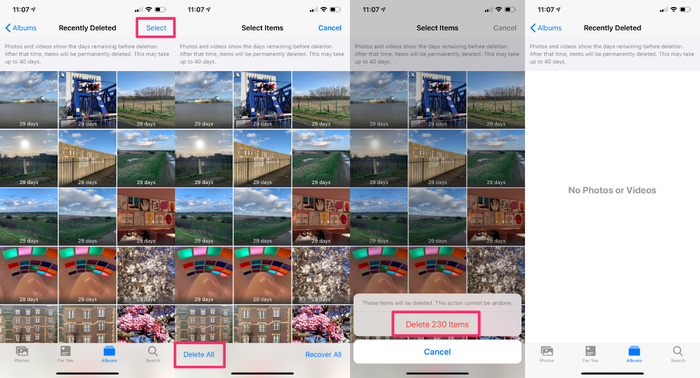
Очистите папку «Удаленные фотографии»
Это простой способ освободить дополнительное пространство в вашей библиотеке фотографий. При удалении фотографий на телефоне они перемещаются в папку недавно удаленных фотографий. Ваш iPhone будет безвозвратно удалять эти фотографии через 40 дней, но в то же время эти фотографии все еще занимают место на вашем iPhone. Если вы пытаетесь освободить хранилище iPhone, удалив фотографии, не забудьте очистить удаленные фотографии после выполнения следующих действий:
- Откройте приложение Photos на вашем iPhone
- Прокрутите весь путь до Recently Deleted
- Откройте эту папку и убедитесь, что все фотографии внутри могут быть удалены без возможности восстановления (вы можете восстановить фотографии, которые вы хотели бы сохранить)
- Нажмите Select в правом верхнем углу.
- Нажмите Delete All внизу слева
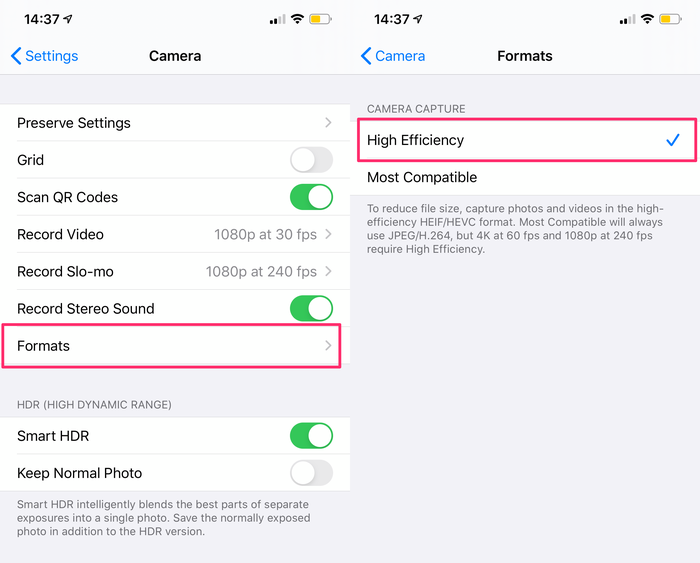
Убедитесь, что вы включили файлы для сохранения в качестве высокой эффективности
Начиная с iPhone 7, Apple по умолчанию сохраняет изображения в формате HEIF, а видео — в формате HEVC. Хранение изображений и видео в этом формате может значительно уменьшить пространство, так как некоторые тесты оценивают, что файлы JPEG (традиционный формат изображения) на 80% больше, чем файлы HEIF .
Файлы HEIF / HEVC включены по умолчанию на большинстве последних iPhone, но если это отключено, ваши фотографии будут использовать гораздо больше места для хранения. Чтобы убедиться, что эта функция включена на вашем iPhone:
- Зайдите в настройки на вашем iPhone
- Прокрутите вниз до камеры
- Выберите форматы
- Нажмите Высокая эффективность
Храните свои фотографии на своем компьютере
Если вы решите, что на самом деле вам не нужен регулярный доступ к фотографиям на вашем iPhone, вы можете вместо этого сохранить их на своем компьютере.
Для этого вы можете либо AirDrop ваши фотографии в группах на вашем Mac, либо создать резервную копию вашего iPhone и извлекать фотографии из резервной копии с помощью iPhone Backup Extractor. Узнайте, как здесь .
Отключить живые фотографии
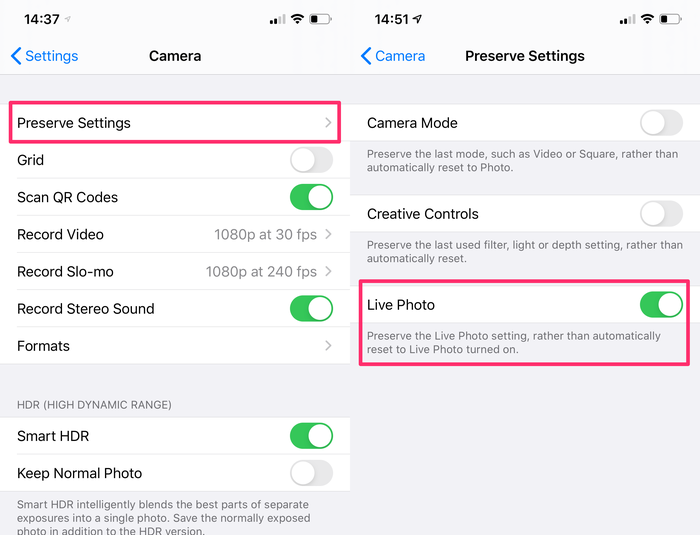
Живые фотографии, которые записывают короткое видео, а не статичное изображение, занимают больше места на вашем iPhone, чем обычные изображения. Чтобы отключить эту функцию, откройте камеру, затем нажмите второй значок слева вверху экрана, пока Live Off появится Live Off .
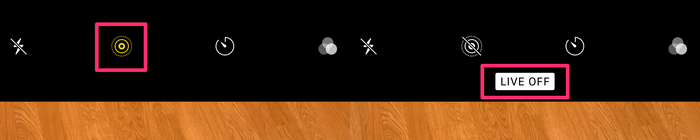
Чтобы в будущем эти настройки не изменились, Settings → « Camera → « Preserve Settings и включите « Live Photo .
Как уменьшить пространство, используемое сообщениями
Сообщения — это еще одна область хранения, которая может серьезно накапливаться, особенно если вы склонны отправлять изображения, GIF-файлы или заметки в своих чатах.
Удалить вложения
Поскольку изображения, которые вы отправляете и получаете, занимают наибольшее количество места в ваших сообщениях, вы должны начать с очистки любых вложений из ваших сообщений, которые вам не нужны. Сделать это:
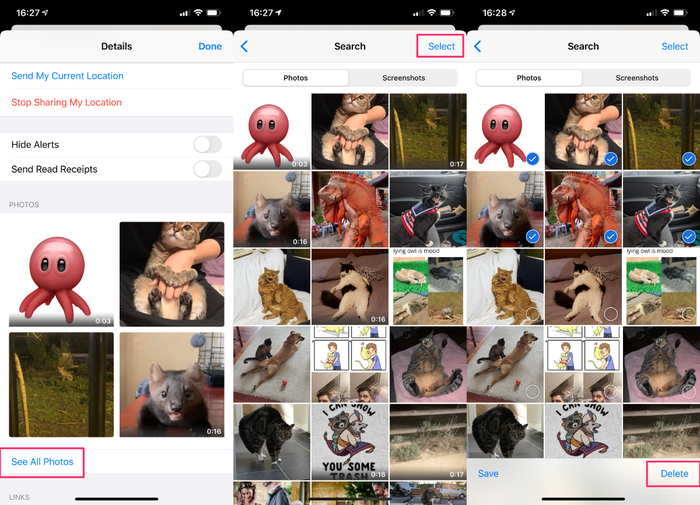
- На вашем iPhone, перейдите в Messages и нажмите на чат с большим количеством вложений.
- Нажмите на имя получателя в верхнем центре, затем нажмите info
- Прокрутите вниз до фотографий и выберите See all Photos
- Нажмите « Select в правом верхнем углу, затем выберите все фотографии, которые вы хотите удалить, и нажмите « Delete в правом нижнем углу.
Должен ли я автоматически удалять старые разговоры?
Возможно, вы получили от Apple рекомендацию «Автоматически удалять старые разговоры», и вам интересно, стоит ли вам это делать? Хотя автоудаление предлагает способ освободить хранилище, оно также удалит все отправленные или полученные вами сообщения старше 1 года, поэтому, если вы храните какие-либо значимые или значимые сообщения на вашем iPhone, вы можете избежать этого. шаг!
Как уменьшить пространство, используемое WhatsApp
Группы чата WhatsApp могут собирать серьезные объемы данных с изображениями, гифками и голосовыми сообщениями, создаваемыми несколькими людьми. К счастью, вы можете удалить все эти типы данных из чатов WhatsApp, чтобы освободить место непосредственно в приложении.
Вот как уменьшить объем хранилища WhatsApp на вашем iPhone:
- Откройте WhatsApp на вашем iPhone
- Нажмите на кнопку «Настройки» в правом нижнем углу, затем нажмите « Data and Storage Usage
- Нажмите « Storage Usage чтобы узнать, сколько данных используется каждым из ваших чатов.
- Выберите чат, из которого вы хотите удалить данные, затем нажмите « Manage
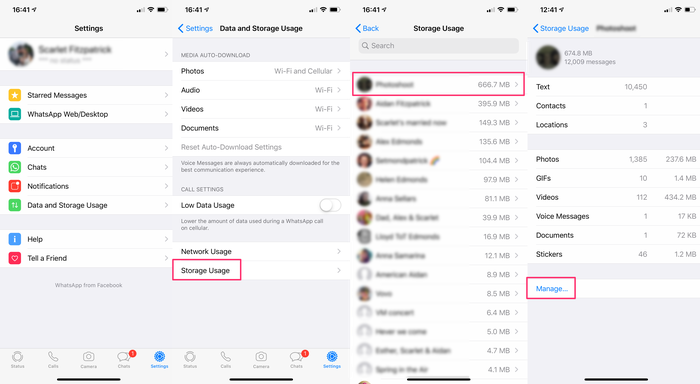
При этом будут отмечены все типы данных в чате, если вы хотите удалить только определенные типы данных, снимите все, кроме данных, которые вы хотите удалить, затем нажмите « Clear . Чтобы в будущем WhatsApp не использовал как можно больше вашего хранилища, вы можете запретить ему автоматически загружать фотографии и видео, отправленные через WhatsApp, в ваш Фотопоток. Вот как:
- Откройте WhatsApp и зайдите в Настройки, затем Data and Storage Usage
- Посмотрите ваши настройки для каждого элемента в разделе « Media Auto-Download »
- Чтобы свести к минимуму объем данных, используемых WhatsApp, каждый из этих элементов должен быть установлен на Never
Как уменьшить пространство, используемое для фильмов и телепередач: Netflix, Prime Video и Apple TV
Фильмы и телепередачи могут занимать огромные объемы памяти на вашем устройстве, поэтому убедитесь, что Netflix, Prime Now, Apple TV и другие видеоприложения не монополизируют ваши данные, выполнив следующие шаги.
Просмотр загруженных видео
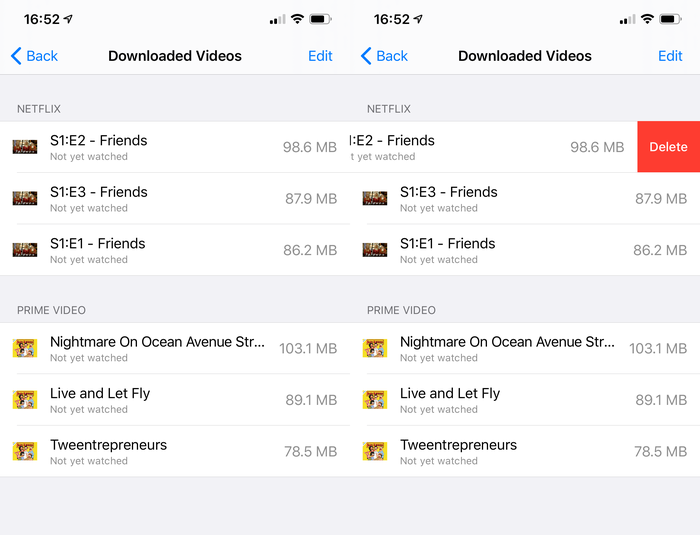
Если вы загружаете фильмы и телепередачи для просмотра в автономном режиме, вы можете быстро просмотреть и удалить все, что вам больше не нужно на вашем устройстве, перейдя в « Settings → « General → « iPhone Storage . Если вы видите Review Downloaded Videos загруженных видео в разделе рекомендаций, коснитесь его, и вы перейдете к загруженным видео в Netflix, Amazon Prime и других приложениях (к сожалению, загрузки Apple TV здесь не появятся). Чтобы удалить любое из этих видео, проведите пальцем влево и нажмите « Delete .
Netflix
Чтобы убедиться, что Netflix не использует хранилище на более позднем этапе, убедитесь, что автоматические загрузки не включены:
- Откройте для Netflix на вашем iPhone и выберите свой профиль
- Нажмите More в правом нижнем углу, затем App Settings
- Убедитесь, что Smart Downloads отключен
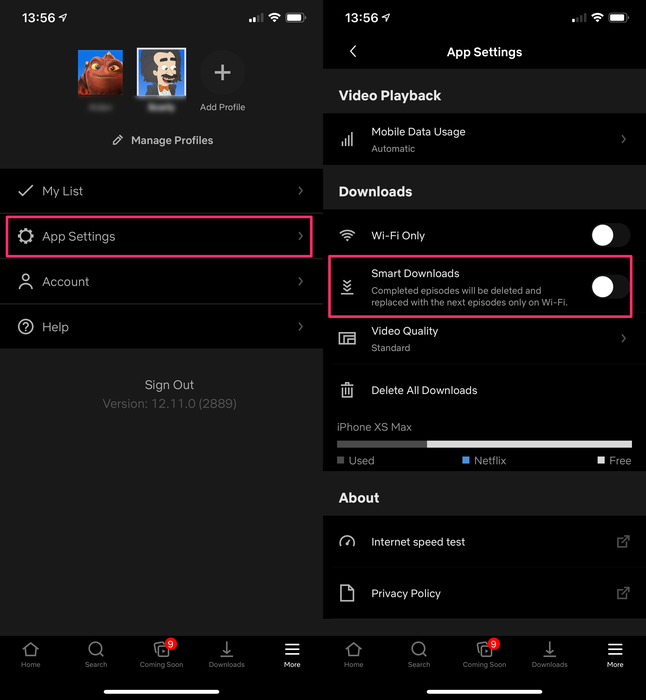
Вы также можете снизить качество видео и удалить все загрузки с этого экрана, чтобы сэкономить еще больше места.
В отличие от Netflix, Prime Video не будет автоматически загружать видео на ваш iPhone, поэтому вам не нужно обновлять какие-либо настройки в приложении Prime Video; хотя вы можете удалить Prime Video загрузки из приложения, перейдя в « Downloads → « Edit → « Select all → « Delete .
Apple TV
Начните с просмотра ваших загрузок для Apple TV на вашем iPhone. Для этого откройте приложение Apple TV и нажмите « Downloaded . Вы можете удалить загрузки, проведя пальцем влево.
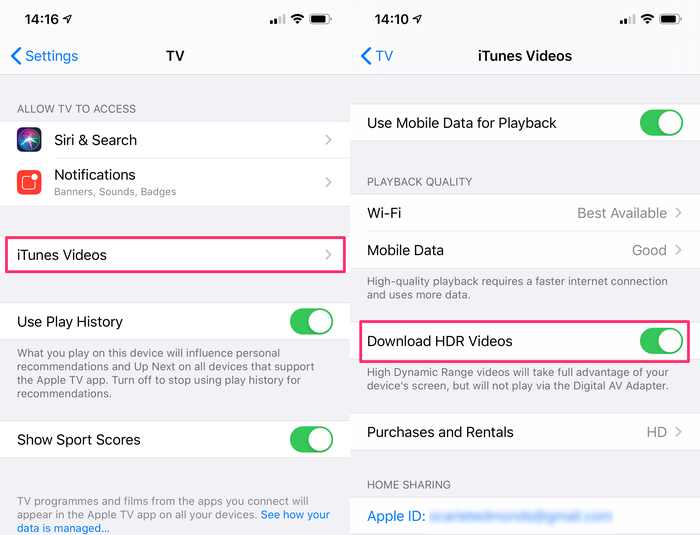
Если вы хотите сохранить загрузки Apple TV на своем телефоне, но также нуждаетесь в большем объеме памяти, вы можете хранить видео более низкого качества, выбрав « Settings → « TV → « iTunes Videos и отключив функцию « Download HDR Videos .
Как уменьшить пространство, используемое музыкой и подкастами: Spotify, Apple Music & Podcasts
Загрузка музыки и подкастов может быть спасением во время поездок на работу или в спортзал, но хранение альбомов, которые вы больше не слушаете, может засорить хранилище вашего iPhone.
Apple Music
Если вы используете Apple Music, вы можете управлять и удалять загруженную музыку, выбрав « Settings → « Music → « Downloaded Music . Чтобы удалить музыку, нажмите «Редактировать», затем проведите пальцем влево по исполнителям, которых вы хотите удалить из своей библиотеки.
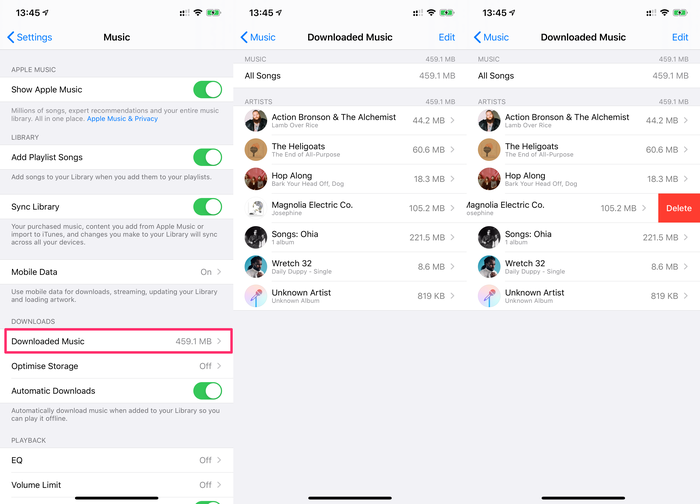
Вы также можете включить Optimise Storage (вы можете увидеть эту опцию в разделе «Загрузки» на изображении выше). Оптимизация хранилища в Apple Music позволит разгрузить часть загруженного вами контента, удалив песни, которые вы слушаете меньше всего. Однако вы не можете контролировать, какие песни удаляются при оптимизации хранилища, поэтому вы можете предпочесть не включать эту функцию.
Spotify
Чтобы освободить место на Spotify, выполните следующие действия:
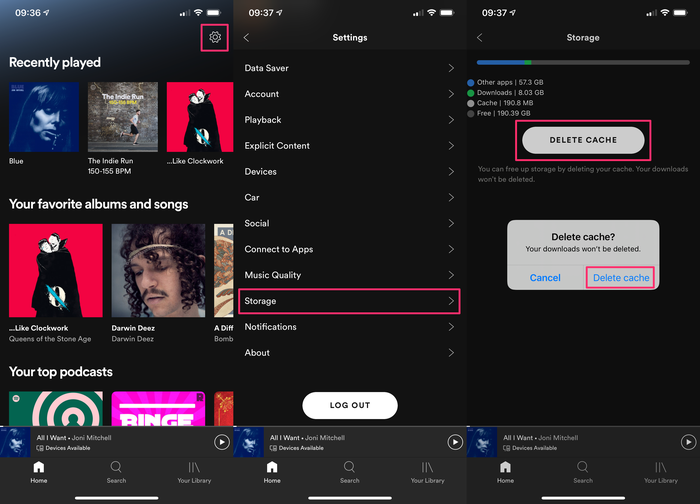
- Удалить кеш: В Spotify перейдите в Settings → Storage → Delete Cache . Это не удалит вашу скачанную музыку, но может освободить около 500 МБ.
- Удалить загруженные плейлисты. Иди в свою библиотеку. Списки воспроизведения с зеленой стрелкой рядом с ними загружаются на ваше устройство. Чтобы удалить список воспроизведения из ваших загрузок, коснитесь его, затем коснитесь трех точек в правом верхнем углу и выберите « Remove Download загрузку».
- Вы также можете изменить качество своих загрузок и отключить Canvas (функция, которая показывает движущиеся изображения для некоторых треков), чтобы сократить объем памяти, используемой Spotify. Для этого нажмите «Настройки» в Spotify, нажмите « Data Saver и включите кнопку.
Подкасты и аудиокниги
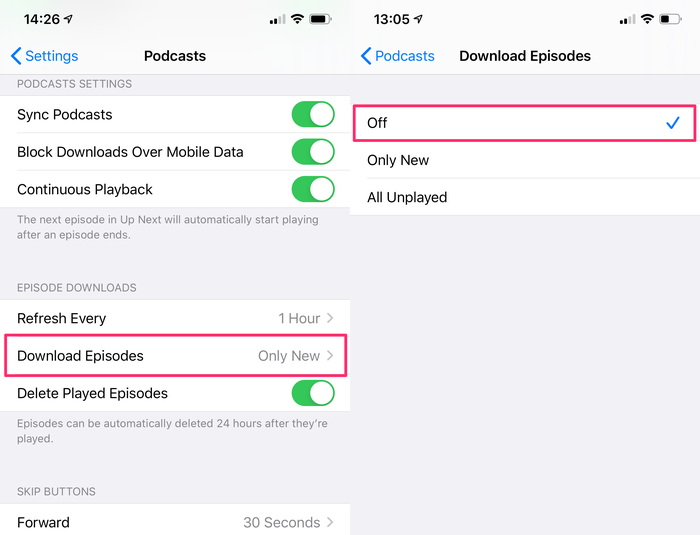
Если вы используете приложение Apple для подкастов, вы можете предотвратить автоматическую загрузку Podcasts , выбрав « Settings → « Podcasts , выбрав « Download Episodes и выбрав для этого значение « Off .». Если вы хотите продолжить автоматическую загрузку подкастов, вы можете уменьшить частоту загрузки контента в разделе « Refresh Every », а также включить функцию « Delete Played Episodes , чтобы уменьшить объем памяти, занимаемой этими файлами.
Для аудиокниг, загруженных с помощью Audible, вы можете удалить контент со своего устройства, не удаляя его из своей учетной записи Audible, зайдя в приложение Audible и проведя пальцем влево по аудиокниге для удаления. Аудиокниги, не загруженные с вашего устройства, по-прежнему будут видны и доступны для повторной загрузки на более позднем этапе.
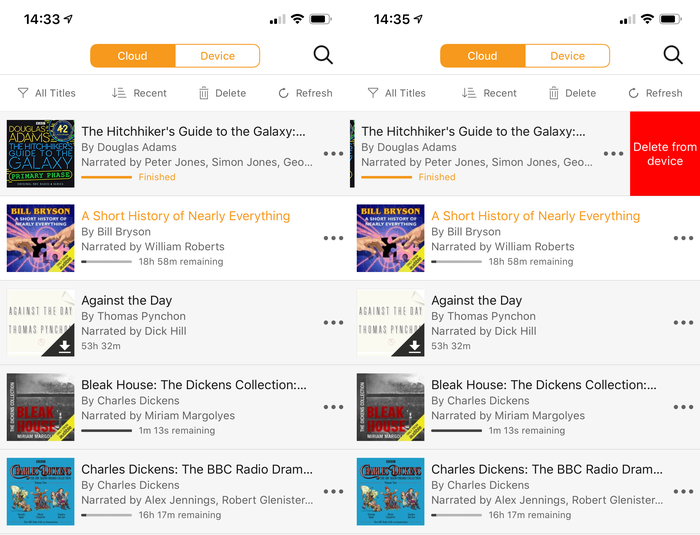
Кроме того, вы можете снизить качество загрузок в Audible, нажав Profile → Settings и изменив Качество загрузки на Standard , что займет меньше места на вашем телефоне. Вы также можете скачать свою аудиокнигу по разделам, выбрав « Download by Parts в меню «Настройки» и выбрав « Multiple-Parts , что позволит вам загружать только те разделы, которые вы сейчас слушаете.
Дайте нам знать, как эти советы работают для вас в разделе комментариев ниже.