Как настроить Android TV Box VPN-клиента
Приставка ТВ Бокс представляет собой компактное устройство, позволяющее получить возможности Smart TV даже при подключении к обычному телевизору. Чаще всего они создаются на базе операционной системы Android. Подключение к интернету может осуществляться через роутер или быть проводным.
В результате, даже самый обычный телевизор превращается в интеллектуальную технику с доступом к полезному и развлекательному контенту:
- информация в сети;
- потоковые платформы с интересными программами и телевизионными шоу;
- музыка и кино;
- игры.
Поскольку интеллектуальные функции обеспечиваются за счет обязательного подключения к интернету, не лишней будет защита. Самый доступный и надежный способ ее обеспечить — купить прокси в нашей компании Alt VPN. В этом случае вы сохраните конфиденциальность, скроете трафик от провайдера и защите личные данные от хакерских атак. В отличие от бесплатных сервисов, приватные proxy имеют надежное шифрование, поэтому исключается вероятность утечки информации.
Преимущества использования ВПН
В первую очередь, пользователей интересует, как настроить Андроид приставку через ВПН для того, чтобы избавиться от буферизации. Многие интернет-провайдеры получают прибыль за счет кабельного телевидения, поэтому им невыгодно подключать платформы с потоковым видео, иначе теряется значительная часть прибыли. В то же время, пропускание информации через буфер тормозит воспроизведение, создавая серьезные неудобства.
Просмотр фильма может стать настоящим испытанием для зрителей:
· постоянные остановки видео;
· появление на экране надписи «загрузка».
При наличии зашифрованного соединения провайдер не сможет отслеживать онлайн-деятельность своих клиентов и накладывать ограничения. Установка VPN на ТВ Бокс полностью решит эту проблему, и трансляции будут работать непрерывно.
Знать, как настроить Android TV Box очень важно и для того, чтобы получать доступ к ресурсам с географическими ограничениями. Большинство приставок уже имеют предустановленные файлы магазина Гугл. Если скачать приложения Hulu, Netflix, YouTube и другие, то обычный телевизор можно использовать, как компьютер и смотреть контент прямо из сети. Правда, далеко не всегда это возможно.
Некоторые потоковые службы работают только в определенных регионах. Пользователи, находящиеся за пределами разрешенной зоны, просто не смогут к ним подключаться. Удаленные сервера маскируют реальный айпи-адрес устройства и позволяют наслаждаться всеми возможностями потоковых сервисов в безопасном режиме.
В некоторых случаях для Android TV box настройка нужна для того, чтобы избавиться от технических ограничений. Несмотря на то, что используется одна и та же операционная система, большинство файлов из магазина разработаны под смартфоны, поэтому не все они могут корректно работать на телевизоре. С приватными адресами исключаются любые технические неполадки.
Как выбрать подходящий сервис
Смена адреса посредством прокси — уже далеко не новое открытие, многие люди активно пользуются этими сервисами. Тем не менее, общественные точки доступа не способны обеспечить надежную защиту. Многие из них внесены в черные списки на популярных сайтах.
К тому же, бесплатные ВПН сильно перегружены большим количеством подписчиков и часто подвергаются хакерским атакам. В отличие от них, приватные сервера отличаются высоким уровнем надежности. У клиентов ALT VPN есть возможность приобрести чистые адреса с хорошей историей и даже заказать IP для индивидуального пользования.
Каким критериям должен соответствовать качественный сервис:
· отсутствие отчетности (логи посетителей не ведутся);
· высокая степень защиты протоколов;
· поддержка стабильного соединения;
· высокая скорость передачи;
· отсутствие ограничений на количество проходящего трафика.
Наша компания соответствует всем этим требованиям, а также предлагает дополнительные преимущества: гибкие сроки аренды серверов, большой выбор стран по всему миру, приемлемые расценки на услуги и техническую помощь, которая работает круглосуточно.
Как настроить телевизионную коробку
Если на устройстве уже установлен магазин Google, то дальнейшая настройка приставки не вызовет особых сложностей. Для начала нужно оплатить подписку на пользование приватным сервером на официальном сайте. Функционал будет доступен сразу же после внесения средств.
Как настроить VPN на Smart TV:
1. Открыть на устройстве Google Play Store и найти приложение Alt VPN.
2. Загрузить и установить эти файлы.
3. Открыть приложение и войти в свою учетную запись.
4. Когда появится запрос о настройке ВПН, нужно следовать инструкциям на экране.
Для запуска достаточно открыть приложение и нажать кнопку подключения. Программа свяжется с удаленным сервером автоматически. Если возникли проблемы, техническая поддержка поможет решить их, предоставив консультацию по интересующим вопросам.
VPN для Андроид приставки поможет избавиться от географических фильтров и технических неполадок. Новые модели устройств поддерживают такие ресурсы, как Nvidia Shield TV, Amazon TV Fire и SkyStream X4. Использование приватных адресов позволит получить к ним доступ и раскрыть весь потенциал телевизионной коробки.
Обсудить на странице: —> —> —>
НАСТРОЙКА ANDROID TV, OPENVPN СОЕДИНЕНИЕ, VPN ТУННЕЛЬ
Настройки на этой странице предназначены для подключения к сервису VPNKI, а не к любому VPN серверу в Интернет.
Перед началом настройки ознакомьтесь с «Общими сведениями» о работе системы. Ссылка здесь — https://vpnki.ru/settings/before-you-begin/main-tech-info .
Правила и маршруты на сервере VPNKI применяются при подключении туннеля. Если изменили настройки в личном кабинете — переподключите туннели.
В нашем случае используется телевизор SONY на базе ОС Android TV.
Подключаем Android TV по VPN с помощью приложения OpenVPN
1. Устанавливаем приложение OpenVPN из магазина Google Play. Найдите его в магазине. Выглядит он приблизительно так. После установки запустите.
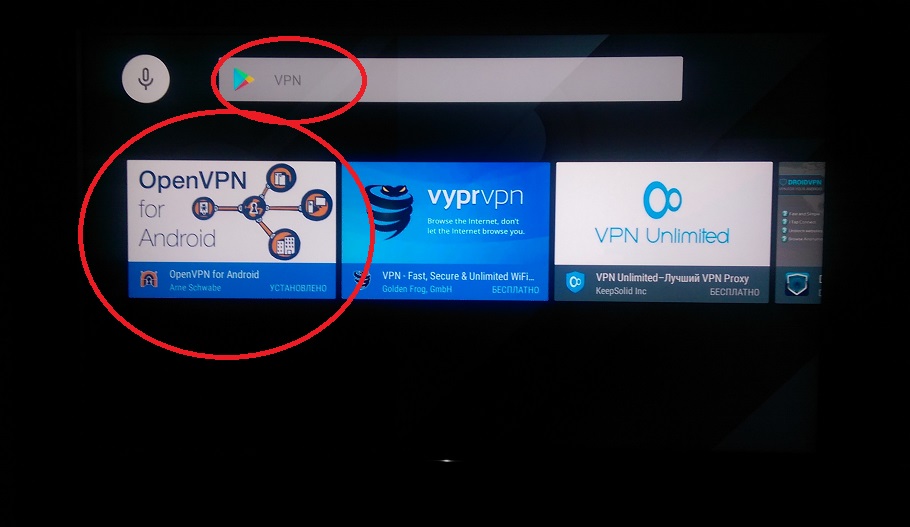
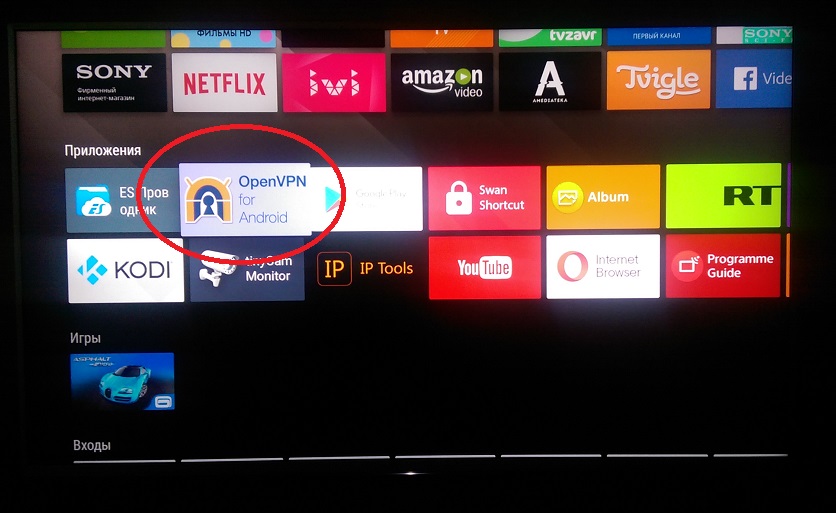
2. Заранее скачайте на флэшку файл профиля ovpn с личной страницы сайта VPNKI. В нашем примере мы будем использовать OpenVPN поверх протокола UDP c шифрованием. Именно такой выбор мы сделали на странице системы VPNKI, где запускали процесс OpenVPN. Лучше с флэшки заранее переписать этот файл в любую внутреннюю папку на Android TV, потому что, почему-то на шаге импорта этого профиля приложение OpenVPN не смогло обратиться к USB флэшке и вылетало. Однако оно вполне нормально втянуло профиль с локального носителя.
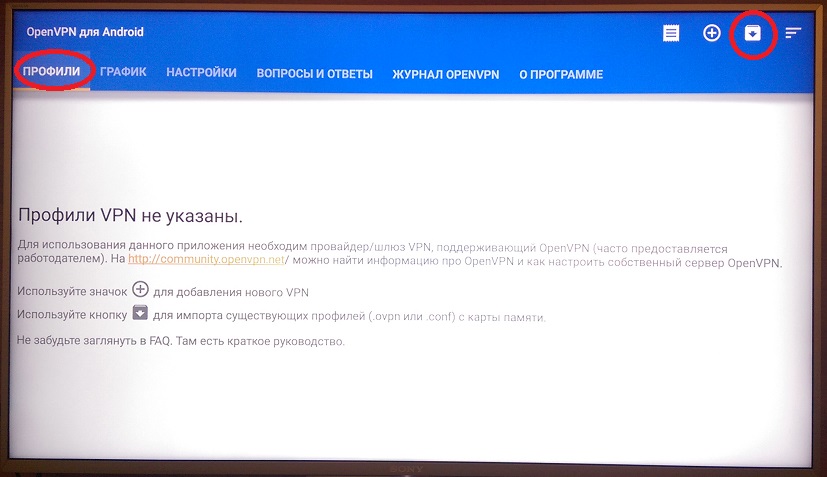
3. После установки заходите в Профили и выбирайте Импорт профиля.
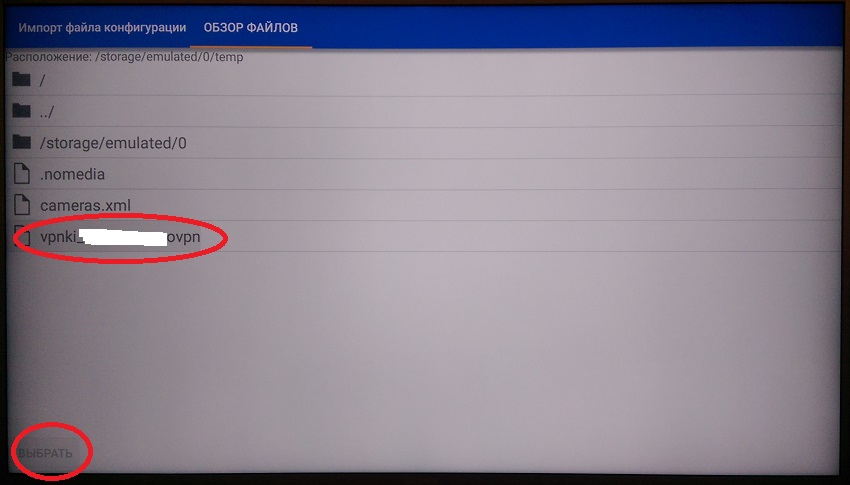
4. Выберите папку с вашим .ovpn файлом. В моем случае я скопировал файл в /storage/emulated/0/tmp .
5. После импорта вы увидите сообщение об успешном результате. Закройте окно, нажав галочку наверху справа.
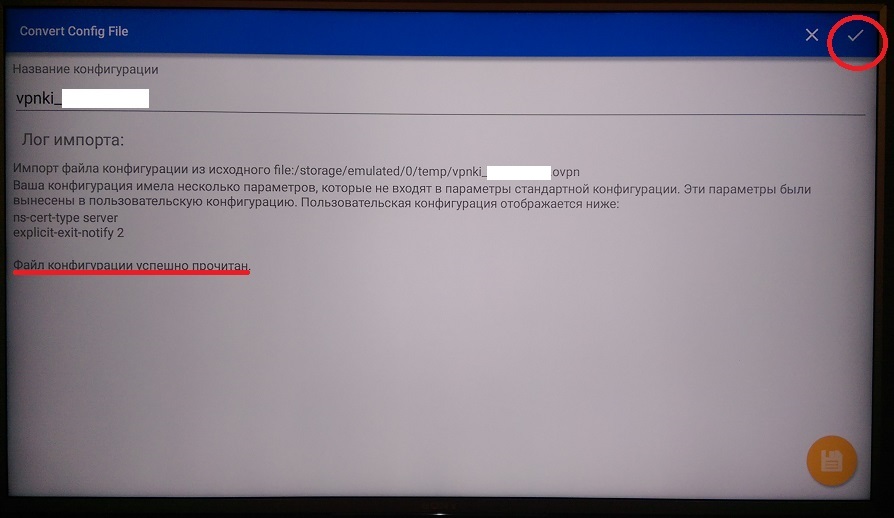
6. Теперь у вас есть единственный профиль OpenVPN.
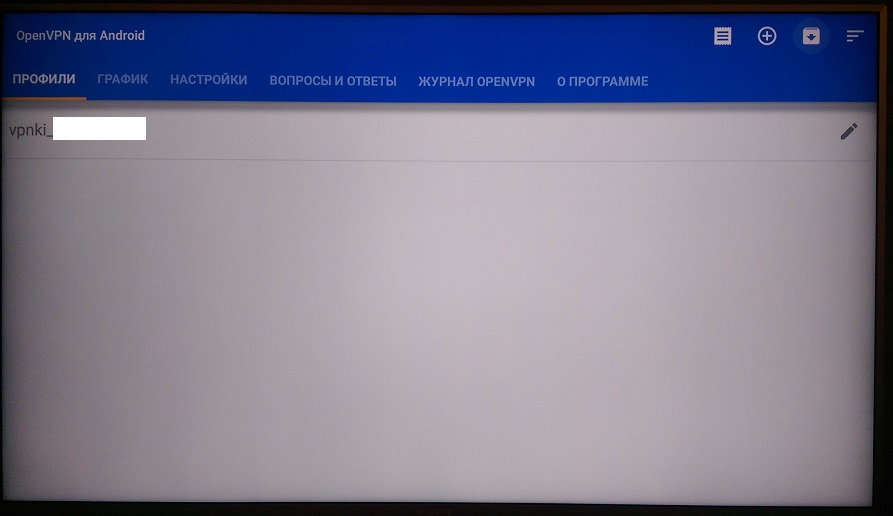
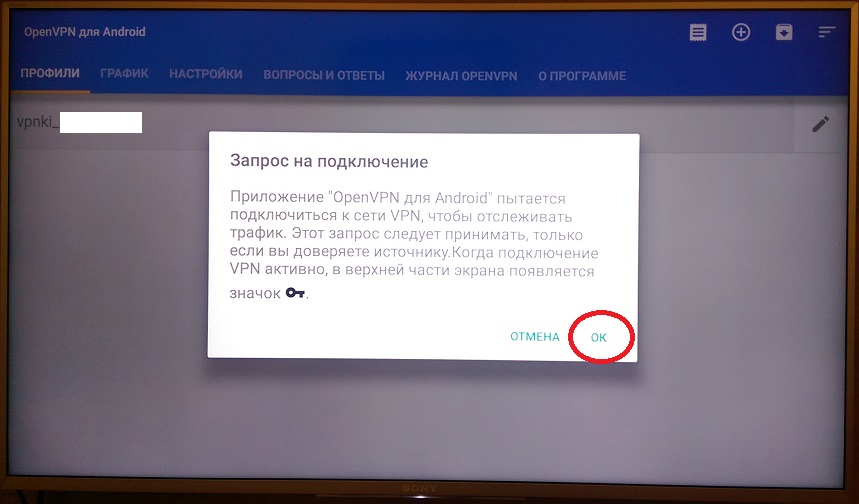
7. Долгим нажатием на профиль выполните установление соединения.
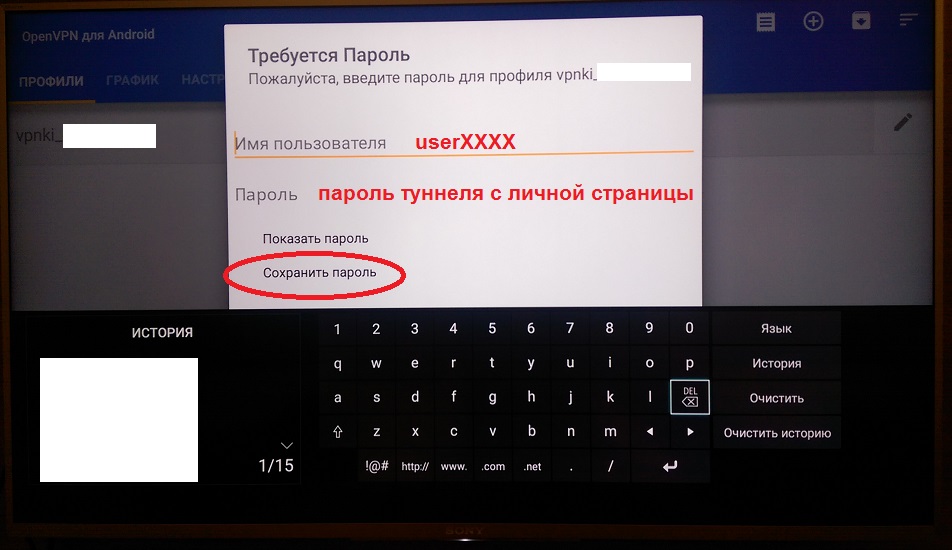
8. Введите логин и пароль соединения, полученные с личной страницы системы VPNKI.
9. Ниже приведен лог успешного соединения.
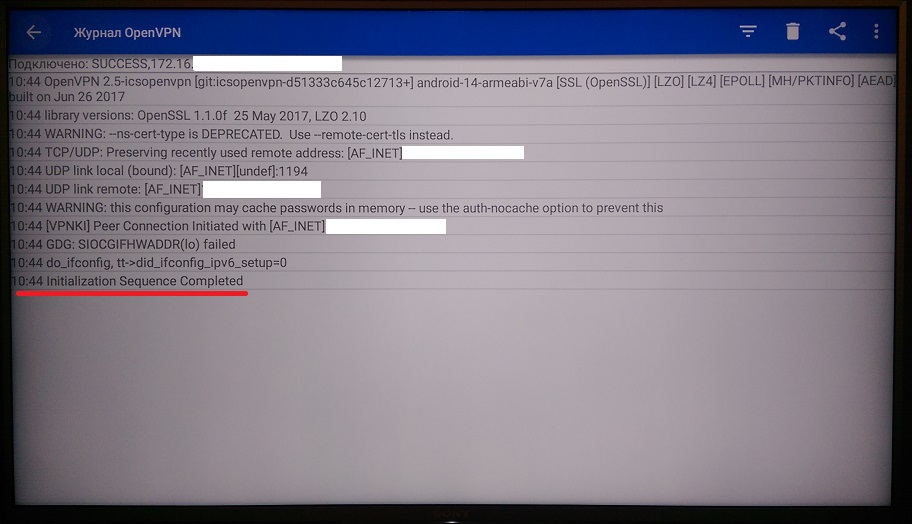
10. Вот успешное подключение на странице Профили, включая полученный адрес сети 172.16.x.x.
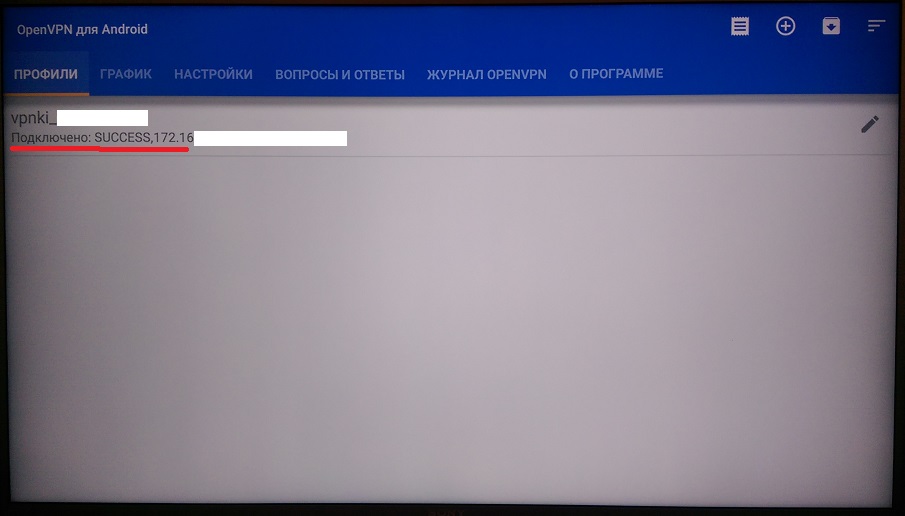
11. Можете проверить выполнение пинга адреса 172.16.0.1 любой утилитой из магазина Google Play.
PS: В целях борьбы с зависшими сессиями мы принудительно отключаем пользовательские туннели с протоколом OpenVPN в 00:00 по Московскому времени. При правильной настройке соединения должны автоматически переустановиться.
Важные советы после настройки удаленного подключения
После успешной настройки подключения мы рекомедуем вам выполнить несколько важных шагов. Они дадут вам уверенность в том, что VPN соединение работоспособно в полном объеме.
- Посмотрите журнал подключений в ПО OpenVPN на своем устройстве. В журнале есть полезная информация о ходе соединения.
- Проверьте статус подключения туннеля на странице «Мои настройки» — «Состояние туннеля». Попробуйте отключить туннель со стороны сервера. Посмотрите как ваш клиент попытается переустановить соединение.
- Посмотрите как отображается подключение в различных журналах сервера. «Статистика» — «Статистика подключений». Еще в «События безопасности». А еще в «События авторизации». Важно видеть как отображается успешное соединение.
- Попробуйте выполнить пинг сервера VPNKI 172.16.0.1 с вашего устройства.
- Попробуйте выполнить пинг вашего устройства со страницы «Инструменты». Выполните пинг устройства по адресу туннеля сети VPNKI — 172.16.x.x. Это важный шаг и не стоит им пренебрегать. Но стоит знать, что пинг может быть неуспешен. Это не причина для беспокойства если вы будете только обращаться с этого устройства к другим туннелям.
- Если вы имеетевторой подключенный туннель в своем аккаунте, то проверьте пинг и до устройства в другом туннеле. Сначала по его адресу сети VPNKI — 172.16.x.x. Затем можно выполнить пинг устройства в другом туннеле по адресу внутренней сети (192.168.x.x). Если такая маршрутизация настроена.
- Попробуйте запросить лог подключения по OpenVPN из личного кабинета системы. Выгрузка из журнала за сутки поступит на вашу почту. Так выглядит ваше подключение глазами сервера.
- Посмотрите как отображается количество переданного трафика туннеля. Это в «Мои настройки» — «Статистика» — «Графики использования». За текущий день статистика показывается с разбивкой по туннелям. За предыдущие дни — суммарно.
По особенности подсчета трафика туннелей читайте в FAQ. Ссылка здесь.
Надеемся, что вы успешно прошли все пункты советов! Теперь ваше соединение работает успешно. А вы познакомились с основными инструментами сервера.
Если в дальнейшем возникнут сложноси с настроенным подключением OpenVPN, то эти советы помогут вам в поиске неисправностей.
*** Если вдруг что-то не получилось, обращайтесь на Форум.
Рекомендации по выбору тарифа
Если вы не планируете передачу видео трафика, то мы рекомендуем вам начинать с выбора тарифа PLAN-MYDEV. Если передача видео будет осуществляться, то стоит сразу начинать с PLAN-VIDEO. Если скорости хватать не будет, то в любое время вы можете изменить тариф на более скоростной.
Если вы используете нашу систему для решения бизнес задач, то начинайте с аналогичных тарифов с приставкой BUSINESS-.
Контролировать объем переданного трафика вы можете на странице с графиками использования.
Узнать реальную скорость своего VPN соединения вы можете утилитой iperf3 на странице «Инструменты». Стоит отметить, что вопрос скорости передачи полезных данных будет зависеть от трех факторов:
- от типа используемого протокола VPN;
- типа транспортного протокола — TCP или UDP;
- физической удаленности вашего устройства от нашего сервера.
Худшим вариантом по скорости окажется вариант, когда в качестве транспортного протокола для VPN соединения используется TCP. При этом ваше устройство размещено далеко от сервера VPNKI. В этом случае, реальная скорость передачи данных будет определяться необходимостью подтверждения передачи каждого пакета в протоколе TCP.
ДОПОЛНИТЕЛЬНО ПО ТЕМЕ КОНФИГУРАЦИИ УДАЛЕННОГО ДОСТУПА
Кроме настройки по этой инструкции вам могут пригодиться другие примеры конфигурации и использования системы.
- Рабочий стол через RDP и OpenVPN. Ссылка здесь.
- Выставить FTP сервер через проброс TCP порта. Ссылка здесь.
ОБЩАЯ ИНФОРМАЦИЯ О БЛИЗКИХ ТЕМАХ
По ссылкам ниже вы можете ознакомиться с информацией, связанной с темой VPN соединений.
- Немного более подробно про IP адреса. Можно прочитать на нашем сайте.
- Про удалённый доступ к компьютеру можно. Можно почитать на нашем сайте.
- Про VPN и протоколы можно почитать здесь.
- Про выход в Интернет через VPN и центральный офис. Можно почитать здесь.
Как настроить ExpressVPN на телевизоре
Финалы спортивных соревнований или последние блокбастеры лучше всего смотреть на большом экране телевизора. Узнайте обо всех способах, как с помощью ExpressVPN получить доступ к любимым шоу и передачам и смотреть их на своем широкоэкранном телевизоре.
Гарантия возврата денег 30 дней

Используйте телевизор или ТВ-приставку, на которые можно установить ExpressVPN
Это, возможно, самый простой и полнофункциональный способ смотреть телевизор с ExpressVPN. Вы можете легко переключаться между локациями VPN-серверов в 105 странах мира и пользоваться всеми преимуществами VPN по защите конфиденциальности и безопасности с наименьшими ограничениями по доступности контента. Проверьте, работает ли ваш телевизор или ТВ-приставка на операционной системе Android TV. Телевизоры Sony, Hisense, Xiaomi, Skyworth, TCL и Philips — это всё телевизоры на базе Android (но лучше проверьте, так как не все модели используют Android). Стриминговые приставки на базе Android включают Fire TV Stick и Fire TV Cube, Xiaomi Mi Box, Chromecast c Google TV и Nvidia Shield.
- Быстрое переключение между серверами в 105 странах
- Полная защита конфиденциальности и безопасности
- Удобный интерфейс, такой же как и в приложении для телефона Android
- Можно легко отключить VPN, чтобы использовать местные сервисы
- Работает с любым сервисом, доступным с помощью ExpressVPN
- ТВ-приставки Android можно купить менее чем за 50 $
- Можно установить не на все устройства
- Может привести к буферизации при очень медленном интернет-подключении
- Бывает сложно найти ExpressVPN в некоторых магазинах приложений
Узнайте, как установить ExpressVPN на:
- Устройства Android (телевизоры Smart TV, Nvidia Shield, Xiaomi Mi Box)
- Устройства Fire TV (Fire TV Stick, Fire TV Cube)
- Chromecast с Google TV
Используйте MediaStreamer
Отличное решение для людей, которые хотят смотреть потоковые трансляции, но не слишком заботятся о безопасности или конфиденциальности во время просмотра. MediaStreamer также работает на устройствах, на которых нельзя установить VPN, включая Samsung Smart TV и игровые приставки (Xbox, PlayStation и Nintendo Switch). После первоначальной настройки использование MediaStreamer не требует никаких дальнейших действий.
- Доступно на устройствах, на которые нельзя установить VPN
- После первой настройки всё работает без дальнейших действий с вашей стороны
- Может работать лучше, чем приложение, при медленном интернет-подключении
- Работает со многими из самых популярных американских и британских сервисов
- Нет функций защиты конфиденциальности и безопасности
- Настройка более сложная, чем в приложении
- Нельзя переключаться между странами при использовании одного и того же сервиса
- Некоторые комбинации устройств/сервисов не поддерживаются
- Менее популярные сервисы могут не поддерживаться
Узнайте, как настроить MediaStreamer на:
- Apple TV (4-го поколения и более поздних | 3-го поколения и более ранних)
- Игровых приставках (PS4 | PS3 | Xbox One | Xbox 360 | Nintendo Switch)
- Телевизорах Smart TV (LG | Samsung)
Подключите устройство с VPN к своему телевизору
Для пользователей, которые лишь изредка смотрят видео через VPN на телевизоре, лучшим выбором будет подключить другое устройство к телевизору. Это можно сделать как напрямую с помощью кабеля, так и используя беспроводное подключение через «дублирование экрана» или «трансляцию на телевизор».
Проводное подключение
Самый надежный способ. Просто соедините компьютер или мобильное устройство с телевизором при помощи HDMI-кабеля и транслируйте изображение на большой экран. Поскольку телевизор — это всего лишь монитор, то проблем с совместимостью не возникает, конечно, при условии, что у телевизора есть порт HDMI. Вам все равно понадобится HDMI-кабель, и, если у вашего устройства нет разъема HDMI, то и адаптер для другого конца кабеля.
- Быстрое переключение между серверами в 105 странах мира
- Полная защита конфиденциальности и безопасности
- Удобный интерфейс, так как это ваше приложение для Mac, Windows, iOS или Android
- Работает практически со всеми телевизорами
- Работает со всеми сервисами, доступными через ExpressVPN
- Неприглядный кабель, об который можно споткнуться, и устройство должно быть поблизости
- Стоимость кабеля и адаптера может приближаться к стоимости базовой модели ТВ-приставки Android
- Управление осуществляется через компьютер или мобильное устройство, которые должны быть включены (нет пульта управления)
Беспроводное подключение: дублирование экрана
При помощи подходящего оборудования можно через Wi-Fi дублировать изображение с компьютера или мобильного устройства на телевизор или ТВ-приставку, которая может принимать такие сигналы (например, Apple TV, Chromecast или Fire TV Stick). Используя функцию дублирования экрана, можно отправлять точную копию изображения с передающего устройства (включая панели инструментов и всё остальное). Хотя этот метод, скорее всего, будет работать в большем количестве ситуаций, чем трансляция на телевизор (см. ниже), он не лишен недостатков. Но для одноразового просмотра (или когда вы в гостях в чужом доме), это вполне хороший вариант.
- Быстрое переключение между серверами в 105 странах мира
- Полная защита конфиденциальности и безопасности
- Удобный интерфейс, так как вы используете свое приложение для Mac, Windows, Android или iOS
- Принимающие сигнал ТВ-приставки работают с любым телевизором
- Работает с любым сервисом, доступным с помощью ExpressVPN
- Требуется смарт-телевизор или ТВ-приставка, которые могут принимать сигнал с другого устройства
- Компьютер или мобильное устройство, посылающее сигнал, нельзя использовать для других задач; экран должен быть настроен на дублирование, что может быстро разрядить батарею
- Качество изображения может быть хуже, чем при трансляции на ТВ, и при этом показываются нежелательные элементы (индикатор батареи, часы, панели инструментов)
- Возможна задержка между посылающим и получающим сигнал устройством
Узнайте, как дублировать или транслировать экран на:
- Apple TV
- Chromecast
- Roku
- Устройства Fire TV (Fire TV Stick, Fire TV Cube)
- Смарт-телевизоры LG
- Смарт-телевизоры Samsung
Беспроводное подключение: трансляция экрана
Подобно дублированию экрана, использование технологии трансляции на телевизор позволяет передавать видео с компьютера, телефона или планшета на телевизор Smart TV или ТВ-приставку, которые могут принять сигнал. В отличие от дублирования, при котором обычно не важно, что делает устройство, функция трансляции на ТВ доступна только в определенных приложениях и сервисах и может быть отключена при подключении к VPN. Когда эта функция доступна, качество изображения часто находится на одном уровне с проводным подключением, и устройство может быть использовано для других целей во время транслирования видео. После того, как вы убедились, что определенная комбинация сервисов и устройств работает, эта технология должна быть очень надежной.
- Быстрое переключение между серверами в 105 странах
- Полная защита конфиденциальности и безопасности
- Удобный интерфейс, так как вы используете свое приложение для Mac, Windows, Android или iOS
- Лучшее качество изображения, чем при дублировании экрана, сравнимо с качеством проводных подключений
- Требуется смарт-телевизор или ТВ-приставка, которые могут принимать транслируемый сигнал
- Эта функция может быть отключена в определенных приложениях, сервисах и принимающих устройствах
- Может быть отключена при подключении к VPN
Узнайте, как дублировать или транслировать экран на:
- Apple TV
- Chromecast
- Roku
- Устройства Fire TV (Fire TV Stick, Fire TV Cube)
- Смарт-телевизоры LG
- Смарт-телевизоры Samsung
Установите ExpressVPN на свой роутер
Для пользователей, у которых уже есть смарт-телевизор, ТВ-приставка или игровая приставка, на которые нельзя установить VPN напрямую, и которым нужна большая гибкость в переключении серверных локаций и полный набор функций конфиденциальности и безопасности, приложение ExpressVPN для роутеров — это лучшее решение.
Вы можете легко переключиться на другую локацию с помощью панели управления роутером в браузере. Благодаря функции раздельного туннелирования каждое устройство, которое подключено к роутеру, можно настроить на подключение к выбранной VPN-локации, на «неиспользование VPN» или на использование MediaStreamer. Роутер и все подключенные к нему устройства вместе считаются только одним устройством, а подписка позволяет подключить пять устройств. Если в вашем доме есть пользователи, которые не хотят разбираться с подключением к VPN, то этот метод позволит защитить их устройства без каких-либо усилий с их стороны.

Если вы просто хотите защитить все устройства в своем доме и виртуально находиться в стране по своему выбору, нет ничего лучше VPN-роутера. Это как экспертное решение, которое подходит для всех.
- Быстрое переключение между серверными локациями через браузер
- Можно выбрать, какие устройства будут подключены к VPN (раздельное туннелирование)
- Можно настроить, чтобы определенные устройства использовали только MediaStreamer
- После первой настройки всё работает без дальнейших действий
- Работает со всеми телевизорами Smart TV, игровыми приставками и стриминговыми устройствами, даже с теми, которые не могут использовать MediaStreamer
- Все пользователи вашей сети получают защиту, просто подключившись к Wi-Fi
- Работает с любым сервисом, доступным с помощью ExpressVPN
- VPN-соединение легко отключается для получения доступа к местным сервисам
- Приложение можно установить не на все роутеры
- Установка приложения на роутер требует больше усилий, чем установка на другие устройства
- Изменение локации на некоторых стриминговых устройствах может потребовать многократных перезагрузок
Узнайте, как установить ExpressVPN на:
- Роутеры Asus
- Роутеры Linksys
- Роутеры Netgear
5 VPN для Android TV, которые работают в России в 2023 году
Уход большого количества иностранных сервисов из России заставил пользователей загружать на свои смартфоны VPN-сервисы, позволяющие без проблем войти в любое приложение. Именно с помощью них можно легко попасть на сайт или в приложение Netflix и наслаждаться крутыми сериальчиками. Но согласитесь, что смотреть кино на смартфоне, когда дома стоит телек с большим экраном — это такое себе. Особенно если этот телевизор работает на Android TV.
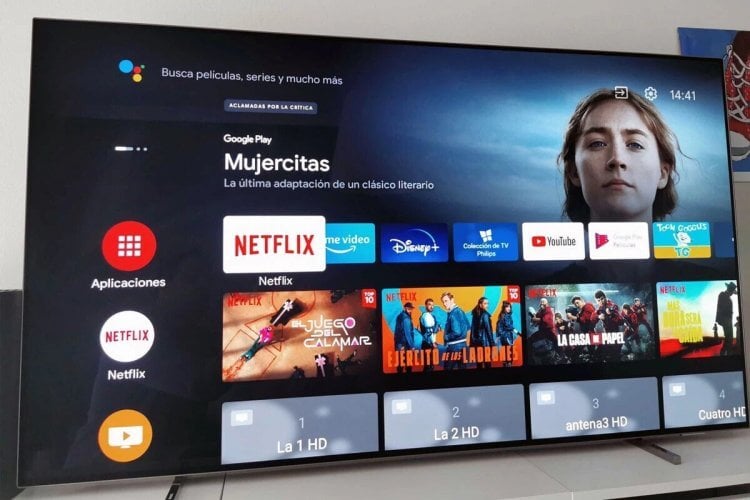
В Google Play на телевизоре можно найти много полезных приложений
Вы можете просто зайти в Google Play и скачать VPN на Андроид ТВ. Благодаря ему вы легко сможете запустить любой понравившийся вам сериал. У нас уже выходила подборка VPN-сервисов для Android TV, но некоторые из них за прошедший год перестали работать в России. Немного ее актуализируем. В этом материале рассказываем про 5 VPN для Андроид ТВ, которые работают в России в 2023 году.
AdGuard VPN на Андроид
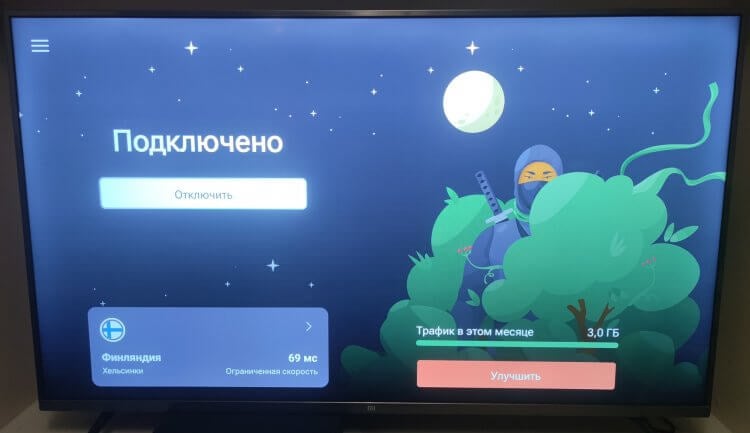
У AdGuard VPN интерфейс такой же, как на смартфоне
На какое бы устройство мне не приходилось устанавливать VPN, я всегда использую для этого одно и тоже приложение — AdGuard VPN. Благо, что выпущен он для всех популярных платформ. Андроид ТВ тоже не стал исключением. Вы спокойно можете загрузить его из Google Play и наслаждаться просмотром любимых фильмов. Бесплатно вам каждый месяц доступно 3 ГБ трафика без ограничения скорости. После исчерпания лимита подключение станет значительно медленнее.
Если вы планируете смотреть сериальчики, то лучше сразу подключить платный тариф и ни о чем больше не париться. Тем более что одну подписку можно распространить на пять устройств сразу, так что вы обеспечите себе VPN сразу на всех ваших гаджетах. Очень удобно. Ну и самое главное — это большое количество серверов в разных странах. Вы сможете подключиться к тому, который вам нужен в конкретный момент времени.
VPN Super Unlimited Proxy — Андроид
Другим универсальным VPN-сервисом, который вы наверняка пробовали на смартфоне, является VPN Super Unlimited Proxy. В отличие от AdGuard, он не требует регистрации и позволяет подключаться к серверам сразу после входа. Имейте в виду, что в бесплатной версии вы не можете самостоятельно выбирать локацию, к которой хотите подключиться.
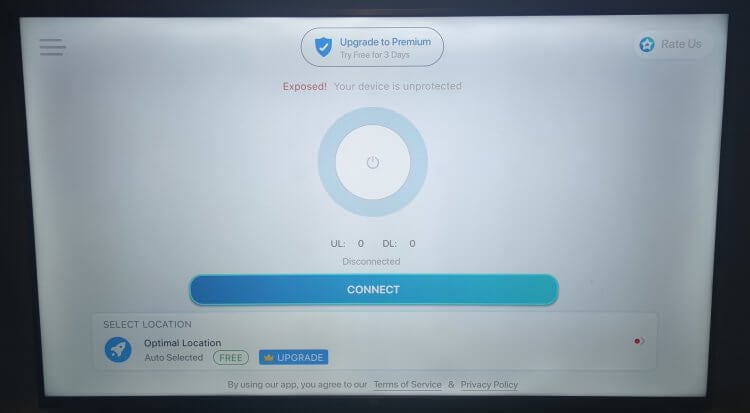
Подключение устанавливается с помощью кнопки Connect
Придется довольствоваться тем, что предлагает приложение автоматически. Трафик здесь ничем не ограничен, но вот скорость, конечно, не оптимальная. Иногда приходилось подождать, пока телевизор прогрузит кусок фильма побольше. Но никто не мешает вам оформить подписку и забыть про какие-либо ограничения. Запускается он нажатием одной кнопки, поэтому никаких проблем с настройкой и активацией у вас не возникнет.
Лучший ВПН для телевизора
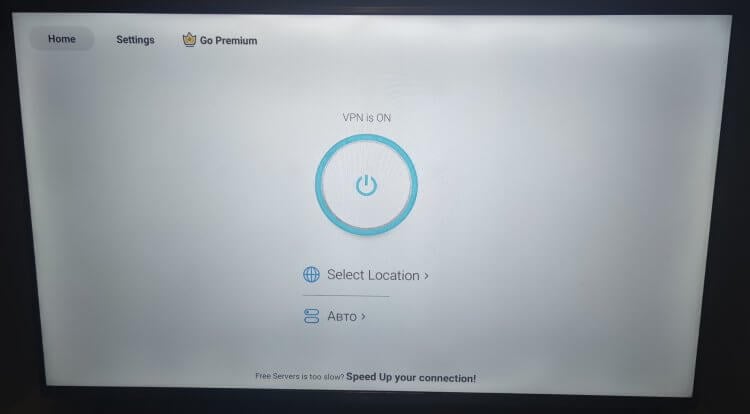
В X-VPN можно спокойно выбрать из доступных бесплатных локаций
Если же два предыдущих VPN вам по какой-то причине не понравились или просто отказались работать, то держите всегда в рукаве козырь в виде X-VPN. Этот сервис, как и VPN Super Unlimited Proxy, не требует регистрации и позволяет установить соединение сразу после установки. Причем подключается он очень быстро. Там, где AdGuard позволяет себе подумать, с X-VPN нет никаких проблем.
❗️ПОДПИСЫВАЙСЯ НА ТЕЛЕГРАМ-КАНАЛ СУНДУК АЛИБАБЫ, ЧТОБЫ ПОКУПАТЬ ТОЛЬКО ЛУЧШИЕ ТОВАРЫ С АЛИЭКСПРЕСС
К этому сервису у меня есть одна небольшая претензия. Сразу после запуска он предлагает приобрести премиум подписку. Но кнопка “Пропустить” находится в не самом очевидном месте и к тому же недостаточно хорошо видна. Этот момент стоило бы перерисовать. Но главное, что он позволяет более-менее спокойно смотреть фильмы в любимых сервисах и ни о чем не париться.
Скачать ВПН на телевизор
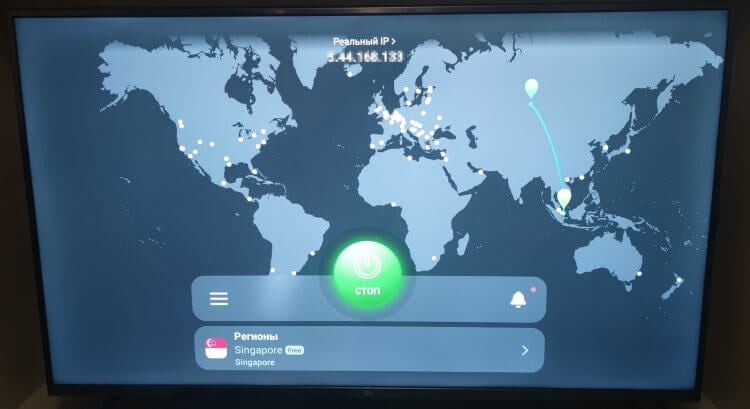
Мы привыкли, что интерфейс любого VPN представляет из себя большую кнопку посередине экрана, на которую нужно нажать для установления соединения, и надпись к серверу, в какой стране вы подключились. В этом плане VPN для телевизора ничем не отличается. Но если вы загрузите VPN Unlimited, то точно кайфанете от его использования.
По карте видно, что подключение идет через Сингапур
Во-первых, он демонстрирует отличную скорость соединения. Фильмы в Full HD грузятся практически без задержек. А во-вторых, интерфейс выполнен с шикарной анимацией. Как только вы нажимаете на кнопку “Подключиться”, на карте мира прорисуется маршрут от вашего текущего местоположения до сервера. И это классно, что разработчики позаботились о такой мелочи. Все-таки визуальная составляющая много значит.
Бесплатный VPN для телевизора
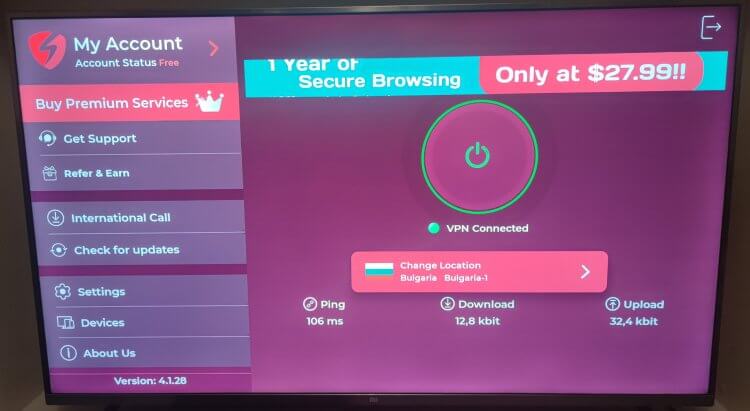
Последний VPN-сервис, который я вам рекомендую попробовать — это Symlex VPN. На фоне всех предыдущих у Symlex VPN немного тормознутое приложение и требуется регистрация. В дополнение к этому вам придется даже для первого соединения вручную выбрать сервер. Я бы посоветовал подключиться к Болгарии. И ни за что не торопите программу, а то тупить она начнет еще сильнее.
Еще бы убрать раздражающий красный цвет
К тому же, так как мы рассматриваем бесплатную версию приложения, то перед установлением подключения придется посмотреть небольшую рекламу. Это обязательно надо иметь в виду. Ну и самое главное: доступ к нужному контенту с Symlex VPN вы получите. А что еще надо для хорошего VPN? Еще бы красные цвета в приложении изменили на какие-нибудь нейтральные, было бы совсем круто.

Теги
- Android TV
- Google Play
- Приложения для Андроид