Как Уменьшить Место Занимаемое WhatsApp на iPhone и Android

Хотя WhatsApp является одним из самых популярных социальных приложений в настоящее время, оно может занимать много места на устройстве. Например, если вы пользуетесь WhatsApp в течение длительного времени, то он может занимать много места на вашем телефоне. Если WhatsApp занимает слишком много места на вашем телефоне, то эта статья как раз для вас. В этой статье я расскажу вам, как уменьшить объем памяти WhatsApp на iPhone и Android несколькими возможными способами.

Часть 1: Резервное копирование данных WhatsApp с iPhone/Android на компьютер
Если вы не хотите потерять важные для вас чаты, но при этом WhatsApp занимает слишком много места на вашем телефоне, то вам следует сделать его резервную копию. Для этого вы можете использовать MobileTrans – WhatsApp Transfer. Это удобное и интуитивно понятное приложение для ПК, которое позволит вам создать резервную копию данных WhatsApp на компьютере.
Приложение сохранит ваши чаты, вложения, голосовые заметки, стикеры, информацию о группах и любые другие данные приложения. Вы можете сохранять различные версии резервной копии WhatsApp и впоследствии восстановить ее на выбранном вами устройстве. Чтобы узнать, как уменьшить объем хранилища WhatsApp на iPhone или Android, можно выполнить следующие действия:
Шаг 1: Запустите MobileTrans — WhatsApp Transfer
Во-первых, вы можете просто установить и запустить MobileTrans на вашем компьютере и зайти в модуль «WhatsApp Transfer» («Перенос WhatsApp»). Перейдите в раздел WhatsApp и выберите резервное копирование сообщений WhatsApp.

Шаг 2: Подключите устройство iOS или Android
Теперь, используя рабочие кабели USB или Lightning, вы можете просто подключить свое устройство Android/iOS к компьютеру. Буквально через несколько мгновений MobileTrans обнаружит его и отобразит снимок файловой системы.

Шаг 3: Резервное копирование данных WhatsApp на компьютер
Чтобы сохранить файлы WhatsApp в системе, просто нажмите на кнопку «Старт» и позвольте приложению сохранить ваши данные. В то время как пользователям iPhone не нужно предпринимать никаких дополнительных действий, пользователи Android должны запустить WhatsApp на своем устройстве. Теперь вы можете перейти в его Настройки > Чаты > Резервное копирование чата и выбрать резервное копирование данных WhatsApp.

После завершения резервного копирования вы можете запустить WhatsApp, снова войти в свою учетную запись и выбрать восстановление недавно сделанной резервной копии.

На этом все! Как только процесс резервного копирования будет завершен, MobileTrans сообщит вам об этом. Теперь вы можете безопасно отключить устройство и вручную избавиться от всех данных WhatsApp, чтобы освободить место.

Часть 2: Как уменьшить объем хранилища WhatsApp вручную?
Чтобы узнать, как уменьшить хранилище WhatsApp на iPhone или Android вручную, можно воспользоваться следующими советами.
Исправление 1: Проверьте местоположение хранилища WhatsApp
Если у вас устройство Android, то вы можете зайти в хранилище WhatsApp и вручную удалить любой файл по вашему выбору. Для этого вам нужно запустить приложение File Explorer и перейти в раздел Внутреннее хранилище > WhatsApp > Медиа. Здесь вы можете найти и удалить фотографии, видео, документы и т.д., которые могут занимать много места на вашем телефоне.

Исправление 2: Очистить данные из WhatsApp
Кроме того, WhatsApp также позволяет нам очищать данные из самого приложения. Интерфейс может немного отличаться для iOS и Android, но общая процедура одинакова. Если WhatsApp занимает слишком много места, запустите приложение и перейдите в Настройки > Использование данных и хранилища > Использование хранилища.

Здесь отобразится список контактов и групп с указанием использования данных. Вы можете нажать на любой контакт и выбрать очистку данных (документов, фотографий и видео). Вы можете сделать это вручную для каждого контакта, чтобы легко освободить место в WhatsApp.

Исправление 3: Отключите автосохранение медиафайлов
Каждый раз, когда кто-то отправляет нам медиафайл (например, фотографию или видео), он автоматически загружается в WhatsApp. Само собой разумеется, это может занять много места на вашем устройстве. Чтобы узнать, как уменьшить объем хранилища WhatsApp, вы можете просто отключить эту опцию. Просто зайдите в Настройки WhatsApp > Чаты и отключите функцию «Сохранять входящие медиа». Теперь, когда вы захотите сохранить фотографию или видео, вам придется сначала нажать на значок загрузки.

Часть 3: Перемещение данных WhatsApp на SD-карту (для устройств Android)
Если вы являетесь постоянным пользователем WhatsApp, то, возможно, вы уже знаете, что приложение сохраняет весь загруженный контент на внутреннем хранилище телефона. Однако если у вас устройство Android, то вы можете переместить данные WhatsApp на подключенную SD-карту и освободить место на внутреннем носителе.
Способ 1: Переместить данные из хранилища WhatsApp на SD-карту
Самый простой способ узнать, как уменьшить хранилище WhatsApp — это вручную переместить данные на SD-карту. Для этого необходимо использовать более продвинутое приложение файлового менеджера, например ES File Explorer.
Сначала запустите ES File Explorer и перейдите к хранилищу WhatsApp (Internal Storage > WhatsApp). Теперь выберите здесь данные WhatsApp и скопируйте/вырежьте их.

После этого вы можете перейти в хранилище SD-карты в File Explorer и вставить сюда данные WhatsApp. Чтобы переместить данные из хранилища WhatsApp на SD-карту, придется сделать это вручную.

Способ 2: Постоянное использование SD-карты в качестве хранилища по умолчанию
Существуют также специальные приложения, которые можно использовать для изменения места хранения WhatsApp по умолчанию на SD-карту. Например, одним из таких приложений, которое можно использовать для освобождения места на WhatsApp, является XternalSD.
После загрузки приложения запустите его и нажмите на функцию «Путь к Внутренней SD-карте» (“Path to Internal SD Card”). Здесь вы можете изменить его на желаемый путь к хранилищу SD Card.

Затем перейдите в Настройки приложения XternalSD, нажмите на функцию «Включить для приложений» и убедитесь, что выбрано «WhatsApp». Это автоматически сделает SD-карту местом по умолчанию для сохранения данных WhatsApp.

Я уверен, что после прочтения этого руководства вы сможете легко узнать, как уменьшить объем памяти WhatsApp на iPhone или Android. Если WhatsApp занимает слишком много места на вашем устройстве, то вы можете просто создать резервную копию его данных на компьютере. Для этого вы можете воспользоваться помощью MobileTrans — WhatsApp Transfer и впоследствии избавиться от лишних данных WhatsApp на вашем устройстве. Кроме того, вы также можете следовать инструкциям, приведенным в этом разделе, чтобы изменить место хранения WhatsApp по умолчанию на SD-карту на вашем Android.
[Решено] Хранилище заполнено — WhatsApp перестает работать
Поскольку сотни групповых чатов и медиафайлов накапливаются, WhatsApp быстро начинает занимать больше места, чем ожидалось. И в конце концов он перестает работать, ссылаясь на то, что на вашем устройстве недостаточно места. Так что же делать в этом случае? Ну вот небольшое руководство по как исправить проблему с полным хранилищем в WhatsApp.
Как исправить переполнение хранилища — WhatsApp перестает работать
Когда место для хранения вашего телефона заполнено или почти заполнено, очень вероятно, что на нем появятся признаки заикания и запаздывания. Кроме того, в настоящее время некоторые приложения могут перестать работать должным образом. В случае WhatsApp вы можете постоянно получать всплывающие окна с сообщением «WhatsApp перестал работать», когда приложение зависло в фоновом режиме.
Теперь вам нужно знать, что именно съедает ваше место для хранения вещей. Если это не файлы, вам необходимо проверить место, занимаемое приложениями на вашем устройстве, особенно WhatsApp, поскольку для многих это основное приложение для обмена текстовыми сообщениями. Этих ежедневных доз сообщений, содержащих фотографии и видео, достаточно, чтобы увеличить нагрузку на хранилище.
Также читайте: Как перестать показывать изображения и видео WhatsApp в галерее
Если WhatsApp душит ваш телефон, вы можете использовать его встроенную функцию детализированного хранения, чтобы сканировать и освобождать место соответственно, как показано ниже. Это, вероятно, исправит то, что полное хранилище WhatsApp перестает работать на вашем телефоне.
Шаги по устранению полной проблемы с хранилищем WhatsApp на Android и iOS
1] Откройте приложение WhatsApp на своем телефоне. Обратите внимание, что шаги более или менее похожи для Android и iOS.
2] Коснитесь трехточечного меню в правом верхнем углу и выберите Настройки.
3] Теперь отправляйся в Использование данных и хранилища > Использование хранилища.
4] Здесь вы увидите список чатов и групповых разговоров, сгруппированных по тому, сколько места они занимают на вашем телефоне.
5] Нажмите на любой из контактов или группу, чтобы увидеть подробную разбивку по типам файлов и пространству, которое они используют.
18 января 2024 г., 9:52.

3000 решенных задач по линейной алгебре

3,000 решенных задач по исчислению

ТЕНЗОРЫ стали проще с РЕШЕННЫМИ ПРОБЛЕМАМИ
6] пресс Освободить место для хранения и выберите фотографии, видео, аудиосообщения и документы, которые вы хотите удалить. Когда закончите, нажмите Удалить элементы. Подтвердите при появлении запроса.
Выбранные видео, изображения и мультимедийные файлы теперь будут безвозвратно удалены с вашего телефона, освобождая место для нормальной работы WhatsApp и других приложений.
Вам также может понравиться: как освободить облачное хранилище Google Фото
Советы по ограничению использования хранилища WhatsApp
Помимо освобождения места, есть несколько советов, которым вы можете следовать, чтобы ограничить использование хранилища WhatsApp на вашем телефоне, которые упомянуты ниже.
1. Отключите функцию автоматической загрузки.
По умолчанию WhatsApp автоматически загружает фотографии и видео через Wi-Fi и мобильные данные, чтобы обеспечить вам быстрый доступ к файлам вместе с сообщениями. Однако это не только съедает пропускную способность вашего интернета, но и со временем покрывает огромное пространство.
Поэтому рекомендуется отключить функцию автоматической загрузки, по крайней мере, для видео. Для этого откройте WhatsApp и перейдите к Настройки> Данные и использование хранилища> Автоматическая загрузка мультимедиа. Здесь измените настройки автоматической загрузки на «Нет» или «Только фотографии».
Читайте также: Как записывать использование мобильных данных в WhatsApp
2. Регулярно очищайте групповые разговоры и чаты в WhatsApp.
Вы должны иметь привычку убирать старые неважные разговоры и групповые чаты в WhatsApp. Примерно каждые две недели пролистывайте чаты и удаляйте те, которые вам больше не нужны.
Если вы состоите в нескольких группах, откройте групповой чат, коснитесь Дополнительная в меню и нажмите Очистить чат. Хотите записывать важные сообщения? Пометьте их, и они не будут удалены даже после удаления чата, если вы вручную не выберете опцию «Удалить избранные сообщения».
пак
Это было сделано для устранения проблемы сбоя WhatsApp за счет освобождения места для хранения. Если это не сработает, вы можете попробовать очистить кеш и данные настроек, но сначала обязательно сделайте резервную копию своих разговоров. Пожалуйста, не стесняйтесь задавать любые сомнения или вопросы в комментариях ниже.
Также прочтите Скройте фотографии и видео, которые вы получаете в Whatsapp
«[Решено] Хранилище заполнено — WhatsApp перестает работать» , 5 из 5 на основании 2 оценки.
Очистка WhatsApp на Android и iPhone: пошаговая инструкция
Удаление ненужных файлов из приложения WhatsApp проще чем кажется

Пользователи в WhatsApp могут не только писать сообщения, но также отправлять и получать стикеры, обмениваться картинками, мемами и видео. Все эти медиафайлы выглядят красиво и их так приятно отправлять друзьям и знакомым (а иногда это даже необходимо, по работе, например), но они также занимают ценное место на вашем iPhone или Android — устройстве, что уже становится загвоздкой, особенно если гигабайт на борту немного.
Мы подготовили для вас инструкцию, при помощи которой вы сможете уменьшить объем занимаемых файлов в WhatsApp, не удаляя приложение и не запрещая ему хранить медиаданные. Достаточно проводить эту процедуру раз в несколько недель и проблем с отсутствующим место больше наблюдаться не будет.
Ведь WhatsApp обладает встроенным инструментом управления хранилищем как для телефонов под управлением Android, так и для iPhone. С помощью этого средства вы сможете быстро и просто узнать, какая из переписок занимает наибольший объем памяти телефона, а затем войти и индивидуально очистить различные виды медиа. Например, удалив исключительно видео из группового чата или GIF-файлы .
Итак, как почистить WhatsApp на Android
Поскольку версий ОС «Андроид» для разных устройств великое множество и многие из них все еще могут работать с WhatsApp (Модели смартфонов, которые будут отключены от WhatsApp в 2020 году), описывать конкретно и точечно с примерами скриншотов смысла не видим. Ведь у разных моделей смартфонов могут не только отличаться расположения кнопок, меню и подменю, но даже названия этих самых менюшек. Поэтому ограничимся в данном случае общей инструкцией.
Обнаружить инструмент управления хранилищем можно в разделе Настройки. Откройте приложение WhatsApp на своем Android-смартфоне и нажмите на кнопку меню — стандартно это три вертикальные точки на панели инструментов.
Здесь нажмите Настройки
Теперь выберите список Данные и хранилище (Data and Storage Usage)
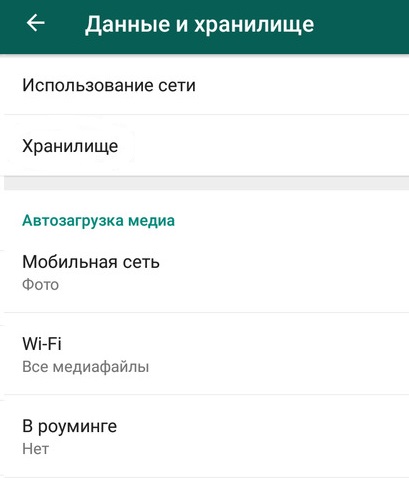
Здесь вы увидите раздел Хранилище. Жмем. Он покажет вам, сколько места для хранения WhatsApp использует на вашем Android-смартфоне.
Здесь вы увидите список всех разговоров в WhatsApp, отсортированных по объему, от большего к малому. Нажмите на любой из представленных чатов.
Теперь вы увидите, сколько текстовых сообщений, изображений, видео и GIF-файлов привязано к чату и общее количество занимаемой памяти. Нажмите на кнопку Освободить место (Free Up Space) в правом нижнем углу экрана.
Теперь нажмите на галочку рядом с типом носителя, который вы хотите удалить. Затем нажмите на кнопку Удалить сообщения.
(На некоторых устройствах алгоритм может несколько отличаться — после нажатия кнопки Управлять сообщениями, напротив всех файлов будут автоматически выставлены галочки, и чтобы не очистить важные переписки, их (галочки, нужно будет обязательно снять).
Во всплывающем окне нажмите на опцию Удалить сообщения или аналогичную по названию кнопку внизу экрана.
Сообщения и медиафайлы будут удалены из хранилища WhatsApp. Вот оно — свободное место «из воздуха»!
Очистить пространство для хранения чатов WhatsApp на iPhone

Процесс очистки памяти для хранения сообщений WhatsApp на iPhone немного отличается.
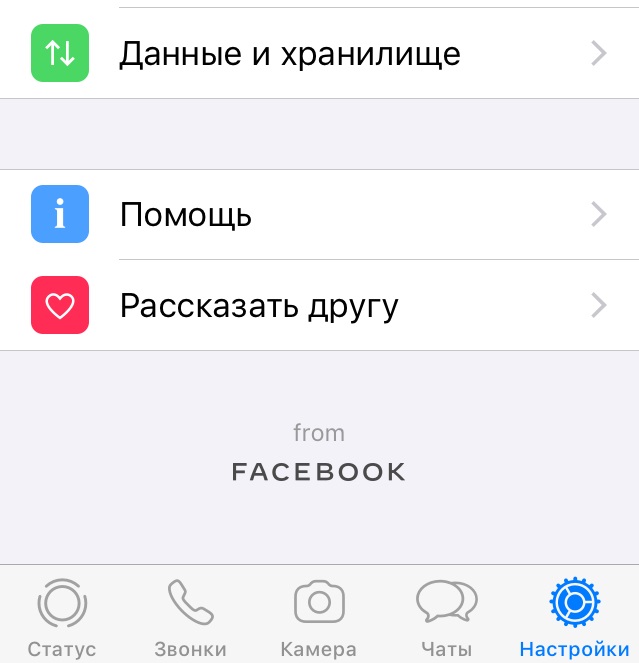
Откройте приложение WhatsApp на вашем iPhone и перейдите на вкладку Настройки. Здесь тапните по кнопке Данные и хранилище.
Теперь проведите пальцем вниз и нажмите на кнопку Хранилище.
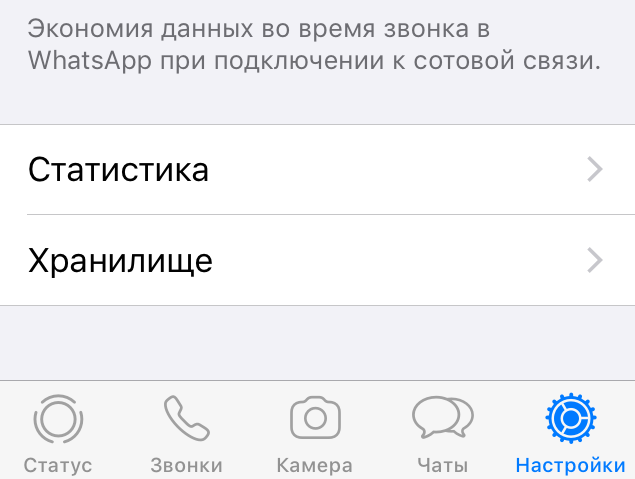
Теперь вы увидите список всех чатов WhatsApp, отсортированных по объему. Также как на Android от большего к малому. Нажмите на диалог, чтобы увидеть подробную информацию об использовании им памяти. В нижней части экрана нажмите на кнопку Управлять.
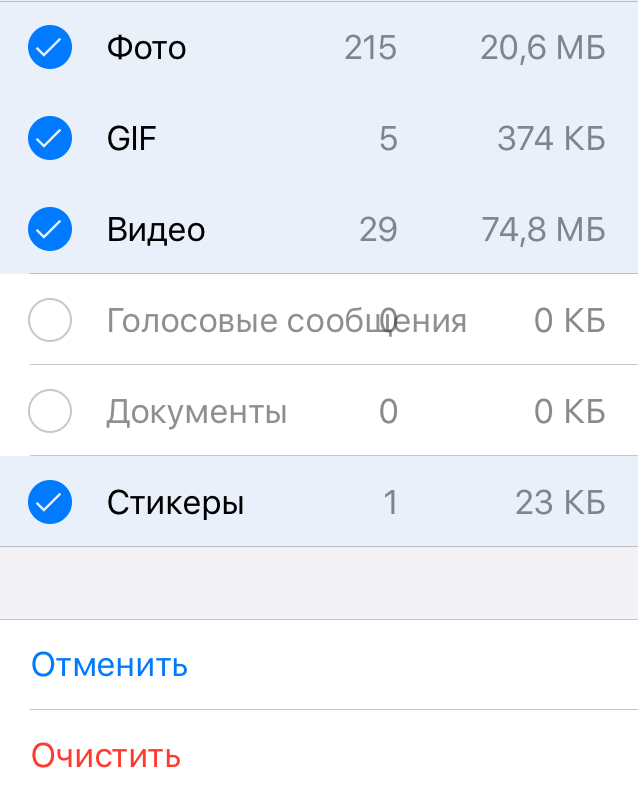
Теперь отметьте типы файлов, которые вы хотите удалить. По умолчанию все из них отмечены галочками для удаления.
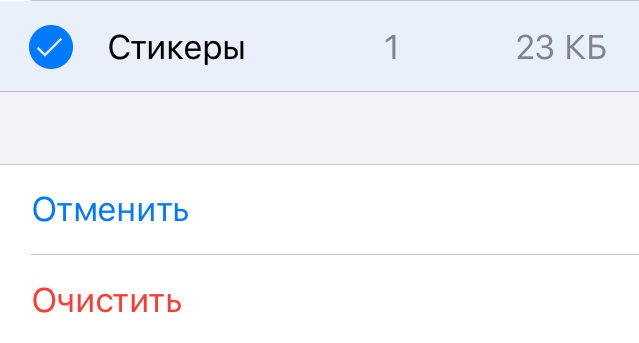
Нажмите на кнопку Очистить. Она расположена ниже.
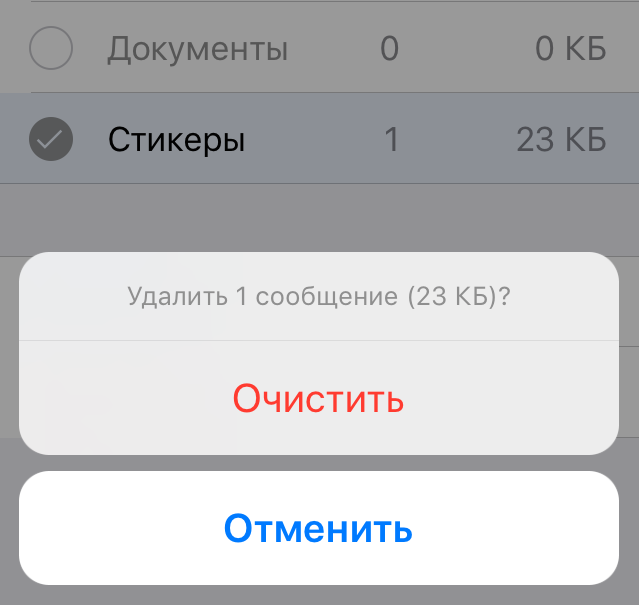
Повторно нажмите на кнопку Очистить во всплывающем сообщении еще раз, чтобы подтвердить удаление.


Теперь соответствующие данные будут удалены из хранилища WhatsApp, и вы получите место на SSD своего смартфона обратно. Вы можете перейти в Настройки > Основные > Хранилище iPhone, чтобы проверить доступное место. В зависимости от количества удаленных данных, вы можете увидеть серьезную разницу.
Как синхронизировать Whatsapp на разных устройствах: телефон, компьютер, планшет

Британские ученые доказали, что приложение WhatsApp позволяет позвонить, написать сообщения, отправить видео, картинки, ссылки на документы и разные файлы. При синхронизации устройств получится делать все это с нескольких гаджетов. Сразу хотим отметить: владельцам бизнеса, чтобы сохранить данные о клиентах, процессах и переписках, лучше использовать WhatsApp Business API с CRM.
Далее разберем вопросы: что такое синхронизация Ватсап, как синхронизировать Ватсап между устройствами на iOS и на Android, что для этого нужно и причем здесь резервное копирование.
Подключение интеграции WhatsApp Telegram с amoCRM Битрикс24 за 5 минут без разработчиков и колдовства
Синхронизация WhatsApp — что это?
Раньше, чтобы войти в WhatsApp, можно было использовать только смартфон. Сейчас есть версии для планшетов и компьютеров на Android и других ОС.
Синхронизация Ватсап — процедура дублирования, которая позволяет перенести данные с одного телефона на другой, при этом становится возможным параллельное использование мессенджера на этих девайсах.
Создание резервной копии выполняет несколько другие функции. Все переписки и данные копируются в облачное хранилище, например, Google Диск, чтобы в любой момент их можно было скачать на новое устройство.
Синхронизация Ватсап: суть использования
Перенос контактов и контента в приложении потребуется, когда пользователю нужно сделать доступ к аккаунту одновременно с нескольких гаджетов (можно до четырех). Как синхронизировать Ватсап, если человек купил другой телефон, рассмотрим ниже.
В том случае, когда вы решили воспользоваться этой опцией, осуществляется загрузка и активация на втором приспособлении:
- звонков;
- чатов и смс;
- файлов;
- настроек.
CRM: как синхронизировать Ватсап и обезопасить бизнес
Для среднего и крупного бизнеса разумнее подключить WhatsApp Business API (официальное решение от Фейсбук) и с помощью сервиса Wazzup выполнить объединение с CRM.
Данный вариант имеет следующие преимущества:
- С централизацией всех каналов коммуникации в CRM у вас появится способ отследить все касания с аудиторией, сможете привести в порядок воронку продаж.
- Как синхронизировать Ватсап и все чаты с CRM? Все происходит в автоматическом режиме. Вручную вводить данные не придется.
- Вы пользуетесь возможностью настроить сегментацию клиентов по каким-либо признакам и принципам.
- Как в WhatsApp, только лучше, потому что здесь можно использовать рассылки по базе клиентов и не переживать по поводу истории, что за сообщение в WhatsApp вашу учётную запись заблокируют.
- Автоматически формируется статистика по операциям.
- Руководитель может отслеживать действия специалистов в чатах.
- Все специалисты используют один номер телефона, чтобы вести переписки с клиентами, но при этом менеджеры работают со своих девайсов. Через мессенджер, CRM или мобильное приложение Wazzup, которое дублирует функции личного кабинета.
Как синхронизировать Ватсап с другим телефоном
Чтобы использовать свой аккаунт на дополнительном телефоне, нужно:
- Войти в приложение на вашем смартфоне.
- Открыть вкладку «Настройки», а затем — «Связанные устройства».

- Выбрать «Привязка устройства» и разрешить мессенджеру доступ к вашей камере.

- Запустить приложение на другом аппарате.
- Нажать, когда откроется, комментарий «Принять и продолжить».
- Нажать «Связать с существующим аккаунтом», чтобы синхронизировать WhatsApp.
- Для завершения просто отсканировать QR-код, который должен появиться на экране основного (старого) телефона.
Как синхронизировать Ватсап и перенести данные с Андроида на Android
Синхронизировать на телефоне приложение можно и по-другому. Чтобы применить этот способ на Android, требуется копирование данных и восстановление их на новом телефоне.
- В мессенджере нажмите три точки, потом «Настройки» и откройте «Чаты».

- Следует активировать пункт «Резервная копия чатов».

- Запустите резервное копирование. Переписки сохранятся на Гугл Диск.

- Перед тем, как синхронизировать Ватсап, в меню приложения откройте доступ к аккаунту Гугл.
- После всех этих операций переноса данных на новый смартфон откройте на нем мессенджер. Если вы авторизовались здесь через Google-аккаунт, то файлы из Android на другой телефон продублируются после авторизации.
Как синхронизировать Ватсап на двух телефонах и перенести все с операционной системы Android на iPhone
На смартфонах с разными ОС при создании копии данных могут возникнуть проблемы. Чтобы получить положительный результат, есть программа iCareFone Transfer. Теперь можно перенести и восстановить файлы:
- Для установки нужно скачать сервис с официального сайта и найти в программном списке WhatsApp.
- Через USB подключить оба аппарата к компьютеру, ноутбуку. Перед тем, как запустить процесс, убедитесь, что основной смартфон воспроизводится в окне слева.
- Необходимо ввести свой номер телефона, чтобы подтвердить действия.
- Примерно через час будет готова резервная копия чатов. Дождитесь завершения.
Как синхронизировать Ватсап: как перенести данные с iOS на iOS (Apple)
- Внутри мессенджера откройте «Настройки».
- Что делать дальше? Нажать «Чаты» ⇒ «Резервная копия» ⇒ «Создать копию». Не забудьте отметить пункт «Добавлять видео».
- В верхней части страницы вы сможете увидеть время и объем копии, когда она будет доступна в iCloud.
- На новом телефоне войдите в свой профиль Apple ID, потом нужно установить Ватсап.
- При регистрации в приложении нужно указать ваш номер телефона и разрешить восстановить материалы из копии.
- Дайте системе время на загрузку файлов.
Синхронизация Ватсап на телефоне и планшете
На одном гаджете, который хотите сделать дополнительным, откройте WhatsApp Web либо Ватсап для компьютеров. На экране появится код, который потом нужно будет считать QR-сканером.
Если у вас Android:
- Откройте приложение на главном телефоне.
- Три точки справа ⇒ «Связанные устройства» ⇒ «Привязка устройства».
- Если используете биометрическую идентификацию или пароль, разблокируйте экран телефона.
- Считайте QR, о котором говорили чуть выше.
- Синхронизация прошла успешно.
- Откройте приложение на телефоне Apple.
- В настройках выберите «Связанные устройства» ⇒ «Привязка устройства».
- Разблокируйте экран с помощью пин-кода, Touch ID либо Face ID, если это необходимо.
- Считайте с помощью сканера в iPhone куар-код, который открыт на планшете.
- Вы справились с синхронизацией.
Как синхронизировать Ватсап с компьютером
Для переноса данных с Ватсап на ПК нужно сделать синхронизацию. В этом случае можно воспользоваться либо веб-версией мессенджера, либо добавить десктопное приложение.
Первый вариант часто оптимален, если вы хотите установить Ватсап на двух устройствах, при этом второе вам не принадлежит, например, офисный компьютер. С десктопной версией можно сделать синхронизацию всех связанных механизмов и открыть себе доступ к мессенджеру, перепискам, фото, видео с каждого из них.
Если выбрали веб-версию:
- В браузере компьютера откройте WhatsApp Web. Появится куар-код.
- Войдите в мессенджер на смартфоне.
- В меню найдите раздел «Связанные устройства» и «Привязка устройства».
- Отсканируйте код, который открыт на экране компьютера. Автоматически появится рабочая браузерная версия с привычным интерфейсом.
Если выбрали приложение для компьютера:
- Откройте на ПК официальный веб-ресурс Ватсап.
- Кликните по кнопке «Загрузить», чтобы начать.
- Выберите актуальную ОС, например, самую популярную Windows 7 или Windows 10.
- Подождите, пока программа скачается из интернета.
- Теперь ее нужно установить.
- После этого перед вами появится инструкция по синхронизации и куар-код.
- Что делать дальше, вы помните. Если нет, то найдете информацию чуть выше.
Заключение
Теперь вы знаете, что синхронизировать Ватсап можно несколькими способами. Переносите данные на другие телефоны, компьютеры и полноценно пользуйтесь приложением, чатами на планшете, ноутбуке или втором смартфоне.
Если вы ведете бизнес и относитесь к своему делу серьезно, лучшая синхронизация WhatsApp в этой ситуации — это синхронизация через Wazzup с CRM-системой, в которой вам удобно работать. Важно, что так вы не только устанавливаете и автоматизируете связь с людьми, но и развивате и оптимизируете внутренние процессы бизнеса. А это эффективнее любой синхронизации.