Поиск версии программного обеспечения iPhone, iPad или iPod
Версию программного обеспечения iOS, iPadOS или iPod на iPhone, iPad или iPod можно узнать с помощью устройства или компьютера.
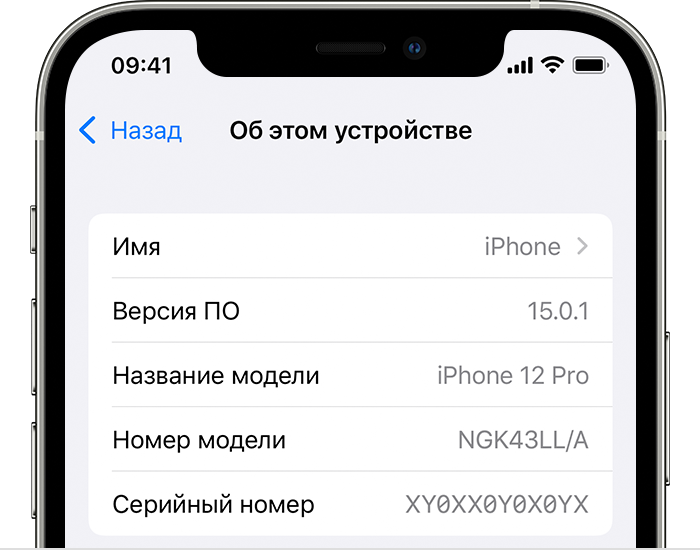
На iPhone, iPad или iPod touch
Чтобы узнать версию программного обеспечения на устройстве, перейдите в меню «Настройки» > «Основные», а затем — «Об этом устройстве».

На iPod, iPod classic, iPod nano или iPod mini
- Нажимайте кнопку «Меню», пока не откроется главное меню.
- Прокрутите экран и выберите «Настройки» > «Об этом устройстве».
- Версия программного обеспечения устройства отобразится на открывшемся экране. Чтобы узнать версию программного обеспечения iPod nano (3-го или 4-го поколения) или iPod classic, на экране «Об этом устройстве» дважды нажмите центральную кнопку.
На iPod shuffle
Чтобы узнать версию программного обеспечения iPod shuffle, воспользуйтесь программами Finder или iTunes на компьютере.
С помощью компьютера
Версию программного обеспечения на устройстве можно также определить с помощью компьютера. Выполните указанные ниже действия.
- На компьютере Mac с macOS Catalina или более поздней версии откройте Finder. На компьютере Mac с macOS Mojave или более ранней версии либо на компьютере с Windows откройте приложение iTunes.
- Подключите устройство к компьютеру.
- Найдите устройство на компьютере. Узнайте, что делать, если компьютер не распознает устройство.
- Посмотрите версию программного обеспечения на вкладке «Основные» или «Обзор».
Обновление приложений на устройствах Apple вручную
Вы можете отключить автоматические обновления и обновлять приложения вручную. Либо вы можете включить автоматические обновления, чтобы вам не приходилось обновлять каждое приложение вручную.
Обновление приложений вручную
На iPhone и iPad приложения из App Store по умолчанию обновляются автоматически. Если возникает проблема, вы можете обновить приложение вручную.
Обновление приложений на iPhone или iPad вручную
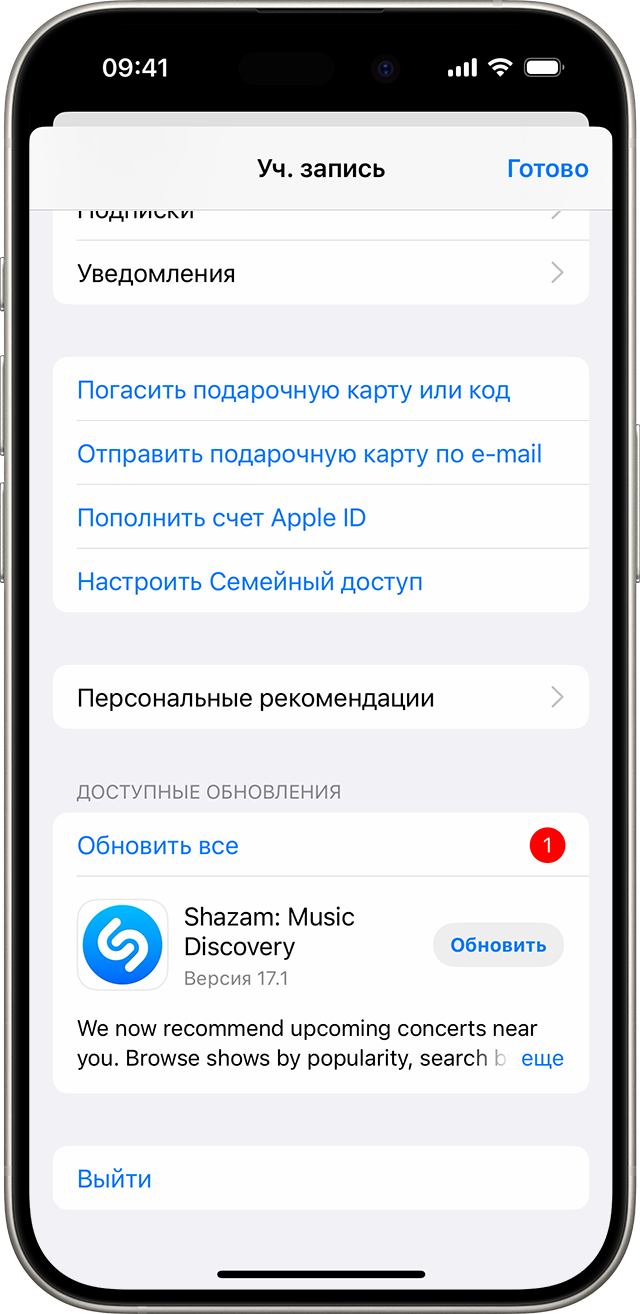
- Откройте магазин App Store.
- Нажмите значок профиля в верхней части экрана.
- Прокрутите для просмотра ожидающих обновлений и примечаний к выпуску. Нажмите «Обновить» рядом с приложением, чтобы обновить только его, или нажмите «Обновить все».
Обновление приложений на компьютере Mac вручную
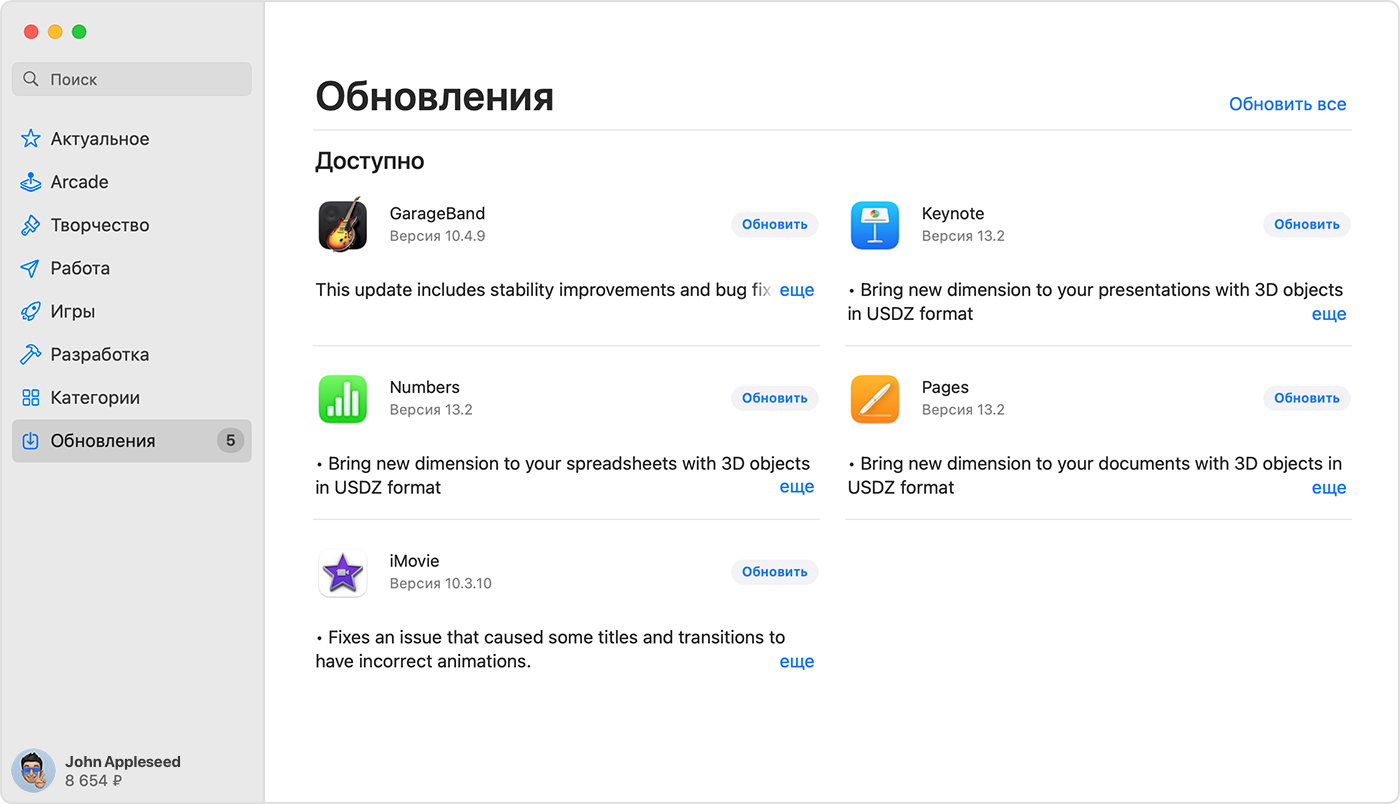
- Откройте приложение App Store.
- В боковом меню нажмите «Обновления».
- Нажмите «Обновить» рядом с приложением, чтобы обновить только его, или нажмите «Обновить все».
Если вы установили на компьютере Mac приложение не из App Store, за помощью в обновлении обратитесь к разработчику приложения.
Обновление приложений на часах Apple Watch вручную
- Откройте приложение App Store и прокрутите вниз.
- Нажмите «Учетная запись».
- Нажмите «Обновления».
- Нажмите «Обновить» рядом с приложением, чтобы обновить только его, или нажмите «Обновить все».
Включение и выключение автоматического обновления
Если вы предпочитаете обновлять вручную все приложения, можно отключить автоматическое обновление. После выключения этой функции вы будете получать уведомления от App Store каждый раз, когда становится доступно обновление для одного из ваших приложений.
Включение и выключение автоматического обновления на iPhone или iPad
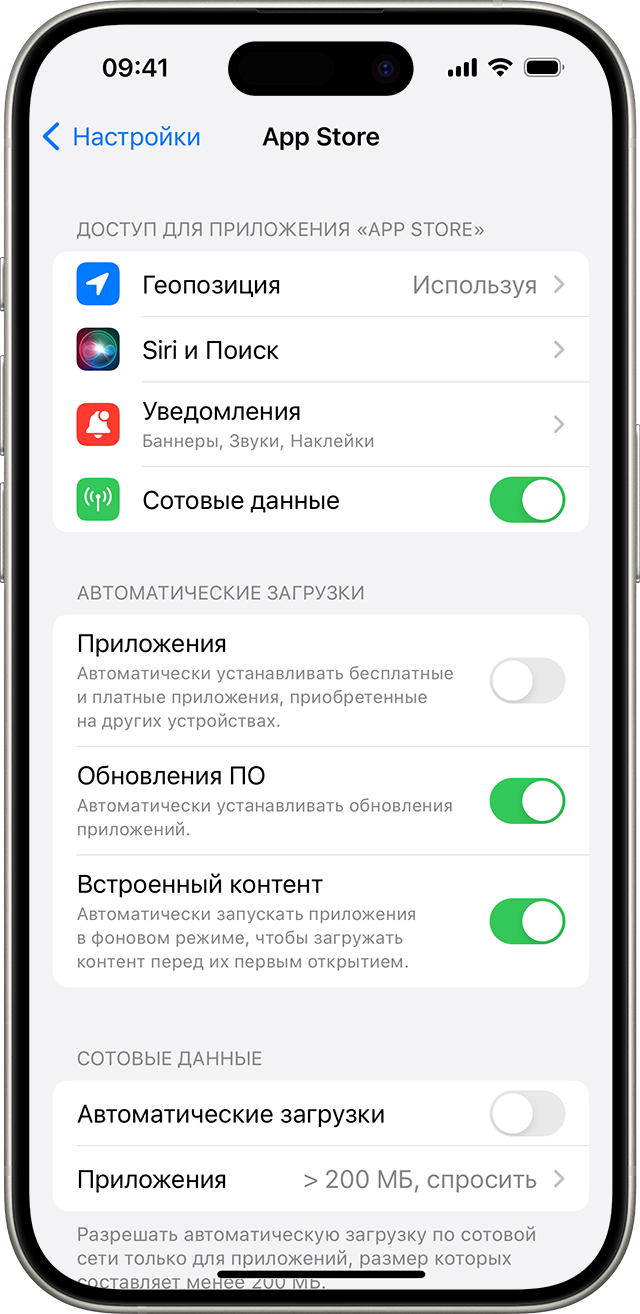
- Откройте приложение «Настройки».
- Нажмите App Store.
- Включите или выключите параметр «Обновления ПО».
Включение и выключение автоматических обновлений на компьютере Mac
- Откройте приложение App Store.
- В строке меню вверху экрана выберите App Store >> «Настройки».
- Установите или снимите флажок «Автоматические обновления».
Включение и выключение автоматических обновлений на часах Apple Watch
- Выберите «Настройки» > App Store.
- Включите или выключите параметр «Автообновление».
Или откройте приложение Watch на устройстве iPhone, прокрутите до пункта App Store и нажмите его, затем включите или выключите параметр «Автообновление».
Включение и выключение автоматических обновлений на Apple TV HD или 4K
- Выберите «Настройки» > «Приложения».
- Установите или снимите флажок «Автообновление приложений».
Информация о продуктах, произведенных не компанией Apple, или о независимых веб-сайтах, неподконтрольных и не тестируемых компанией Apple, не носит рекомендательного или одобрительного характера. Компания Apple не несет никакой ответственности за выбор, функциональность и использование веб-сайтов или продукции сторонних производителей. Компания Apple также не несет ответственности за точность или достоверность данных, размещенных на веб-сайтах сторонних производителей. Обратитесь к поставщику за дополнительной информацией.
Управление приложениями с помощью функции «Вход с Apple»
Функция «Вход с Apple» позволяет использовать идентификатор Apple ID для входа в поддерживаемые приложения и на веб-сайты сторонних разработчиков. Узнайте, как просмотреть приложения, с которыми вы используете функцию «Вход с Apple», и управлять ими.
Просмотр приложений, с которыми вы используете функцию «Вход с Apple»
Чтобы посмотреть список приложений, с которыми вы используете функцию «Вход с Apple», и настроить параметры для каждого из них, откройте настройки идентификатора Apple ID на своем устройстве или выполните вход на странице учетной записи Apple ID. Подробнее о функции «Вход с Apple».
На устройстве iPhone, iPad, iPod touch или Apple Watch
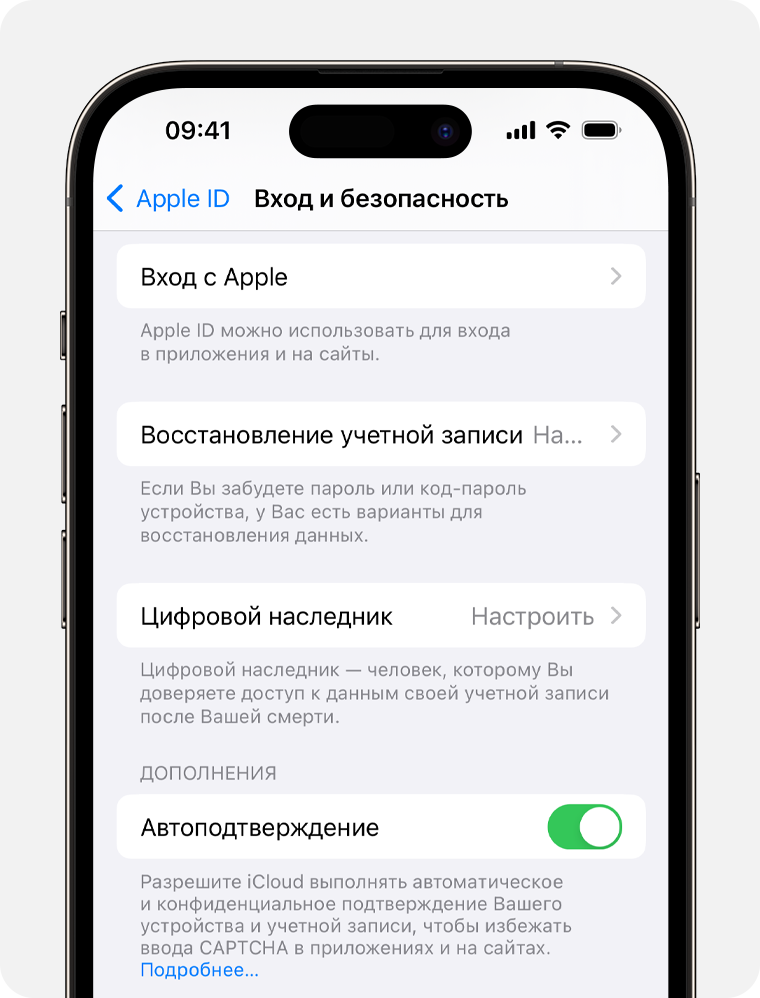
- Откройте приложение «Настройки», затем выберите ваше имя.
- Нажмите «Вход и безопасность».
- Выберите «Вход с Apple».
На компьютере Mac
- Перейдите в меню Apple > «Системные настройки».
- Щелкните свое имя, а затем выберите «Вход и безопасность».
- Нажмите «Вход с Apple».
На веб-сайте
- Войдите в учетную запись на сайте appleid.apple.com.
- Перейдите в раздел «Вход и безопасность».
- Выберите «Вход с Apple».
Управление настройками функции «Вход с Apple»
В настройках учетной записи идентификатора Apple ID приведен список приложений, с которыми вы используете функцию «Вход с Apple». Чтобы посмотреть сведения, которыми вы изначально поделились с приложением, выберите любое из списка. Вы также можете перейти по ссылке к Политике конфиденциальности или Условиям и положениям приложения.
Если вы хотите скрыть свой адрес электронной почты от какого-либо приложения, вы можете отключить пересылку электронной почты на ваш личный адрес электронной почты, чтобы электронные письма, отправленные определенным разработчиком, не попадали в ваш личный почтовый ящик. Кроме того, вы можете заменить адрес электронной почты для пересылки на любой из адресов, указанных в вашей учетной записи Apple ID, или прекратить использование функции «Вход с Apple» с каким-либо приложением или веб-сайтом.
Если вы используете управляемый идентификатор Apple ID в школе или на рабочем месте, обратитесь к системному администратору для управления приложениями, которые вы используете с помощью функции «Вход с Apple на работе и на учебе».
Отключение перенаправления электронной почты
- На iPhone перейдите в меню «Настройки» и нажмите ваше имя.
- Нажмите «Вход и безопасность», а затем — «Вход с Apple».
- Выберите приложение или разработчика, затем нажмите «Управлять настройками».
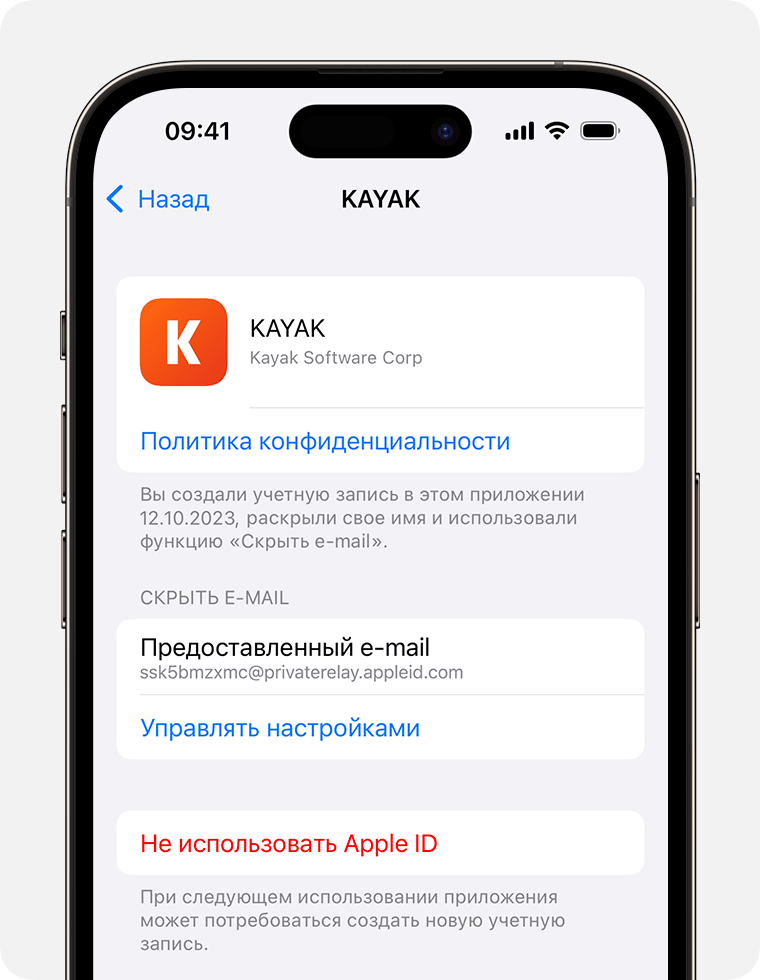
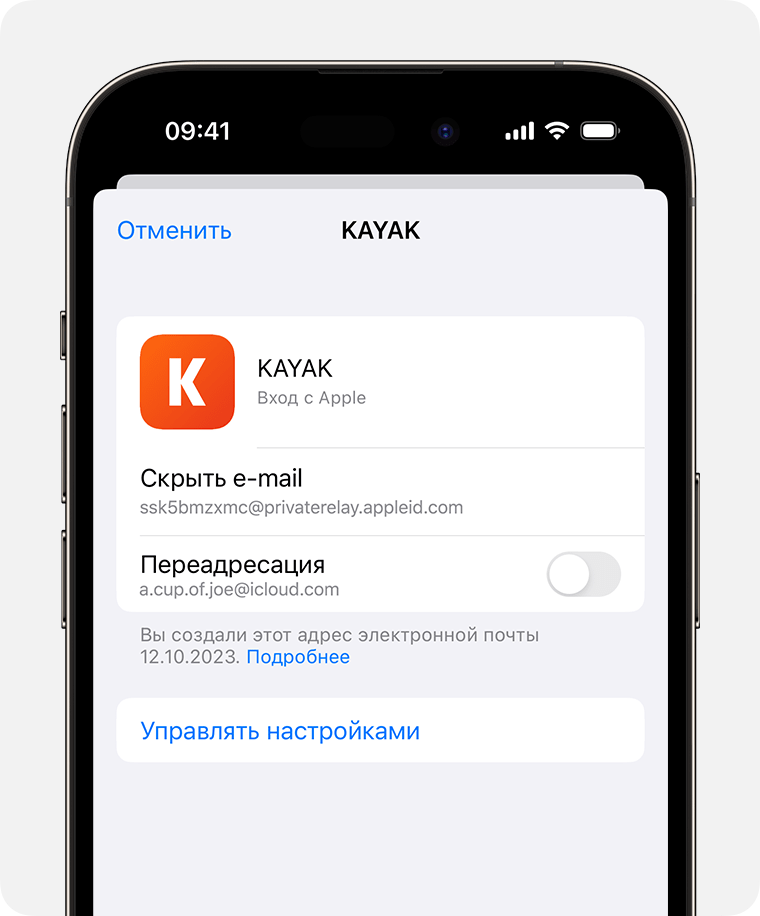
- Снова выберите приложение или разработчика и отключите параметр «Переадресовать».
Изменение адреса электронной почты для пересылки
- На iPhone перейдите в меню «Настройки» и нажмите ваше имя.
- Выберите «Вход с Apple».
- Выберите приложение или разработчика, затем нажмите «Управлять настройками».
- Нажмите «Переадресовать» и выберите адрес электронной почты, который нужно использовать.
Выбранный адрес применяется для электронных писем, связанных со всеми приложениями и разработчиками, для которых вы используете функцию «Скрыть e-mail».
Прекращение использования функции «Вход с Apple» с каким-либо приложением
- На iPhone перейдите в меню «Настройки» и нажмите ваше имя.
- Нажмите «Вход и безопасность», а затем — «Вход с Apple».
- Выберите приложение или разработчика, затем нажмите «Не использовать Apple ID».
Что произойдет, если вы прекратите использовать функцию «Вход с Apple» с каким-либо приложением
Прекратив использование идентификатора Apple ID в определенном приложении, вы выйдете из него на своем устройстве. При следующем запуске приложения или переходе на связанный с ним веб-сайт вы можете воспользоваться функцией «Вход с Apple», чтобы войти в систему, или создать учетную запись.
Если вы воспользуетесь функцией «Вход с Apple», вы войдете в ту же учетную запись, которую использовали ранее. Некоторые приложения позволяют задать пароль для существующей учетной записи, поэтому вы сможете войти снова без идентификатора Apple ID.
Если вы удалите свою учетную запись в приложении, где вы используете функцию «Вход с Apple», то вы можете получить электронное письмо от Apple о том, что приложение отозвало вашу учетную запись для входа с Apple. Если вы хотите создать новую учетную запись с помощью этого приложения, вам нужно снова указать свое имя и адрес электронной почты в приложении или создать новую учетную запись с помощью функции «Войти с Apple».
Если вы прекратите использовать функцию «Вход с Apple» с разработчиком нескольких приложений
Некоторые разработчики позволяют использовать функцию «Вход с Apple» для создания учетной записи в нескольких приложениях. Если в таком случае отключить переадресацию электронной почты или прекратить использование идентификатора Apple ID для одного приложения, это изменение распространится и на все остальные приложения данного разработчика.
Как проверить версию приложения на iPhone и Android

Кто-то просил вас сообщить номер версии приложения, установленного на вашем телефоне? Вы можете задаться вопросом: «Как узнать версию приложения?» К счастью, это легко сделать. Давайте узнаем, как проверить версию приложения на iPhone и Android.
Оглавление

Шаг 3: Прокрутите вниз и подождите, пока ваш iPhone загрузит список установленных приложений. Нажмите на приложение, номер версии которого вы хотите узнать. Скажем, ватсап.
Шаг 4: Вы увидите номер версии приложения, указанный под названием приложения.

Кончик: Узнайте, как освободить место на вашем iPhone, не удаляя приложения.
Способ 2: из настроек приложения
Некоторые приложения также отображают номер версии на странице настроек. Выполните следующие действия, чтобы получить номер версии из настроек приложения:
Шаг 1: Запустите «Настройки» на вашем iPhone.
Шаг 2: прокрутите вниз и коснитесь приложения, номер версии которого вы ищете.
Версия приложения для iOS будет указана в разделе «Версия».

Способ 3: из меню приложения в приложении
В дополнение к вышеуказанным методам вы можете получить номер версии приложения из меню приложения в приложении. Во многих приложениях номер версии отображается в настройках в разделе «Справка», «Поддержка» или «О программе».
Связанный : 15 крутых вещей, на которые способен Galaxy S9
Например, если вы ищете номер версии браузера Chrome, выполните следующие действия, чтобы найти его в настройках приложения:
Шаг 1: Откройте браузер Chrome на вашем iPhone.
Шаг 2: Нажмите на значок с тремя точками и перейдите в «Настройки».

Шаг 3: Прокрутите вниз и нажмите на Google Chrome.
Вы попадете на страницу «О Google Chrome», где внизу вы увидите номер версии.

Кончик: Узнайте, как просматривать ранее загруженные приложения и управлять ими.
Способ 4: из списка App Store
Еще один способ проверить версию приложения на iPhone — через App Store. Хотя список приложений в App Store также показывает номер версии, он не показывает номер версии, установленной в настоящее время, если у вас нет последней версии. Не запутайтесь. Шаги, приведенные ниже, все объяснят.
Шаг 1: Откройте App Store на вашем iPhone.
Шаг 2: найдите приложение, номер версии которого вы хотите найти, и коснитесь его в результатах поиска.

Шаг 3: Если вы видите кнопку «Открыть», это означает, что у вас установлена последняя версия приложения. Теперь нажмите «История версий», и число, указанное вверху, — это номер версии приложения, установленного на вашем iPhone.

Шаг 4: Однако, если вы видите кнопку «Обновить» вместо «Открыть», это означает, что у вас более старая версия. Если вы нажмете «История версий», номер вверху будет последней версией, но это не то, что установлено на вашем телефоне. Скорее всего, это будет тот, что ниже.

Кончик: Узнайте, как проверить, требуется ли обновление приложений на Android или iPhone.
Как узнать версию приложения на Android
Точно так же на Android существует несколько способов проверить версию приложения Android. Вы можете сделать это из настроек, Play Store и встроенных настроек приложения.
Способ 1: из настроек
Шаг 1: откройте «Настройки» на своем телефоне Android.
Шаг 2: Перейдите в «Приложения» и нажмите на приложение, номер версии которого вы хотите узнать.

Шаг 3: Вы попадете на страницу информации о приложении. Прокрутите вниз, и вы увидите номер версии приложения.

Кончик: Более быстрый способ открыть страницу информации о приложении любого приложения — нажать и удерживать его значок на главном экране или в панели приложений. Затем нажмите на информацию о приложении или значок (i).
Способ 2: из списка Play Store
Шаг 1: Откройте Play Store на своем телефоне Android.
Шаг 2: Найдите приложение, номер версии которого вы ищете, и нажмите на него в результатах поиска.

Шаг 3: Прокрутите вниз и нажмите «Об этом приложении».
Шаг 4: Снова прокрутите вниз, и число, указанное рядом с версией, является номером вашей версии.
Связанный : Расписание текстовых сообщений на любую дату и время на вашем телефоне Android

Кончик: Узнайте, как обновить Play Store.
Способ 3: со страницы «О приложении»
Другой способ узнать версию приложения — на странице «О программе». Однако разные приложения показывают номер версии в разных разделах. Например, вы можете найти его в разделе «Справка», «Поддержка», «Узнать больше», «Отзывы» и т. д. В некоторых приложениях вам может потребоваться нажать на трехточечный значок вверху любой из этих страниц, чтобы найти номер версии.
Давайте узнаем, как найти версию приложения WhatsApp на Android, используя этот метод.
Шаг 1: Откройте WhatsApp на своем телефоне Android.
Шаг 2: Нажмите на значок с тремя точками вверху и выберите «Настройки».

Шаг 3: Нажмите «Справка», а затем «Информация о приложении».

Шаг 4: Номер версии появится на появившемся экране.

Кончик: чтобы узнать номер версии приложений Google, откройте приложение и коснитесь значка изображения профиля. Перейдите в раздел «Справка и обратная связь». Нажмите на значок с тремя точками, а затем на информацию о версии.
Часто задаваемые вопросы о версии приложения
1. Как узнать номер версии программного обеспечения, установленного на Android или iPhone?
Чтобы найти версию iOS на iPhone, перейдите в «Настройки», а затем «Общие». Нажмите «О программе», и вы увидите номер версии iOS. На Android перейдите в «Настройки» > «О телефоне» и найдите версию Android. Вам нужно будет нажать на информацию о программном обеспечении в разделе «О информации» на телефонах Samsung Galaxy.
2. Как вернуться к более старой версии приложения?
Вы не можете вернуться к более старой версии на iPhone. Тем не менее, вы можете сделать это на Android. Сначала удалите установленное приложение. Затем найдите APK-файл более старой версии на официальном сайте APKMirror. Загрузите и установите более раннюю версию APK, чтобы вернуться к более старой версии приложения.
Правильная версия
После того, как вы проверили версию приложения на iPhone или Android, вы можете легко узнать, та ли это версия, которую вы искали, или нет. Если у вас правильная версия, попробуйте переустановить приложение, чтобы устранить неполадки. Или вам следует обновить приложение, чтобы получить последние функции.