Как в Ворде писать под строкой?
Интересует текст именно под линией. В данном случае «место для подписи».

комментировать
в избранное
11 ответов:
Alexg roovy [14.7K]
6 лет назад
Для создания надписи под строкой подойдет удобный инстсрумент Microsoft Word под названием «Надпись».
- Последовательно нажимаем «Вставка» — «Надпись» — «Нарисовать надпись».
- Размещаем текст внутри контура под линией. С помощью захвата мыши он легко переносится на другое место.
- Убираем очертание контура. Для этого выделяем рамку. Щелкаем правой кнопкой мыши и переходим в раздел меню «Формат фигуры». Для свойства «Цвет линии» устанавливаем значение «Нет линий».
система выбрала этот ответ лучшим
комментировать
в избранное ссылка отблагодарить
12777 1 [292K]
6 лет назад
Была у меня похожая проблема. Не знаю насколько это верный способ, но результат у меня был. Делал это так:
Черту делал как нижнее подчеркивание. Потом писал обычным текстом (как с новой строки). После этого выделил текст и сделал его надстрочным. Далее выделил черту и текст, открыл подменю «Абзац» и сделал междустрочный интервал «точно» 10 пт. Результат получился следующим:

комментировать
в избранное ссылка отблагодарить
Nelli 4ka [115K]
6 лет назад
На мой взгляд, проще всего использовать для создания надписи с чертой сверху две строки.
В первой строке мы чертим непосредственно линию. Для этого зажимаем Shift и одновременно печатаем тире (в конце верхнего регистра с цифрами). Получится нечто вроде «_________«. Длину этой черты всегда можно подправить. Помещаем ее в нужном месте строки — в начале, в конце или даже середине.
Потом при помощи Ентера перескакиваем на вторую строку и пишем текст пояснения. В моем случае это «ФИО». Выделяем этот текст, выставляем наименьшее значение шрифта, скажем, 8.
Не забудьте убрать интервалы, чтобы наша надпись казалась единой:
Как сделать текст под линией в Word Online
При создании текстовых документов иногда нужно сделать текст под линией. Как правило, такие требования выдвигаются к официальным документам, например, для оформления подписи с пояснением. Зачастую пользователь просто рисует черту и пишет тест, но не всегда использование такого варианта приводит к желаемому результату. Разберем подробнее в данной статьи, какие существуют способы, чтобы написать под чертой текст.

Как сделать текст под линией изменением интервала
Чтобы нарисовать длинную линию, нужно просто зажать «SHIFT» и нажать кнопку «-» несколько раз. Однако если вы напишите текст под чертой, он будет слишком далеко от нее находиться. Как правило, это не соответствует требованиям. Для изменения интервала между линией и текстом необходимо:
- Выделите линию и текст под ней;
- Перейдите в раздел «Абзац» главного меню и нажмите «Междустрочный интервал»;
- Нажмите кнопку «Другие значения интервала» и установите интервал «0,7»;
- При написании текста под линией рекомендуется уменьшить шрифт текста примечания.

Как сделать текст под линией в Word Online инструментом «Надпись»
Чтобы создать под линией текст, в программе Ворд Онлайн существует простой и удобный инструмент, который называется «Надпись». Для использования данной опции необходимо:
- Откройте документ и переместите курсор мыши в нужное место для вставки текста;
- Перейдите в раздел «Вставка» основного меню;
- Нажмите кнопку «Надпись» в блоке «Текст» и кликните «Нарисовать надпись»;
- Внутри контура под линией поместите свой текст;
- Кликните правой кнопкой и нажмите «Формат фигуры», установите показатель «Нет линий» в пункте «Цвет линии», чтобы удалить контур.

Как написать подстрочный текст в Word Online
При использовании маленького текста под линией вы можете воспользоваться подстрочным написанием текста, который расположен ниже опорной линии. Чтобы написать подстрочный текст воспользуйтесь следующими способами:
- Выделите текст под линией и кликните кнопку «Подстрочный знак» в категории «Шрифт» на панели инструментов;
- Перейдите в блок параметров «Абзац» в разделе «Главная» и кликните «Параметры абзаца». Поставьте галочку напротив «Подстрочный» в группе «Видоизменение».
- Использование клавиш быстрого доступа. Чтобы сделать текст под чертой маленьким воспользуйтесь командой «CTRL+=».
- Верхние и нижние индексы в программе можно отформатировать через блок «Символ», который находится в разделе «Вставка» главного меню. Нажмите кнопку «Верхние и нижние индексы» и кликните «Вставить».
При создании студенческих работ или деловых документов может возникнуть необходимость написания текста под линией. Для написания такого примечания, как правило, используется меньший шрифт относительно основного текста. Сделать текст под линией довольно просто, если следовать алгоритму действий, описанному в данной статье.
Частые вопросы:
- Как написать формулу в Word Online
- Как в Word Online перевернуть таблицу
- Как объединить несколько картинок в Word Online
- Как в Word Online поставить букву над буквой
Подпись под чертой в документе MS Office Word.
Создание подписи под чертой — довольно интересная тема. Ведь довольно часто возникает ситуация, когда во время создания документа мы оставляем пустую черту, под которой нам нужно сделать пояснение (ФИО, место подписи или дата заполнения). Причем данная подпись должна быть как можно ближе к черте, чтобы не заходить на следующую строчку документа. В данной статье разберем, как сделать такую подпись на конкретном примере, использовать будем MS Office Word 2007.
Итак, сначала создадим какой-нибудь документ (рис.1).
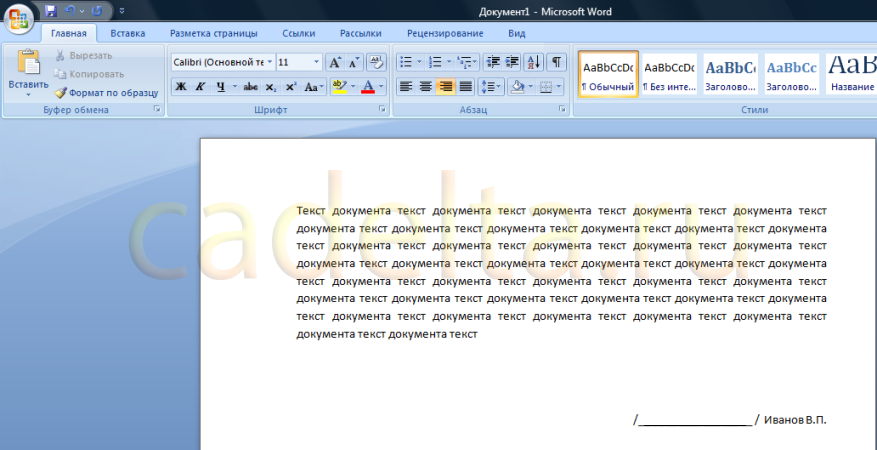
Рис.1 Пример любого документа
Допустим, нам нужно под чертой сделать примечание «место для подписи».
Сначала наберем исходный текст и передвинем его под черту (рис.2).
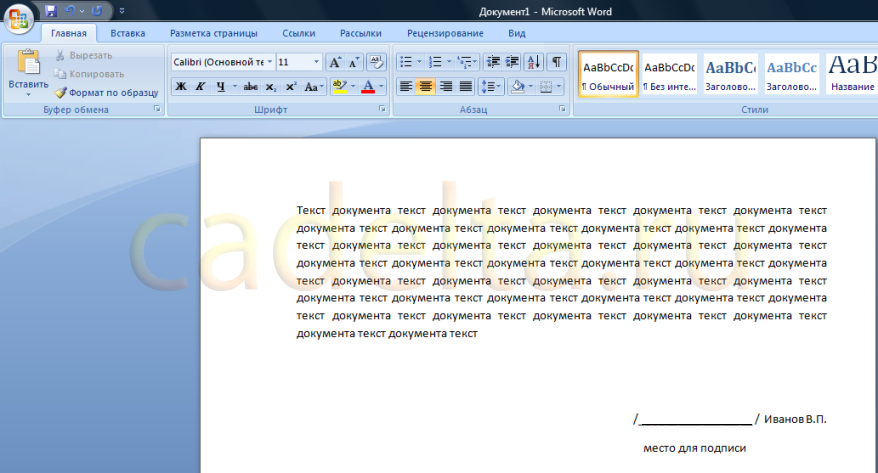
Рис.2 Документ с примечанием
Как видно из рисунка, примечание «место для подписи» находится на нижней строчке с достаточно большим интервалом от черты. Сейчас решим эту проблему. Выделите мышкой черту и примечание (место для подписи), а вверху на панели настроек во вкладке «Абзац» кликните по кнопке «Междустрочный интервал» (рис.3).
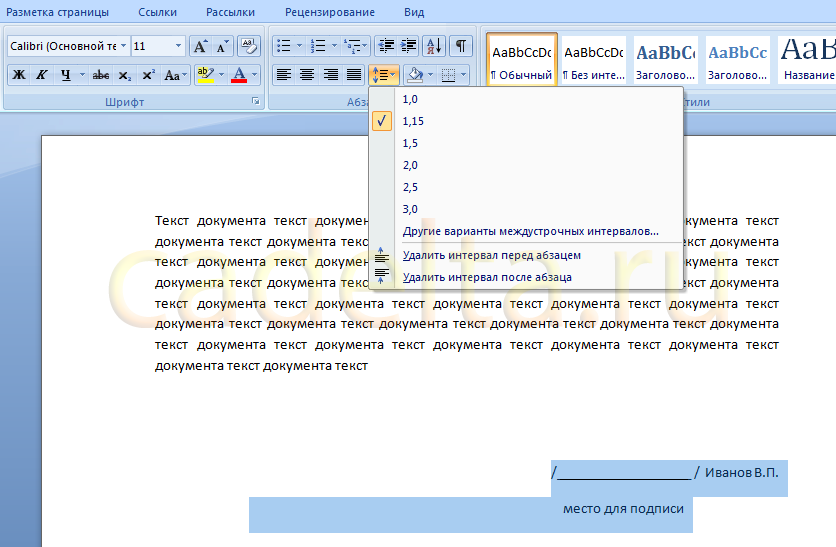
Рис. 3 Выбор междустрочного интервала
Выберите пункт «Другие значения междустрочного интервала» (рис.4).
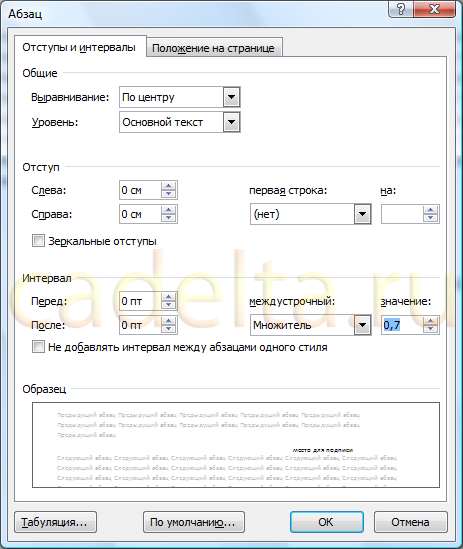
Рис. 4 Выбор междустрочного интервала
Поставьте значение множителя междустрочного интервала «0,7», как показано на рисунке. Нажмите «ОК».
После этого снова вернитесь к документу, опять нажмите кнопку «Междустрочный интервал» и выберите пункты «Удалить интервал перед абзацем» и «Удалить интервал после абзаца» (см.рис.3). Также мы рекомендуем уменьшить размер шрифта примечания (на рис. размер шрифта «11», а мы поставим «9»).
Результат наших действий представлен на рис. 5.
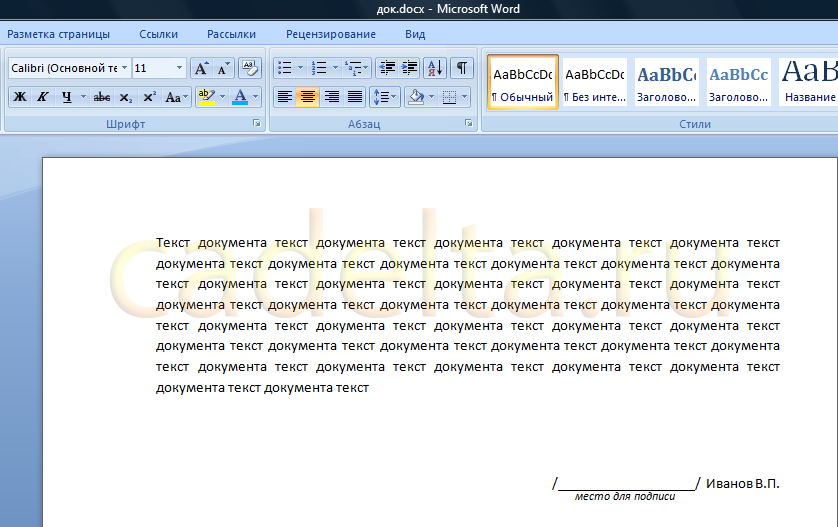
Рис.5 Результат подписи под чертой
В данной статье мы рассмотрели, как в документе MS Office Word 2007 сделать примечание под чертой.
Текст под чертой
Не знаю как точно обьяснить,но попробую, мне нужно под чертой ___________ снизу написать(Ф.И.О.) . Прилагаю рисунок чтоб понятнее.
Post’s attachments
Безымянный.jpg 10.19 Кб, файл не был скачан.
You don’t have the permssions to download the attachments of this post.
2 Ответ от viter.alex 20.10.2011 02:53:17
Re: Текст под чертой
Самый лучший, по-моему мнению, способ: таблица с одним столбцом и одной строкой. Все границы у таблицы невидимые, кроме верхней. Ставим выравнивание по верху ячейки и по центру и пишем текст. Пример в приложенном файле. Точно так же можно использовать объект Надпись.
Post’s attachments
Текст под чертой.doc 25.5 Кб, 20 скачиваний с 2011-10-20
You don’t have the permssions to download the attachments of this post.
Лучше день потерять — потом за пять минут долететь!
3 Ответ от aap77 20.10.2011 11:58:55
Re: Текст под чертой
Объект Надпись лучше чем Таблица в любом случае, если данные Ф.И.О. или другие располагаются и помещаются на одной строке, тогда можно сделать так: Черта регулируется табуляцией, создаются два объекта Надпись:
1. Комментарий под строкой; 2. Данные Ф.И.О. над строкой. Оба объекта якорятся к знаку табуляции с учетом расположения. А тема этого вопроса затрагивает совсем другую область оформления документов.
4 Ответ от aap77 20.10.2011 12:05:21
Re: Текст под чертой
Если Данные вводятся через Программу, тогда комментарии под строкой просто не нужны, так как все обрабатывается программным кодом, комментарии под строкой нужны для заполнения бумажного экземпляра вручную, проще создать шаблон для Заполнения в ручную один раз и не забивать Память компа в пустую. Распечатал шаблон и отдал на заполнение. А в другом шаблоне, заполняемым с клавиатуры Можно писать макросы и обрабатывать информацию.
5 Ответ от Tamer 20.10.2011 12:37:30
Re: Текст под чертой
Не ну это не то, следы остаються, делалось как то проще, я делал так уже тока вот забыл и написал сюда в надежде что вы мне напомните, пока не заметил того способа
6 Ответ от ЮВ 21.10.2011 12:55:43
Re: Текст под чертой
Tamer пишет:
Есть еще такие варианты:
1 использовать «Границы и заливки», оставляяя для текста из всех четырех границ только верхнюю;
2 просто нариcовать линию (как графический объект) и разместить её в нужном месте.
7 Ответ от Настаев 22.10.2011 22:38:28
Re: Текст под чертой
Вот пример того, как я это делал
Я использовал просто нарисованные линии
А между строками менял интервалы
Кропотливо немного, но результат того стоит
Post’s attachments
Бланк_для_патента.Dotx 19.17 Кб, 29 скачиваний с 2011-10-22
You don’t have the permssions to download the attachments of this post.
8 Ответ от CheGUEVARA 07.05.2013 15:21:58
Re: Текст под чертой
когда открываю word то появляется эта черта,как ее убрать ?
Post’s attachments
2013-05-07_161833.jpg 121.69 Кб, файл не был скачан.
You don’t have the permssions to download the attachments of this post.
9 Ответ от Alex_Gur 09.05.2013 17:27:56
Re: Текст под чертой
Выложите файл с этой чертой. По рисунку судить трудно.
Это случайно не исправление?
Удобной и приятной работы в Word!
Перевести спасибо на Яндекс кошелёк — 41001162202962; на WebMoney — R581830807057.
10 Ответ от CheGUEVARA 10.05.2013 15:30:06
Re: Текст под чертой
CheGUEVARA пишет:
когда открываю word то появляется эта черта,как ее убрать ?
\
спасибо я уже разобрался
11 Ответ от Alex_Gur 10.05.2013 19:41:54
Re: Текст под чертой
Расскажите, пожалуйста, что это была за черта?
Удобной и приятной работы в Word!
Перевести спасибо на Яндекс кошелёк — 41001162202962; на WebMoney — R581830807057.
12 Ответ от Fck_This 31.01.2017 09:05:54
Re: Текст под чертой
Alex_Gur пишет:
Расскажите, пожалуйста, что это была за черта?
Как-то спама много стало на форуме. Или это сезонное? Может, если сделать капчу для сообщения — меньше проблем будет.
Спасибо можно перевести на WebMoney-кошелёк R378231864568 или на Яндекс-деньги 410015093172871
Сообщений [ 12 ]
Страницы 1
Чтобы отправить ответ, вы должны войти или зарегистрироваться
Похожие темы
- Макрос. Полужирный текст оформить в текст
- Как заменить жирний текст «тис. грн.» на обычний текст «тис. грн.»
- отформатировать текст!
- Текст на всю страницу
- Непечатаемый текст
- брошюру в текст
- Как отредактировать текст
- текст в таблице
Текст под чертой
Наверное, одна из самых востребованных программ пакета Microsoft – это редактор Microsoft Word, очень удобное мощное приложение с множеством функций. На портале о Microsoft Office Word вы узнаете про: где в ворде поставить над словом запятую. Практически каждый владелец компьютера, хотя бы раз, но работал в этой программе. И, естественно, у новичков — возникает множество вопросов по работе с приложением, а у опытных пользователей — есть свой опыт и свои секреты по этой же работе. На портале о Microsoft Office Word вы узнаете про: ключ для майкрософт ворд. Одним нужны ответы и советы, а другие – могут ответить и посоветовать. Для таких случаев и создан сайт Ворд Эксперт. Наш сайт о Microsoft Office Word даст ответ про: программа по подбору синонимов.
Cайт Ворд Эксперт предоставит вам всевозможную информацию по приложению Microsoft Word. В основном разделе сайта можно найти практически все — и общую информацию, и список рекомендуемой литературы, и ответы на более конкретные вопросы — по макросам и форматированию, по работе с текстом и картинкой, по редактированию и копированию, и т.п. Наш сайт о Microsoft Office Word даст ответ про: поставить ударение в слове стоит.
На случай, если вы совершенный новичок или же возникают серьезные затруднения в работе с приложением – вы всегда можете обратиться в раздел заказов. Наш сайт о Microsoft Office Word даст ответ про: гиперссылка в excel 2007. Вам напишут макросы, разработают шаблоны, или сделают иную работу в редакторе. Все, что вам нужно – это просто оставить заявку в разделе. Наш сайт о Microsoft Office Word даст ответ про: как уменьшить пробел между словами.
Без сомнения, и новичкам, и опытным пользователям будет интересно и полезно зайти на форум сайта, где можно пообщаться, поделиться мнениями и впечатлениями и о программе, и о самом сайте. На портале о Microsoft Office Word вы узнаете про: как убрать шаблон normal.dot.
страницы
- полезности word
- книги и программы
- о проекте
- стать автором
- реклама на сайте
- правовая информация
авторство
© 2006 — 2016, Word Expert
Авторские права на все материалы, опубликованные на сайте WordExpert.ru (включая текст, иллюстрации, фотографии, подборку, расположение и т.п.), принадлежат администрации Word Expert, если не указано иное.