Как сделать кроссворд в Word
Для создания кроссвордов существуют специальные программы и онлайн сервисы. Но, если вам нужно сделать простой кроссворд, то для этого можно воспользоваться обычным текстовым редактором Word. В данной статье мы расскажем о том, как сделать кроссворд в Word 2007, 2010, 2013 и 2016.
Шаг № 1. Создаем таблицу.
Если вы хотите сделать кроссворд в Ворде, то вам понадобится таблица. Для того чтобы создать таблицу перейдите на вкладку «Вставка» и нажмите на кнопку «Таблица» . После этого перед вами появится сплывающее меню, с помощью которого можно быстро создать таблицу, просто выделив мышкой нужное количество ячеек.
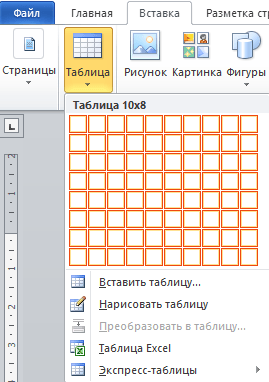
В Word 2010 максимальный размер таблицы, которую можно создать с помощью такого меню, составляет 10 на 8. Если этого недостаточно для вашего кроссворда, то выберите пункт меню «Вставить таблицу» .
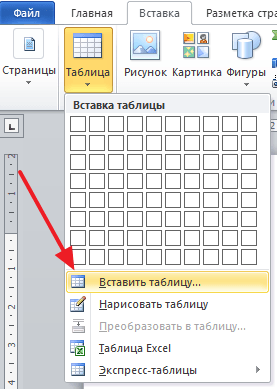
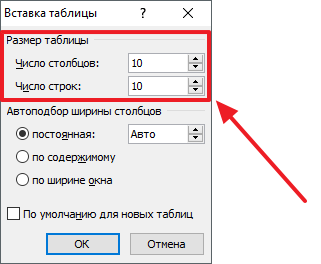
После этого появится окно «Вставка таблицы», с помощью которого вы сможете задать любое количество строк и столбцов. Для примера создадим таблицу размером 10 на 10 ячеек.
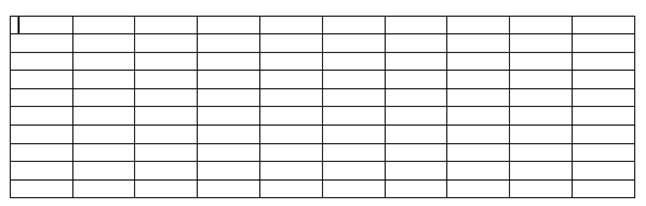
В результате мы получим примерно такую таблицу, как на скриншоте внизу.
Шаг № 2. Выравниваем ячейки таблицы.
Обычно, в кроссворде используются квадратные ячейки. Поэтому для того чтобы сделать правильный кроссворд в Ворде необходимо выровнять созданную нами таблицу. Это можно разными способами. Например, вы можете выделить всю таблицу, нажать на нее правой кнопкой мышки и выбрать пункт меню «Свойства таблицы» .
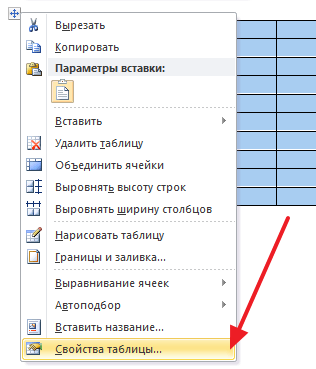
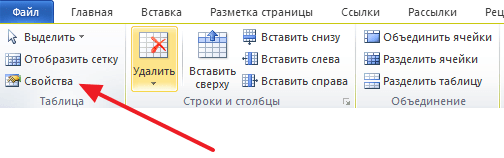
Или вы можете установить курсор в любую ячейку таблицу, перейти на вкладку «Макет» и нажать на кнопку «Свойства» .
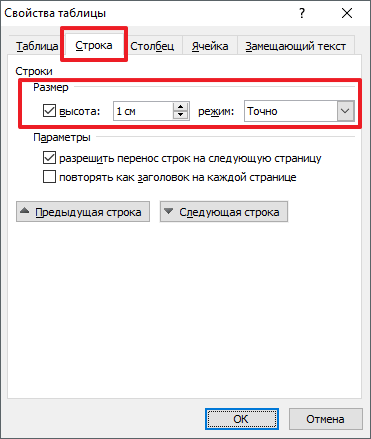
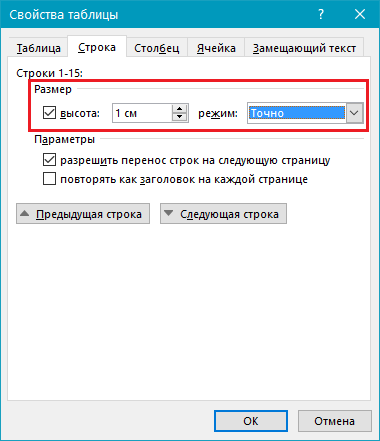
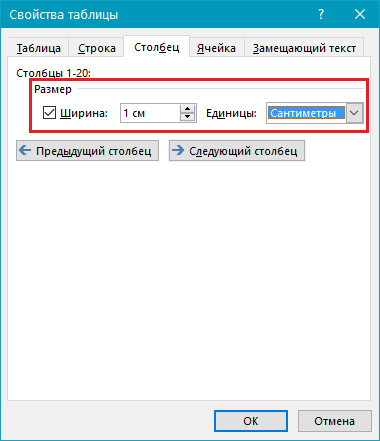
После этого откроется окно «Свойства таблицы». Сначала откройте вкладку строка и задайте высоту строки. Для этого установите отметку напротив функции высота, выберите режим «Точно» и задайте высоту строки . Например, можно установить высоту 1 сантиметр.
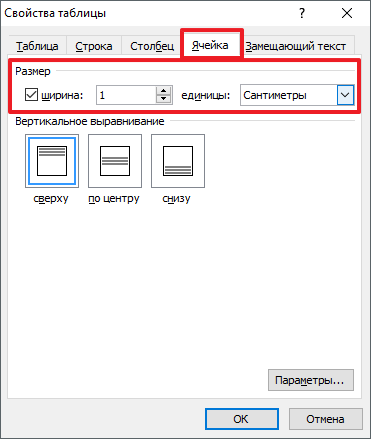
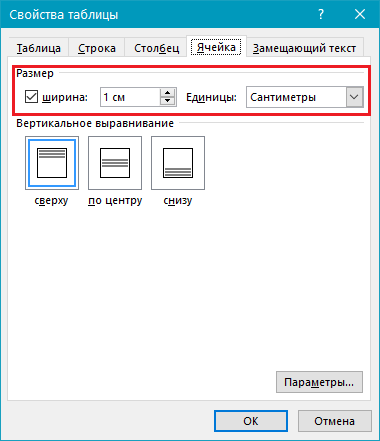
После этого перейдите на вкладку «Ячейка» в том же окне «Свойства таблицы» и установите такую же ширину ячейки , как и ее высота. В нашем случае это 1 сантиметр.
В результате у вас должна получиться таблица с квадратными ячейками, как на скриншоте внизу.
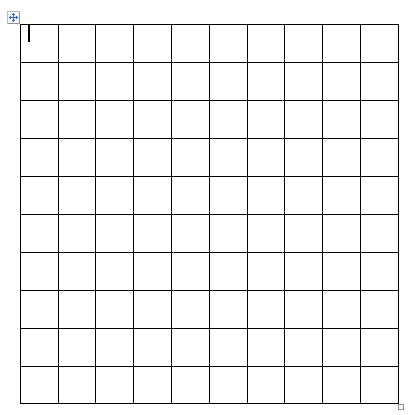
Данная таблица будет основной для нашего кроссворда в Ворде.
Шаг № 3. Настраиваем таблицу.
Дальше необходимо настроить другие параметры таблицы, таким образом, чтобы она была больше похожа на кроссворд.
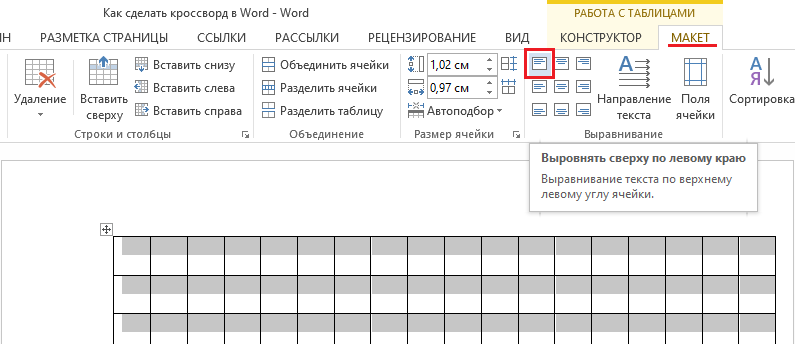
В первую очередь нужно изменить выравнивание текста в таблице. Для кроссвордов обычно используется выравнивание текста по левому верхнему углу. Для этого выделите все ячейки таблицу и нажмите на них правой кнопкой мышки. А в появившемся меню выберите пункт «Выравнивание ячеек» и левый верхний угол .
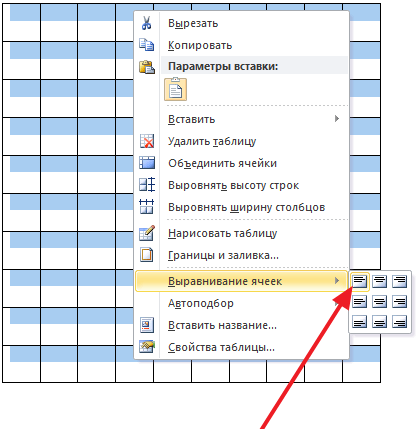
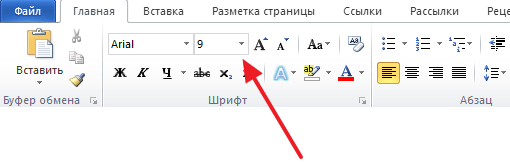
Также нужно подобрать шрифт и размер шрифта таким образом, чтобы числа в ячейках таблицы выглядели гармонично и не мешали вписывать в кроссворд буквы. Мы укажем шрифт Arial и размер шрифта 9.
В результате текст в таблице должен выглядеть примерно так, как на скриншоте внизу.
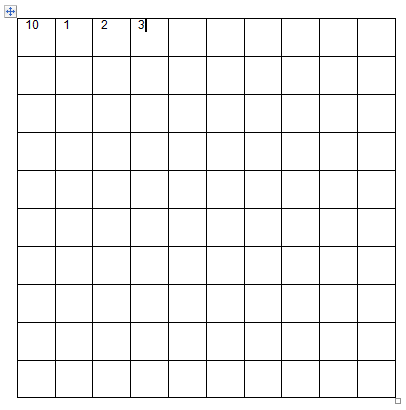
Шаг № 4. Формирование кроссворда.
После того как таблица подготовлена, можно приступать к формированию самого кроссворда в Word. Обычно внутренние не используемые ячейки кроссворда заполняют черным цветом, в то время как внешние не используемые просто удаляются.
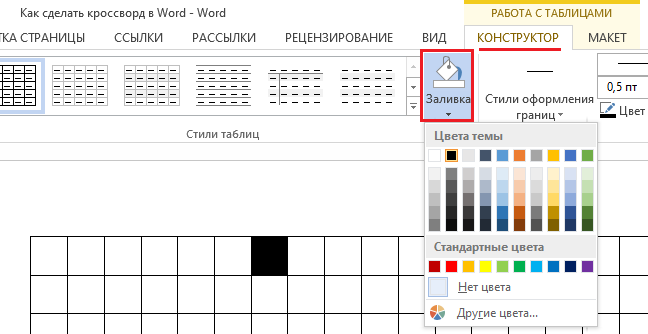
Чтобы сделать это устанавливаем курсор в ячейку, которая должна быть закрашена черным, переходим на вкладку «Конструктор» и используем кнопку «Заливка» , для того чтобы заполнить ячейку черным цветом. При необходимости вы можете заполнять черным цветом сразу несколько ячеек. Для этого просто выделите их мышкой и воспользуйтесь инструментом заливка.
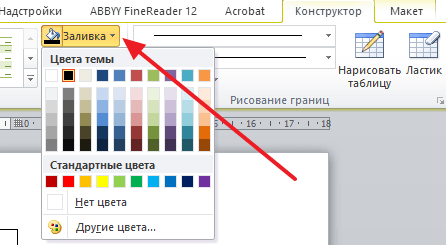
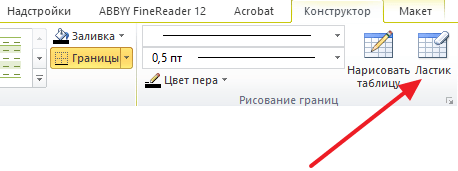
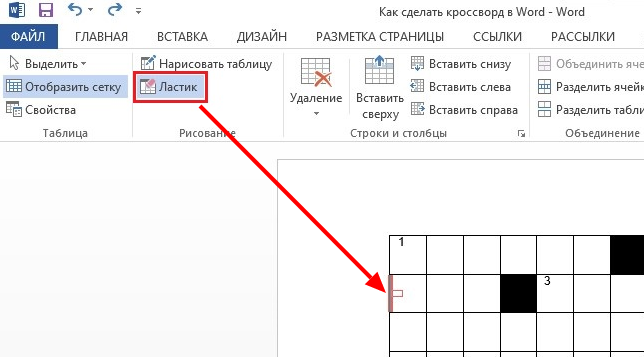
После закрашивания ячеек черным переходим на вкладку «Конструктор» и нажимаем на кнопку «Ластик» . После чего с помощью инструмента « Ластик » удаляем лишние линии на внешней части кроссворда.
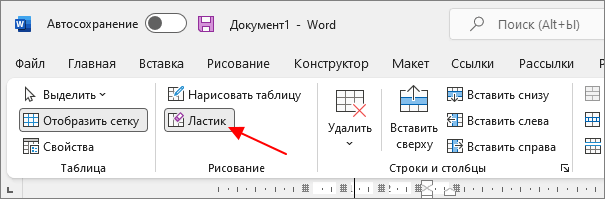
Обратите внимание, в последних версиях Word кнопка « Ластик » была перемещена на вкладку « Макет ».
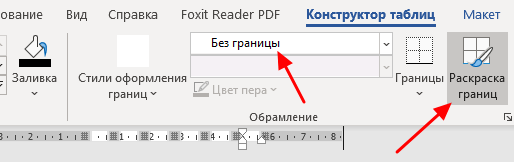
Также вместо ластика можно выбрать тип линии « Без границы » и удалить лишние линии с помощью инструмента « Раскраска границ ».
Или воспользоваться инструментом « Границы », который доступен на вкладках « Конструктор таблиц » и « Главная ».
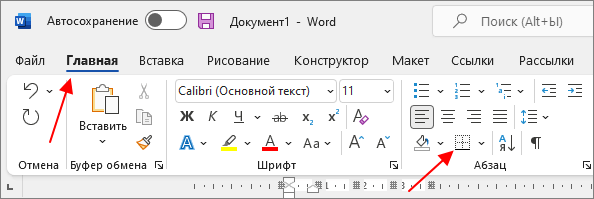
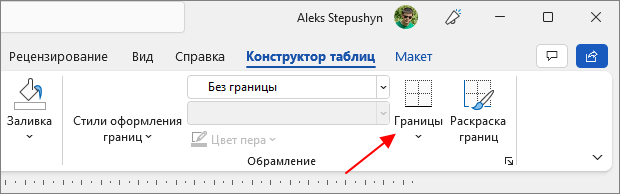
Для этого установите курсор в ячейку, границы которой вы хотите удалить, и выберите « Границы — Нет границы ». В результате все линии вокруг выбранной ячейки удалятся.
Для того чтобы вернуть некоторые линии назад выберите вариант « Нижняя », « Верняя », « Левая » или « Правая граница ».
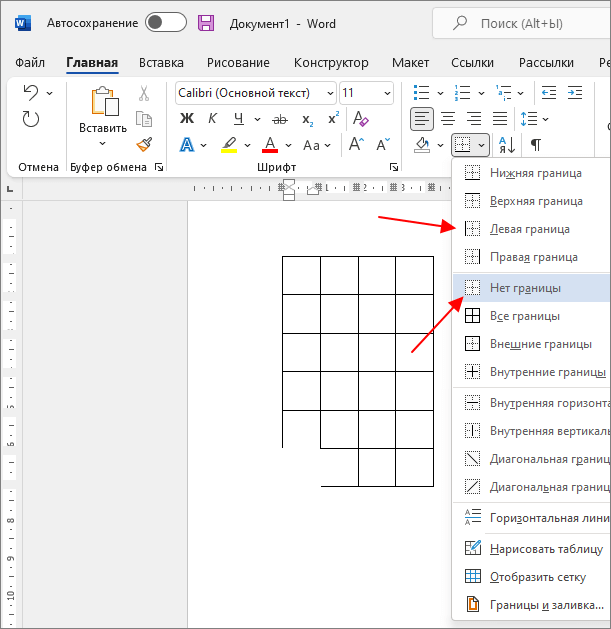
После закрашивания внутренних ячеек черным цветом и удаления лишних внешних линий, кроссворд в Word почти готов.
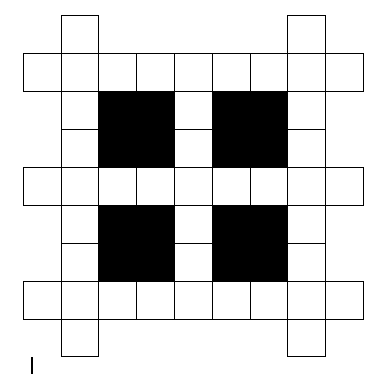
Осталось только расставить номера вопроса в нужные ячейки, добавить сами вопросы внизу и кроссворд в Ворде сделан.
- Как перевернуть страницу в Word
- Как построить график в Excel
- Как сделать альбомную страницу в Word
- Как сделать вертикальный текст в Word
- Как закрепить область в Экселе
Создатель сайта comp-security.net, автор более 2000 статей о ремонте компьютеров, работе с программами, настройке операционных систем.
Остались вопросы?
Задайте вопрос в комментариях под статьей или на странице «Задать вопрос» и вы обязательно получите ответ.
15 комментариев — Добавьте свой
Анастасия. 20.04.2017
Огромное спасибо, очень помогли. Все сайты перерыли ни где хороших ответов не нашли. А на вашем сайте всё точно без лишних слов. Всё понятно. Ещё раз огромное спасибо. До свидания! С уважением, Анастасия и её мама.
Табличный процессор как средство проектирования контролирующих пособий Текст научной статьи по специальности «Науки об образовании»
Аннотация научной статьи по наукам об образовании, автор научной работы — Беляева Елена Вадимовна, Москалева Эльмира Фуатовна
Проектирование программных педагогических средств позволяет создавать демонстрационные, обучающие и контролирующие электронные средства учебного назначения. В статье представлен вариант проектирования контролирующего программного педагогического средства в текстовом редакторе, что является примером возможности осуществления межпредметных связей за счет использования информационных технологий при решении задач различных предметных областей
i Надоели баннеры? Вы всегда можете отключить рекламу.
Похожие темы научных работ по наукам об образовании , автор научной работы — Беляева Елена Вадимовна, Москалева Эльмира Фуатовна
Разработка электронного контролирующего программного средства в Microsoft Excel 2010
Проектирование программных педагогических средств
Начала компьютерного моделирования в инструментальной системе Stratum-2000
Проектирование дистанционного обучающего курса в среде Lotus Learning Space
Методика создания мультимедийных пособий и программ
i Не можете найти то, что вам нужно? Попробуйте сервис подбора литературы.
i Надоели баннеры? Вы всегда можете отключить рекламу.
SPREADSHEET AS A MEANS OF CONTROLLING DESIGN BENEFITS
Designing program pedagogical means enables one to create demonstrative, educational and supervisory electronic teaching aids. The article proposes a variant of designing an electronic supervisory pedagogical means in a word-processor, which is an example of interdisciplinary links by dint of deploying information technologies while settling various issues of interdisciplinary links.
Текст научной работы на тему «Табличный процессор как средство проектирования контролирующих пособий»
ния овладевают умением принимать решения, приобретают способности переноса знаний на другие сферы деятельности и ситуации.
Таким образом, проведенное нами исследование подтвердило эффективность формирования математической культуры будущих учителей информатики по предложенной концепции.
СПИСОК ИСТОЧНИКОВ И ЛИТЕРАТУРЫ
1. Приказ Минобрнауки РФ от 17.01.2011 № 46 «Об утверждении и введении в действие федерального государственного образовательного стандарта высшего профессионального образования по направлению подготовки 050100 Педагогическое образование (квалификация (степень) «бакалавр»)» [Электронный ресурс]. URL: http://base.consultant.ru/ cons/cgi/online (дата обращения 22.02.2012).
2. Федеральные государственные образовательные
стандарты высшего профессионального образования по направлениям подготовки бакалавриата [Электронный ресурс]. URL: http://mon.gov.ru/ dok/fgos/7198/ (дата обращения 22.02.2012).
3. Нормативное обеспечение перехода на ФГОС ВПО [Электронный ресурс]. URL: http://www. mpgu.edu/uchebno_metodicheskaya_deyatel-nost/normativnoe_obespechenie_perekhoda_na_ fgos_vpo (дата обращения 22.02.2012).
4. Мирзоев М. С. Формирование математической культуры будущих учителей информатики в условиях реализации школьных образовательных стандартов второго поколения // Информатика и образование. 2010. № 11. С. 105-110.
5. Мирзоев М. С. Математическая логика: учеб. пособие. М.: МПГУ, 2008. 145 с.
6. Система тестирования «MyTest» [Электронный ресурс]. URL: http://mytest.klyaksa.net/ (дата обращения 22.02.2012).
ТАБЛИЧНЫЙ ПРОЦЕССОР КАК СРЕДСТВО ПРОЕКТИРОВАНИЯ КОНТРОЛИРУЮЩИХ ПОСОБИЙ 1
SPREADSHEET AS A MEANS OF CONTROLLING DESIGN BENEFITS
Е. В. Беляева, Э. Ф. Москалева
Проектирование программных педагогических средств позволяет создавать демонстрационные, обучающие и контролирующие электронные средства учебного назначения. В статье представлен вариант проектирования контролирующего программного педагогического средства в текстовом редакторе, что является примером возможности осуществления межпредметных связей за счет использования информационных технологий при решении задач различных предметных областей.
E. V. Beljaeva, E. F. Moskaleva
Designing program pedagogical means enables one to create demonstrative, educational and supervisory electronic teaching aids. The article proposes a variant of designing an electronic supervisory pedagogical means in a word-processor, which is an example of interdisciplinary links by dint of deploying information technologies while settling various issues of interdisciplinary links.
Ключевые слова: программные педагогические средства, информационные технологии, проекти-ро ва ние.
Keywords: program pedagogical means, information technology, designing.
Перспективным направлением развития и становления высшей школы рассматривается ее информатизация, основанная в первую очередь на совершенствовании информационной среды вузов. В связи с этим необходимо серьезное внимание уделять содержательной, методической и ресурсной базе системы
образования, а также разработке и внедрению в педагогическую практику современных информационных средств и передовых технологий обучения. Выбор и применение компьютеризированного средства обучения должны быть научно обоснованы и методически грамотно включены в образовательный процесс, поэтому необ-
1 Исследование выполнено при финансовой поддержке РГНФ в рамках научно-исследовательского проекта РГНФ («Формирование профессионального мышления учителя новой школы в процессе проектирования программных педагогических средств»), проект № 11-16-73007а/В.
ходимо обратить внимание на подготовку педагогических кадров для работы с новыми средствами обучения в условиях информатизации образования.
Все сказанное выше в полной мере относится к проектированию программных педагогических средств, под которыми мы понимаем электронные средства, направленные на конструирование демонстрационных, обучающих, контролирующих и других систем, проектирование образовательных процессов, разработку методов и средств получения, преобразования, передачи, хранения и использования информации. Данный подход предусматривает развитие у будущего учителя профессионального мышления, стремления к саморазвитию, самосовершенствованию, творческому проектированию.
Ниже приведены два примера контролирующих программных педагогических средств, разработанные в табличном процессоре Microsoft Office Excel или с использованием свободного программного обеспечения для создания и редактирования текстов OpenOffice.org Calc. Они разделены на 2 уровня:
— 1-й уровень предполагает неглубокие знания табличного процессора Microsoft Office Excel и доступен всем желающим создавать кроссворды или тесты в данной прикладной программе;
— 2-й уровень требует некоторых знаний при создании макросов или программирования в Visual Basic, однако «новичок», при желании, может создать электронный тест, внимательно прочитав и разобрав пример выполнения задания.
Проектирование контролирующих пособий
— развить навыки использования возможностей табличного процессора Microsoft Office Excel (OpenOffice. org Calc) в учебном процессе;
— сформировать умение применять макросы при создании кроссвордов и тестов.
Процесс изучения темы направлен на формирование следующих компетенций:
— применять современные информационные технологии для обеспечения качества учебно-воспитательного процесса на образовательной ступени образовательного учреждения;
— использовать возможности образовательной информационной среды для обеспечения качества учебно-воспитательного процесса.
В результате изучения темы обучающийся должен
— современные приемы и методы использования средств информационных технологий при проведении занятий;
— технологии составления электронных контролирующих пособий с помощью современных средств информационных технологий.
— проектировать образовательный процесс с использованием современных информационных технологий;
— применять макросы при работе с электронными документами;
— способами проектной и инновационной деятельности в образовании;
— различными средствами создания контролирующих пособий в профессиональной педагогической деятельности.
Задание 1 (уровень 1). Проектирование тематического кроссворда
Вид проектной деятельности:
— по количеству участвующих студентов: индивидуальный;
— по характеру поисковой деятельности: информационный;
— по характеру разрабатываемой проблемы: практи-ко-ориентированный;
— по срокам выполнения: краткосрочный.
Этапы выполнения задания
1-й этап. Создание титульного листа
Титульный лист оформляется на усмотрение автора
компьютерного кроссворда. Переименуйте Лист 1 в Личные данные. На рис. 1 предложен один из вариантов его оформления.
На данном титульном листе расположена гиперссылка для перехода к вопросам кроссворда. Это кнопка «Перейти к кроссворду». Данная кнопка создана при помощи объекта ШогсСАП.
— выделите объект «Перейти к кроссворду»;
— в меню Вставка — Гиперссылка — Местом в документе выберите ссылку Кроссворд. Для того, чтобы оформить правила работы в виде примечания (всплывающей подсказки), необходимо нажать кнопку Подсказка и записать текст подсказки, который будет появляться при наведении мыши на кнопку Перейти к кроссворду.
2-й этап. Подготовка сетки кроссворда Для создания компьютерного
кроссворда должен быть установлен средний уровень безопасности: меню Сервис — Макрос — Безопасность, на вкладке Уровень безопасности установите Средняя.
Для того чтобы подготовить лист к оформлению кроссворда, переименуйте Лист 2 в Кроссворд и установите одинаковую ширину и высоту ячеек.
Для подготовки сетки кроссворда будем использовать макросы аналогично составлению кроссворда средствами текстового редактора [см.: 1].
1. Запишите в виде макроса оформление блока яче-
iE I II I I I II
> ‘ ‘ « \ A»««* / ipoozкм/fWiijt r*:«/_
Рис. 1. Титульный лист
ек по горизонтали. Для этого:
— выделите блок ячеек под первое слово по горизонтали;
• выполните команду Сервис / Макрос /Начать запись;
• в окне Запись макроса удалите имя, которое предложено и введите новое имя «Горизонталь»;
• в сочетании клавиш для нашего макроса «Горизонталь» назначим сочетание Ctrl + с;
• нажмите кнопку ОК;
• начинаем запись макроса, о чем свидетельствует возникшая панелька с двумя кнопками Остановить запись и Относительная ссылка;
• далее необходимо выполнить нужные действия по оформлению горизонтальных ячеек кроссворда: команда Формат / Ячейки / Граница; установите внешние и внутренние границы ячеек, тип линии и цвет;
• на вкладке Вид выберите цвет заливки ячеек;
• подтвердите клавишей ОК;
• выполните команду Остановить запись.
2. Для оформления сетки для горизонтальных ячеек кроссворда необходимо выделять блоки ячеек и нажимать назначенную для макроса комбинацию клавиш (Ctrl + с).
3. Аналогично запишите макрос оформления блока ячеек по вертикали, дав ему название «Вертикаль» и назначив другое сочетание клавиш. Затем оформите сетку для вертикальных ячеек кроссворда.
4. Выделите построенную сетку кроссворда, установите тип шрифта и расположение символов в ячейках. Проставьте цифры в нужных ячейках.
3-й этап. Определение способа оформления вопросов. Составление вопросов
Различают несколько способов оформления вопросов к кроссворду:
1. На листе располагается «сетка» с пустыми клетками для ответов и вопросы. Для каждого вопроса указывается адрес ячейки, начиная с которой нужно писать ответ на вопрос.
2. На листе размещается только «сетка» с пустыми клетками для ответов. К клетке, с которой начинается слово-ответ, добавляется примечание, в котором формулируется вопрос. Для просмотра вопроса достаточно подвести указатель мыши к первой букву слова (номеру вопроса). Если с одной буквы начинается два слова (по горизонтали и вертикали), то в примечании первый вопрос пишется по горизонтали, а второй — по вертикали (см. рис. 2).
Первый способ оформления вопросов к кроссворду достаточно прост. Приведем этапы выполнения второго способа. Для оформления примечания к первому вопросу выполним следующие действия:
— подведем указатель мыши к ячейке F2 и выберем в меню Вид — Примечания;
— на появившейся панели инструментов выберите кнопку Добавить примечание и введите текст вопроса (см. рис. 2).
4-й этап. Составление проверки правильности ответов
На листе 3 проверяются ответы на вопросы кроссворда. В столбце А проверяются ответы на вопросы по горизонтали. В столбце С — по вертикали. Для этого используются функции Если и Сцепить. Например, функция проверки первого слова по горизонтали будет выглядеть так: =ЕСЛИ(СЦЕПИТЬ(Кроссворд!Р2;КроссвордЮ2;Кроссворд! Н2;Кроссворд!12;
Таким образом, если ученик ответил на вопрос правильно, будет выставлен 1 балл, иначе — 0 баллов.
На этом же листе подсчитывается количество верных ответов — Сумма баллов за кроссворд.
5-й этап. Определение критериев оценивания и подведения итогов
Оценка ученика выводится на листе 3 по нажатию на кнопку Результат (обработку этой кнопки поясним далее). Для этого используется таблица (см. рис. 4).
Ввод фамилии ученика выполняется с помощью функции Повтор. Для этого выполните следующие действия:
— в меню Вставка / Функция выберите функцию Повтор из категории Текстовые;
* * с Е F б 1 К 1 > к L М N | 0 | Р Ct * S
i Не можете найти то, что вам нужно? Попробуйте сервис подбора литературы.
1 По горизонтали:
2 i ‘ 1 1 2 Лазурный берег
Создание кроссвордов в Word
Кроссворд — увлекательная головоломка. Чтобы нарисовать его самостоятельно, нужно лишь желание и время.
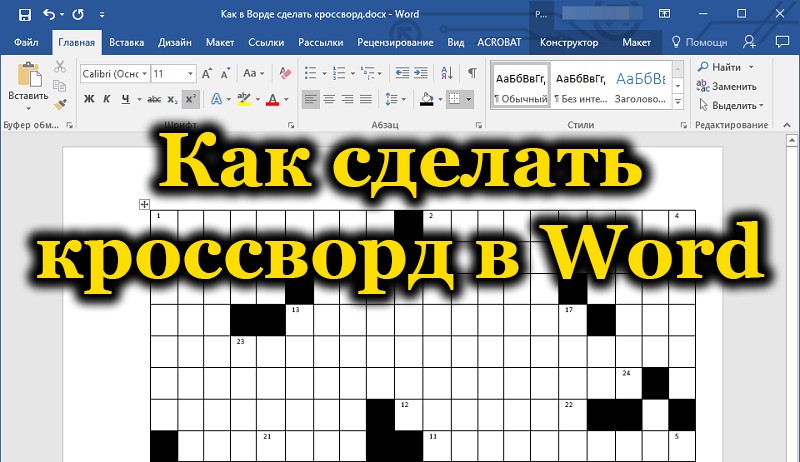
Если вам необходимо составить кроссворд, это можно выполнить в программе Word. Конечно, есть другие различные сервисы, но и текстовый редактор вполне удобен, тем более что можно сделать шаблон для последующих работ. Вам предстоит совершить последовательно несколько шагов, и если вы не знали, как сделать кроссворд в Ворде, то наша инструкция поможет вам справиться с задачей. Специальные программы зачастую являются платными, демоверсии же не позволяют сохранить вашу работу в нормальном виде, поэтому Word , хотя и требует старания и времени, поможет вам решить проблему.
Вопрос о том, как создать кроссворд в Word, возникает не только у любителей этого вида задач, но и у школьников, которым даётся специальное задание. Пошаговая инструкция поможет преодолеть сложные вопросы в рисовании поля.
Таблица
Решившись работать в текстовом редакторе, внимательно следуйте пошаговой инструкции о том, как сделать кроссворд в Word. Первым делом создаём таблицу — поле будущей головоломки. Делается это следующим образом.
На вкладке «Вставка» есть раздел, посвящённый таблицам. Нажмите там на значок и увидите сетку.
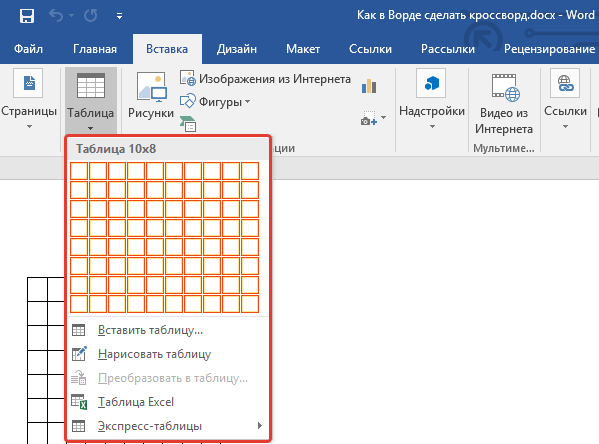
Если вы делаете небольшое поле, то выделите мышкой нужное количество ячеек и кликните на них, – у вас на листе появится сетка таблицы.
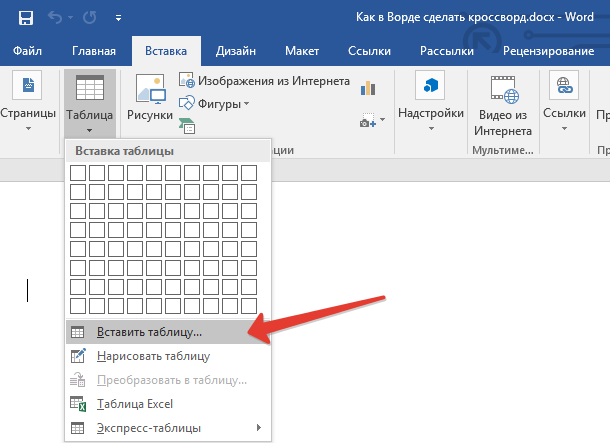
В Word стандартно можно создать поле до 10х8 ячеек. Если нужно больше, то нажмите на ссылку «Вставить таблицу». Откроется дополнительное окно, где вручную введите количество столбцов и строк.
Выравнивание ячеек
После создания таблицы вам нужно отформатировать ячейки, чтобы они стали квадратной формы и одного размера.
Откройте «Свойства таблицы». Пройти к ним можно двумя путями:
- Выделяете таблицу. Кликнув на неё правой кнопкой, откройте меню – внизу нужная ссылка.
- Поставив курсор в ячейку, зайдите на открывшуюся вкладку «Макет». Слева есть кнопка «Свойства».
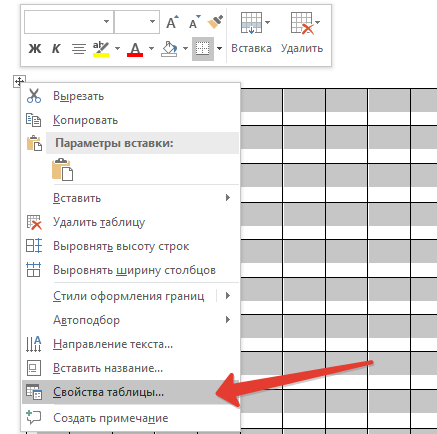
Открыв «Свойства таблицы», увидите вкладки «Строка» и «Столбец». Зайдите вначале в одну из них, задайте величину, например, 1 см. Поставьте режим «Точно». Затем то же самое проделайте на второй вкладке.
После этого получится сетка с ровными квадратными ячейками.
Выравнивание текста
Обычно цифры размещают в ячейках в верхнем углу слева. Чтобы выполнить такое выравнивание, выделите всю таблицу.
- Кликните на ячейки правой кнопкой.
- В меню нажмите на «Выравнивание ячеек» — «Сверху по левому краю».
- Далее установите шрифт (допустим, Arial) и размер (9).
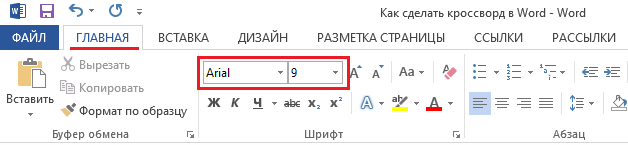
Вам осталось решить, как составить кроссворд в Word, каким содержанием его наполнить, а также занести слова ответов и цифры в клетки, чтобы определить, какие нужно оставить, а какие закрасить.
Формирование поля
Вы создали основу, теперь разберёмся, как нарисовать кроссворд в Word. Вам нужно закрасить пустые клетки внутри.
Поставьте курсор в клеточку, которая будет пустая, зайдите на вкладку «Конструктор». В разделе «Стили таблиц» увидите кнопку «Заливка», нажав на неё, получите палитру цветов. Выбираете нужный вам (чаще чёрный). Можно выделить сразу несколько рядом расположенных ячеек и залить их цветом.
Удаление лишних ячеек
По краям могут оказаться лишние ячейки. Чтобы их убрать, воспользуйтесь следующим способом: с помощью инструмента «Ластик» (во вкладке «Конструктор» — «Рисование границ») удалите ненужные линии.
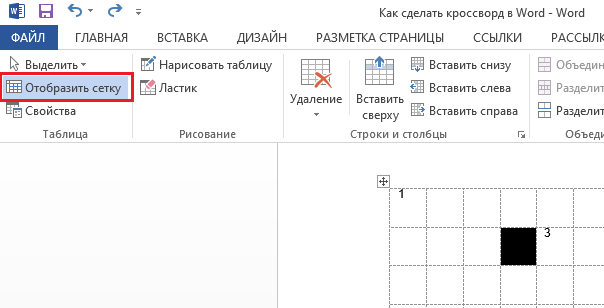
Можно очертить линии поля другим способом. Создав таблицу, во вкладке «Главная» уберите все границы и активируйте «Отобразить сетку», чтобы видеть разметку. Определив нужные ячейки, выделите их и очертите с помощью кнопки «Все границы». Затем залейте внутренние пустые клеточки. Внешние пустые клетки не будут выделены линиями.
Завершение работы
Оформив всё, удалите слова ответов. Можно сохранить для себя два варианта: с ответами и без них. Если вы использовали сетку, уберите галочку, чтобы вспомогательные линии не отражались. Запишите вопросы-задания. Разместите их на этом же листе или на другой странице. Дополнительно можете поработать с цветами линий и их толщиной. Проверьте результаты, зайдя на вкладку «Вид» — «Масштаб» и указав там «Целая страница», отредактируйте расположение объекта и текста, поля при необходимости. Теперь ваш кроссворд готов, поэтому можно его распечатать.
Как видите, хотя работа и занимает достаточно времени, но не такая сложная, поэтому каждый пользователь, работавший уже в Word, сможет справиться с задачей и сделать красивый кроссворд.
Разработка и создание кроссвордов при помощи электронных средств
В исследовательской работе «Разработка и создание кроссвордов при помощи электронных средств» раскрыта история возникновения кроссвордов. Показаны различные способы, приемы составления математических кроссвордов. Рассмотрены различные их виды. Изучена компьютерная программа для создания кроссвордов: Microsoft Excel.
В приложениях приводятся примеры математических кроссвордов, которые составлены нами.
Введение
Целью исследовательской работы «Разработка и создание кроссвордов при помощи электронных средств» является изучение методов, приемов составления и отгадывания кроссвордов и ребусов, истории их возникновения.
Задачи были определены следующие:
- Изучить историю возникновения кроссвордов и ребусов
- Научиться отгадывать кроссворды.
- Составить собственные кроссворды.
- Научиться составлять кроссворды с использованием компьютерных программ: Microsoft Excel и Microsoft Word.
В последнее время кроссворды занимают все большее место в жизни людей вне зависимости от их профессии, общественного положения, увлечений и интересов. Самое главное, чтобы занятие это вызывало у человека живой интерес, увлекало его своей совершенно особой интригой, способно было разжечь в его душе искру азарта. И действительно, существует немало людей, для которых это, казалось бы, несерьезное увлечение становиться смыслом жизни. Они не выпускают из рук заветной книжечки ни вечером у телевизора, ни по дороге на работу и даже на самой работе.
Раньше принято было считать, что кроссворд — просто приятное времяпрепровождение, и хорош он, только когда необходимо как-то убить время, скоротать дорогу, скрасить неприятный процесс ожидания. Он и появился как увлекательное и оригинальное приложение к различным периодическим изданиям с целью привлечения наибольшего количества читателей. И сегодня редкие популярные журналы газеты пренебрегают всевозможными видами кроссвордов, поскольку страсть к их разгадыванию овладевает все большим количеством людей.
Для привлечения наибольшего внимания к кроссвордам, а следовательно и к, своим журналам многие издания объявляют конкурс на лучшего «отгадчика», обещая всевозможные призы. Но это далеко не главное, поскольку сам процесс разгадывания кроссворда способен доставить большее удовольствие, чем результат. Ведь вы берете в руки карандаш именно для того, чтобы разгадать кроссворд и проверить свою эрудицию. То, что кроссворд служит прекрасным лекарством от скуки, является очевидной истиной. Но было бы несправедливо так ограничивать его роль. Ведь существуют кроссворды разные по форме, тематике, степени сложности. И не всегда это легко выполнимая задача.
Не следует забывать и о развивающей роли кроссвордов. Именно с их помощью можно обогатить свой словарный запас, узнать много нового, интересного, поскольку весь смысл кроссворда заключается именно в том, чтобы правильно его разгадать, или, по крайней мере, узнать правильные ответы. Вся хитрость заключается в том, что даже если вы не стараетесь тщательно записать в блокнот все слова с их определениями, ваша память автоматически запоминает какие-то понятия.
Во-первых, это великолепная гимнастика для ума! Когда вы достигнете определенного уровня, возможно, у вас появится желание не просто разгадывать кроссворд, а превратить это в настоящее состязание со своими друзьями или даже с самим собой. Вы можете попробовать отгадывать кроссворды на скорость и устанавливать личные рекорды.
При помощи кроссворда можно не только узнать много интересных вещей из разных областей культуры и науки, обогатить свой словарный запас, но и помочь себе развить свою собственную речь.
Кроссворд таит большие возможности для развития творческих способностей, тренировки памяти.
История кроссворда
Кроссворд (англ. Crossword — пересечение слов) (Крестословица) — самая распространённая в мире игра со словами. Существует множество периодических изданий, специализирующихся на кроссвордах, их также часто печатают в неспециализированных печатных СМИ.
При раскопках древнеримского поселения Коринум в 1868 году в Англии была найдена плита с изображенным на ней рисунком, очень похожим на кроссворд. Находка датировалась III-IV веками.
Нечто подобное было обнаружено и на колонне в знаменитых Помпеях при раскопках 1936 года. Это творение относилось к 79 году нашей эры и поражало тем, что кроссворд мог читаться одинаково слева направо, справа налево, сверху вниз и снизу вверх.
Кроссворд в современном понимании этого слова появился — по историческим меркам — совсем недавно, около века назад (для сравнения скажем, что шахматам и шашкам более полутора тысяч лет).
Версии его возникновения на сегодняшний день очень противоречивы. Три страны — Великобритания, Соединенные Штаты Америки и Южно-Африканская Республика — оспаривают ныне право называться родиной кроссворда.
Жители туманного Альбиона считают, что первый кроссворд появился в Англии. По их мнению, первые кроссворды печатались уже в середине XIX века в лондонской газете «Таймс», а первым автором игры был Майкл Девис.
Эти головоломки были очень просты и предназначались в основном для детей. Задача состояла в следующем: заполнить буквами клеточки квадратов таким образом, чтобы одно и то же слово получалось и по горизонтали, и по вертикали.
Жители США утверждают, что первый в мире кроссворд был опубликован 21 декабря 1913 года в воскресном приложении «Fun» к газете «Нью-Йорк Уорлд» и придумал его журналист Артур Уинн, эмигрировавший в Америку из Англии.
А дело было так. Издатель поручил Уинну составить к рождественским праздникам приложение к газете, которое вызвало бы интерес не просто отдельного читателя, но сразу целой семьи. И тут журналист вспомнил, как его дед задавал ему в детстве головоломки.
Это были так называемые «магические квадраты», в которых горизонтали и вертикали заполнялись одинаковыми словами. Уинн усовершенствовал эту игру.
Он решил, что если слово в задаче будет встречаться только один раз, это сделает ее интереснее. И Уинн, что называется, попал в точку. Его изобретение так понравилась читателям, что они в своих многочисленных письмах просили газету продолжить печатать подобные задачи. Артур Уинн первым также применил в кроссворде затемненные клетки для разделения слов.
Есть и совсем романтическая история появления первого в мире кроссворда. В начале XX века житель ЮАР Виктор Орвилл, виновный в автомобильной катастрофе, был приговорен к трем годам тюремного заключения.
В камере, где он сидел, пол был вымощен каменными плитами, которые представляли собой своеобразную сетку. От скуки он стал заполнять клетки буквами пересекающихся слов. Затем это было перенесено на бумагу, а к словам подобраны определения.
Товарищи по несчастью одобрили новинку Виктора. Тогда Орвилл решил отправить свое изобретение по почте в редакцию крупной газеты Кейптауна.
Он назвал игру «Туда-сюда по квадратам». Редактор не сразу оценил ее, но его друзьям игра так понравилась, что они весь вечер только и занимались отгадыванием слов, после чего редактор вынужден был опубликовать кроссворд: именно такое название получила игра к моменту выхода ее автора на свободу.
Кроссворды стали печатать другие газеты и журналы, в результате чего на счету Орвилла скопилась приличная сумма гонораров.
Итак, из трех версий происхождения первого в мире кроссворда за основу взята американская: как-никак названы конкретный автор, дата издания, печатный орган.
Если появления первого в мире кроссворда проверить сложно, то первый в России кроссворд, как считалось до последнего времени, был напечатан в журнале «Огонек» (№ 18) от 12 мая 1929 года.
Недавно стали известны новые сведения о происхождении первого русского кроссворда. Журнал «Мир приключений» еще летом 1925 года ввел новый раздел «Переплетенные слова». Точно известно, что термин «крестословица» ввел русско-американский писатель В.В.Набоков.
Как составить кроссворд?
Начнем с выбора сетки. Ее можно выбрать произвольно.
Первый совет: надо обратить внимание на количество пересечений. Самое простое – это когда слова пересекаются в двух, максимум – в трех местах. Больше – это будет намного сложнее, особенно к концу кроссворда. Допустим, сетка с двойным-тройным пересечением слов выбрана, и теперь переходим к ее заполнению.
Совет второй: старайтесь, чтобы в местах пересечений оказались гласные
Совет третий: придумать сначала длинные слова, состыковать их друг с другом, а уж затем подгонять под них короткие. Выбор оригинальных слов из трех букв довольно невелик, и поэтому они, по техническим причинам, кочуют из одного кроссворда в другой.
Наиболее интересные слова лучше заполнять сначала – потом, к концу сетки, придется элементарно подгонять их по уже имеющемуся в наличии сочетанию букв.
Наиболее трудно составляемые из всех – это тематические кроссворды. Например, математический. Сначала нужно выписать или вспомнить максимум слов, которые относятся к данной теме. Определения к кроссвордам должны быть разнообразными. Именно определения делают кроссворд интересным и захватывающим, потому что знание математики – это одно, а способность к мышлению – это другое.
Можно разместить 2-3 фотографии известных людей, что тоже нередко практикуется. Это придает живой вид самому сканворду и позволяет «залатать» несколько клеток в углах, где особенно сложно подгонять слова друг к другу.
Самыми легкими для составителя являются чайнворды. Последующее слово просто цепляется за предыдущее и начинается с его последней буквы – все мы играли в «города», так что этот принцип более чем знаком. Конечно, здесь нужно исключить окончания на мягкий знак и т.д.
С опытом, конечно, у каждого появляются собственные хитрости в составлении.
Используя полученные знания, нами были составлены 8 математических кроссвордов, один из них мы выполнили в Microsoft Excel, там можно провести самопроверку с подсчетом результата.
Создание кроссворда в Microsoft Excel
При составлении кроссворда, нами был изучен учебник по математике за 5 класс. Были выявлены наиболее интересные темы. По этим темам были составлены кроссворды например по теме «Обыкновенные дроби», «Десятичные дроби», «Многоугольники». Сначала мы сделали эти кроссворды на бумаге. Затем мы захотели сделать их при помощи компьютера. Обратились к Лии Шамильевне и она научила нас делать их в программе Microsoft Excel. В этой программе также можно сделать проверку правильности ответов. И сразу подсчитать количество правильных и неправильных ответов.
Прежде всего, нужно найти готовый кроссворд, с которого вы будете делать копию в программе Excel, или же продумать структуру кроссворда, если вы будете придумывать его полностью сами.
Для кроссворда нужны квадратные ячейки, а не прямоугольные, как по умолчанию в Microsoft Excel. Нам нужно изменить их форму. Для этого, на клавиатуре нажимаем комбинацию клавиш Ctrl+A. Этим мы выделяем весь лист. Затем, кликаем правой кнопкой мыши, чем вызываем контекстное меню. В нём кликаем по пункту «Высота строки».

Открывается небольшое окошко, в котором нужно задать высоту строки. Устанавливаем значение 18. Жмем на кнопку «OK».

Чтобы изменить ширину, кликаем по панели с наименованием столбцов, и в появившемся меню выбираем пункт «Ширина столбца…».

Как и в предыдущем случае, появляется окошко, в которое нужно внести данные. На этот раз это будет число 3. Жмем на кнопку «OK».

Далее, следует подсчитать число клеточек для букв в кроссворде в горизонтальном и вертикальном направлении. Выделяем соответствующее количество ячеек на листе Excel. Находясь во вкладке «Главная», кликаем по кнопке «Граница», которая расположена на ленте в блоке инструментов «Шрифт». В появившемся меню, выбираем пункт «Все границы».

Как видим, границы, очерчивающие наш кроссворд, установлены.

Теперь, следует удалить эти границы в некоторых местах, чтобы кроссворд принял нужный для нас вид. Это можно сделать при помощи такого инструмента, как «Очистить», значок запуска которого имеет форму ластика, и находится в блоке инструментов «Редактирование» всё той же вкладки «Главная». Выделяем границы ячеек, которые хотим стереть и кликаем на данную кнопку.

Таким образом, постепенно прорисовываем наш кроссворд, поочередно удаляя границы, и получаем готовый результат.

Для наглядности, в нашем случае, можно выделить горизонтальную строку кроссворда другим цветом, например желтым, воспользовавшись для этого кнопкой «Цвет заливки» на ленте.

Далее, проставляем номера вопросов на кроссворде. Лучше всего, это делать не слишком большим шрифтом. В нашем случае, использован шрифт 8.

Для того чтобы разместить сами вопросы, можно кликнуть любую область ячеек в стороне от кроссворда, и нажать на кнопку «Объединить ячейки», которая находится на ленте всё на той же вкладке в блоке инструментов «Выравнивание».

Далее, в большой объединенной ячейке можно пропечатать, или скопировать туда вопросы кроссворда.

Собственно, сам кроссворд на этом готов. Его можно распечатывать, или разгадывать прямо в Экселе.

Заключение
Поставленные цели и задачи выполнены.
Мною был собран и систематизирован теоретический и практический материал из различных источников.
Рассмотрена история кроссвордов.
Изучены правила и рекомендации составления и разгадывания кроссвордов.
Были составлены числовые и математические кроссворды. Один кроссворд был сделан в программе Microsoft Excel.
В результате кроссворд, выполненный в Microsoft Excel сделали наши одноклассники и мы сделали вывод, что кроссворд многим понравился и они хотели бы отгадывать такие кроссворды и дальше.
Исследовательская работа это только начало в умении разгадывать и составлять кроссворды. Перед нами теперь стоит цель – составить книгу математических кроссвордов, которая заинтересует одноклассников и будет использоваться учителями на уроках.
Библиографический список
1. И.Ф.Шарыгин, А.В.Шевкин «Задачи на смекалку»,Москва «просвещение, 2001.
2. Л.М.Лихтарников «Числовые ребусы»,Санкт-Петербург «МИК», 1996.
3. М.Н.Николаев «Задачи сфинкса», Москва, 1989.
4. Л.Г.Петерсон «Математика 4», Москва, «С-инфо», «Баласс», 1999.
5. Г.Д.Дорофеев, Л.Г.Петерсон «Математика 5», «С-инфо», «Баласс», 1997.