Как поменять тему или фон в Яндекс Почте

Оригинальная тема в Яндекс Почте может быстро надоесть, особенно если часто сталкиваться с отправкой и получением сообщений. Хочется внести некоторое разнообразие, которое поможет лучше концентрироваться на работе и приятнее проводить время за почтовым клиентом. В этой статье мы рассмотрим несколько способов изменить тему в Яндекс Почте, которая сделает более интересным задний фон на сайте или в приложении.
Как поменять тему в Яндекс Почте на компьютере
Первым делом рассмотрим инструкцию для web-версии Яндекс Почты, чаще всего именно ее используют люди, которым приходится много работать с почтой. Есть два способа поменять тему.
Обратите внимание
Перед тем как приступать к изменению темы любым описанным ниже способом, необходимо предварительно создать аккаунт в Яндекс Почте и авторизовать в ней.
Способ 1
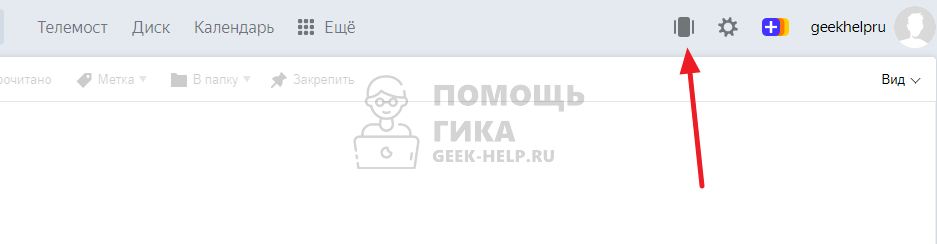
На основной странице Яндекс Почты нажмите в правом верхнем углу на значок для смены тем.
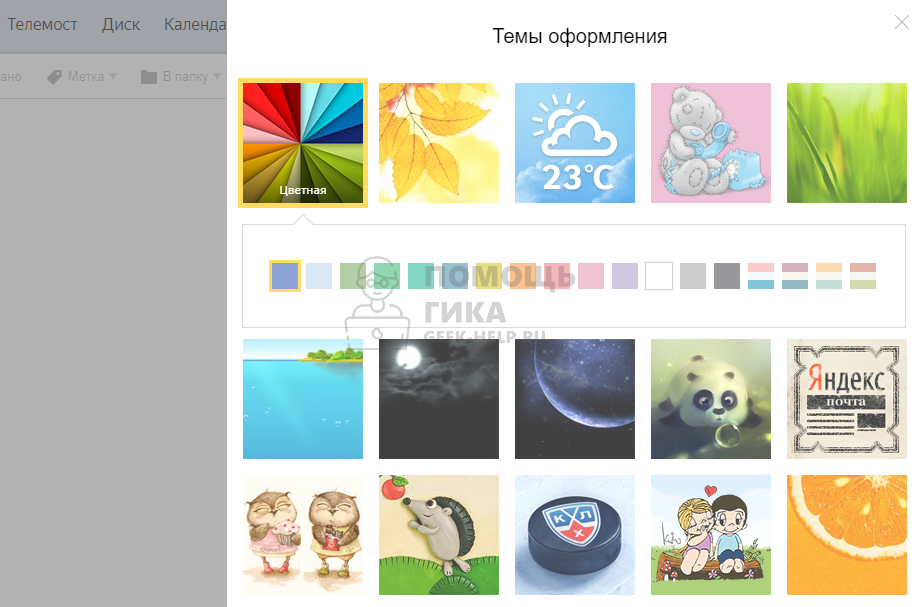
Справа откроется меню. Здесь можно выбрать различные темы оформления. Прокрутите вниз, чтобы увидеть все возможные варианты. Чтобы применить наиболее понравившуюся тему, нажмите на нее, она тут же будет установлена, и можно будет посмотреть ее в действии.
Обратите внимание
Некоторые темы могут иметь несколько вариантов оформления. Наиболее заметно это с темой “Цветная”. После ее выбора, появляется список возможных вариантов цветной темы. По сути, одна тема включает в себя несколько.
Способ 2
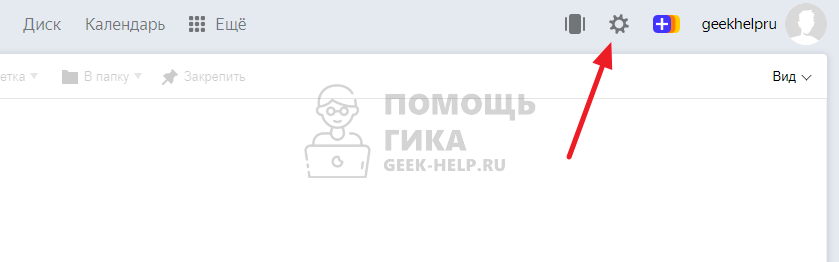
В правом верхнем углу нажмите на значок с шестеренкой.
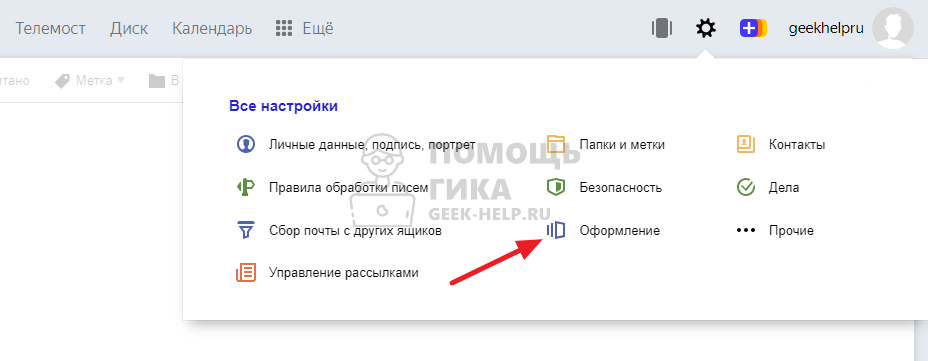
Откроются настройки, здесь нужно выбрать пункт “Оформление”.
Справа появится список доступных для установки тем — выберите наиболее понравившийся вариант.
Некоторые темы могут добавлять в интерфейс Яндекс Почты дополнительные элементы. Особенно это касается рекламных тем. После их установки в интерфейсе почты могут появиться нежелательные ссылки на рекламные страницы.
Как поменять тему в Яндекс Почте на телефоне
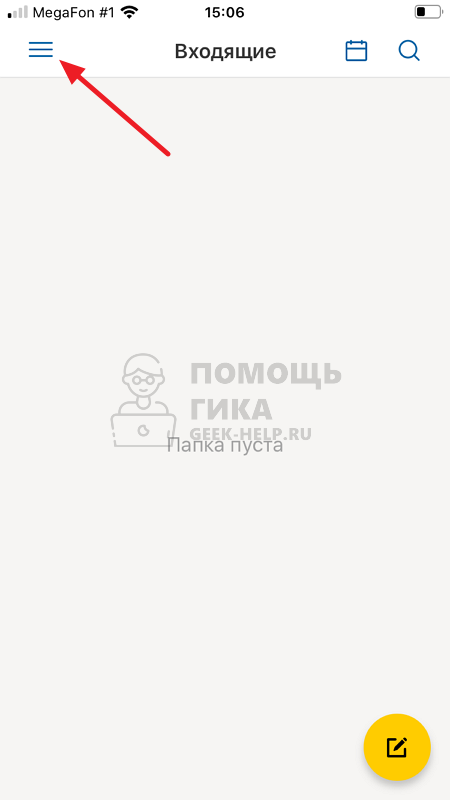
Теперь рассмотрим способы поменять тему с телефона. Здесь поменять тему можно в официальном мобильном приложении Яндекс Почта. Приложение доступно для бесплатной загрузки из App Store и Google Play. Запустите приложение и нажмите на три полоски в левом верхнем углу.
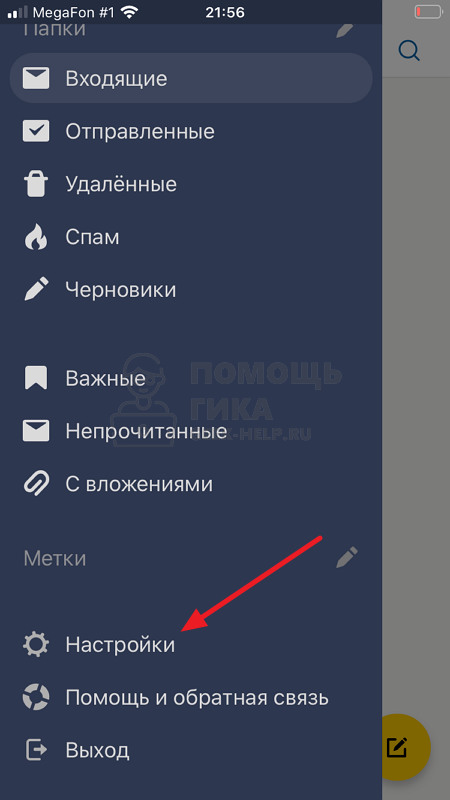
Далее пролистайте открывшееся меню вниз и нажмите на пункт “Настройки”.
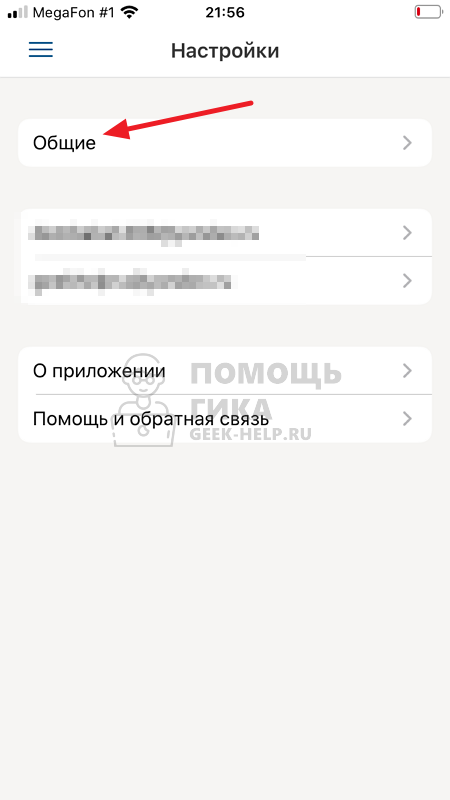
Здесь необходимо перейти в раздел “Общие”.
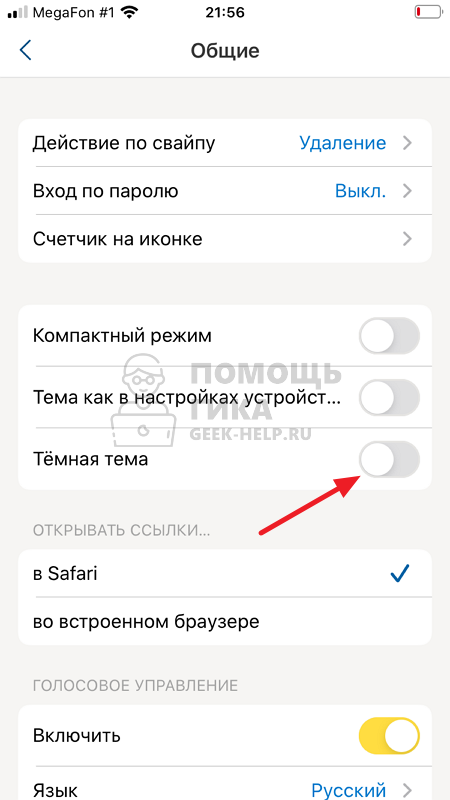
В отличие от версии для браузеров, в приложении Яндекс Почта можно выбрать только два типа тем — светлая и темная. Чтобы активировать темную тему, установите соответствующий переключатель.
Обратите внимание
У вас может отсутствовать переключатель на темную тему, если установлен активный переключатель “Тема как в настройках устройства”. При таком варианте тема будет автоматически выбираться, в зависимости от настроек устройства. Например, если ночью включается темная тема на самом телефоне, то темная тема будет и в приложении.
Как вернуть стандартную тему в Яндекс Почте
Для тех пользователей, которые изменили тему, а после не могут вернуть стандартную, мы тоже предлагаем краткую инструкцию. Чтобы вернуть в веб-версии Яндекс Почты стандартную тему, нажмите на список всех тем.
А далее выберите вариант “Цветная”.

И установите первый же вариант цветового решения — это и есть стандартная тема.
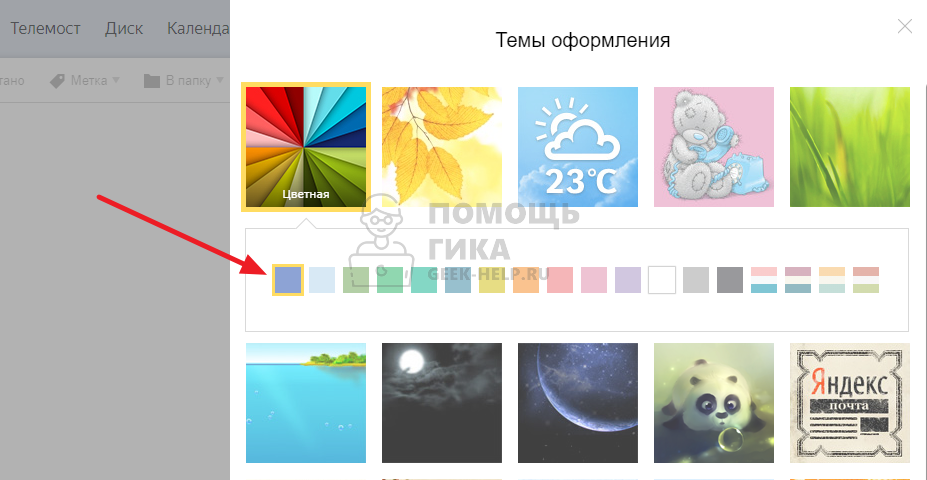
Важно заметить, что некоторые темы в Яндекс Почте меняют не только фоновую картинку, но и шрифты. Плюс к тому, они могут добавлять различные интересные элементы. Например, наш фаворит — тема “Газетная”, которая снизу под основным окном для отправки и чтения писем добавляет интересные факты.
Темный режим в Outlook
В Outlook для Microsoft 365 тема включает темный режим, который обеспечивает черный фон (а не белый) для окна сообщения. При этом вы можете переключиться на белый фон окна сообщения.
Перейти к черной теме
Темный режим включен по умолчанию при использовании черной темы. Чтобы переключиться на черная тема в Outlook:
- Перейдите на панель инструментов и выберите «Файл»,а затем выберите «Учетная запись Office».
- В списке «Тема Office»выберите «Черная».
- Чтобы вернуться, выберите стрелку «Назад» в верхней части.
Примечание: Выбор темы будет применен во всех классических Microsoft 365 приложениях.
Переключе между темным режимом и темным режимом выключено
При чтении сообщения можно включить или отключить темный режим с помощью значка в верхней части окна сообщения.
- Выберите значок солнца, чтобы изменить фон окна сообщения на белый.

- Чтобы изменить фон окна сообщения на черный, выберите значок луны.

Вы можете включить или отключить темный режим на панели инструментов сообщения, выбрав значок темного режима, чтобы изменить окно сообщения на белый или черный.


Отключение темного режима
При этом вы можете отключить темный режим, чтобы при использовании черной темы окно сообщения всегда было белым. Значки для переключения темного режима включались и отключались при отключении темного режима.
- В Outlook меню «Параметры >».
- На странице «Общие» найди свою копию Microsoft Office.
- Установите для темы Office режим «Черная» и установите рядом с полем «Никогда не изменять цвет фона сообщения».
- Нажмите кнопку ОК.
Найден секретный способ включить темную тему во всех приложениях
В последние годы темная тема обрела популярность среди пользователей смартфонов благодаря тому, что значительно облегчает навигацию в телефоне в темное время суток, уменьшает нагрузку на зрение, а также помогает частично снизить влияние вредного синего спектра на глаза, и увеличить время работы телефона в режиме энергосбережения. Как его активировать, расскажем в этой статье.
Принудительно во всех приложениях
Инверсия цветов
Через стороннее приложение
В Google Chrome
В приложениях
Заключение
Принудительно во всех приложениях
Инверсия цветов
Через стороннее приложение
В Google Chrome
В приложениях
Заключение
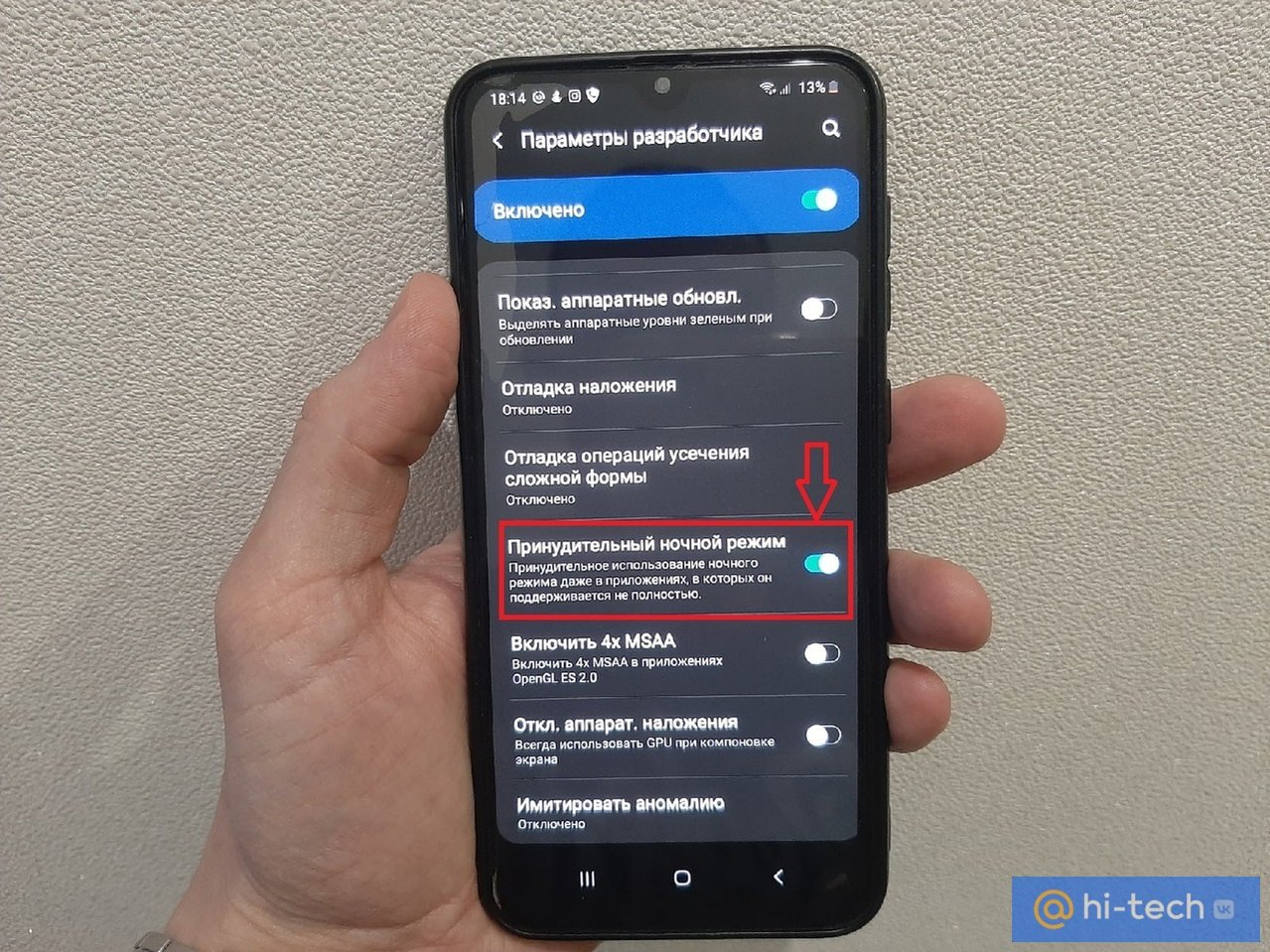
Секретный способ принудительно включить темный режим сразу во всех приложениях
В устройствах Android существует универсальный способ активировать темный режим для всего интерфейса, который позволит вам использовать темные тона даже в тех приложениях, которые их не поддерживают по умолчанию. Этот способ может оказаться особенно удобным для тех, кто не желает разбираться в настройках отдельных приложений и хочет активировать темную тему сразу на всем устройстве.
Включить его можно с помощью меню разработчика, которое скрыто в настройках системы. Подробнее о том, как его активировать мы рассказывали в статье «Как ускорить любой телефон Android с помощью секретной настройки».
После того как вы перешли в меню разработчика, найдите здесь пункт «Аппаратное ускорение отрисовки» и активируйте «Принудительный ночной режим» с помощью переключателя.
Затем вернитесь в настройки телефона, выберите пункт «Дисплей» и нажмите на переключатель напротив пункта «Режим затемнения».
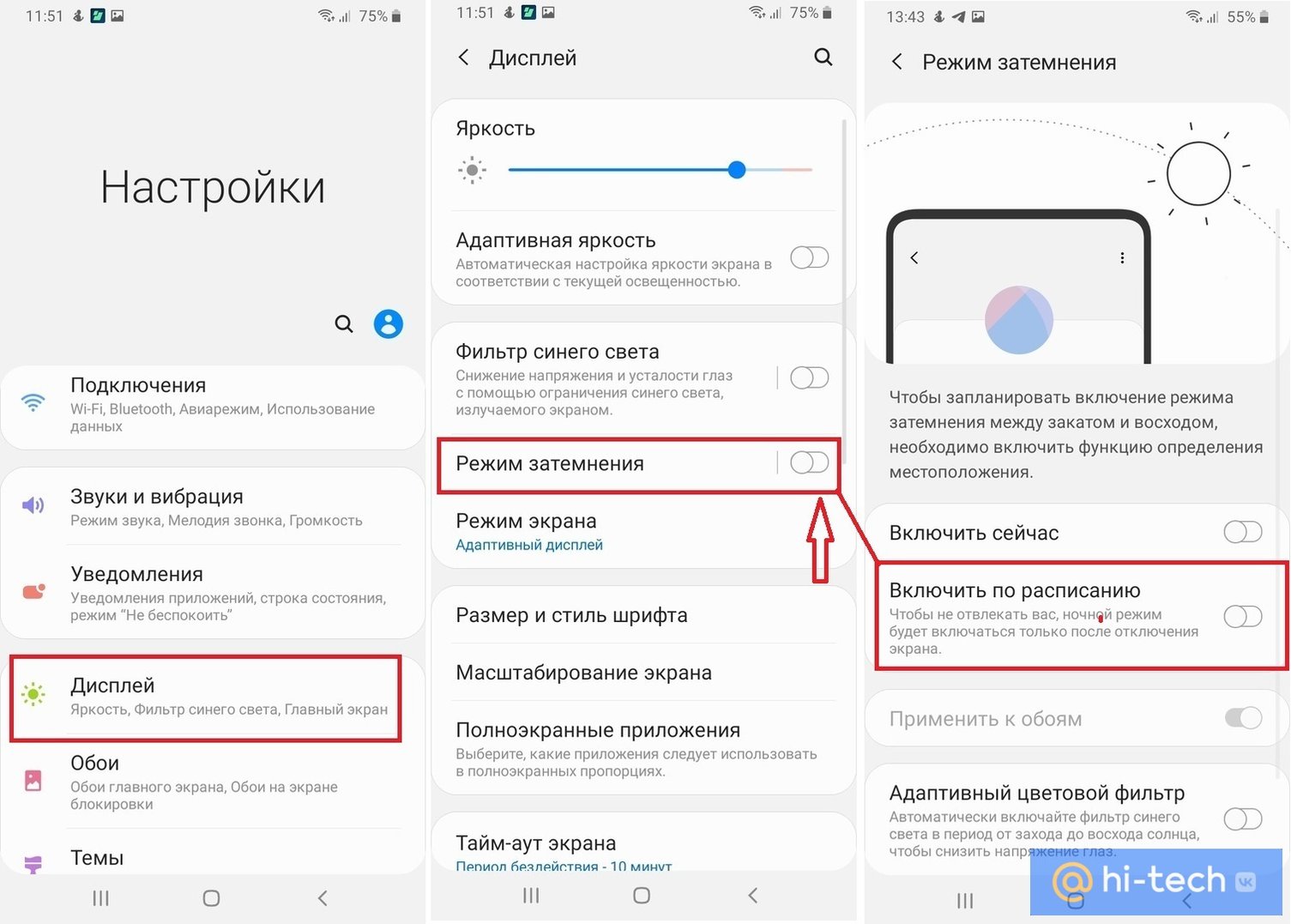
После этого ночной режим активируется даже в тех приложениях, которые раньше его не поддерживали.
Режим инверсии цветов
Если в вашей версии Android нет возможности управлять темами интерфейса, то вам можно воспользоваться еще одним универсальным способом — режимом инверсии цветов. Эта функция находится в меню «Специальные возможности» телефона и позволяет преобразовать цвета интерфейса устройства во всех приложениях и медиафайлах на противоположные. У данного режима есть один существенный нюанс — после его включения все цвета на фотографиях и в видеофайлах будут выглядеть как на негативе фотопленки.
Для его активации перейдите в Настройки → Специальные возможности → Средства улучшения видимости → Инверсия цвета.
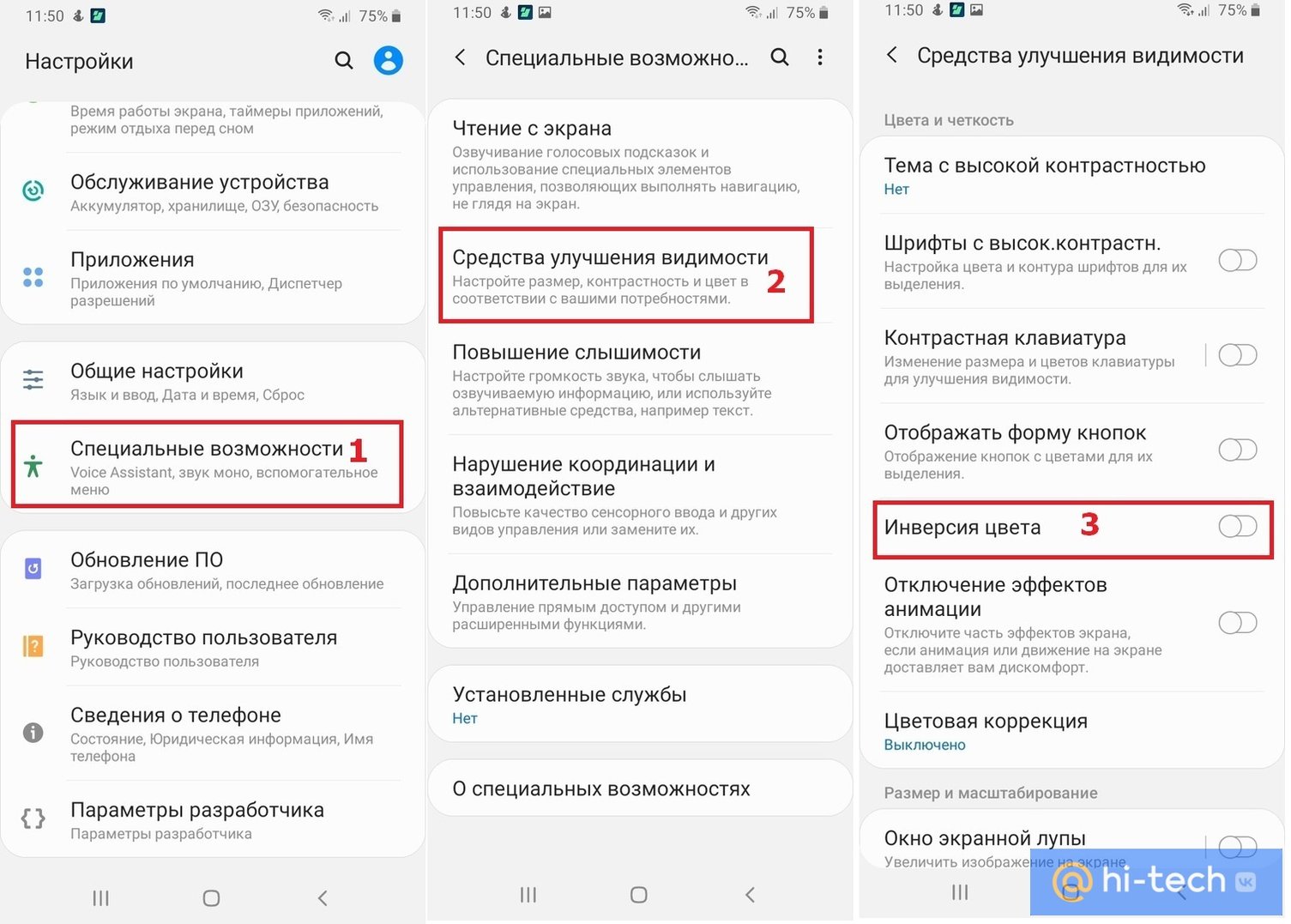
Конечно, этот режим не сможет полностью заменить вам классический темный режим и точно не подойдет для работы с некоторыми приложениями, например, при просмотре фильмов. Но в качестве некой альтернативы в темное время суток, режимом инверсии можно воспользоваться для тех телефонов, где темная тема не поддерживается по умолчанию.
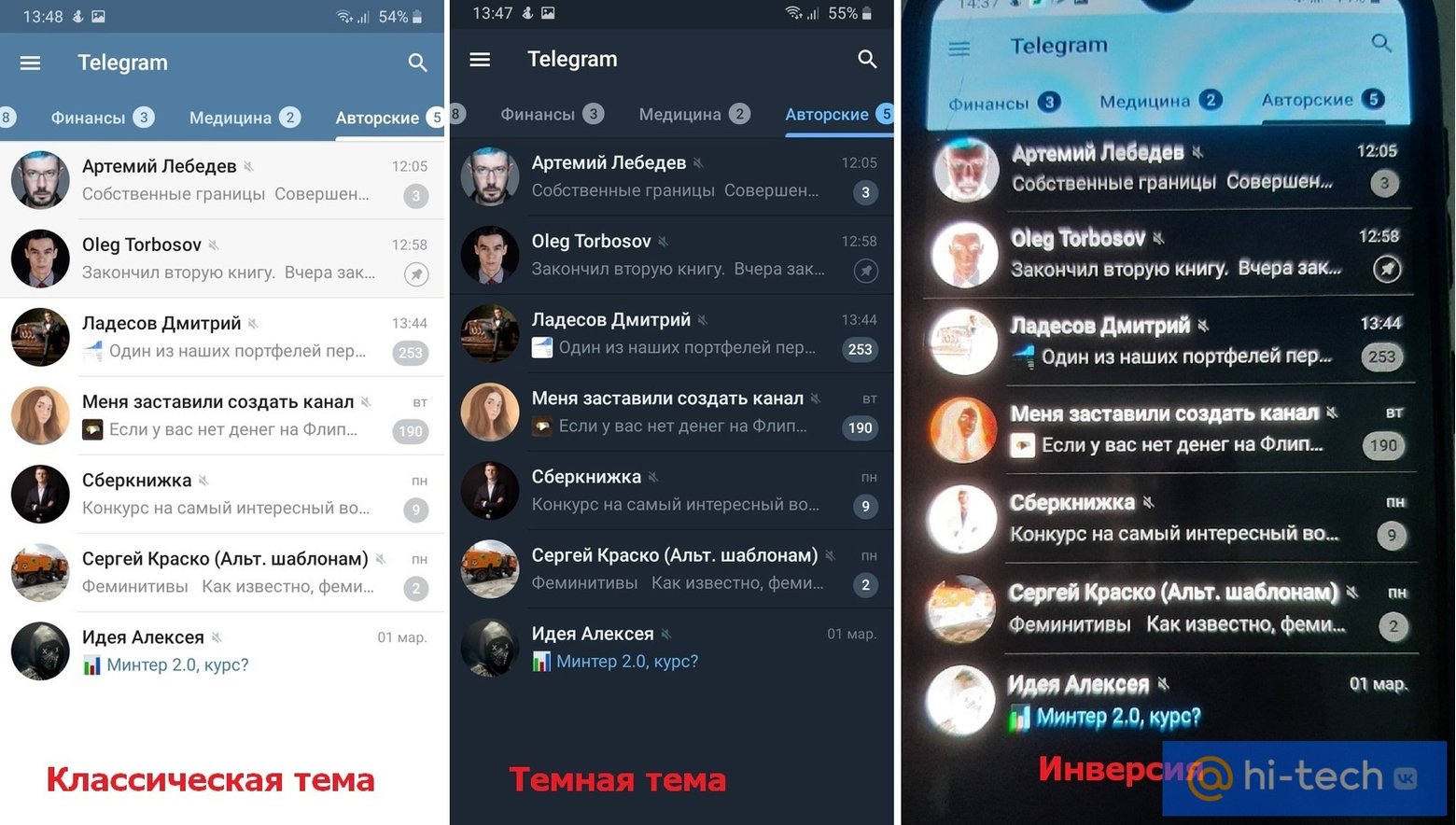
Как включить темную тему через магазин тем
Перевести интерфейс операционной системы Android в темный режим можно и через пункт «Темы» в настройках вашего телефона.
Покажем как это сделать на примере магазина тем «Galaxy Themes» от Samsung.
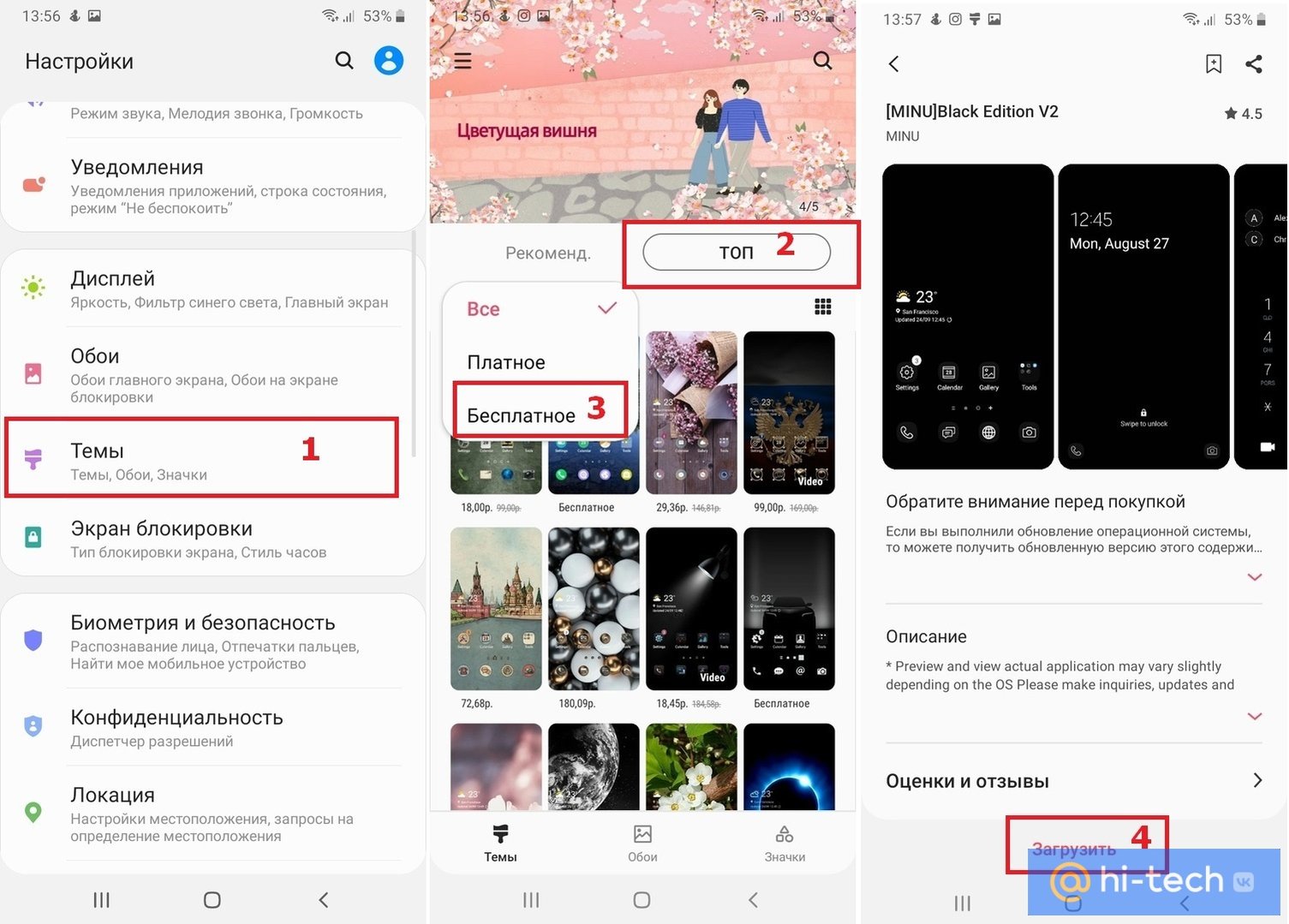
Перейдите в Настройки → Темы.
Здесь вам будет предложено скачать множество как платных, так и бесплатных тем на любой вкус. Среди них есть и темные темы.
Для того чтобы бесплатно установить тёмную тему на свое устройство, находясь на главном экране, перейдите в пункт меню «Топ», затем выберите бесплатные темы и найдите среди представленных ту, которая вам больше всего подходит. После чего нажмите на кнопку «Загрузить».
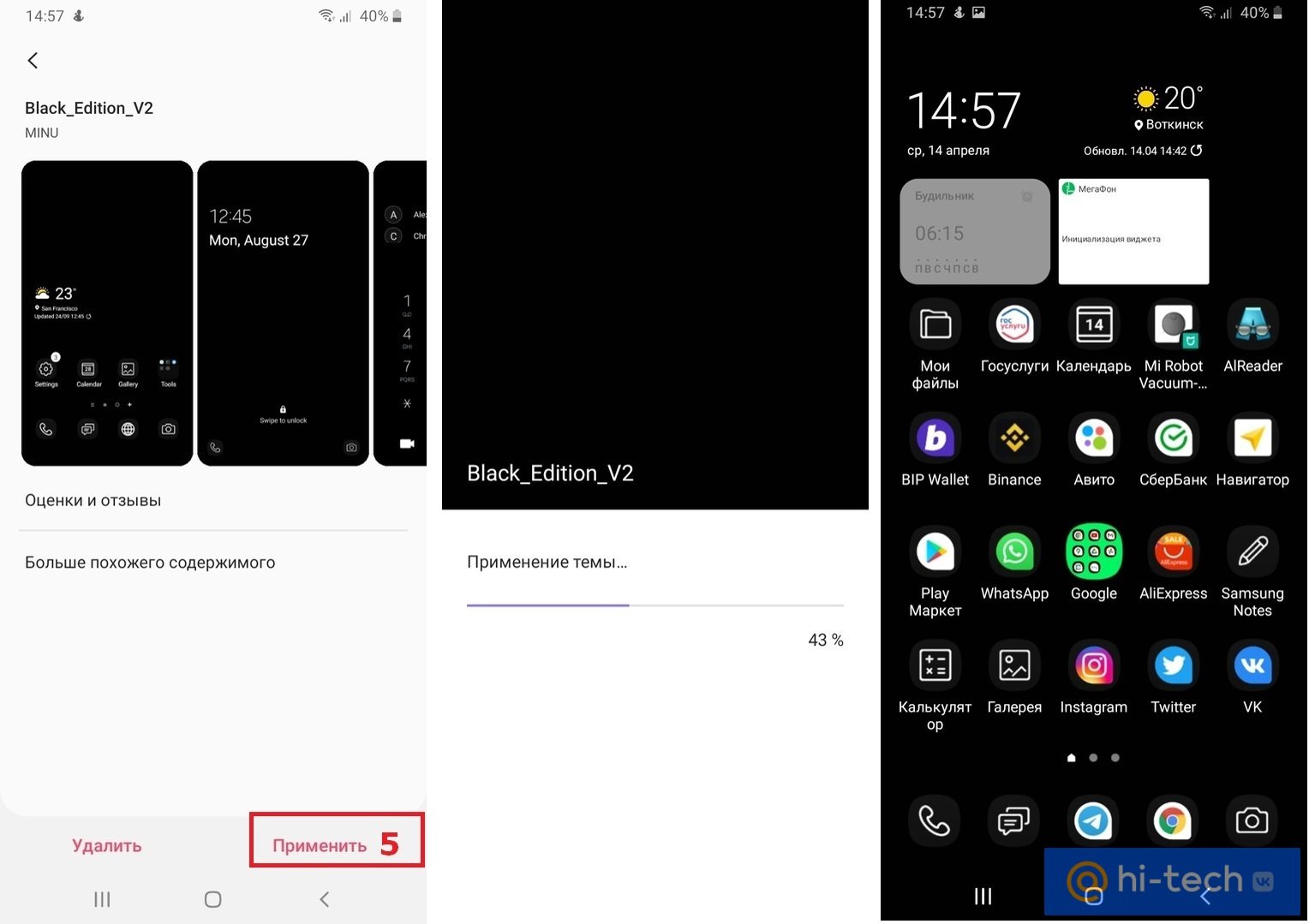
После окончания загрузки нажмите на кнопку «Применить» и дождитесь активации темы на вашем смартфоне. После этого все системные значки и экраны приобретут темный интерфейс в зависимости от выбранной вами темы.
Включение темной темы через стороннее приложение
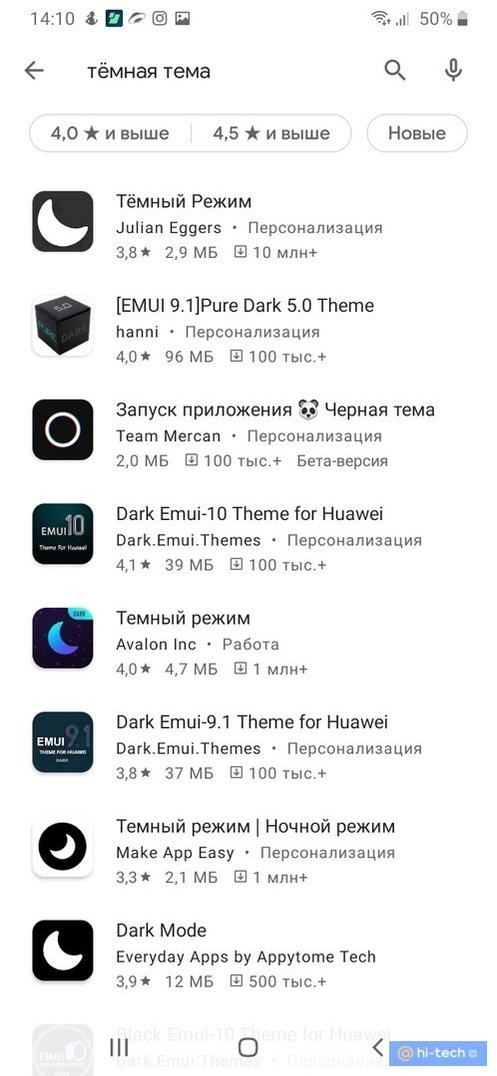
Чтобы применить темную тему к интерфейсу системы и приложений, можно также воспользоваться сторонними приложениями из Play Маркет. Откройте приложение Play Маркет на вашем телефоне и наберите в поиске словосочетание «Темная тема».
Выберите понравившееся приложение, скачайте и установите его на устройство, чтобы активировать темную тему. В отличие от магазина тем, приложение позволяет вам активировать темную тему не только в системных меню, но также и в большинстве приложений.
Примечание: Не все устройства поддерживают сторонние приложения для управления темами.
Способ активировать темную тему в Google Chrome
Даже после того, как вы активируете темную тему любым из вышеперечисленных способов, ваш мобильный браузер все равно может не поддерживать темный режим на некоторых сайтах и страницах своего интерфейса. Это можно исправить в настройках браузера.
В браузере Google Chrome есть два способа активировать темную тему: В настройках браузера и через меню Flags.
Способ No 1 Включение через настройки браузера
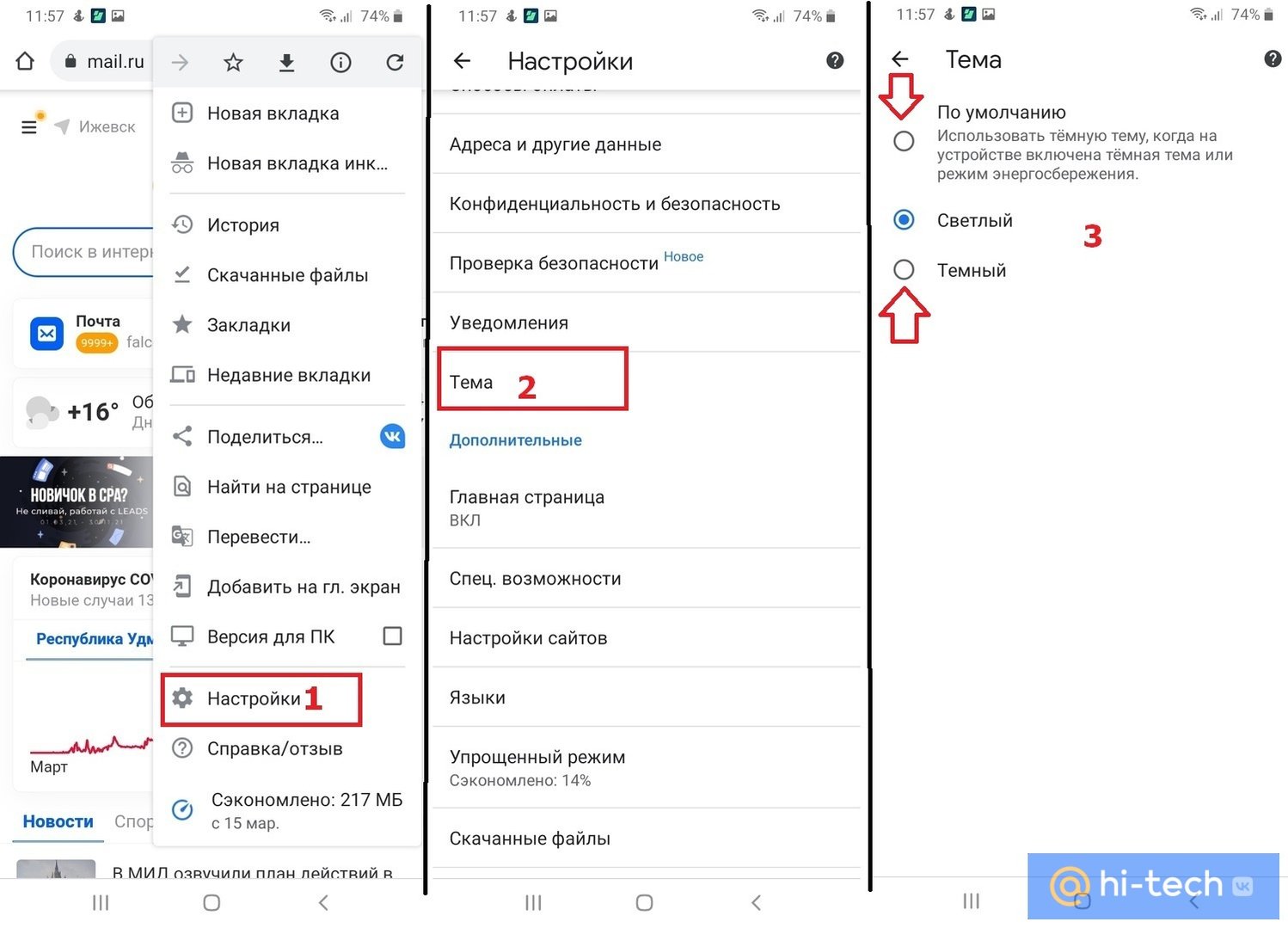
Откройте браузер Google Chrome, нажмите на меню «Опции» (три точки в верхнем правом углу экрана браузера) и перейдите в настройки, а затем выберите пункт «Тема».
Здесь можно активировать или включить использование темной темы по умолчанию. В этом случае темный режим будет использоваться только вместе с включением темной темы в настройках системы, а также в режиме энергосбережения.
Способ No 2 Включение через скрытое Меню Flags
Если после включения темной темы через настройки, браузер по-прежнему открывает некоторые страницы в светлых цветах, можно принудительно включить темную тему через скрытое меню «Флаги». Для этого введите в адресной строке гугл хром значение: chrome://flags.
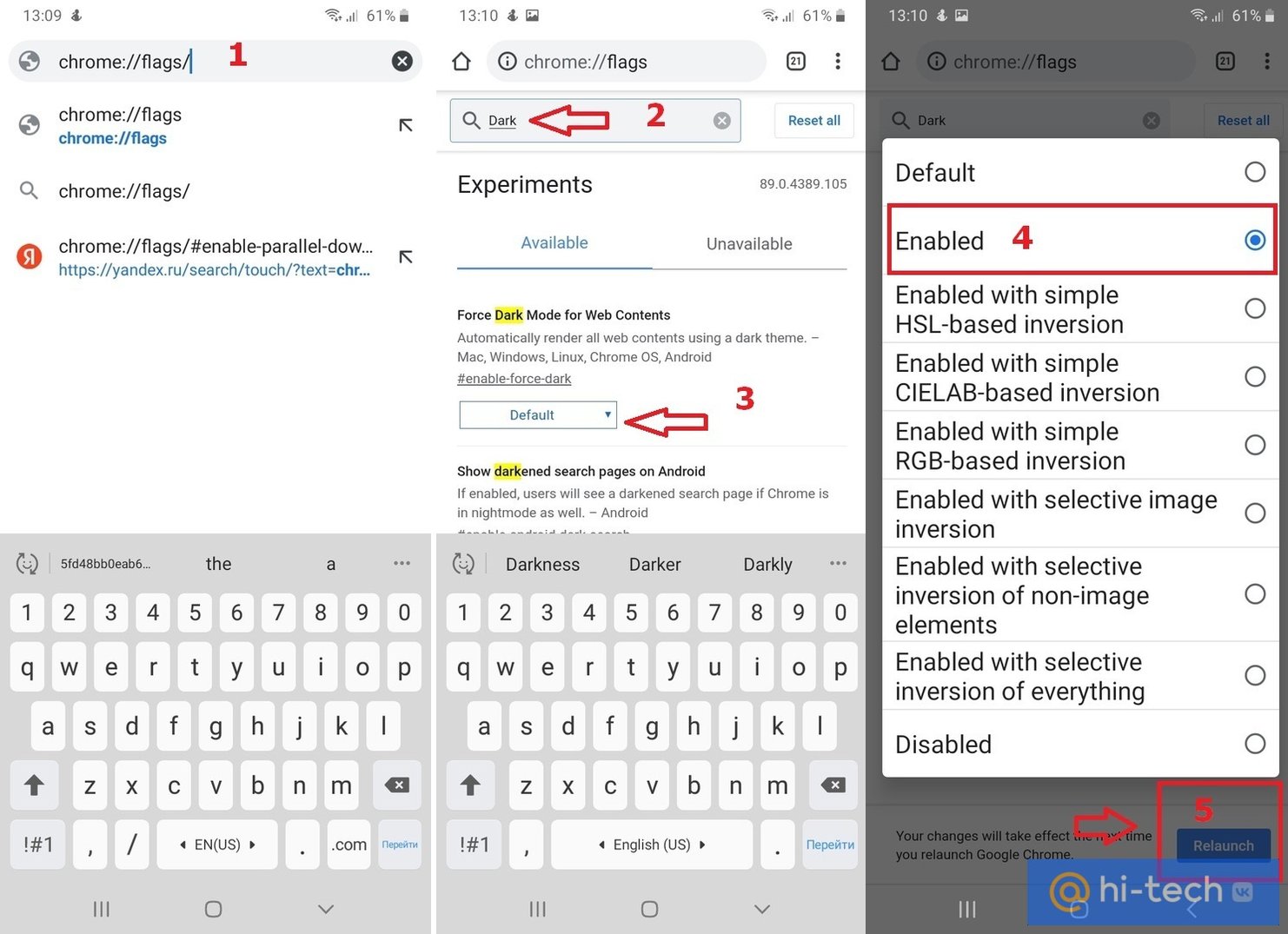
Затем в открывшемся меню «Experiments» начните вводить слово «Dark», чтобы найти пункт «Force Dark Mode for Web Contents» (или сразу введите в адресной строке значение chrome://flags/#enable-Force-Dark-Mode-for-Web-Contents). После этого смените в его выпадающем меню пункт «Default» на «Enable» и нажмите на кнопку «Relaunch» в нижней левой части экрана, чтобы изменения вступили в силу.
Настройка темной темы в приложениях
Если по какой-то причине вы не хотите, чтобы темный режим был активен во всем телефоне, для некоторых приложений его можно включить отдельно.
Telegram
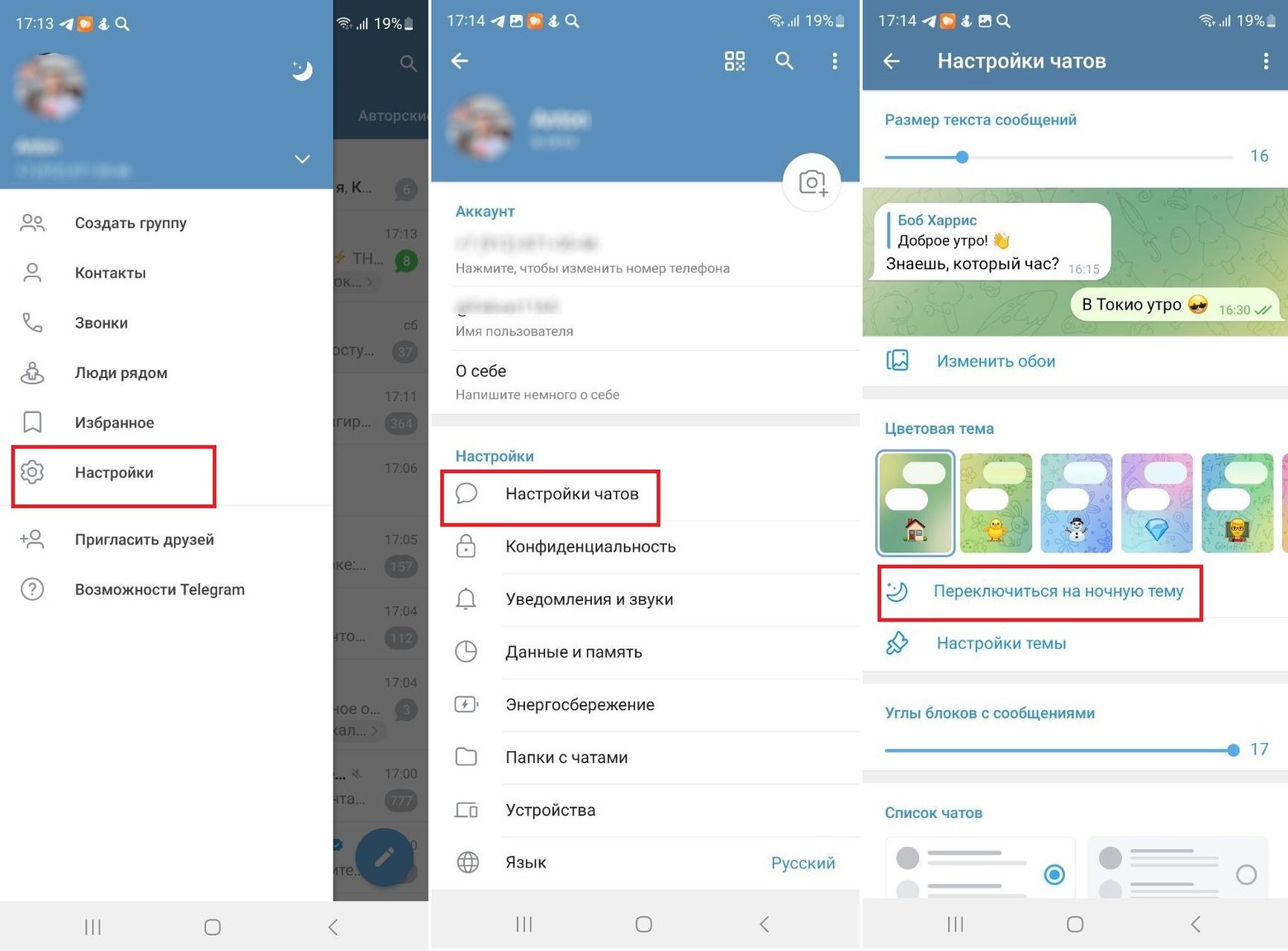
Для того чтобы активировать темную тему в приложении Telegram, перейдите в настройки и выберите пункт «Настройки чатов». В пункте «Цветовая тема» выберите темную или ночную тему в зависимости от ваших предпочтений.
VK
Для того, чтобы включить темную тему в приложении «ВКонтакте», перейдите в свой профиль → Настройки → Внешний вид → Темы.
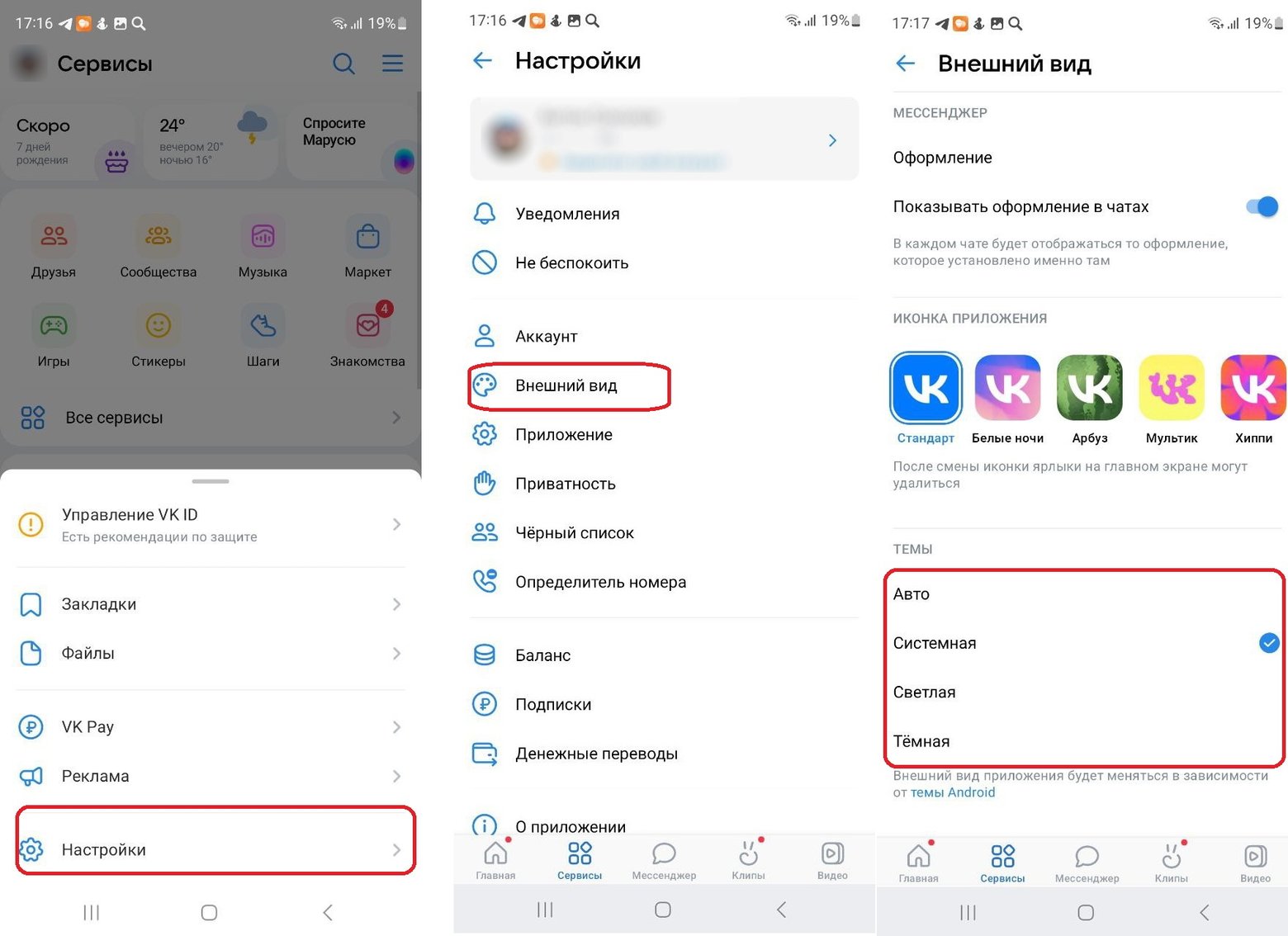
Затем выберите пункт «Темная», либо настройте включение темной темы по расписанию и выберите в какое время будет происходить переключение со светлой темы на темную.
Как отключить фон в Яндекс Браузере
Большинство пользователей яндекс браузера пользуются живыми обоями. Иногда они даже их не включали, но они все равно появились. Безусловно, это придает более приятный вид браузеру. Но бывают ситуации, когда такой фон нужно отключить. Если вы не знаете, как убрать фон в яндекс браузере, то моя инструкция поможет вам это сделать. Читайте ниже и разбирайтесь.
На компьютере
Сразу стоит сказать, что существует два вида фонов в браузере. Анимированный, который устанавливает гиф-картинку, и обычный, который ставит обычную, недвижимую картинку. Убрать его несложно, но для этого нужно будет выполнить несколько простых действий.
Убрать анимированный фон
Живые обои могут значительно тормозить работу компьютера, поэтому пользователям слабых ПК рекомендуется их отключить. Лучше будет установить обычный вид обоев, с какой-нибудь красивой картинкой. Сделать это можно следующим образом:
- Запускаем яндекс браузер и находим строчку «галерея фонов», нам нужны три точки рядом с этой графой. Кликаем на них левой кнопкой мыши.

- Во всплывшем окне ищем пункт «Изменить» и кликаем на него.

- Откроется новая вкладка в браузере под названием «Галерея фонов Яндекс». Анимированные фоны будут находиться в разделе «Видео», нам они не нужны. Поэтому заходим в любой другой раздел, в моем случае это «Небоскребы», «Поля», «Рассветы».


Если вы не хотите заходить в эти подразделения, то можно пойти другим путем. Листаем страницу ниже и выбираем понравившийся фон. Важно понимать, что нам необходим фон без анимации, а это значит, что он должен быть без значков «Видео».

Такие нам не подойдут, поэтому их не выбираем. Ищем без такого значка.

- Как выбрали фон, жмем на него ЛКМ. Появится окошечко, в котором будут видны ваши потенциальные обои. Чтобы их установить, жмем на желтую кнопку «Применить фон».
- Готово! После этого фон в яндекс браузере будет обычный, а не анимированный.
Но бывает так, что картинка на живых обоях сильно нравится и очень хочется установить именно её. Но не хочется, чтобы она была анимированной. Решение такой проблемы есть.
Воспользуемся следующими функциями браузера:
- Вернемся к главной странице яндекса. Нам понадобятся все те же три точки, рядом с разделом «Галерея фонов».

- Жмем на них и находим графу «Анимация фонов». Нам нужно переключить данный пункт, чтобы он загорелся серым. Если он горит желтым, значит анимированный фон активен. Было так:

- А должно стать вот так:

- Готово! После этих действий живые обои станут обычной фоновой картинкой.
Таким образом, можно сделать любые живые обои простой заставкой на фоне.
Сделать фон по умолчанию
Для некоторых людей вообще не нужны картинки на фоне, в таком случае можно установить стандартный, белый фон. Сделать это очень просто, требуется лишь следовать данной инструкции:
- Запускаем браузер и кликаем на три точки возле графы «Галерея фонов».

- Тут придется немного схитрить. Загрузим свой фон. Заранее скачаем из интернета белый лист и закачаем его. Для этого левой кнопкой мыши жмем на раздел «Загрузить с компьютера».

- Открывается окно, в котором нужно будет найти ранее скачанный белый фон. Один раз жмем на него и кликаем на строчку «Открыть».

- На этом все, после этого обои в нашем браузере станут белыми.

Таким методом можно не только легко убрать фон в яндекс браузере, но и установить любую картинку, не обязательно использовать белую заставку. Можно загрузить и серую, и черную фотографию, все зависит лишь от вашего желания.
На телефоне
Анимированный фон может быть не только на компьютерном браузере, но и на телефонном. Он может мешать человеку, поэтому в некоторых ситуациях его лучше отключить. Нужно лишь выполнить несколько простых шагов:
- Открываем браузер и рядом с поисковой строчкой находим три вертикальные точки. Жмем на них.

- Всплывает окно с различными настройками браузера. Нам понадобится раздел «Изменить фон». Открываем его.

- После этого запустится «Галерея фонов». Можно будет найти заставку в альбомах, или просмотреть все, листая вниз.

- После того, как выбор сделан, жмем на понравившуюся картинку. Она откроется и появится строчка «Применить». Кликаем на неё.

- Все готово! После этого фон в яндекс браузере станет обычным, а не анимированным.
Таким легким способом можно установить понравившуюся картинку, при этом она не будет анимированной. Яндекс браузер предоставляет самые разнообразные фотографии, которые прекрасно выглядят на заставке.
Сделать фон по умолчанию
Чтобы установить обычный, белый фон, воспользуемся следующим способом:
- Откроем графу в яндекс браузере в виде трех точек. Найти её можно рядом с поисковой строчкой.

- В открывшемся окне найдем строчку «Изменить фон».

- В запустившейся галерее фонов, воспользуемся функцией «Загрузить с телефона». Находится эта строчка вверху страницы.

- После этого запустится папка с фотографиями, сохраненными на телефоне. Если у вас на смартфоне нет простой белой фотографии, её нужно будет скачать из интернета. Или поступить как я, создав скриншот с белым фоном.

- Жмем на этот скриншот. Готово! После этого у нашего браузера будут обычные, белые обои.
Благодаря данной статье, вы теперь знаете, как убрать фон в яндекс браузере. На телефоне и на компьютере шаги немного разные, но суть у них одна. Если следовать всем действиям из моей инструкции, то у вас обязательно получится убрать ненужный фон.