Лучший способ восстановить потерянные / удаленные закладки на Android
- Как восстановить потерянные закладки на Android
- Как восстановить удаленные или потерянные закладки Chrome / Firefox на Android
- Узнайте больше о закладке
Видео гид о том, как восстановить удаленные закладки на Android


Как восстановить удаленные или потерянные закладки Chrome / Firefox на Android
В следующей части мы покажем вам, как восстановить удаленные закладки на Android с помощью восстановления закладок. Вы можете использовать его для поиска удаленных / потерянных закладок Android в соответствии с вашими потребностями.
Инструменты, которые вам нужны
1. Ваш Android телефон или планшет.
3. Windows или Mac компьютер.
Восстановление удаленных / потерянных закладок на Android с помощью приложения восстановления закладок
Если вы обычно используете свой телефон Android для просмотра своих любимых вещей в Интернете, независимо от того, используете ли вы Google Chrome, Firefox или Opera mini, вы должны добавить страницу в закладки для удобного просмотра. Когда-нибудь, когда вы обновите свои телефоны или браузеры, вы можете потерять свои закладки, как безопасно восстановить закладки Chrome / Firefox? Вот шаги, чтобы восстановить удаленные закладки на Android с профессиональным Android Восстановление данных, Просто скачайте и попробуйте бесплатно.
Шаг 1 Установите его и подключите устройство Android к компьютеру.
После загрузки этого программного обеспечения установите и запустите его на своем компьютере. Затем подключите свой телефон или планшет Android через USB-кабель. Здесь поддерживаются практически все устройства Andorid, такие как Samsung, HTC, LG, Motorola и другие.
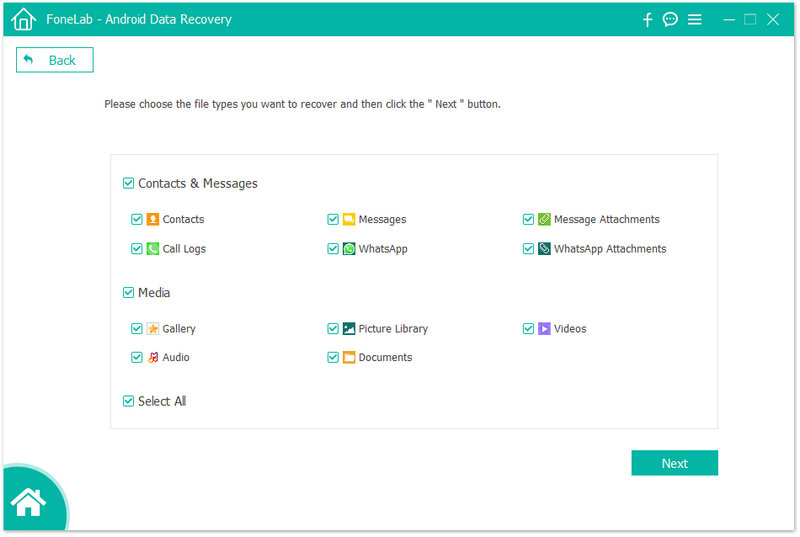
Если вы подключаете свой телефон Android к компьютеру, и эта программа не может его обнаружить, вам нужно проверить свой телефон, чтобы убедиться, что у вас есть телефон Android Включить отладку USB.
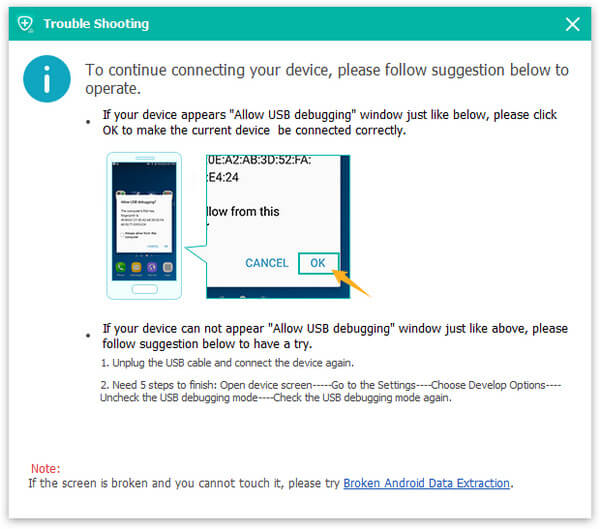
Шаг 2 Сканирование файлов браузера из ваших файлов Android.
Когда ваш телефон Android распознается программным обеспечением, вы можете увидеть все файлы из главного окна. Выберите «Документы» и нажмите «Далее» для сканирования. Кроме того, вы можете использовать эту программу для восстановить фотографии Android, видео, контакты, смс и т. д.
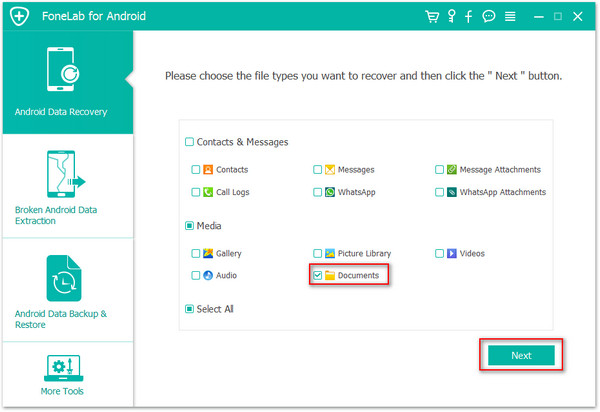
Шаг 3 Восстановить удаленные / потерянные закладки на Android.
После сканирования все удаленные / потерянные / существующие данные будут показаны в главном окне. И вы можете нажать «Отображать только удаленные элементы», просто найти удаленные / потерянные закладки, которые вы когда-либо делали, а затем нажать «Восстановить», чтобы вернуть удаленные закладки Firefox / Google Chrome.
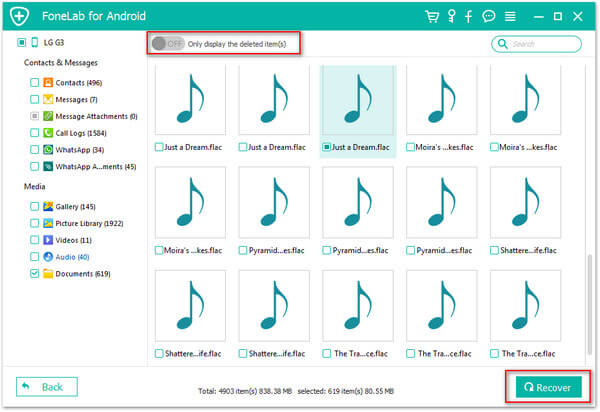
Когда процесс восстановления завершен, закладки были восстановлены на вашем компьютере в формате HTML. Вы можете открыть его в своем браузере или вернуть на свой телефон или планшет Android.
Вышеописанный процесс расскажет вам, как восстановить удаленные закладки с телефона Andorid. Если вы используете iPhone, вы также можете восстановить удаленные закладки из резервной копии iTunes если у вас есть резервная копия iTunes.
Что такое закладка
В нашей повседневной жизни все больше и больше пользователей Android любят просматривать веб-сайты в своих браузерах телефонов / планшетов, таких как Google Chrome, Firefox, Dolphin и Opera mini и т. Д. И они делают закладки и добавляют их на домашний экран для дальнейшего использования. Одним словом, закладки — это ссылки на веб-сайты, которые позволяют быстро и легко вернуться на часто посещаемые веб-страницы. Кроме того, люди могут управлять своими закладками, сортируя, переименовывая и удаляя закладки на Android.
Но, к сожалению, после того, как пользователи Android обновили свои браузеры Google Chrome, Firefox, Dolphin или Opera mini, закладки в этих браузерах исчезли. Так где же закладки? Как восстановить закладки в Chrome, Firefox или других браузерах? В следующем описании мы представим вам способ восстановления потерянных или удаленных закладок Android, который использует безопасное приложение Android Data Recovery для восстановления удаленных закладок на Android, включая ваши веб-закладки. После получения закладок вы можете сохранить и сохранить эти закладки на вашем компьютере, чтобы не потерять их снова.
Что вы думаете об этом посте.
Рейтинг: 4.8 / 5 (на основе рейтингов 130)
Закладки на Android
Добавьте свои любимые и часто посещаемые сайты в Закладки, чтобы получить к ним быстрый доступ.
Доступ к Закладкам
Для просмотра своих закладкок, нажмите кнопку Панель в нижнем левом углу окна, чтобы открыть Панель Закладок.
Для поиска по закладкам нажмите кнопку Поиск в левой части нижней панели инструментов.
Чтобы открыть закладку в активной вкладке, просто нажмите на неё. Чтобы открыть закладку в новой или приватной вкладке:
- Нажмите на закладку удерживая её;
- Нажмите на дополнительное меню в правом верхнем углу;
- Выберите Открыть в новой вкладке или Открыть в приватной вкладке.
Добавление Закладок
Есть несколько способов добавить новую закладку в мобильной версии Vivaldi.
Вариант 1

Чтобы добавить открытую веб-страницу в закладки, нажмите на меню Vivaldi > Добавить закладку. В нижней части экрана вы получите уведомление о том, в какой папке была сохранена закладка. Если вы хотите изменить папку, название, описание и/или короткое имя, нажмите Изменить.
Вариант 2
- Перейдите на Экспресс-панель;
- Нажмите на кнопку Добавить ячейку на вашей Экспресс-панели;
- Нажмите и удерживайте кнопку Добавить ячейку, чтобы добавить новую папку Экспресс-панели;
- Введите Имя и URL-адрес новой закладки.
Закладка будет сохранена в этой папке Экспресс-Панели.
Вариант 3
- Откройте Панель Закладок;
- Нажмите на кнопку Добавить закладку в правом нижнем углу, чтобы добавить новую закладку.
Новая закладка будет сохранена в папке, которая в данный момент открыта на Панели закладок.
Редактирование Закладок
Чтобы отредактировать отдельную закладку или папку, найдите её на Панели закладок, нажмите и удерживайте, пока значок закладки/папки не заменится галочкой и не появится новое меню. Нажмите кнопку Изменить, чтобы отредактировать закладку.
Чтобы переместить закладки:
- Нажмите и удерживайте те, которые хотите переместить;
- Нажмите на кнопку Переместить;
- Выберите папку, в которую хотите переместить закладку, или создайте новую папку.
Чтобы отредактировать закладку на Экспресс-панели:
- Нажмите и удерживайте закладку;
- В контекстном меню выберите Изменить ссылку.
Сортировка Закладок
Чтобы изменить способ сортировки закладок:

- Откройте Панель Закладок;
- Нажмите на кнопку сортировки в верхней панели меню;
- Выберите сортировку:
- Вручную.
- По заголовку.
- По адресу.
- По короткому имени.
- По описанию.
Все папки закладок будут отсортированы по одному условию.
Изменение порядка закладок
Чтобы изменить порядок закладок:

- Откройте Панель Закладок;
- Нажмите и удерживайте закладки, которые хотите изменить, пока значок закладки/значок папки не будет заменён галочкой;
- Нажмите кнопку Изменить порядок и перетащите закладки на новое место в списке закладок;
- Отмените выбор закладок, нажав на галочку перед названием закладки.
К сожалению, изменение порядка вручную невозможно при включенных настройках специальных возможностей Android.
Синхронизация Закладок
Чтобы получить доступ к закладкам версии ПК на телефоне и наоборот, используйте синхронизацию с одной и той же учётной записью Vivaldi как в браузере телефона, так и на компьютере.
Удаление Закладок
Чтобы удалить закладку:
- Нажмите и удерживайте закладку, несколько закладок или папку закладок на Панели закладок;
- Нажмите на кнопку Удалить, чтобы удалить закладку.
Чтобы удалить закладку с Экспресс-панели:
- Нажмите и удерживайте закладку на Экспресс-панели;
- Выберите Удалить в контекстном меню.
Восстановление удалённых Закладок
Когда вы удаляете закладку, она перемещается в специальную папку, откуда в случае необходимости вы можете её восстановить.
Чтобы восстановить закладку:
- Откройте Панель закладок;
- Нажмите на кнопку Назад в верхнем левом углу, чтобы выйти из папки Закладки;
- Откройте папку Корзина;
- Нажмите и удерживайте закладку, которую хотите восстановить;
- Нажмите на кнопку Переместить;
- Выберите папку, в которую хотите переместить закладку, или создайте новую папку.
Очистка удалённых Закладок
Чтобы очистить папку от удалённых закладок:
- Откройте Панель закладок;
- Нажмите на кнопку Назад в верхнем левом углу, чтобы выйти из папки Закладки;
- Откройте папку Корзина;
- Нажмите Очистить корзину в правом нижнем углу.
Экспресс-панель
Чтобы узнать о закладках Экспресс-панели на Android, посетите страницу справки здесь
3 способа исправить исчезновение закладок Google Chrome (полное руководство)
Вы можете потерять все свои закладки Chrome после обновления Windows или браузера Chrome до последней версии. Или закладки Chrome внезапно пропадают. Не беспокойтесь, если в новом браузере Chrome вы не найдете никаких следов избранного/закладок. Ниже вы узнаете, как с лёгкостью восстановить закладки в Chrome.
Быстрая навигация — как восстановить утерянные закладки в Chrome
Вы узнаете как минимум три способа исправить ошибку исчезновения закладок Chrome. И вы можете восстановить потерянные закладки в Chrome. Проверьте решения, чтобы немедленно восстановить утерянные закладки Chrome:
| Рабочие решения | Пошаговое устранение неполадок |
|---|---|
| 1. Восстановить закладки с ПК | Запустите EaseUS Data Recovery Wizard, наведите указатель мыши на раздел . Все шаги |
| 2. Восстановить закладки из резервной копии | Откройте «Проводник» Windows и вставьте следующий путь в адресную строку. Все шаги |
| 3. Восстановить закладки из истории | Откройте Google Chrome > Затем нажмите кнопку с тремя точками > Во всплывающем окне. Все шаги |
Мои закладки просто исчезли. Как мне их восстановить?
«Мои закладки исчезли в течение последнего часа. Я не удалял их, yj все они исчезли. Я никогда не логинюсь в Google, я просто использую браузер, и теперь все закладки (их сотни) исчезли. Я просмотрел AppData\Local\Google\Chrome\User Data\Default, и у меня имеется файл с «закладками». Как мне их восстановить? «
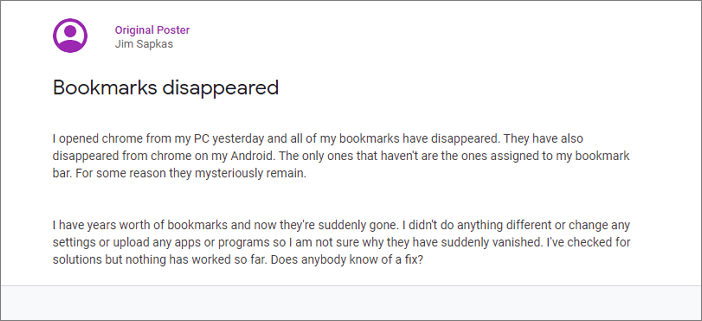
Подобно этому сценарию, пользователи Chrome часто теряют или удаляют важные закладки по разным причинам. И многие пользователи могут быть озадачены, когда их недавнее обновление Chrome, обновление ОС Windows или случайность привели к удалению их файлов и закладок. Если вы потеряли закладки или избранное в Chrome, ниже вы найдете эффективные решения для восстановления утерянных закладок.
Решение 1. Восстановить исчезнувшие закладки Chrome с ПК
Когда обновление Chrome полностью удалило все файлы, включая локальную закладку на вашем ПК, и вы не можете найти ни одного следа в браузере Chrome, вы можете попробовать надежную программу для восстановления данных с жёсткого диска- EaseUS Data Recovery Wizard. Это профессиональный инструмент, который может восстанавливать удалённые, отформатированные, недоступные данные с ваших локальных устройств в различных ситуациях потери данных, включая файлы резервных копий локальных закладок.
Инструмент восстановления закладок Chrome от EaseUS
- Восстанавливает утерянные или удалённые закладки, файлы, документы, фотографии, аудио, музыку, электронные письма одним щелчком мыши.
- Восстанавливает файлы с SD-карты, пустой корзины, карты памяти, флэш-накопителя, цифровой камеры и видеокамер.
- Поддерживает восстановление данных после внезапного удаления, форматирования, повреждения жёсткого диска, вирусной атаки, сбоя системы и многого другого.
Загрузите и попробуйте эту программу для восстановления данных, чтобы восстановить удалённую историю/ избранное Chrome с вашего ПК.
1. Загрузите и установите на свой компьютер EaseUS Data Recovery Wizard.

2. Используйте установленную программу для поиска и восстановления потерянных данных. Выберите раздел диска или папку, из которой «пропали» ваши данные. Затем нажмите кнопку «Сканировать».

3. Когда сканирование будет завершено, найдите в списке результатов нужные вам файлы и папки.
Выберите их и нажмите кнопку «Восстановить». При выборе места для сохранения восстановленных данных не следует использовать тот же диск, который вы сканировали!

Когда вы вернёте закладки Chrome или историю назад, вы можете скопировать закладки в локальную папку на вашем компьютере в качестве резервной копии, а затем просмотреть каждую из них, чтобы снова установить их в качестве закладок в новом браузере Chrome.
Решение 2. Восстановить утерянные закладки Chrome из резервной копии (рекомендуется)
Chrome обычно создает локальную папку на вашем компьютере для резервного копирования всех ваших историй просмотров и закладок. Поэтому, когда вы теряете важные закладки или удаляете избранное в Chrome, у вас все ещё имеется шанс найти их на своём компьютере.
Шаг 1. Откройте «Проводник» Windows и вставьте следующий путь в его адресную строку, заменив «ИМЯ» на имя своей учётной записи пользователя Windows:
- C:\Users\ИМЯ\AppData\Local\Google\Chrome\User Data\Default
Шаг 2. Здесь вы увидите два файла закладок — Bookmarks и Bookmarks.bak. Это самая последняя резервная копия, которая была сделана при последнем открытии браузера.
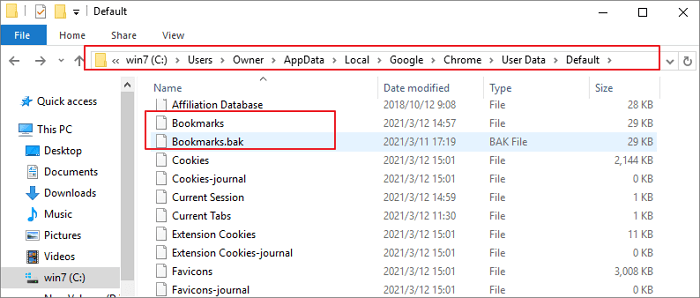
Шаг 3. Восстановите закладку Chrome, выполнив следующие действия:
- Закройте все открытые браузеры Chrome
- Переименуйте файл Bookmarks в Bookmarks.old
- Переименуйте файл Bookmarks.bak в просто Bookmarks (удалив расширение .bak)
Шаг 4. Вы увидите свои удалённые закладки при перезапуске Chrome. Все закладки, созданные с момента последнего запуска Chrome, будут потеряны.
Если вы не нашли файл с расширением .bak, но видите два файла с именем «Bookmarks», попробуйте изменить настройки установив флажок «Расширения имён файлов».

Вот чем закончилось восстановление закладок. Также рекомендуется отключить инструмент закладок Google Stars.
Решение 3. Восстановить закладки в Chrome из истории Google
Это решение сработает только в том случае, если вы не очищали историю Google. Если вы очистили всю историю просмотров в Google, что-то при выполнении следующих шагов может не сработать:
Шаг 1. Откройте Google Chrome
Шаг 2. Затем нажмите кнопку с тремя точками
Шаг 3. Во всплывающем окне выберите «История»
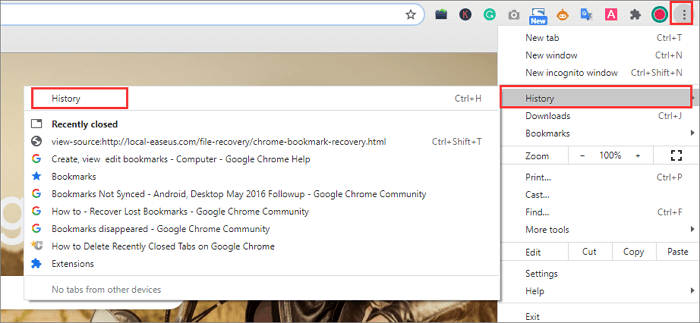
Шаг 4. Далее здесь будут перечислены все ваши истории просмотров.
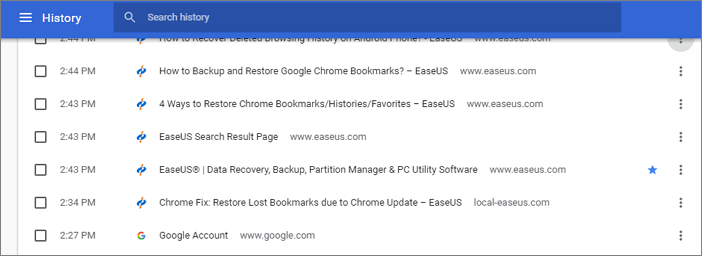
Шаг 5. Затем снова сохраните их как закладки.
Как исправить исчезновение закладок Chrome на Android
Закладки записывают наши привычки в просмотре вебсайтов и сохраняют часто посещаемые сайты. Это реально очень неприятно, когда панель закладок Chrome теряется, что доставляет неудобства пользователю. Если закладки Google исчезли на вашем телефоне Android, выполните следующие действия, чтобы повторно войти в свою учетную запись Google. Затем вы можете восстановить свои закладки.
Шаг 1. В Google Chrome коснитесь трех точек и нажмите «Настройки».
Шаг 2. Нажмите на свою учётную запись.
Шаг 3. Нажмите «Выйти из аккаунта и отключить синхронизацию», а затем «Продолжить».
Шаг 4. Повторно войдите в свою учетную запись Google.
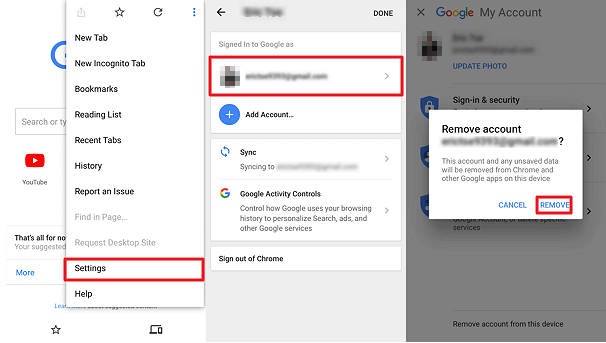
С этого момента убедитесь, что ваши закладки синхронизируются.
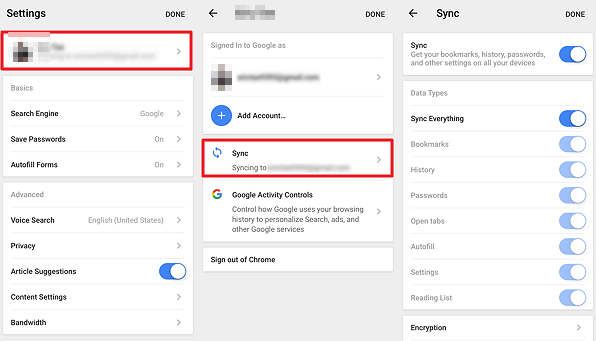
Шаг 1. Тапните на три точки, затем «Настройки».
Шаг 2. Найдите пункт под своей учётной записью «Синхронизация».
Шаг 3. Щёлкните опцию «Синхронизация».
Шаг 4. Убедитесь, что «Синхронизировать всё» и параметр «Закладки» включены.
Бонусный совет: избегайте повторной потери закладок Chrome
Не забывайте регулярно выполнять резервное копирование закладок Chromeили его локальных файлов на ПК на другой жёсткий диск или запоминающее устройство. Затем вы можете скопировать резервные копии в папку резервных копий Chrome на своем ПК и с легкостью восстановить закладки, если вы потеряете закладки Chrome.
Шаг 1. В правом верхнем углу окна браузера щелкните меню Chrome (три точки).
Шаг 2. Выберите «Закладки» > «Диспетчер закладок».
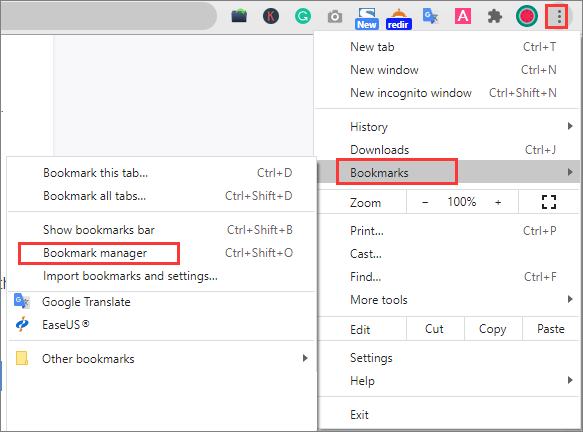
Шаг 3. Нажмите кнопку меню «Упорядочить по названию» на центральной панели диспетчера закладок.

Шаг 4. Выберите «Экспортировать закладки».
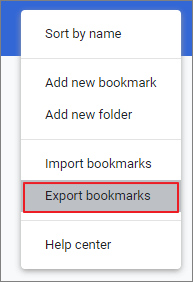
Шаг 5. Chrome экспортирует ваши закладки в виде HTML-файла, который затем можно импортировать в Chrome или другой веб-браузер.
Вывод
Вы узнали три способа восстановить утерянные/удалённые закладки Google. Я рекомендую первый способ. Большинству пользователей этот способ поможет. Если у вас нет резервной копии, вы можете запустить программу восстановления данных EaseUS или попробовать через историю Google.
Последние статьи — Также в программе EaseUS
Как восстановить закрытые вкладки в Google Chrome
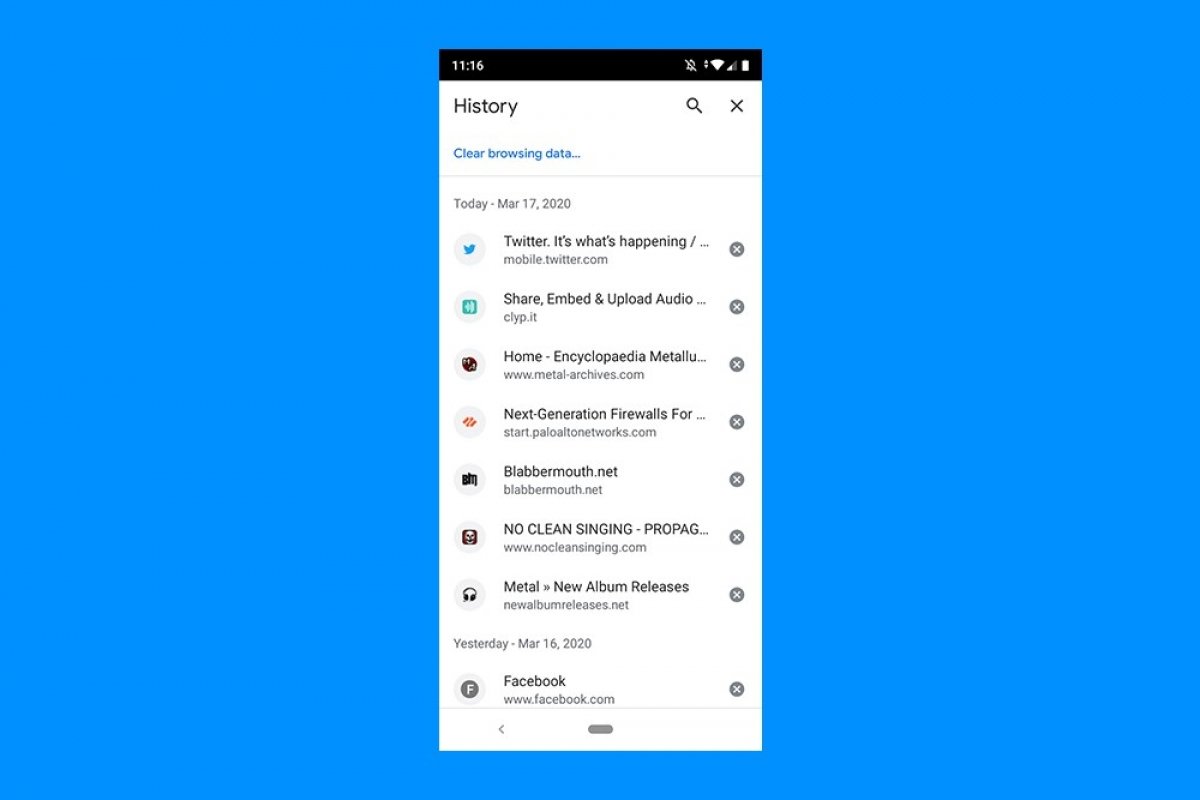
Хотя Chrome доступен на самых разных платформах, некоторые настройки присутствуют только в определенных версиях. Восстановление закрытых вкладок доступно только в версиях для ПК, хотя в версии для Android можно найти решение с очень похожим эффектом, которое избавит вас от этой проблемы.
В первую очередь, откройте Chrome на своем устройстве и перейдите в меню в верхнем правом углу экрана:
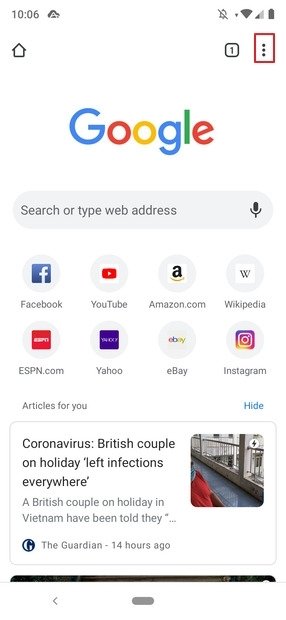
Основной вид Chrome
В появившемся меню выберите Recent tabs:
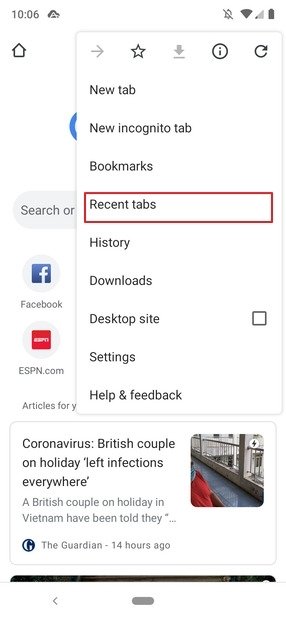
Меню Chrome
Появится список недавно открытых вкладок, и на каких устройствах. Чтобы увидеть полный список всех открытых вами вкладок, нажмите на Show full history:
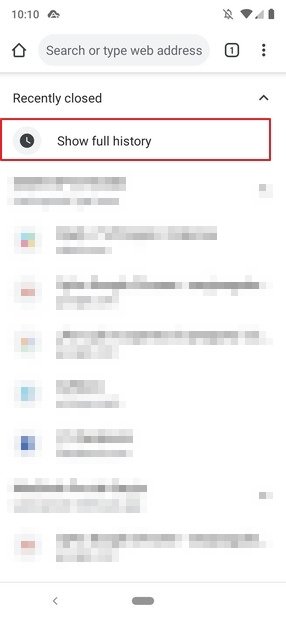
Недавно закрытые вкладки
Чтобы открыть любую закрытую вкладку, просто нажмите на нее:
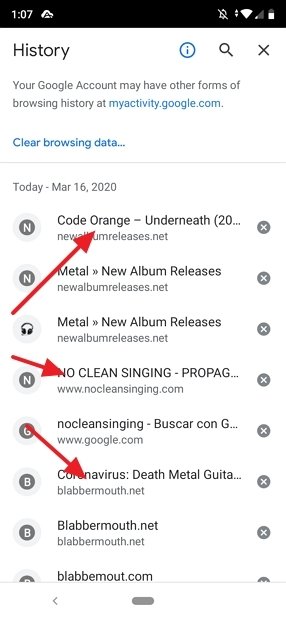
Полная история
После этого, она появится на экране вашего устройства:

Восстановленная вкладка
И это все, на самом деле все чрезвычайно просто. К сожалению, что касается расширенных параметров Chrome для Android, немного отстает от настольных версий. Если бы мы говорили о том, чтобы делать то же самое на компьютере, это было бы другой историей, но на мобильных устройствах мы должны работать с инструментами, которые у нас есть прямо сейчас.
Возможно, в будущем мы увидим внедренную функцию, которая позволит нам автоматически восстанавливать вкладки, закрытые по ошибке, и даже восстанавливать последние открытые вкладки при открытии браузера, но мы предполагаем, что для этого нужно время, и нам придется подождать.