Как заблокировать группу в Ватсапе? Это возможно?
Как заблокировать группу в Ватсапе, чтобы вас никто не добавлял? Отличный вопрос, который требует детального рассмотрения – многим захочется избавиться от навязчивых приглашений! Особенно актуально для тех, кто частенько общается в мессенджере и получает большое количество входящих.
Настройки конфиденциальности
Начнем с главного – пока у вас не получится заблокировать чат в Вацапе с несколькими людьми. К сожалению, такой функции у мессенджера нет. Возможно, позже разработчики внедрят возможность. Пока остается смириться!
Не переживайте – мы знаем, как заблокировать чат в Ватсапе на Андроиде и Айфоне. Нужно поработать с настройками конфиденциальности, которые доступны каждому пользователю.
- Откройте мессенджер;
- На Айфоне нажмите на шестеренку снизу справа;
- На Андроиде кликните по трем точкам справа наверху и перейдите к настройкам через выпадающее меню;
- Найдите раздел «Учетная запись » на Айфоне или «Аккаунт» на Андроиде;

- Перейдите к подразделу «Конфиденциальность».

Теперь вы узнаете, как заблокировать группу в Ватсапе на время – перейдите к одноименной вкладке и выберите одно из трех значений.

- Все . Вас может добавить в групповой чат любой человек, даже если его нет в листе контактов;
- Мои контакты. Добавлять без вашего разрешения могут только люди из адресной книги телефона. Если вас попытается пригласить админ, чьего номера нет в телефонной книге, он сможет отправить приглашение, на которое вы должны ответить в течение трех дней;
- Контакты, кроме. Вас могут добавить без разрешения все пользователи, кроме конкретных людей из адресной книги, которых вы указали. Вам нужно выбрать тех, кто не сможет приглашать вас в группы, через поисковую строку.

Если на экране появится кнопка «Готово», нажмите на нее.
Настройки конфиденциальности позволяют заблокировать чат в WhatsApp – теперь посторонние люди не смогут приглашать вас в групповые сообщества. Но это не единственный вариант: вы можете отправить в черный список админа.
Блокируем админа
Как временно заблокировать группу в Ватсапе через блокировку админа? Ничего сложного!
- Откройте настройки, как рассказано выше;
- Перейдите к разделу «Учетная запись» или «Аккаунт»;
- Найдите вкладку «Конфиденциальность» ;
- Войдите в подраздел «Заблокированные» ;

- Нажмите на кнопку «Добавить» ;

- Найдите имя администратора в открывшемся списке» и кликните по нему.
Также вы можете найти админа через список участников чата – просто нажмите на название группы на верхней панели.
Теперь нужно выйти из группового чата – забудете о навязчивых приглашениях навсегда.
- Откройте мессенджер и войдите в беседу;
- На Айфоне нажмите на название диалога на верхней панели;
- На Андроиде кликните на три точки наверху справа;
- Пролистайте меню и нажмите на значок выхода;
- Подтвердите действие кликом по соответствующей кнопке.
Рассказали, как заблокировать группу в Ватсапе не выходя из нее – привели и второй способ. Попробуйте и поделитесь, удалось ли достичь нужного результата!
Как Разблокировать Человека или Чаты в WhatsApp

Одна из функций, о которой знают все пользователи WhatsApp — это возможность просто заблокировать надоедливого собеседника из списка контактов. Кроме того, еще одна функция, позволяющая сохранить безопасность и конфиденциальность вашей учетной записи — это возможность блокировки WhatsApp.
Хотя эти функции весьма полезны, незнание того, как разблокировать кого-то в WhatsApp или как открыть блокировку WhatsApp, может быть весьма неприятным. Вот статья, которая поможет вам разобраться в этих важных функциях и сделать приложение более приятным для вас.
Часть 1: Как разблокировать человека в WhatsApp
WhatsApp широко используется во всем мире многими людьми. Иногда вас могут раздражать неизвестные контакты или просто люди, от которых вы хотите отдохнуть.
Для таких ситуаций можно использовать функцию блокировки контактов. Но может наступить момент, когда вы измените свое мнение об этом контакте и захотите снова с ним связаться. Вот подробное руководство, которое поможет вам разблокировать контакт в WhatsApp.
На Android
Вот как вы можете разблокировать кого-то в WhatsApp с вашего Android-устройства.
Шаг 1: Откройте приложение WhatsApp на своем устройстве.
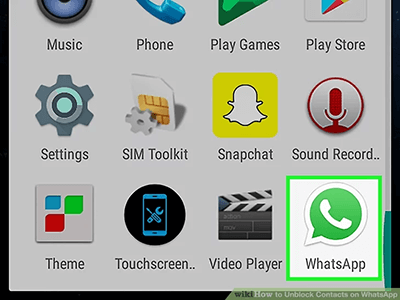
Шаг 2: Нажмите на три точки в правом верхнем углу приложения.
Шаг 3: Нажмите на пункт меню «Настройки».
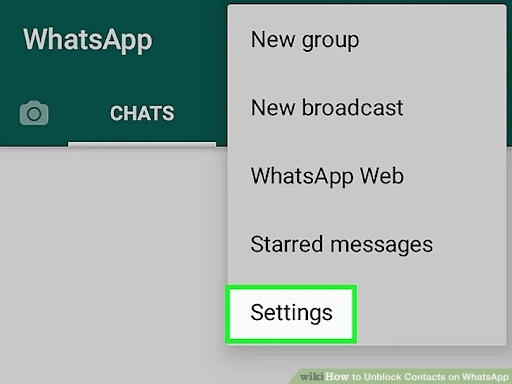
Шаг 4: Нажмите на опцию учетной записи с помощью значка ключа, чтобы открыть настройки учетной записи.
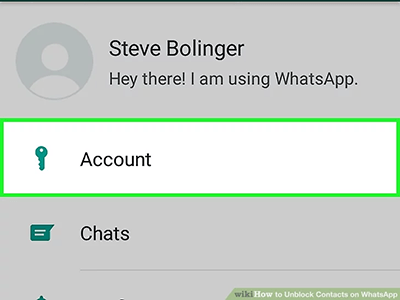
Шаг 5: Нажмите на опцию конфиденциальности
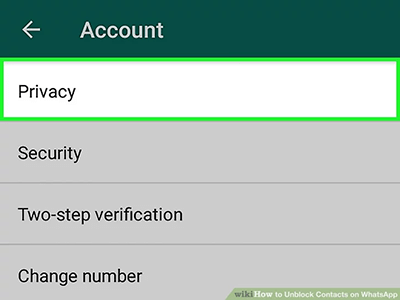
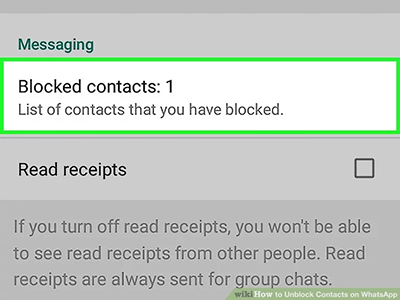
Шаг 6: Нажмите на опцию заблокированных контактов, доступную в строке меню сообщений. Откроется информация о количестве заблокированных контактов вашей учетной записи.
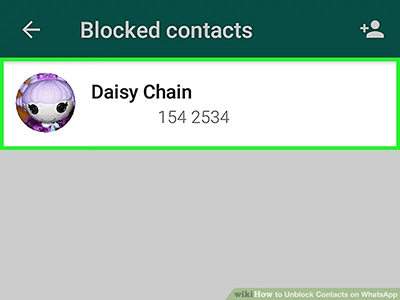
Шаг 7: Нажмите на имя контакта, который вы хотите разблокировать, и это будет сделано мгновенно.
На iOS
Если вы пользуетесь WhatsApp через iPhone или iPad, вот несколько простых шагов, как разблокировать контакт WhatsApp.
Шаг 1: Откройте мессенджер WhatsApp на своем устройстве.
Шаг 2: Нажмите на опцию настроек, доступную в правой нижней части экрана.
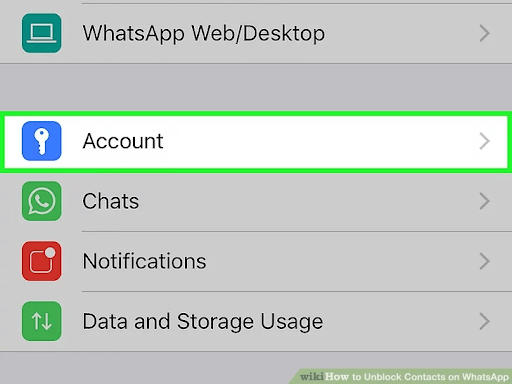
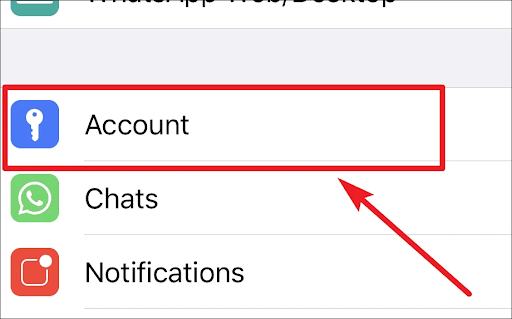
Шаг 3: Откройте настройки учетной записи, нажав на опцию «Учетная запись», доступную на экране.
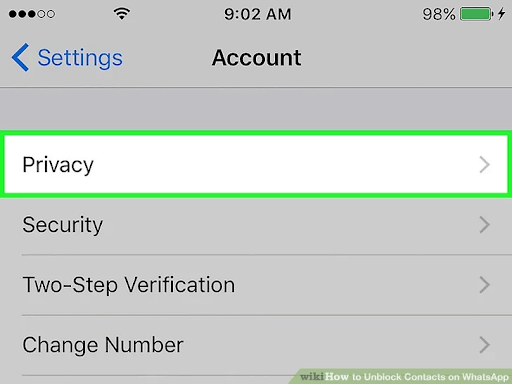
Шаг 4: Нажмите на опцию конфиденциальности, чтобы просмотреть заблокированные контакты.
Шаг 5: Нажмите на опцию списка заблокированных контактов, которая находится под меню, чтобы просмотреть все заблокированные контакты.
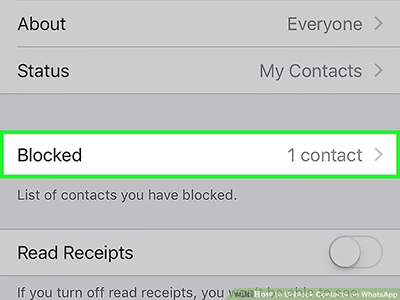
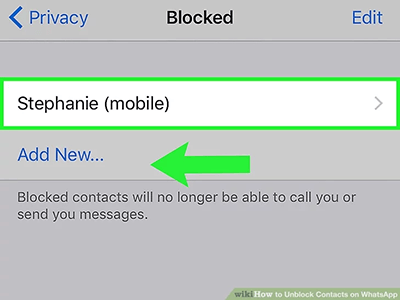
Шаг 6: Проведите пальцем влево по определенному контакту из списка, который вы хотите разблокировать. Нажмите на опцию разблокировать
В веб-версии WhatsApp
Выполните следующие действия, чтобы разблокировать любой контакт в веб-версии WhatsApp.
Шаг 1: Откройте WhatsApp на вашем компьютере Windows OS или Mac.

Шаг 2: Привяжите свою учетную запись WhatsApp к веб-версии WhatsApp, отсканировав QR-код.
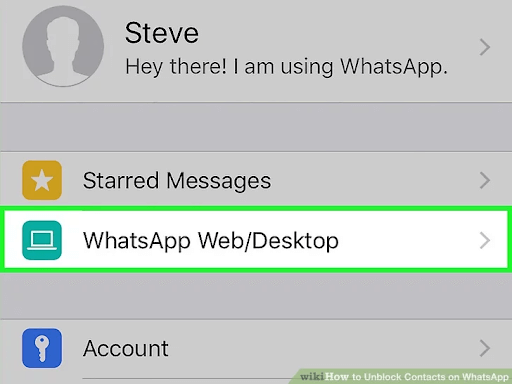
Шаг 3: Нажмите на три точки, видимые в правом верхнем углу раздела чата. Выберите пункт «Настройки».
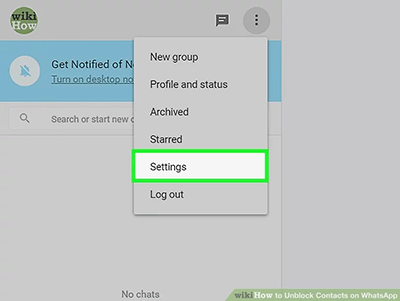
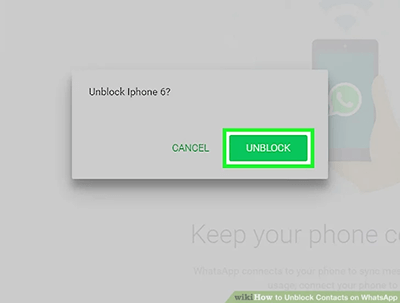
Шаг 4: Нажмите на заблокированную опцию, видимую в меню. Нажмите на контакт, который вы хотите разблокировать, и это будет сделано одним нажатием.
Часть 2: Как снять блокировку чата WhatsApp
Функция блокировки чата WhatsApp позволяет вам сохранить конфиденциальность и безопасность всех ваших личных разговоров. Но незнание того, как разблокировать эти чаты, может быть довольно неприятным. Вот все, что вы должны знать, чтобы успешно разблокировать любой из своих чатов.
На Android
Выполните следующие шаги, чтобы разблокировать чат на устройстве Android.
Шаг 1: Откройте WhatsApp и нажмите на конкретный чат, который вы хотите разблокировать.
Шаг 2: Вы будете автоматически перенаправлены в приложение для блокировки чата, которое было использовано.
Шаг 3: Введите пароль, который был установлен для открытия чата.
Шаг 4: Теперь виден чат, который вы хотели просмотреть.
На iOs
Вот шаги, которые необходимо выполнить, чтобы разблокировать чат WhatsApp на устройстве iOS.
Шаг 1: Откройте WhatsApp и нажмите на чат, который вы хотите разблокировать.
Шаг 2: Для разблокировки отсканируйте замок с помощью отпечатка пальца или Face ID.
Шаг 3: После этого сразу же отразится чат, который вы хотели просмотреть.
Часть 3: Как включить блокировку WhatsApp
WhatsApp запустил функцию, которая позволяет блокировать приложение на устройствах Android и iOS с помощью блокировки по отпечатку пальца или Face ID. Вот как вы можете установить эту простую функцию на своем устройстве.
На Android
Шаг 1: Откройте приложение на смартфоне, нажмите на настройки, которые находятся в правом верхнем углу экрана.
Шаг 2: Нажмите на пункт Учетная запись, а затем Конфиденциальность.
Шаг 3: Прокрутите вниз и найдите пункт «Блокировка по отпечатку пальца» и нажмите на него.
Шаг 4: Введите свой отпечаток пальца и подтвердите его, чтобы включить блокировку.
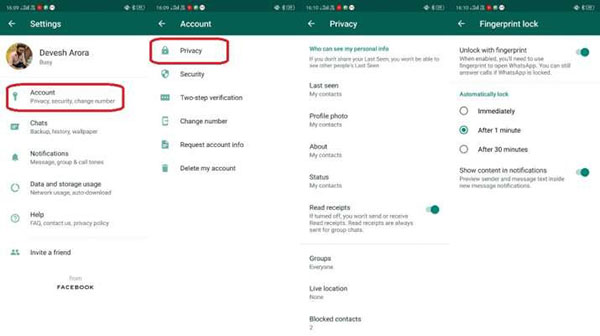
Выполните описанные выше действия, чтобы отключить блокировку приложения.
На iOS
Включение Face ID или блокировки по отпечатку пальца на устройстве iOs также довольно простая процедура и требует выполнения следующих простых шагов.
Шаг 1: Откройте WhatsApp на вашем iPhone.
Шаг 2: Нажмите на опцию Настройки, которая находится в правом нижнем углу экрана.
Шаг 3: Нажмите на Аккаунт > Конфиденциальность > Блокировка экрана.
Шаг 4: Нажмите на Touch ID или Face ID, чтобы включить функцию.
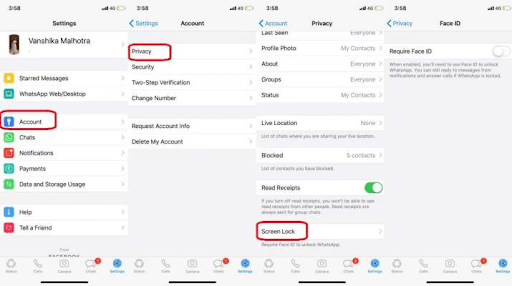
Выполните следующие действия, чтобы снять опцию блокировки для WhatsApp на устройстве iOS.
Шаг 1 Выберите «настройки» в правом нижнем углу экрана.
Шаг 2 Перейдите в раздел «Учетные записи» и нажмите на «Конфиденциальность».
Шаг 3 Прокрутите страницу вниз, чтобы найти опцию «Блокировка экрана» в самом низу.
Шаг 4 Выключите опцию «запрашивать face ID» или touch ID, чтобы снять блокировку.
Бонус: Что делать, если вы забыли пароль/если приложение не распознало вашу биометрию
Все мы не раз попадали в ситуации, когда забывали пароль от учетной записи своего WhatsApp или когда устройство iOS не распознавало отпечатки пальцев или face ID. В таких случаях нам намного легче, если мы создали резервную копию чатов и сохранли ее на другом устройстве. Предполагая, что вы создали резервную копию чатов и перенесли их на другое устройство, вот действия, которые следует предпринять, если вы забыли пароль/если приложение не распознает биометрические данные:
Шаг 1: Удалите приложение.
Шаг 2: Удалите отпечатки пальцев или Face ID, сохраненные в вашем устройстве.
Шаг 3: Переустановите приложение из Play Store.
Шаг 4: Войдите в систему, используя тот же номер мобильного телефона.
Шаг 5: Нажмите «восстановить», когда появится запрос на восстановление резервной копии.
Выполнив эти простые действия, вы сможете восстановить все необходимые данные WhatsApp и ценную информацию, включая историю чатов и мультимедийные файлы, без каких-либо проблем. Тем не менее, иногда такие простые задачи, как резервное копирование данных и перенос информации с одного устройства на другое, могут стать довольно трудоемким и эмоционально тяжелым.
Mobiletrans — это универсальное приложение, которое позволяет выполнять такие сложные и обременительные функции буквально в один клик мыши. Оно совместимо не только с WhatsApp, с его помощью можно восстанавливать и создавать резервные копии чатов, медиафайлов, текста и т.д. для других платформ, таких как viber, LINE, kik и WeChat.
Как покинуть группу в Whatsapp и установить запрет на добавление
Ватсап – это популярный мессенджер, в котором можно переписываться не только в личных сообщениях, но и в пабликах. Если вам нахождение в сообществе больше не интересно сегодня мы поговорим о то, как покинуть группу в WhatsApp на различных платформах.
Как выйти из группы в Ватсапе
Как только общение в группе надоедает, появляются вопросы, связанные с необходимостью покинуть площадку. Сделать это можно несколькими способами.

iOS
Данные группы:
- Запускаем Ватсап и переходим во вкладку «Чаты».
- Далее переходим в нужный чат.
- Вызываем окно дополнительной информации, тапнув по названию группы в верхней части окна.
- Свайпом снизу вверх пролистываем страничку до пункта «Выйти из группы».
- Тапаем по нему и подтверждаем действие.
В системном окне, помимо самого выхода, есть возможность активации «Беззвучного режима». Это аналог временного бана площадки на случай, если вы захотите вернуться. Активировав этот пункт, в этом же окне выбирается временной промежуток: 8 часов, неделя или год.
Свидетельством того, что групповой чат во временном черном списке является наличие иконки в виде перечеркнутого динамика под названием в окне «Чаты».
Примечание: если вы вышли из паблика, это не значит, что история сообщений автоматически удалится. Есть вероятность, что вам то и не нужно, в противном случае, активируем соответствующий пункт в системном окне.
Вкладка «Чаты»:
Этот метод кажется более простым и быстрым:
- На вкладке «Чаты», находим в нужный паблик.
- Свайпом справа налево вызываем меню дополнительных действий.
- Тапаем по горизонтальному троеточию для вызова контекстного меню.
- Из списка выбираем предпочтительный вариант: «Без звука», «Данные группы», «Экспорт чата», «Очистить чат», «Выйти из группы».
- Подтверждаем действие.
Если нужно удалить историю сообщений, то проделываем аналогичные действия, только в контекстном меню активируем «Удалить группу».
Андроид
- Запускаем мессенджер и переходим в нужный паблик.
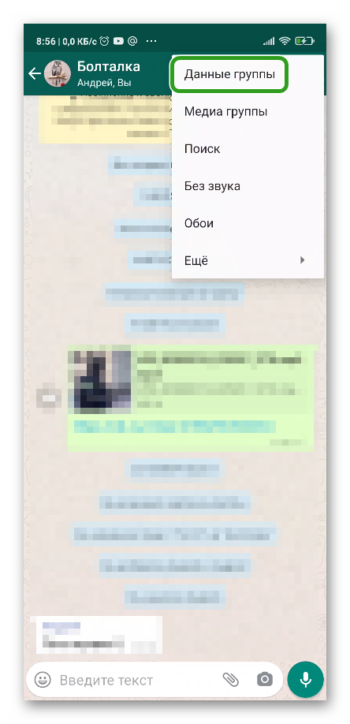
- Активируем вертикальное троеточие в правом верхнем углу пользовательского интерфейса.
- В выпадающем списке выбираем пункт «Данные группы».
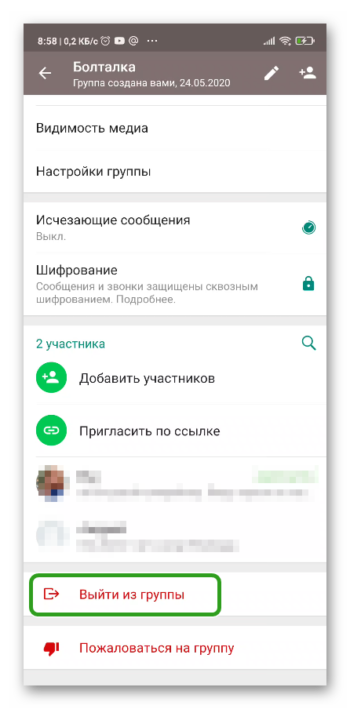
- Прокручиваем открывшуюся страничку до упора.
- Активируем пункт «Выйти из группы».
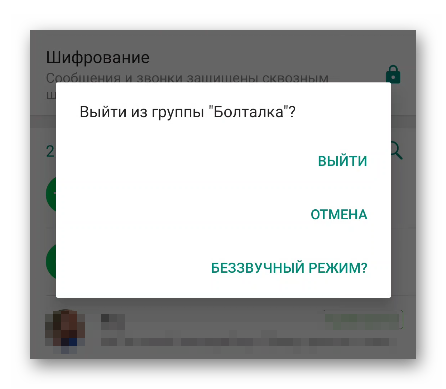
- Выбираем один из вариантов: «Выйти», «Отмена» или «Беззвучный режим» и подтверждаем в системном сообщении.
Проведите ровно такие же действия для удаления истории переписки через окно дополнительной информации, и активации соответствующего пункта меню. А мы переходим к следующему варианту.
Вкладка «Чаты»:
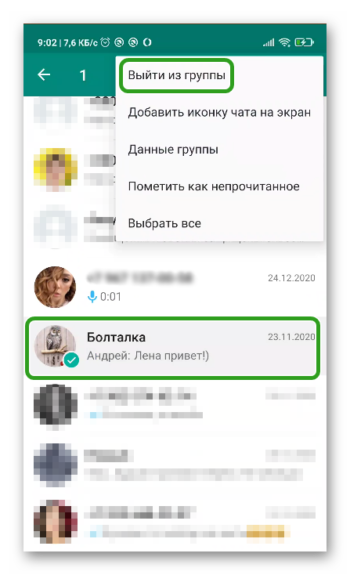
- Переходим в нужный чат и длительным тапом вызываем меню дополнительных действий в верхней части окна.
- Нажимаем на вертикальное троеточие в правом верхнем углу.
- В выпадающем списке тапаем по «Выйти из группы».
ПК-версия
Компьютерная версия мессенджера несколько урезана, но и тут можно заблокировать паблик.

- Запускаем мессенджер и при необходимости авторизуемся по QR-коду:
- Переходим в переписку, и кликаем по горизонтальному троеточию в правом верхнем углу окна.
- В выпадающем списке выбираем «Выйти из группы» и подтверждаем в открывшемся окне.
Перечень чатов:

- В левой части окна находим нужный чат, наводим на него курсор.
- Вызываем контекстное меню кликом правой клавишей мыши.
- В выпадающем списке выбираем пункт «Выйти из группы».
- Чтобы удалить историю сообщений вызываем меню дополнительных действий правой клавишей мыши.
- Выбираем пункт «Удалить группу».
Слева внизу появится системное сообщение о том, что процедура успешно завершена.
Как запретить добавлять себя в группы WhatsApp
Часто бывает так, что личка забита приглашениями вступить в разные сообщества, и это довольно сильно бесит. В настройках это можно исправить, если:
- нет желания заводить новые знакомства;
- группа не интересует в плане контента или сферы общения;
- личная неприязнь к определенным участникам коллективного чата;
- нет времени на переписки;
- приглашение – это простой спам от ботов;
- участие в общественных переписках отвлекает от важных дел.
Какой бы не была причина в целом, важно определить, как с этим бороться.
Как заблокировать администратора группы, участника
Особой разницы между блокировкой участника группового чата или администратора нет.
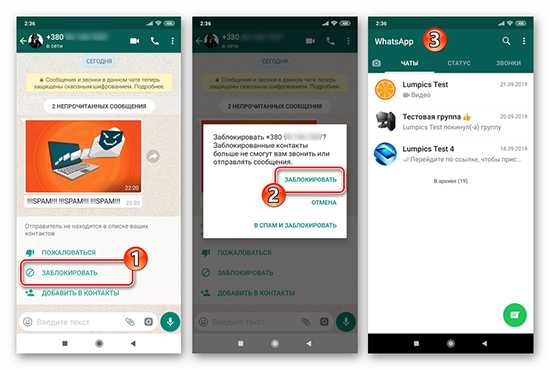
Если человек не добавлен у вас в список контактов, задача многократно упрощается:
- Запускаем приложение.
- Кликаем по человеку, отправившему приглашение.
- В верхней части окна активируем кнопку «Заблокировать».
Конечно, поштучно блокировать учетные записи каждого участника группового чата утомительно, в особенности, если это будет организованная акция, однако такое вряд ли возможно.
Если человек добавлен у вас, для переноса его странички в черный список:
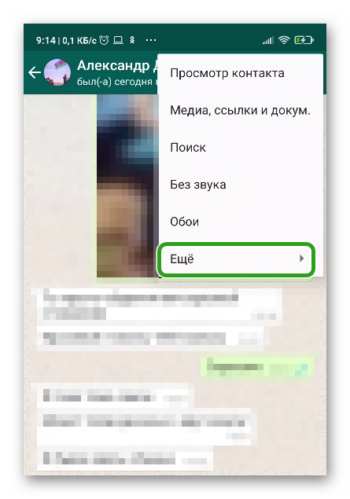
- Переходим в чат с выбранным пользователем.
- Тапаем по вертикальному троеточию в правом верхнем углу окна.
- В выпадающем списке активируем пункт «Еще…», а затем – «Заблокировать».
Возможна блокировка и через пользовательские настройки, но это гораздо дольше, хоть и с не меньшей вероятностью эффективно.
Одновременная блокировка аккаунтов в Ватсапе
Речь идет о том, можно ли одновременно выйти из нескольких групп. Да, конечно, разработчики предусмотрели такую возможность для всех версий ОС.
- Переходим во вкладку «Чаты».
- Длительным тапом выделяем один объект, такая возможность открывается и в отношении других.
- Касанием пальца отмечаем ненужные чаты.
- Активируем вертикальное троеточие в правом верхнем углу пользовательского окна.
- В выпадающем списке тапаем по «Выйти из групп».
Как заблокировать группу в Ватсапе, не выходя из нее
Можно ли незаметно выйти из группы? С точки зрения системы – нет. Как только вы активируете соответствующий пункт в меню, приложение оповестит в общем чате всех участников о том, что вы сделали.
С точки зрения пользовательской активности – да. Вам перестанут докучать сотни сообщений в группе, а формально вы останетесь ее участником.
- Открываем мессенджер и переходим в окно переписки.
- Переходим на страничку дополнительной информации.
- Деактивируем ползунок напротив пункта «Показывать уведомления».
- В системном окне выбираем приемлемый вариант: полностью отключить или «Показывать уведомления без звукового сопровождения».
Заключение
Есть масса вариантов выйти из площадки для группового общения, было бы желание. Разработчики предусмотрели простой и действенный механизм, действующий безотказно.
Инструкция по блокировке группы в WhatsApp
По разным причинам может возникнуть необходимость в блокировке группы в популярном мобильном приложении. Чтобы это сделать, требуется соблюдать определенный порядок действий.
Как заблокировать группу в ватсапе на время и навсегда
Чтобы заблокировать в Ватсапе группу не выходя из нее, требуется соблюдать следующий порядок действий:
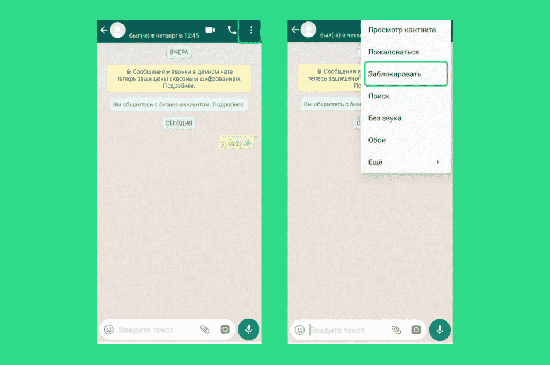
- Запуск программного обеспечения на смартфоне или планшете.
- Переход в раздел меню мобильного приложения.
- Вход в интересующую группу Ватсапа.
- На следующем этапе осуществляется переход в раздел настроек.
- Выбор опции блокировки на получение системных уведомлений от сообщества в популярном мессенджере.
- Подтверждение намерений скрыть уведомления.
Обратите внимание, заблокировать группу в Whatsapp невозможно по техническим причинам. Однако временно запретить доступ группового чата возможно. Для этого пользователям требуется соблюдать следующий порядок действий:
- Запуск популярного мессенджера на смартфоне или планшете.
- Осуществление перехода в раздел меню.
- На следующем этапе выполняется переход в интересующий чат.
- После этого требуется выполнить переход в раздел настроек.
- Во вновь открывшейся форме пользователь выбирает опцию блокировки сообщества временно.
- Из предложенного диапазона, требуется выбрать интересующий интервал.
- Подтвердить намерения, нажав на одноименную клавишу.
- Дождаться автоматического сохранения настроек.
Программное обеспечение выполняет после внесения изменений автоматическое сохранение. Они вступают в силу моментально – после пользовательского подтверждения.
Как запретить добавлять себя в группы WhatsApp
Пользователи должны знать, что в Вотсапе заблокировать группу может и не потребоваться. Разработчики предлагают воспользоваться опцией активации запрета на добавление новых участников в сообщество популярного программного обеспечения. Порядок действий включает в себя следующие этапы:
- Запуск программного обеспечения популярного мессенджера.
- Переход в раздел меню.
- На следующем этапе требуется перейти в персональные настройки безопасности – расположены в окне редактирования профиля пользователя.
- После этого выполняется переход в категорию настроек сообщества мобильного приложения.
- На следующем этапе пользователю требуется поставить отметку возле поля с запретом на получение приглашений стать участников сообществ в программном обеспечении.
Обратите внимание, запрет начинает действовать автоматически после подтверждения сформированной заявки пользователем программного обеспечения. Приложение автоматически выполняет внесение изменений в первоначальные параметры, поэтому дополнительных действий совершать не требуется.
Разработчики программного обеспечения утверждают, что при необходимости опция может быть мгновенно деактивирована. Для этого требуется открыть доступ приложению к рассылке системных уведомлений.
Блокировка участника и админа группы
Чтобы заблокировать администратора интересующего сообщества в программном обеспечении от пользователя требуется:
- Запустить программное обеспечение популярного мессенджера на смартфоне или планшете.
- Перейти в популярное сообщество приложения.
- На следующем этапе требуется зайти в настройки интересующей группы.
- Перейти в список участников сообщества программного обеспечения.
- Найти интересующего абонента.
- Продолжительным нажатием вызвать открытие диалогового окна с функциями.
- Выбрать и активировать опцию блокировки участника.
- Подтвердить намерения.
Запрос обрабатывается программным обеспечением в автоматическом режиме. Чтобы заблокировать администратора, пользователю требуется:
- Зайти в мобильное приложение на смартфоне или планшете.
- Перейти в интересующий групповой чат.
- Зайти во вкладку участников сообщества.
- Отыскать из представленного перечня администратора группы.
- Продолжительным нажатием на пользователя вызвать открытие диалогового окна.
- Активировать опцию блокировку.
Внесенные изменения вступают в силу мгновенно. Мобильное приложение не требует дополнительных действий.