Стирание данных с компьютера Mac с процессором Intel при помощи Дисковой утилиты
Описанные действия неприменимы к компьютерам Mac с чипом Apple. Если у вас компьютер Mac с чипом Apple, выполните следующие действия, чтобы стереть данные с компьютера Mac с чипом Apple.
Перед стиранием данных с компьютера Mac
- Если вы планируете продать, передать или обменять компьютер Mac и хотите восстановить его заводские настройки, узнайте, что нужно сделать перед этим.
- При использовании macOS Monterey или более поздней версии на компьютере Mac с чипом Apple T2 Security Chip следуйте инструкциям по стиранию всего контента и настроек вместо этих действий.
- Создайте резервную копию любых файлов, которые требуется сохранить. При стирании данных с компьютера Mac навсегда удаляются все файлы.
Стирание данных с компьютера Mac при помощи Дисковой утилиты
- Запустите компьютер Mac из раздела восстановления macOS: нажмите кнопку питания, затем сразу нажмите и удерживайте клавиши Command (⌘) и R, пока не появится логотип Apple или другое изображение.
- Если потребуется, выберите пользователя, пароль которого вы знаете, а затем введите его пароль администратора.
- В окне утилит выберите «Дисковая утилита» и нажмите «Продолжить».
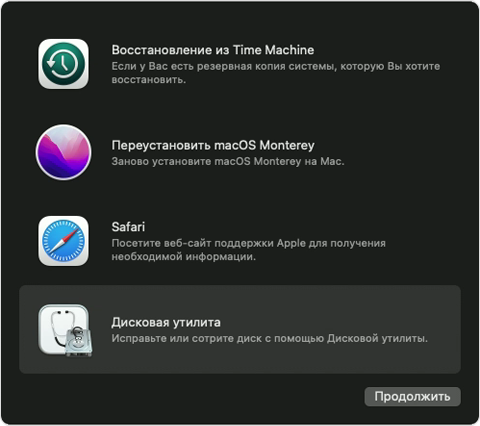
- Выберите том Macintosh HD в боковом меню приложения «Дисковая утилита». Не видите том Macintosh HD?
- Нажмите кнопку «Стереть» на панели инструментов, затем введите запрашиваемые данные.
- Имя: Macintosh HD
- Формат: APFS или Mac OS Extended (журналируемый) в соответствии с рекомендациями приложения «Дисковая утилита»
- Нажмите «Стереть группу томов». Если эта кнопка не отображается, нажмите «Стереть».
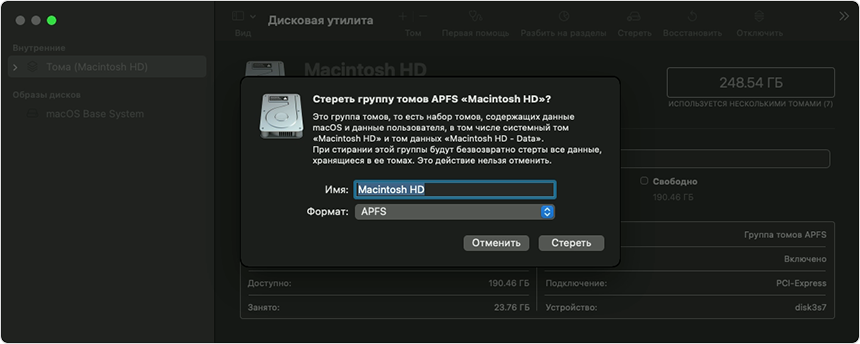
- Если потребуется, введите свой идентификатор Apple ID. Узнайте, что делать, если вы забыли свой идентификатор Apple ID.
- Дополнительно: если вы ранее использовали приложение «Дисковая утилита» для добавления внутренних томов, отличных от Macintosh HD, вы можете стереть их по отдельности, используя тот же процесс.
- После завершения выйдите из приложения «Дисковая утилита» для возврата к окну утилит.
- Если вы хотите, чтобы компьютер Mac запускался с тома, с которого только что были удалены данные, выберите «Переустановить macOS» в окне утилит, затем нажмите «Продолжить» и следуйте инструкциям на экране. Узнайте больше о переустановкеmacOS.
Если том Macintosh HD не отображается в приложении «Дисковая утилита»
Встроенный загрузочный диск должен быть первым элементом в боковом меню приложения «Дисковая утилита». Он называется Macintosh HD, если только вы не изменили его имя. Если в списке нет этого диска, перейдите в меню Apple > «Выключить», затем отсоедините все вспомогательные устройства от компьютера Mac и проверьте список еще раз.
Если диск по-прежнему не отображается в приложении «Дисковая утилита» или процесс стирания завершается сбоем, возможно, компьютеру Mac требуется обслуживание. Если вам необходима помощь, обратитесь в службу поддержки Apple.
Дополнительную информацию об использовании приложения «Дисковая утилита» см. в руководстве пользователя Дисковой утилиты.
Стирание данных с компьютера Mac с чипом Apple с помощью приложения «Дисковая утилита»
Описываемый порядок применим только к компьютерам Mac с чипом Apple. Если у вас не компьютер Mac с чипом Apple, выполните следующие действия, чтобы стереть данные с компьютера Mac с процессором Intel.
Перед стиранием данных с компьютера Mac
- Установите последние обновления macOS.
- Если вы используете macOS Monterey или ОС более поздней версии, следуйте инструкциям по стиранию контента и настроек и не выполняйте действия, описанные в этой статье. Также следует удалить все содержимое и настройки при продаже, передаче или обмене компьютера Mac.
- Устройства Bluetooth будут отключены от Mac (пара между ними будет разорвана). Чтобы выполнить указанные действия с помощью клавиатуры, мыши или трекпада Bluetooth, потребуется подключить устройство с помощью USB-кабеля, если это возможно.
- Создайте резервную копию любых файлов, которые требуется сохранить.
Стирание данных с компьютера Mac при помощи Дисковой утилиты
- Нажмите кнопку питания, чтобы включить компьютер Mac, и удерживать ее, пока не отобразится окно с параметрами запуска. Выберите «Параметры», а затем нажмите «Продолжить».
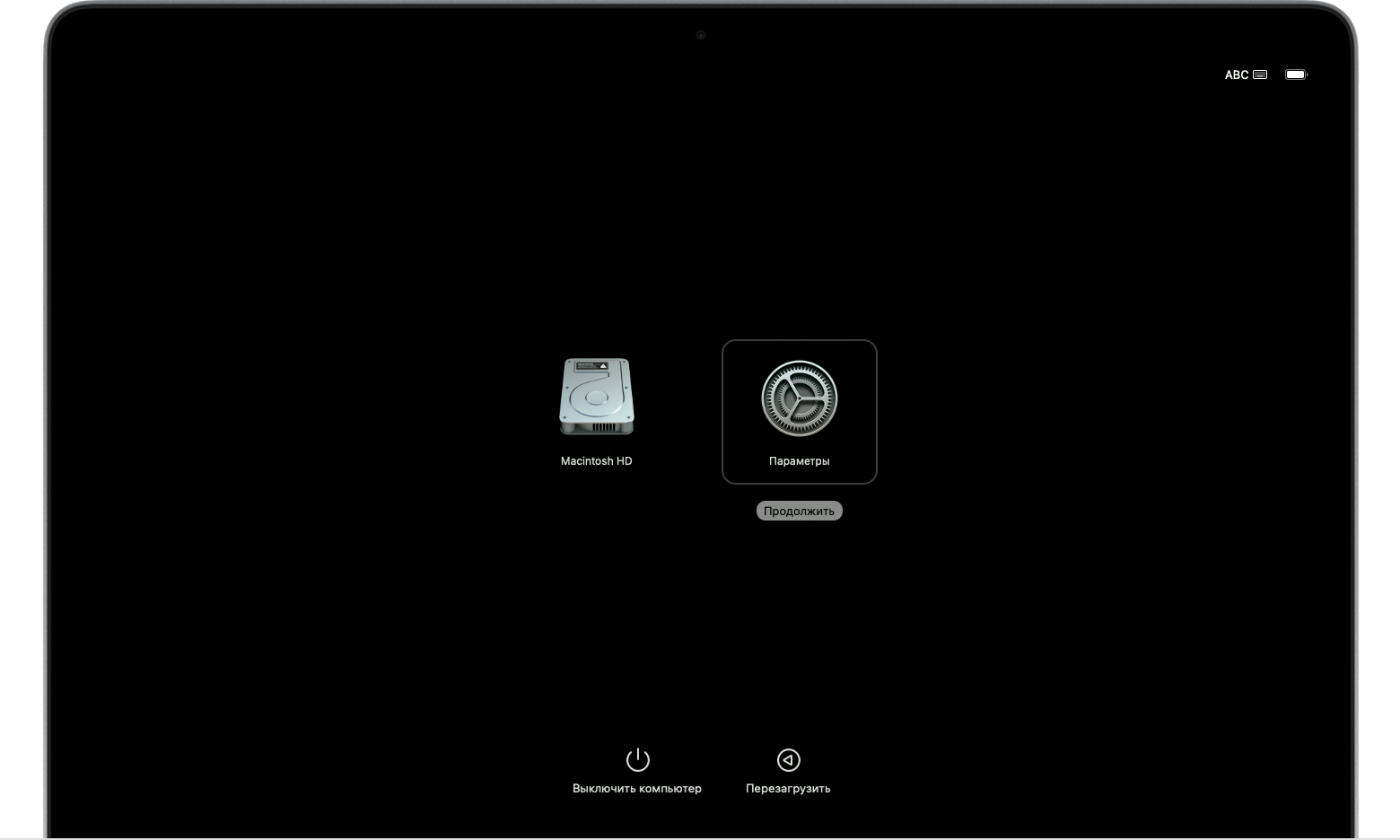
- Если потребуется, выберите пользователя, пароль которого вы знаете, а затем введите его пароль администратора.
- Если потребуется, введите идентификатор Apple ID и пароль, которые ранее использовались с этим компьютером Mac. забыли свой идентификатор Apple ID
- В окне утилит выберите «Дисковая утилита» и нажмите «Продолжить».

- Убедитесь, что в разделе «Внутренние» в боковом меню приложения «Дисковая утилита» отображается том с названием Macintosh HD. Не видите том Macintosh HD?
- Если ранее вы использовали приложение «Дисковая утилита» для добавления томов на загрузочном диске, выберите каждый дополнительный внутренний том в боковом меню, затем нажмите кнопку удаления тома (–) на панели инструментов, чтобы удалить этот том.
На этом этапе игнорируйте любые внутренние тома с названием Macintosh HD или Macintosh HD — Data, а также тома, указанные в разделах «Внешние» и «Образы дисков» в боковом меню.
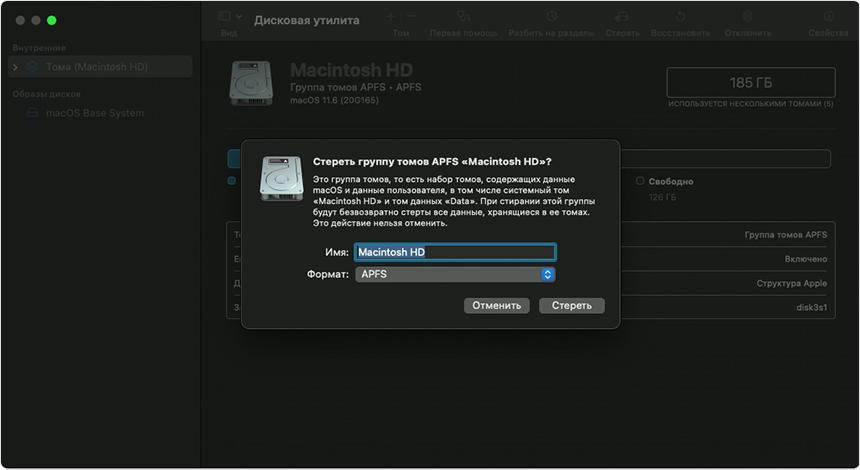
- Имя: Macintosh HD
- Формат: APFS
Если том Macintosh HD не отображается в приложении «Дисковая утилита»
Встроенный загрузочный диск должен быть первым элементом в боковом меню приложения «Дисковая утилита». Он называется Macintosh HD, если только вы не изменили его имя. Если в списке нет этого диска, перейдите в меню Apple > «Выключить», затем отсоедините все вспомогательные устройства от компьютера Mac и проверьте список ещё раз.
Если диск по-прежнему не отображается в приложении «Дисковая утилита» или процесс стирания завершается сбоем, возможно, компьютеру Mac требуется обслуживание. Если вам нужна помощь, свяжитесь со службой поддержки Apple.
Дополнительную информацию об использовании приложения «Дисковая утилита» см. в руководстве пользователя Дисковой утилиты.
Как полностью стереть данные на жестком диске Mac
Если вы собрались продавать свой Mac или часто работаете с файлами и документами первостепенной важности, то заинтересованы, чтобы ваши данные были надежно скрыты от третьих лиц. Однако даже полное удаление файлов не может обеспечить высокую степень их защиты, поскольку они все равно остаются на жестком диске до тех пор, пока свободное место не будет полностью заполнено. Значит, путем сложных (и не очень) манипуляций информацию можно восстановить.

Чтобы этого не произошло, после удаления подобных файлов необходимо обязательно произвести чистку свободного пространства жесткого диска. К счастью, в OS X за эту операцию отвечает встроенная «Дисковая утилита», с которой мы с вами уже работали до этого. На этот раз мы опять прибегнем к ее помощи.
Для запуска «Дисковой утилиты» нужно зайти в раздел «Утилиты» программ вашего Mac и выбрать соответствующее приложение. Затем выбрать вкладку «Стереть» — в левом нижнем углу появится кнопка «Стереть свободное пространство». Здесь-то и начинается самое интересное.
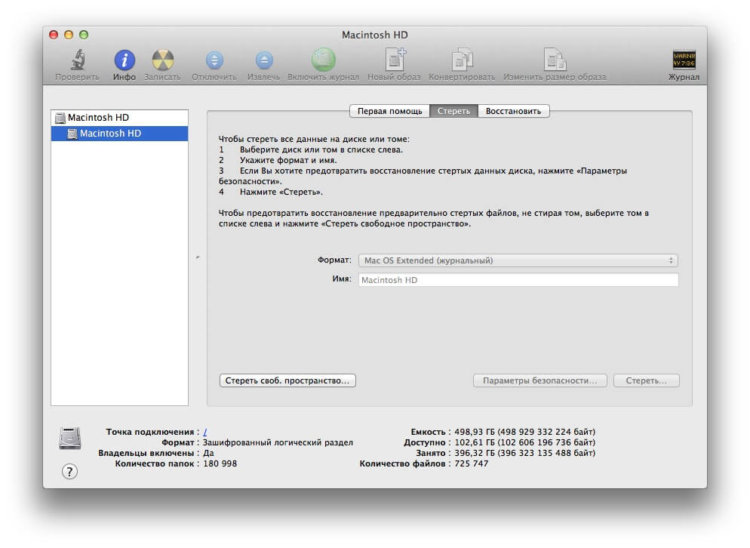
В OS X предусмотрены три метода стирания, которые отличаются не только скоростью, но и степенью защиты данных.
Наиболее быстро
При выборе этого варианта поверх неиспользуемого дискового пространства автоматически запишутся нули. Занимает меньше всего времени и обеспечивает приемлемый уровень безопасности.
Золотая середина
Этот вариант обеспечивает достаточно высокий уровень безопасности при стирании данных. Его также называют методом «очистки за семь проходов».
Параметр «Очистка за семь проходов» отвечает стандарту DoD 5220.22-M. В этом стандарте говорится о трех проходах, однако дисковая утилита выполняет проходы семь раз.
Наиболее безопасно
Как вы уже поняли, этот метод защитит ваши данные намного лучше своих предшественников. Очистка пространства происходит за 35 заходов: иными словами, данные поверх диска записываются 35 раз.
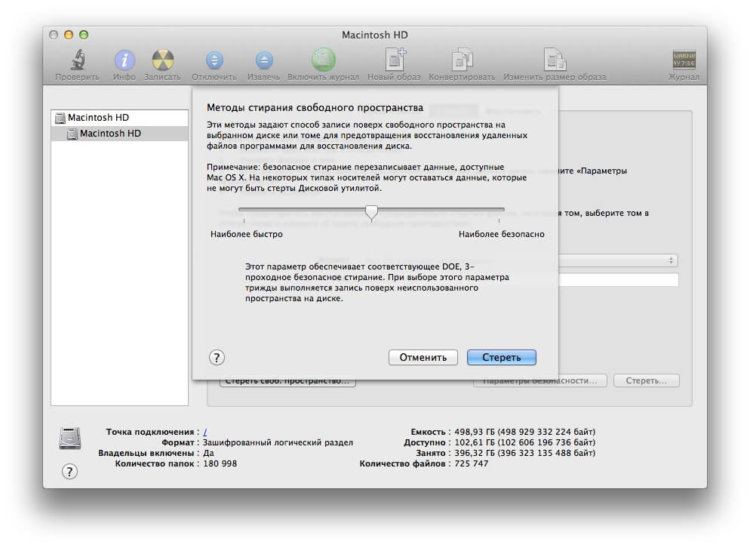
Я бы рекомендовал второй вариант — ваши файлы и документы будут надежно защищены от восстановления, при этом не придется ждать несколько часов. Разумеется, если вы хотите перестраховаться, лучше воспользоваться третьим способом.
Как очистить системное хранилище на Mac
Если вы посмотрите использование хранилища вашего Mac, вы наверняка обнаружите категорию «Системные данные». Иногда это хранилище занимает очень много места на диске и удаление любых других пользовательских файлов не помогает освободить место на компьютере. В этой статье мы расскажем что это за системные данные на Mac, и как можно уменьшить их объем.
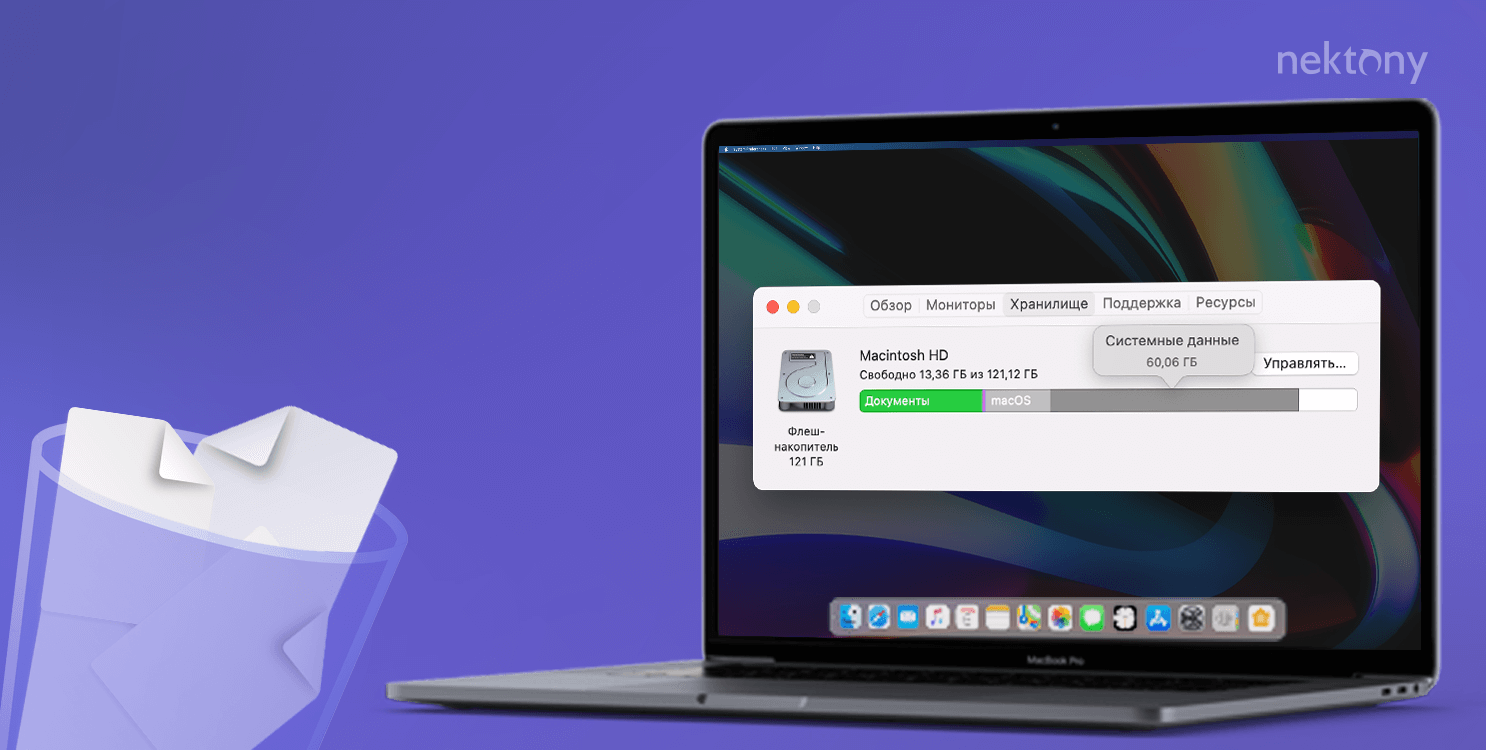
Данное руководство написано сертифицированными специалистами службы поддержки Apple из команды Nektony. Мы знаем все о системах macOS и поможем детально изучить данные хранилища и уменьшить его объемы. Если у вас есть какие-либо вопросы о безопасной очистке хранилища, вы можете связаться со специалистами службы поддержки по имейлу. Наша команда будет рада Вам помочь.
- Что такое системные данные на Mac и нужно ли их чистить?
- Как найти системные данные на Mac
- Почему системные данные занимают так много места на Mac?
- Как очистить системное хранилище на Mac.
Совет: Как быстро и безопасно очистить компьютер
Большинство файлов из системного хранилища, например, кеши, журналы, загрузки почты, остатки уже удаленных приложений и другие временные файлы, можно легко удалить с помощью специального приложения под названием MacCleaner Pro.
Эта программа автоматически находит все типы мусорных файлов и безопасно удаляет их в несколько кликов Вы можете загрузить бесплатную пробную версию MacCleaner Pro и проверить как легко можно очистить Mac и ускорить его работу.
Что такое системные данные на Mac и нужно ли их чистить?
Большинство пользователей думают, что категория «Системные данные» на Mac включает только кеши и другие сервисные файлы, которые помогают системе работать корректно. На самом деле, помимо сервисных файлов, в хранилище есть и другие типы файлов:
- Кеши, логи, шрифты, плагины, расширения
- Сервисные файлы системы и приложений
- Резервные копии Time Machine
- Архивы и образы дисков (.zip, .iso и т. д.)
- Все файлы из библиотеки пользователя
- Другие скрытые файлы
Обратите внимание , что в macOS Big Sur и более ранних версиях эта категориях файлов называется «Другое».
В то время как в macOS Monterey вы можете видеть категории Система macOS и Системные данные по отдельности, категория «Другое» включает оба этих элемента. В нашей предыдущей статье вы можете узнать больше о “Другом” хранилище на Mac.
Чтобы посмотреть, сколько места занимают системные данные, следуйте этим шагам:
- Откройте System Settings.
- Перейдите в раздел Общее.
- Нажмите Хранилище в правой панели.
- Прокрутите вниз, и вы найдете информацию о Системных данных.
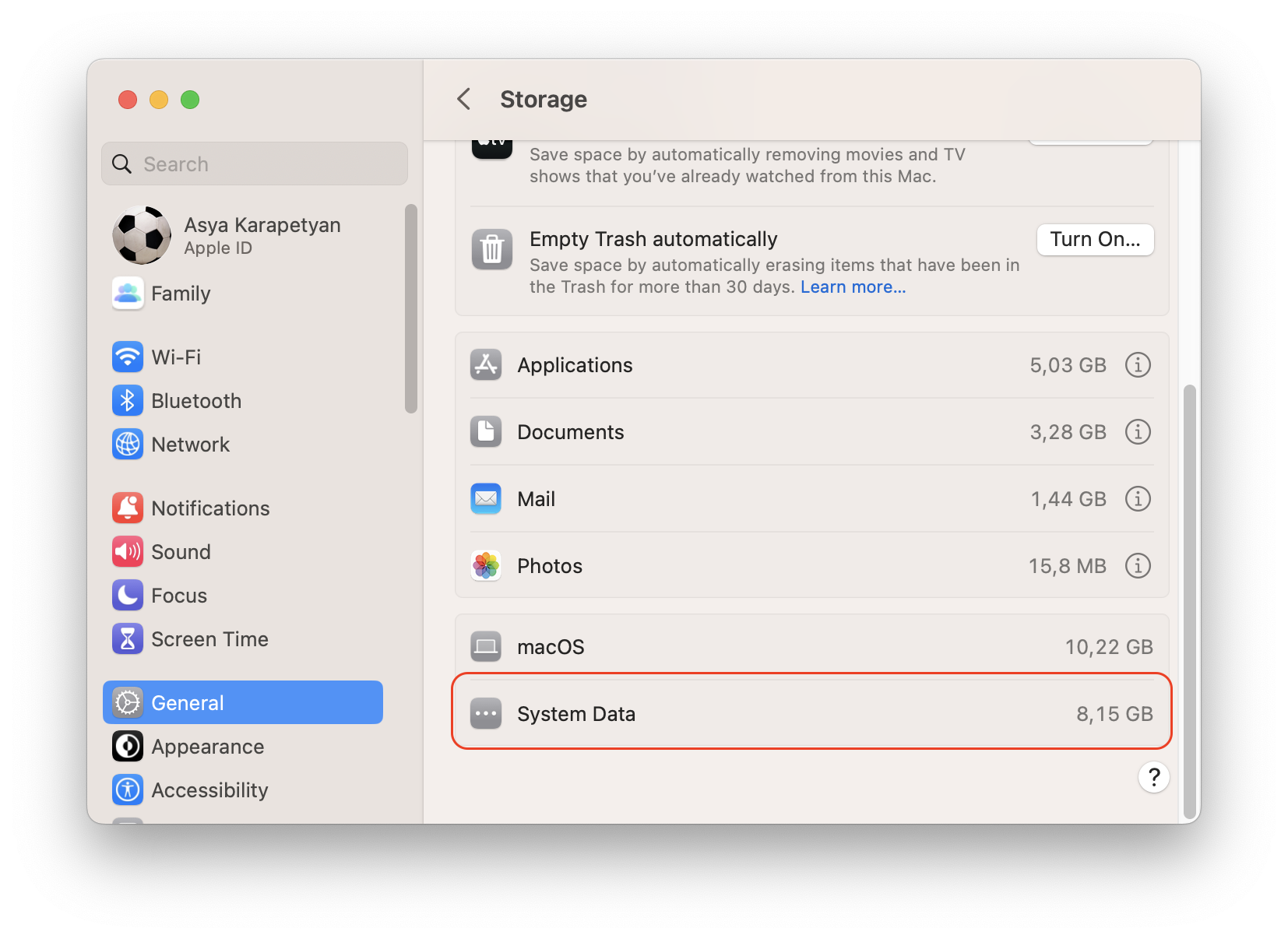
Если вы пользуетесь более ранними версиями macOS, для просмотра информации о системных данных следуйте этим шагам:
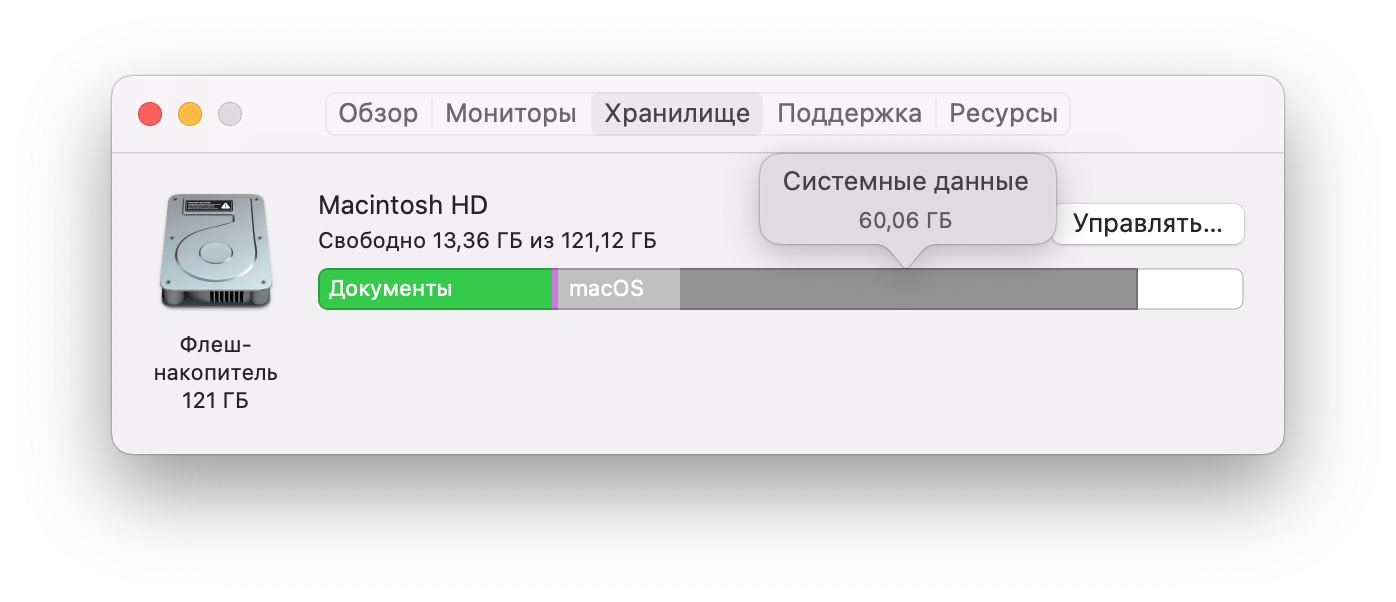
- Перейдите в меню Apple и нажмите «Об этом Mac».
- Перейдите на вкладку Хранилище.
Здесь вы найдете гистограмму использования хранилища с информацией об объеме системных данных.
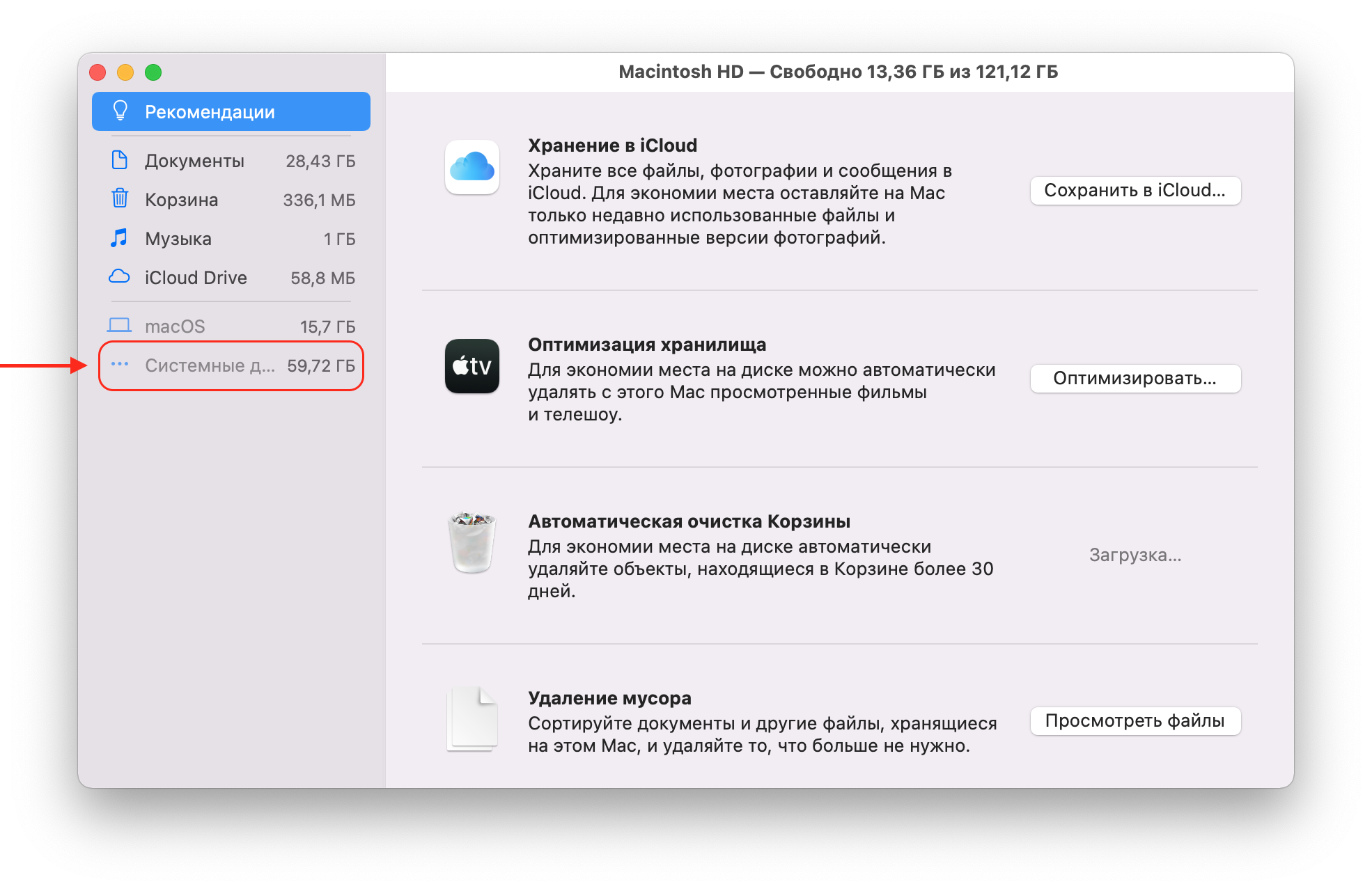
Здесь вы также найдете категорию «Системные данные». Однако, в отличие от других типов элементов в боковой панели, вы не можете управлять системным хранилищем и не можете видеть, какие файлы связаны с этой категорией.
По умолчанию Apple скрывает системные данные, так как удаление некоторых важных файлов может повредить систему. Однако не все файлы в этом хранилище нужны. Многие файлы можно удалить чтобы очистить компьютер, например кеши, поврежденные служебные файлы, старые резервные копии и временные файлы уже удаленных приложений. Более того, периодическая чистка хранилища даже рекомендуется, поскольку забитый диск, особенно ненужными файлами, часто приводит к замедлению работы комьпьютера.
Как найти системные файлы на Mac
Большинство файлов из категории Системного Хранилище находятся в папках «Система» и «Библиотека». По умолчанию Apple скрывает эти папки, чтобы защитить их от случайного удаления или повреждения. Но при необходимости, можно открыть эти файлы через меню Finder.
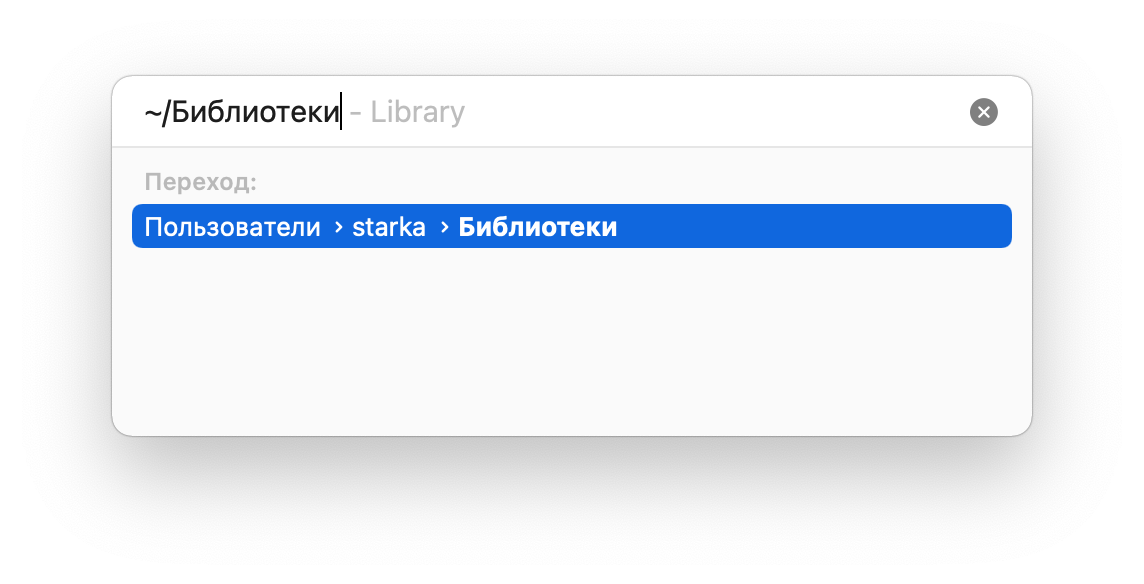
- Откройте Finder.
- Нажмите на клавиатуре Command+Shift+G.
- В появившемся окне введите ~/Библиотеки и нажмите Enter.
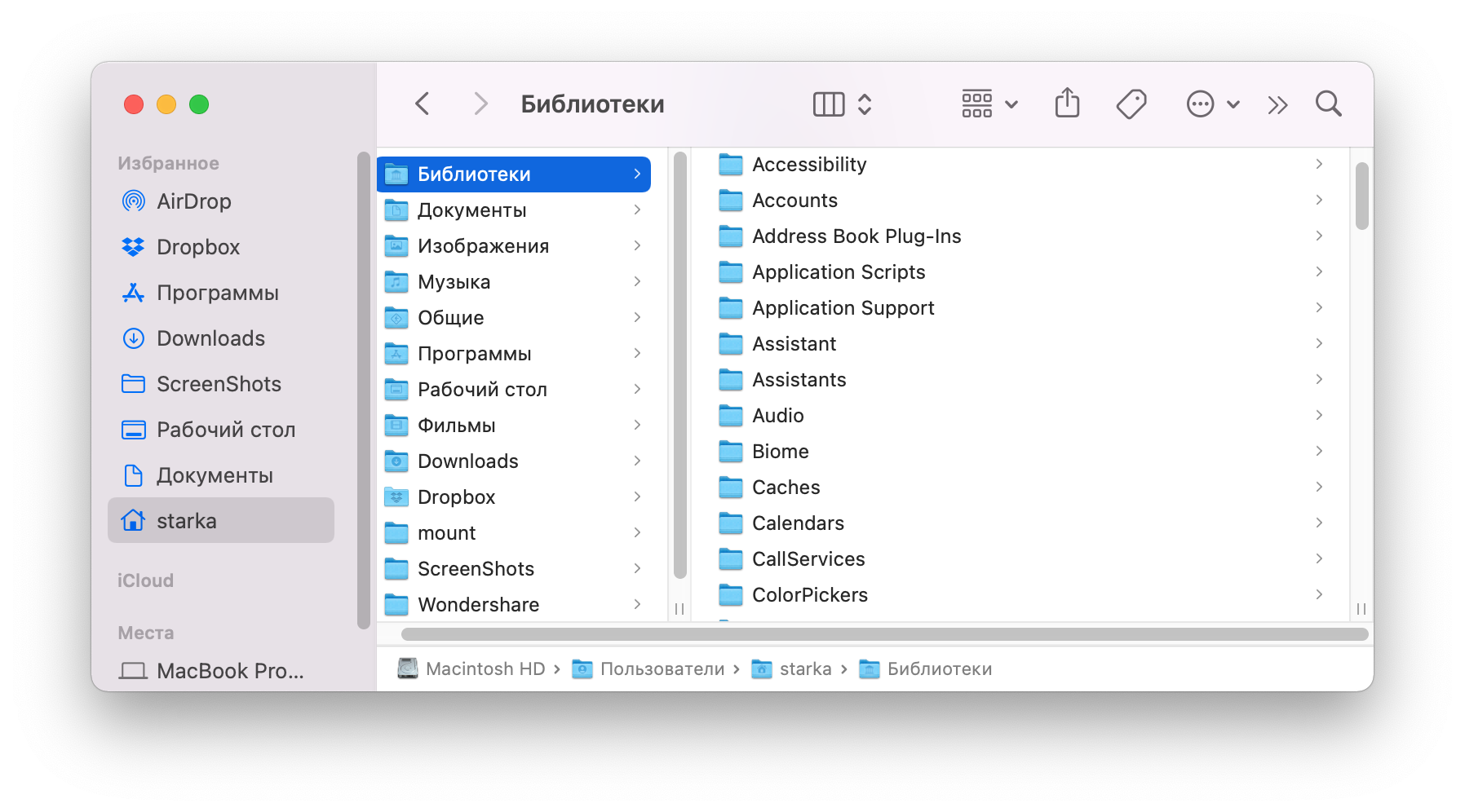
Вы увидите папку “Библиотеки”, которая содержит сервисные файлы приложений и системных процессов.
Читайте также: “Три способа показать скрытые файлы на Mac”
Как легко получить доступ к папке Библиотеки и системным файлам:
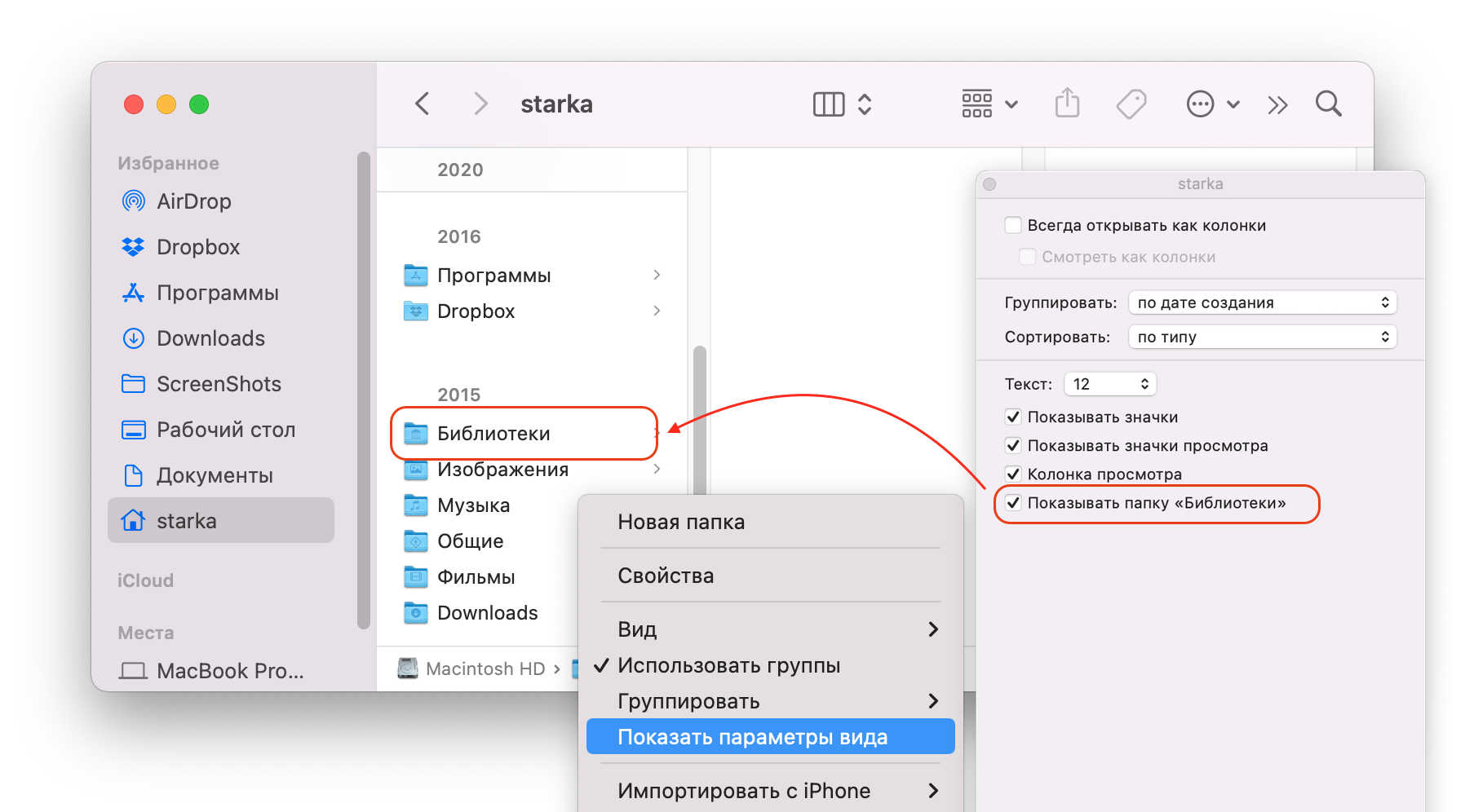
- Откройте Finder.
- Перейдите в свою домашнюю папку на боковой панели. Для этого, вы также можете нажать Command+Shift+H.
- Щелкните правой кнопкой мыши на свободное место в окне Finder и в контекстном меню выберите “Показать параметры вида”.
- Далее поставьте галочку возле Показывать папку “Библиотеки”.
Читайте также: “Три способа получить доступ к Библиотеке на Mac”
Почему системные данные занимают так много места?
На панели использования хранилища вы можете заметить, что объем системных данных достаточно большой, а иногда может занять большую часть хранилища. Средний размер системы macOS составляет 12–16 ГБ. Поэтому, если ваша системная память (macOS + служебные данные) занимает около 40–50 ГБ, тогда это норма.
Если же объем этих данных огромен и занимает большую часть диска, то, скорее всего, у вас или очень много приложений, или вы никогда не очищали кэши приложений и остатки удаленных приложений. Если вы удаляете приложения, просто перетаскивая их в Корзину, рекомендуем прочтитать нашу статью «Как правильно и полностью удалять приложения на Mac». Фактически, остатки приложений могут оставаться на вашем компьютере и занимать ценное место на вашем диске.
Если вы очистили системное хранилище, удалив кеши и другой мусор, но он продолжает занимать много места, это может быть ошибкой и неправильной калькуляцией.
Попробуйте следующее, чтобы проверить и исправить эту проблему:
- Перезагрузите Mac в безопасном режиме. Для этого удерживайте клавишу Shift и нажмите кнопку питания.
- Перейдите в меню Apple → Об этом Mac → Хранилище и проверьте объем системных данных. В безопасном режиме он должен отображать точное использование системы.
- Перезагрузите Mac в обычном режиме и снова проверьте системную память. Проблема должна быть исправлена.
Вы также можете проверить, сколько места ваши системные данные занимают на вашем диске с помощью Disk Space Analyzer от Nektony, который входит в комплект MacCleaner Pro.
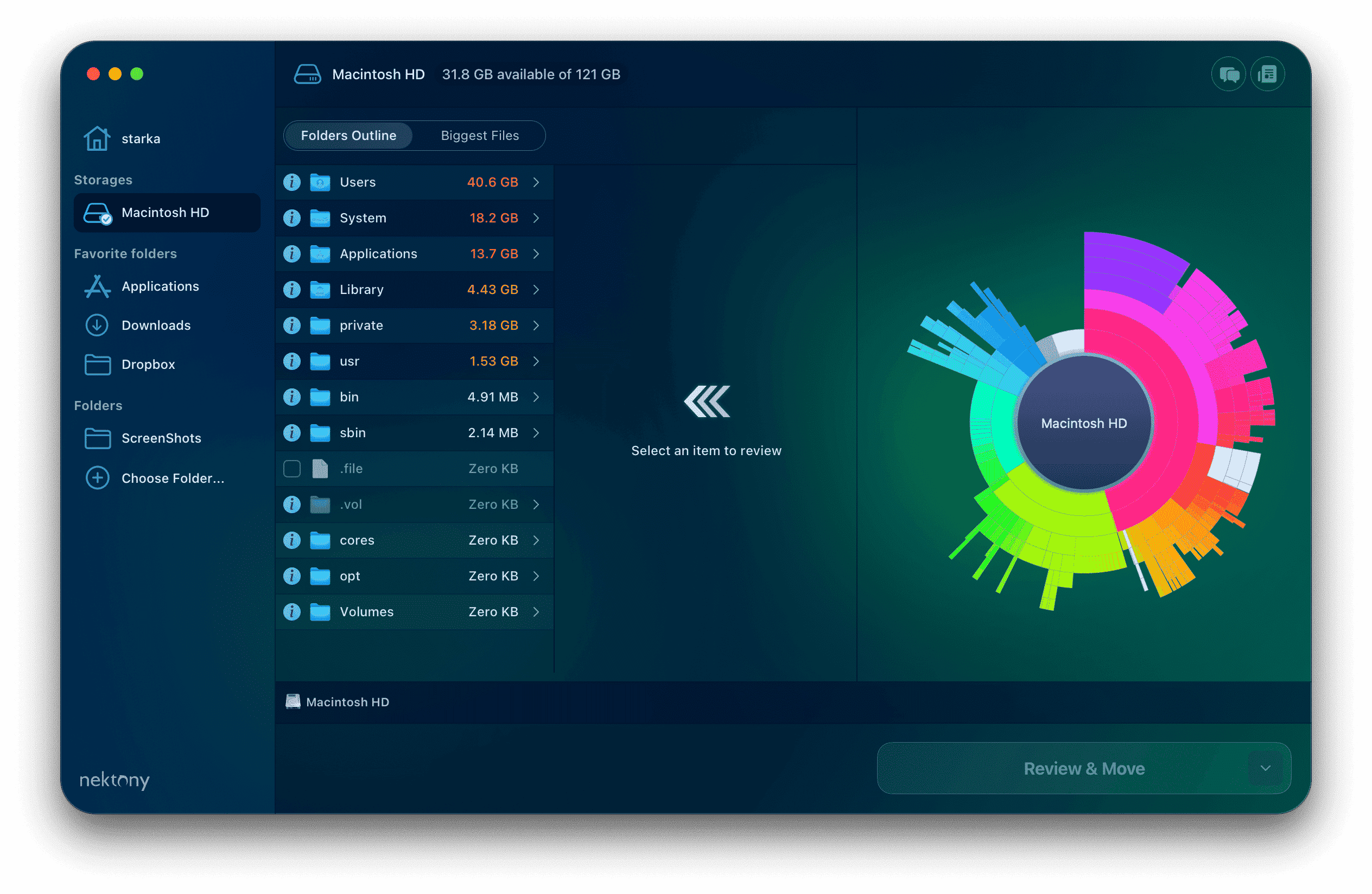
Просто откройте Disk Space Analyzer и нажмите просканировать Macintosh HD. Приложение просканирует ваш жесткий диск и предоставит удобную диаграмму использования вашего диска. Прямо на диаграмме вы можете кликать на секции и переходить в конкретные папки. Например, вы можете проверить папку Библиотеки и посмотреть какие системные файлы занимают больше всего места там.
Как очистить системное хранилище на вашем Mac
Вы можете найти и удалить все типы элементов из системного хранилища вручную. Однако, если вы новичок в Mac и плохо разбираетесь в файловой системе macOS, мы рекомендуем делать это автоматически с помощью специального программного обеспечения под названием MacCleaner Pro.
Как очистить Системное хранилище с помощью MacCleaner Pro:
- Cкачайте и запустите MacCleaner Pro.
- Перейдите в раздел «Очистка».
- Выберите ненужные файлы.
- Нажмите кнопку Посмотреть и Удалить и подтвердите действие.
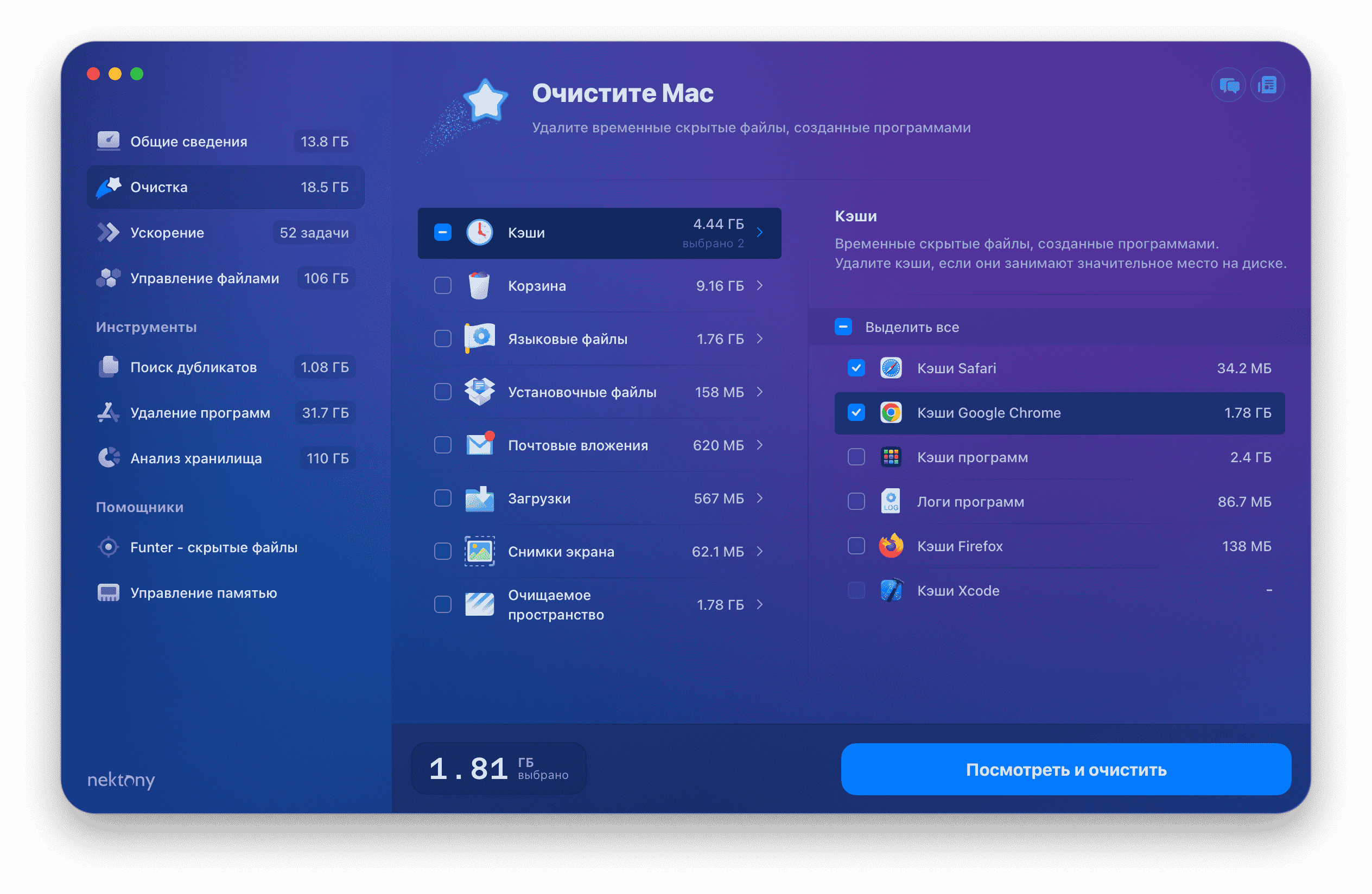
С помощью дополнительных инструментов из пакета MacCleaner Pro вы также можете удалить служебные файлы уже удаленных приложений, расширения, журналы и другие мусорные файлы.
Как вручную очистить Системное Хранилище на Mac:
1. Удалите кеши
И системные кеши, и кеши приложений находятся в папке Библиотеки. Чтобы попасть в Библиотеку и удалить эти файлы, выполните следующие действия:
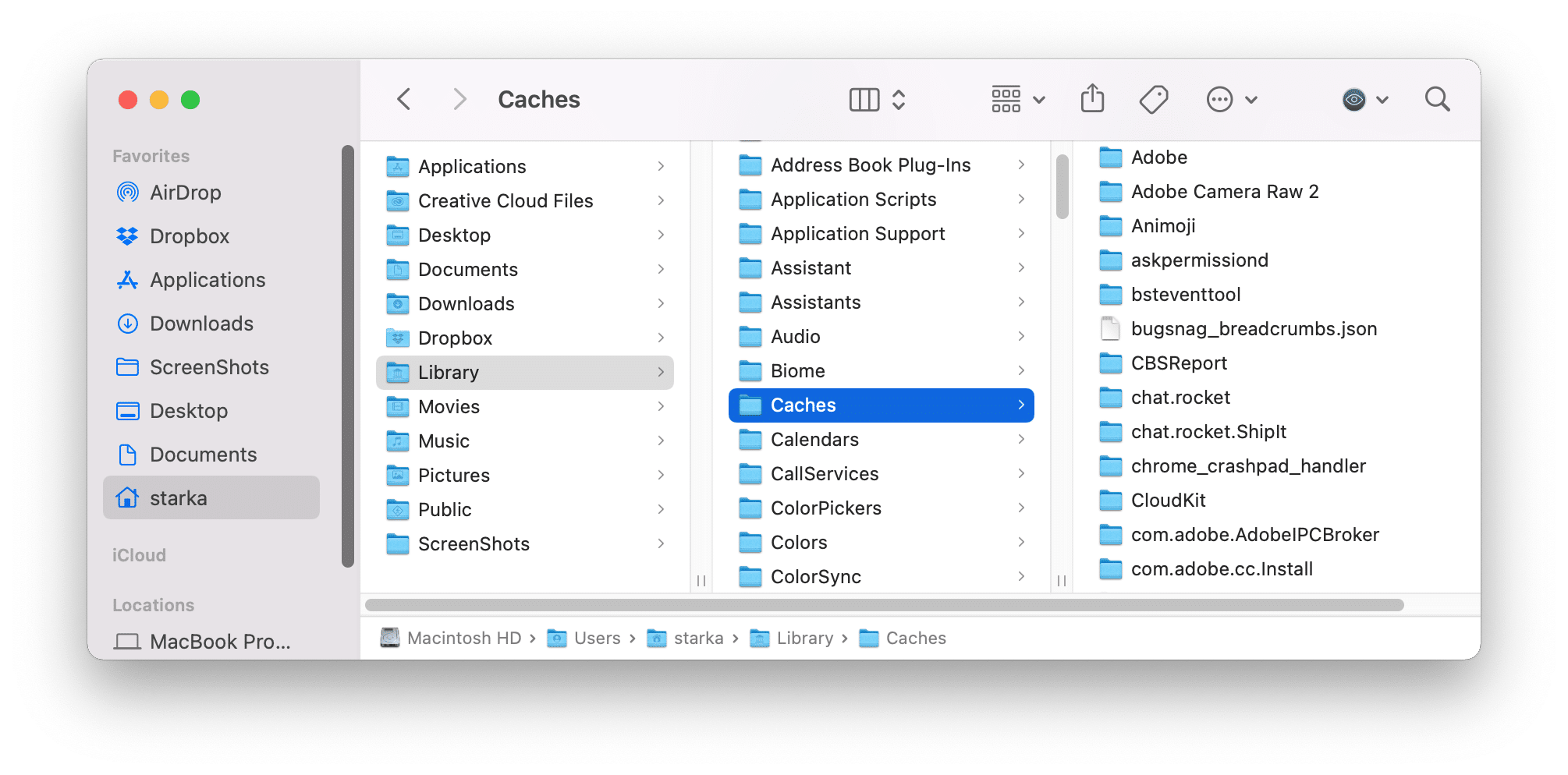
- Откройте окно Finder.
- Перейдите в меню Finder, нажмите «Перейти» → выберите «Перейти в папку».
- В появившемся окне введите ~/Библиотеки/Caches и нажмите Return.
- Вы увидите папку Caches. Удалите подпапки, содержащие файлы кешей ваших приложений.
2. Удалите служебные файлы
Помимо кешей, на вашем Mac хранится множество других сервисных файлов приложений. Расширения, журналы, файлы cookie, плагины – все это файлы, которые macOS распознает как системные данные. Более того, некоторые расширения и плагины могут негативно повлиять на вашу систему, например, могут привести к торможению Mac, поэтому их следует удалить.
Как вручную удалить служебные файлы приложений:
- Откройте Finder.
- Перейдите в меню Finder, выберите Перейти → Перейти в папку.
- Перейдите в папку ~/Библиотеки.
- В Библиотеке проверьте следующие папки:
- ~/Библиотеки/Application Support
- ~/Библиотеки/Logs
- ~/Библиотеки/Containers
- /Библиотеки/Application Support
- /Библиотеки/Logs
- /Библиотеки/Containers
- Выберите и удалите все ненужные служебные файлы.
Важно! Будьте осторожны, не удаляйте подпапки с именами, начинающиеся с com.apple… Это может повредить вашу систему.
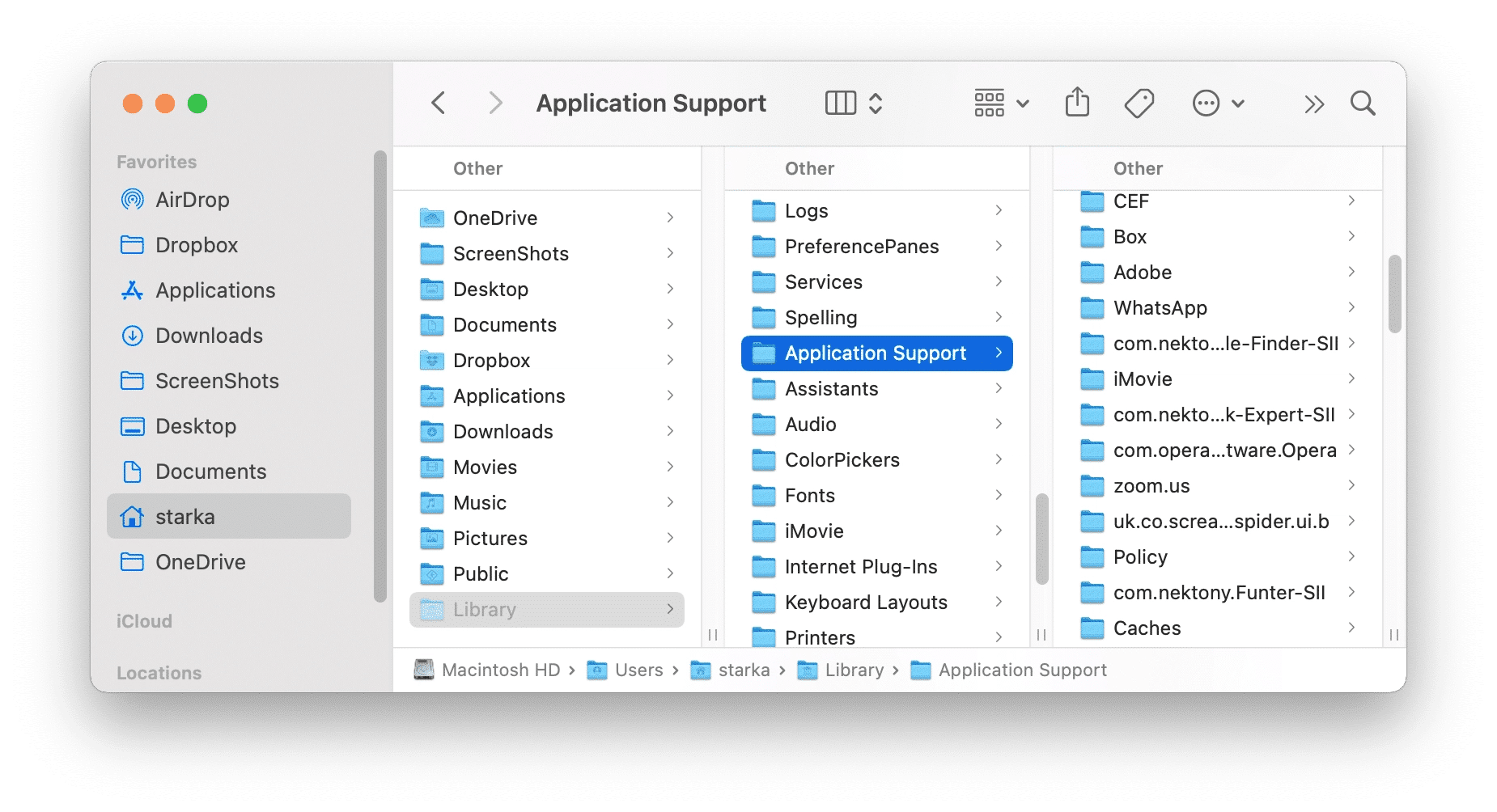
Здесь вы можете найти оставшиеся файлы уже удаленных приложений. Обычно имена папок поддержки сторонних приложений содержат в себе имена приложений или разработчиков.
Также, вместо того, чтобы вручную искать файлы поддержки приложений и остатки удаленных программ, вы можете использовать один из инструментов из пакета MacCleaner Pro.
- Запустите App Cleaner & Uninstaller из MacCleaner Pro.
- Перейдите в раздел “Остатки“.
- Выделите все остатки.
- Щелкните Удалить и подтвердите действие.
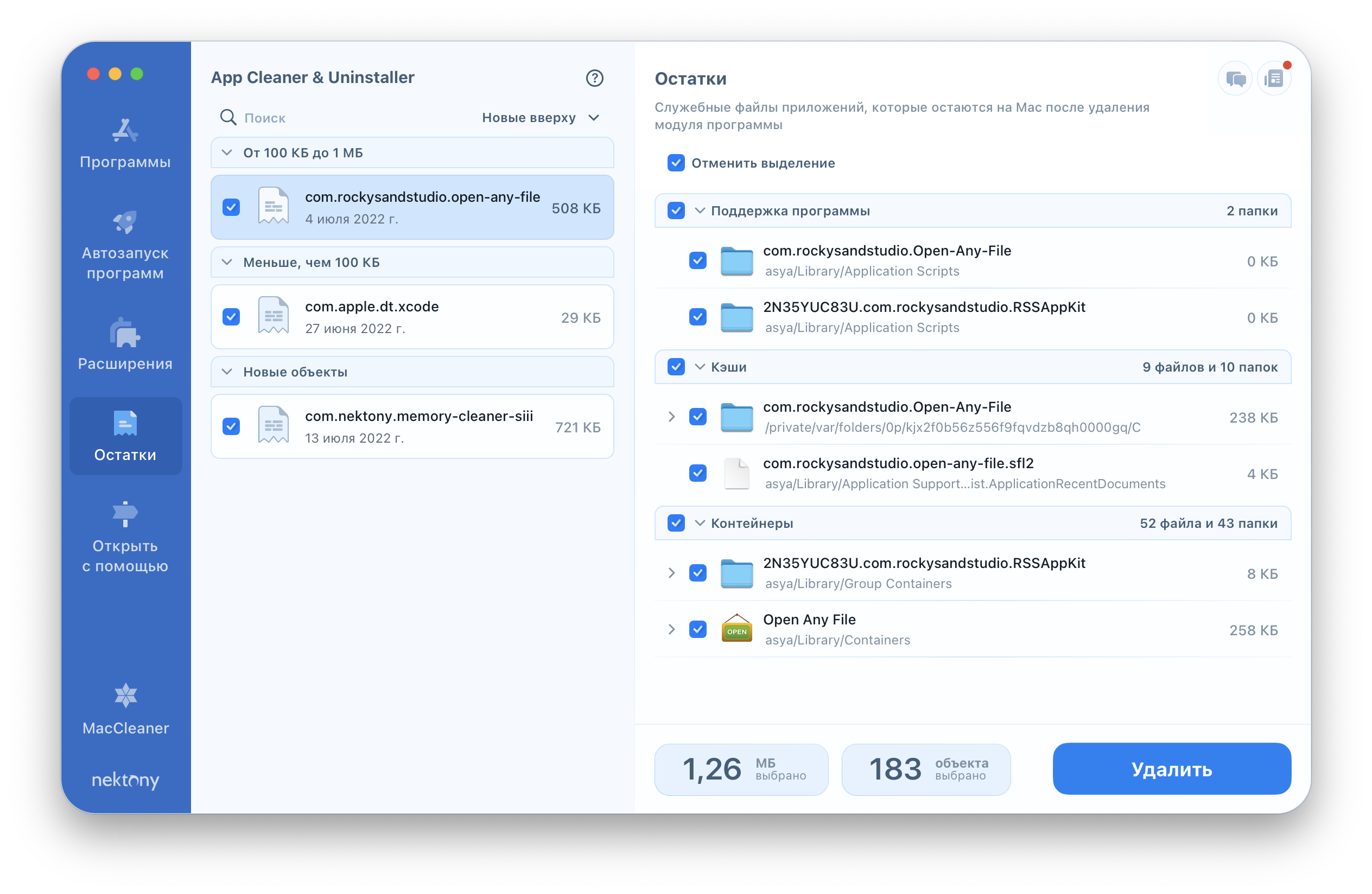
Вы также можете использовать эту программу для сброса приложений, удаления служебных файлов или полной деинсталяции программ на вашем Mac.
3. Удалите снимки резервных копий Time Machine
Резервное копирование вашего Mac с помощью Time Machine – это всегда нужная вещь. Однако, несмотря на сохранение ваших данных на внешнем хранилище, macOS также каждый день создает снимки этих резервных копий и сохраняет их на загрузочном диске Mac.
По умолчанию эти снимки сохраняются только в том случае, если на вашем диске достаточно свободного места. Также система автоматически удаляет старые локальные снимки при создании новых. Эти файлы помогают восстановить некоторые данные, но они обычно занимают слишком много места на вашем диске.
Чтобы Time Machine не засорял ваше системное хранилище, вы можете отключить функцию, и тогда система автоматически удалит локальные снимки резервных копий. Вот как это сделать:
- Откройте System Settings.
- Зайдите в раздел Time Machine.
- Отключите параметр «Создавать резервные копии автоматически».
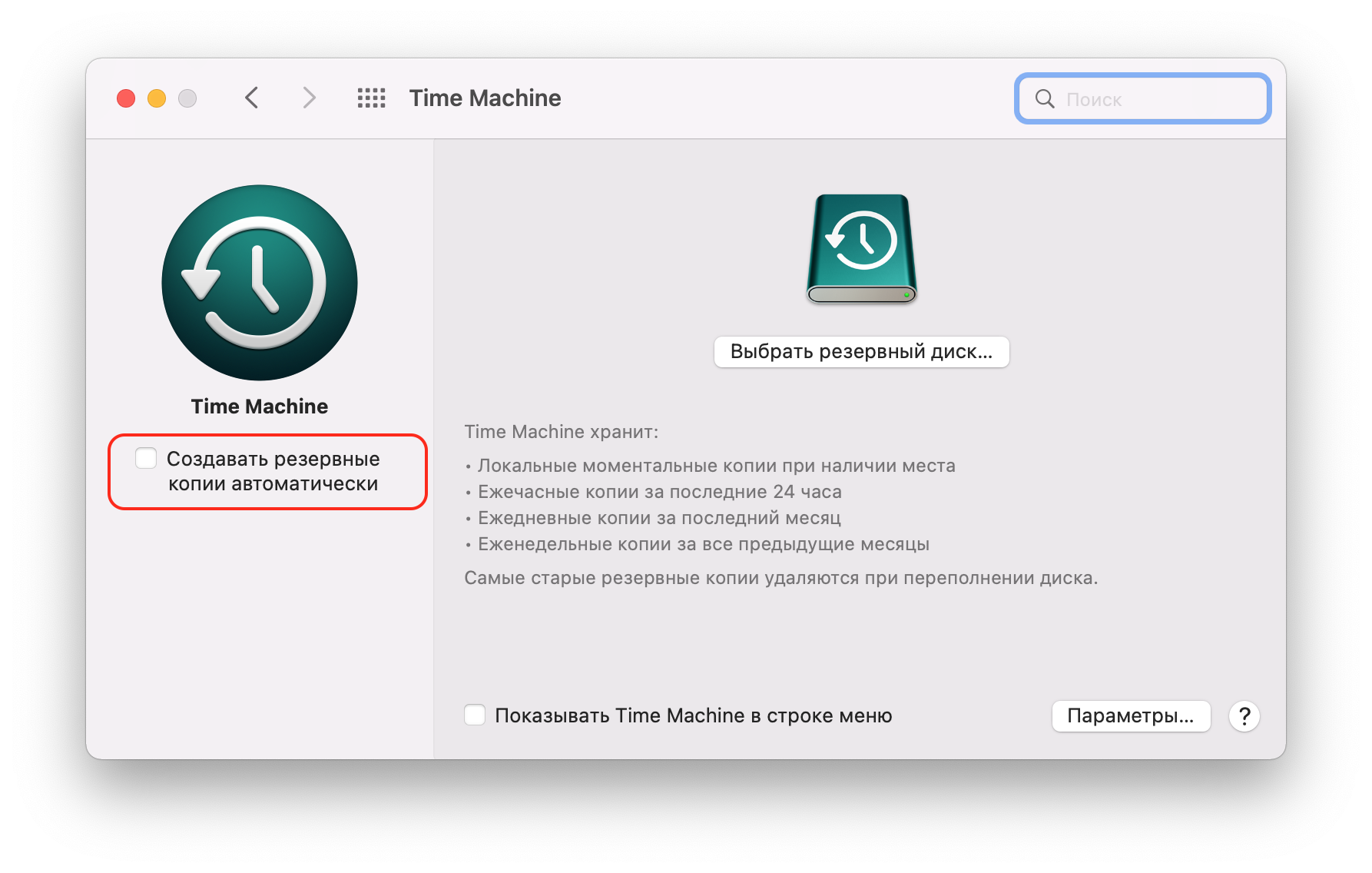
Также, вы можете удалить локальные снимки Time Machine с помощью командной строки Терминала.
- Откройте Терминал.
- Скопируйте и вставьте следующую команду в окно и нажмите Enter.
tmutil listlocalsnapshotdates - Вы увидите список резервных копий на вашем Mac.
- Чтобы удалить любую из резервных копий, используйте следующую команду и нажмите Enter:
tmutil deletelocalsnapshots .
Где “. ” нужно изменить на имя файла снимка резервной копии, который показал Терминал после первой команды.
4. Обновите macOS
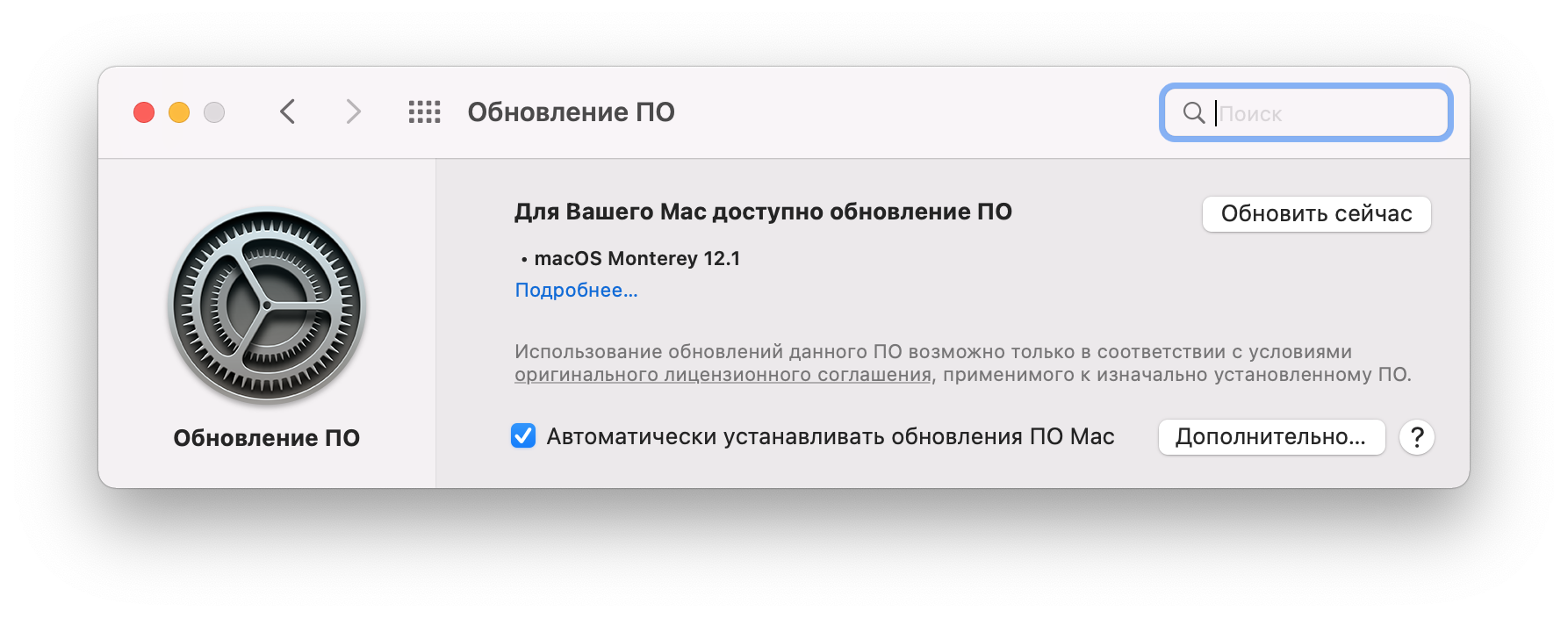
Когда вы скачиваете новое обновление macOS, но еще не обновляете Mac, этот установочный файл занимает место в системном хранилище. Как только вы обновите свой Mac, этот файл будет удален с вашего диска.
Чтобы обновить свой Mac, сделайте следующее:
- Откройте System Settings.
- Перейдите в раздел «Обновление ПО».
- Нажмите на кнопку Обновить Сейчас.
Заключение
Прежде чем приступить к очистке системного хранилища на Mac, проверьте, какие файлы занимают больше всего места. Кеши и остатки приложений могут занимать огромное место на вашем диске. Вы можете легко проанализировать, чем занят ваш диск, а также безопасно удалить все ненужные системные файлы с помощью MacCleaner Pro.
MacCleaner Pro Удаляйте нежелательные файлы
Update v. 3.2.6, 26 Декабря, 2023