Почему заблокированные и скрытые объекты не перемещаются вместе с артбордом?

Опция Move Artwork With Artboard включена.
Софт: Adobe Illustrator CC 2019.
- Вопрос задан более трёх лет назад
- 186 просмотров
3 комментария
Средний 3 комментария
Потому что в фирме Adobe так решили.

Вадим Соловьёв @VadimSoloviev Автор вопроса
Moskus, Всё бы ничего, но они должны перемещаться вместе с артбордом.
Вадим Соловьёв, Поддерживаю. У меня перемещаются
Решения вопроса 0
Ответы на вопрос 1
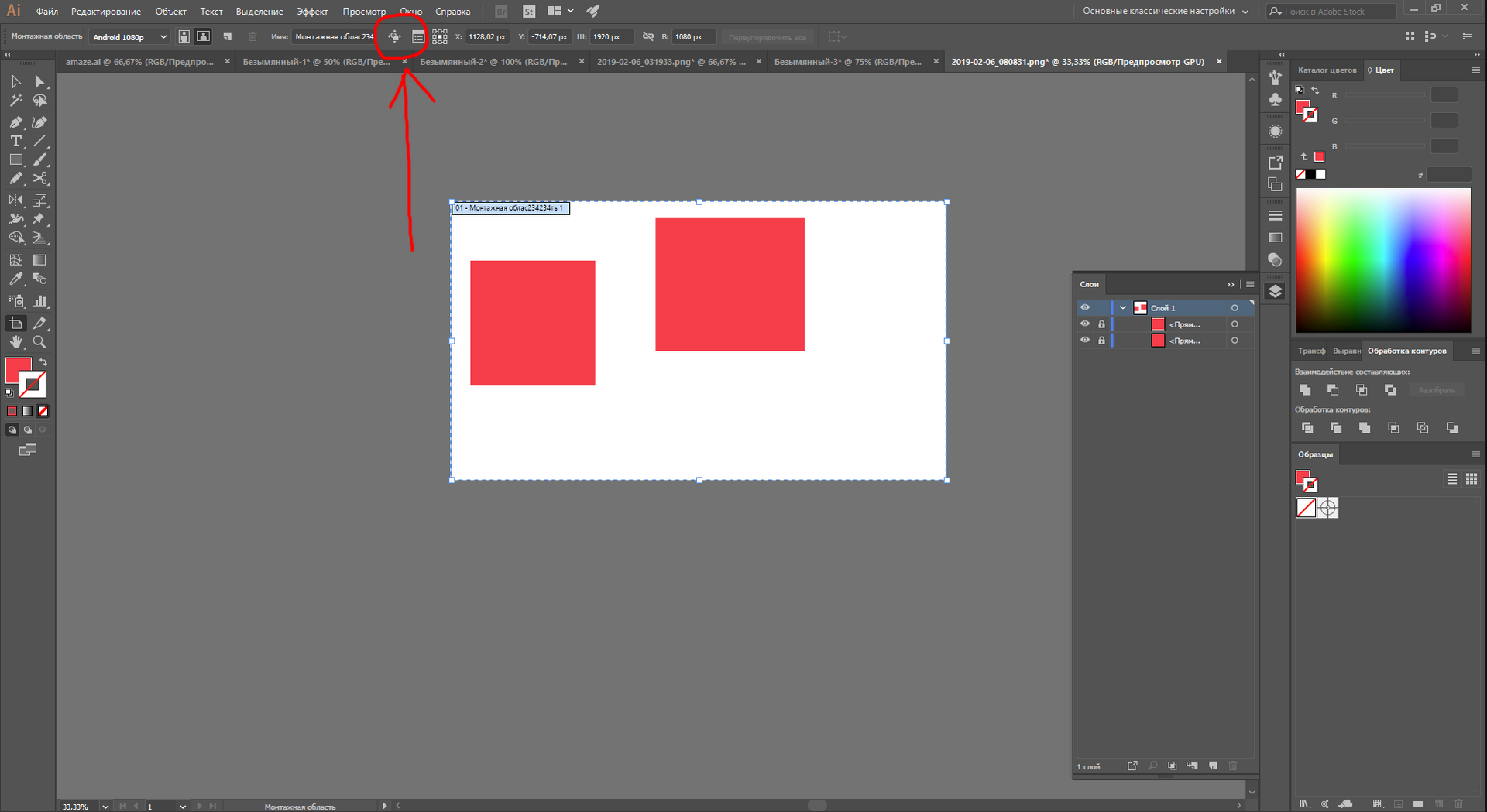
Вот здесь включите
Ответ написан более трёх лет назад
Мда уж. Просматривал открытые вопросы на люстру, но только сейчас увидел дату создания вопроса )
Ваш ответ на вопрос
Войдите, чтобы написать ответ

- Adobe Illustrator
Можно ли в Adobe Illustraror изменить цвет прозрачной сетки по умолчанию?
- 1 подписчик
- 13 янв.
- 27 просмотров

- SVG
- +1 ещё
Как экспортировать SVG из Illustrator с использованием «use xlink:href»?
- 1 подписчик
- 21 дек. 2023
- 28 просмотров
- Adobe Illustrator
При переносе текста ссылки ломается ссылка при экспорте в PDF. Как исправить?
- 1 подписчик
- 01 дек. 2023
- 33 просмотра
- Adobe Illustrator
Как соединить/объединить 2 точки в Adobe Illustrator?
- 1 подписчик
- 19 нояб. 2023
- 123 просмотра
- Adobe Illustrator
Как сохранить файл из illustrator в tiff?
- 1 подписчик
- 16 нояб. 2023
- 64 просмотра

- JavaScript
- +2 ещё
Почему не срабатывает скрипт для Adobe Illustrator?
- 1 подписчик
- 20 июл. 2023
- 132 просмотра
- Adobe Illustrator
В каком формате отправлять роботу визитки клиенту на печать?
- 1 подписчик
- 08 июн. 2023
- 318 просмотров
- Adobe Illustrator
Как удалить часть контура так, чтобы заливка не обрезалась?
- 1 подписчик
- 30 мая 2023
- 214 просмотров
- Adobe Illustrator
Как сделать прямоугольник со скошенными закругленными краями во внутрь?
- 1 подписчик
- 28 мая 2023
- 86 просмотров
- Adobe Illustrator
- +1 ещё
Почему меняется толщина линий в pdf illustrator?
- 1 подписчик
- 08 мая 2023
- 315 просмотров
Fortech • Новочеркасск
19 янв. 2024, в 01:12
1000 руб./за проект
19 янв. 2024, в 00:52
3000 руб./за проект
19 янв. 2024, в 00:29
500 руб./за проект
Минуточку внимания
Присоединяйтесь к сообществу, чтобы узнавать новое и делиться знаниями
- Какой есть сервис предоставляющий почту для домена, но не накладывающий ограничения на общение с заграничными сервисами?
- 2 подписчика
- 2 ответа
- 2 подписчика
- 1 ответ
- 3 подписчика
- 0 ответов
- 3 подписчика
- 0 ответов
- 1 подписчик
- 1 ответ
- 3 подписчика
- 2 ответа
- 2 подписчика
- 2 ответа
- 2 подписчика
- 4 ответа
- 2 подписчика
- 1 ответ
- 2 подписчика
- 2 ответа
Размещение объектов
Узнайте, как Illustrator размещает объекты и как изменить порядок их размещения.
Illustrator размещает нарисованные объекты последовательно, начиная с первого нарисованного объекта.
При наличии перекрывающихся объектов порядок размещения (также называемый порядок рисования) объектов определяет порядок отображения, а порядок размещения зависит от используемого режима рисования.
Добавление новых объектов в порядке размещения
Можно добавлять новые объекты в порядок размещения, используя режим Рисовать в стандартном режиме или Рисовать за объектами :
Использование стандартного режима рисования
Выберите режим Рисовать в стандартном режиме , чтобы добавить новый объект поверх выбранного слоя.
Использование режима рисования за объектами
Выберите режим Рисовать за объектами , чтобы добавить новый объект за выбранным слоем.
Графический объект в начале палитры Слои находится спереди по порядку размещения, а графический объект в конце палитры Слои находится сзади по порядку размещения. В пределах слоя объекты также размещаются аналогичным образом. Можно управлять отображением перекрывающихся объектов, путем добавления нескольких слоев в свою иллюстрацию.
Изменение порядка размещения с помощью палитры «Слои»
Используйте любой из этих вариантов, чтобы изменить порядок размещения с помощью палитры Слои :
Перетащите имя объекта и отпустите кнопку мыши, когда черные метки вставки окажутся в нужном месте.
Откройте Объект > Упорядочить и выберите На передний план , Переместить вперед , На задний план , Переместить назад или Переместить в активный слой .
-
Чтобы расположить элементы в обратном порядке на палитре Слои , нажмите клавишу Ctrl (в Windows) или Command (в macOS) и, не отпуская ее, щелкните названия элементов и выберите В обратном порядке в меню палитры Слои .
Примечание.
Для отображения в обратном порядке элементы должны находиться на одном уровне в иерархии слоев.Изменение порядка размещения с помощью параметров упорядочивания
Выберите любой из следующих параметров:
Чтобы переместить объект на верхнюю или нижнюю позицию в группе или слое, выделите объект, который нужно переместить, и выберите Объект > Упорядочить > На передний план или Объект > Упорядочить > На задний план .
Чтобы переместить объект на одну позицию вперед или на одну позицию назад в порядке размещения, выделите объект, который нужно переместить, после чего выберите Объект > Упорядочить > Переместить вперед или Объект > Упорядочить > Переместить назад .
Примечание.
Нельзя переместить контур, группу или составной элемент на верхнюю позицию в палитре Слои : на верхней позиции в иерархии слоев могут находиться только слои.
Перемещение, выравнивание и распределение объектов
Можно перемещать объекты, перетаскивая их с помощью определенных инструментов, пользуясь клавишами со стрелками на клавиатуре или задав точные значения в палитре или диалоговом окне.
Можно использовать привязки, чтобы было проще позиционировать объекты при перетаскивании. Например, можно привязать курсор к направляющим и опорным точкам и привязать границы объекта к линиям сетки. Также можно использовать палитру «Выравнивание» для позиционирования объектов относительно друг друга.
Можно использовать клавишу «Shift», чтобы ограничить перемещение одного или нескольких объектов так, чтобы они перемещались строго по горизонтали, вертикали или диагонали относительно текущей ориентации осей X и Y. Также можно использовать клавишу «Shift» для поворота объектов на углы, кратные 45°.
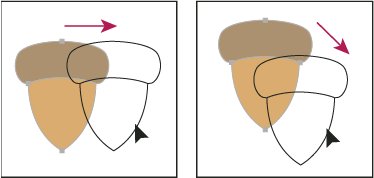
Перемещение или создание дубликата объекта с помощью вставки
Выделите один или несколько объектов.
Выберите команду «Редактирование» > «Вырезать», чтобы переместить выделенную область, или «Редактирование» > «Копировать», чтобы создать дубликат выделенной области.
Чтобы вставить объект в другой файл, откройте файл. (о вставке объектов между слоями см. в разделе Вставка объектов между слоями).
Выберите одну из следующих команд:
«Редактирование» > «Вставить»
Вставляет объект в центр активного окна.
«Редактирование» > «Вставить перед»
Вставляет объект непосредственно перед выделенным объектом.
«Редактирование» > «Вставить после»
Вставляет объект непосредственно после выделенного объекта.
«Редактирование» > «Вставить на то же место»Вставляет иллюстрацию на то место активной монтажной области, где она располагается на исходной монтажной области.
«Редактирование» > «Вставить на все монтажные области»
Вставляет иллюстрацию на то место на всех монтажных областях, где она располагается на текущей монтажной области.
Перемещение объекта перетаскиванием
Выделите один или несколько объектов.
Перетащите объект в новое место. Если выделенный объект содержит заливку, этот объект можно перетаскивать из любой его точки. Если выделенный объект не содержит заливки, при просмотре изображения в виде контуров или если выбрана установка «Выделять объект только по контуру», этот объект нужно перетаскивать за контур (см. раздел Создание дубликатов выделенных областей с помощью перетаскивания).
Примечание.
Можно использовать команду «Привязать к точке» в меню «Просмотр», чтобы привязать курсор к опорной точке или направляющей при перетаскивании объекта в пределах 2 пикселов от опорной точки или направляющей.
Перемещение объекта с помощью клавиш со стрелками
Выделите один или несколько объектов.
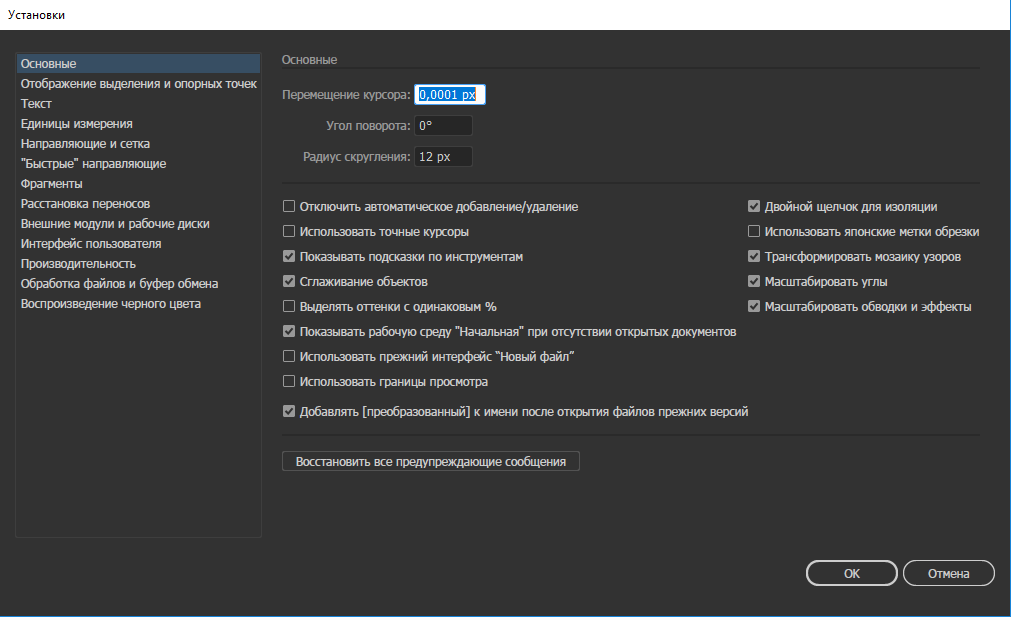
Нажмите какую-либо клавишу со стрелкой, чтобы переместить объект в нужном направлении. Нажмите клавишу «Shift» + «стрелка», чтобы переместить объект на расстояние, в 10 раз превышающее значение, которое задано параметром «Перемещение курсора». Расстояние, на которое объект перемещается при каждом нажатии клавиши со стрелкой, определяется параметром «Перемещение курсора». Расстояние по умолчанию составляет 1 пункт (1/72 дюйма или 0,3528 мм). Чтобы изменить шаг значение параметра «Перемещение курсора», выберите команду «Редактирование» > «Установки» > «Основные» (в Windows) или «Illustrator» > «Установки» > «Основные» (в Mac OS).
Перемещение объекта на определенное расстояние
Выделите один или несколько объектов.
Выберите команду «Объект» > «Трансформировать» > «Перемещение».
Примечание.Когда объект выделен, можно также дважды щелкнуть инструмент «Выделение», «Частичное выделение» или «Групповое выделение», чтобы открыть диалоговое окно «Перемещение».
Выполните любое из следующих действий:
- Чтобы переместить объект влево или вправо, введите отрицательное значение (перемещение влево) или положительное значение (перемещение вправо) в текстовом поле «По горизонтали».
- Чтобы переместить объект вверх или вниз, введите отрицательное значение (перемещение вверх) или положительное значение (перемещение вниз) в текстовом поле «По вертикали».
- Чтобы переместить объект на угол относительно оси X объекта, введите положительную величину угла (перемещение против часовой стрелки) или отрицательную величину угла (перемещение по часовой стрелке) в текстовом поле «Расстояние» или «Угол». Также можно вводить значения в диапазоне от 180° и 360°. Эти значения преобразуются в соответствующие отрицательные значения (например, 270° преобразуется в -90°).
Если объекты содержат узорную заливку, выберите параметр «Узоры», чтобы переместить узор. Снимите флажок «Объекты», если требуется перемещать узоры, оставляя объекты неизменными.
Нажмите кнопку «ОК» или «Копировать», чтобы переместить копию объектов.

Перемещение объектов с использованием координат X и Y
Выделите один или несколько объектов.
В палитре «Трансформирование» или «Управление» введите новые значения в поле X, Y или в обоих полях. Чтобы изменить контрольную точку, щелкните белый квадрат на локаторе контрольной точки , прежде чем вводить значения.
Перемещение сразу нескольких объектов
Выделите один или несколько объектов.
Выберите команду «Объект» > «Трансформировать» > «Трансформировать каждый».Задайте расстояние, на которое нужно переместить выделенные объекты, в области «Переместить» диалогового окна.
Выполните одно из следующих действий:
- Чтобы переместить объекты на указанные расстояния, нажмите кнопку «ОК».
- Чтобы переместить объекты случайным образом, но на расстояния, не превышающие указанные, выберите параметр «Случайно». Например, если нужно, чтобы на изображении кирпичной стены кирпичи были немного смещены относительно друг друга, а не выровнены идеально, можно выбрать параметр «Случайно». Затем нажмите кнопку «ОК».
Вставка объекта относительно других объектов
Выделите объект, который нужно вставить.
Выберите команду «Редактирование» > «Копировать» или «Редактировать» > «Вырезать».
Выделите объект, перед которым или после которого нужно сделать вставку.Выберите команду «Редактирование» > «Вставить перед» или «Редактирование» > «Вставить после». При вставке нескольких объектов все вставляемые объекты помещаются перед выделенным объектом или после него. Однако относительное расположение вставленных объектов остается прежним.
Вставка объектов между слоями
Параметр «Вставить скопированные слои» определяет, где будет вставлено изображение в иерархии слоев. По умолчанию параметр «Вставить скопированные слои» отключен, и изображение вставляется в активный слой в палитре «Слои». Когда параметр «Вставить скопированные слои» включен, изображение вставляется в слой, из которого оно было скопировано, независимо от того, какой слой активен в палитре «Слои».
Чтобы включить этот параметр, выберите команду «Вставить скопированные слои» в меню палитры «Слои». Когда параметр включен, отображается флажок.
Примечание.
Включите параметр «Вставить скопированные слои», если изображение вставляется в документы и нужно автоматически поместить его в слой с таким же именем, как у исходного слоя, из которого взято изображение. Если в целевом документе нет слоя с таким же именем, Illustrator создает новый слой.
Вставка на то же место и вставка на все монтажные области
Команда «Вставить на то же место» используется для вставки иллюстрации на активную монтажную область. Для выполнения этой команды выберите «Редактирование» > «Вставить на то же место». Также можно воспользоваться комбинацией клавиш «Ctrl»+«Shift»+«V» (Windows) или «Cmd»+«Shift»+«V» (Mac).
Команда «Вставить на все монтажные области» используется для вставки выбранной иллюстрации на все монтажные области. Перед использованием команды «Вставить на все монтажные области» убедитесь, что вы копируете объект из активной монтажной области.
Для выполнения этой команды выберите «Редактирование» > «Вставить на все монтажные области» при вырезании или копировании иллюстрации.
Если вы копируете иллюстрацию, а затем выбираете команду «Вставить на все монтажные области» , иллюстрация повторно вставляется на монтажную область, с которой была скопирована. (Рекомендуется) Вырезайте и вставляйте объекты, если перед выполнением команды «Вставить на все монтажные области» исходные объекты не нужно изменять.
Примечание.
Команды «Вставить на то же место» и «Вставить на все монтажные области» выполняют вставку объектов в то место на всех монтажных областях, откуда они копировались на активной монтажной области.
Выравнивание и распределение объектов
Палитра «Выравнивание» («Окно» > «Выравнивание») и параметры выравнивания на панели «Управление» используются для выравнивания и распределения выделенных объектов по указанной оси. Границы объектов или опорные точки можно использовать в качестве эталонной точки, а также выровнять по выделенной области, монтажной области или ключевому объекту. Ключевой объект представляет собой один определенный объект из нескольких выделенных объектов.
Параметры выравнивания отображаются на панели «Управление», когда выделен какой-либо объект. Если они не появились, выберите пункт «Выравнивание» в меню панели «Управление».
Примечание.
По умолчанию Illustrator вычисляет выравнивание и распределение по контурам объекта. Однако если работа ведется с объектами с разной шириной обводки, для вычисления выравнивания и распределения можно использовать край обводки. Для этого выберите в меню палитры «Выравнивание» команду «Использовать границы просмотра».
Как в Illustrator cc 2019 убрать пиксельное перемещение объектов?
Выходит так, что у меня любой объект, который я перемещаю мышкой сдвигается на 1 px и это бесит, нету плавности. А если я хочу передвинуть на 0.2 px к примеру))
Как мне убрать это пиксельное перемещение, чтобы было плавное, если вообще такое имеется?- Вопрос задан более трёх лет назад
- 15000 просмотров
Комментировать
Решения вопроса 1нажмите сочетание клавиш CTRL+K и установите нужное вам значение перемещения курсора.
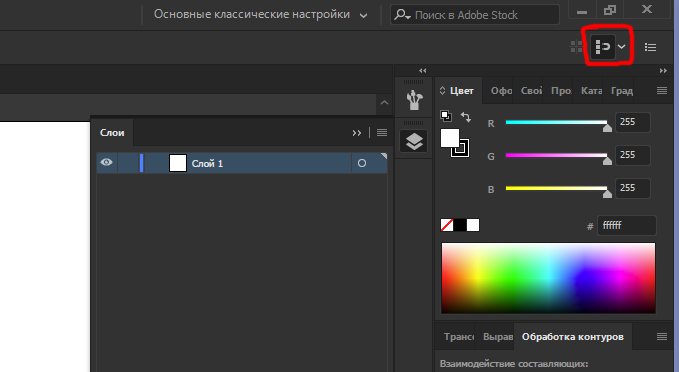
Можете ещё отключить привязку к пикселю
Ответ написан более трёх лет назад
Нравится 4 1 комментарий
grishaaa @grishaaa Автор вопросаТочно, это всё из-за привязки, я как-то её вкл. и не знал как откл. Всё, теперь работает всё плавно, хух, аж приятнее работать стало.
Благодарю!Ответы на вопрос 0
Ваш ответ на вопросВойдите, чтобы написать ответ
- Adobe Illustrator
Можно ли в Adobe Illustraror изменить цвет прозрачной сетки по умолчанию?
- 1 подписчик
- 13 янв.
- 27 просмотров