Проверка работы звука и изображения в Zoom без конференции
В 2020 году из-за пандемии Коронавируса большую популярность набирает приложение Zoom. Зумом пользуются многие: школьники, сидящие на онлайн уроках, студенты, работники компаний, предприятий, проводящие в зуме различные собрания и совещания. При работе в зуме нам необходим звук, то есть стабильная работа микрофона и чёткий входящий звук, качественное изображение при работе с веб-камерой. Без нормальной работы устройств нахождение на конференции не имеет смысла. В статье мы расскажем, как проверить работу микрофона, как проверить качество звука и как сделать правильную проверку своего микрофона и загрузку изображения. Ответы по порядку.
Проверка работы звука и изображения Zoom без конференции
Для проверки без конференции нужно отключить функцию автоматического подключения. До конференции можно проверить звук в зуме. После присоединения нажимаем кнопку «Проверить динамик и микрофон». На экране появится всплывающее окно с предложением проверки. Должен прозвучать рингтон. Если этого не произошло, то используйте другие динамики.
После того, как вы услышали рингтон, нажимаем кнопку «ДА» и переходим уже к проверке микрофона. Перед проверкой у вас начнётся запись звука. В конце вы должны услышать записанный звук. Если вы не услышали его, то используйте другой микрофон. Делаем проверку до тех пор, пока не услышим записанный звук.
Как проверить работу микрофона?
Для проверки нужно перейти в настройки. Нажимаем на изображение своего профиля и нажимаем кнопку «Настройки». Переходим в раздел «Микрофон». Там расположена панель «Уровень на входе». Когда микрофон передаёт звук панель начинает двигаться. Затем нажимаем на клавишу «Проверить микрофон». Начинается запись звука.
Желательно что-нибудь сказать в микрофон, потому что само устройство может работать, но качество речи будет при этом плохое. После завершения нажимаем на кнопку «Запись» и слушаем записанный звук, оцениваем его. В меню можно настроить текущий микрофон или же выбрать другой.
В зуме есть функция автоматической регулировки микрофона. При этом приложение само настраивает необходимую громкость.
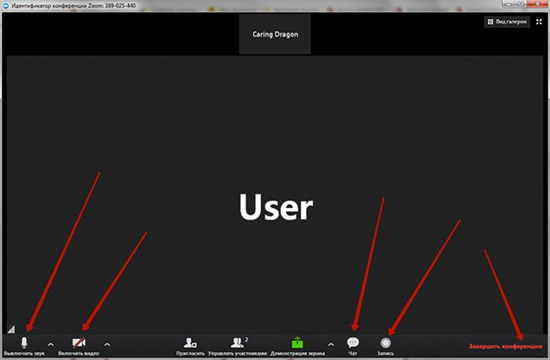
Очень часто микрофон не работает из-за банальной невнимательности. В настройках нужно проверить разрешён ли у вас доступ к микрофону. И в самом приложении значок микрофона не должен быть перечёркнут. Если это так, просто нажмите на значок и микрофон включится.
Показанная выше процедура действует как на компьютере, так и на телефоне.
Как проверить наличие входящего звука?
Чтобы проверить входящий звук следует перейти в настройки. Нажимаем кнопку «проверить динамик». Произойдёт воспроизведение сигнала. Если не услышали сигнал, повторите попытку или же подключите другой динамик или сделайте правильную настройку громкости на выходе. При подключении к конференции нужно входить с использованием звука телефона/компьютера. Не стоит сразу менять микрофон при отсутствии звука.
Проверьте системную громкость на используемом компьютере/телефоне, так как она может быть на минимуме или же вовсе выключена.
Проверка загрузки изображений
Нужно убедиться в доступе камеры в настройках конфиденциальности. Если доступ запрещён, разрешаем его. Проверку изображения можно сделать до подключения к конференции. Перед подключением у вас должно высвечиваться окно с предварительным просмотром видео. У вас есть две возможности: подключиться с видео или без него.
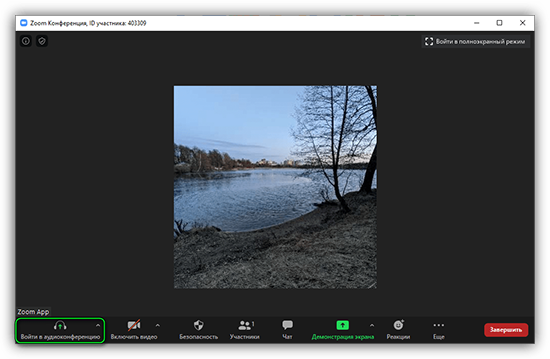
Если вы подключаетесь с видео, то подберите нужное положение камеры, выберите нужный фон. Это всё можно сделать до подключения, так как в диалоговом окне вы видите изображение своей камеры. Рекомендуется включить высвечивание диалогового окна перед подключением к конференции, чтобы не возникало конфузных ситуаций.
Проверку можно сделать через настройки. Для этого выбираем вкладку «Видео». Откроется просмотр видеоизображения с вашей камеры. Если картинки нет, то повторите попытку или же выберите другую камеру.
Способ работает на Windows и MAC.
В операционной системе Linux алгоритм действий такой же: входим в учётную запись, переходим в настройки видео, используем предварительный просмотр изображения камеры. В случае необходимости камеру можно поменять
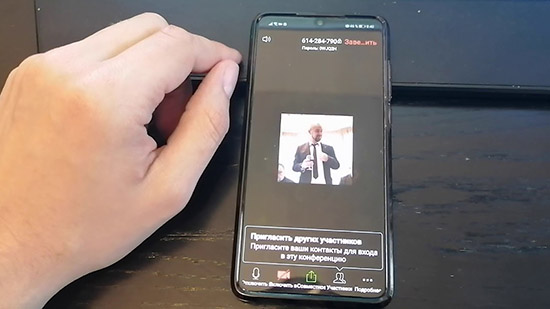
В мобильном приложении проверить работу камеры можно с помощью быстрого запуска конференции. Для этого откройте приложение и нажмите на клавишу «Начать конференцию». В настройках конференции разрешите видео. Далее начните конференцию, нажав на синюю кнопу «Начать конференцию» (start a meeting).
Этот метод с быстрой конференцией активно используется на Android , IOS.
Проверить камеру можно во время конференции. Для выполнения действия нужно перейти в настройки видео (video settings).
Как в Zoom включить звук с телефона
Если при входе в конференцию Zoom в телефоне нет звука и вы не слышите собеседника, это может означать, что вы не выдали приложению соответствующее разрешение, либо не включили звук в настройках приложения. Наша статья поможет вам разобраться в тонкостях настройки и избежать проблем со звуком в будущем.
Отсутствие звука в приложении Zoom – одна из наиболее частых проблем, с которой сталкиваются пользователи при входе в конференцию. Многие не знают, как включить звук в Zoom с телефона прямо во время конференции. Сделать это можно через панель управления, расположенную в нижней части экрана.
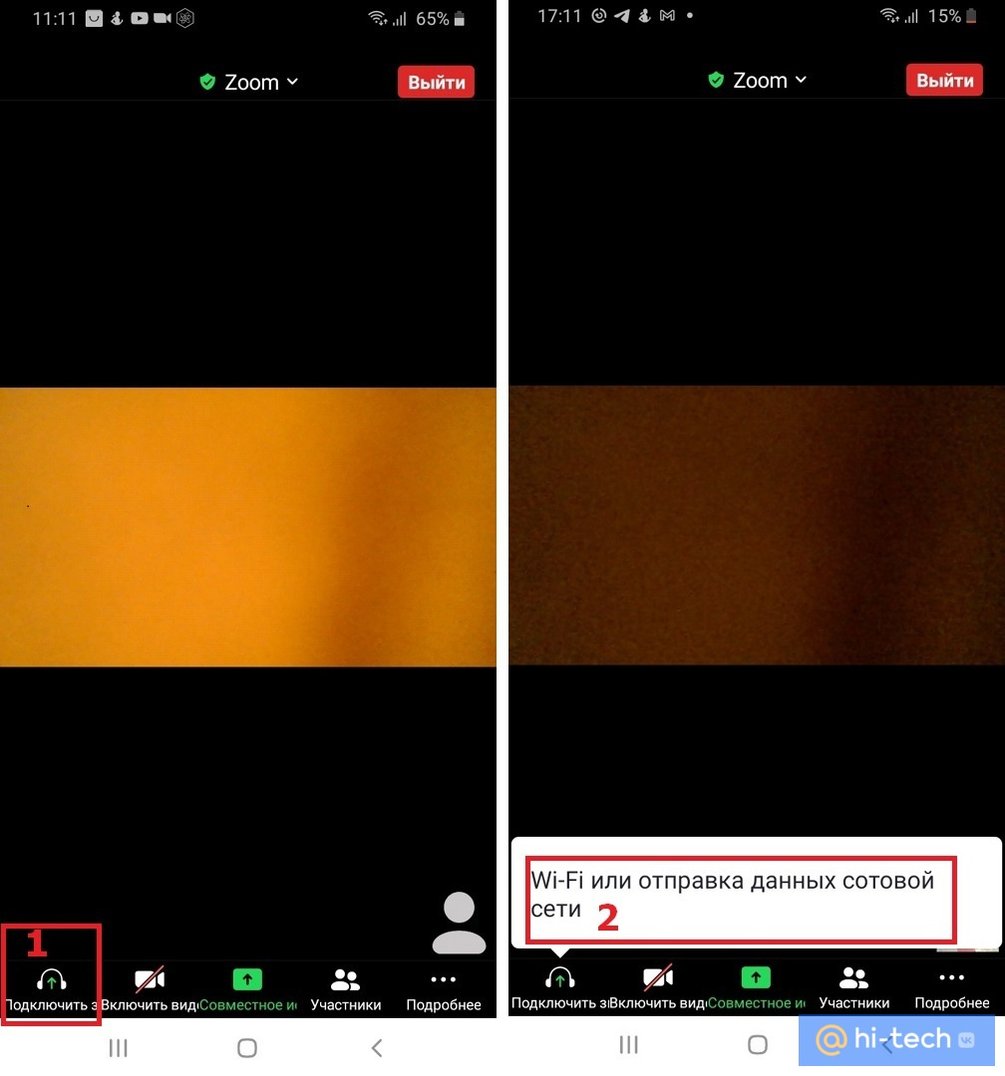
Чтобы включить звук во время конференции, на панели управления нажмите на значок с изображением наушников «Подключить звук». После этого вы увидите всплывающее уведомление «Wi-Fi или отправка данных сотовой сети», нажав на которое, вы увидите системное сообщение «Вы используете аудиоустройство».
После этого на панели управления значок с изображением наушников должен смениться на значок с изображением микрофона, а в верхнем левом углу значок с изображением динамика. Это означает, что теперь вы можете слышать собеседника и сами можете использовать микрофон для связи с ним.
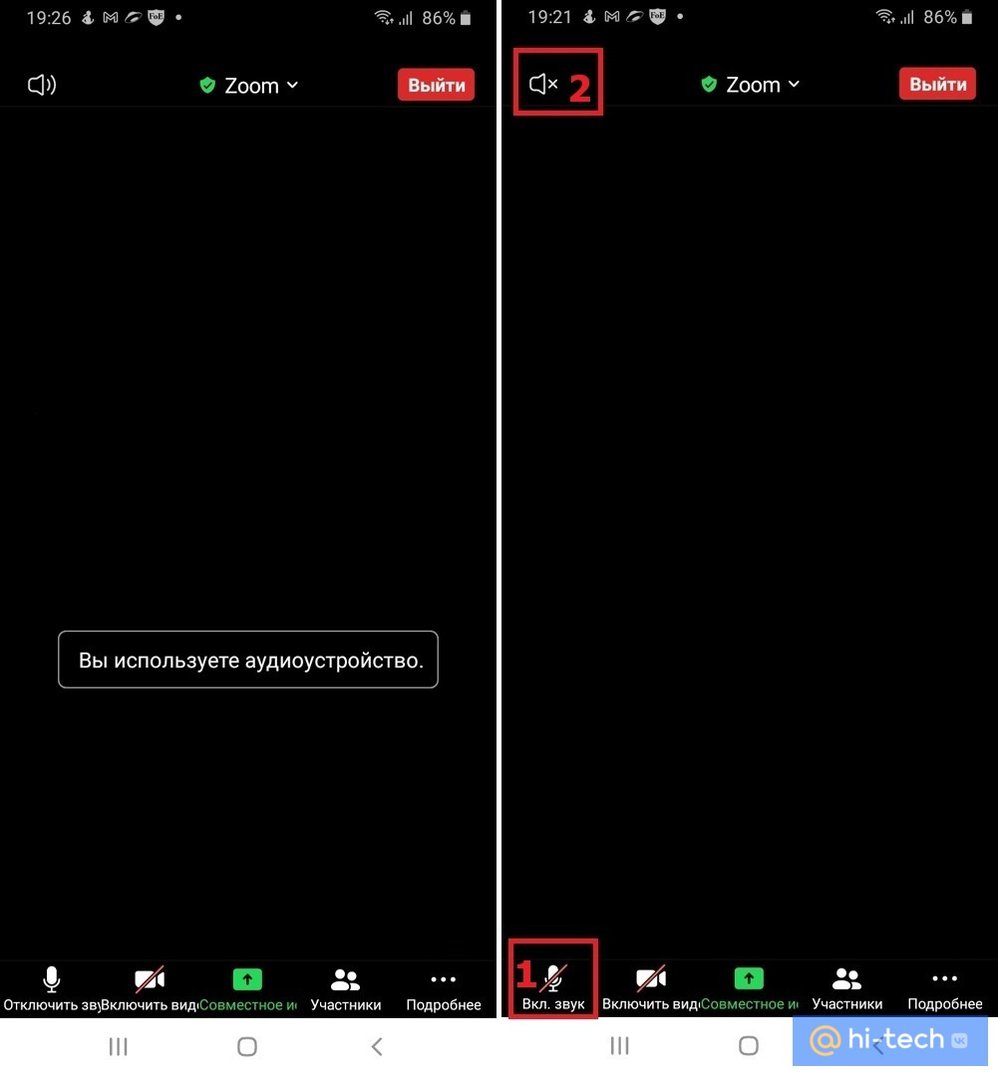
Чтобы выключить микрофон, но оставаться в режиме прослушивания конференции, достаточно еще раз прикоснуться к значку, чтобы он стал перечеркнутым.
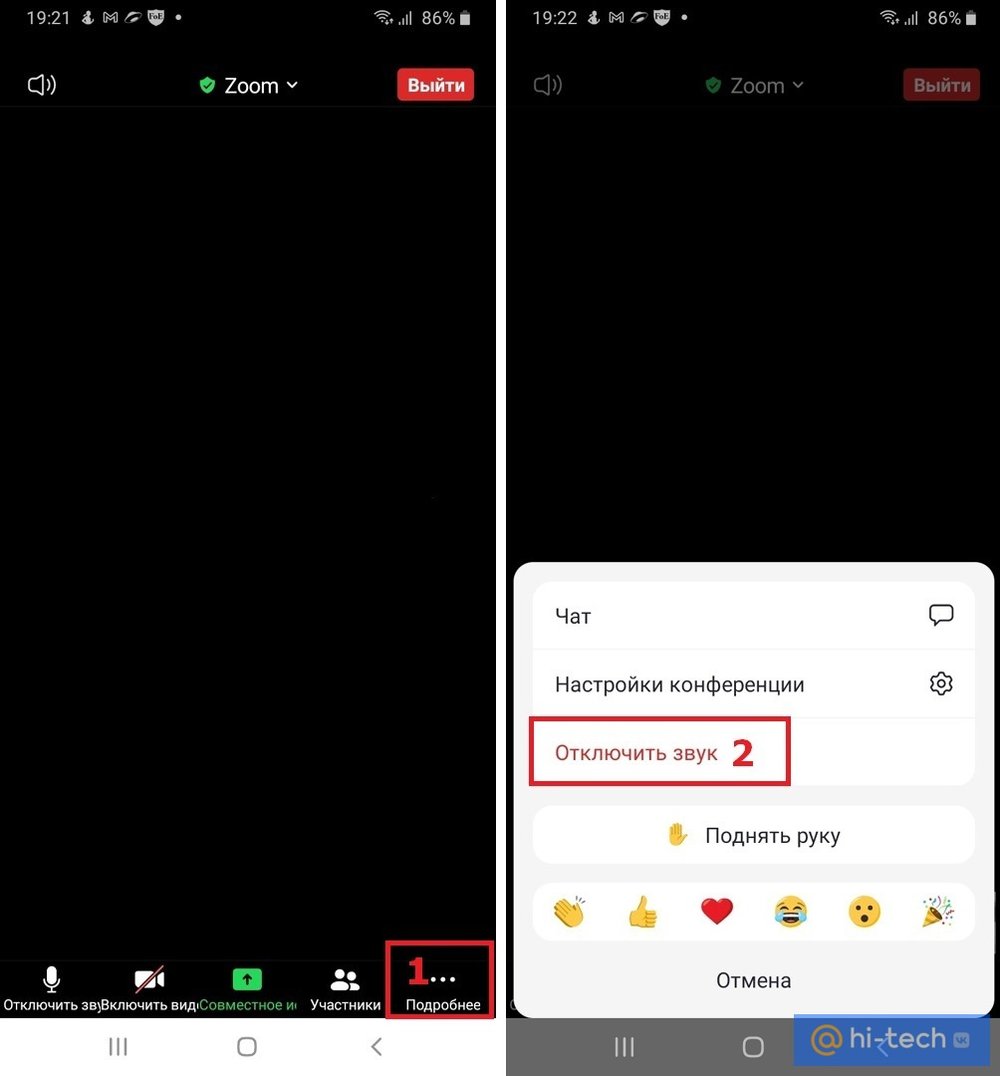
Для того чтобы вернуться в режим полной тишины, отключите использование динамика в верхнем левом углу главного экрана конференции, либо на нижней панели управления нажмите на кнопку «Подробнее» (три точки в нижнем правом углу экрана), а затем на кнопку «Отключить звук».
Как настроить звук в Zoom на телефоне
Для того чтобы при входе в конференцию вы могли с первых секунд слышать собеседника, а собеседник – вас, в первую очередь необходимо, чтобы у приложения Zoom было выдано разрешение на использование микрофона.
В зависимости от версии Android и модели вашего смартфона, путь для выдачи разрешения на использование микрофона может слегка отличаться, но в целом, суть остается одна та же.
Настройки → Приложения → Zoom → Микрофон → Разрешить.
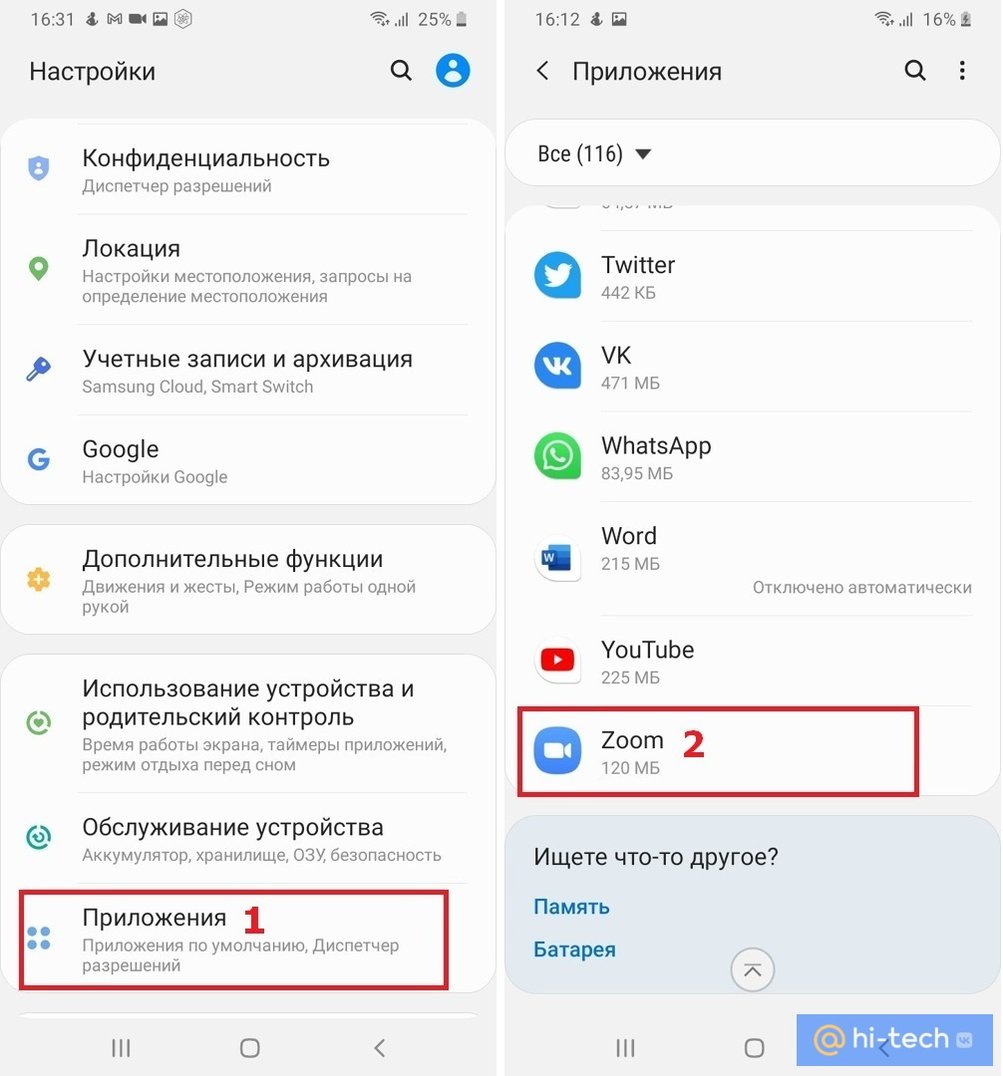
Перейдите в настройки вашего устройства, затем в пункте «Приложения» найдите Zoom и в настройках приложений выдайте разрешение для Микрофона устройства.
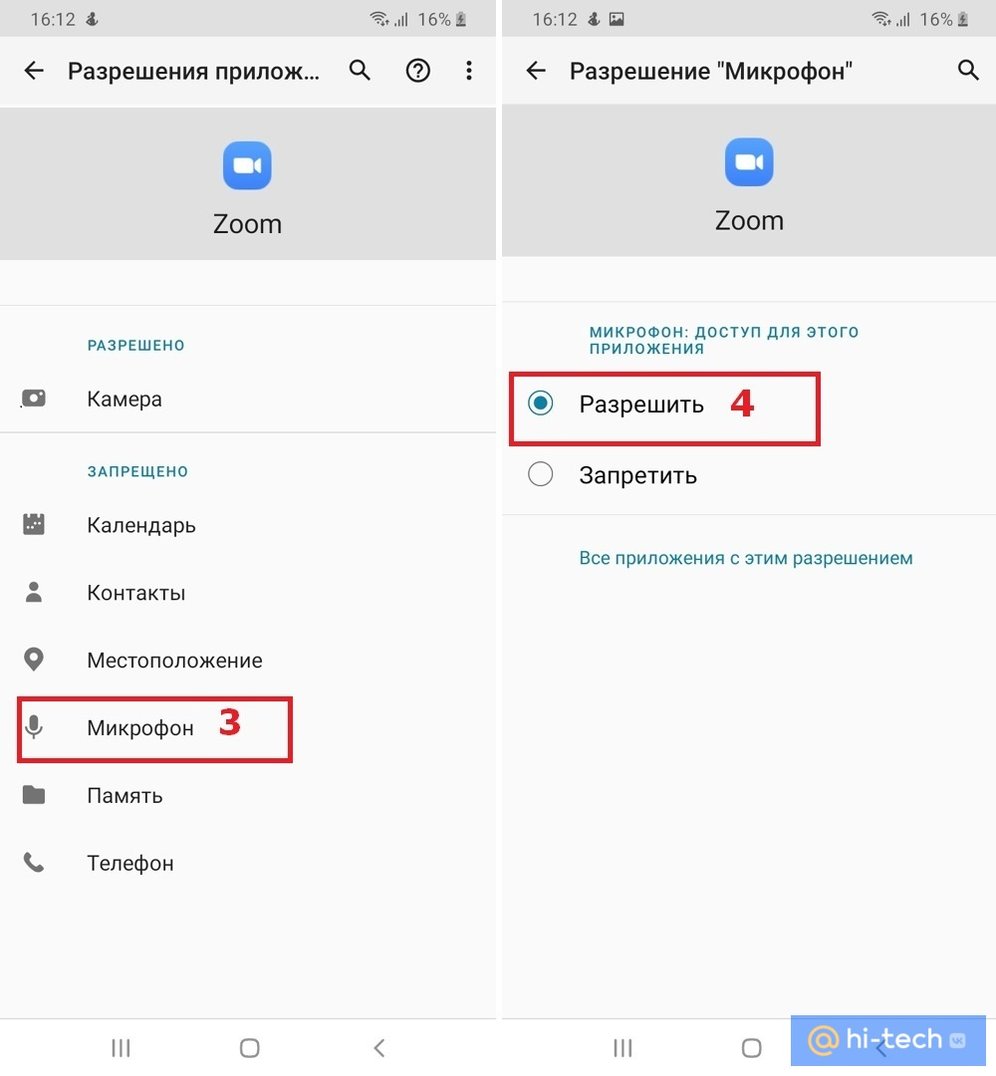
Перейдите в Настройки → Разрешения → Разрешения приложений → Микрофон → Zoom (передвинуть ползунок).
Как включить звук в Zoom с телефона до входа в конференцию
После выдачи разрешения на использование микрофона, необходимо также произвести настройки и в самом приложении Zoom.
Для незарегистрированного пользователя:
- после входа в приложение, находясь на главном экране, нажмите на пиктограмму «Настройки» с изображением шестеренки в верхнем левом углу;
- затем выберите вкладку «Конференция»;
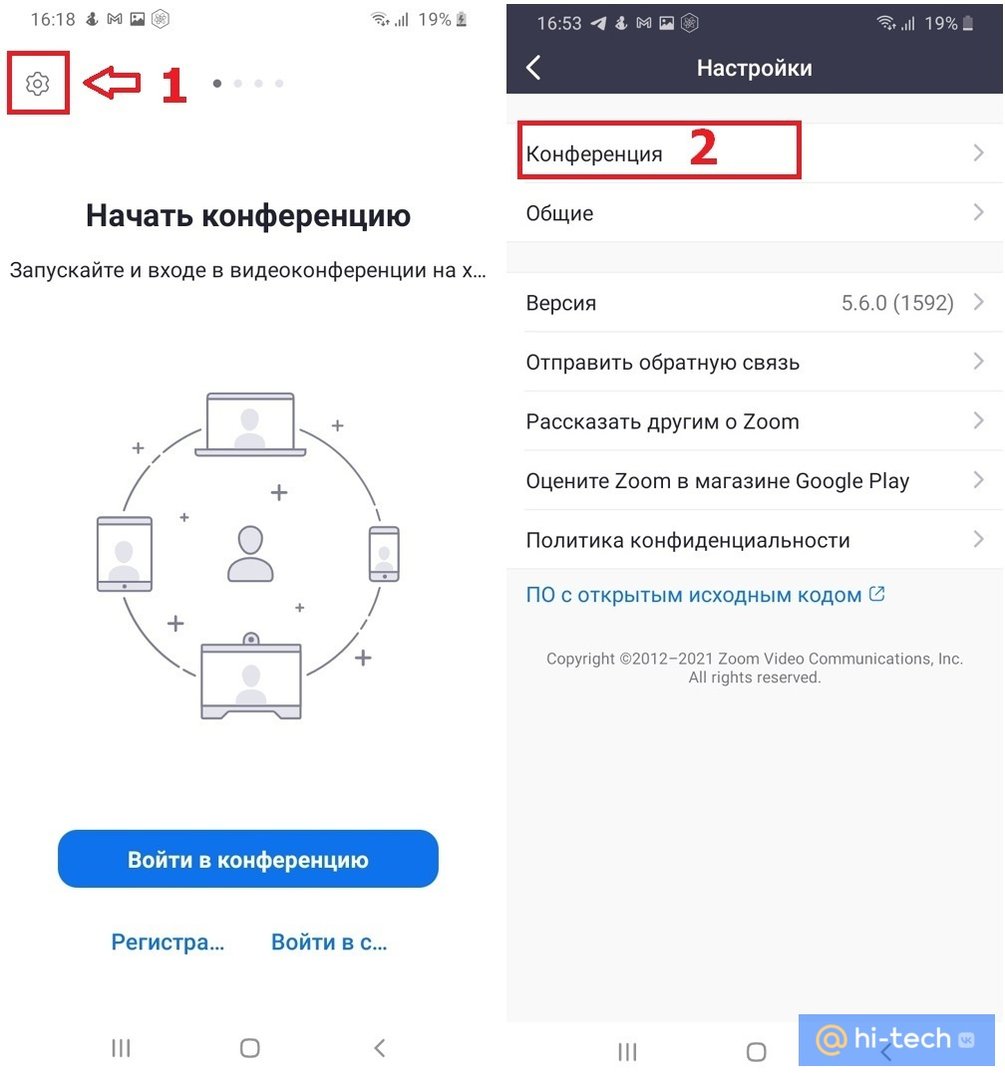
- автоматическое подключение к аудиоконференции;
- Wi-Fi или отправка данных сотовой сети.
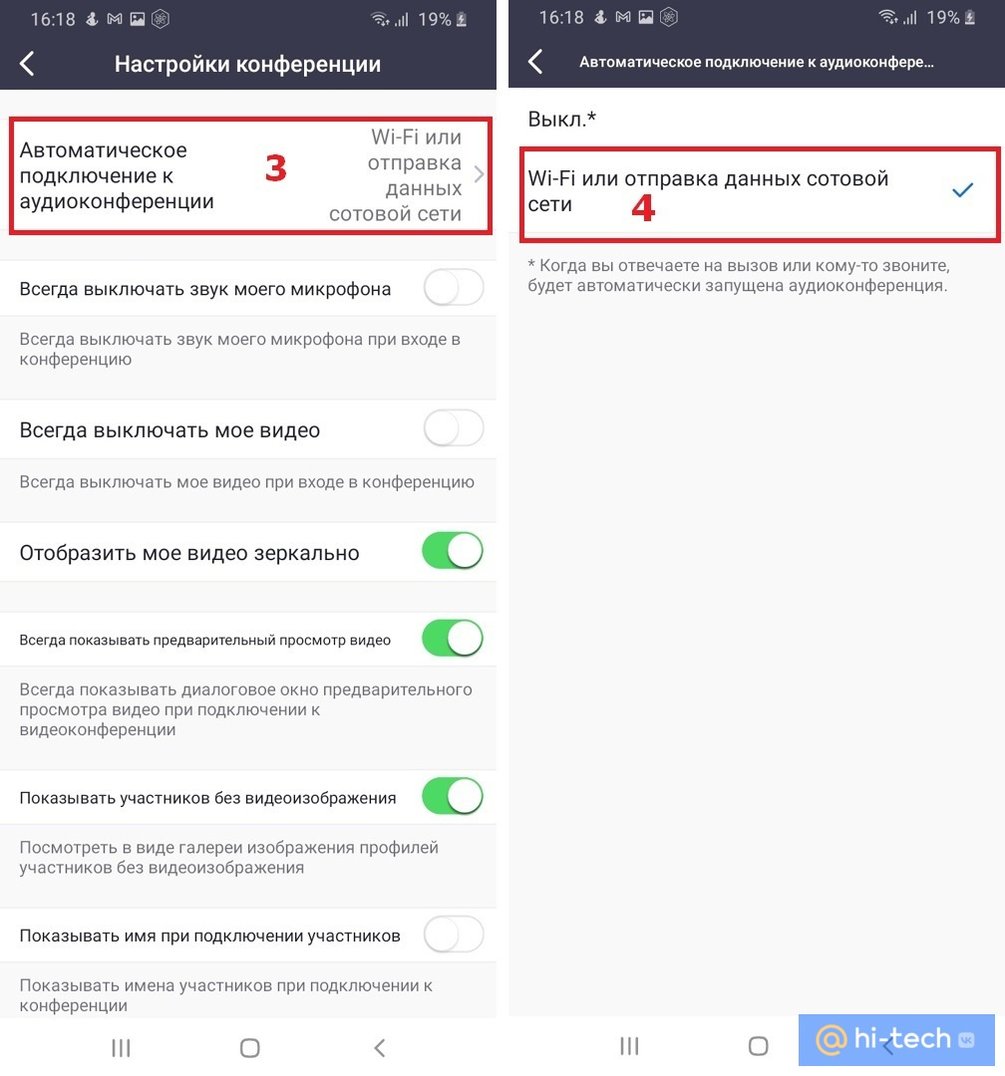
Для зарегистрированного пользователя:
- после открытия приложения и входа в систему нажмите на значок «Настройки» в нижнем левом углу;
- конференция;
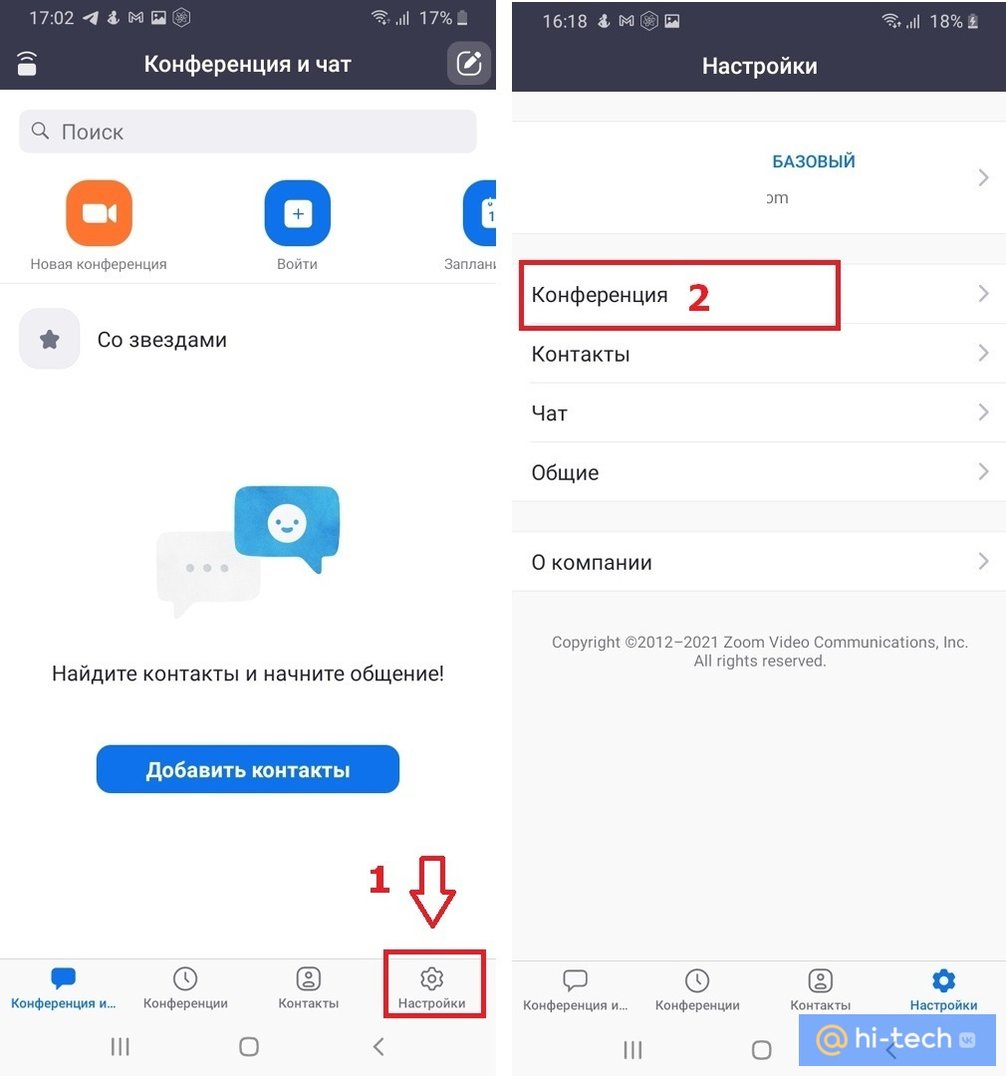
- автоматическое подключение к аудиоконференции;
- Wi-Fi или отправка данных сотовой сети.
Заключение
Теперь вы знаете как подключить звук в Zoom на телефоне. Надеемся, что наша инструкция оказалась для вас полезной. Если вы еще только начали осваиваться в Zoom и хотели бы узнать, как правильно организовать, записать конференцию, а также как правильно управлять участниками, рекомендуем вам ознакомиться с нашей пошаговой инструкцией «Как создать конференцию в Zoom».
Настраиваем звук в Zoom: руководство для пользователей
Если проблемы с видео в Zoom в большинстве случаев не помешают важному обсуждению, то проблемы со звуком у организатора или ключевых участников ставят под угрозу все собрание. Именно поэтому перед важным собранием заранее проверьте настройки звука и устраните возможные неполадки.

Начните с авторизации в приложении на ПК, а затем перейдите в настройки. Для этого нужно нажать значок «шестеренка». В открывшемся всплывающем окне необходимо выбрать вкладку «Звук» и нажать на нее.
Если вы организуете конференцию через приложение на смартфоне, то найдите знак шестеренки в правой части экрана, а затем пройдите в «Настройки конференции».
Откроется вкладка, в которой вы сможете проверить работу динамиков и микрофона, убрать фоновые шумы и сделать звук более качественным.
Для начала проверим динамик. Для этого нажмите кнопку «Проверить» справа от него. Zoom запустит тестовый звук, позволяющий определить оптимальную громкость. В это время вы можете двигать ползунок напротив пункта «Выходная громкость».

Теперь проверим микрофон. Нажмите кнопку «Проверить» справа от него. Zoom включит запись вашего голоса. Кнопка сначала изменит название на «Запись», а затем на «Воспроизвести».
Во время записи говорите в микрофон, затем нажмите «Воспроизведение» и проверьте, устраивает ли вас качество звука.

Вы также можете использовать расширенные настройки звука:
«Подавление постоянного фонового шума», и «подавление прерывистого фонового шума» помогает сделать звук более чистым. Обратите внимание: чем сильнее фоновый шум, тем более глухим будет ваш голос, поэтому для важной конференции стоит поискать место потише.
Еще одна опция — «подавление эха». Пригодится, если вы организуете конференцию или присоединяетесь к ней из помещения, где голос отражается и создает эффект эха.

Проверить звук Zoom вы можете и непосредственно перед началом конференции.

Для этого перед входом в конференцию нажмите на ссылку «Проверить динамик и микрофон».

Сначала Zoom начнет проигрывать рингтон и попросит вас подтвердить, слышите ли его. Если все в порядке – нажмите «Да».
Затем вам будет предложено проверить микрофон. Для этого при появлении соответствующего всплывающего окна скажите тестовую фразу в микрофон и послушайте ее воспроизведение. Если все в порядке — нажмите «Да». Появится всплывающее окно с информацией о том, что ваши микрофон и динамик в порядке.
Как настроить звук в Zoom
Голосовое общение на платформе Зум реализовано очень удобно. Буквально в одно нажатие пользователь заглушает свой микрофон и, при необходимости, включает его обратно. Но чтобы собеседники хорошо все слышали и не было никаких проблем, нужно заранее все отрегулировать. Из этой статьи вы узнаете, как настроить звук в Zoom.
Руководство
Версии Зума для компьютеров и мобильных девайсов по своим возможностям практически одинаковые, но вот количество опций, доступных для изменения, в них сильно различается. А точнее, в первом случае их гораздо больше.
По этой причины мы подготовили две отдельные инструкции. Переходите сразу же к нужному разделу статьи и действуйте по предложенному алгоритму.
Программа для ПК
Настройка звука в Zoom на компьютере – очень важный процесс. Так что мы разберем его максимально подробно. Всего есть три способа, как попасть на страницу параметров:
- Уже будучи участником видеоконференции кликните по указанным элементам:
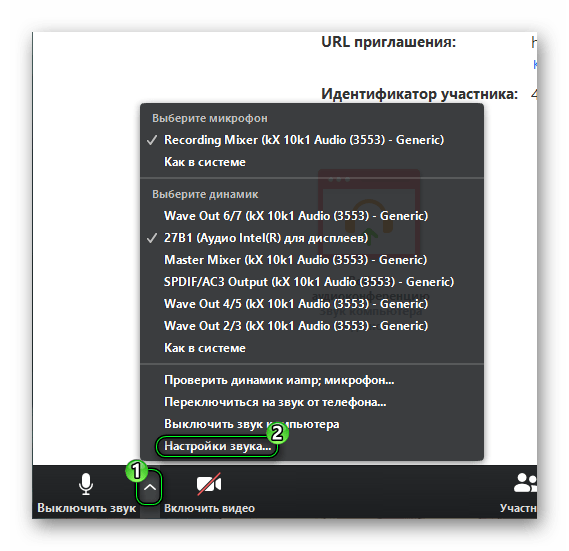
- В главном окне программы нажмите на свою аватарку в верхнем правом углу, а затем – на пункт «Настройки» в контекстном меню.
 Работает только когда вы вошли в учетную запись.
 - Откройте системный трей и кликните правой кнопкой мыши по иконке Зум, а затем выберите соответствующую опцию из появившегося списка.
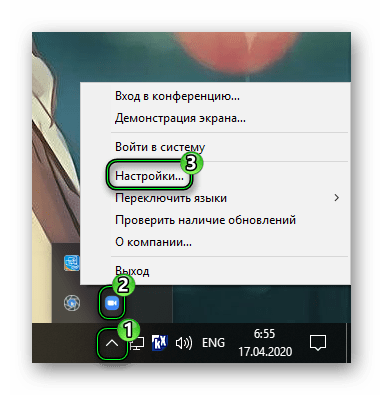 Подходит только для Windows.
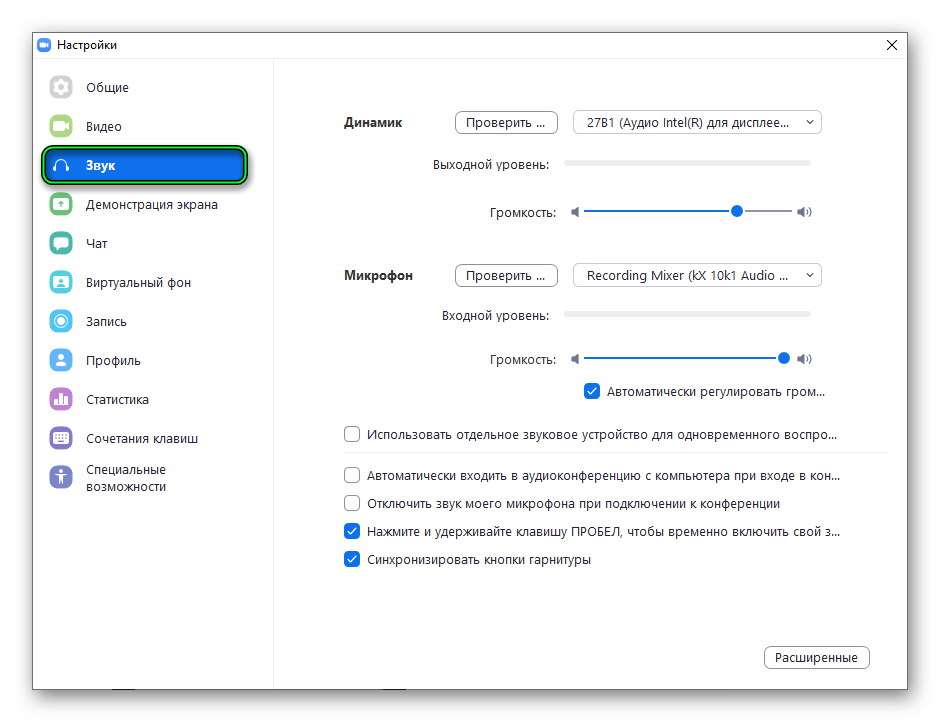
В любом случае вы попадете в параметры программы. С помощью бокового меню перейдите к разделу «Звук».
Теперь кликните по кнопке «Проверить…» рядом с надписью «Динамик». В наушниках или колонках должен прозвучать рингтон. Отрегулируйте ползунок громкости, если он слишком громкий или тихий. А если ничего не слышно, то измените устройство вывода. Как правило, достаточно выбрать режим «Как в системе».
Далее, переходим к блоку «Микрофон». Опять нажмите на кнопку «Проверить…» и обычным голосом произнесите любую фразу. Как только появится надпись «Воспроизведение», она должна повториться. При необходимости отключите авторегулировку громкости и измените ползунок вручную. А если ничего не слышно, то выберите в качестве микрофона другое устройство.
Бывает и такое, что вы слышите себя с обычной громкостью и особых проблем нет, но сам по себе звук с микрофона выходит некачественным. Разумеется, собеседники будут не рады такому положению дел. Ознакомьтесь с рекомендациями из нашей статьи «Как улучшить звук в Zoom», чтобы все исправить.
На этой же странице есть несколько полезных опций:
- «Автоматически входить в аудиоконференцию…» – окно с подтверждением входа в голосовой чат больше не будет появляться. Включите, если оно вам мешается.
- «Отключить звук моего микрофона…» – собеседники не будут вас слышать при входе в конференцию, пока вы сами все не включите.
- Нажмите и удерживайте клавишу Пробел…» – при выключенном микрофоне можно зажать Пробел на клавиатуре, чтобы произнести какую-либо фразу. Все ее услышат, но речь прервется, когда вы отпустите Пробел .
А выключить звук в Зуме можно двумя способами:
- В окошке конференции кликните на соответствующую иконку. Она находится слева снизу.
- Воспользуйтесь комбинацией клавиш Alt + A . Повторное нажатие все опять включает.
Мобильные устройства
Особых возможностей по настройке звука в Zoom на телефоне разработчики, к сожалению, не предусмотрели. Но есть несколько полезных моментов.
При входе в конференцию активируйте опцию «Не подключать…», чтобы изначально другие собеседники вас не слышали.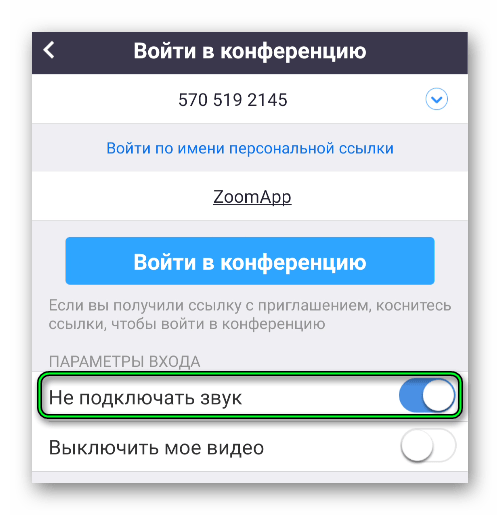 Чтобы затем включить микрофон, нажмите на пункт «Подключить» и на надпись «Вызов с использованием…».
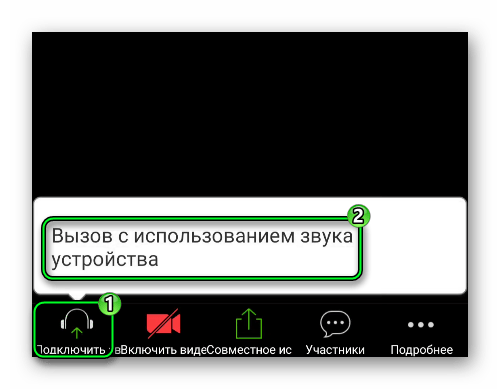 В дальнейшем заглушить себя получится, если тапнуть на иконку микрофона. Она сразу же после станет перечеркнутой.