Архивы рубрик: Lenovo
Сегодня понадобилось зайти в BIOS на ноутбуке Lenovo IdeaPad 110-15IBR (80T7), но при нажатии всех клавиш которые обычно используются для входа в BIOS ноутбук не отреагировал и продолжилась загрузка системы.
Как оказалось в BIOS этой модели ноутбука Lenovo стандартно активирована функция HotKey Mode и вместо клавиш F1-F12 срабатывают функциональные.
Поэтому чтобы зайти в BIOS необходимо нажать одновременно две клавиши Fn и F2, если HotKey Mode отключено, то просто F2.
Инструкция по полному сбросу Lenovo A390t
Опишу несколько простых шагов для выполнения hard reset на Lenovo A390t:
1) Выключить устройство если оно включено.
2) Зажать одновременно кнопку громкости вверх и кнопку питания, дождаться появления меню восстановления (Recovery mode).
3) В меню восстановления нажимая кнопку громкости вниз/вверх выделить пункт «Wipe data/factory reset» и выбрать его нажав кнопку питания, далее аналогичным методом выбрать «Wipe cache partion».
4) По завершению очистки снова отобразится меню восстановления, в котором выберем пункт «reboot system now», после чего устройство перезагрузится.
Обновление прошивки Lenovo A3000
Сначала скачаем самую новую официальную прошивку с русским языком.
Инструкция по полному сбросу Lenovo A3000
На тесте буду использовать Lenovo A3000-H.
Приступим. Выключим планшет если это возможно, если нет, то все равно жмём и держим одновременно клавишу включения и клавишу увеличения громкости до появления следующего меню:
Recovery Mode
Fastboot Mode
Normal Mode
Клавишей увеличения громкости выберем необходимый режим, а клавишей уменьшения громкости перейдем в него. В нашем случае перейдем в Recovery Mode.
Появился робот, клацнем кнопку включения и появится ещё одно меню. В нем наоборот, клавишей уменьшения звука выберем необходимую операцию, а увеличения выполним её.
Сначала выберем и выполним «wipe cache partition«, потом «wipe data/factory reset» и под конец выполним «reboot system now«, устройство перезагрузится уже со стандартными настройками и без пользовательских данных.
Сброс настроек Lenovo P780
Опишу несколько простых шагов для выполнения hard reset на Lenovo P780:
Сброс настроек Lenovo S880
Опишу несколько простых шагов для выполнения hard reset на Lenovo S880:
Полный сброс Lenovo A660
Опишу несколько простых шагов для выполнения hard reset на Lenovo A660:
Инструкция по полному сбросу Lenovo A390
Опишу несколько простых шагов для выполнения hard reset на Lenovo A390:
1) Выключить устройство если оно включено.
2) Зажать одновременно кнопку громкости вверх и кнопку питания, дождаться появления меню восстановления (Recovery mode).
3) В меню восстановления нажимая кнопку громкости вниз/вверх выделить пункт «Wipe data/factory reset» и выбрать его нажав кнопку питания, далее аналогичным методом выбрать «Wipe cache partion».
4) По завершению очистки снова отобразится меню восстановления, в котором выберем пункт «reboot system now», после чего устройство перезагрузится.
Можно также выполнить программный Hard Reset набрав на клавиатуре телефона номер *2767*3855#
Инструкция по полному сбросу Lenovo A218t
Опишу несколько простых шагов для выполнения hard reset на Lenovo a218t:
1) Выключить устройство если оно включено.
2) Зажать одновременно кнопку громкости вниз и кнопку питания, дождаться появления логотипа Lenovo и отпустив кнопку питания продолжать держать кнопку громкости вниз пока не появится меню восстановления.
3) В меню восстановления (Rocovery) нажимая кнопку громкости вниз выделить пункт «wipe data/factory reset» и выбрать его нажав кнопку питания.
4) В следующем подменю аналогичным способом выбрать пункт «Yes«. После этих манипуляций устройство полностью очистит все пользовательские данные, оставив только заводские со стандартными параметрами.
5) По завершению очистки снова отобразится меню восстановления, в котором выберем пункт «reboot system now«, после чего устройство перезагрузится.
Все, после запуска устройства необходимо как обычно выполнить его первоначальную настройку, выставить время, установить программы и т.д.
Как создать резервную копию NVRAM MTK устройства используя ADB
На примере использую Lenovo a630t с MTK 6577.
И так, для создания резервной копии NVRAM используя ADB, на аппарате обязательно необходимо наличие root-прав.
Опишу порядок действий:
1) Включенный телефон подключим к компьютеру стандартным MicroUSB кабелем, в настройках телефона включим отладку по USB (Как на Android включить отладку по USB) и установим драйверы.
2) Скачаем и распакуем архив по короткому пути без использования кириллических букв nvram_backup_restore_MT6577-6589_wo_root-shell
3) Запустим nv_backup.bat, когда появится запрос нажать любую клавишу для продолжения, нажмем на клавиатуре Enter. В телефоне скорее всего потребуется подтвердить запрос root прав.
По окончанию в каталоге программы появится файл nvram.img, это и есть копия NVRAM устройства.
Как отключить Fn на ноутбуке Lenovo и избавиться от горячих клавиш

Как отключить Fn на ноутбуке Lenovo? Способ, который работает на всех моделях – это отключение через BIOS. Нужно войти в BIOS и отыскать режим горячих клавиш, затем его отключить и сохранить изменения. Другие методы, чтобы отключить функцию – это различные сочетание на клавиатуре, фирменный софт от бренда, обновление драйверов, установка утилит.
Чаще всего роль специальной кнопки – это вызов мультимедийных функций. Выключение данной клавиши приводит к тому, что мультимедийные действия можно вызвать без неё. Либо наоборот, если изначально они работали без Fn.
Обо всех подробностях и нюансах, как отключить кнопку Fn на ноутбуке Lenovo, я расскажу в статье ниже.
Как отключить или включить функцию
Итак, существует несколько методов, как поменять работу Fn на ноутбуке Lenovo. Чаще всего подходят самые распространённые. Но в Lenovo, в зависимости от модели, случаются исключения.
В первую очередь нужно сказать, что на некоторых ноутбуках изначально настроено обратное использование функции. То есть можно просто нажимать на F (функциональные клавиши), и мультимедийные функции будут выполняться. Звук будет увеличиваться и уменьшаться, то же самое будет происходить и с яркостью, вай-фаем и так далее. Настройка, которую можно сделать в BIOS, переключает порядок работы.
Вот перечень всех возможных способов работы с функцией:
- Отключение функции через сочетания клавиатуры.
- Настройки через BIOS.
- Обновление драйверов.
- Установка системных утилит производителя.

Сочетание кнопок
Это самый простой способ, чтобы включить или отключить функциональные клавиши на ноутбуке Lenovo. Но он присутствует далеко не везде.
Для линейки продуктов Think этот метод действительно работает. На клавиатуре у компьютеров ThinkPad есть надпись FnLk или FnLock, или просто изображения замка. Обычно он расположен на Esc. Сочетание Fn + Esc в таком случае позволяет переключить Fn на ноутбуке Lenovo: отключить её или включить.

Возможные другие сочетания: Fn + Num Lock или Fn + F11, либо плюс другая F-клавиша. Смотрите что изображено на кнопке, и вы поймете, какую функцию она несет.
Если вы смогли убрать Fn на ноутбуке Lenovo, то в этом режиме вы можете просто нажимать на функциональные кнопки. Действие, изображённое на них, будет выполняться. При включённой функции вам нужно зажимать Fn + нужную F, чтобы вызвать действие.
Настройки BIOS
Если у вас нет варианта отключения с помощью клавиатуры, то можно воспользоваться настройками BIOS. В этом случае у вас не будет другого способа, как отключить горячие клавиши на ноутбуке Леново, кроме как опять зайти в BIOS и изменить эту настройку снова.
- Отключите свой ПК
- Включите его способом, которым вы переходите в BIOS. У разных моделей эти способы разные. На многих девайсах есть специальная боковая клавиша на торце, рядом с гнездом для зарядного устройства. Если такой кнопки нет, то внимательно смотрите, что написано на экране при старте компьютера. Обычно сочетание для попадания в BIOS записано прямым текстом внизу экрана. Это может быть Del, F12, F2 или другая клавиша.
- В BIOSе перейдите в раздел Configuration или System Configuration.
- Вам нужна настройка Action Keys Mode или HotKey Mode.

- Если это первый вариант «Action Keys Mode» – то их нужно отключить (Disable), а если это «HotKey Mode», то вам нужно его, наоборот, включить (Enable). Это способ, как выключить Fn на ноутбуке Lenovo. Если нужно включить – то действия надо сделать противоположные. Чтобы не запутаться, читайте текст слева экрана. Он на английском, но там чётко указано, что означает эта настройка.
- Сохраните настройки и закройте BIOS. Обычно это можно сделать через F10, а затем подтвердить помощью кнопки Y.
Не все девайсы имеют такую настройку в BIOS. На сайте бренда прямо указано, что как минимум некоторые модели Yoga ей не оснащены.
Проверьте драйвера и утилиты
Эта клавиша настраивается с помощью драйверов компьютера. Поэтому, если вы переустановили операционную систему, или устанавливали какой-то пак драйверов, то эта настройка могла сбиться, и вам уже не удастся включить клавишу Fn на ноутбуке Lenovo. Еще один вариант проблемы – если у вас установлены устаревшие драйвера, то функция может работать нестабильно, не на всех кнопках.
Поэтому выполните такие действия:
- перейдите на официальный сайт бренда;
- выполните поиск по своей модели устройства;
- перейдите в раздел скачать – download;
- просмотрите возможные драйверы и загрузите себе последнюю версию ПО для клавиатуры, а также вай-фая и блютуза. Это также может помочь.
- установите драйвер, и проверьте после этого использование функции.

Также люди, которые работают с Lenovo, советуют установить несколько фирменных программ и утилит, поскольку они каким-то образом связаны с драйверами. Это также один из способов, как включить функциональные клавиши на ноутбуке Lenovo – после их установки всё может заработать. Сюда относится список программ, указанный на скриншоте:

Кроме данного способа, настройка клавиши Fn на ноутбуке Lenovo может осуществляться без БИОСа или других методов – специальной системной утилитой. Вы можете найти её на официальном сайте. Этот фирменный софт называется Lenovo Vantage.

Почему не работает кнопка
Функциональная клавиша не будет работать в том случае, если была отключена, либо вы её отключили. Также возможная причина проблемы – это неполадка.
Первое, что я советую сделать – это пройтись по описанным выше инструкциям, особенно пункт с драйверами и утилитами. Это может быть вашим решением, как включить кнопку Fn на ноутбуке Lenovo.
В случае, когда описанные выше настройки не подействовали, дело может быть в неполадке клавиатуры. Тогда придётся обращаться в сервисный центр.

Теперь вы знаете, как включить, отключить или настроить Fn на ноутбуках Lenovo. Как видите, даже в таком простом действии есть свои нюансы. Не все модели компьютеров работают с ней одинаково, возможна нехватка драйверов или утилит. Надеюсь, данная инструкция будет вам полезна, и вы сможете настроить клавишу Fn, чтобы работа с компьютером была для вас комфортной.
Настройки BIOS ноутбука (в картинках)

Доброго времени суток.
Работаешь себе за компьютером, работаешь, а тут. бац ��, и необходимо переустановить систему, или включить функциональные клавиши, или отключить USB-порты и т.д. Без настройки BIOS уже не обойтись.
Я на блоге довольно часто касаюсь темы BIOS (так как целый ряд задач просто не решить без его настройки вовсе!) , а обобщающей темы, в которой бы были разобраны все основные термины и параметры – пока нет.
Так, собственно и родилась эта статья.
Примечание : настройки BIOS приведены на примере ноутбука Lenovo B70.
Очень многие параметры, названия разделов и вкладок – будут аналогичны с другими марками и моделями ноутбуков. Думаю, что собрать всё многообразие марок и всевозможных версий в одной статье (или даже разделе сайта) – просто нереально.
Основные разделы и настройки
Как войти в BIOS
Полагаю, что первое, с чего следует начать эту статью — это с вопроса входа в BIOS (а то и настраивать будет нечего ✌).
В большинстве моделей ПК/ноутбуков, чтобы войти в BIOS нужно нажать кнопку F2 или Del (иногда F1 или Esc) сразу же после включения устройства.
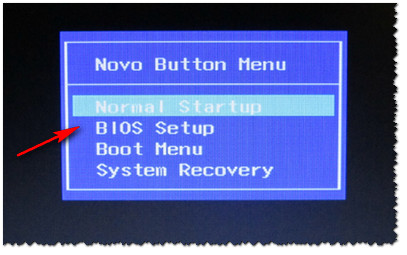
На некоторых ноутбуках (например, Lenovo) есть специальная кнопка Recovery (которую нажимают вместо кнопки включения). После этого, обычно, появляется табличка (как на фото ниже) — для настройки BIOS нужно выбрать пункт BIOS Setup .
Также рекомендую ознакомиться со статьями на моем блоге, посвященных входу в BIOS (ссылки ниже).
�� В помощь!
1) Как войти в BIOS на компьютере / ноутбуке.
2) Как войти в BIOS на ноутбуке Lenovo.
Кнопки управления
В BIOS все настройки приходится задавать при помощи клавиатуры (что несколько пугает начинающих пользователей, которые привыкли в Windows делать всё с помощью мышки) .
Примечание : более современные версии BIOS (т.е. UEFI ) — поддерживают управление с помощью мышки.
Также стоит отметить, что все настройки задаются на английском (правда, большинство настроек достаточно просто понять, что значат, даже тем, кто не учил английский).
И так, теперь о кнопках.
Обращаю внимание на то, что практически в каждой версии BIOS внизу экрана (либо справа) написаны все самые основные кнопки управления, с помощью которых он настраивается.
Кнопки управления снизу окна / ноутбук Dell Inspiron
Если выделить в общем, то кнопки следующие:
- стрелки →↓↑← — используются для перемещения курсора (изменения параметров);
- Enter — основная клавиша для входа в разделы (а также для выбора определенных параметров, переключения пунктов);
- Esc — выход из BIOS без сохранения настроек (или выход из определенного раздела);
- +/PgUp или -/PgDn — увеличение/уменьшение числового значения определенного параметра, либо его переключение;
- F1 — краткая справка (только для страниц настроек);
- F2 — подсказка по выделенному пункту (не во всех версиях BIOS);
- F5/F6 — смена параметров выбранного пункта (в некоторых версиях BIOS так же могут использоваться для восстановления измененных настроек);
- F9 — информация о системе (загрузка безопасных настроек);
- F10 — сохранить все изменения в BIOS и выйти.
�� Важно!
В некоторых ноутбуках, чтобы сработали функциональные клавиши (F1, F2. F12) необходимо нажимать сочетание кнопок Fn+F1, Fn+F2. Fn+F12. Обычно эта информация всегда указывается внизу (справа) окна.
Разделы и вкладки
Information
Основная вкладка в BIOS ноутбука которую вы видите, когда заходите. Позволяет получить основные сведения о ноутбуке:
- его марку и модель (см. фото ниже: Product Name Lenovo B70-80) . Эта информация бывает крайне необходима, например, при поиске драйверов;
- версию BIOS (если задумаете обновлять BIOS информация крайне пригодится) ;
- серийной номер вашего устройства (есть не везде, да и информация почти бесполезная) ;
- модель процессора (CPU — Intel Core i3-5005U 2.00GHz);
- модель жесткого диска;
- модель CD/DVD привода и прочая информация.

Вообще, эту вкладку крайне рекомендуется посещать, когда вы хотите узнать информацию о вашем железе. Так же в тех случаях, когда подключили новое оборудование и не знаете, правильно ли оно определилось.
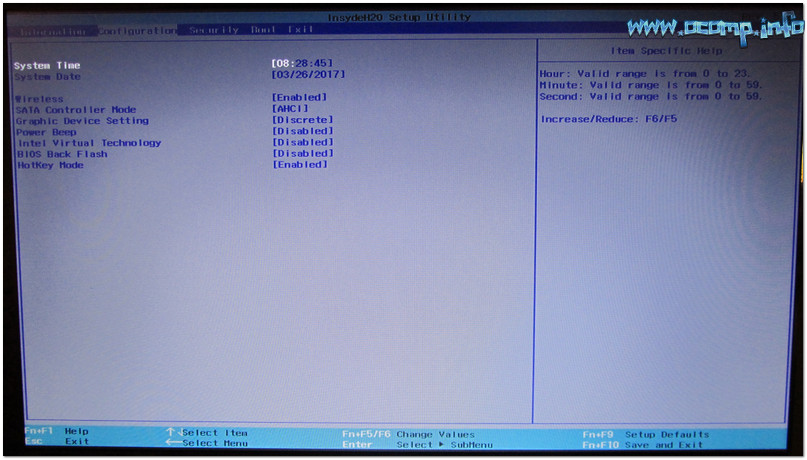
Configuration
Одна из основных вкладка для задания множества параметров. В разных ноутбуках вкладка содержит разные настройки, из основных параметров можно выделить:
- System Time/Date — задание даты и времени (часто в Windows время сбивается, а иногда его и нельзя установить вовсе, пока не настроена соответствующая вкладка в BIOS);
- Wireless — адаптер Wi-Fi, здесь его можно отключить ( примечание : Enabled — включено, Disabled — выключено) . Если вы не работаете с Wi-Fi сетями — рекомендуется отключить адаптер, так как он существенно расходует заряд батареи (даже когда вы не подключаетесь к Wi-Fi сети);
- Sata Conroller Mode — режим работы жесткого диска. Это довольно обширная тема. Здесь скажу, что от выбранного параметра — существенно зависит работа вашего жесткого диска (например, его скорость работы). Если не знаете, что выставить — то оставьте всё по умолчанию;
- Graphic Device Settings — параметр, позволяющий настраивает работу видеокарт (в ноутбуках, у которых две видеокарты: интегрированная и дискретная). В некоторых случаях (например, при работе с Windows XP, или когда вы хотите максимально экономить заряд батареи) здесь можно отключить дискретную видеокарту ( примечание : наверняка произойдет снижение производительности в играх) ;
- Power Beep — включение/отключение динамика-пищалки. На мой взгляд для современного ноутбука в повседневном пользовании — это вещь бесполезная (была актуальна раньше, лет 10 назад) ;
- Intel Virtual Technology — аппаратная виртуализация, которая позволяет запускать на одном физическом компьютере несколько экземпляров операционных систем (гостевых ОС). В общем-то, не для начинающих пользователей;
- BIOS Back Flash — если вы захотите обновить свой старый BIOS на новую версию (т.е. прошить) — включите данную опцию;
- HotKey Mode — режим работы функциональных клавишей. Если опция включена: вместо привычных, скажем, F1-F12 для обновления странички в браузере или получения справки — вы сможете пользоваться мультимедиа возможностями — прибавлять или отключать звук, яркость и пр. Для использования привычных значений F1-F12 — нужно нажимать их совместно с клавишей Fn.
Security
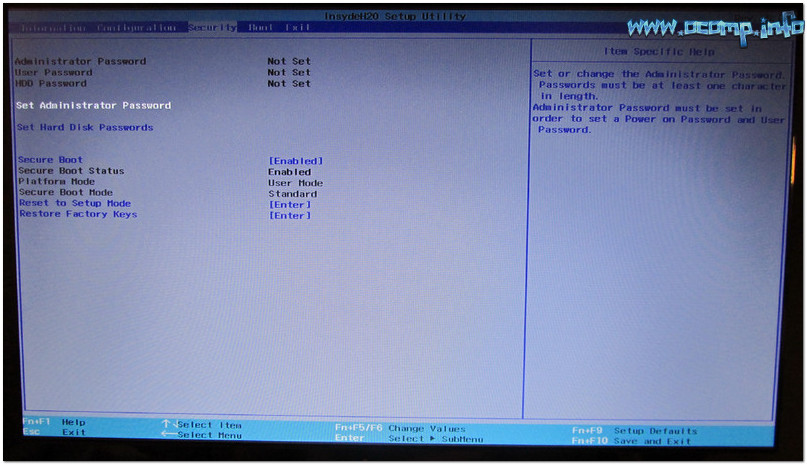
Вкладка для задания безопасности (для некоторых пользователей — одна из основных). Здесь можно задать пароль администратора для доступа к настройкам BIOS или для доступа к жесткому диску.
�� Важно!
Используйте эти пароли очень осторожно. Дело в том, что, если вы его забудете, в некоторых случаях придется обращаться в сервисные центры.
Также можно попытаться сбросить пароль и собственными силами, об этом я рассказывал здесь.
Основные пункта настроек этого раздела:
- Set Administrator Password — установить пароль администратора;
- Set Hard Dick Password — установить пароль для доступа к жесткому диску;
- Secure Boot — безопасная загрузка (включено/выключено). Кстати, Secure Boot отображается только в случае, если у вас установлен режим загрузки UEFI.
Boot
Раздел загрузки. Так же один из самых часто-используемых разделов, необходим практически всегда для редактирования при установке ОС Windows.
Так же здесь задается режим загрузки: UEFI (новый стандарт — для Windows 8/10), либо старый метод загрузки (Legacy, для ОС Windows 7, XP) .
Примечание: новые пункты для редактирования очереди загрузки появятся после сохранения настроек и входа в это меню заново!
�� Кстати!
Если включена поддержка старого режима, то можно (даже нужно!) менять приоритет загрузки устройств (например, сначала проверить USB-устройства, затем попробовать загрузиться с CD/DVD, затем с HDD) .
�� В помощь!
Как создать установочную флешку с Windows для UEFI режима загрузки и для Legacy — вы можете узнать из этой статьи
Основные настройки в этом меню:
- Boot Mode : режим загрузки, UEFI или Legacy (разницу описал выше);
- Fast Boot : режим быстрой загрузки (не будет показываться логотип, при загрузке будут поддерживаться только встроенные устройства: клавиатура, дисплей и пр.). Работает только при Boot Mode: UEFI.
- USB Boot : разрешить/запретить загружаться с USB-устройств.
- PXE Boot to LAN : опция включает загрузку компьютера по сети (первоначально будет производиться попытка загрузить операционную систему с сервера, используя локальную сеть. На мой взгляд, для большинства пользователей, бесполезная функция).
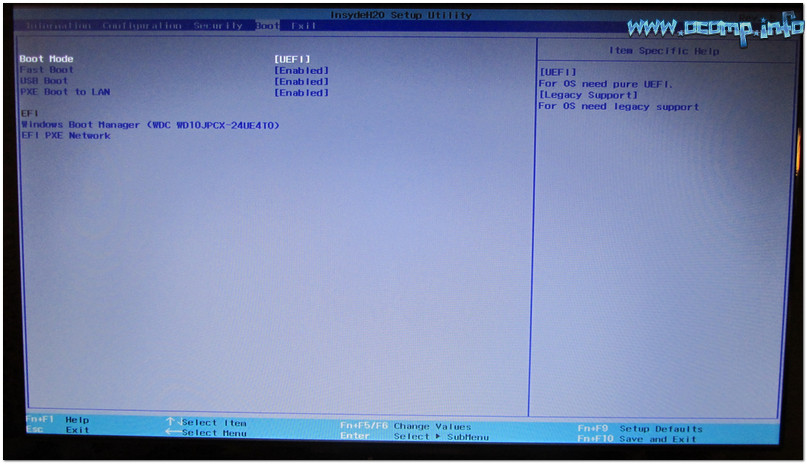
Примечание : стоит отметить что, в новой версии UEFI перестала работать возможность поднятия пунктов меню с помощью кнопки F6, но осталась возможность опускать другой пункт кнопкой F5.
Exit
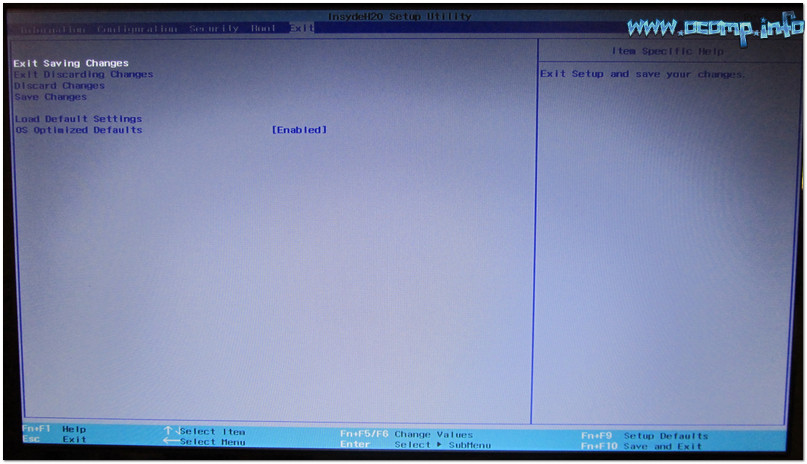
Думаю, это слово знают все — переводится с английского, как выход . Так же этот раздел используется почти во всех ноутбуках (и ПК) для сброса настроек в оптимальные (или безопасные).
- Exit Saveng Changes — выйти и сохранить измененные настройки в BIOS;
- Exit Discarding Changes — выйти из BIOS без сохранения настроек;
- Discard Changes — отменить все изменения настроек, сделанных за текущий сеанс;
- Save Changes — сохранить изменения настроек;
- Load Defaults Changes — загрузить настройки BIOS по умолчанию (такими, какими они были при покупке вашего ноутбука) . Обычно используются в случае нестабильной работы устройства, либо в случаях, когда пользователь что-то поменял и уже не помнит.
- OS Optimized Defaults — настройки, оптимизированные для конкретных ОС (далеко не во всех ноутбуках есть данная опция. Несколько упрощает и ускоряет настройку BIOS).
Как выбрать с какого устройства загружаться ноутбуку (Boot Menu)
Чтобы не лазить в настройках BIOS и не выбирать (не выставлять) очередь загрузки, очень удобно пользоваться загрузочном меню, вызывая его только когда необходимо загрузиться с флешки (например). Приведу здесь справочную статью на эту тему (ссылка ниже).
�� В помощь!
Горячие клавиши для входа в меню BIOS, Boot Menu, восстановления из скрытого раздела.
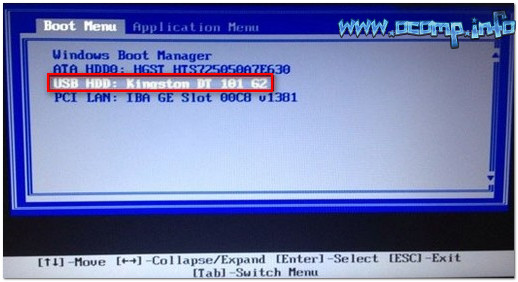
Вызвав Boot Menu, Вы увидите обычный список устройств, с которых можно загрузиться. Чаще всего в этом списке есть (пример на фото ниже):
- жесткий диск;
- USB-флешка, диск;
- возможность загрузиться по сети (LAN).
Загрузка с USB-флешки Kingston
Для выбора устройства для загрузки используйте стрелочки и клавишу Enter. В общем-то, как и при обычной настройке BIOS.
На этом статью завершаю. За дополнения по теме — заранее благодарю!
Первая публикация: 26.03.2017
Не работают клавиши F1-F12
На ноутбуках HP Pavilion g6 клавиши F1-F12 работают только если нажать сочетание Fn+F1. F12. По логике должно все быть по другому: клавиши должны работать независимо от клавиши Fn. Например, вы хотите переименовать выделенный файл, нажимаете F2, а в ответ на это действие уменьшается яркость экрана. Переименование срабатывает только если нажать сочетание Fn+F2.
Вы тоже столкнулись с такой проблемой? Тогда жмите на заголовок заметки или на «Read more». В полной версии заметки я расскажу как настроить нормальное функционирование клавиш.
Итак, чтобы отключить принудительную связку клавиш Fn+F1. F12 придется отключить данную опцию в BIOS. В BIOS за такую связку клавиш отвечает опция Active Key Mode.
Чтобы загрузиться в BIOS, при загрузке ноутбука нажимаем клавишу F10. Обычно на ноутбуках HP Pavilion меню BIOS вызывается именно этой кнопкой. Еще бывает так, что меню BIOS вызывается клавишей Esc. Вообщем пробуйте эти кнопки — должно сработать.
Если вы вошли в меню BIOS, то используя клавиши «Влево»-«Вправо» перейдите на вкладку «System Configuration».
Используя клавиши «Вверх»-«Вниз» выделите опцию «Action Keys Mode» и нажмите клавишу «Enter», чтобы установить опцию в положение «Disabled».
Установив опцию в положение Action Keys Mode «Disabled», нажмите клавишу F10, чтобы сохранить изменения и выйти из меню BIOS.
Таким образом отключается привязка клавиш F1-F12 к клавише Fn. Теперь чтобы уменьшить яркость экрана, нужно нажать Fn+F2, а по нажатию F2 можно переименовать выделенный файл или папку.