Управляйте расширениями с помощью кнопки расширений на панели инструментов
Кнопка расширений и панель, представленые в Firefox версии 109, позволяют вам управлять расширениями и их разрешениями, удалять их, а также пожаловаться на расширение непосредственно на панели инструментов. В этой описана эта новая функция и приведены ответы на некоторые частые вопросы.
Оглавление
- 1 Управление расширениями
- 1.1 Управление закреплёнными расширениями
- 2.1 Уведомления о разрешениях
- 2.2 Управление разрешениями расширения
- 3.1 Почему моё расширение не отображается при нажатии на кнопку расширений?
- 3.2 Почему при нажатии на кнопку расширений панель не отображается?
- 3.3 Я нажал на расширение на панели, но ничего не происходит — Что можно сделать?
- 3.4 Могу ли я удалить кнопку расширений с панели инструментов или настроить её расположение?
Управление расширениями
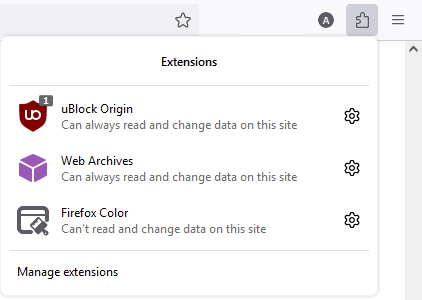
Нажмите на кнопку расширений (значок пазла
 ) на панели инструментов, чтобы открыть панель расширений. У каждого расширения на панели есть кнопка меню со значком шестерёнки
  . Вы можете использовать эту кнопку меню для управления этими расширениями.
Примечание: Расширения, закреплённые на Панели инструментов, а также отключённые расширения на этой панели не отображаются.
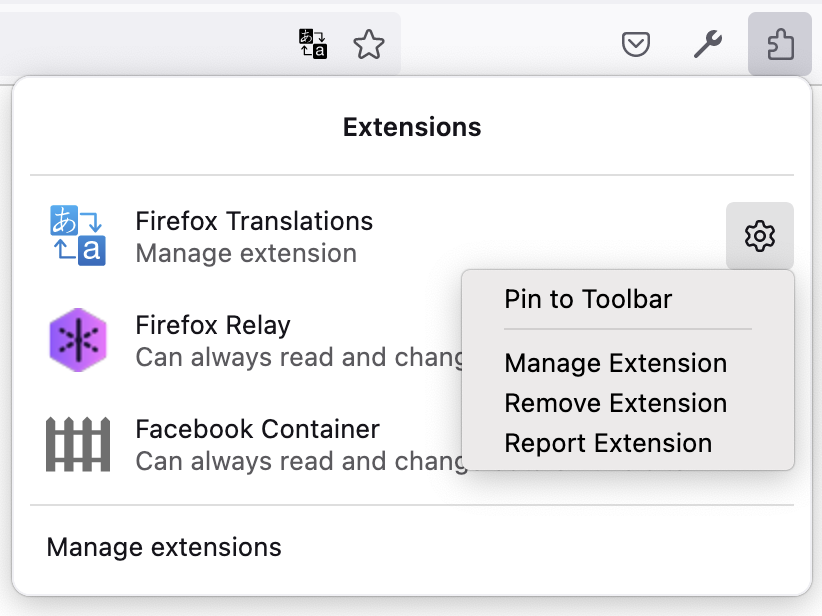

При нажатии на значок шестерёнки рядом с расширением открывается меню со списком следующих возможностей:
- Закрепить на панели инструментов: закрепляет расширение на панели инструментов Firefox (этот параметр может быть недоступен для некоторых расширений, например дополнений поисковых систем).
- Вверх или Вниз: позволяет вам изменить последовательность расширений на панели. (В некоторых случаях элементы меню Вверх или Вниз могут быть недоступны, потому что расширение нельзя перемещать ни в одном направлении).
- Управление расширением: открывает Управление дополнениями, где вы можете управлять настройками расширения.
- Удалить расширение: удаляет расширение из Firefox.
- Пожаловаться на расширение:отправляет жалобу на расширение в Mozilla.
Нажмите Управление расширениями в верхней части панели, чтобы открыть Управление дополненями, где вы можете просмотреть, включить, отключить, удалить и управлять всеми вашими установленными расширениями.
Управление закреплёнными расширениями
Расширениями, закреплёнными на панели инструментов, можно управлять из контекстного меню. Щёлкните правой кнопкой мыши Удерживая клавишу control , щёлкните мышью на закреплённом на панели инструментов расширении, чтобы просмотреть доступные настройки.
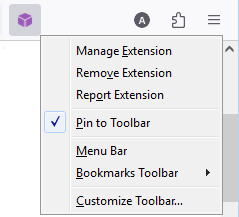
- Вы можете снять закрепление на панели инструментов для расширения и восстановить его нахождение на панели инструментов, удалив флажок с настройки Закрепить на панели инструментов .
- Закреплённые расширения также можно переместить в другое расположение на панели инструментов (главной) с помощью параметра Настройка панели инструментов… : Перейдите в верхнюю часть страницы Настройка Firefox, «захватите» один из закреплённых значков расширений и после этого перенесите его на новую позицию.
Разрешения для веб-сайтов
Нижеследующее применимо к уведомлениям о разрешениях и управлении разрешениями для расширений Manifest V3 (MV3), это новый стандарт расширений Firefox.
Уведомления о разрешениях

После установки расширения, если вы переходите на веб-сайт, требующий разрешения для работы расширения, кнопка расширений отобразит точку уведомления. Если расширение уже закреплено на панели инструментов, точка уведомления отобразится под значком расширения.

Когда расширению требуется доступ к текущей странице, точка уведомления также отобразится под значком расширения на панели:
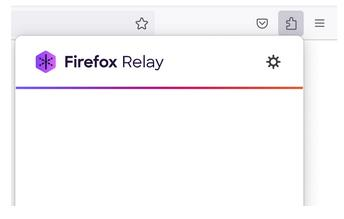
Когда расширение уже имеет доступ (или если они не требуются) и оно открывает панель как часть своей функциональности, эта панель привязана к единой кнопке расширений:
Управление разрешениями расширения
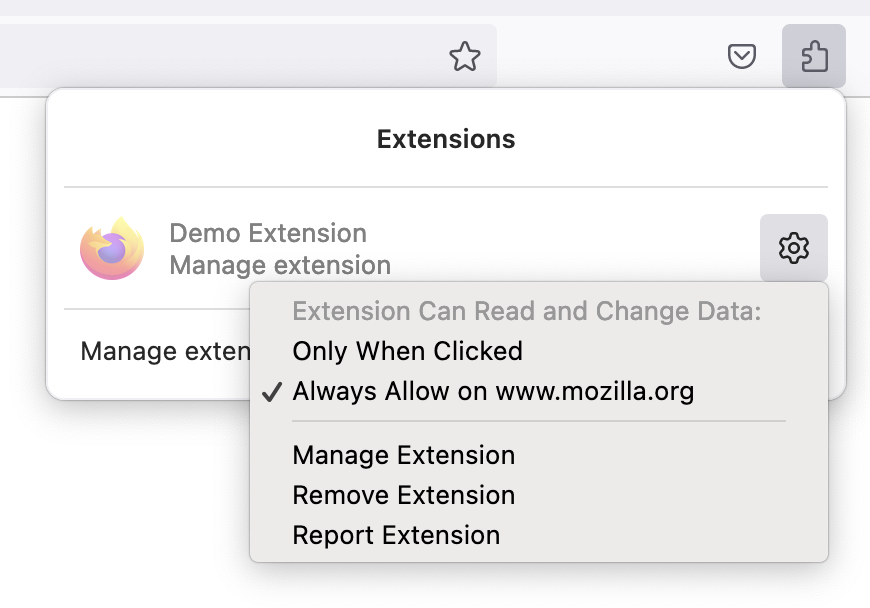
- Нажмите на кнопку расширений на панели инструментов.
- Найдите расширение с зелёной точкой уведомления на панели.
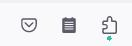
- Нажмите на кнопку меню (значок шестерёнки), чтобы управлять его разрешениями.
- Выберите разрешения, которые хотите дать расширению.
Частые вопросы
Почему моё расширение не отображается при нажатии на кнопку расширений?
Только включенные расширения появляются на панели расширений. Расширения, закреплённые на панели инструментов, также не отображаются. Также список расширений может быть другим при использовании режима приватного просмотра (для получения дополнительной информации прочитайте статью Дополнения в режиме Приватного просмотра).
Почему при нажатии на кнопку расширений панель не отображается?
Если нет установленных расширений или если все расширения либо отключены, либо закреплены на панели инструментов, панель расширений не отображается. Вместо этого открывается страница управления дополнениями Сделайте Firefox своим.
Я нажал на расширение на панели, но ничего не происходит — Что можно сделать?
Для некоторых расширений (например, дополнений поисковых систем) нет кнопки действия браузера, поэтому нажатие на расширение в панели ничего не даёт. Однако причиной этого может быть ошибка в раширение. Чтобы сообщить об этом, вам необходимо связаться с разработчиком расширения напрямую через страницу, с которой вы устанавливали расширение на addons.mozilla.org.
Могу ли я удалить кнопку расширений с панели инструментов или настроить её расположение?
Удалить эту кнопку расширений с панели инструментов невозможно. Это сделано намеренно. Кнопка расширений на панели инструментов в настоящий момент является частью основного пользовательского интерфейса и позволяет получать доступ к разрешениям для каждого сайта для расширений MV3. (Изменение расширенного параметра для отключения этой новой функции не поддерживается и может помешать полноценному использованию некоторых дополнений.) Начиная с Firefox версии 113, вы можете изменять положение этой кнопки на панели инструментов, перемещая её в другое место на панели инструментов навигации.
Связанные ссылки
Если вы разрабатываете расширения Manifest V3 (MV3) или хотите узнать больше, прочитайте следующее:
- Начните переход на MV3, применив новые функции сегодня
- Кнопка расширений и как обрабатывать разрешения в Manifest V3
Эти прекрасные люди помогли написать эту статью:

Станьте волонтёром
Растите и делитесь опытом с другими. Отвечайте на вопросы и улучшайте нашу базу знаний.
Значки дополнений
Расширения или дополнения — это программы, обычно разрабатываемые третьей стороной и позволяющие добавлять в Firefox функции для настройки вашего просмотра.
Более 20000 расширений перечислены в addons.mozilla.org (AMO), официальном каталоге Mozilla для дополнений Firefox. Большинство расширений создано надёжными разработчиками. Однако злоумышленники могут поставить под угрозу вашу безопасность и конфиденциальность, используя расширения для компрометации ваших данных.
Чтобы защитить свою безопасность и конфиденциальность, вы можете использовать эти советы по оценке безопасности расширения перед установкой или установить расширения, которые регулярно проверяются персоналом Mozilla. Вы узнаете, регулярно ли проверяется расширение, если оно имеет один из значков, перечисленных ниже на сайте addons.mozilla.org (AMO) и в Менеджере дополнений в Firefox.
Оглавление
- 1 Рекомендуемые расширения
- 2 Расширения от Firefox
- 3 Предупреждающая метка
Рекомендуемые расширения

Это не просто какие-то расширения; это лучшие из лучших. Мы говорим о тщательно отобранных «жемчужинах», которые отвечают самым высоким стандартам безопасности, функциональности и общего пользовательского опыта. Процесс отбора является строгим, и он включает в себя скрупулезные усилия команды Firefox в сочетании с ценным вкладом сообщества.
Представьте себе команду экспертов и энтузиастов, которые просматривают огромный океан расширений, отбирая лучшие из лучших. Но на этом дело не заканчивается. Выбранные расширения подвергаются тщательной проверке в форме ручных проверок безопасности. Они рассматриваются со всех сторон, чтобы убедиться, что они соответствуют нашим строгим правилам, не оставляя места для компромиссов.
Теперь самое интересное: эти исключительные расширения не просто тихо сидят в уголке Интернета. Они в центре внимания. Мы с гордостью показываем их в рекламных акциях на домашней странице AMO, а также в других заметных местах. Это наш способ сказать: «Эй, вы должны это заценить!»
И вот в чем загвоздка – разработчики не могут купить себе место в этом эксклюзивном клубе. Дело не в больших карманах или навороченном маркетинге; дело в качестве расширения, безопасности и его вкладе в работу с Firefox. Итак, когда вы видите этот тег «Рекомендуется», вы можете быть уверены, что наткнулись на что-то действительно исключительное.
Чтобы узнать больше, прочитайте статью Программа рекомендуемых дополнений.
Расширения от Firefox

Эти расширения разработаны Mozilla, чтобы предложить новые продукты, уникальные функции или по чистой прихоти Firefox. Эти расширения проверяются на безопасность и соответствие политике.
Предупреждающая метка
Расширения, которые не проверяются регулярно сотрудниками Mozilla, будут отображать это предупреждение в AMO:

Эти прекрасные люди помогли написать эту статью:
Станьте волонтёром
Растите и делитесь опытом с другими. Отвечайте на вопросы и улучшайте нашу базу знаний.
Найдите и установите дополнения, чтобы добавить функции в Firefox
Дополнения позволяют добавлять новые возможности и функциональность в Firefox. Вы можете добавить дополнения, которые сравнивают цены, проверяют погоду, изменяют внешний облик Firefox, проигрывают музыку или даже обновляют профиль на Фейсбук. Эта статья рассказывает о разных типах доступных дополнений и о том, как найти и установить их.
Оглавление
- 1 Какие типы дополнений я могу установить
- 1.1 Просмотр и управление вашими установленными дополнениями
- 3.1 Проблемы с установкой и удалением дополнений
- 3.2 Проблемы, вызванные дополнениями
Какие типы дополнений я могу установить
Можно установить следующие основные типы дополнений:
- Расширения
Расширения добавляют новые функции в Firefox или изменяют существующие. Некоторые расширения позволяют вам блокировать рекламу, загружать видео с веб-сайтов, интегрируют Firefox с такими сайтами, как Фейсбук или Твиттер и добавляют функции, включённые в другие браузеры, такие как переводчики. - Темы
Темы могут украсить панель меню и вкладки фоновым изображением. Firefox также включает в себя встроенные темы. Для получения дополнительной информации о встроенных темах прочитайте статью Встроенные темы в Firefox — альтернатива для полноценных тем. - Плагины
Firefox автоматически загрузит и установит Google Widevine CDM для просмотра содержимого, защищённого Управлением Цифровыми Правами (DRM) и плагин OpenH264 для видеозвонков. - Словари
Firefox может проверять вашу орфографию, но не все локали идут со словарём по лицензионным причинам. Вы можете найти и установить словарь для вашего языка. (Чтобы изменить язык интерфейса пользователя Firefox, прочитайте статью Использование интерфейса Firefox с другим языком при помощи языковых пакетов.) - Поисковые системы
Firefox содержит некоторое количество уже установленных поисковых систем. Вы можете получить к ним доступ из Панели поиска Firefox (если включена) или напрямую из адресной строки. Если вам необходимы дополнительные поисковые системы, вы можете установить их с сайта addons.mozilla.org.
Просмотр и управление вашими установленными дополнениями
Поисковые системы могут быть просмотрены и настроены в Панели поиска в Firefox Настройки . Для других дополнений:

- Щёлкните по кнопке меню и выберите Дополнения Дополнения и темы . Откроется вкладка Управление Дополнениями.
- Выберите панель для того типа дополнений, которые хотите просмотреть и настроить, например, панель Расширения или Плагины Расширения или Темы .
Для получения более подробной информации об отключении или удалении дополнений прочитайте статью Отключение или удаление дополнений.
Как мне найти и установить дополнения?
Вот как вы можете начать использовать дополнения:

- Firefox может отображать персональные рекомендации. Нажмите кнопку меню , выберите Дополнения и темы , а затем — Рекомендации .
- Чтобы установить рекомендуемое дополнение, нажмите синюю кнопку + Установить тему или + Добавить в Firefox , в зависимости от типа дополнения.
В нижней части списка рекомендованных дополнений также расположена кнопка Найти больше дополнений , на которую вы можете нажать. Она откроет сайт addons.mozilla.org, где вы можете найти конкретные дополнения.

Для опытных пользователей: Вы можете также установить дополнения из файла. Если вы сохранили установочный файл на компьютере (например, файл .xpi или .jar), вы можете установить дополнение с помощью значка с шестеренкой в верхней правой области Управления дополнениями на панели Расширения . Выберите в меню Установить дополнение из файла. , затем найдите и выберите файл.
После установки некоторых расширений в панели инструментов могут появиться их кнопки. Вы можете удалить их или переместить в меню, если хотите, — для этого прочитайте статью Как настроить панели инструментов, элементы управления и кнопки Firefox.
Решение проблем с дополнениями
Информация о решении проблем, связанных с расширениями, плагинами или темами расширениями или темами , находится в следующих статьях ниже.
Проблемы с установкой и удалением дополнений
- Не удается установить дополнения или расширения
- Дополнение не удаляется
Проблемы, вызванные дополнениями
- Устранение проблем с расширениями, темами и аппаратным ускорением для решения типичных проблем в Firefox
- Устранение проблем Firefox, вызванных вредоносными программами
- Удаление чужой панели инструментов заменившей ваш поиск или домашнюю страницу Firefox
- Повторное включение дополнений отключенных после обновления Firefox
- Нестабильные или уязвимые дополнения помещаются в черный список
- Подпись дополнений в Firefox
Примечание: Mozilla пересмотрела основную технологию для дополнений Firefox. Для получения дополнительной информации прочитайте статью Развитие технологии дополнений Firefox.
Эти прекрасные люди помогли написать эту статью:
Станьте волонтёром
Растите и делитесь опытом с другими. Отвечайте на вопросы и улучшайте нашу базу знаний.
Как добавить в Firefox любое расширение из Интернет-магазина Chrome
Читайте, как установить любое расширение из интернет-магазина «Chrome» в веб-браузер Firefox. Настройка дополнения для Firefox – «Chrome Store Foxified». Операционная система «Windows» одна из самых популярных и наиболее распространенных систем по управлению персональными компьютерами в мире. Это достигнуто, в первую очередь, за счет универсальности системы, ее высокой производительности и повышенной работоспособности.

- Расширения браузеров
- Настройка дополнения «Chrome Store Foxified»
- Установка расширений Интернет магазина «Chrome» в веб-браузер «Firefox»
- Вопросы и ответы
- Комментарии
Операционная система «Windows» подходит для всех видов компьютерных устройств: стационарных персональных компьютеров, ноутбуков, планшетов, мобильных устройств и т.д. Также «Windows» представлена в «32-разрядных» и «64-разрядных» версиях, что позволяет значительно расширить диапазон ее применения.
Перейти к просмотру

Своей популярностью операционная система «Windows» также обязана широким набором доступного программного обеспечения, поставляемого единым пакетом, при установке «Windows» на персональный компьютер. Встроенные приложения в системе «Windows» предоставляют конечному пользователю широкий набор возможностей: создание, редактирование, сканирование и распечатка документов; обработка изображений; просмотр видеофайлов и прослушивание музыки; доступ к сети Интернет; создание, редактирование, получение и отправка электронной почты и многое другое.
Стандартные инструменты «Windows» позволяют пользователю выполнять некоторый набор действий, достаточный для решения определенных задач. Операционная система «Windows» разработана таким образом, что поддерживает программное обеспечение от других разработчиков. Поэтому не удивительно, что существует дополнительно огромное количество приложений сторонних производителей, которые предоставляют пользователю расширенный диапазон возможностей определенных приложений.
Например, приложение для обработки видеофайлов «Pinnacle Studio» обладает значительно большими возможностями для создания и редактирования видео, чем стандартная программа операционной системы «Windows Movie Maker». Это только один пример, но он показывает, что операционная система «Windows» не только имеет свои собственные приложения, но и принимает любые другие приложения, необходимые пользователю для его работы, или наиболее подходящие ему своими функциональными возможностями.
Расширения браузеров
В настоящее время очень большую популярность приобрела сеть Интернет, которая применяется практически повсеместно. В кафе и ресторанах, в общественном транспорте, в офисе и дома, в учебных заведениях или просто в парках и на площадях – везде есть возможность быстро и легко выйти в Интернет при необходимости. Прочитать свежие новости, просмотреть фильм или послушать музыку, пообщаться с друзьями в социальных сетях, отправить или принять электронную почту – вот далеко не полный перечень всех возможностей, доступных в Интернете.
Неудивительно, что приложения (веб-браузеры), предоставляющее доступ в Интернет, также имеет большую популярность. Список браузеров, доступных пользователям, очень большой. Но самыми популярными, кроме стандартного «Microsoft Edge» («Internet Explorer» в более ранних версиях «Windows»), являются «Google Chrome», «Mozilla Firefox» и «Opera». Каждый пользователь использует тот веб-браузер, который наиболее удовлетворяет его потребностям. Большую роль в выборе браузера играет производительность приложения, скорость загрузки веб-страниц, наличие инструментов визуального оформления веб-браузера, возможность использования различных дополнительных приложений и расширений и т.д.
Часто бывает, что некоторые расширения, доступные к установке в одном веб-браузере, совершенно отсутствуют в другом. Раньше пользователю приходилось искать некий компромисс при использовании тех или иных приложений, или пользоваться несколькими веб-браузерами, что было не совсем удобно. Разработчики приложений улучшают свои продукты и унифицируют их для различных версий веб-браузеров, расширяя их диапазон применения.
В самом популярном веб-браузере «Google Chrome» представлен большой набор всевозможных расширений, и многие их них можно было использовать только здесь. В этой статье мы расскажем, как пользователи другого популярного веб-браузера «Mozilla Firefox» могут воспользоваться всеми приложениями магазина «Google Chrome» в своем веб-браузере.
«Mozilla Firefox» – это отличный современный веб-браузер, и для него было разработано дополнение под названием «Chrome Store Foxified», которое позволяет устанавливать расширения из Интернет магазина «Chrome». Расширения веб-браузера «Opera Addons» также хорошо работают благодаря этому дополнению. Это стало доступно, отчасти, из-за возможностей новой версии веб-браузера «Firefox Quantum», в котором расширения «Firefox» стали больше похожими на расширения «Chrome». Что, в свою очередь, упрощает разработчикам процесс переноса расширения с одной платформы на другую, и существенно облегчает пользователям работу с приложениями. Мы пробовали выполнить такой перенос, однако работает он не всегда идеально: например, приложение «OneNote» было установлено, но не заработало. Тем не менее, для легких расширений, которые выполняют одно простое действие, все работает замечательно.
Настройка дополнения «Chrome Store Foxified»
Для начала откройте веб-браузер «Mozilla Firefox». Убедитесь, что у вас установлена последняя версия браузера. Обычно, по умолчанию, при открытии веб браузера, он самостоятельно проверяет наличие актуальных обновлений и устанавливает их с вашего разрешения.
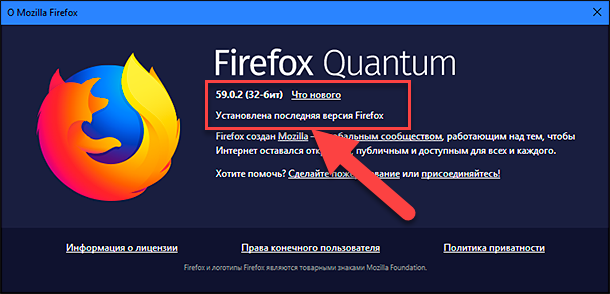
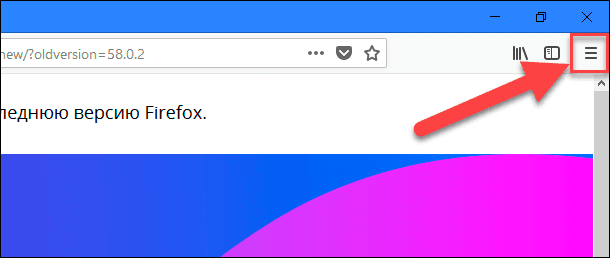
Нажмите в правом верхнем углу браузера на кнопку с изображением трех горизонтальных полос, и откройте главное меню.
Во всплывающем меню выберите раздел «Дополнения» (или вызовите раздел напрямую, нажав вместе сочетание клавиш «Ctrl + Shift + A»).
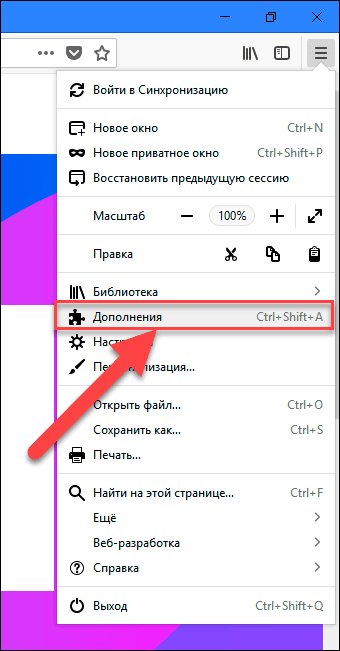
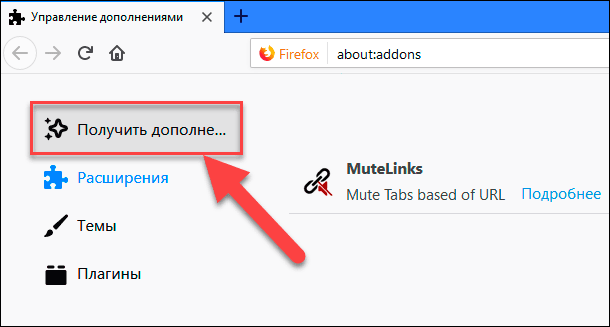
На странице установленных дополнений в левой панели меню выберите раздел «Получить дополнения».
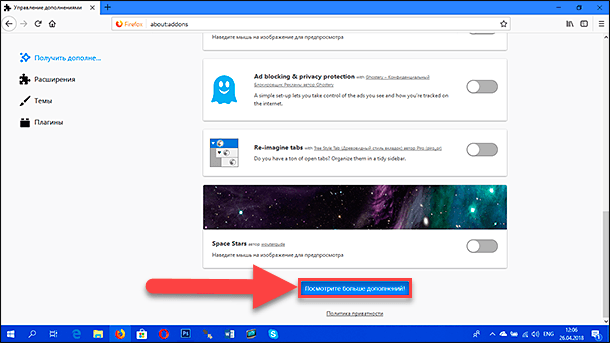
Используя полосу прокрутки, опустите бегунок вниз экрана, и под списком предложенных дополнений, нажмите кнопку «Посмотрите больше дополнений!».
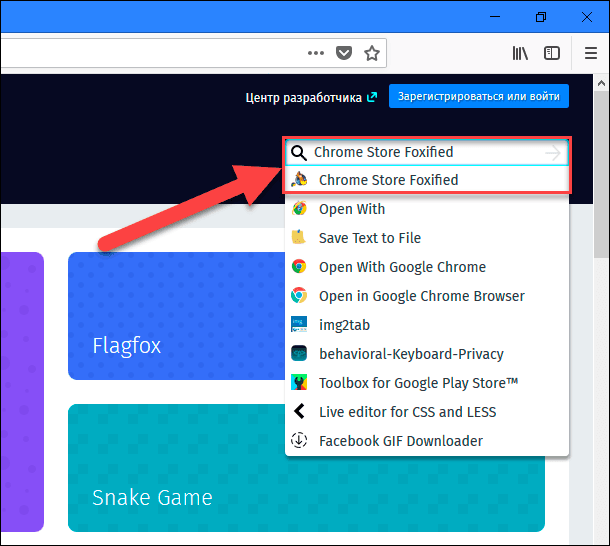
Вы будете перемещены на страницу «Firefox Add-ons», на которой в поле поиска, в правом верхнем углу веб-браузера, введите поисковый запрос «Chrome Store Foxified». В списке предложенных совпадений, выберите требуемый вариант и откройте нужную страницу дополнения.
Вы также можете воспользоваться другим способом для вызова страницы «Chrome Store Foxified». Просто введите в веб-браузере «Mozilla Firefox» в адресную строку для поиска и навигации следующий адрес, и откройте страницу дополнения напрямую: «https://addons.mozilla.org/ru/firefox/addon/chrome-store-foxified/».
Нажмите кнопку «Добавить в Firefox» и запустите процесс установки.
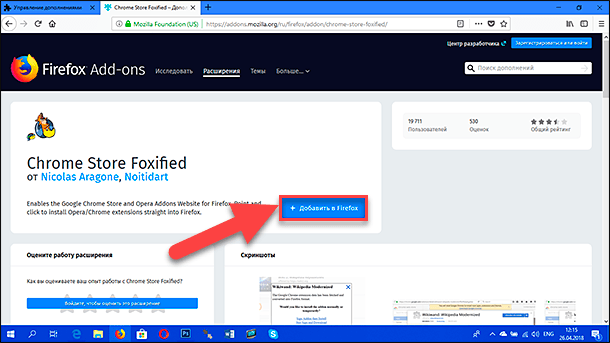
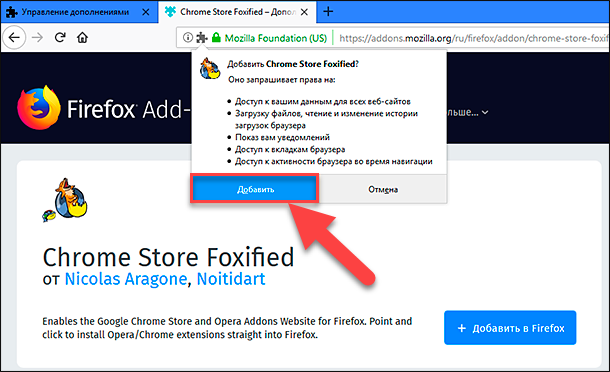
Будет выполнена загрузка дополнения и появится окно, в котором дополнение запрашивает ваше разрешение на осуществление перечисленных действий:
- Доступ к вашим данным для всех веб-сайтов;
- Загрузку файлов, чтение и изменение истории загрузок браузера;
- Показ вам уведомлений;
- Доступ к вкладкам браузера;
- Доступ к активности браузера во время навигации.
Если вы согласны, то нажмите соответствующую кнопку «Добавить» и завершите процесс установки.
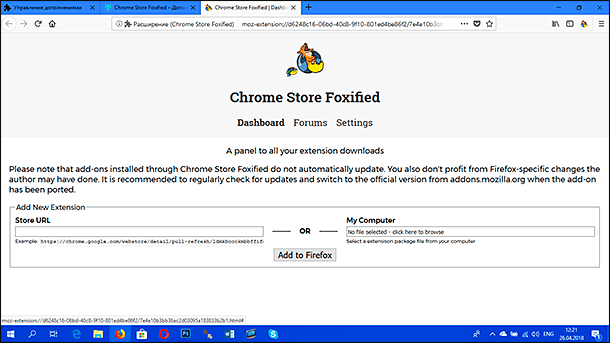
По окончанию вы увидите перед собой страницу установленного дополнения, содержащую «Панель загрузок для всех ваших расширений».
Теперь дополнение установлено и полностью готово к использованию. Однако прежде чем приступить к установке расширений «Chrome» или «Opera», перейдите на сайт «https://addons.mozilla.org/ru/firefox/» и убедитесь, что вы вошли в систему.
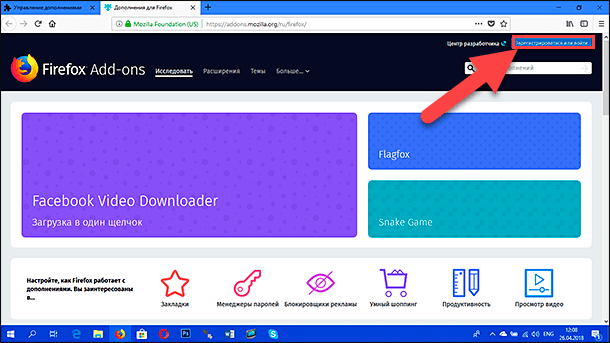
Войдите в свою учетную запись «Firefox» (или создайте ее, если вы еще этого не сделали). Этот шаг необходим, иначе вы не сможете установить ни одно расширение в браузер «Firefox» из Интернет магазина «Chrome».
Установка расширений Интернет магазина «Chrome» в веб-браузер «Firefox»
Когда у вас в веб-браузере установлено дополнение «Chrome Store Foxified», и вы вошли в свою учетную запись «Firefox», то перейдите на страницу Интернет магазина «Chrome» и выберите расширение, которое бы вы хотели установить. Для примера, мы выбрали «Dropbox для Gmail». Перейдите на страницу расширения и нажмите кнопку «ADD TO FIREFOX».
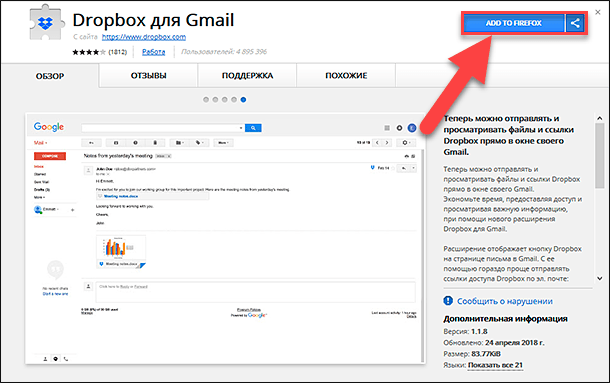
Произойдет загрузка и конвертация расширения в веб-браузер «Firefox», и в конечном итоге, расширение запросит у вас разрешение на выполнение определенных действий:
- Доступ к вашим данным для всех веб-сайтов;
- Обмен сообщениями с другими приложениями, помимо Firefox;
- Удаление недавней истории просмотров, куков и связанных с ними данных;
- Получение данных из буфера обмена;
- Помещение данных в буфер обмена;
- Показ вам уведомлений;
- Контроль настроек прокси в браузере;
- Доступ к вкладкам браузера;
- Хранение неограниченного количества данных на стороне клиента.
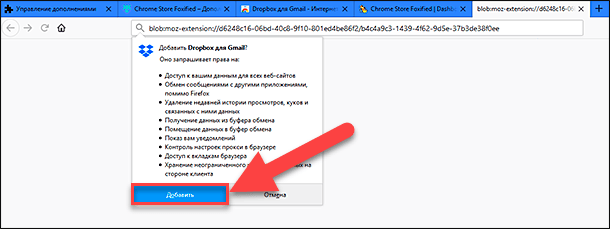
В знак согласия с условиями установки «Dropbox для Gmail» нажмите кнопку «Добавить», и процесс установки расширения будет завершен.
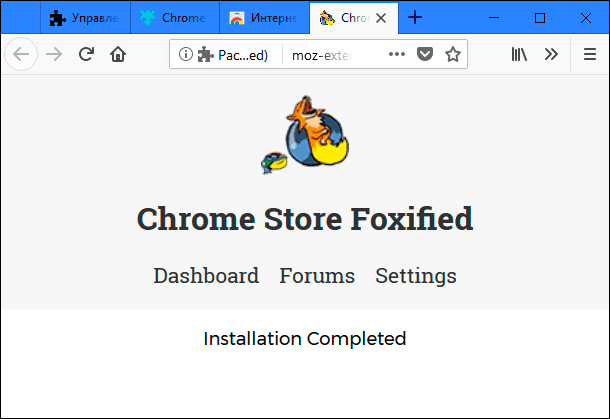
Таким же способом мы выполнили установку других дополнений и все из них заработали превосходно без каких-либо сбоев или ошибок.
Однако, существует отдельные расширения, установка которых из Интернет магазина «Chrome» еще не доступна в веб-браузере «Firefox», например, «LastPass: Free Password Manager», у которого при конвертации и установке возникают ряд ошибок. Но большинство расширений удается конвертировать в систему браузера «Firefox» и пользователь может воспользоваться всеми возможностями каждого установленного расширения.
В настоящий момент, автоматическое обновление, используя возможности дополнения «Chrome Store Foxified», не доступно. Поэтому пользователю придется самостоятельно проверять возможные изменения из меню каждого расширения.
Как видите, разработчики каждый раз придумывают новые дополнения для веб-браузеров, которые позволяют безболезненно применять существующие расширения на любых из них. Поэтому пользователь может выбрать определенный браузер, возможности которого наиболее полно отвечает его требованиям. А не переключаться с одного на другой, постоянно привыкая к особенностям каждого из браузеров.

Автор: Andrey Mareev, Технический писатель
В далеком 2005 году, я получил диплом по специальности «Прикладная математика» в Восточноукраинском национальном университете. А уже в 2006 году, я создал свой первый проект по восстановлению данных. С 2012 года, начал работать в компании «Hetman Software», отвечая за раскрутку сайта, продвижение программного обеспечения компании, и как специалист по работе с клиентами.

Редактор: Michael Miroshnichenko, Технический писатель
Мирошниченко Михаил – одни из ведущих программистов в Hetman Software. Опираясь на пятнадцатилетний опыт разработки программного обеспечения он делится своими знаниями с читателями нашего блога. По мимо программирования Михаил является экспертом в области восстановления данных, файловых систем, устройств хранения данных, RAID массивов.
- Обновлено:
- 13.10.2023 17:18
- Метки:
- Google Chrome браузер
- Microsoft Edge браузер
- Mozilla Firefox браузер
- Opera браузер
- Браузер