Как добавить эмодзи на сервер в Discord

Эта статья описывает процесс добавления собственного пака эмодзи на сервер в Discord. По умолчанию такая настройка доступна только владельцу, но в завершении статьи я затрону тему предоставления доступа на управление стикерами, чтобы вы могли дать админам возможность самостоятельно распоряжаться наборами.
Поиск пака эмодзи
Самый интересный процесс – поиск подходящего набора, который бы тематически подходил для сервера или просто являлся хайповым. Конечно, никто не мешает вам самостоятельно создать смайлики, отталкиваясь от стандартных размеров, но этот процесс детально я не опишу. Если же вы решили найти уже существующие и популярные стикеры в интернете, просто вбейте в поиск соответствующий запрос, добавив к нему слово «пак», если хотите скачать полный набор эмодзи.
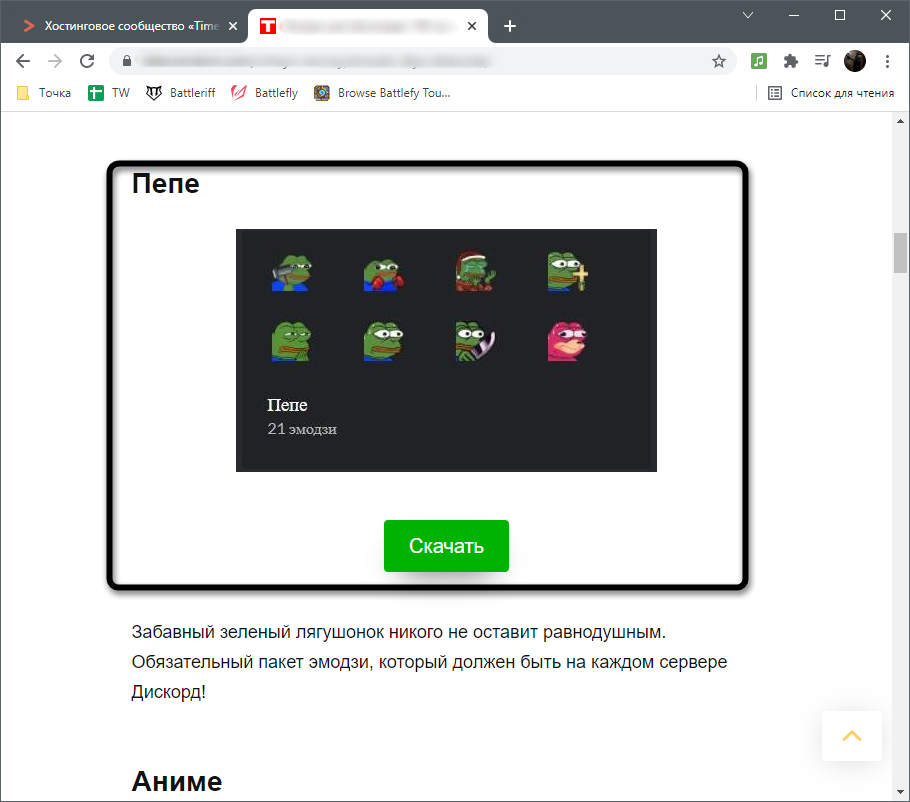
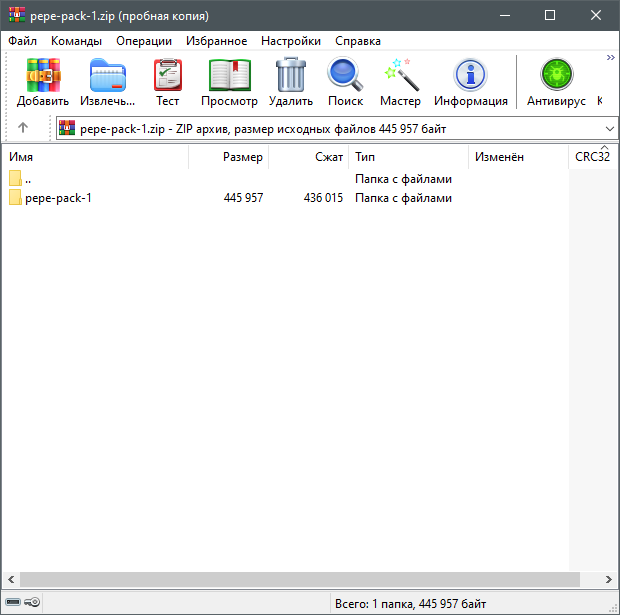
Отмечу только один момент, который может быть непонятен определенным пользователям. Пак скачивается в виде архива, в котором находится папка с изображениями. Обязательно распакуйте ее в любое удобное место, ведь средство поиска файлов, которое далее будет открыто в Дискорде, не видит архивы.
Комьюнити теперь в Телеграм
Подпишитесь и будьте в курсе последних IT-новостей
Добавление стикеров на сервер в Discord
Теперь затронем тему загрузки набора. В этом нет ничего сложного, а владельцу сервера нужно знать только одно – где находится та самая настройка, отвечающая за добавление смайликов. Выполните следующую инструкцию, и все сразу станет понятно.
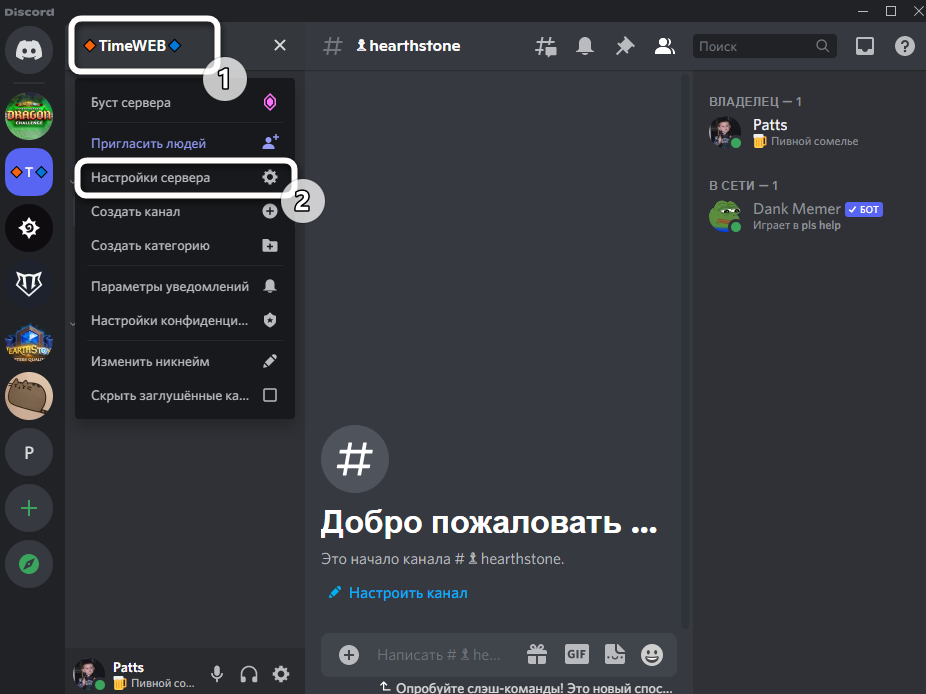
- Нажмите по названию сервера и из выпадающего меню выберите пункт «Настройки сервера».
- Перейдите к «Эмодзи» и кликните по соответствующей кнопке для их выбора на компьютере.
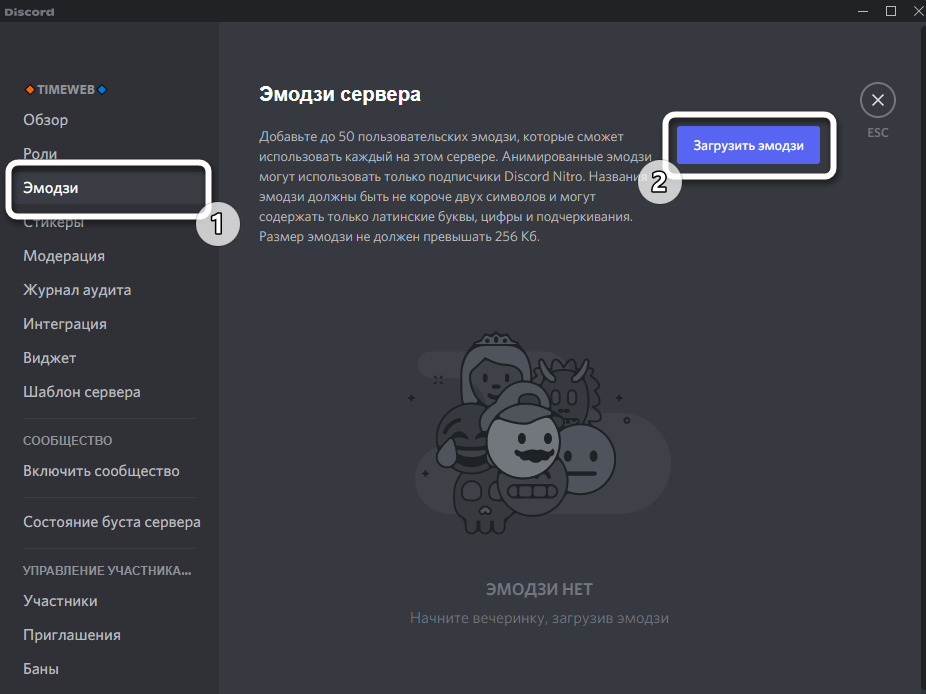
- Загружайте по одному смайлику или выделите их все, но не более 50, поскольку такое ограничение установлено разработчиками.
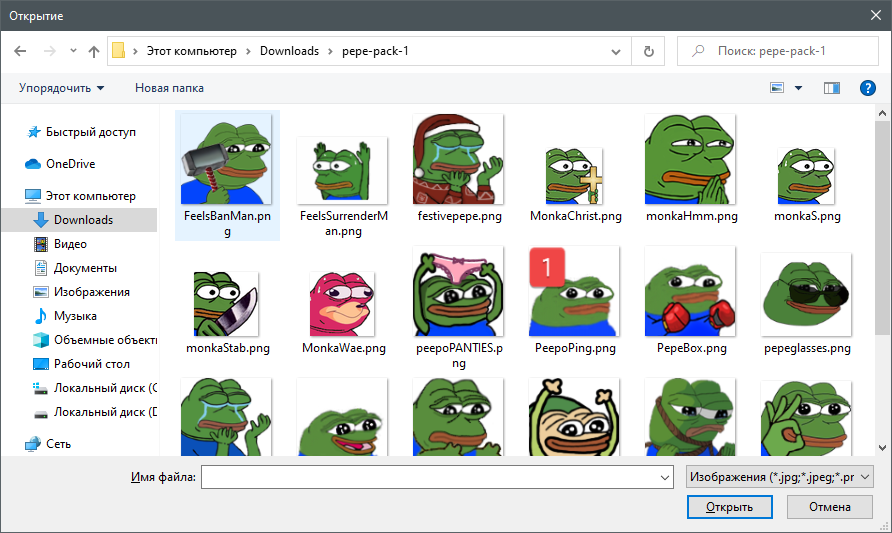
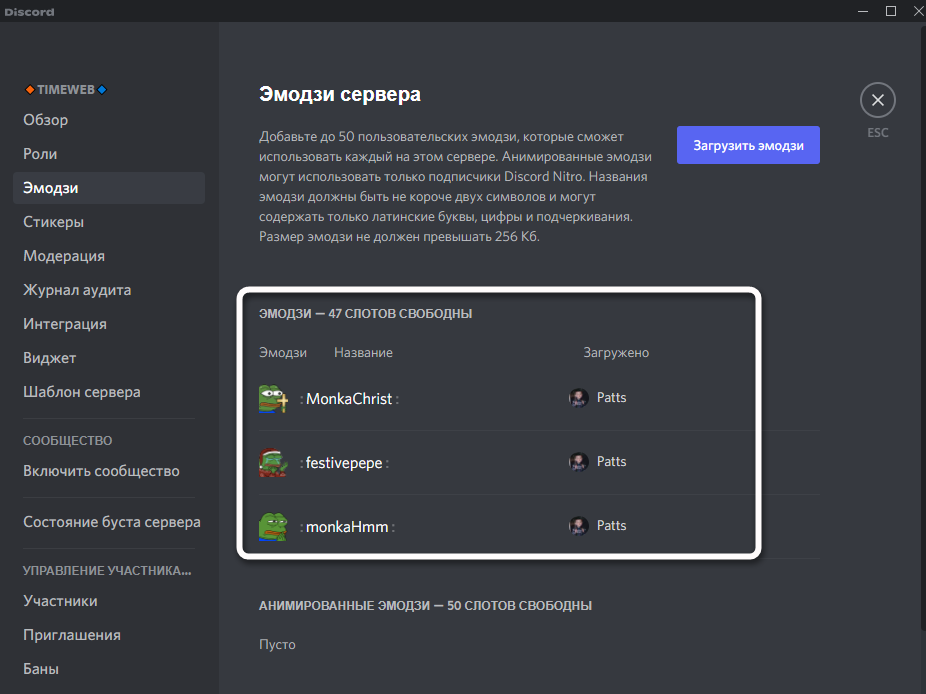
- Каждый эмодзи добавляется в виде отдельного пункта в списке и имеет свое название. В меню эмодзи отображается, каким пользователем она была загружена. Это пригодится, когда вы разрешите конкретным ролям редактировать этот список.
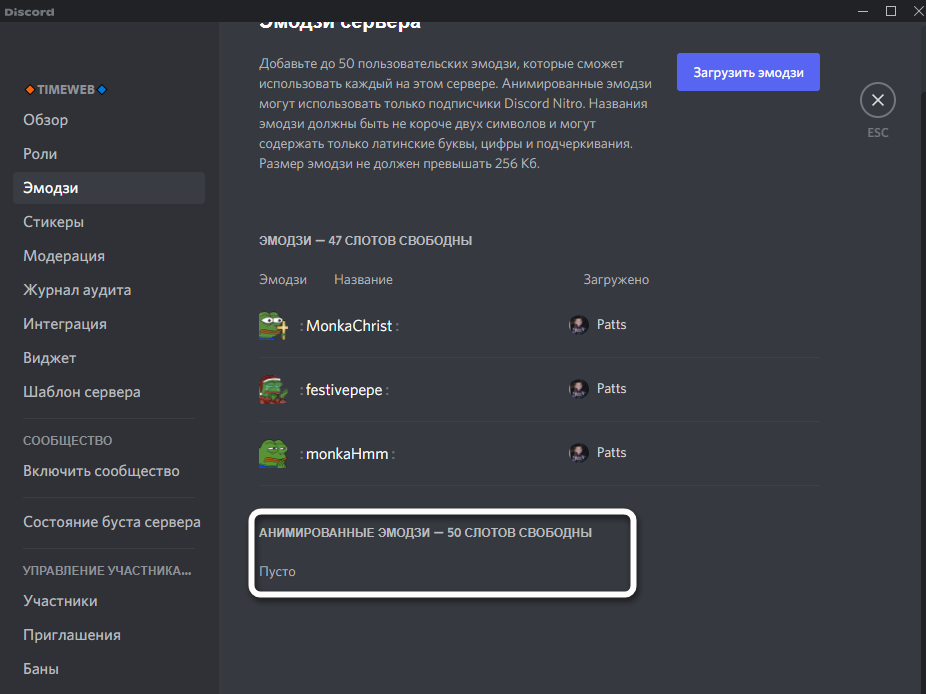
- Чуть ниже показан отдельный перечень с анимированными эмодзи, если такие вы тоже используете.
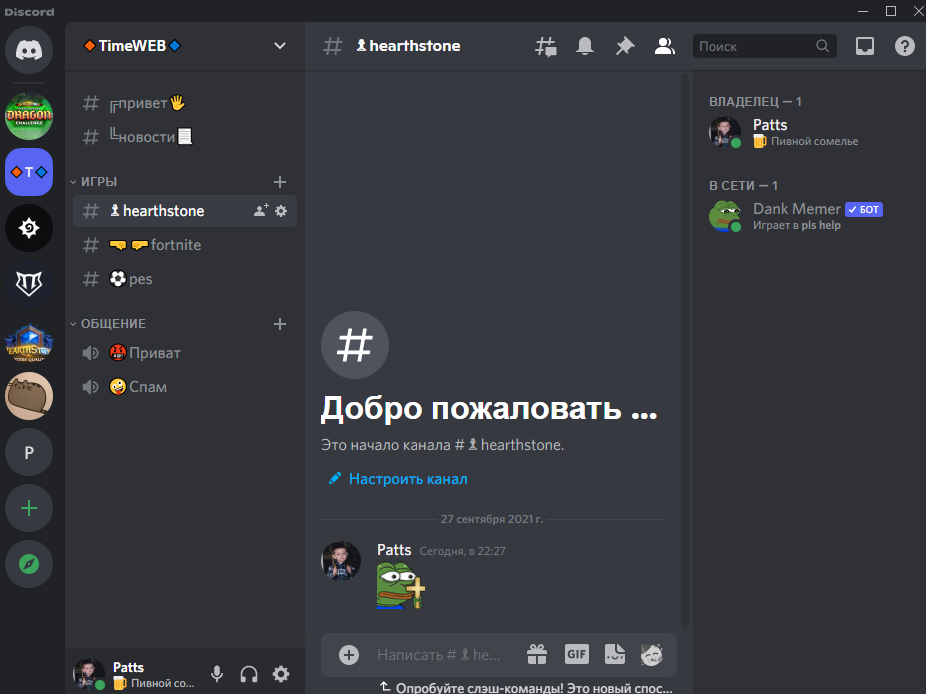
- Откройте чат в любом из текстовых каналов, выберите свой сервер и проверьте, отображаются ли добавленные смайлики. Отправьте один из них для теста.
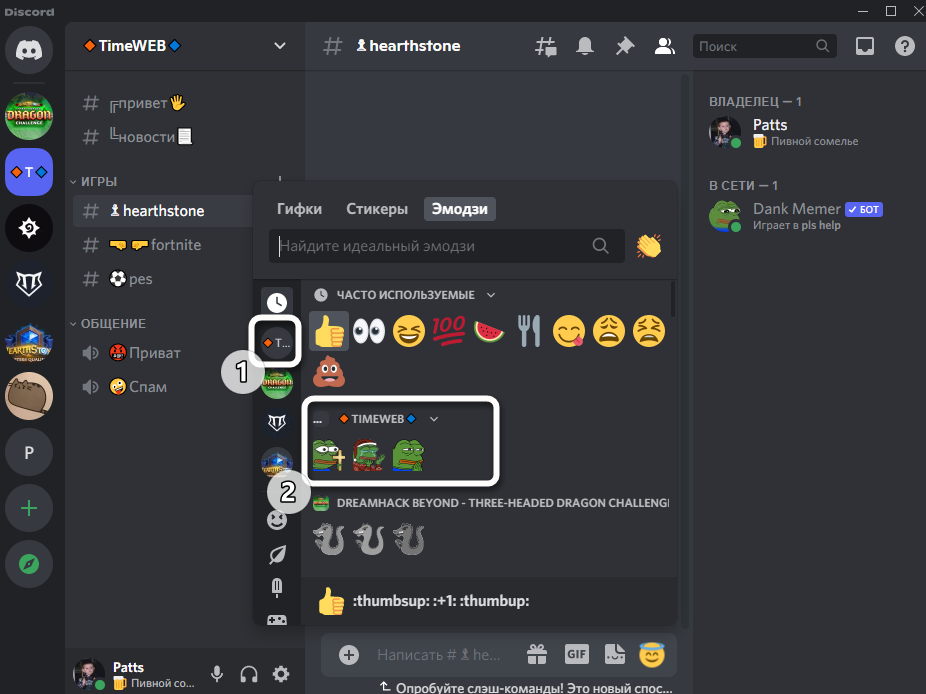
- Как видно на следующем изображении, все прошло без каких-либо проблем, и теперь каждый участник может свободно отправлять эмодзи, общаясь на вашем сервере.
Предоставление разрешений на загрузку эмодзи
Вы уже знаете, что по умолчанию только владелец сервера может загружать и удалять эмодзи. Решается это очень просто – настройкой ролей администраторов или других групп лиц, принимающих участие в модерации сервера. Для этого откройте настройки проекта так же, как это было показано в предыдущей инструкции, и выберите роль, права которой хотите отредактировать.
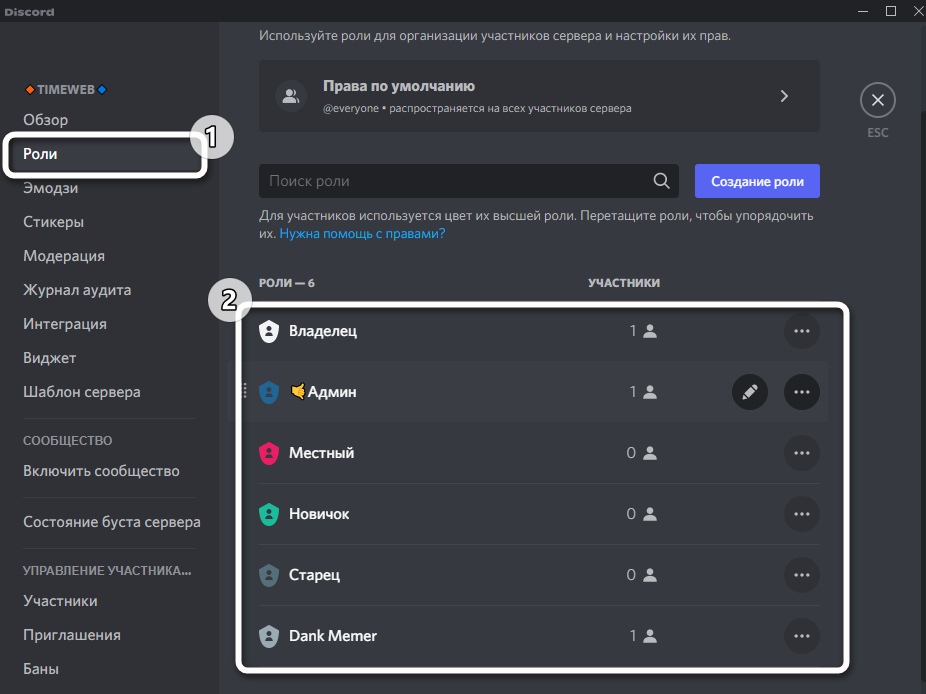
Откройте вкладку «Права доступа» и активируйте пункт «Управлять эмодзи и стикерами». Перед выходом не забудьте сохранить изменения.
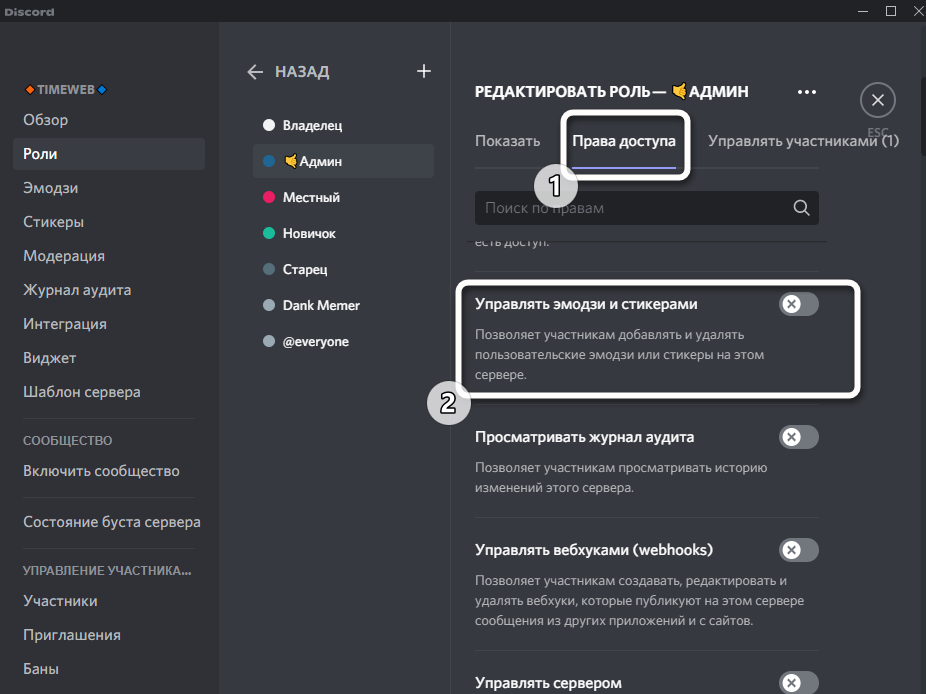
Теперь обладатели роли могут управлять эмодзи, а обычные пользователи отправлять их в текстовых каналах. Если вы администрируете сервер с телефона, принцип действий не меняется, и вам необходимо отыскать в приложении такие же пункты и меню, чтобы загрузить пак смайликов.
Единственный и самый важный момент – использовать смайлики вашего сервера можно только на нем. Если пользователь перейдет в другие проекты и откроет там текстовый чат, отправить смайлики вашего сервера он не сможет. Это своеобразная особенность Discord, выполняющая роль защиты от спама и нежелательного контента.
Смайлы для приложения Discord

Смайлики для Дискорда — оригинальные картинки, которые можно добавлять в чате при общении, устанавливать в никах или статусах. Такие изображения уже встроены в программу или дополнительно скачиваются со специальных сервисов. Ниже рассмотрим, в чем особенности смайлов, как их добавить, и где скачать.
Что это
Впервые смайлики появились еще в 90-х годах прошлого века в Японии. Первоначально они применялись только на смартфонах, выпущенных в Японии. Со временем они получили популярность и стали применяться во многих мессенджерах и приложениях, в том числе в Discord. Сегодня же представить общение без применения смайликов почти невозможно.
Простыми словами, смайлы для Дискорда — специальное изображение, позволяющее передать эмоции другому человеку. Их можно поделить на несколько тематик:
- еда и напитки;
- объекты;
- эмоции;
- природа;
- путешествия;
- люди;
- виды деятельности;
- флаги и другое.
Перечень смайликов для Дискорда далеко не полный. В Интернете можно найти много дополнительных эмодзи, где и как их скачать рассмотрим ниже.
Как добавить смайлики для Дискорда
Существует несколько способов, как добавить эмодзи в программе Discord. Ниже рассмотрим, как это сделать правильно.
Стандартные смайлы
В самом приложении предусмотрены стандартные символы для Дискорда, которые доступны всем зарегистрированным пользователям. Для их добавления сделайте такие шаги:
- Войдите в приложение Дискорд.
- Перейдите в текстовый канал (если он не создан, сделайте его).
- В окне общения найдите символ смайлика.
- Жмите на него и выберите изображение, которое вы хотите добавить.

В приведенном поле можно выбирать любое количество эмодзи, которые вы хотите добавить. Чтобы включить в сообщение несколько изображений, жмите на shift и выделите несколько символов.
Увеличенные смайлики
В определенных обстоятельствах эмодзи для Дискорда увеличиваются и становятся Вумбодзи. Это происходит, когда в сообщении нет текста. При этом объем письма не должен превышать 27 символов. В ином случае крупные смайлики превращаются в обычные изображения.
Пользовательские смайлы
Если стандартного набора изображений недостаточно, можно скачать смайлики для Дискорда со специальных серверов и добавить их в программу. Для добавления сделайте такие шаги:
-
- Войдите в мессенджер и авторизуйтесь под своими данными.
- Жмите правой кнопкой мышки на аватар сервера с правой стороны.
- Перейдите в пункт Настройки сервера.
- Войдите в раздел Эмодзи.

- Жмите на кнопку Загрузить эмодзи.

Перед тем как скачать смайлики для Дискорда, учтите несколько правил:
- Максимальное количество эмодзи — до 50 штук.
- Применение GIF-анимации доступно только подписчикам с Дискорд Нитро.
- Название смайлов должны содержать от двух и более символов, иметь в составе латинские буквы, подчеркивания и символы.
- Размер эмодзи не больше 256 кБ, 128х128 пикселей.
Важно учесть, что смайлики для Дискорда могут использоваться только на том сервере, куда они загружены. При попытке использовать картинку с другого сервера выдается сообщение об ошибке. Что касается встроенных эмодзи, они применяются на всех Дискорд-серверах.
Добавление эмоции через сообщение
Еще одна особенность Discord — возможность добавлять эмоцию в ответ на заявление другого пользователя. Для этого сделайте такие шаги:
- В полученном сообщении наведите на иконку пользователя и кликните на нее.
- Выберите пункт Добавить эмоцию (появляется в выбранном меню).
- Укажите необходимый вариант.
При желании отправленное сообщение можно удалить, после чего картинка исчезнет.
Где скачать
Выше мы рассмотрели, как добавить смайлики в Дискорд и тем самым показать эмоцию. И если со встроенными картинками все понятно, возникает вопрос по поводу дополнительных эмодзи. Для их скачивания можно использовать следующие проекты:
- Discordemoji.com — здесь представлен большой выбор картинок, но их размер превышает установленную норму. Для исправления проблемы можно использовать Paint или другой редактор.
- Emojicopy.com — англоязычный сайт, где представлен большой выбор иконок. Для скачивания просто жмите на смайлик, который подходит для Дискорда, и кликните на кнопку Copy.
- Betterdiscord.net . На сайте доступен большой выбор именных эмодзи, что удобно при общении с друзьями. Для скачивания смайликов дополнительных действий делать не нужно.

При желании можно найти смайлы для Дискорда и на других ресурсах, к примеру, ru.piliapp.com/emoji/list. Для выбора варианта можно задать в поисковой системе необходимый запрос.
Как сделать смайлик для Дискорд
Бывают ситуации, когда имеющиеся изображения не устраивают пользователя. В таких случаях необходимо знать, как сделать смайлики в Дискорде. Самый удобный вариант — воспользоваться сервисом Discordemoji.com. Алгоритм такой:
- войдите в меню;
- перейдите в раздел Maker;
- задайте базу, глаза и другие элементы;
- загрузите изображение в программу.

Как вариант, можно использовать любой графический редактор, к примеру, Paint или Photoshop. Подробнее останавливаться на этом вопросе не будем, ведь для каждой программы алгоритм действий индивидуален.
Итоги
Смайлики для Дискорда — удобный инструмент, позволяющий выразить эмоции и расширить возможности при общении с другими пользователями. При этом можно использовать как стандартные картинки, так и загруженные изображения. В последнем случае можно перейти на специальные сайты для скачивания эмодзи или сделать картинки самому.
Смайлики для Дискорда в названии каналов и не только

Смайлики для Дискорда в названии каналов или в переписке – интересный элемент, способный разнообразить общение. Давайте учиться с ними обращаться!
Где искать?
Дискорд – отличный мессенджер с огромным числом полезных функций. Для полноценного общения в интерфейс добавлены эмодзи – смешные мордашки, смайлики, к которым привык каждый современный пользователь.
Поговорим о том, как ими пользоваться? Если вы хотите поставить смайлик в переписке с друзьями на канале или в личной беседе, нужно:
- Открыть определенную переписку в Дискорде;
- Переместиться к текстовому полю в нижней части экрана;
- Найти справа значок улыбающейся рожицы;
- Нажать на него.
Откроется небольшое меню с доступными смайликами:
- Слева есть панель с категориями для быстрого переключения – эмодзи отсортированы по признакам;
- Наверху поисковая строка – сможете быстро найти нужную эмоцию.
Значки в канал или беседу не нужно копировать – просто нажмите на понравившуюся рожицу. Она автоматически отправится в чат!
Есть бонусная функция – смайлы для Discord для канала можно создавать самостоятельно. Для этого:
- Выберите его на панели слева;
- Нажмите на стрелку, указывающую вниз – она находится на верхней панели рядом с названием;
- Выберите пункт «Настройки сервиса»;
- Переходите к разделу «Эмоджи»;
- Нажмите на кнопку «Загрузить» и выберите файл на рабочем столе.
Внимательно изучите ограничения – вы можете вставить пятьдесят пользовательских картинок, их размер не должен превышать 256 КБ. В названии допускаются только латинские буквы, подчеркивания и цифры, минимум два символа. Гифки доступны исключительно владельцам Нитро-подписки!

Встречали символы для Дискорда в названиях каналов? Такой опции в мессенджере нет, но вы можете самостоятельно добавить любую символику или эмоцию.
- Найти символ или смайлик для Дискорда можно на просторах интернета – есть масса сайтов, где содержатся разные значки (например, https://www.emojilo.com/ru/);
- Если вы открываете мессенджер со смартфона, можно грузить рожицы со стандартной клавиатуры.

Просто поставьте эмоцию или любой значок в поле «Название» канала. Как только сохраните внесенные изменения, он будет отображаться всем пользователям Дискорда!
Как добавить свои смайлики в Дискорд
К сожалению, еще не придумана технология для передачи эмоций через Интернет. Чтобы разнообразить текстовое общение и добавить в него свои эмоции, люди используют эмодзи или смайлики — разнообразные рожицы или предметы. Существует несколько тысяч смайликов, которые помогают передавать пользователям свои чувства и эмоции в различных мессенджерах. Не исключением стал и Дискорд. Тому, как легко добавить смайлики в Дискорд, посвящена данная статья.
Как использовать смайлики в Дискорд

В Дискоде, как и в любом другом приложении, есть уже готовый набор стикеров, которым можно сразу же пользоваться. Найти его можно в правом нижнем углу возле строки для ввода текстового сообщения. Кнопка имеет вид веселого смайлика.

При нажатии на нее высвечивается окошко со всевозможными смайлами.

Достаточно лишь выбрать один и он автоматически отправится в диалог, где будет виден всем участникам канала.
Как добавить свои смайлы в Дискорд
Вышеописанный метод позволяет легко выбрать один из существующих смайлов. Но в Discord также можно загрузить свой смайлик или стикер. Для этого существует специальная функция, позволяющая добавлять до 50 новых эмодзи для Дискорда. Добавить новые стикеры можно следующим образом:
- Сперва следует открыть Дискорд и зайти в нужный сервер.
- Далее нажать на три точки в верхнем правом углу возле названия сервера и выбрать пункт «Настройки», либо пролистать до самого низа и нажать на «Загрузить эмодзи».

- Откроется меню настроек. Тут следует выбрать «Эмодзи».

- Здесь можно устанавливать до 50 новых эмодзи. Предварительно анимированные смайлы должны быть загружены в память телефона или компьютера, в зависимости от того, что используется (приложение на мобильном устройстве или программа на ПК). Также их можно создать самостоятельно в Фотошопе.

- После добавления эмодзи страница будет выглядеть следующим образом, как показано на рисунке ниже.


Компьютер предложит название каждой эмоджи, но его можно создавать и самостоятельно. Найти загруженный вариант можно в списке с другими.
Где можно найти эмодзи

Наборы всевозможных смайликов обновляются очень часто. Поэтому не удивительно, что их все невозможно найти в самом Дискорде. Существуют сайты для поиска новых смайлов. Самый известный из них — EmojiPedia. Сервер представляет собой огромную библиотеку эмодзи.

Тут эмодзи разделены по категориям и рейтингу. Если пролистать чуть ниже, то можно найти разделение по типу платформ. Тут есть смайлы, которые можно установить для Apple, Google, Samsung и для множества прочих платформ. Есть и Discord.

При выборе Дискорда пользователя перенаправит на следующую страницу.

Тут можно найти смайлики за последние 4 года, с 2016 по 2019 год. При нажатии на Emoji 12.0 (последняя версия) пользователя перебросит на страницу со всеми смайлами в подборке. Если подходящего смайла там нет, можно поискать среди других версий.
Как добавить выбранный смайл

При нажатии на выбранный смайл пользователя перенаправит на страничку с его подробным описанием. Тут же можно найти кнопку «Copy» или «Копировать». При нажатии на надпись смайлик автоматически сохранится в памяти устройства.

Далее следует открыть Дискорд и вставить скопированное в строку для написания текста сообщения. Отправленный анимированный смайл будет выглядеть следующим образом, как показано на рисунке ниже.
Заключение
Вот так быстро и легко, как об этом рассказывалось выше, можно поставить понравившиеся или сделанные смайлики в Дискорд.