Отключение звука в определенном приложении в Windows 10
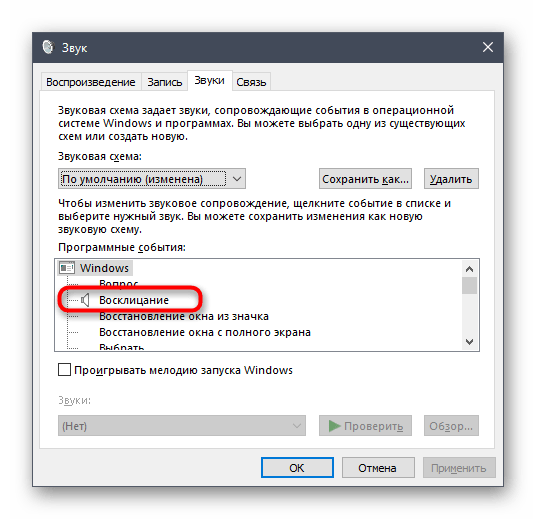
Обратите внимание! В Windows 10 есть возможность отключать звук не только в определенном приложении, но и непосредственно в операционной системе. Речь идет о системных уведомлениях, которые воспроизводятся во время выполнения определенных действий или в результате появления диалоговых окон. На нашем сайте есть отдельная статья, в которой рассказывается, как их отключить.
Подробнее: Отключение системных звуков в Windows 10
Способ 1: Системный микшер
Пожалуй, самый быстрый способ отключения звука определенного приложения подразумевает взаимодействие с системным микшером, который вызывается непосредственно через индикатор громкости.
- Наведите курсор на пиктограмму динамика в правой части панели задач и кликните по ней правой кнопкой мыши.

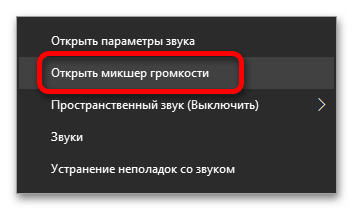
- В появившемся контекстном меню выберите пункт «Открыть микшер громкости». Для этого щелкните по нему левой кнопкой мыши.
 Читайте также: Запуск «Микшера громкости» в операционной системе Windows 10
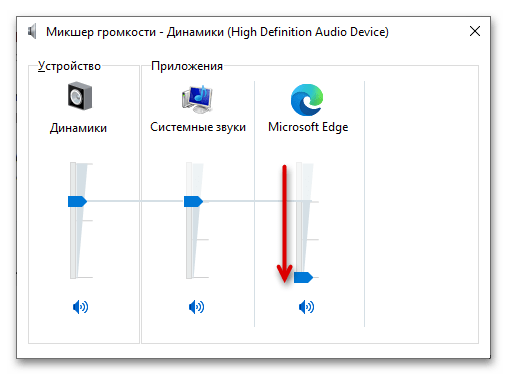
 - В отобразившемся окне обратите внимание на блок «Приложения». В нем располагаются логотипы запущенных в данный момент программ. Чтобы отключить звук определенной, необходимо опустить ее ползунок в самый низ, чтобы выставить значение «0» (ноль).
 В качестве альтернативы вы можете кликнуть по иконке динамика, расположенного под ползунком. В этом случае звук отключится мгновенно. В дальнейшем его можно будет восстановить аналогичным способом.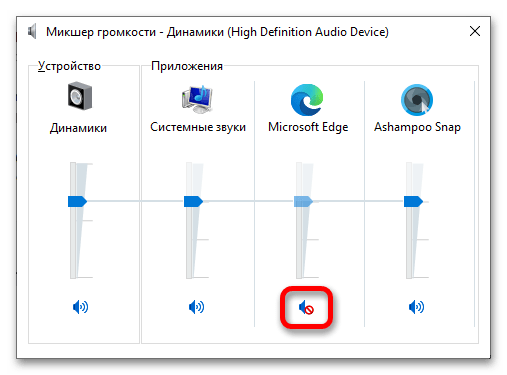
Способ 2: Параметры звука
Отключить звук в запущенном приложении можно через специальное меню системных параметров. Но важно учитывать, что программа уже должна быть открыта, в противном случае ее попросту не будет в списке.
- Откройте окно настроек любым доступным способом. Например, сделать это можно через контекстное меню кнопки «Пуск». Для этого кликните по ней правой кнопкой мыши, а затем выберите в списке пункт «Параметры».
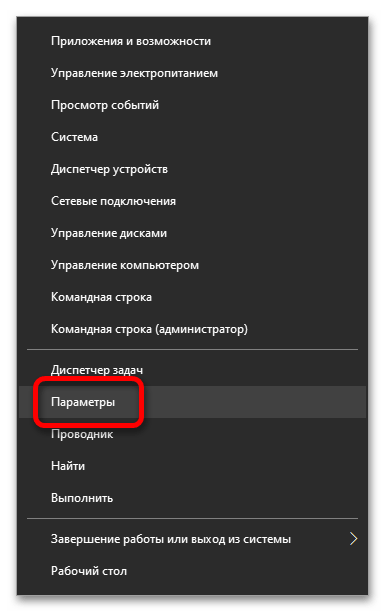 Читайте также: Как открыть «Параметры» в операционной системе Windows 10
 - В открывшемся окне системных настроек перейдите в раздел «Система», щелкнув по одноименному пункту меню.
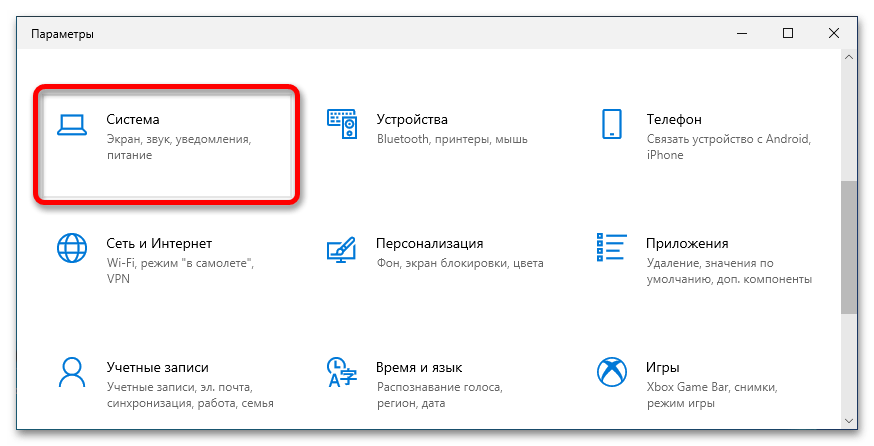
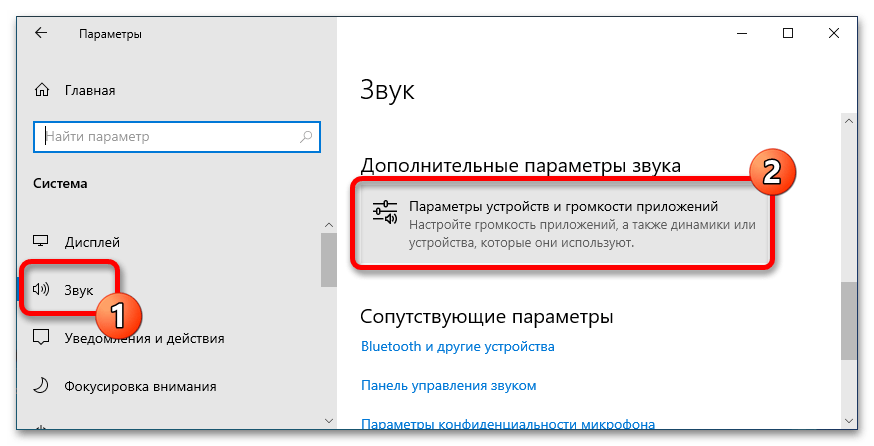
- Воспользовавшись навигационной панелью в правой части интерфейса, проследуйте во вкладку «Звук», после чего в основной области окна переместитесь к блоку «Дополнительные параметры звука» и щелкните по пункту «Параметры устройств и громкости приложений».
- В новом открывшимся меню перейдите чуть ниже, пока не увидите перечень запущенных в настоящее время программ. Воспользуйтесь ползунком, чтобы отключить звук любой из них. Для этого перетащите его в левую сторону до предела, пока значение не станет равным «0» (ноль).
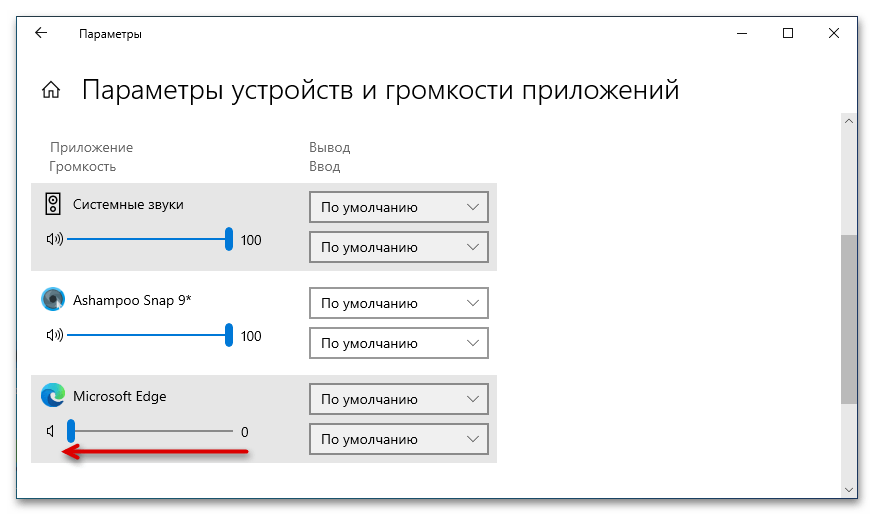 Также вы можете отключить звук мгновенно. Для этого щелкните по пиктограмме динамика, которая находится сразу под иконкой приложения.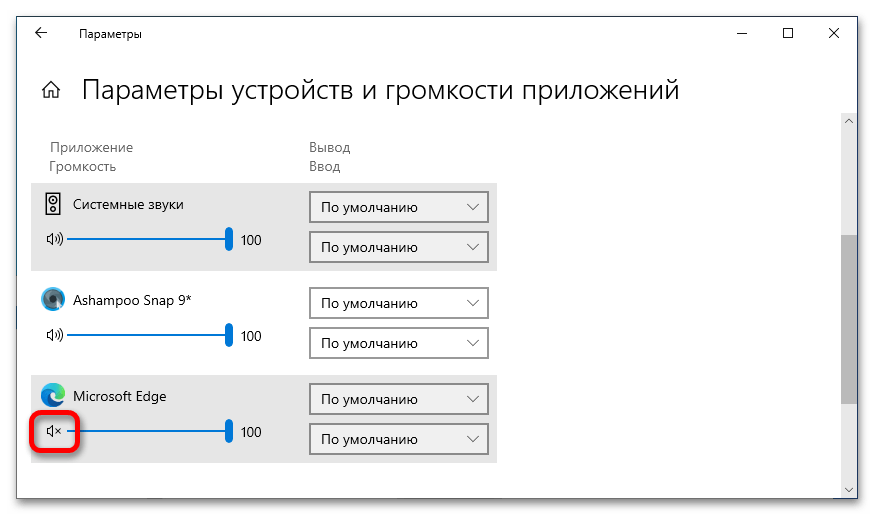
Способ 3: Настройки приложения
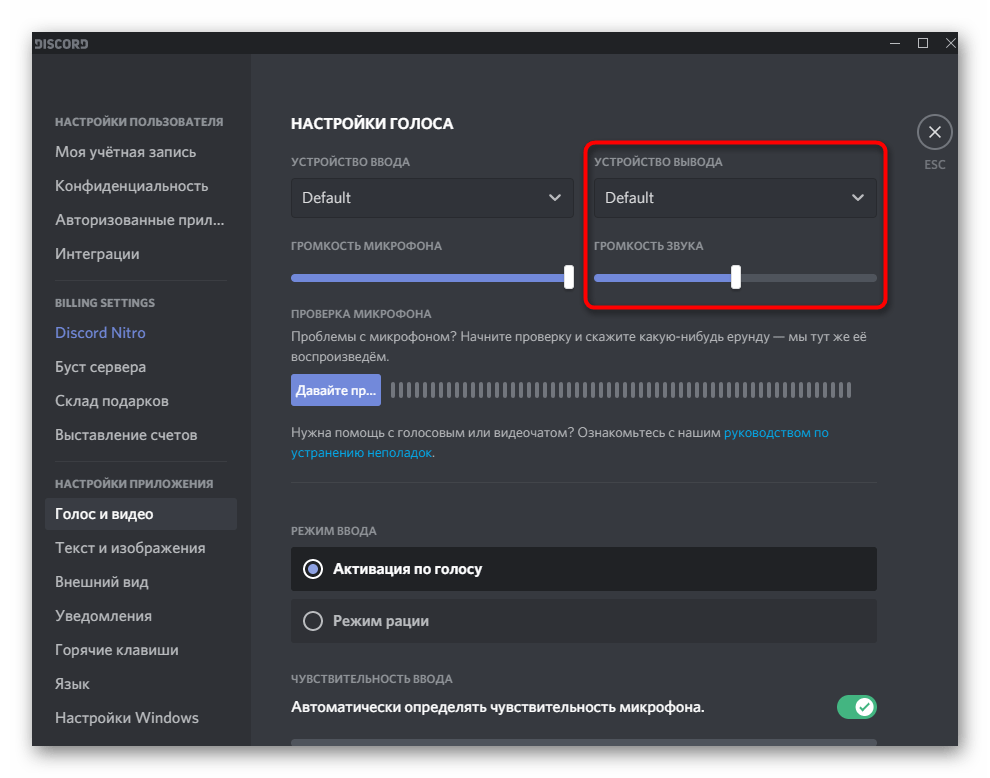
Некоторое программное обеспечение, зачастую, разработанное сторонними студиями, имеет собственное меню настроек, в котором можно отключить звук. Если таковое доступно, необходимо в него перейти и найти параметры, связанные с громкостью. Там будет ползунок, подобный тем, что рассматривались в предыдущих способах, или кнопка для мгновенного отключения звука. Воспользуйтесь этими элементами интерфейса для выполнения поставленной задачи.
Обратите внимание! На нашем сайте есть отдельная статья, в которой рассказывается о том, как можно выполнить настройку громкости в Discord. Рекомендуем с ней ознакомиться, чтобы иметь представление о том, как это делается в других программах — алгоритм действий будет примерно таким же.
Подробнее: Включение и управление звуком в Discord
Способ 4: Вкладки браузера
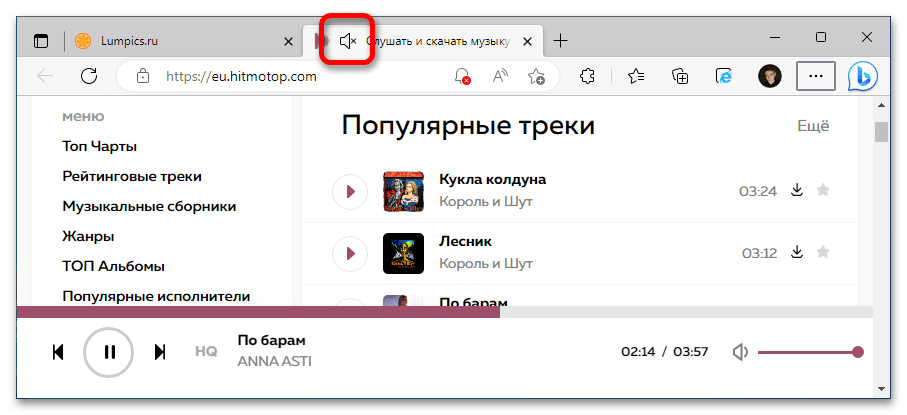
Любой современный браузер имеет функцию «Без звука», которая может применяться к любой активной вкладке. Если на определенной странице воспроизводится какое-либо видео или аудиодорожка, то в заголовке вкладки появится пиктограмма динамика. Щелкните по ней, чтобы отключить звук. На изображении ниже приводится пример с браузером Edge, который является стандартным для операционной системы Windows 10.
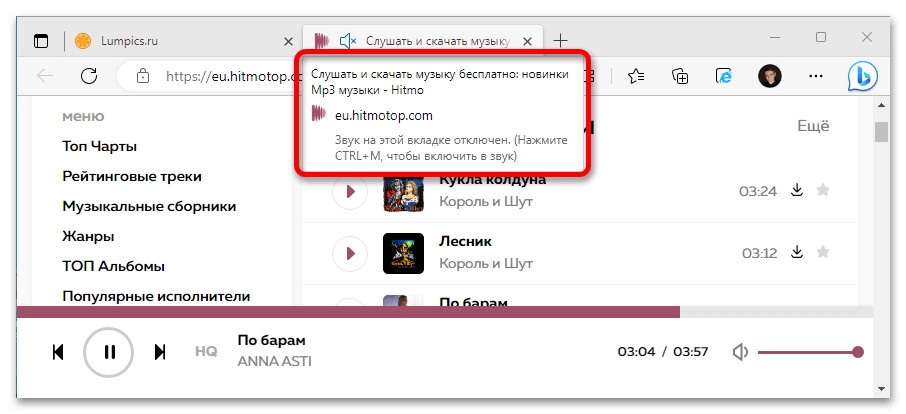
Также вы можете воспользоваться сочетанием клавиш для выполнения поставленной задачи. В случае с Microsoft Edge, это Ctrl + M, а чтобы узнать соответствующую комбинацию в другом браузере, наведите на иконку динамика курсор мыши и подождите несколько секунд. По итогу появится всплывающее меню с подсказкой, как это показано на изображении ниже.
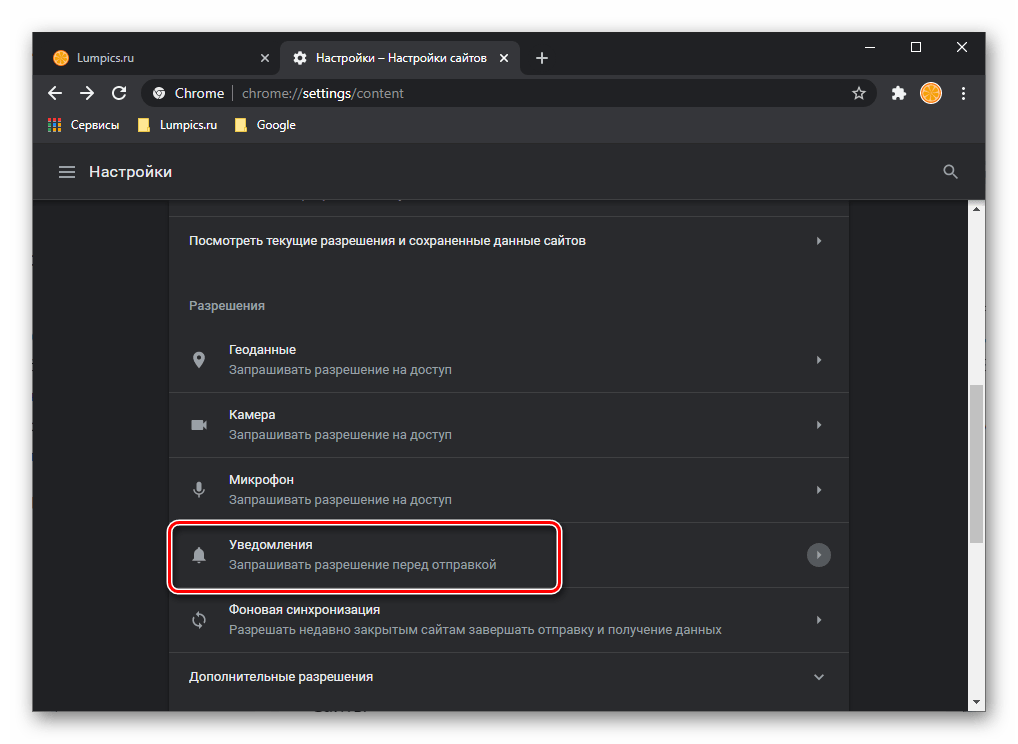
Примечание! Помимо воспроизводимых медиафайлов во вкладках, браузер может издавать звук уведомлений. Эта функция тоже отключается в настройках приложения, но это уже тема отдельной статьи, опубликованной на нашем сайте. Перейдите по ссылке ниже, чтобы ознакомиться с ней.
Подробнее: Отключение уведомлений в популярных браузерах
Способ 5: Сторонний софт
Управлять звуком на компьютере можно посредством приложений, разработанных сторонними студиями. Чаще всего они оказываются более функциональными, чем стандартные инструменты операционной системы, и позволяют не только отключить звук в Windows 10, но и выполнить его тонкую настройку. На нашем сайте есть отдельная статья, рассказывающая о популярных решениях из этой категории. В ней вы можете ознакомиться с кратким обзором каждого приложения и выбрать для себя наиболее подходящее.
Мы используем файлы cookie и подобные технологии, чтобы показывать и улучшать контент в Продуктах Meta, обеспечивать безопасность за счет обработки информации, полученной из файлов cookie на платформе Facebook и вне ее, а также предоставлять и оптимизировать Продукты Meta для зарегистрированных пользователей. Подробнее об основных и необязательных файлах cookie.
Узнать больше о файлах cookie и о том, как мы их используем, а также в любое время просмотреть или изменить свои настройки можно в нашей Политике в отношении файлов cookie.
Разрешить все cookie Разрешить только обязательные cookie
Браузер не поддерживается
Вы используете браузер, который Facebook не поддерживает. Чтобы все работало, мы перенаправили вас в упрощенную версию.
Как настроить громкость отдельных программ в Windows 10

На панели задач в области уведомлений есть значок для регулировки громкости, если на него нажать левой клавишей – вы cможете уменьшить или увеличить звук всех приложений сразу. Также вы можете изменять звук всех приложений сразу с помощью клавиш на клавиатуре (доступно не на всех устройствах) и с помощью самого регулятора громкости на ваших колонках (если колонки не встроены в ваше устройство). А что если нужно настроить звук для каждого приложения в отдельности? В сегодняшней статье рассмотрим как открыть микшер громкости и настроить звук каждого приложения в отдельности.
Если вы хотите вернуть старый регулятор громкости в Windows 10 – читайте инструкцию здесь.

Старый регулятор громкости при нажатии на него левой клавишей мыши давал возможность изменить звук всей системы и также открыть “Микшер” для изменения звука отдельных приложений. Если нажать левой клавишей мыши на новый регулятор – вы сможете только изменить звук всей системы. Но если нажать на значок звука правой клавишей мыши и выбрать “Открыть микшер громкости” – вы сможете изменять звук для каждого приложения в отдельности.

В микшере громкости напротив нужного приложения перетяните ползунок вверх или вниз, чтобы изменить его громкость. Также вы можете нажать левой клавишей мыши на значок звука, чтобы его вообще отключить для выбранного приложения.

Есть множество стороннего программного обеспечения, которое поможет вам изменить звук для конкретного приложения. Но стоит ли его использовать, если есть встроенный в систему регулятор?
На сегодня всё, если вы знаете еще способы – пишите в комментариях! Счастья Вам ��
iPhone: как отключить звук уведомления
В этой статье мы расскажем как отключить надоедающие уведомления от какого-либо приложения в iPhone с новой версией iOS. Отключить можно навсегда, либо на какое-то время, если вы смотрите фильм на телефоне или играете.
Описанное в статье актуально для всех моделей iPhone (14/13/12/11/X/8/SE) и для iOS 16 и выше, т.к. речь идет о распространенной ситуации. Смотрите на скриншоты, которые размещены ниже
Обращаем ваше внимание, что если вы отключаете уведомления для игры, то снимите телефон с зарядки. Дело в том, что заряжая телефон и одновременно играя, вы нагружаете аккумулятор, он нагревается и быстрее теряет свою ёмкость, а, значит, телефон быстрее разряжается и вам потребуется замена аккумулятора.
У нас можно купить
Отключение уведомлений конкретного приложения
Итак, давайте отключить сообщения от какого-то определенного приложения. Сделать это можно двумя способами:
- На экране блокировки смахнуть в левую сторону и появятся 2 кнопки: «Параметры» и «Очистить». Кликаем по «Параметры» и попадаем в меню. Здесь можем полностью отключить уведомления от этого приложения, либо просто не показывать его на заблокированном экране. А ниже можно просто выключить от него звук. Т.е. у вас множество возможностей настроить под себя сообщения от этого конкретного приложения.

- Второй вариант — это через «Настройки» — «Уведомления». Здесь в появившемся списке установленных приложений ищем нужное нам и дальше все так же, как описано выше.

Отключение любых уведомлений
Если сообщения в Айфоне препятствуют, например, публичному мероприятию, возможно их приглушение на какое-то время, задействовав режим «Не беспокоить». Для этого проводим пальцем снизу вверх по экрану и открываем «Пункт управления». Здесь включаем «Фокусирование». Далее можем задействовать просто режим «Не беспокоить» или какой-то шаблон поведения.


Когда будет включено «Не беспокоить», Вы продолжите получать уведомления, однако не будет звуков. Отображения уведомлений на экране блокирования также не будет, они будут мгновенно попадать в «Центр уведомлений».