Как перенести данные с самсунга на компьютер
Samsung Galaxy S21
- Описание
- Отзывы (0)
- Вопросы и ответы (4)
- Обсуждение (0)
Вопросы и ответы по Samsung Galaxy S21
Вопрос и ответы были вам полезны?

Да

Нет
Как перенести контакты с Samsung на ПК

Для любого пользователя телефона контакты являются наиболее важными файлами. Следовательно, мы должны перенести их на компьютер для резервного копирования, чтобы избежать потери данных. Мы поговорим конкретно о том, как перенести контакты с Samsung на ПК. Однако как без проблем завершить весь этот процесс передачи контактов? Мы предоставим вам несколько способов переноса контактов с Samsung на ПК с наиболее эффективной стратегией. Этот пост покажет вам пять простых и эффективных способов завершить процесс.
Часть 1. Перенос контактов с Samsung на ПК с помощью MobileTrans
Сначала мы обсудим наиболее эффективное руководство по переносу контактов с обычного телефона Samsung на ПК. Название этого многозадачного программного обеспечения для обмена — MobileTrans. С MobileTrans для Windows или MobileTrans для Mac вы получите лучший и самый простой способ защитить свои контакты Samsung.
MobileTrans — резервное копирование контактов Samsung
Легкий перенос контактов Samsung на ПК!
- • Резервное копирование контактов и других важных данных на компьютер одним щелчком мыши.
- • Прямая передача фотографий, видео, музыки и другого контента с Samsung на компьютер.
- • Поддерживает передачу более 18 данных между более чем 6000 мобильными устройствами.
- • Поддерживает передачу данных WhatsApp между устройствами iOS и Android.
- • Полностью совместим с Windows 11 или Mac 10.15.
- • Полностью совместим с iOS 15 и Android 12.0.
Его скачали 4 085 556 человек
4.5/5 Превосходно
Это идеальное решение для резервного копирования контактов Samsung на ПК. теперь следуйте приведенному ниже пошаговому руководству, чтобы скопировать контакты с Samsung на ПК.
Шаг 1. Установите и запустите MobileTrans на своем ПК
скачать MobileTrans с официальной веб-ссылки на основе ваших систем, таких как версии для Windows или Mac. Установите программное обеспечение из загруженной папки.

Шаг 2. Откройте окно резервного копирования после подключения
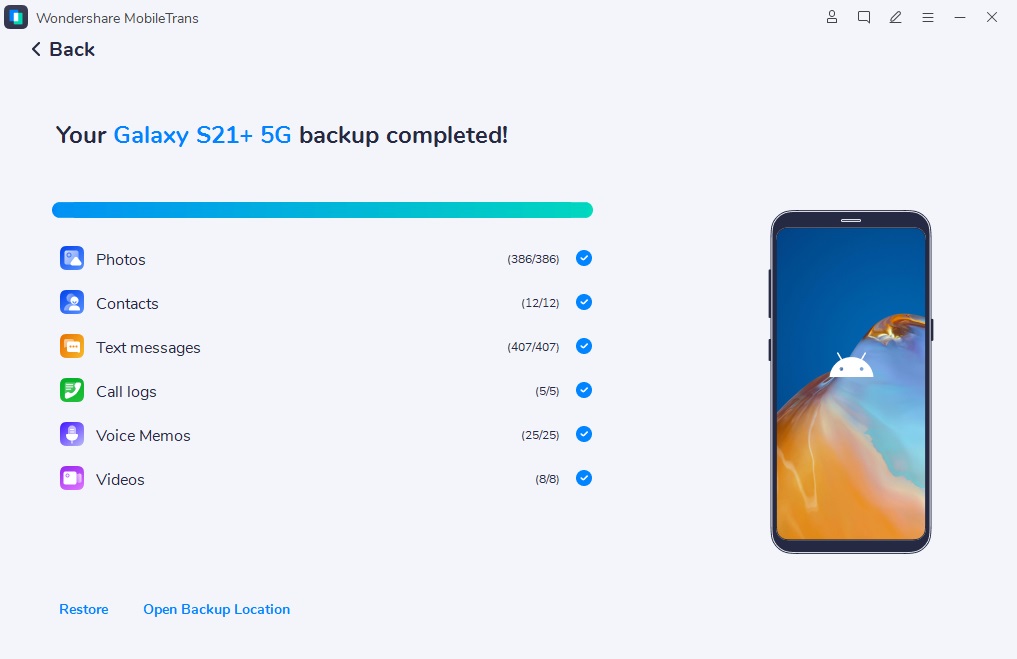
Подключите устройство Samsung к компьютеру с помощью USB-кабеля. Выберите «Резервное копирование и восстановление», а затем выберите параметр «Резервное копирование и восстановление телефона», который находится в его основном интерфейсе. После этого нажмите на вкладку «Резервное копирование», чтобы создать резервную копию контактов.

Шаг 3. Скопируйте контакты с подключенного устройства на ПК
Выберите контакты для переноса на компьютер, нажмите кнопку «Контакты», а затем нажмите кнопку «Пуск», чтобы начать процесс переноса контактов. После завершения процесса ваши контакты с устройства будут успешно перемещены на ПК.
Часть 2. Перенос контактов с Samsung на ПК без программного обеспечения
На этом этапе мы познакомим вас с руководством по переносу контактов с Samsung на ПК без программного обеспечения или любого стороннего приложения. Таким образом, для этого процесса вам понадобится USB-кабель. Давайте проверим как перенести контакты с Samsung на ПК через USB-кабель. Прежде чем начать, убедитесь, что кнопка меню или название элемента могут различаться на разных телефонах Samsung. Мы покажем относительно Samsung Galaxy.
Шаг 1. Экспортируйте контакты на свой телефон
Нажмите значок «Меню» после включения приложения «Контакты» на телефоне Samsung. теперь нажмите на опцию «Импорт/Экспорт». Найдите в списке опцию «Экспорт на USB-накопитель». теперь ваши доступные контакты будут сохранены в памяти в формате VCF.
Шаг 2. Перенесите контакты из памяти телефона Samsung
Теперь вам нужно подключить ваше устройство Samsung, например, Samsung Galaxy, с помощью USB к компьютеру. После успешного подключения вы увидите папку с сохраненными контактами. Перетащите папку с мобильного Samsung на компьютер, чтобы завершить процесс передачи.
Часть 3. Скопируйте контакты с Samsung на ПК с помощью Gmail
Мы поговорим о том, как скопировать контакты с Samsung на компьютер с помощью вашей учетной записи электронной почты. Вы также можете обмениваться контактами с вашего Samsung на ПК с помощью Gmail. Этот способ прост для вас, чтобы переместить контакты и сохранить контакты Samsung. Ниже приведены конкретные шаги по копированию контактов с Samsung на ПК.
Шаг 1. Синхронизируйте контакты
Перейдите в раздел «Настройки», выберите «Учетные записи» и найдите «Google». Синхронизируйте свои мобильные контакты с учетной записью Gmail, перейдя к переключателю синхронизации «Контакты» и нажав значок «3 вертикальные точки». Затем нажмите «Синхронизировать сейчас», чтобы синхронизировать предварительно выбранные контакты с Google.
Шаг 2. Выберите вариант экспорта
Вам необходимо войти в свою учетную запись Gmail на телефоне Samsung, войти в ту же учетную запись Gmail со своего компьютера, а затем проверить раздел «Контакты». Чтобы экспортировать контакты, нажмите на них и нажмите «Дополнительно», а затем «Экспорт» в раскрывающемся меню.
Шаг 3. Экспортируйте файлы в формате CSV
Из списка «какие контакты вы хотите экспортировать?» вопрос, выберите вариант ответа, а также выберите формат экспорта. После выбора опции «Экспорт» файлы будут сохранены на вашем компьютере в формате CSV.
Часть 4. Резервное копирование контактов с Samsung на ПК через Smart Switch
Чтобы перенести ваши контакты с обновленной версии устройств Samsung, вы не будете использовать Samsung Kies, о котором мы говорили ниже. В таком случае вам необходимо использовать Smart Switch и передавать файлы с вашего устройства на ПК. теперь выполните для него следующие шаги:
Шаг 1. Запустите и установите соединение
скачать и запустить Smart Switch на вашем компьютере. Теперь установите соединение телефона Samsung с компьютером с помощью USB-кабеля. Убедитесь, что у вас есть резервная копия данных на вашем телефоне.
Шаг 2. Перенесите контакты с устройства
теперь следуйте инструкциям на экране вашего компьютера, которые указывают на возможность переноса данных резервной копии с телефона.
Шаг 3. Экспортируйте контакты
После этого вы можете легко экспортировать, сохранять и получать переданные файлы на свой компьютер.
Часть 5. Резервное копирование контактов с Samsung на ПК через Samsung Kies
Samsung Kies — это официальное программное обеспечение, предназначенное главным образом для резервного копирования данных с телефонных систем Samsung на компьютер для пользователей мобильных устройств Samsung. Следуйте подробным инструкциям ниже:
Шаг 1. Подключите устройство к Kies
На компьютере установите Kies и подключите устройство Samsung с помощью USB-кабеля. В разделе «Подключенные устройства» вам нужно найти и нажать на имя вашего устройства. Вам нужно выбрать опцию «Импорт/Экспорт» и перейти к опции «Экспорт на ПК» в интерфейсе.
Шаг 2. Экспортируйте контакты
Выберите вариант «Контакты», чтобы перенести контакты на компьютер. Контакты вашего телефона Samsung будут экспортированы на ваш компьютер, и вы сможете восстановить их на другом устройстве.
примечание. Эта платформа будет обслуживать только тех пользователей Android, которые имеют более ранние версии устройств Android. Он подойдет для Android 4.2 или ниже. Итак, если у вас Android 4.3 и выше, вам нужно использовать Smart Switch для резервного копирования контактов.
Заключение
Мы завершили обсуждение как перенести контакты с телефона Samsung на ПК. теперь, если кто-нибудь спросит вас: «Как перенести контакты с телефона Samsung на компьютер?» сможете ли вы передать эту информацию этому человеку? Мы верим, что вы знаете ответ как для себя, так и для других. Вы можете найти способ, который подходит именно вам, из представленных пяти методов. Мы настоятельно рекомендуем первый метод, в котором мы упомянули как перенести контакты с Samsung на ПК с помощью MobileTrans. Эта платформа поможет вам выполнить перенос с идеальным вариантом резервного копирования от экспорта контактов до копирования контактов с Samsung на ПК. Он предоставит вам элементарные шаги.
Переносим данные и контакты с телефона Samsung на Samsung

Производители южнокорейских смартфонов предусмотрели несколько способов, как перенести с Самсунга на Самсунг данные, и тем самым восстановить полный функционал устройства. Такая возможность будет полезна при покупке нового телефона или при необходимости сделать резервную копию. Ниже рассмотрим основные методы и пошаговую инструкцию по их реализации.
Smart Switch
Один из лучших способов перенести данные с одного телефона Андроид Самсунг на другой Самсунг — воспользоваться фирменным приложением для перемещения информации. Речь идет о Smart Switch, позволяющем коммутировать не только Samsung Galaxy, но и другие смартфоны на Android этого производителя. Программу предназначена для телефонов и ПК. В последнем случае она подходит для ОС Windows и Mac OS.
С помощью Smart Switch можно передать файлы с Самсунга на Самсунг по беспроводной связи или кабелю USB. При желании доступна установка ПО на компьютер с выполнением переноса через устройство. Вне зависимости от выбранного варианта инструкция очень похожа. Ниже рассмотрим, как перенести все данные с Samsung на Samsung по беспроводной сети.
Алгоритм действий такой:
- Установите приложение Smart Switch на оба смартфона, между которыми будет происходить обмен информацией. Отметим, что в новых моделях Samsung (к примеру, S8) программа уже установлена на телефоне. Ее можно найти в разделе Настройки, Облако и аккаунты, а далее Smart Switch.
- Запустите программу на старом устройстве и выберите вариант WiFi.
- Кликните на кнопку Отправить.
- Переходите к новому смартфону, куда необходимо перенести данные. Откройте приложение и выберите Получить.
- В окне выбора ОС старого смартфона выберите Андроид и кликните Соединить.
- Укажите, какую необходимо перекинуть информацию с Самсунга на Самсунг. После выбора оптимального варианта система отображает время, которое пойдет на перемещение данных.
- Жмите на кнопку Отправить, а после этого подтвердите получение файлов.
- По завершении упомянутого времени программа Smart Switch информирует об успешном перемещении данных.
- Кликните на кнопку Закрыть.
Этот способ пользуется большим спросом и позволяет перенести основные данные между аппаратами. Минус в том, что с помощью Smart Switch нельзя транспортировать информацию и настройки установленных пользователем программ, сохранки игр и кэш.
Dr. Fone – Switch
Это удобная программа, позволяющая передать данные с Самсунга на Самсунг в течение нескольких секунд. Ее преимущества состоят в легкости настройки и возможности быстро перенести сведения. При этом программа совместима со многими девайсами, а не только Samsung.
Алгоритм действий такой:
- Включите на смартфонах Самсунг опцию отладки по USB, а после этого подключите устройства к компьютеру. Перед тем как перенести заметки или другие данные с Samsung на Samsung, проверьте наличие необходимых драйверов на ПК.
- Запустите программу Dr. Fone и кликните по разделу Switch.

- Дождитесь распознавания устройств и появление специального изображения, которое показывается на картинке ниже. С левой стороны показывается устройство-источник, а в центральной части выбор информации для переноса.

- Укажите данные, которые вы планируете переместить. К примеру, вы можете перекинуть контакты с Андроида на Андроид Samsung, передать изображения, видео и другие данные. Учтите, что программа не умеет перемещать сведения с защищенных папок и ряда системных приложений.

- После того, как вам удалось все перенести, кликните на кнопку ОК и выйдите из программы.
Как и в ситуации со Смарт Свитч, здесь имеются лимиты по виду переносимой информации. Минус и в том, что Dr. Fone идет на английском, а в бесплатной версии доступен перенос только десяти позиций для каждой из категорий.
Аккаунты Самсунг и Гугл
Рассматривая варианты, как передать фото с Самсунга на Самсунг или переместить иные файлы, нельзя не отметить универсальный способ перенести сведения — с помощью уже встроенных аккаунтов Гугл или Samsung. Речь идет об учетных записях, обеспечивающих необходимую синхронизацию данных. Алгоритм действий имеет такой вид:
- Войдите на старый телефон, перейдите в Настройки, а далее Общие. Там кликните на Архивация и Сброс. Здесь выберите Архивировать данные.
- Возвращайтесь к прошлому окну и жмите Учетные записи, а там кликните на Samsung Account.
- Выберите Синхронизировать все. Дождитесь, пока сведения будут скопированы в хранилище.
- Войдите на новом смартфоне в тот же Самсунг-аккаунт. Если включена опция синхронизации, данные переносятся в автоматическом режиме.
Второй способ, как перекинуть данные с Самсунг на Самсунг — воспользоваться аккаунтом Гугл. Здесь первые шаги аналогичны инструкции, которая рассмотрена выше. Разница в том, что при выборе профиля необходимо указать Google. Этот метод позволяет перенести не все данные. В частности, не удастся переместить музыку и программы, которые были скачаны с Плей Маркет или Галакси Апп. При этом с задачей, как перенести телефонную книгу с Самсунга на Самсунг или другие важные данные, эта программа с легкостью справляется.
Если цель — перемещение только фото, можно воспользоваться сервисом Google Photo. Для его применения сделайте такие шаги:
- Скачайте Гугл Фото.
- Установите программу на оба телефона Samsung, но сначала войдите на старое устройство.
- Войдите в главное меню и выберите Настройки.
- Кликните по пункту автоматической синхронизации.
- Сделайте эти же шаги на другом устройстве, куда необходимо перенести информацию.
Имеющиеся фотографии очень быстро переносятся между устройствами путем синхронизации.
Dropbox или другое облачное хранилище
Если стоит задача перенести только фотографии или видео между телефонами Самсунг, можно использовать Дропбокс. Для передачи информации следуйте такой инструкции:
- запустите Dropbox на старом аппарате, укажите почту и пароль;
- выберите место для загрузки и хранения фото с устройства;
- после нажатия на символ плюса выберите фотографии со смартфона, которые нужно перенести на другой аппарат;
- кликните на кнопку Загрузить и дождитесь переноса данных в Дропбокс;
- переместите фото с Самсунга через Дропбокс. Для этого на другом устройстве войдите в систему с теми же данными;
- откройте папку с фото, кликните на три точки и жмите на ссылку Сохранить в устройство.
Как вариант, можно выбрать внизу стрелку рядом с фото и кликнуть на Экспорт для передачи фото между аппаратами.
Kies
Еще один способ, как перенести контакты с Андроида на Андроид Самсунг или другие сведения — применение специальной программы Kies. Это ПО создано специально для аппаратов южнокорейского производителя. Алгоритм такой:
- загрузите и установите приложение;
- подключите старое устройство кабелем;

- войдите в раздел Резервное копирование для сохранения информации;

- жмите Копирование/Восстановление;
- поставьте отметку возле пунктов, которые требуют переноса (можно выбрать все);

- жмите резервное копирование и дождитесь завершения процесса;

- отключите старое и подключите новое устройство;
- выберите пункт резервного копирования, а далее Восстановить данные;

- укажите файл для восстановления и кликните одноименную кнопку;

- дождитесь завершения процесса.
Чтобы успешно перенести данные, не выключайте аппарат от ПК, ведь в случае прерывания высок риск повреждения данных.
Блютуз
Как вариант, можно перекинуть контакты с Самсунга на Самсунг через Блютуз. Для этого необходимо войти в Контакты, а далее в Меню (три точки). Там в разделе Импорт/Экспорт выберите перенос данных по Блютуз. Что касается остальной информации, такой как фото, видео и другой, ее лучше перем иными способами. Причина в том, что скорость передачи небольшая, поэтому большие файлы будут перемещаться очень долго. Вот почему для этой работы лучше использовать другие способы.
Итоги
Сегодня существует много способов, как перенести СМС с Самсунга на Самсунг или обменяться другими данными между устройствами. Наличие такой возможности — большой плюс для покупателей новых смартфонов. С помощью рассмотренных выше инструментов можно быстро перенести фото, видео, контакты, сообщения и другие данные. При этом размер файлов не имеет большого значения, ведь в большинстве случаев перенос происходит с помощью синхронизации данных (при использовании аккаунтов Гугл или Самсунг). Если пользоваться специальными программами, на решение задачи уходит больше времени.
Максимальное сравнение программ передачи данных Samsung
«Я купил новый Samsung Galaxy S22, и он меня действительно не разочаровал. Я имею в виду, что камера отличная, а производительность такая же, как у iPhone. Я был пользователем iPhone 6s и использовал iCloud и iTunes для передачи данных с моего iPhone. на другие устройства. Я слышал, что компания Samsung выпустила аналогичные службы, но что они могут делать и как ими пользоваться? Пожалуйста, помогите! «
Мы вступили в эру, ориентированную на клиента. Производители не только продают продукты, но и предоставляют услуги, связанные с их продуктами, так же, как и бренды смартфонов. Как один из самых популярных производителей смартфонов, Samsung выпустила несколько инструментов для передачи файлов Samsung. Kies для Samsung и Smart Switch — самые известные.

Samsung Kies — это программа для настольных ПК, которая может выполнять резервное копирование телефона Samsung на компьютер. А Smart Switch предлагает мобильную версию и настольную версию для передачи данных между телефонами Samsung на другие устройства. В дополнение к этим двум официальным инструментам передачи данных вы можете узнать больше о параметрах синхронизации данных с телефона Samsung на ПК / Mac или другой смартфон. Кроме того, мы расскажем вам, как использовать эти средства передачи Samsung для синхронизации, резервного копирования и выполнения других задач для вашего телефона Galaxy.
- Часть 1: лучший инструмент для передачи Samsung
- Часть 2: Smart Switch
- Часть 3: Samsung Kies
- Часть 4: Kies или Smart Switch — сравнение между ними
Часть 1 : Лучший инструмент для передачи Samsung
Если вы ищете универсальный инструмент для передачи Samsung, мы рекомендуем Apeaksoft Телефонный перевод, Это одно из лучших приложений для передачи смартфонов с множеством полезных функций, таких как:
- Перенос данных в один клик. Он может передавать данные с Samsung на iPhone, другой телефон Android или со смартфона на Samsung одним щелчком мыши.
- Без потерь передача. Передача по телефону не будет перезаписывать или прерывать существующие данные на вашем телефоне Samsung Galaxy в течение всего процесса.
- Сохраняйте оригинальные условия. Он может извлечь ваши данные и файлы с одного смартфона и положить их на телефон Samsung в оригинальном формате и качестве.
- Быстрее и безопаснее. Он использует USB-кабели для передачи между Samsung и другим мобильным устройством, что намного быстрее и безопаснее.
- Phone Transfer работает для более широкого спектра типов данных, включая видео, фотографии, музыку, контакты и другие документы.
- Более высокая совместимость. Это приложение для передачи данных Samsung совместимо с различными мобильными устройствами, такими как Samsung, iPhone 15/14/13/12/11/XS/XR/X/8/7/6 и другими устройствами Android от HTC, Sony, Google, и т. д.
- Он совместим с Windows 11/10/8/8.1/7/XP и Mac OS.
Как перенести данные на телефон Samsung в один клик
Шаг 1 , Установите Phone Transfer, установленный на компьютере
Загрузите и установите нужную версию лучшего средства передачи Samsung на свой компьютер в зависимости от операционной системы.
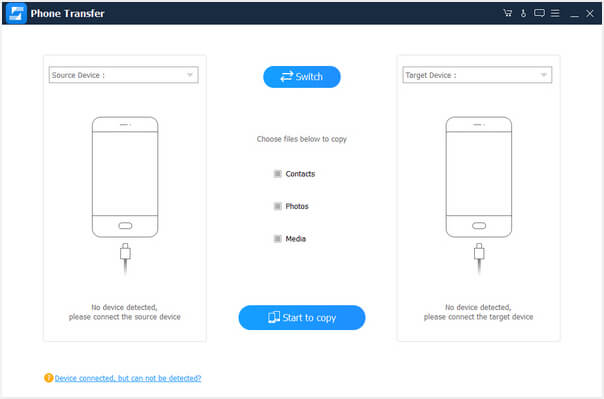
Подключите телефон Samsung Galaxy и другое мобильное устройство к компьютеру с помощью оригинальных USB-шнуров. Запустите передачу телефона, и он будет автоматически сканировать ваши устройства.
Шаг 2 , Настройки для передачи файлов Samsung
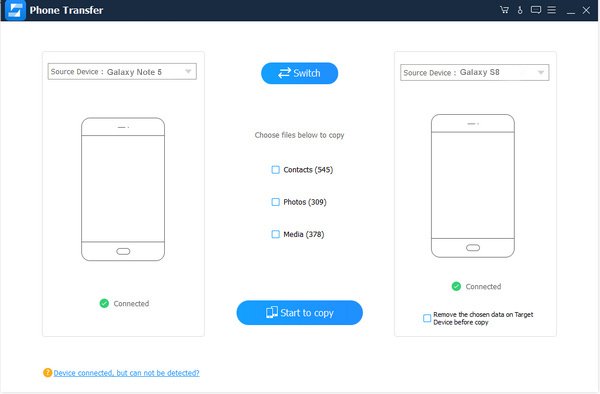
Если вы хотите передать данные на свой телефон Samsung, убедитесь, что он определен как целевое устройство. В противном случае ваш телефон Samsung должен появиться в области исходного устройства. Если это не так, как вы хотите, нажмите кнопку «Переключить», чтобы исправить это.
Затем выберите типы данных, которые вы хотите передавать между мобильными устройствами, например Контакты, Фотографии и Мультимедиа. Чтобы сохранить существующие данные на целевом устройстве, обязательно снимите флажок «Удалить выбранные данные на целевом устройстве перед копированием». Вы можете найти его под значком целевого устройства.
Шаг 3 , Передача данных между телефоном Samsung и другими устройствами
Если вы готовы, нажмите кнопку «Начать копирование», чтобы начать передачу данных между смартфонами. Когда это будет сделано, отключите мобильные устройства от компьютера. Phone Transfer может синхронизировать все данные одним щелчком мыши и не ограничивает размер данных. Нажмите здесь, чтобы узнать, как перенести контакты с Android на Android легко.
Часть 2 : Smart Switch
Samsung Smart Switch Это полезный инструмент для передачи файлов для старого телефона Samsung, есть приложение Smart Switch для Android и iPhone, а также другая версия для ПК / Mac. Его основные функции включают в себя:
1. Мобильное приложение используется для беспроводной синхронизации данных между телефоном Samsung и другим смартфоном, таким как iPhone и Android.
2. Он также поддерживает перемещение контента из iTunes или iCloud на телефон Samsung.
3. Настольная версия позволяет вам резервное копирование данных с телефона Samsung на компьютер и восстановить потерянные данные на смартфон из резервной копии.
4. Данные, поддерживаемые этой передачей данных Samsung, включают контакты, фотографии, музыку, видео, сообщения, заметки и календари.
5. Приложение Smart Switch совместимо со старыми устройствами Galaxy под управлением Android 4.3 и выше, iOS 5 и выше, устройствами BlackBerry OS 7 и более ранними версиями.
6. Для настольной версии требуется Windows XP или более поздняя версия или Mac OS X 10.6 и более поздняя версия.
Как синхронизировать данные на телефон Samsung с помощью приложения Smart Switch
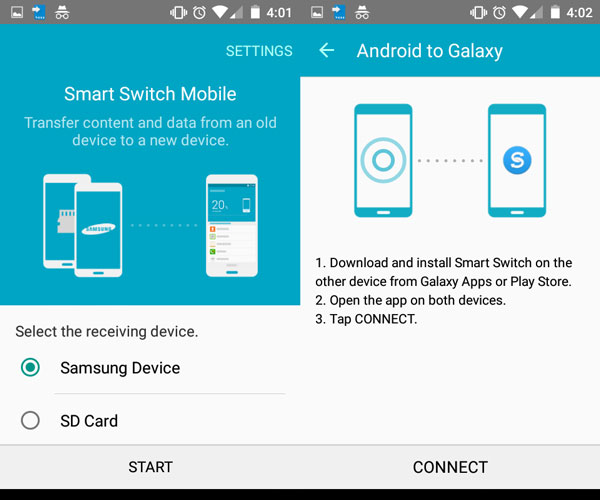
Шаг 1 . Подключите исходное мобильное устройство и телефон Samsung к одной сети Wi-Fi. И установите приложение Smart Switch на два телефона. Его можно скачать бесплатно. Если вы установили старую версию на свои смартфоны, нажмите «Обновить», чтобы установить последнюю версию.
Шаг 2 . Откройте средство передачи данных Samsung на главном экране исходного телефона, примите условия использования и нажмите «Далее», чтобы открыть главный экран. Выберите «Android-устройство», а затем нажмите «Пуск», чтобы продолжить.
Шаг 3 . Повторите этот шаг на своем телефоне Samsung. Вернитесь к исходному устройству и выберите Отправляющее устройство, а затем выберите «Принимающее устройство» на телефоне Samsung. После нажатия на «Подключить» в нижней части два устройства соединятся друг с другом.
Шаг 4 . На исходном устройстве выберите категории данных, которые вы хотите передать на телефон Samsung, например «Контакты», «Фотографии» и т. Д., А затем нажмите «Отправить». Включите телефон Galaxy и нажмите «Получить», чтобы запустить процесс. Наконец, нажмите кнопку «Готово» на устройствах для передачи файлов.
Как перенести данные с Samsung на компьютер с помощью Smart Switch
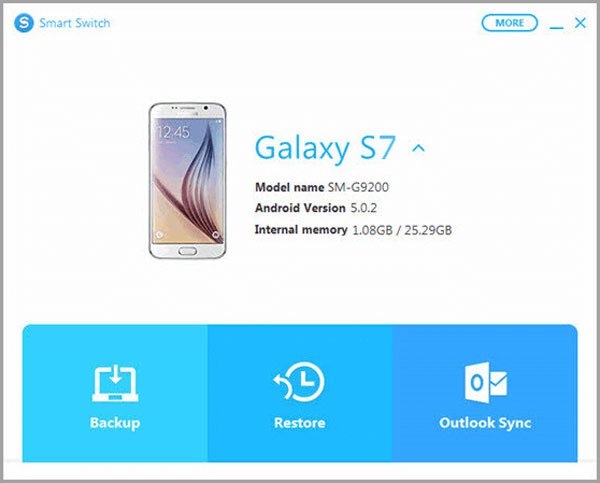
Шаг 1 . С помощью USB-кабеля подключите телефон Samsung Galaxy к компьютеру. Откройте программу Smart Switch на рабочем столе, вы можете перейти в «Еще»> «Настройки».
Шаг 2 , Установите флажок перед каждой категорией данных, которую вы хотите сделать резервной копией, такой как контакты, сообщения, заметки, журналы вызовов, изображения, музыка, видео и многое другое.
Шаг 3 , После настройки нажмите кнопку OK, чтобы вернуться к основному интерфейсу, а затем нажмите кнопку «Резервное копирование», чтобы начать передачу данных с Samsung на компьютер.
Часть 3 : Samsung Kies
Kies — это бесплатное приложение Samsung для передачи данных Mac / PC. Его основные функции включают в себя:
1. Резервное копирование телефона Samsung Galaxy на компьютер просто.
2. Восстановление потерянных файлов на телефон Samsung в любое время.
3. Работайте с контактами, музыкой, видео, фотографиями, учетными записями, электронной почтой, данными приложения и пользовательскими настройками, такими как фон главного экрана, экран блокировки, громкость, мелодия звонка, яркость экрана и многое другое.
4. Для передачи данных с Samsung на ПК / Mac используйте кабель USB.
5. Поддержка Galaxy S4 / S5 / S6 / S7 / S8 / Note 3 / Note 4 / Note 5 / Note 6 / Note 7 / Note 8 или нового планшета Galaxy.
6. Совместимость с Windows XP/Vista/7/8/10/11 и Mac OS X 10.5 или более поздней версии.
Как сделать резервную копию телефона Samsung Galaxy на компьютере с Kies для Samsung
Шаг 1 , Загрузите программное обеспечение Kies для Samsung с веб-сайта Samsung и установите его на свой компьютер. Подключите телефон Samsung Galaxy к компьютеру с помощью оригинального USB-кабеля. Подождите, пока программное обеспечение обнаружит ваше устройство.
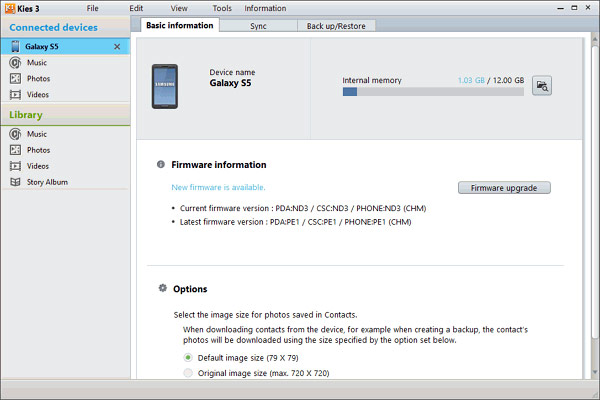
Шаг 2 . Затем щелкните имя своего телефона в верхнем левом углу, а затем перейдите на вкладку «Резервное копирование / восстановление» справа. Здесь вы можете увидеть все типы данных, которые поддерживает Kies для Samsung. Чтобы выбрать нужные типы данных, такие как «Фотографии», «Видео», «Музыка» и т. Д., Установите напротив них флажки. Если вы хотите создать резервную копию данных для определенных приложений, вы можете найти ее, нажав кнопку «Выбрать индивидуально».
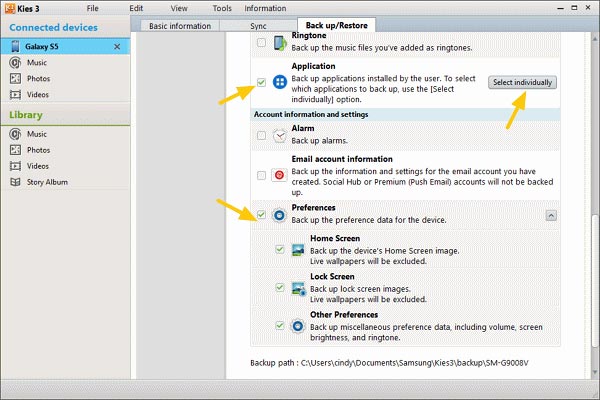
Шаг 3 , Наконец, нажмите кнопку Резервное копирование в верхней части окна. Когда всплывающая строка процесса показывает, что она завершена, все выбранные данные должны быть отправлены с Samsung на ваш компьютер.
Как восстановить телефон Samsung из Kies Backup
После резервного копирования вы можете вернуть утраченные файлы из резервной копии на свой телефон Samsung, если вы удалили их случайно или обновите до нового телефона Samsung.
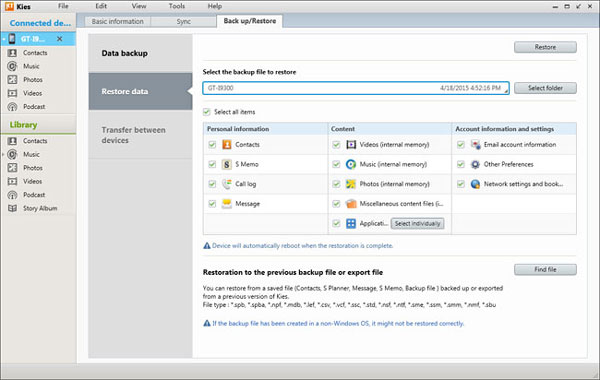
Шаг 1 . Подключите устройство Samsung к компьютеру через USB-кабель и запустите приложение Kies для Samsung. Нажмите на название своего устройства в левом столбце и перейдите к «Резервное копирование / восстановление»> «Восстановить данные». Нажмите кнопку «Выбрать папку» и выберите последний файл резервной копии.
Шаг 2 . Затем выберите типы данных, которые вы хотите вернуть на свой телефон Samsung, например «Контакты, журнал вызовов» и другие, или установите флажок «Выбрать все элементы», чтобы восстановить всю резервную копию. Наконец, нажмите кнопку «Восстановить» в верхней части окна, чтобы начать передачу данных на телефон Samsung.
Часть 4 : Kies или Smart Switch — сравнение между ними
Теперь вы должны понимать, как использовать инструменты передачи данных Samsung, но как насчет различий между Kies для Samsung и Smart Switch. Поговорим об этом в этой части.
Обзор Smart Switch
Плюсы:
1. Этот инструмент Samsung для передачи данных доступен для Android и iOS, поэтому вы можете передавать данные с Samsung, Android, iPhone, Windows Mobile и BlackBerry на Samsung.
2. Если сеть Wi-Fi отсутствует, вы можете использовать настольное программное обеспечение для резервного копирования и восстановления телефона Samsung или передачи данных между смартфонами через кабель USB.
3. Интерфейс мобильного приложения и настольного программного обеспечения прост в навигации и позволяет легко найти то, что вам нужно.
4. Он может выполнять резервное копирование и передачу данных, которые сохраняются как на внутренней памяти, так и на SD-карте.
5. Бесплатно скачать с Google Play Store, App Store и веб-сайта Samsung.
Минусы:
1. Хотя он поддерживает множество мобильных устройств, целевым устройством должен быть телефон Samsung. Другими словами, Smart Switch не позволяет передавать данные с Samsung на iPhone или другой телефон Android.
2. Этот телефон Samsung очень медленный. Согласно нашему тесту, мобильное приложение тратит около 30 минут на синхронизацию данных 2GB с телефоном Samsung.
Обзор Kies для Samsung
Плюсы:
1. Поддержка как USB, так и Wi-Fi. Если в драйвере USB что-то не так, вы можете переключиться в режим Wi-Fi.
2. Резервное копирование и восстановление данных Samsung в один клик.
3. Работайте с более широким диапазоном категорий данных, включая экран блокировки и другие настройки предпочтений.
4. Это абсолютно бесплатно.
5. Вы можете сделать резервную копию всего телефона Samsung или выбрать определенные типы данных.
Минусы:
1. Хотя Kies для Samsung поддерживает различные модели телефонов Galaxy, невозможно передавать данные между телефонами Samsung с разными ОС. Например, исходный телефон Samsung под управлением Android 4.0 и целевой телефон Samsung под управлением Android 7.0. Они поддерживаются разными версиями Kies для Samsung.
2. Этот инструмент передачи данных Samsung совместим только с устройствами Samsung. Если вы хотите перенести данные с Galaxy S6 на iPhone или телефон Google Android, это недоступно.
3. Kies не поддерживает резервное копирование или передачу данных, хранящихся на SD-карте.
Вывод:
На основании анализа, приведенного выше, вы можете получить как минимум три инструмента для передачи телефона Samsung. Smart Switch и Kies для Samsung выпущены компанией Samsung бесплатно. Использование любого из них зависит от моделей вашего телефона Samsung, и мы перечислили поддерживаемые устройства и требования для каждого инструмента.
Если вам не доступны официальные инструменты для передачи по телефону Samsung, мы рекомендуем лучшее альтернативное приложение, Apeaksoft Телефонный перевод, Он совместим практически со всеми устройствами Samsung. Теперь вы можете принять лучшее решение. Кроме того, мы разделили руководства по каждому инструменту передачи данных Samsung, которые помогут вам беспрепятственно выполнить задачу. Мы хотим, чтобы наши руководства и предложения были полезны для вас. И если у вас есть еще вопросы, пожалуйста, не стесняйтесь оставлять сообщение под этой статьей. Мы ответим на него как можно скорее.
- Передача данных по телефону
- 6 способы отправки (больших) видео с Android на iPhone [обновлено]
- Методы 4 для переноса iBooks с iPad на компьютер
- Как импортировать контакты CSV на iPhone [с / без iTunes iCloud]
- Как перенести данные с LG на Samsung
- Как сохранить сообщения Kik на iPhone или Android
- Полное руководство по Android Backup File Extractor
- Быстрые способы исправления фотографий 7 не загружаются с iCloud [Обновлено]
- 7 способов исправить iTunes, который постоянно запрашивает пароль Apple ID на ПК / iPhone
- Простые способы 3 для синхронизации сообщений iPhone с MacBook Air / Pro
- Apple ID VS iCloud — разница между Apple ID и iCloud
- [Решено] Проверьте 6 решений, чтобы исправить не удается добавить музыку на iPhone
- iMessage для Windows — 3 эффективных способа использования приложения iMessage в Windows
- Как с легкостью восстановить удаленные фотографии с ноутбука / настольного компьютера Acer
- Как исправить Smart Switch не работает
- Лучшие проверенные способы 4 для быстрого экспорта плейлистов iTunes
- Как перенести файлы с Samsung на iPhone
- Учебник по переносу контактов с iPhone на устройство Android
- Как перенести фотографии с Samsung на Samsung в 3 Easy Ways
- Центр загрузок
- Апексофт Магазин
- Компания
- О Нас
- Свяжитесь с нами
- Пользовательское соглашение
- Персональные данные
- Лицензионное соглашение
- Продукт
- Восстановление данных iPhone
- Android Восстановление данных
- Передача iPhone
- iPhone Eraser
- Восстановление данных
- Поддержка
- Центр поддержки
- Решения
- Карта сайта
- FAQ