Как выделить текст в Google Docs

Выделение текста — это хороший способ обратить внимание на определенные слова или фразы, которые вы действительно хотите выделиться читателю. Гугл документы Имеет встроенный инструмент, который позволяет вам сделать только это.
Выделите текст в Google Docs на рабочем столе
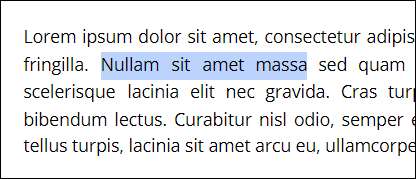
Чтобы начать, запустить любой браузер на рабочем столе и откройте документ Google Docs, который содержит текст, который вы хотите выделить. Выберите этот текст, который вы хотите выделить, нажав и перетащив свой курсор на него.
СВЯЗАННЫЕ С: Руководство для начинающих к Google Docs
Выбранный текст выделен синим цветом. Это только для того, чтобы показать пользователю, какой текст выбран — выделение — это просто временное и исчезнет, когда вы где угодно в документе.
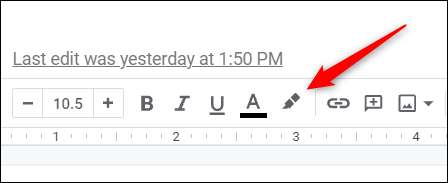
Далее щелкните значок Highlighter в строке меню. Этот значок найден рядом с инструментами Bold, курсивом и подчеркивания текста.
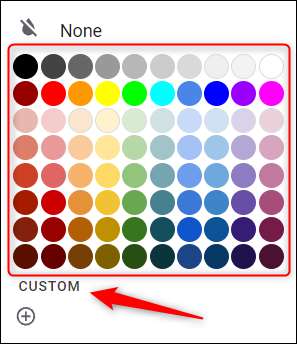
Появится меню, отображающее палитру разных цветов на выбор. Чтобы выбрать цвет, нажмите на нем мышью.
Если вы не можете найти точный цвет, который вы ищете в палитре, нажмите «Custom».
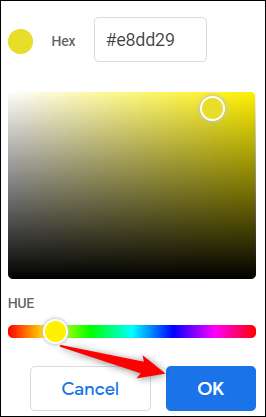
Новое окно появится с парой опций, чтобы получить точный цвет, который вы ищете. Если вы знаете шестнадцатеричный код цвета, вы можете ввести его в текстовое поле справа от «Hex». В качестве альтернативы вы можете настроить оттенок и оттенок цвета, нажав и перетащив круги в каждом соответствующем варианте.
Когда вы довольны выбранным цветом, нажмите «ОК».
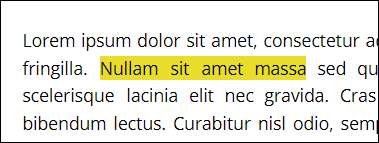
Выбранный текст теперь выделен.
Чтобы удалить выделение из текста, выберите выделенный текст, щелкнув и перетащив его курсор, щелкните значок Highlighter в строке меню, а затем нажмите «Нет» из раскрывающегося меню.
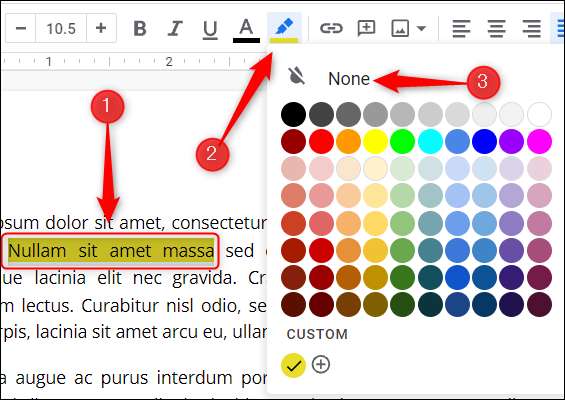
Выделение затем будет удалено из выбранного текста.
Выделите текст в Google Docs на мобильном
Вы также можете выделить текст прямо из мобильного приложения на Иос или Андроид Отказ Нажмите на значок, чтобы запустить Google Docs на своем мобильном устройстве, а затем откройте документ, который содержит текст, который вы хотели бы выделить.
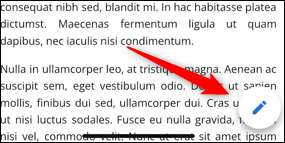
Один раз в документе нажмите на значок редактирования, найденный в правом нижнем углу экрана.
Затем выберите текст, который вы хотели бы выделить, нажав текст пальцем, а затем перетаскивая синие ручки по обе стороны от текста, скользив пальцем через экран.
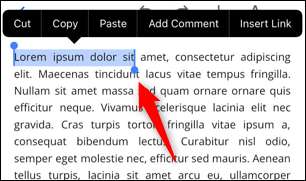
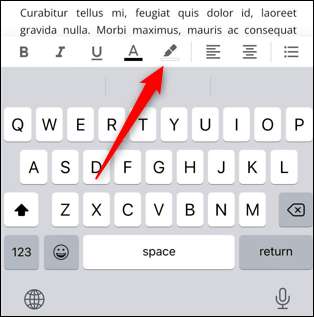
После выбранного, нажмите значок подложки, найденный над экранной клавиатурой.
Цветное меню Highlight появится в нижней части экрана. Выберите оттенок и оттенок, который вы хотели бы использовать, нажав на каждую соответствующую опцию.
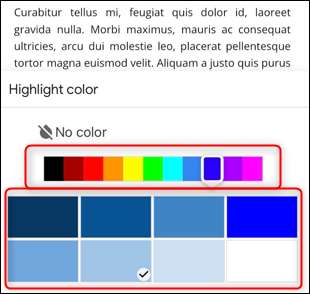
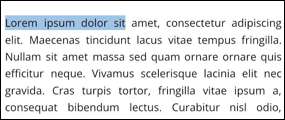
После выбранного, нажмите в любом месте на экране, чтобы закрыть цветное меню выделенного цвета. Выбранный текст будет затем выделен.
Чтобы удалить выделение из текста, выберите выделенный текст, коснитесь значка подставки, а затем нажмите «Нет цвета».
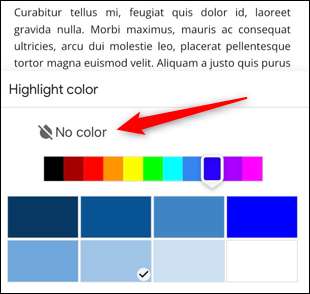
Нажмите в любом месте на экране, чтобы закрыть цветное меню выделенного цвета, и выделение будет удалена из выбранного текста.
Это все, что есть к этому. Выделение текста в вашем документе позволяет читателю пролить свой контент, при этом быстро захватив всю важную информацию, которую вы думаете, что они должны знать. Документы Google не единственное приложение, которое позволяет выделить текст, хотя — вы также можете Выделите текст в Microsoft Word Отказ
СВЯЗАННЫЕ С: Как выделить текст в Microsoft Word
3 лучших способа двойного подчеркивания текста в Документах Google

Подчеркивание обычно представляет собой линию, проведенную под текстом. Когда текст подчеркивается, это обычно делается для того, чтобы привлечь к нему внимание или сделать акцент. В текстовом процессоре, таком как Google Docs, есть простые способы подчеркнуть текст: либо нажать кнопку подчеркивания на ленте, либо использовать сочетание клавиш Ctrl + U.
Оглавление

Шаг 2: Поместите курсор на холсте Документов Google в то место, где вы хотите вставить двойное подчеркивание.

Шаг 3: На ленте Документов Google перейдите на вкладку «Вставка».

Шаг 4: Выберите «Рисунок» в меню «Вставка».

Шаг 5: Нажмите «Создать», и это должно запустить инструмент рисования.

Шаг 6: На ленте инструмента рисования нажмите кнопку линии.

Шаг 7: на холсте инструмента «Рисование» поместите курсор, который должен выглядеть как +, и нарисуйте первую подчеркнутую линию.

Шаг 8: Под первой линией нарисуйте еще одну линию.

Шаг 9: Нажмите кнопку «Сохранить и закрыть», чтобы закрыть инструмент рисования. Недавно созданный линейный рисунок теперь должен находиться на холсте Google Doc.

Шаг 10: щелкните новый рисунок линии и из показанных вариантов выберите «За текстом».
Шаг 11: Переместите двойное подчеркивание на текст, который хотите выделить.

Как двойное подчеркивание с помощью уравнений
Другой способ двойного подчеркивания в Документах Google требует использования функции «Уравнения». Вот как это сделать:
Связанный : Как бесплатно сделать резервную копию фотографий iPhone в Google Фото
Шаг 1: Откройте Документы Google в предпочитаемом вами браузере и откройте документ, который хотите отредактировать. Если у вас есть приложение Google Docs, вы можете запустить его и открыть документ.
Шаг 2: Поместите курсор на холсте Документов Google в то место, где вы хотите вставить двойное подчеркивание.
Шаг 3: На ленте Документов Google перейдите на вкладку «Вставка».
Шаг 4: Выберите «Уравнение» в меню «Вставка», и на холсте Документов Google будет создано поле уравнения.

Шаг 5: В поле уравнения введите следующее: \подчеркнуть

Шаг 6: Нажмите пробел, и вы увидите форму линии.

Шаг 7: В поле уравнения снова введите следующее: \подчеркнуть затем нажмите пробел. Еще одна линия появится под первой.

Шаг 8: Получив двойные линии, напишите текст, который хотите подчеркнуть.

Как двойное подчеркивание с помощью границ абзаца
Эту опцию лучше всего использовать, если вы хотите подчеркнуть текст в абзаце. Вот как это работает:
Шаг 1: Откройте Документы Google в предпочитаемом вами браузере и откройте документ, который хотите отредактировать. Если у вас есть приложение Google Docs, вы можете запустить его и открыть документ.
Шаг 2: Введите текст, который вы хотите подчеркнуть, на холсте Документов Google.

Шаг 3: Выделите текст и одновременно нажмите клавиши Ctrl + U на клавиатуре, чтобы подчеркнуть текст.
Шаг 4: На ленте Документов Google перейдите на вкладку «Формат».

Шаг 5: Нажмите «Стили абзацев» в показанных параметрах «Формат».

Шаг 6: В расширенном меню выберите «Границы и заливка».

Шаг 7: Нажмите кнопку «Нижняя граница».

Шаг 8: В разделе «Отступы абзацев» установите значение 0 пт.

Шаг 9: Нажмите кнопку «Применить», чтобы сохранить изменения.

Ваш текст будет выглядеть так, как будто он имеет двойное подчеркивание.

Изменение направления текста в Документах Google
Стандартный поток текста — слева направо при написании на английском и большинстве других языков. Однако есть и другие языки, в которых текст пишется справа налево. Вы можете изменить направление текста в Документах Google в соответствии с языком, с которым вы работаете.
Подчеркнутая текст или пробелы
Самый быстрый способ подчеркнуть текст — нажать CTRL+вы и начать вводить текст. Если вы хотите прекратить подчеркивается, еще раз нажмите CTRL+U.
Вы также можете подчеркнуть текст и пробелы несколькими другими способами.
Что вы хотите сделать?
Подчеркнуть слова и пробелы между ними

текст без подчеркнутой
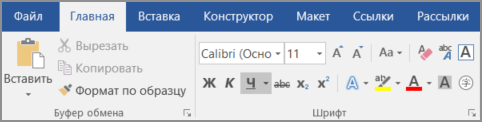
- Выделите текст, который вы хотите подчеркнуть.
- Перейдите на главная >подчеркнутая. Или нажмите CTRL+U.
Подчеркнуть слова, но не пробелы между ними

- Выделите текст, который вы хотите подчеркнуть.
- Перейдите на главная и выберите шрифт диалогового окна .
- В списке Шрифт выберите только слова в списке Стиль подчеркнутого.
Изменение стиля и цвета подчеркивания
- Выделите текст, который вы хотите подчеркнуть.
- Перейдите на главная и выберите шрифт диалогового окна .
Совет: Вы также можете использовать сочетания клавиш CTRL+D.
Двойное подчеркнутие
- Выделите текст, который вы хотите подчеркнуть.
- Перейдите на главная и выберите шрифт диалогового окна .
- В списке Стиль подчеркнутого выберите двойное подчеркнутие.
Подчеркнуть пустые пробелы
Вы можете подчеркнуть пустые пробелы, нажав shift+дефис (-), но выровнять их сложно ( например, если вы создаете форму заполнения). Кроме того, если включен параметр Автоформат для замены символов подчеркиваения на границы, то при нажатии shift+дефис (-) три или более раз подряд строка расширяет ширину абзаца, что может оказаться не совсем нужным.
Чтобы подчеркнуть пробелы в печатном документе, лучше всего использовать клавишу TAB и применить форматирование к символам табуры.
Если вы хотите создать подчеркнутую форму в интернете, вставьте ячейки таблицы с включенной нижней границей.
Подчеркнутая пустое пространство для печатного документа
Чтобы подчеркнуть пробелы в печатном документе, используйте клавишу TAB и применив к символам табуры форматирование.
- Перейдите на вкладку Главная > показать или скрыть ¶, чтобы увидеть знаки пробелов и табула.
- Вновь нажмите клавишу TAB.
- Выберите символы табулись, которые вы хотите подчеркнуть. Символ табулики выглядит как маленькая стрелка.
- Выполните одно из следующих действий:
- Нажмите CTRL+вы, чтобы применить простой подчеркнутую линию.
- Чтобы применить другой стиль подчеркнутого текста, перейдите на главная и выберите шрифт диалогового окна . Выберите стиль «Подчеркнуть», чтобы выбрать другой стиль.
Подчеркнутая пустое пространство для документа в Интернете
Чтобы создать подчеркнутую линию в документе или форме, вставьте ячейку таблицы с включенной нижней границей. Этот метод гарантирует, что когда кто-то ветвит в строке, строка останется на месте.

- Щелкните или коснитесь того места, где нужно вставить пустую линию.
- Перейдите в >таблицу.
- Выберите левый верхний квадрат, чтобы вставить таблицу 1×1. Если вы хотите добавить вводный текст, например имя или номер социального обеспечения, перед подчеркнутой вставьте таблицу 2×1. Чтобы изменить длину линии, наберем указатель на конец таблицы, пока он не станет указателем изменения , а затем переместим стрелку вправо или влево, чтобы удлинить или сократить линию.
- Щелкните таблицу или коснитесь ее (или во второй ячейке таблицы, если вы создали таблицу 2×1).
- Появится лента «Средства работы с таблицами». На вкладке Конструктор выберите границы >границы и затенение.
- В области Параметрывыберите Нет.
- В областиСтиль выберите тип, цвет и ширину линии.
- На схеме в области Просмотрщелкните или нажмите между маркерами нижних полей, чтобы добавить нижнюю границу. Убедитесь, что отображается только нижняя линия.
Примечание: Если вы предпочитаете просматривать таблицу без светло-серых линий сетки, которые не печатаются, выберите таблицу, перейдите в макет рядом с вкладкой Конструктор таблиц и выберите Вид сетки.
Удаление подчеркивается
Чтобы удалить однонаровный текст из слов и пробелов, вы выберите его и нажмите CTRL+U.
Чтобы удалить другие стили, дважды нажмите CTRL+U.
Как сделать подчеркнутый текст в Google Таблицах

При работе с Google Таблицами часто требуется не только редактировать вводимые значения в ячейках, но и создавать сопровождающие надписи, чтобы документ приобрел целостный вид. Один из вариантов форматирования текста заключается в подчеркивании его линией, что актуально для всех текстовых редакторов. В Гугл Таблицах такая функция тоже присутствует, но помимо нее можно воспользоваться и другими инструментами, которые тоже будут рассмотрены в рамках данной статьи.
Использование горячей клавиши
Если вы предпочитаете быстрое взаимодействие с веб-сервисом и готовы к изучению горячих клавиш, можете использовать как раз такую, чтобы подчеркнуть выделенный текст. Соответственно, сначала понадобится выделить ту самую надпись левой кнопкой мыши, после чего использовать стандартное сочетание Ctrl + U. Комбинация аналогична для всех текстовых редакторов, поэтому можете запомнить ее и использовать в будущем в том же Word или Excel.
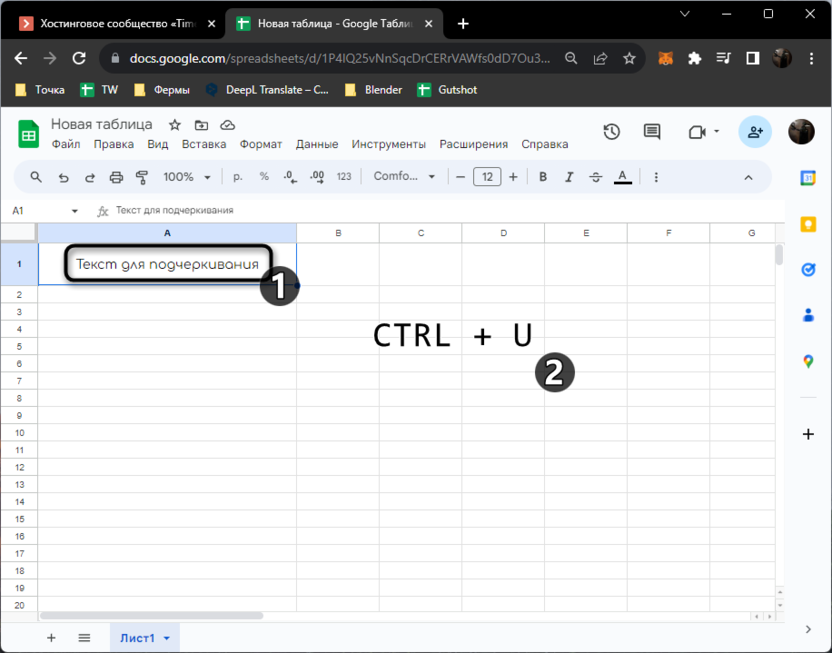
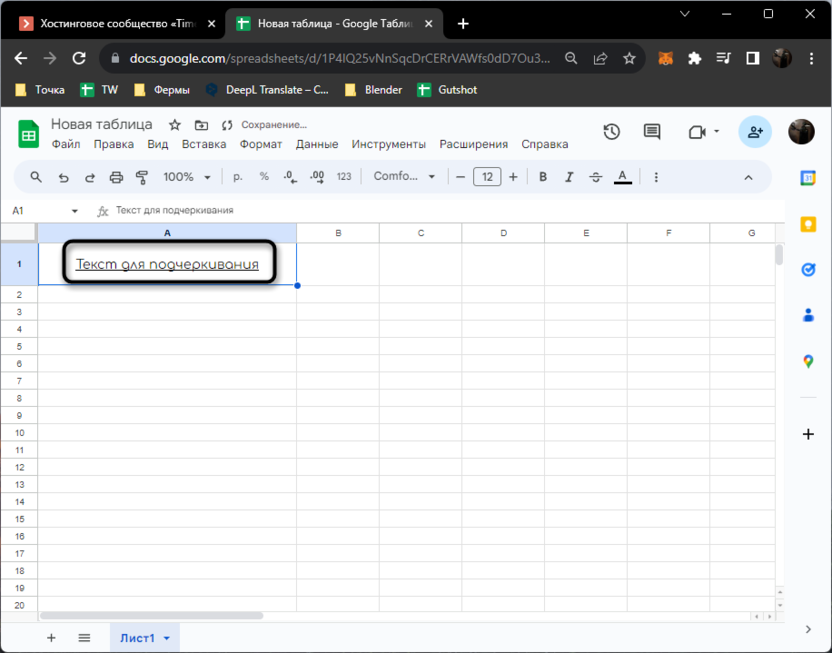
Выделенный текст сразу же после этого станет подчеркнутым, то есть к нему применяется инструмент форматирования. Далее я еще покажу, как вызвать его же, но уже через стандартное меню взаимодействия. Это будет полезно в тех случаях, когда вы захотите вспомнить горячую клавишу (она подписана возле функции) или же будет неудобно использовать клавиатуру для достижения желаемого форматирования текста.
Комьюнити теперь в Телеграм
Подпишитесь и будьте в курсе последних IT-новостей
Стандартное форматирование текста
В большинстве своем пользователи привыкли форматировать текст при помощи кнопок на верхней панели с инструментами, что относится практически ко всем программам, где есть какой-то элемент работы с текстом. В Google Таблицах такая панель тоже есть, но на ней можно только сделать текст жирным, курсивным или же зачеркнуть его. Что касается добавления нижнего подчеркивания, то этот вариант форматирования нужно искать в другом меню, что показано ниже.
- Сначала выделите требуемую для подчеркивания надпись. После этого разверните меню «Формат».

- В появившемся меню наведите курсор на пункт «Текст» и выберите вариант «Подчеркнутый». Как я уже сказал ранее, рядом будет информация о том, какую горячую клавишу можно использовать для активации этого варианта форматирования.
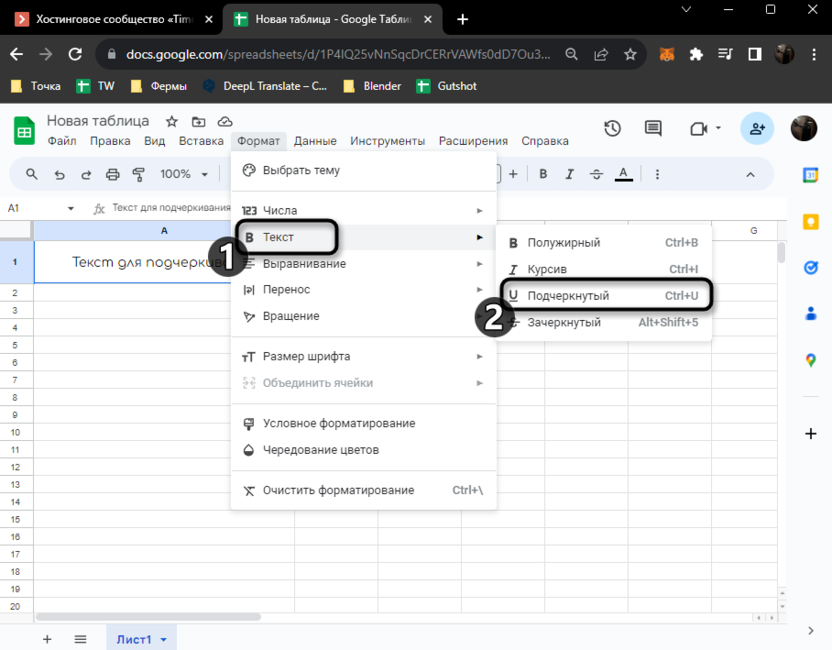
- Подчеркивание применяется сразу же после выбора действия, поэтому можно вернуться к таблице и проверить, как теперь отображается надпись.
Добавление границы ячейки
В некоторых случаях как подчеркивание можно использовать вариант с добавлением нижней границы для ячейки, в которой и введен текст. Это поможет сделать линию подчеркивания не простой сплошной и черного цвета, а настроить размер, стиль и цвет. Конечно, есть свои нюансы, поскольку линия будет расположена в нижней части ячейки и может быть больше самой надписи.
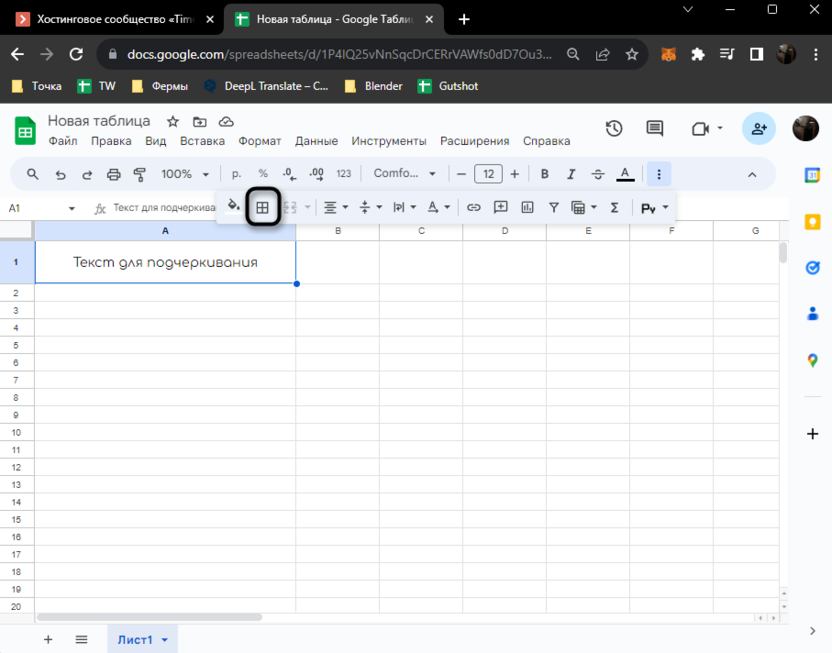
- Для проверки этого варианта на панели с инструментами нажмите по кнопке настройки границ ячейки. Соответственно, эта ячейка сначала должна быть выделена левой кнопкой мыши.
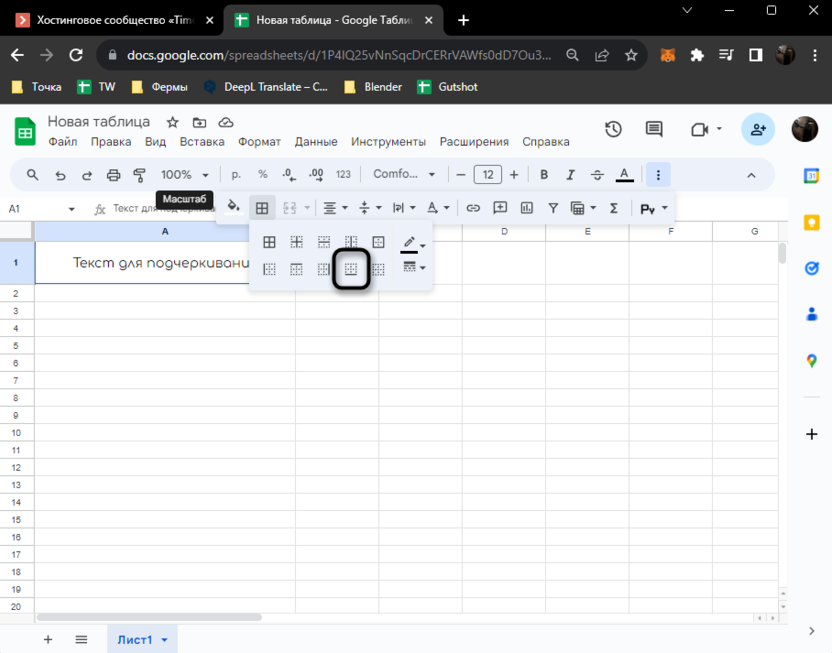
- Из списка доступных границ понадобится выбрать нижнюю, которая и будет выступать подчеркиванием для вашей надписи, находящейся в этой же ячейке.
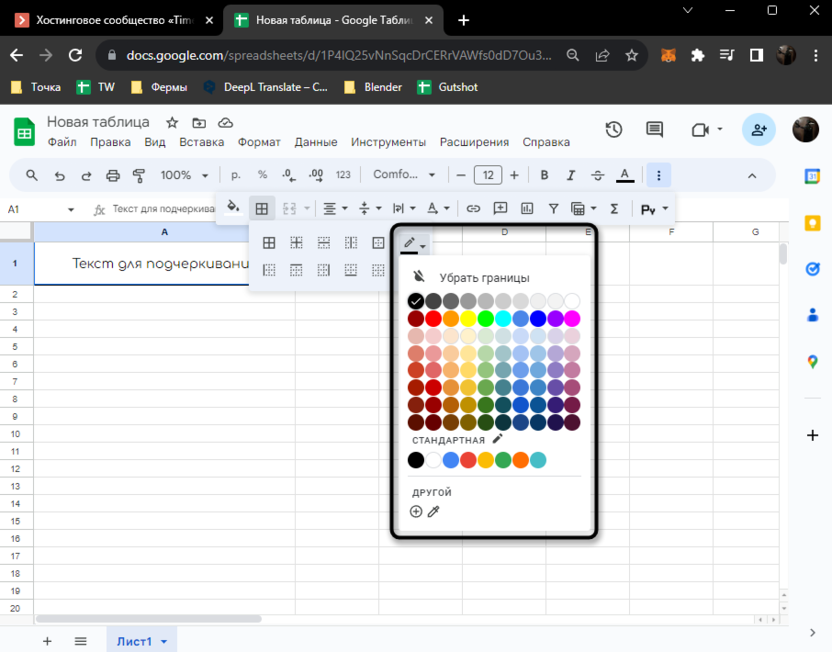
- Дополнительно можно поменять стиль данного подчеркивания и выбрать какой-нибудь другой цвет, чтобы оно выделялось среди других границ ячеек в таблице.
- Обратите внимание на следующее изображение, чтобы понимать, какого примерно результата удастся достичь при помощи данных манипуляций.
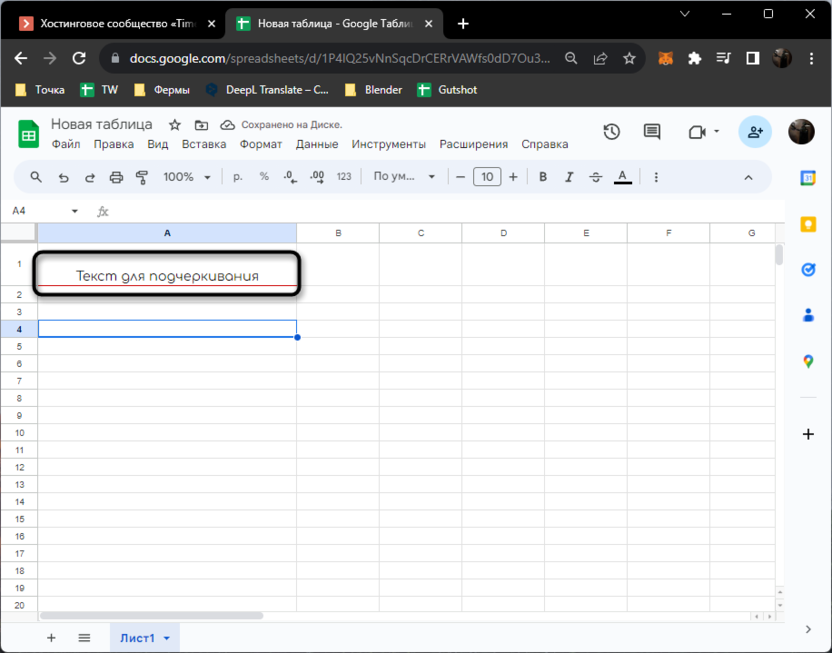
Если надпись расположена в нескольких рядом стоящих ячейках, понадобится выделить сначала их все, а затем применить форматирование границ, чтобы они были одинаковыми. Можете еще посмотреть на все настройки границ, поскольку присутствуют пунктирные варианты, более жирные, а также есть режим их ручного рисования, что иногда тоже может быть актуально.
Вставка линии как рисунка
Полная свобода в плане рисования линии и добавления ее в любую часть под надписью появляется только в том случае, если использовать ее как рисунок. Стандартная функциональность Google Таблиц позволяет добавить такую фигуру, настроить ее должным образом и расположить в любом месте на листе. Как раз этим я и предлагаю заняться при ознакомлении со следующей инструкцией.
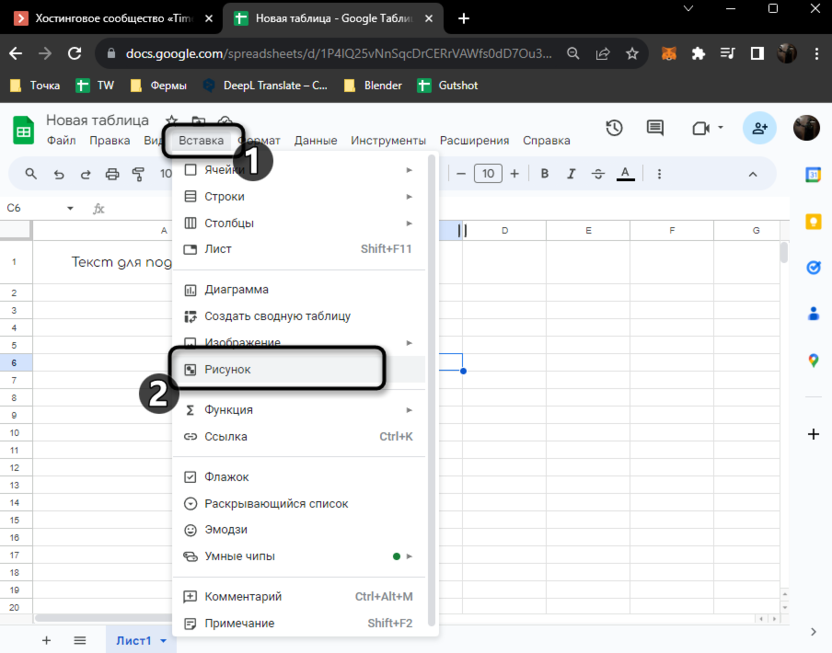
- Для начала понадобится нарисовать саму линию, что осуществляется путем создания рисунка. В меню «Вставка» выберите пункт с соответствующим названием.
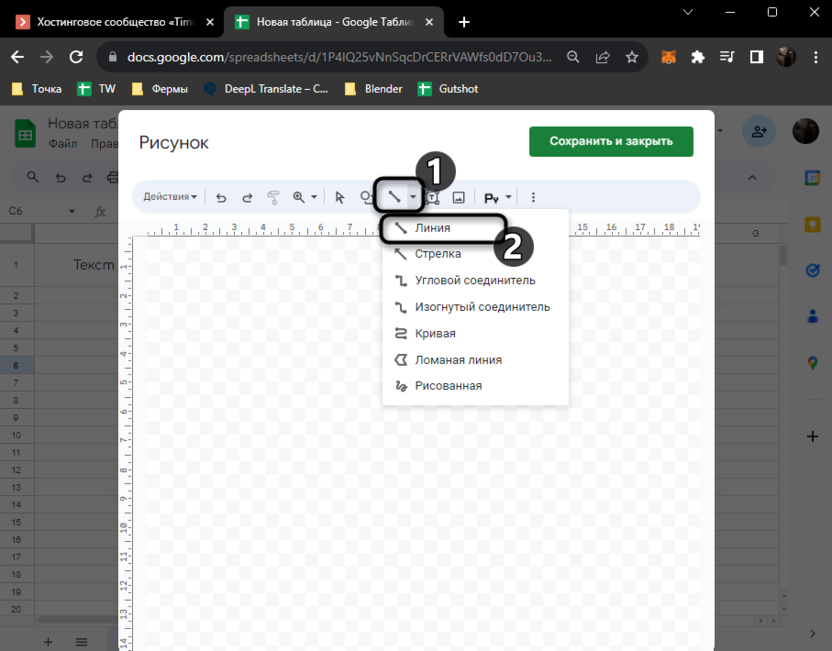
- Дождитесь загрузки окна «Рисунок», затем разверните список линий и выберите подходящую. Ее можно нарисовать даже от руки, если именно такой стиль и требуется.
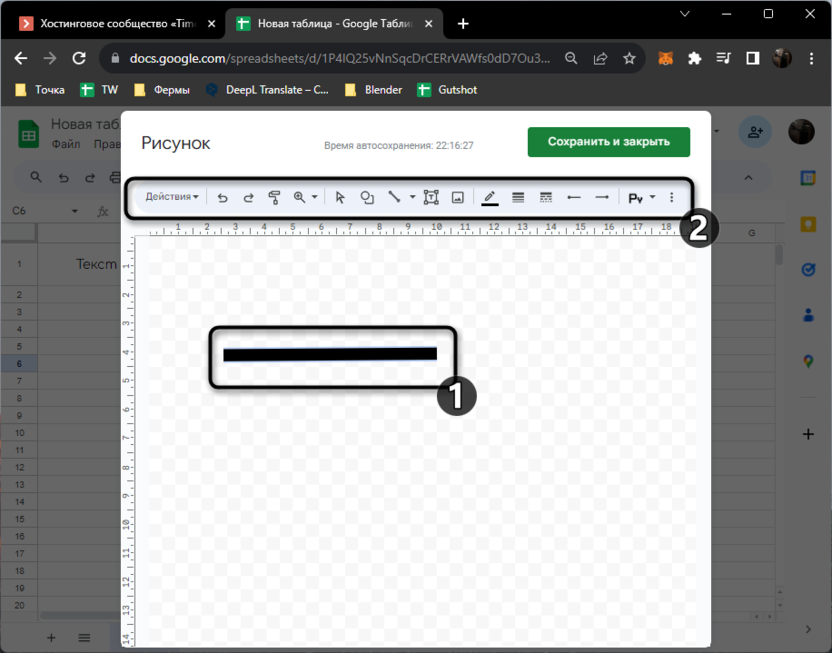
- Задайте длину для линии, подтвердите добавление, после чего переходите к ее редактированию. Можно изменить цвет, размер и стиль: все это осуществляется через панель с инструментами сверху.
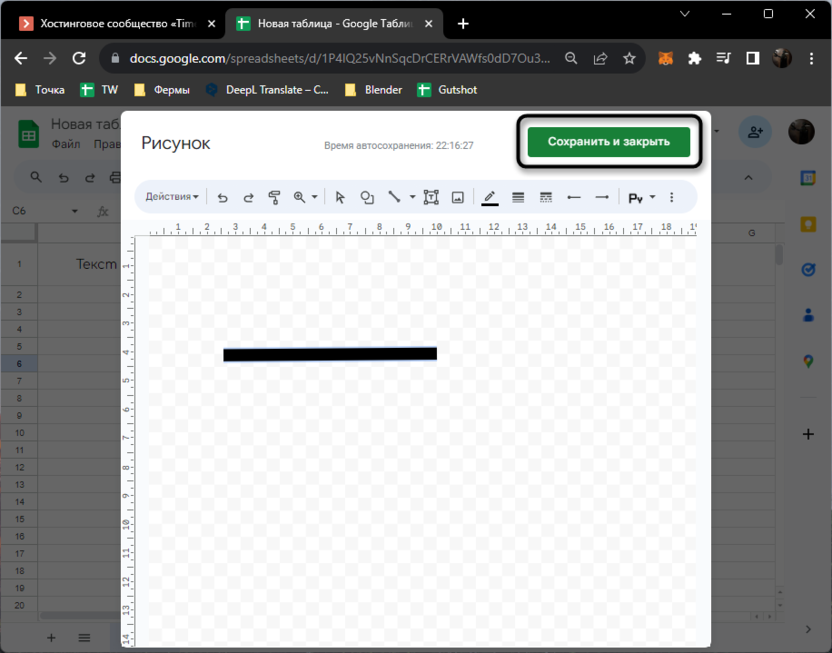
- По завершении всех настроек нажмите «Сохранить и закрыть».
- Линия будет добавлена в случайном месте на листе, поэтому ее понадобится зажать левой кнопкой мыши и перетащить под надпись, чтобы сделать ту подчеркнутой.
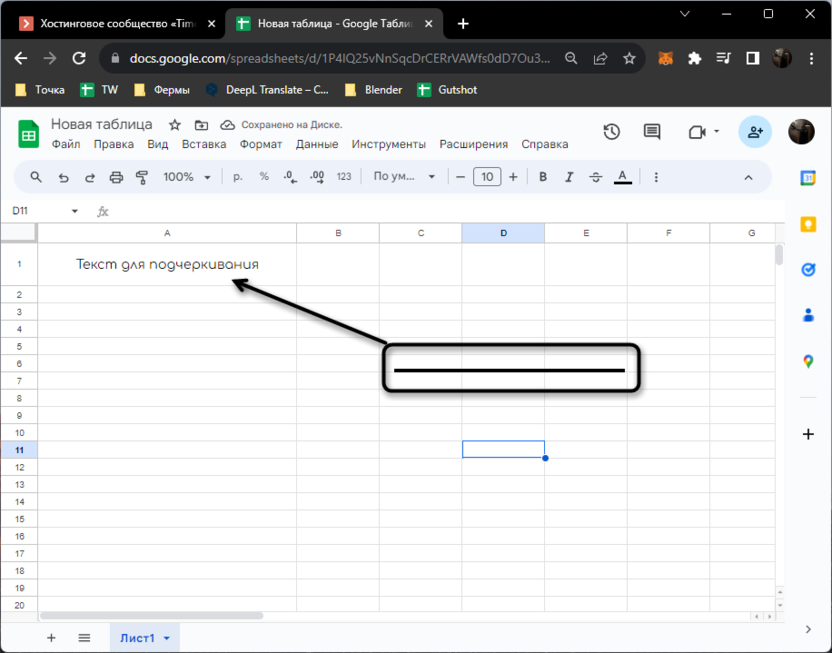
- Преимущество такого подчеркивания заключается в том, что линия может быть совершенно любой формы, цвета и длины. Вместе с этим ее расположение ни к чему не привязано, поэтому она может быть вплотную под надписью или же подчеркивать ее немного ниже.
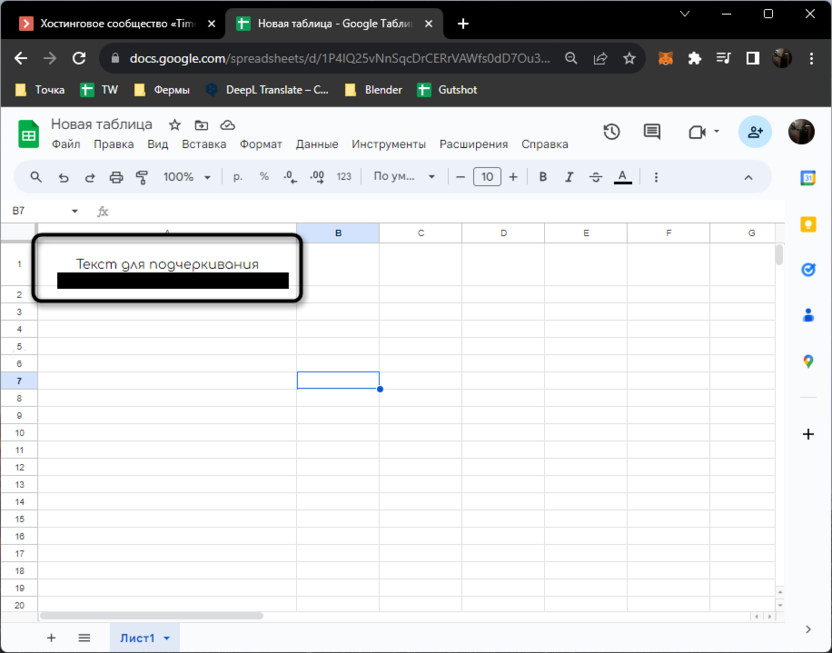
Вы получили сведения о четырех разных вариантах того, как можно подчеркнуть надпись в Google Таблицах. Используйте понравившийся или тот, который полностью удовлетворит ваши потребности в плане внешнего вида и расположении подчеркнутого текста на листе. Можно даже комбинировать разные линии, чтобы сделать двойное подчеркивание или какое-то уникальное форматирование текста.