Инструкция настройки программы Haier Smart Air2

Инструкция настройки программы Haier Smart Air2 13.02.2021 11:57
Пошаговая инструкция настройки программы Haier Smart Air2  Скачайте из магазина Google Play или Apple, Haier Smart Air2 (версию приложения 2.2 или выше)
  Выберите свою страну из списка
 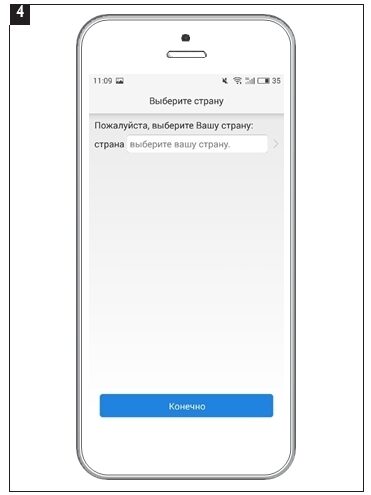 Когда появится следующий экран, нажмите + в центре, чтобы добавить ваше устройство HAIER
  Если у Вас уже есть учётная запись Haier Smart Air2, то введите свои учётные данные, а если у Вас нет учётной записи, то её необходимо создать, нажав на ссылку ниже
  Введите действующий адрес электронной почты и пароль из не менее чем 6 цифр или символов
  Вы должны получить ответ на адрес, указанный вами выше. Если вы не получили ответ на указанный адрес электронной почты, то попробуйте использовать другого поставщика услуг электронной почты, например, Gmail, mail.ru, Yandex, и др.
  Откройте сообщение электронной почты, которая было послано Haier и подтвердите свою регистрацию, перейдя по полученной ссылке
  После перехода по ссылке, должен появится экран подтверждения того, что активация прошла успешно
  Введите свои учетные данные для того, чтобы войти в учётную запись и начать добавление устройств HAIER для управления в программе
  Выберите тип устройства, которое вы хотите связать с Вашей учётной записью
  Перед выполнением привязки кондиционера (пункт 2 на рис.13), полностью обесточьте кондиционер (физически отключите от сети питания) на 2-3 минуты, а при первом включении сделайте нужные установки (пункт 2 на рис.13). Требуемая температура имеется ввиду 30 градусов, просто знак градуса в используемом русском шрифте отображается как ещё один ноль
 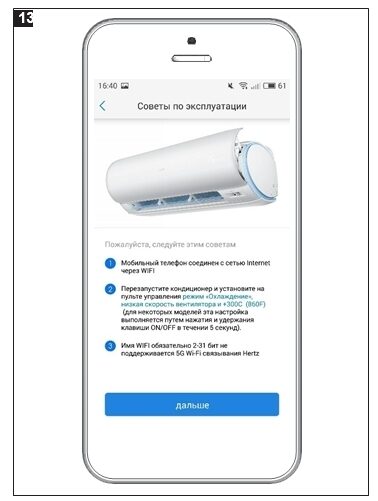 Введите пароль своей сети Wi-Fi. Необходимо, использовать только частотный диапазон 2,4 ГГц с типом защиты сети WPA / WPA2
  Процесс регистрации устройства происходит в течении 100 сек.
  По результатам регистрации блока, вы получите на следующем экране либо сообщение с зелёным смайлом о удачной регистрации, либо с красным смайлом, о том, что регистрация не удалась. В случае неудачной регистрации следуйте подсказкам на экране и попробуйте ещё раз зарегистрировать устройство. В случае удачной регистрации следуйте подсказкам на экране и введите дополнительные данные (город установки, название блока)
  Теперь вы можете управлять Вашим кондиционером с помощью этого приложения, также вы можете изменить название кондиционера, и место установки (город)
  Приложение может управлять кондиционером из одной и той же Wi-Fi сети или из вне используя бесплатный Wi-Fi или сети передачи мобильных данных
  ВНИМАНИЕ . Существует два типа Wi-Fi модулей: — Старый тип mod.25033107L (рис. 19) версия программного обеспечения G_1.0.00/e_1.0.09 — Новый тип mod.2503310AL (рис. 20) версия программного обеспечения G_1.0.00/e_1.2.02
  Вы можете проверить версию прошивки непосредственно из приложения в меню «Устройство управления» (рис.21 и рис.22), для этого необходимо выбрать Ваше устройство и нажать на пиктограмму шестерёнки
  Старые Wi-Fi модули mod.25033107L на рис.19 подключены к серверу, который находится в КНР, из-за этого, при определенных обстоятельствах, могут возникнуть трудности доступа к серверу, поэтому мы рекомендуем обновить программное обеспечение старых модулей до новой версии программного обеспечения G_1.0.00/e_1.2.02 следующим образом: Если напротив найденного устройства появилась красная точка, это означает необходимость обновления программного обеспечения Wi-Fi модуля этого устройства
  Выберите это устройство, после этого программа начнёт обновлять программное обеспечение Wi-Fi модуля выбранного устройства
  Далее появится окно с таймером обновления
  В заключении вы получите сообщение об успешном иди не успешном обновлении программного обеспечения Wi-Fi модуля. Нажмите кнопку выбрать, чтобы вернуться в главное меню.
  После обновления проверьте версию прошивки в свойствах устройства, если она окажется младше чем G_1.0.00 / e1.2.02, то отключите его на несколько минут и снова повторите операцию привязки Wi-Fi модуля к учётной записи. ТРЕБОВАНИЯ К УСТАНОВКE Wi-Fi МОДУЛЯ HAIER Если у Вас не получается сделать привязку кондиционера к своей учётной записи, то причины могут быть следующие:
- Убедитесь в том, что брандмауэр вашей сети не препятствует регистрации.
- Убедитесь в наличии доступа к сети Интернет из вашей локальной сети.
- Убедитесь в том, что функция Wi-Fi на вашем смартфоне активна.
- Убедитесь в том, что уровень сигнала Wi-Fi достаточен и стабилен.
Требования к смартфону и беспроводному маршрутизатору, для работы с модулем Wi-Fi:
- Версия операционной системы Андроид должна быть выше версии 2.2 и ниже версии 6.0
- Версия операционной системы IOS должна быть выше, чем версия 6.0
- Убедитесь в том, что используемый диапазон Wi-Fi 2,4 ГГц соответствует протоколам IEEE 802.11b, IEEE
802.11g, IEEE 802.11n, а используемый тип защиты сети WPA / WPA2
- Имя сети должно быть от 2 до 31 символов. Сети с использованием в имени нестандартных символов, например, таких как <>) (, не поддерживаются
- Убедитесь в том, что поставщик Интернет и брандмауэр маршрутизатора не блокируют доступ Wi-Fi модуля к сети Интернет. Проверьте то что в Вашем маршрутизаторе разрешен доступ к сети Интернет для MAC адреса Вашего Wi-Fi модуля.
- Используйте другое устройство для проверки возможности доступа к сети Интернет из Вашей локальной сети.
- Убедитесь в том, что доступ к сети Интернет не требует дополнительных разрешений для доступа от третьих лиц, например, от администрации общественных зданий, сооружений и офисов.
- Убедитесь в том, что в брандмауэре открыты следующие порты:
Кондиционеры Haier с функцией Wi-Fi

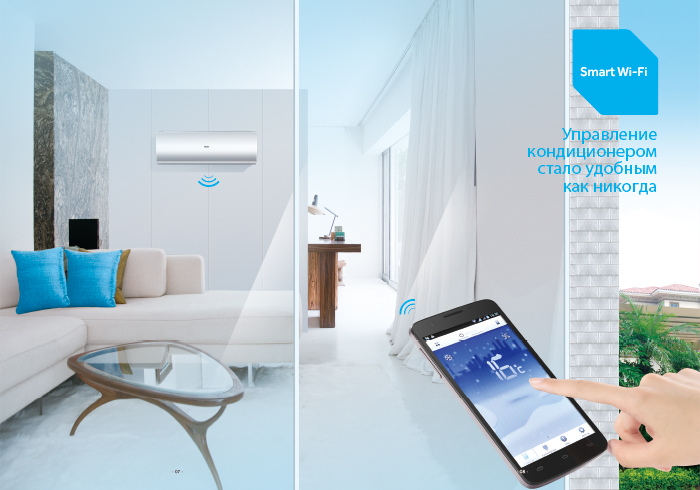
Кондиционеры Haier с технологией Wi-Fi Smart стали еще ближе и удобнее для своих пользователей. Уникальная функция позволяет на расстоянии контролировать работу кондиционера с помощью Интернет.
Система удаленного управления Wi-Fi Smart — это последняя разработка Haier. Новая Технология позволяет осуществлять контроль кондиционеров с помощью мобильных телефонов, планшетных компьютеров либо ноутбуков подключенных к сети Интернет. Это дает возможность, находясь на значительном расстоянии от места, установки климатического оборудования, включать или выключать, изменять режим работы или устанавливать необходимую температуру воздуха в помещениях. Таким образом, к моменту приезда домой или в офис, параметры воздушной среды в кондиционируемых помещениях будут соответствовать требуемым условиям.
Используя технологию Wi-Fi Smart можно задать четкую программу, в соответствие с которой кондиционер будет работать в течение дневного или недельного периода эксплуатации. Wi-Fi Smart — это комплекс высокоинтеллектуальных программных и аппаратных средств. Программа управления может быть установлена на мобильном устройстве — смартфоне, либо планшетном компьютере, работающими под управлением операционной системы iOS или Android. Использование новой технологии Wi-Fi Smart позволяет повысить удобство управления системами кондиционирования Haier.
Преимущества управления кондиционером по Wi-Fi:
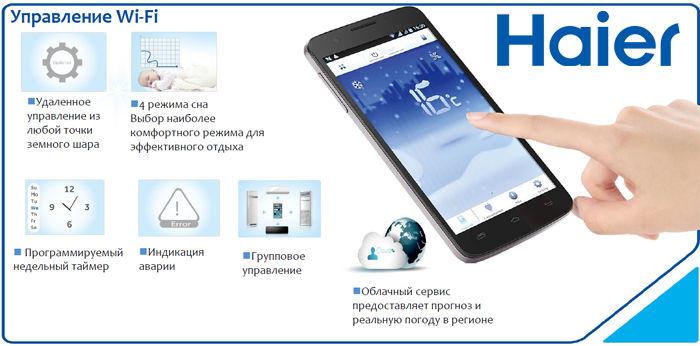
- Удаленное управление из любой точки земного шара: пользователь может управлять кондиционером через Wi-Fi или 3G/4G сеть откуда угодно.
- 4 режима сна: выбор наиболее комфортного режима для эффективного отдыха. Для кондиционера предусмотрены 4 типовых ночных режима (Sleep) — для детей, для пожилых людей, для женщин и для мужчин. Каждый из режимов отображается соответствующей графической кривой изменения температуры. Также пользователь может настроить свой индивидуальный график ночного режима.
- Программируемый недельный таймер: пользователь может программировать время включения/выключения кондиционера на каждый день недели. Кроме того, при программировании работы кондиционера по таймеру можно выбирать требуемый рабочий режим, скорость вентилятора и температуру.
- Индикация аварии: при возникновении ошибки или неисправности на дисплее смартфона или планшета будет отображаться соответствующий код, что позволит быстро диагностировать неполадку.
- Групповое управление: пользователь имеет возможность управлять не только одним кондиционером, но также и группой кондиционеров.
- Облачный сервис предоставляет прогноз и реальную погоду в регионе: облачная информационная служба выдает прогноз погоды для ближайшего большого города, а также другие важные предупреждения пользователю.
Как установить управление по Wi-Fi?
Функции управления по Wi-Fi доступны при наличии модуля Wi-Fi и Wi-Fi-маршрутизатора, а также при установке приложения Smart Aircon на любое интеллектуальное устройство, например на смартфон и т.п.
Для функции управления по Wi-Fi необходимо загрузить приложение Smart Aircon из магазина AppStore (для устройств Apple) или PlayStore (для устройств на базе ОС Android), после чего запустить приложение и выполнить регистрацию. После успешной регистрации Вам будет предложено добавить кондиционеры в список управления. Для облегчения дальнейшей работы Вы можете переименовать или сгруппировать кондиционеры.
После выполнения настройки Вы сможете с удобством управлять домашним климатом практически из любого места.
QR-Код для скачивания приложения:
Для управления по Wi-Fi необходим смартфон и беспроводной роутер. Роутер должен находиться в режиме он-лайн. Операционная система смартфона: Android (версия 2.2 или выше) или IOS (версия 6.0 или выше).


Технические характеристики модуля Wi-Fi:
Наименование параметра/функции
Стандарт связи
802.11b
802.11g
802.11n
Диапазон частот, МГц
Метод расширения спектра
DSSS, OFDM, PBCC, DSSS-OFDM
Как подключить кондиционер haier к вай фай
Введите имя и пароль
- Главная
- /Новости
- / Управление кондиционерами Haier через Алису и умный дом
Два года назад по версии BrandZ™ Haier вновь вошел в топ-100 самых ценных брендов мира. Пройдя путь от отдельных продуктов до сценария «умного дома», а от него – к передовой экосистеме IoT, Haier завоевал признание пользователей по всему миру. Приложение hOn – это новый этап погружения в среду умного дома, элементы которого связаны единой сетью.
В этой статье мы подробно расскажем, как подключить кондиционеры Haier, работающие на платформе hOn, к голосовому ассистенту Алиса. Напоминаем, что подключение к IOT- экосистеме доступно для сплит-систем:
- Jade Super Match
- Flexis Super Match
- Coral Expert -20C
- Leader Super Match мульти.
1. При первом подключении WIFI скачайте фирменное приложение hOn из PlayMarket или AppStore.

2. Пройдите регистрацию, используя подсказки в приложении.

3. Запомните или запишите Email и пароль, который использовали при регистрации, данная информация потребуется в дальнейшем.

4. Добавьте новое устройство, следуя инструкциям приложения.

После регистрации новое устройство отобразится в списке и уже тогда можно подключать его к голосовому ассистенту Алиса.
5. Для этого скачайте приложение «Умный дом с Алисой» из PlayMarket или AppStore в зависимости от операционной системы вашего телефона.

6. Выберите «Устройство умного дома».

7. В списке приложений найдите hOn, либо вбейте название в поисковой строке для ускорения поиска и кликните на появившуюся иконку.

8. Прочтите инструкцию и нажмите кнопку «Привязать к Яндексу».

9. Введите, учетные данные своего аккаунта hOn (Email и пароль) и нажмите кнопку Login.

10. После авторизации нажмите кнопку «Обновить список устройств» в нижней части экрана.
11. После подтверждения об успешном добавлении устройства, можно полноценно использовать голосовой ассистент для управления кондиционером.

Поздравляем, теперь вы можете управлять домашним климатом, где бы не находились в реальном времени. И когда бы вы не приехали домой или в офис – погода в доме будет соответствовать вашим желаниям!
Поделиться Сохранить в закладках

26.07.2022

255
Как подключить кондиционер haier к вай фай

Универсальное приложение hOn
(для моделей кондиционеров с 2021 года)
Для Android и iOs платформ компанией Haier было разработано универсальное приложение hOn, объединяющее в одной оболочке управления бытовой техникой (кондиционеры, водонагреватели, стиральные машины, холодильники и др.).

HaierSmartAir2
(для моделей кондиционеров до 2020 года включительно)
Приложение ОС Android (версия 4.5 и более) и iOs (версия 8 и более) для управления кондиционерами Haier используя локальную Wi-Fi сеть. В приложении есть как все функции классического, так и ряд новых удобных функций.