Как подключиться к роутеру tp link через wifi
Зайти в панель управления маршрутизатора можно через браузер практически любого устройства. Главное, чтобы это устройство было подключено к роутеру по кабелю, или по Wi-Fi. Адрес для входа в настройки указан снизу маршрутизатора. Это tplinkwifi.net (так же можно использовать 192.168.0.1) .
Откройте браузер и перейдите по адресу tplinkwifi.net . Появится окно авторизации. Заводские логин и пароль – admin и admin. Указываем их и попадаем в панель управления.
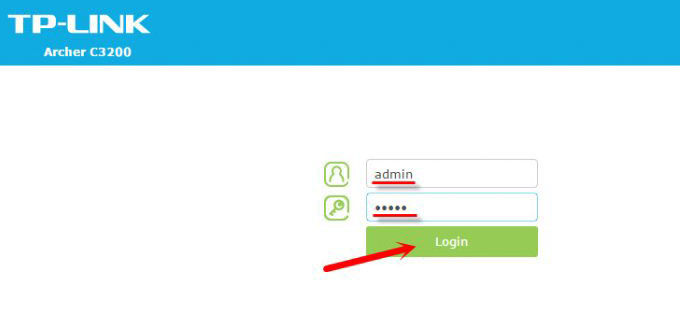
Роутер сразу попросит Вас сменить имя пользователя и пароль, которыми будет защищена панель управления. Имя пользователя можно оставить admin, пароль необходимо сменить.
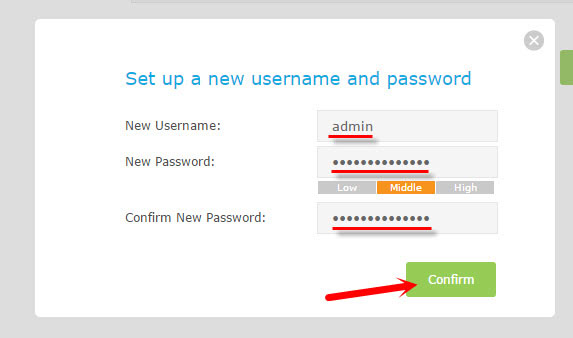
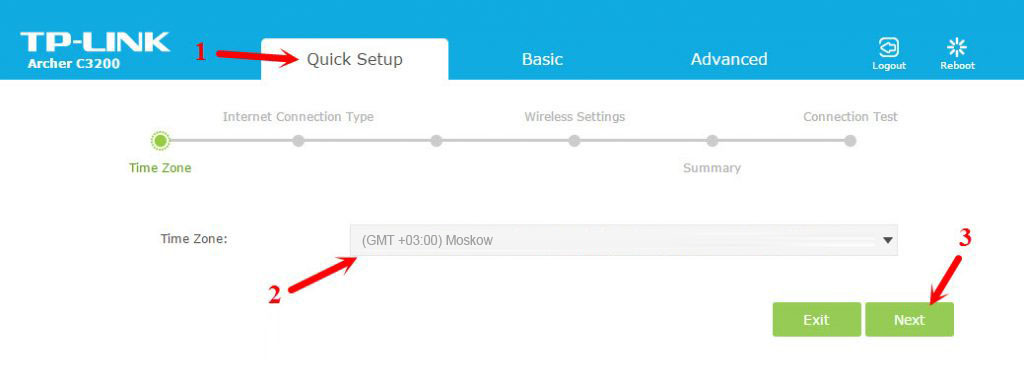
Снова появится страница авторизации, где уже нужно указать имя пользователя и пароль, которые Вы установили. Откроется панель управления и появится мастер быстрой настройки. Если мастер быстрой настройки не открылся, нажмите на «Quick Setup».
На первом шаге нужно указать свой регион, и нажать на кнопку «Next».
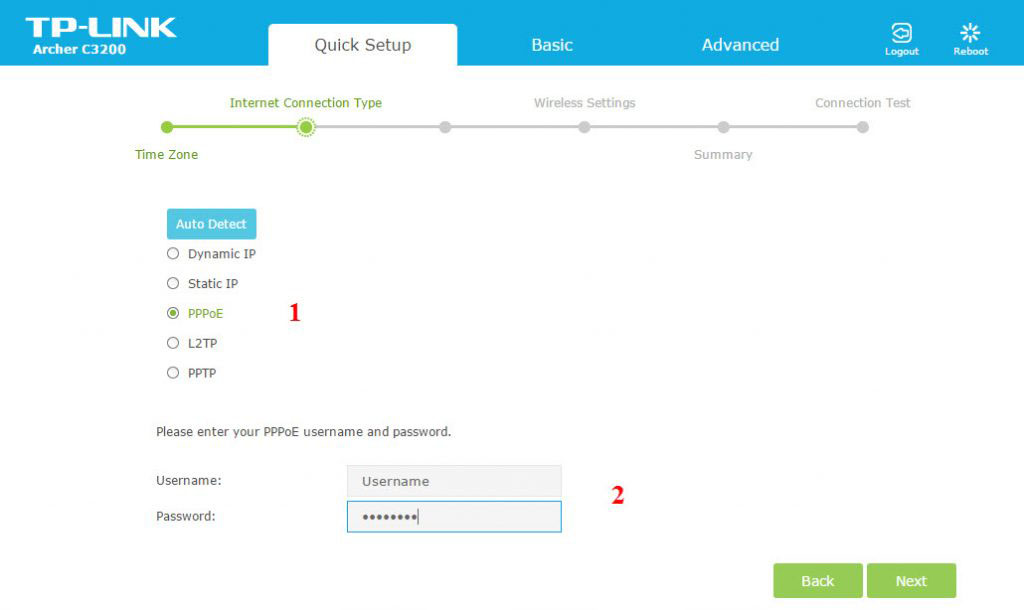
На следующем этапе происходит настройка интернет-соединения. Нужно указать правильные параметры, чтобы роутер смог подключится к интернету.
Необходимо выбрать тип подключения — PPPoE.
Н ажимаем «Next» и в следующем окне указываем имя пользователя и пароль из договора на указание телематических услуг (договор на интернет).
Настройка Wi-Fi сети
В поле «Wireless Network Name (SSID)» указываете желаемой название Вашей wifi-сети, в поле «Password» указываете желаемый пароль.
Если Ваш роутер двух и более диапазонный, для разных диапазонов следует указывать разные названия SSID.
ВАЖНО: Мы не рекомендуем использовать в качестве пароля: даты рождения, номер телефона, имя или фамилию, комбинации символов расположенных подряд на клавиатуре (такие как: 123456, 987654321, qweasd, zxcasd, qwerty, 000000 и иные аналогичные).
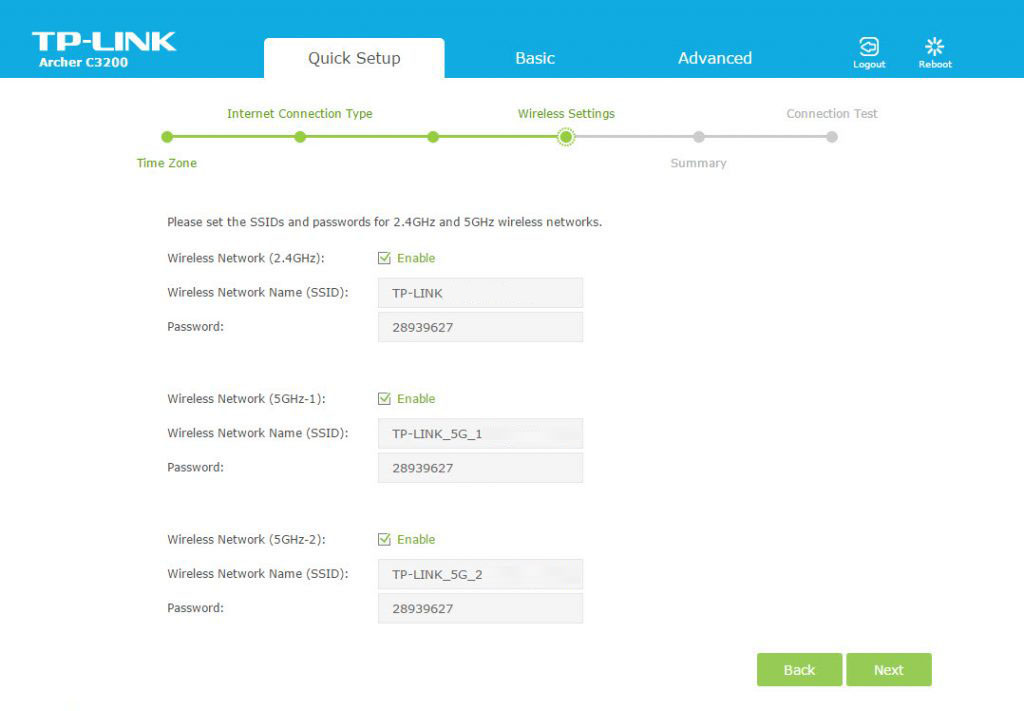
Нажмите «Next». Вы в любой момент сможете сменить эти параметры.
Проверяем все параметры, которые мы задали, и нажимаем на кнопку «Save».
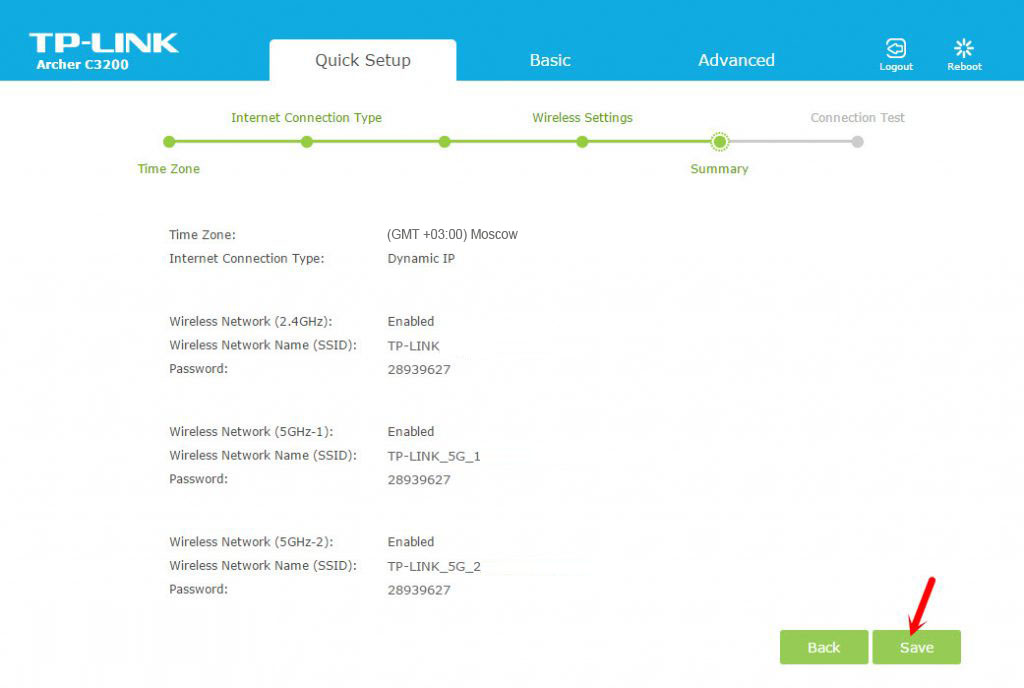
Ждем пока роутер сохранит настройки. Затем, он предложит протестировать подключение к интернету. Нажмите на соответствующую кнопку.
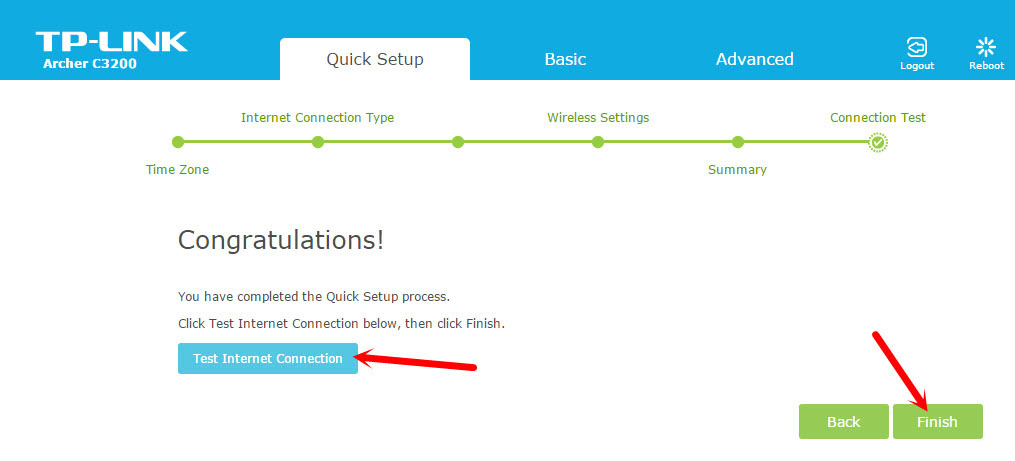
Если роутер сообщит, что подключения к интернету нет, следует проверить настройки подключения PPPoE на вкладке «Basic» – «Internet».
Так как Вы скорее всего сменили названия Wi-Fi сетей и пароли к ним, то после настройки и перезагрузи роутера нужно подключить устройства заново, используя установленный вами пароль.
Как подключить маршрутизатор TP-Link через модем, используя PPPoE?

Дата последнего обновления: 03-21-2023 11:35:29 AM 2560164
Эта статья подходит для:
TL-WR841ND , TL-WR842ND , TL-WR843ND , Archer C5( V1.20 ) , Archer C2( V1 ) , TL-R860 , TL-WR54KIT , TL-R460 , Archer C50( V1 ) , TL-WDR3500 , TL-WR720N , TL-WR841N , TL-WDR3600 , TL-WR710N , TL-WR740N , Archer C20i , TL-WR741ND , TL-WR940N , TL-WR300KIT , TL-WR743ND , TL-WR1043ND , Archer C7( V1 V2 V3 ) , TL-WR1042ND , TL-WR542G , TL-WR702N , TL-WR700N , TL-WR843N , TL-WR340G , TL-WDR4300 , TL-WR340GD , Archer C20( V1 ) , TL-MR3220 , TL-WR842N , TL-WR2543ND , TL-MR3020 , TL-WR840N , TL-MR3040 , TL-WR841HP , TL-R402M , TL-WDR4900 , TL-WR941ND , TL-WR543G , TL-WR541G , TL-WR802N , TL-WR150KIT , TL-WR810N , TL-MR3420
Если вашей модели нет в списке, не переживайте — возможно, её ещё просто не успели добавить. Чтобы точно убедиться в наличии или отсутствии той или иной функции, откройте продуктовую страницу интересующей вас модели и перейдите в раздел «Характеристики».
Примечание: эта статья не подойдёт вам, если ваше подключение осуществляются следующими способами:
- У вас кабельный/оптоволоконный модем. Доступ в Интернет осуществляется автоматически без каких-либо настроек. Тем не менее, доступ в Интернет возможен только одному пользователю. В этом случае обратитесь к этой инструкции.
- До приобретения маршрутизатора TP-Link ваш провайдер предоставил вам статический IP-адрес. Вам необходимо вручную прописывать IP-адрес на компьютере для доступа в Интернет. В этом случае обратитесь к этой инструкции.
- Через ваш ADSL модем можно обеспечить доступ в Интернет для нескольких устройств. В этом случае обратитесь к этой инструкции.
Дополнительная подготовка:
- Отключите питание на маршрутизаторе, модеме и компьютере.
- Подключите модем к порту WAN маршрутизатора TP-Link с помощью кабеля Ethernet, основной компьютер подключите к LAN порту маршрутизатора с помощью кабеля Ethernet.
- Последовательно включите питание на маршрутизаторе, затем на модеме и компьютере.
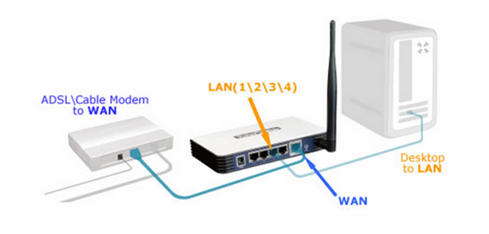
Примечание: убедитесь, что вы можете получить доступ к Интернету через модем, без использования маршрутизатора TP-Link. Если прямое соединение не работает, то обратитесь к поставщику доступа к Интернет.
Шаг 1. Вход в веб-утилиту настройки маршрутизатора.
Если у вас возникают проблемы с доступом к веб-утилите, обратитесь к этой инструкции.
Шаг 2. Настройка типа подключения WAN.
После входа в веб-утилиту настройки маршрутизатора перейдите в меню «Сеть», подраздел «WAN». В строке «Тип подключения WAN» выберите «PPPoE», как показано ниже. Затем нажмите кнопку «Сохранить».
Шаг 3. Укажите данные, предоставленные вашим Интернет-провайдером
Введите имя пользователя и пароль, которые предоставил вам провайдер.

Шаг 4. Сохранение настроек.
Нажмите кнопку «Сохранить». Через некоторое время маршрутизатор начнет подключаться к Интернету.
Шаг 5. Проверка соединения.
Подождите несколько минут и проверьте информацию на странице «Состояние» в разделе «WAN». Если маршрутизатор получает какой-либо IP-адрес (по аналогии с тем, как показано на изображении ниже), то это будет означать, что соединение между маршрутизатором и модемом установилось.

Шаг 6. Возможные решения проблем.
Если в разделе «WAN» не отображается IP-адрес и доступ в Интернет отсутствует, попробуйте выполнить следующие шаги:
1.Выключите ваш модем, маршрутизатор и компьютер. Оставьте их в таком состоянии на 2 минуты.
2.Включите модем. Подождите, пока модем соединиться. Включите маршрутизатор и компьютер.
Был ли этот FAQ полезен?
Ваш отзыв поможет нам улучшить работу сайта.
Что вам не понравилось в этой статье?
- Недоволен продуктом
- Слишком сложно
- Неверный заголовок
- Не относится к моей проблеме
- Слишком туманное объяснение
- Другое
Как мы можем это улучшить?
Спасибо
Спасибо за обращение
Нажмите здесь, чтобы связаться с технической поддержкой TP-Link.
Как настроить роутер TP-Link
Для того, что бы попасть в веб-интерфейс роутера, необходимо открыть ваш Интернет браузер и в строке адреса набрать 192.168.1.1 (или 192.168.0.1), Имя пользователя — admin , Пароль – admin (при условии, что роутер имеет заводские настройки, и его IP не менялся).
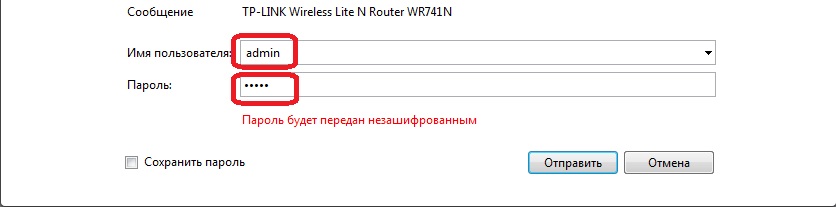
Смена заводского пароля.
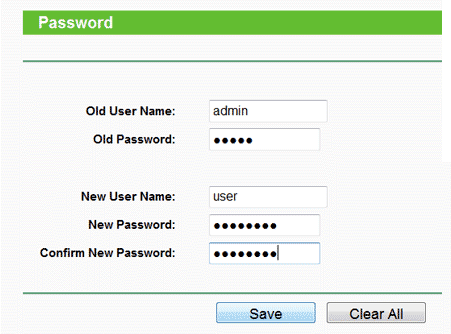
Чтобы никто, кроме Вас не смог войти в настройки роутера, необходимо сменить пароль для входа в настройки.
Для этого выбираем слева в меню System Tools(Системные инструменты) – Password(Пароль) и вводим настройки:
Old User Name: старое имя пользователя, вводим admin
Old Password: старый пароль, вводим admin
New User Name: вводим новое имя пользователя, можно оставить admin
New Password: вводим новый пароль
Confirm New Password: подтверждаем новый пароль
Настройка подключения к Интернет.
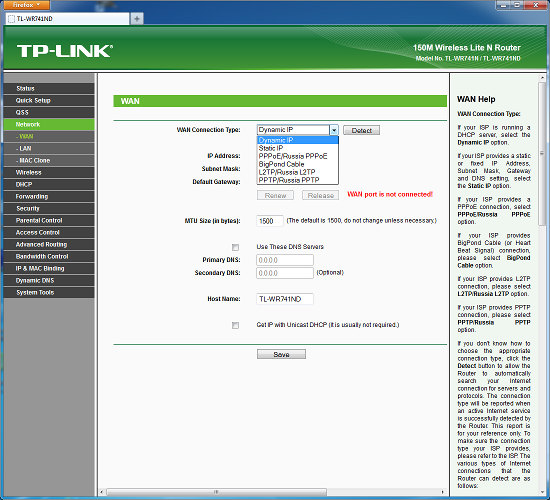
В интерфейсе роутера необходимо зайти во вкладку Network(Сеть), меню WAN (Здесь Вы можете добавлять, редактировать и удалять соединения).
NAT при автоматическом получении IP адреса (DHCP).
1. В поле Тип WAN подключения (WAN Connection Type): выберите Dinamic IP (Динамический IP)
2. Нажимаем Save (Сохранить). Интернет настроен.
Настройка Wi-Fi на роутере.
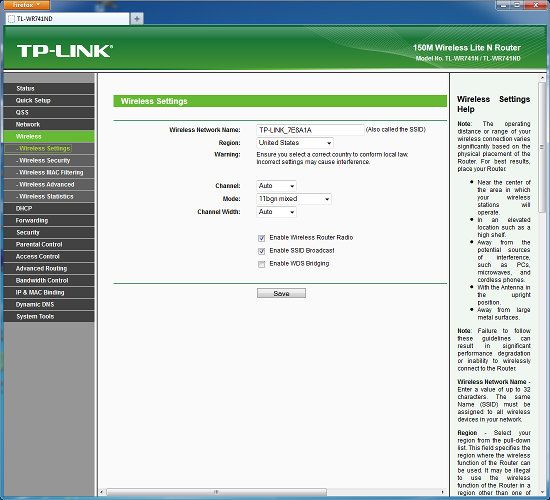
Настраиваем Wi-Fi соединение. В боковом меню перейдите в Wireless (Беспроводной режим). В открывшемся окошке вводите следующие настройки:
1. SSID название вашей беспроводной сети.
2.Region (Регион): Можете поставить Украину, а можете и ничего не выбирать. Это не критично.
Настраиваем шифрование Wi-Fi. В боковом меню переходим в Wireless Security (Защита Беспроводного режима):
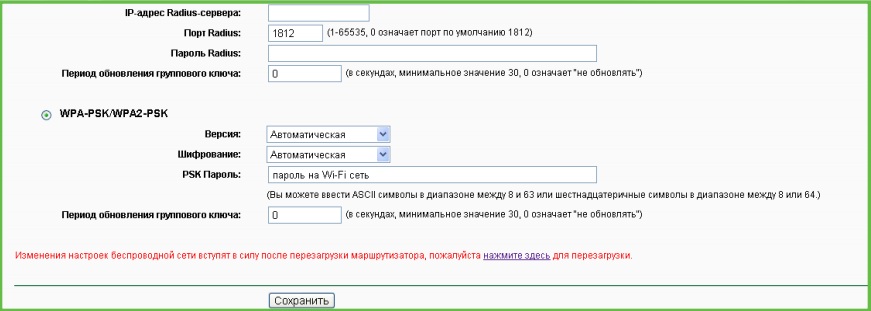
1. В самом низу выбираем тип шифрования WPA-PSK/WPA2-PSK.
2. PSK Password (PSK пароль): вводим пароль на Wi-Fi сеть. Пароль не должен быть менее 8 символов
3. Нажмите внизу кнопку Save (Сохранить). После сохранения настроек будет предложено перегрузить роутер, игнорируйте это требование (красная надпись внизу).
Налаштування Windows
- Windows 95/98/ME
- Windows 2000/XP
- Windows Vista/7
- Windows 8
Налаштування роутерів
- D-Link DIR-300
- D-Link DIR-320
- TP-Link LT-R460
- TP-Link LT-R860
- TP-Link TL-WR340GD
- TP-Link TL-WR542G
- TP-Link TL-WR543G
- TP-Link TL-WR740ND
- TP-Link TL-WR741ND
- TP-Link TL-WR743ND
- TP-Link TL-WR1043ND
- Tenda W311R(+)
- Linksys WRT54G2
- getnet GR-154
Как подключить беспроводные маршрутизаторы TP-Link друг к другу через беспроводное соединение используя режим моста
Дата последнего обновления: 08-31-2011 14:38:25 PM 623969
Эта статья подходит для:
TL-WR543G , TL-WR542G , TL-WR340GD , TL-WR541G , TL-WR340G
Если вашей модели нет в списке, не переживайте — возможно, её ещё просто не успели добавить. Чтобы точно убедиться в наличии или отсутствии той или иной функции, откройте продуктовую страницу интересующей вас модели и перейдите в раздел «Характеристики».
В режиме моста можно подключать несколько беспроводных маршрутизаторов/локальных сетей друг к другу, используя беспроводное соединение, а также подключать беспроводной маршрутизатор TP-Link к беспроводной точке доступа.
Для подключения в режиме моста все беспроводные маршрутизаторы должны поддерживать данную функцию и быть настроены для работы в этом режиме.
1. Измените IP-адрес
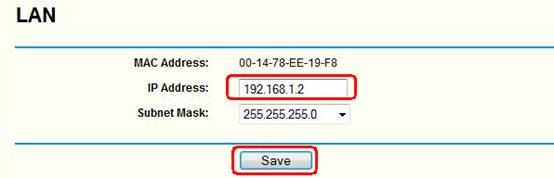
Во всех маршрутизаторах TP-Link в качестве IP-адреса по умолчанию используется адрес 192.168.1.1. Поэтому следует изменить IP-адрес одного из них, чтобы избежать конфликта IP-адресов.
Кроме того, перед работой с настройками нужно проверить и записать MAC-адреса маршрутизаторов.
Шаг 1 Откройте браузер и в адресной строке укажите IP-адрес маршрутизатора (по умолчанию это 192.168.1.1). Нажмите кнопку Enter.
Шаг 2 В окне входа в систему введите имя пользователя и пароль. По умолчанию имя пользователя и пароль admin.
Шаг 3 В левой части окна перейдите Network->LAN и измените IP-адрес с 192.168.1.1 на 192.168.1.2.
1. Подключение маршрутизаторов в режиме моста
Шаг 1 В левой части окна перейдите Wireless->Wireless Settings, укажите значение идентификатора SSID и выберите канал.
Поставьте галочку в ячейке Enable Bridge и укажите MAC-адрес другого беспроводного маршрутизатора в соответствующем поле (Нужно посмотреть MAC-адрес другого маршрутизатора и вписать его в это поле).
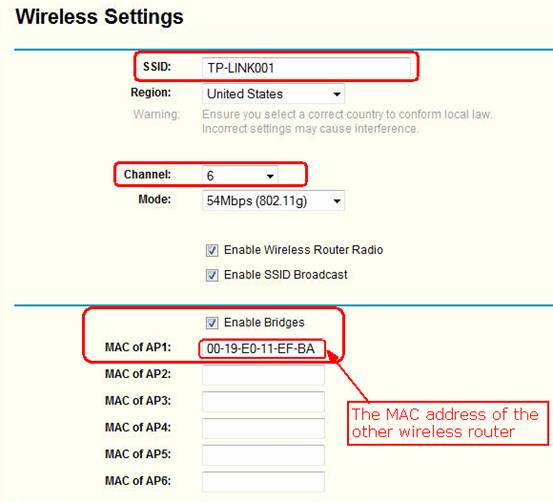
Шаг 2 Сохраните сделанные изменения и перезагрузите маршрутизатор.
Шаг 3 Подключите компьютер к другому беспроводному маршрутизатору и повторите шаг 1 и 2. После этого перезагрузите оба маршрутизатора, беспроводное подключение будет установлено.
Примечание:
1 Чтобы маршрутизаторы могли подключиться друг к другу для каждого из них должен быть задан один и тот же канал и параметры безопасности.
2 Вы можете указать разные значения идентификатора SSID для маршрутизаторов, чтобы беспроводной клиент различал беспроводные маршрутизаторы/сети.
3 Если один из маршрутизаторов указан в качестве главного при подключении к Интернет и организации совместного доступа к Интернет, необходимо отключить функцию DHCP-сервера у второго маршрутизатора.
Смотрите также:
Был ли этот FAQ полезен?
Ваш отзыв поможет нам улучшить работу сайта.
Что вам не понравилось в этой статье?
- Недоволен продуктом
- Слишком сложно
- Неверный заголовок
- Не относится к моей проблеме
- Слишком туманное объяснение
- Другое
Как мы можем это улучшить?
Спасибо
Спасибо за обращение
Нажмите здесь, чтобы связаться с технической поддержкой TP-Link.

Нужна помощь? Задавайте вопросы, находите ответы и обращайтесь за помощью к специалистам TP-Link и другим пользователям со всего мира.
Подписаться на рассылку Мы с ответственностью относимся к вашим персональным данным. Полный текст положения об обработке персональных данных доступен здесь. С нашими условиями использования и программой улучшения пользовательского опыта можно ознакомиться здесь.