Диктофон на Xiaomi — как включить?
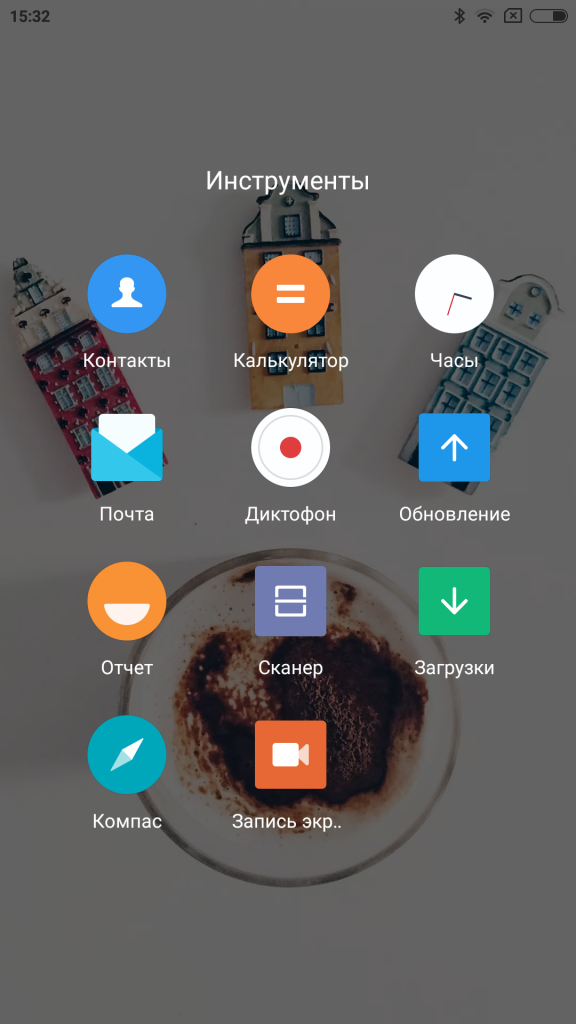
“Диктофон” это стандартное приложение, входящее устанавливаемое вместе с операционной системой “Андроид”. В прошивке MIUI, используемой на Xiaomi, оно находится в папке “Инструменты”. О том, как его настроить и где хранятся сделанные аудиозаписи и расскажет эта статья.

Приложение Диктофон на Xiaomi позволяет записывать звук с помощью встроенных в телефон микрофонов.
Первичная настройка приложения “Диктофон”
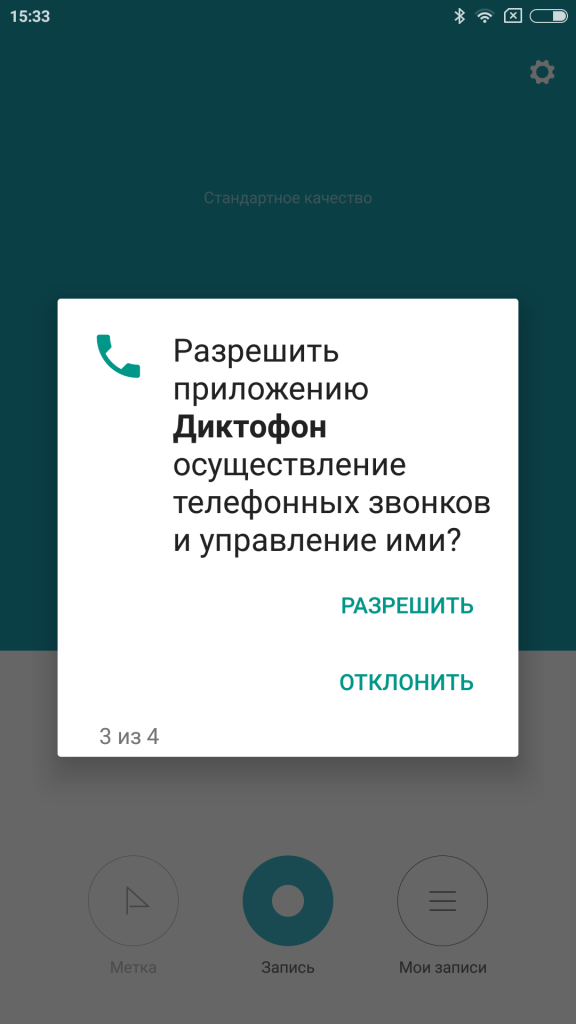
Из-за встроенной системы безопасности при первом запуске приложение запросит разрешение на доступ к микрофону и памяти устройства. Все запрашиваемые разрешения нужно предоставить. Иначе диктофон не запустится или не будут работать отдельные функции. Например, если не разрешить доступ к памяти, то программа не сможет сохранять записи на внутренний накопитель или карту памяти.
Случайно была нажата кнопка “Запретить” на этапе предоставления разрешений, то это можно сделать через настройки устройства.
Порядок действий следующий:

Порядок предоставления доступа приложению.
- Открыть “Настройки” и перейти в подраздел “Все приложения”.
- Найти в списке “Диктофон” и раскрыть свойства приложения.
- Нажать “Разрешения приложений”.
- Передвинуть один или несколько переключателей и проверить работоспособность приложения.
Использование
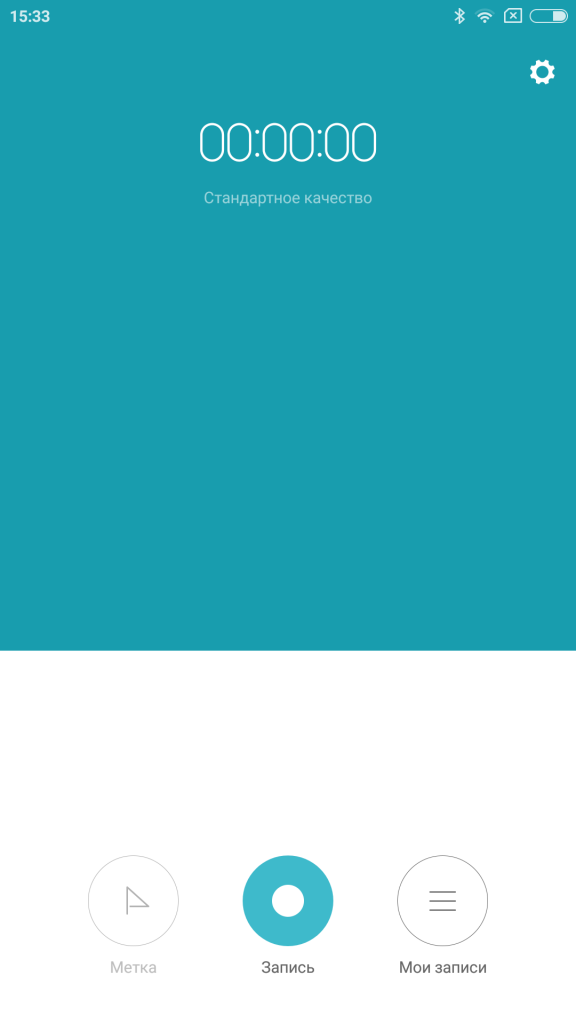
“Диктофон” на телефонах “Сяоми” это приложение с простым интерфейсом, с помощью которого можно пользоваться 3 функциями:
- Запись/пауза/стоп. Запускает, приостанавливает и останавливает запись звука с микрофона.
- Метка. Оставляет заметки во время записи.
- Мои записи. Позволяет просматривать все сделанные приложением записи.
Настройка
Настройки работы приложения можно открыть, нажав на шестеренку в правом верхнем углу.
С помощью этого раздела можно:
- изменить динамик для проигрывания записей с мультимедийного (на задней крышке) на разговорный;
- включить индикацию записи с помощью индикатора зарядки;
- отключить звуки от системных и прочих приложений на время записи;
- изменить режим записи в зависимости от типа записываемого материала: музыка, лекция и т.д.;
- изменить качество записи: формат файла и битрейт;
- удалять записи, уже загруженные в облачный сервис MiCloud.

С помощью разных вариантов настроек можно настроить запись звука в соответствии с нужной ситуацией.
Записи диктофона на Xiaomi: где хранятся и как удалить
Если сделанные записи нужно передать, то найти их можно через “Диспетчер файлов” по следующему пути: MIUI => sound_recorder.

Папка, где хранятся записанные на диктофон аудиофайлы.
Для удаления ненужных записей нужно:
- Зажать любой из файлов на 1-2 секунды.
- Пометить дополнительные записи для удаления.
- Нажать на иконку с мусорным баком.
- Подтвердить выполнение процедуры.
Подводя итог, можно сказать, что приложение “Диктофон” на “Сяоми” это полезное приложение, а благодаря простому интерфейсу с ним может справиться любой пользователь.
Диктофон: запись и настройки
В этой статье разберем, как использовать стандартное приложение “Диктофон” на телефонах Андроид, на примере моего смартфона Xiaomi Redmi 6. Настройки могут немного отличаться, в зависимости от производителя вашего устройства.
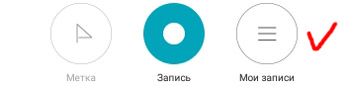
Чтобы сделать запись на диктофон, нажмите кнопку “Запись” внизу. Во время записи будет анимация (чем сильнее звук – тем больше волны) и доступны клавиши управления записью: метка, пауза, стоп.
Во время записи можно выставлять временные метки, чтобы, например отделить музыкальные композиции или части выступления докладчика. Либо поставить запись на паузу и затем продолжить ее.
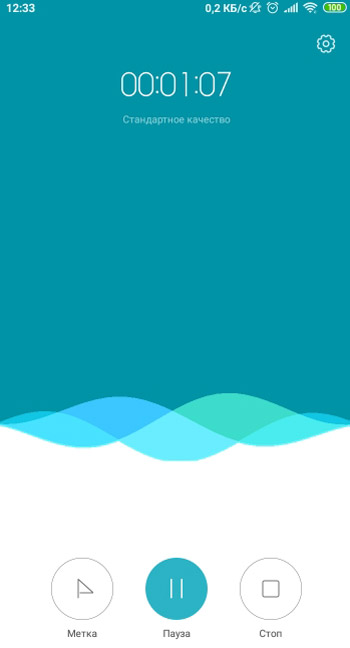
После окончания аудиозаписи переименуйте ее. Она сохранится в галерее в папке “аудиозаписи”. Также список всех записей можно увидеть нажав на кнопку “Мои записи” в приложении.
Настройки диктофона
Перед записью на диктофон рекомендую сначала выставить необходимые настройки.
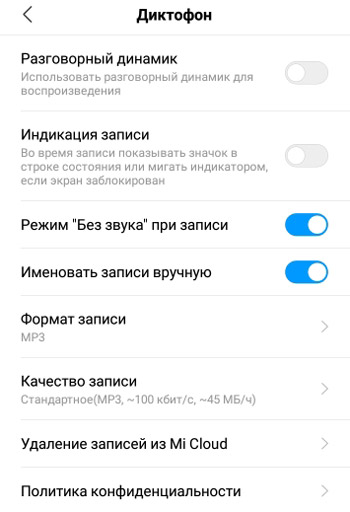
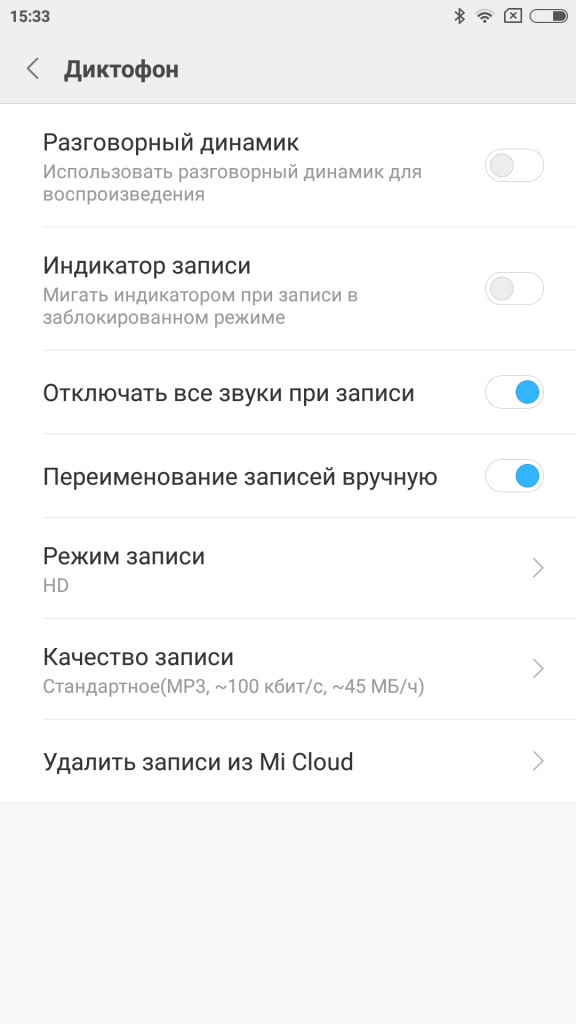
Откроете приложение “Диктофон”. В правом верхнем углу есть значок шестеренка с настройками – нажмите по нему. В меню доступны следующие опции:
- Разговорный динамик – использовать разговорный динамик для воспроизведения записи. Лучше от отключить, используйте обычные динамики телефона – качество звучания лучше.
- Индикация записи – во время записи показывать значок в строке состояние (вверху экрана рядом со временем и сигналом сети) или мигать индикатором, если экран заблокирован. Не рекомендую включать, чтобы не выдать, что вы записываете человека.
- Режим “Без звука” при записи – отключение звуковых настроек телефона, когда ведется запись (звук уведомлений, входящих сообщений и звонков).
- Именовать записи вручную – имя для аудиозаписи будет назначаться вручную или автоматически.
- Формат записи: AAC, MP3 или WAV. Выберите MP3 – самый распространенный формат.
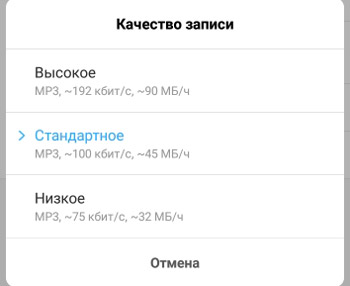
- Качество записи – рекомендую выбрать стандарт для экономии места в телефоне. При таком раскладе час аудиозаписи займет 45 Мб в телефоне.
- Удаление записей из Mi Cloud. Если у вас в телефоне настроена синхронизация с облачным хранилищем (Mi Cloud, Google Drive, Samsung Drive и др.), аудиозаписи будут автоматически туда сохраняться. Но место в “облаке” ограничено, у меня в Mi Cloud это 5Гб, Гугл предлагает 15Гб. Удаляйте ненужные записи, чтобы освободить место в облачном хранилище.
- Диктофон в смартфонах Digma
- Звукозапись на устройствах Samsung
- Как просто выполнить запись экрана?
- Настройки даты и времени на телефоне
- Резервное копирование и восстановление данных
Как найти и включить диктофон на Xiaomi Redmi Note 11 Pro 5G
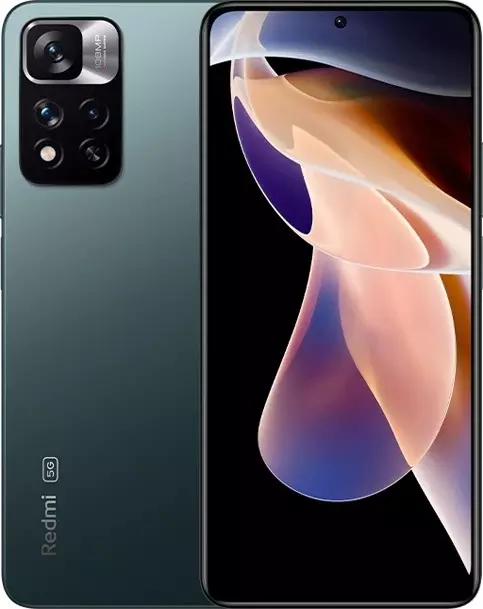
По умолчанию в операционной системе большинства смартфонов встроен ряд полезных приложений — «Контакты», «Сообщения», «Часы» и прочее ПО, среди которого есть и «Диктофон». Найти диктофон на Xiaomi Redmi Note 11 Pro 5G можно несколькими способами — через главное меню, настройки и через Google Play (или любое другое ПО для установки приложений). Включить диктофон на Xiaomi Redmi Note 11 Pro 5G тоже несложно — ведь это приложение крайне простое и содержит всего несколько кнопок.
Ищем «Диктофон» через главное меню
На новых смартфонах есть настройка главного экрана, позволяющая:
- Вынести все приложения на несколько страниц.
- Создать главное меню, в котором будут спрятаны все приложения, кроме выбранных пользователем и основных.
Глобальной разницы в алгоритм поиска это не вносит, просто во втором случае необходимо сделать один свайп вверх и открыть главное меню.
- Открываем главное меню свайпом.
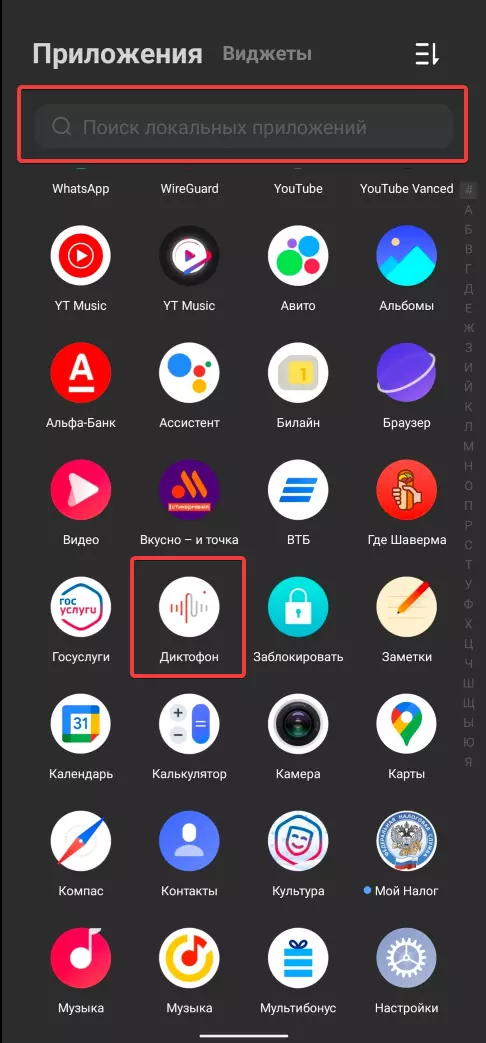
- В «Поиск локальных приложений» пишем диктофон (либо сразу находим значок с соответствующей подписью).
- Нажимаем на иконку приложения.
Поиск «Диктофона» через настройки
- Заходим в настройки.
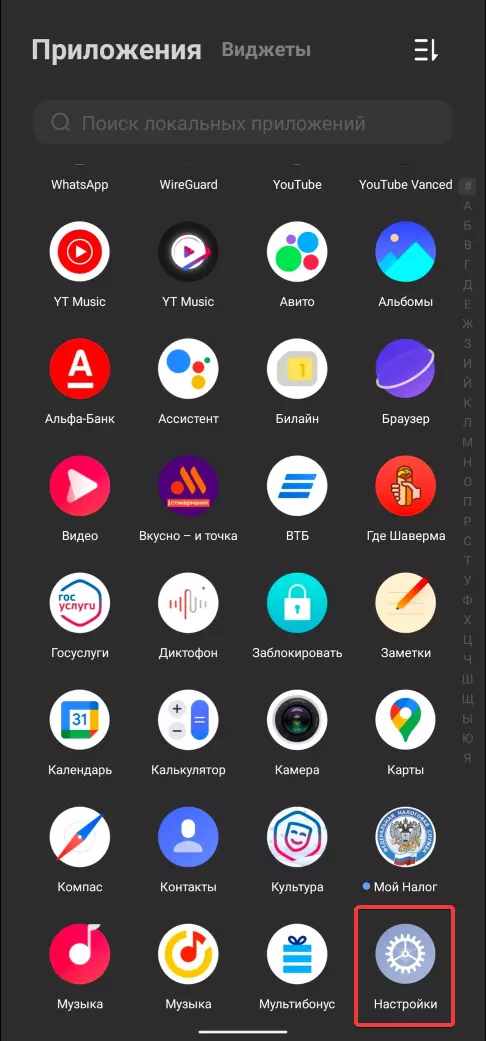
- Переходим в пункт «Приложения».
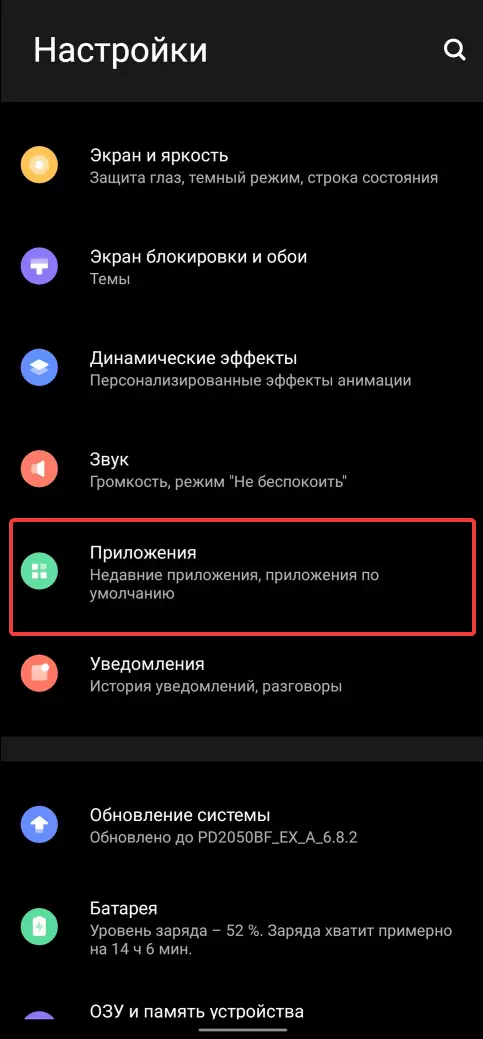
- Находим «Диктофон».
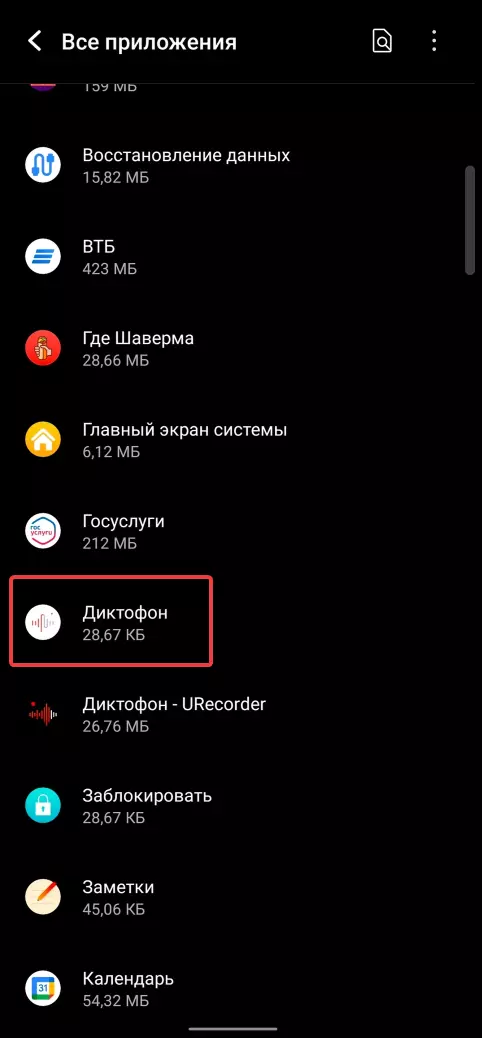
- Нажимаем на «Открыть».
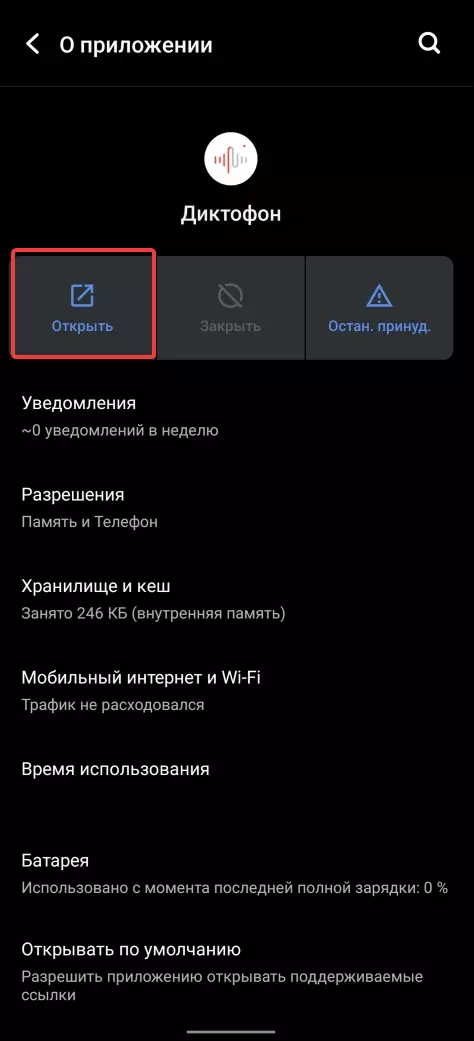
Как пользоваться диктофоном
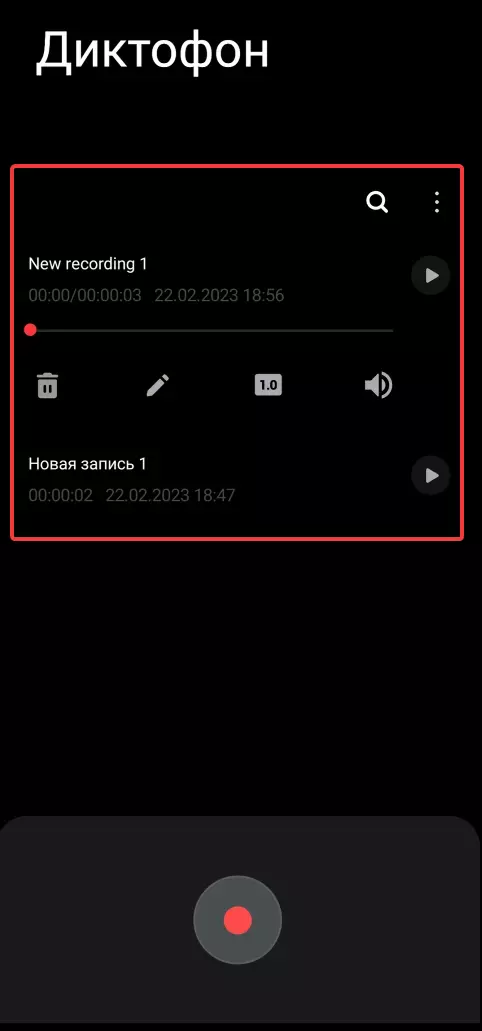
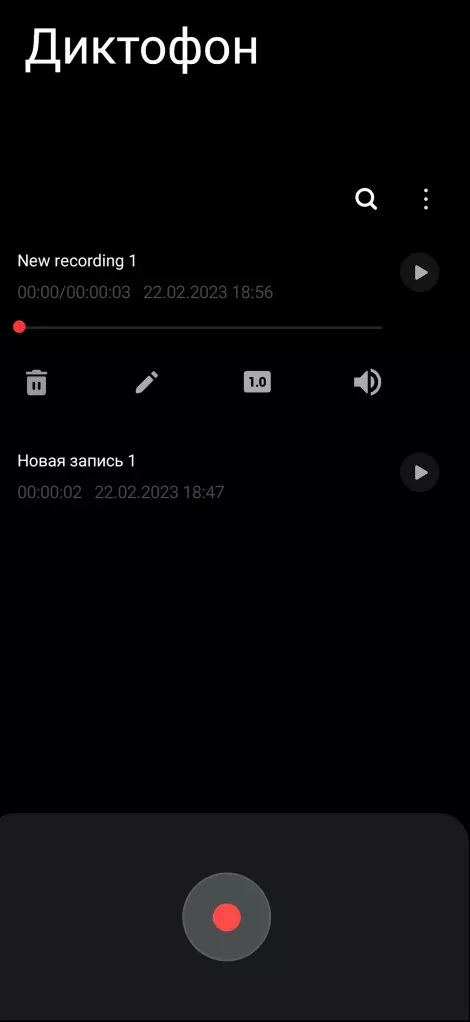
Вся центральная область нужна для отображения ваших записей и быстрого взаимодействия (включить, удалить, изменить название и так далее) с ними.
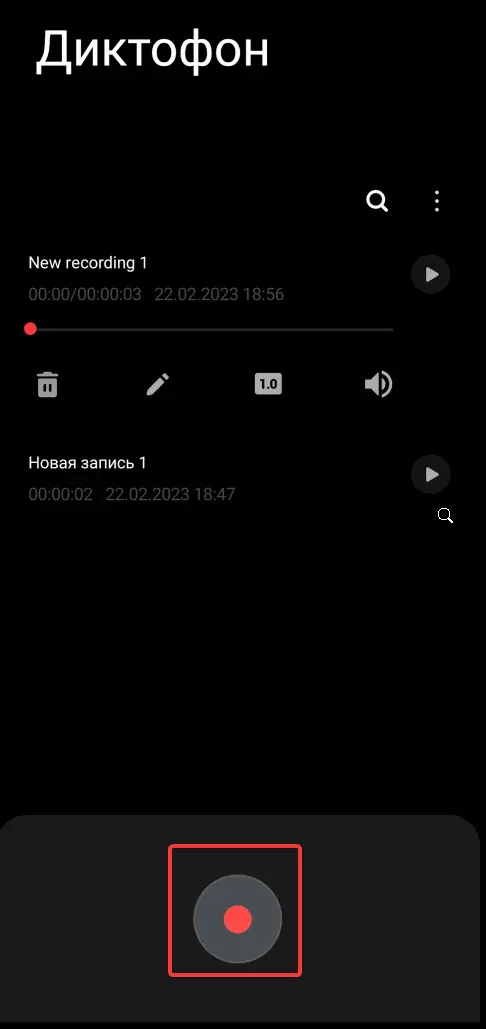
Нажатие на огромную кнопку (с красной точкой в центре) внизу приведет к старту записи.
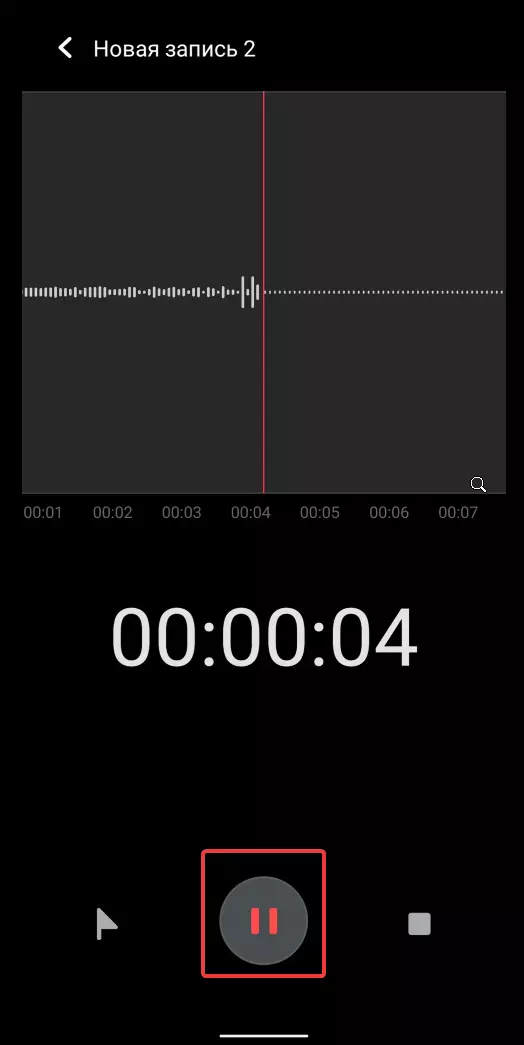
После старта записи красная точка изменится на две палочки (знак паузы).
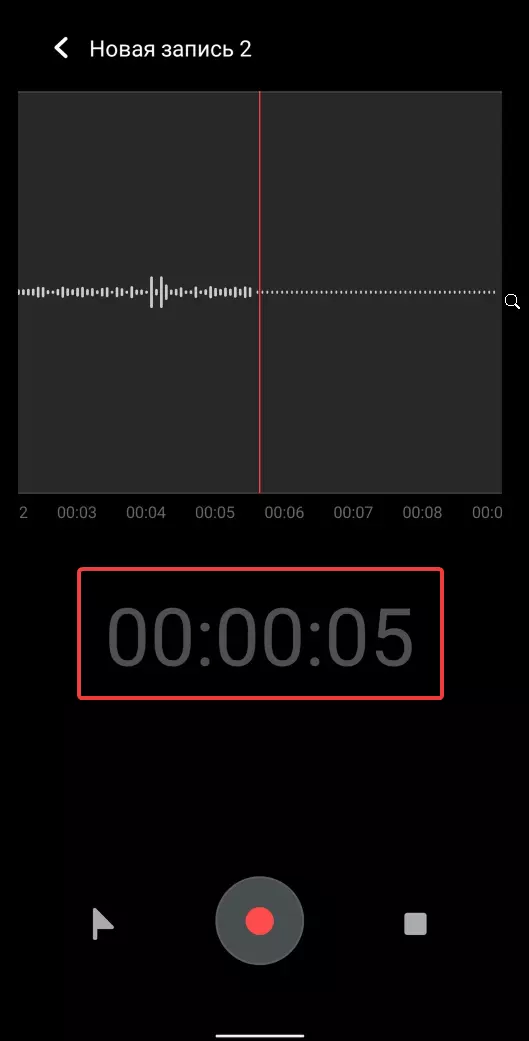
Повторное нажатие на кнопку приведет к приостановке записи (цифры, показывающие время записи, потускнеют).
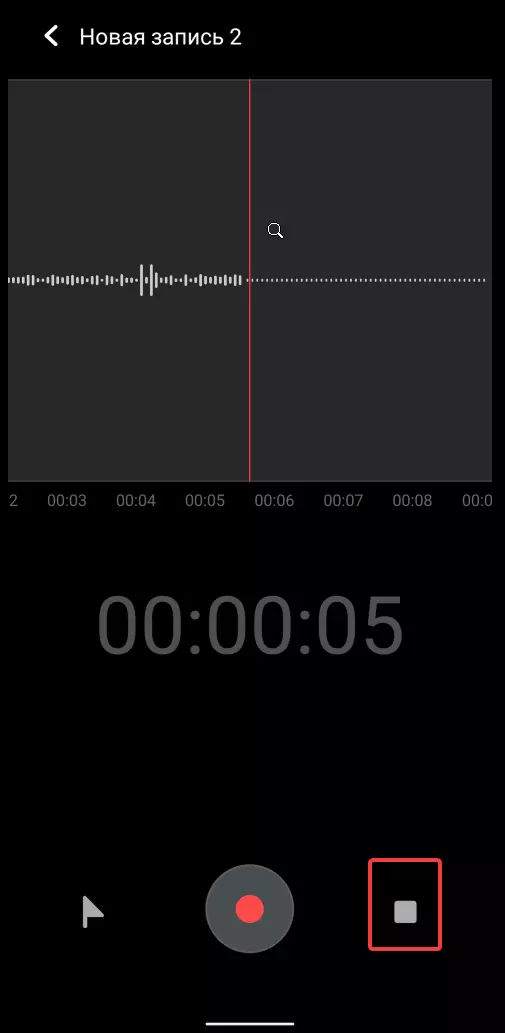
Чтобы полностью выключить и сохранить запись необходимо нажать на небольшой квадрат справа.

После остановки записи вас вернет в главное меню «Диктофона», а записанный аудиофайл появится в центральной области.
Что делать, если не устраивает стандартный диктофон?
Всегда можно установить ПО с подобным функционалом из официального магазина Андроид Google Play (или любого другого ПО для установки приложений).
- Открываем Google Play.

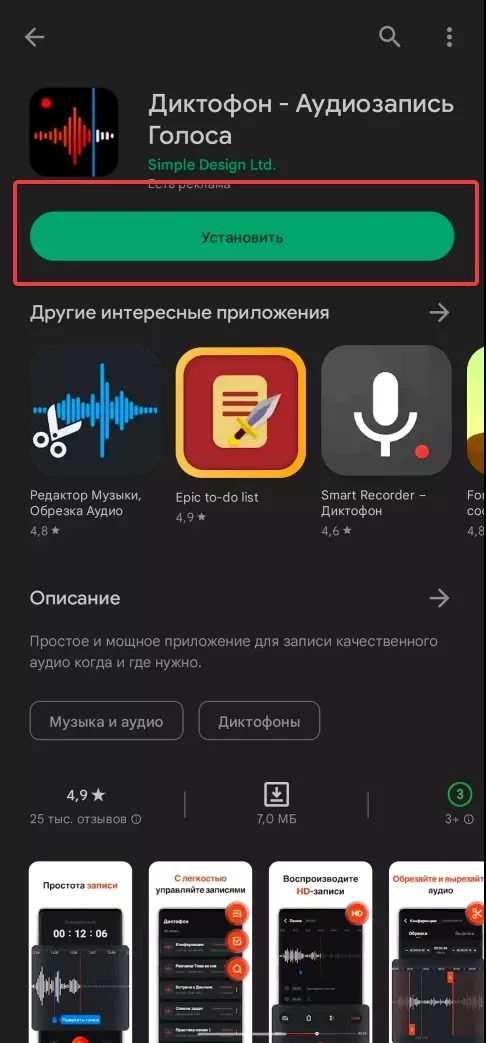
- В поле поиска вводим «Диктофон» и выбираем любое понравившееся приложение с высокими оценками (минимум от 4,5).
- Нажимаем на «Установить».
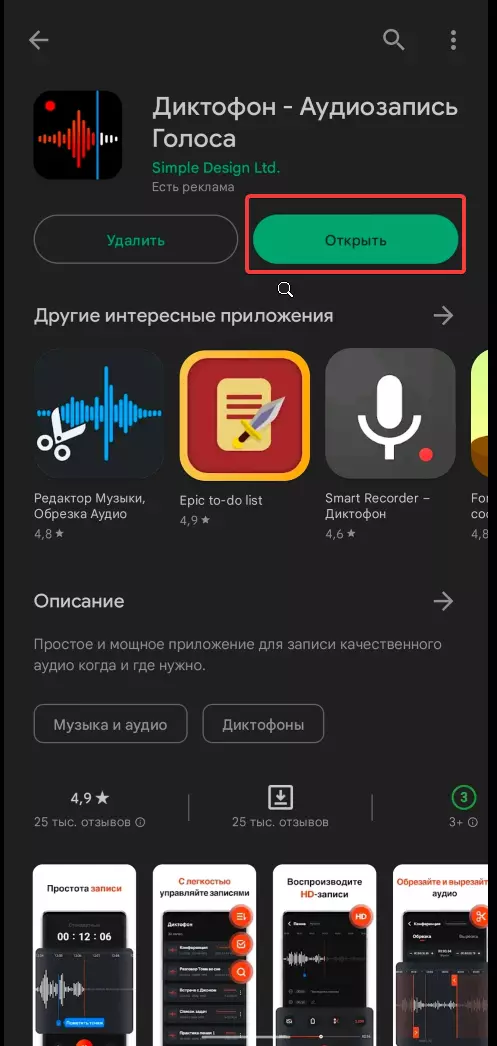
- Нажимаем «Открыть».
Поделитесь страницей с друзьями:
Настройка диктофона в фирменной прошивке Xiaomi MIUI
Современный смартфон заменил собой большое количество устройств и теперь большинство девайсов объединены в миниатюрный гаджет. Одним из гаджетов, который теперь не требует отдельного места в сумке или рюкзаке — диктофон. Смартфоны на базе MIUI способны не просто записывать звук, а также проводить тонкую настройку необходимых параметров. Как настроить диктофон в вашем Xiaomi — расскажем здесь и сейчас!

Для начала открываем приложение “Диктофон”. Его стандартное месторасположение — папка “Инструменты”. При первичном входе нас встретит привычное окно для принятия или отказа от условий программы. В этом пункте необходимо со всем согласитmся, чтобы приложение работало корректно.
После этой простой процедуры мы переносимся в основное меню, где располагаются основные кнопки управления и настройки, внутри которых вы можете изменить внешние параметры работы диктофона (например, функционирование светодиода при записи звука), а также качество записываемого материала.
Чтобы попасть в “Настройки”, необходимо нажать на шестеренку в правом верхнем углу.
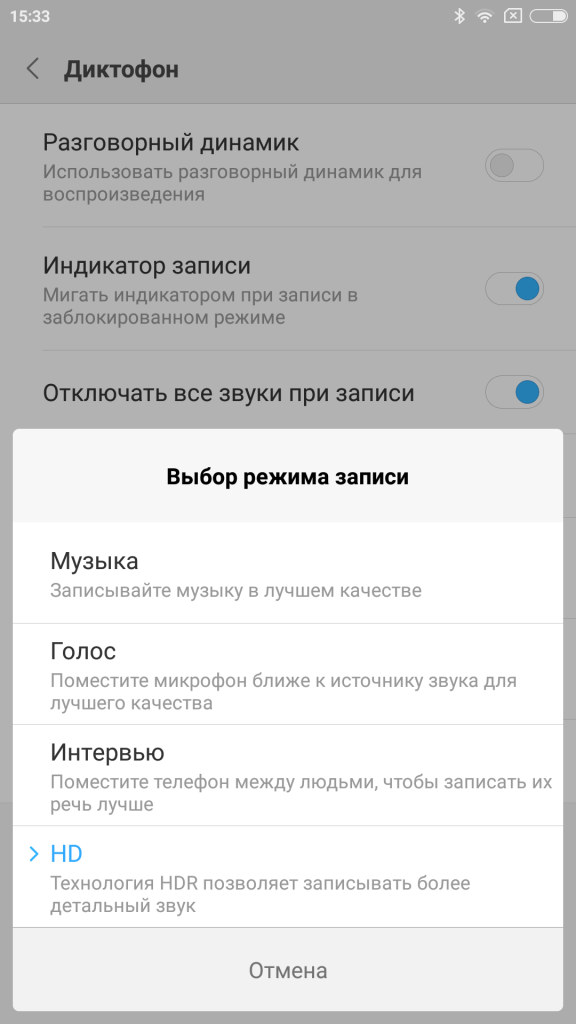
Для пользователя предусмотрены 4 режима записи звука, под каждым из которых имеется краткое описание. В зависимости от выбранного режима, микрофоны для записи и шумоподавления будут работать по разным алгоритмам.
Чуть ниже находится параметр, отвечающий за качество записываемого звука (bitrate). Всего есть 3 режима: низкий, стандартный и высокий.
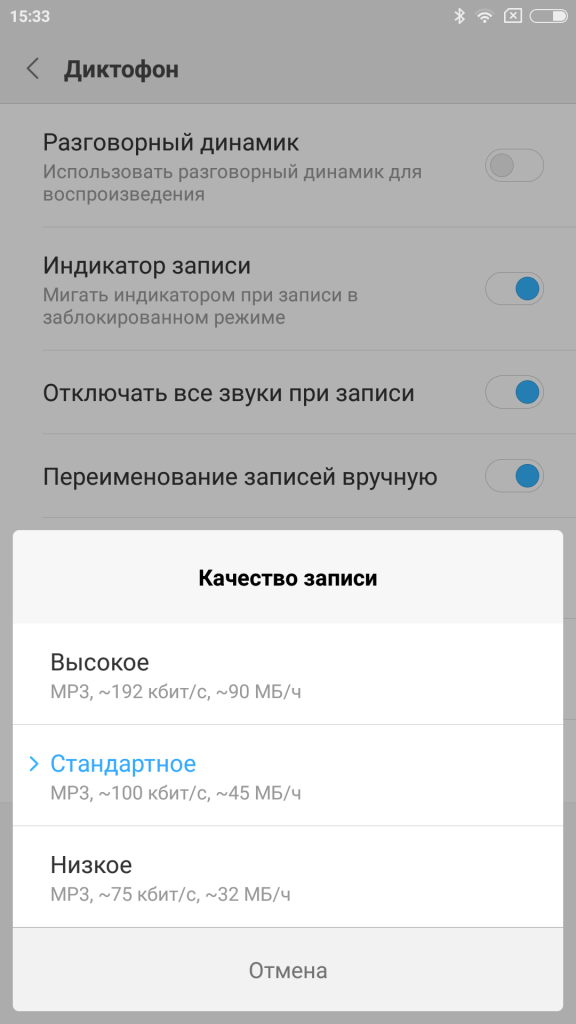
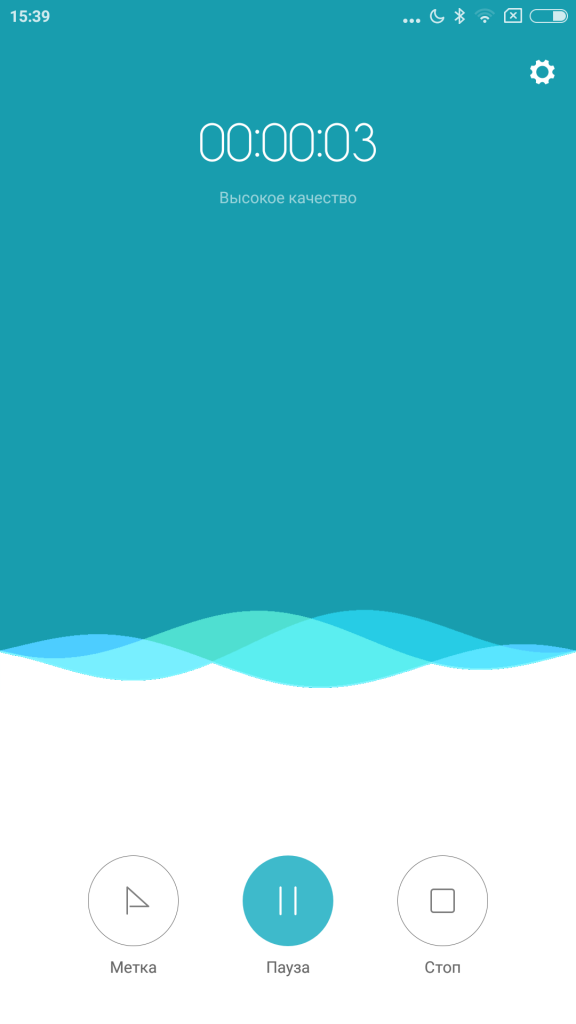
После настройки диктофона, можно переходить к самой записи аудиофайла. Для этого необходимо вернуться в главный раздел приложения и нажать на нижнюю центральную кнопку — таким образом вы запустите запись. Вверху будет отображаться время записываемого файла, а по центру — звуковая волна, отражающая уровень записи. Также во время записи можно ставить метки, что позволит в дальнейшем начать прослушивание аудиодорожки с нужного момента.
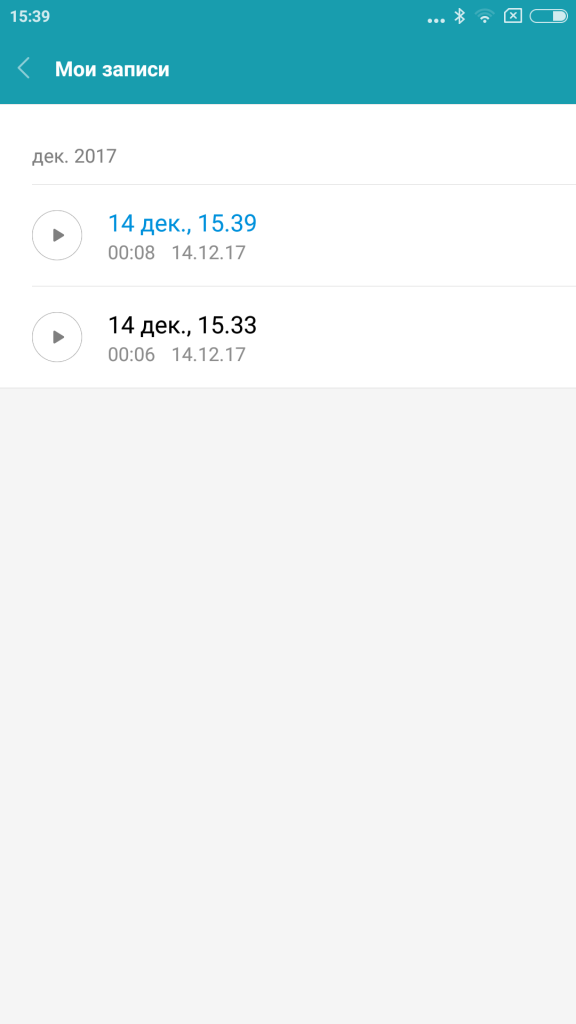
Все сохраненные записи будут находитmся в папке “Мои записи”. Здесь их можно послушать и поделиться с помощью социальных сетей.
Стандартное приложение “Диктофон” может стать отличным помощником в работе и повседневной жизни. Настройте программу вместе с Xistore и получайте удовольствие!