Настройка направления и положения текста в текстовом поле или фигуре Office для Mac
Excel для Microsoft 365 для Mac PowerPoint для Microsoft 365 для Mac Excel 2021 для Mac PowerPoint 2021 для Mac Excel 2019 для Mac PowerPoint 2019 для Mac Excel 2016 для Mac PowerPoint 2016 для Mac Excel для Mac 2011 PowerPoint для Mac 2011 Еще. Меньше
Текстовые поля и большинство фигур (кроме линий и соединитечек) могут включать текст, а также его расположение или перенос. Кроме того, можно изменить размер фигуры таким образом, чтобы текст лучше помещался в ней, либо изменить его направление.
Задание направления текста в фигуре или надписи
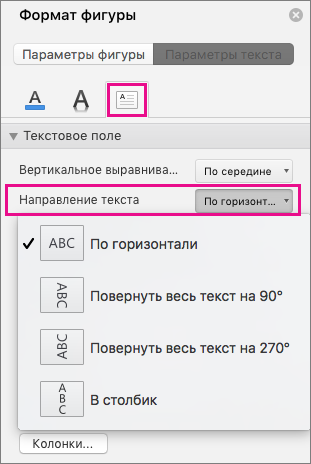
- Удерживая нажатой клавишу CTRL, щелкните границу фигуры или надписи, которая содержит текст, и выберите пункт Формат фигуры.
- В области Формат фигуры справа щелкните Параметры текста.
- Щелкните третий значок Текстовое сообщение и выберите нужный параметр в списке Направление текста.
Расположение текста по горизонтали в фигуре или надписи
Настройка выравнивания по горизонтали для отдельного абзаца или строки

- В фигуре или надписи щелкните абзац или строку, которые вы хотите изменить.
- На вкладке Главная в группе Абзац выберите нужный вариант горизонтального выравнивания.
Настройка выравнивания по горизонтали для всего текста в надписи или фигуре
- Щелкните границу нужной фигуры или текстового поля.
- На вкладке Главная в группе Абзац выберите нужный вариант горизонтального выравнивания.
Автоматическая подгонка размеров фигуры под текст
Вы можете автоматически увеличивать размер фигуры или надписи по вертикали, чтобы текст помещался внутри нее.
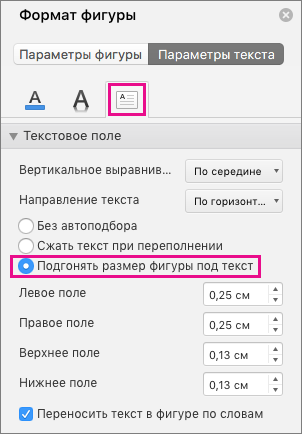
- Удерживая нажатой клавишу CTRL, щелкните границу фигуры или надписи, размер которой хотите изменить, и выберите пункт Формат фигуры.
- В области Формат фигуры справа щелкните Параметры текста.
- Выберите Макет и свойства, а затем установите флажок Подгонять размер фигуры под текст.
Изменение параметра обтекания текстом по умолчанию
По умолчанию текст автоматически переносится по мере ввода в надпись или фигуру. Чтобы этого не происходило, выполните указанные ниже действия.
- Удерживая нажатой клавишу CTRL, щелкните фигуру, которая содержит текст, и выберите пункт Формат фигуры.
- В области Формат фигуры справа щелкните Параметры текста.
- Выберите Макет и свойства, а затем снимите флажок Переносить текст в фигуре по словам.
См. также
Указание направления текста в фигуре, текстовом поле или ячейке таблицы
- Введите текст в фигуру, текстовое поле или ячейку таблицы, а затем выведите текст.
- Щелкните выбранный текст, нажав CTRL, и выберите формат фигуры. На вкладке Текстовое поле в диалоговом окне выберите направление в поле Направление текста.
Расположение текста по горизонтали в фигуре или текстовом поле
- Вы выберите текст в фигуре или текстовом поле.
- На вкладке Главная в области Абзацнажмите кнопку горизонтального выравнивания. (Выровнять полевому, поцентру , Выровнять по правому,По правомуили Распределить текст)
Расположение текста по вертикали в фигуре или текстовом поле
- Вы выберите текст в фигуре или текстовом поле.
- На вкладке Главная в области Абзацнажмите и выберите нужное вертикальное выравнивание.
Перенос текста в фигуре или текстовом поле
По умолчанию текст автоматически переносится по мере ввода в надпись или фигуру. Чтобы этого не происходило, выполните указанные ниже действия.
- Вы выберите текст в фигуре или текстовом поле.
- В меню Формат выберите пункт Фигура.
- В левой части диалогового окна нажмите кнопку Текстовое поле.
- В поле Внутреннее поле, чтобы отобразить текст в фигуре, разверните его.
Подгонять размер фигуры под текст
- Вы выберите текст в фигуре или текстовом поле.
- В меню Формат выберите пункт Фигура.
- В левой части диалогового окна нажмите кнопку Текстовое поле.
- В области Автофиденьщелкните Размер фигуры в соответствии с текстом.
Выравнивание или поворот текста в ячейке
Если необходимо изменить внешний вид данных в ячейке, можно менять угол наклона шрифта или выравнивание текста.
Изменение ориентации текста в надписи
- Выделите ячейку, строку, столбец или диапазон.
- Нажмите Главная >Ориентация
 , затем выберите нужный вариант. Вы можете повернуть текст вверх, вниз, по часовой стрелке или против часовой стрелки, а также выровнять его по вертикали.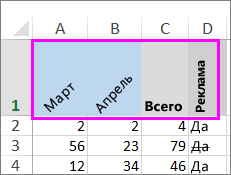
Поворот текста на точный угол
- Выделите ячейку, строку, столбец или диапазон.
- Нажмите Главная >Ориентация>Формат выравнивания ячейки.
- В разделе Ориентация справа в поле Градусов используйте стрелку вверх или вниз, чтобы установить точное количество градусов, на которое вы хотите повернуть выбранный текст ячейки. Положительные числа поворачивают текст вверх. Отрицательные — вниз.
Выравнивание столбца или строки
Для начала выберите ячейку или ячейки, которые нужно выровнять. Текст можно выровнять по одной ячейке, диапазону ячеек, строке или строкам, столбцу или столбцам или по всей рабочей книге. (Чтобы выделить все ячейки, нажмите CTRL+A.)
- Выделите ячейки, содержимое которых нужно выровнять.
- На вкладке Главная в группе Выравнивание выберите параметр выравнивания по горизонтали:
 Выровнять по левому краю Выровнять по левому краю |
 Выровнять по центру Выровнять по центру |
 Выровнять по правому краю Выровнять по правому краю |
 Выровнять по верхнему Выровнять по верхнему |
 Выровнять по середине Выровнять по середине |
 Выровнять по нижнему Выровнять по нижнему |
Поворот текста
Приносим свои извинения. В Excel в Интернете не предусмотрены параметры ориентации шрифта, позволяющие использовать вертикальные шрифты или поворачивать шрифты под углом.
Чтобы известить нас о желательности наличия этой функции в Excel в Интернете, перейдите в поле предложений Visio и нажмите кнопку Проголосовать.
Если у вас есть классическое приложение Excel, можно открыть книгу в нем и применить вращение текста.
Выравнивание текста
Параметры выравнивания определяют размещение текста в ячейке на горизонтальной и вертикальной осях.
- Выделите ячейку, строку, столбец или диапазон.
- На вкладке Главная в группе Выравнивание выберитевариант выравнивания:
| Выровнять по верхнему |
Выровнять по середине |
Выровнять по нижнему |
| Выровнять по левому краю |
Выровнять по центру |
Выровнять по правому краю |
Увеличение отступа текста
Вы можете ввести отступ в текст или отменить отступ.
- Выделите ячейку, строку, столбец или диапазон.
- На вкладке Главная в группе Выравнивание выберите вариант отступа:
- Увеличить отступ
 : текст сдвигается вправо.
 - Уменьшить отступ
 : текст сдвигается влево
- Увеличить отступ
Если необходимо изменить внешний вид данных в ячейке, можно менять угол наклона шрифта или выравнивание текста.
Изменение ориентации текста в надписи
- Выделите ячейку, строку, столбец или диапазон.
- Нажмите Главная >Ориентация, затем выберите нужный вариант. Вы можете повернуть текст вверх, вниз, по часовой стрелке или против часовой стрелки, а также выровнять его по вертикали.
Поворот текста на точный угол
- Выделите ячейку, строку, столбец или диапазон.
- Нажмите Главная >Ориентация>Формат выравнивания ячейки.
- В разделе Ориентация справа в поле Градусов используйте стрелку вверх или вниз, чтобы установить точное количество градусов, на которое вы хотите повернуть выбранный текст ячейки. Положительные числа поворачивают текст вверх. Отрицательные — вниз.
Выравнивание столбца или строки
Для начала выберите ячейку или ячейки, которые нужно выровнять. Текст можно выровнять по одной ячейке, диапазону ячеек, строке или строкам, столбцу или столбцам или по всей рабочей книге. (Чтобы выделить все ячейки, нажмите ⌘+A.)
- Выделите ячейки, содержимое которых нужно выровнять.
- На вкладке Главная выберите выравнивание по горизонтали:
| Выровнять по левому краю |
Выровнять по центру |
Выровнять по правому краю |
| Выровнять по верхнему |
Выровнять по середине |
Выровнять по нижнему |
Дополнительные сведения
Вы всегда можете задать вопрос эксперту в Excel Tech Community или получить поддержку в сообществах.
Как в Excel Online перевернуть текст в ячейке
Excel Online позволяет работать с любыми форматами и видами информации: текстовой, числовой, смешанной, планами и отчетами. Соответственно, инструменты, доступные на платформе, максимально адаптированы под разные потребности. В статье рассмотрим как делать так, чтобы текст в ячейке перевернулся на нужное количество градусов.

Как в Эксель перевернуть текст в ячейке через кнопку поворота
Перевернуть текст в Эксель Онлайн можно 4 способами . Первый из них – самый простой и быстрый, так как специально создан для работы с размещением текста в ячейке. В «Панели меню» документа размещено множество инструментов, в том числе, инструмент под названием «Поворот текста». Он выглядит как наклоненная буква А , под которой нарисована стрелка. Для того, чтобы перевернуть с ее помощью текст, нужно:
- Кликнуть на ячейку, текст в которой нужно перевернуть (или выделить группу ячеек);
- Нажать на инструмент «Поворот текста»;
- Выбрать из предложенных вариантов на сколько градусов текст должен быть развернут (или написать свой вариант в предложенном окошке).
Этим способом можно перевернуть текст как в одной ячейке, так и сразу в нескольких, выделив их предварительно в таблице. Всего три шага, и новое расположение текста готово. Рассмотрим остальные способы.

Как перевернуть текст с помощью формата
Второй способ аналогичен прежнему в результате, но немного отличается механикой действий. Это более длинный, но такой же эффективный метод для переворота текста в ячейке, как и первый.
Для того, чтобы перевернуть текст с помощью формата, нужно:
- Выделить в документе ячейку или несколько, где должен быть перевернут текст;
- На панели главного меню выбрать раздел «Формат»;
- В выпадающем окне выбрать пункт «Вращение»;
- В следующем меню выбрать один из предложенных вариантов на сколько градусов текст будет перевернут.
В этом же разделе можно удалить вращение текста, выбрав пункт «Нет» или указать нестандартный градус для текста вручную в пункте «Другой угол».

Как в Excel Online перевернуть текст из горизонтального в вертикальный
Этот способ работает только с двумя форматами текста: горизонтальным и вертикальным. Но если именно они и нужны пользователю, то этот метод также может быть полезным и удобным. Для того, чтобы развернуть текст, нужно:
- Выделить раздел в таблице, текст которого нужно повернуть (или определенные ячейки);
- На панели меню выбрать раздел «Формат»;
- Во всплывшем меню пролистать до пункта «Поворот текста»;
- Далее нужно выбрать направление текста: «Поворот вверх» или «Поворот вниз» (зависит от того, горизонтально или вертикально расположен неотредактированный текст).
Этот вариант подойдет, если нужно за один раз изменить горизонтальное направление текста целого раздела на вертикальное, или наоборот. Очень эффективный и быстрый способ.

Как перевернуть текст с помощью рисунка
Самый нестандартный способ, и подойти он может не всем, но, все же, он существует. Этот метод подразумевает, что в ячейке будет расположен не текст, а рисунок. Так что, если в дальнейшем текст может быть отредактирован, лучше отказаться от этого варианта, особенно, если работать нужно с большими объемами информации. Для того, чтобы развернуть текст с помощью рисунка, нужно:
- Выбрать ячейку, в которой будет размещен текст;
- Выбрать раздел «Вставка» на панели главного меню;
- В окне раздела выбрать пункт «Рисунок»;
- В появившемся окне на панели инструментов выбрать иконку «Текстовое поле»;
- Протянуть в окне рисунка поле, написать нужный текст;
- С помощью специального значка на поле сразу выбрать направление текста (вручную повернуть в нужную сторону);
- Нажать «Сохранить и закрыть».
Текст сразу отобразится в ячейке. Важно изначально писать разместить его в рисунке под тем углом, под которым он должен быть расположен в ячейке, так как уже в ней не будет возможности развернуть его другим способом, только удалить и попробовать заново.
Частые вопросы:
- Как сделать горизонтальную таблицу вертикальной в Excel Online
- Как защитить Excel Online от редактирования другими пользователями
- Как в Excel Online выделить область для печати
- Как в Excel Online перевести текст в цифры
Как сделать вертикальный текст в «Excel». Повернуть текст в ячейках.
Недавно довелось мне формировать таблицу в программе «Excel» с множеством колонок, которые должны были уместиться на листе формата А4 книжной ориентации.
Чтобы шапка таблицы получилось читаемой, текст в шапке потребовалось разместить (повернуть) вертикально, под 90 градусов к горизонту.
Сделать это не сложно, но у некоторых пользователей могут возникнуть следующие вопросы: «Как разместить вертикальный текст в ячейках?» или «Как написать текст под углом в ячейке «Excel»?»
Рассмотрим по порядку два способа ориентации текста в ячейках.
Первый способ поворота надписи:
— выделяем нужные ячейки;
— кликаем правой кнопкой мыши и выбираем из контекстного меню опцию «Формат ячеек»;
— в появившемся окне переходим на вкладку «Выравнивание»;
— в правой части окна расположена опция «Ориентация»;
— меняем ориентацию текста относительно горизонта от -90 градусов до 90 градусов.
Поменять ориентацию можно потянув за край линии подписанной как «надпись» либо указав в окошке градусы поворота цифрами.
У первого способа есть один небольшой недостаток — ориентация текста меняется, но буквы остаются перпендикулярными линии текста.
Второй способ поворота надписи:

Поворот текста можно выполнить при помощи кнопки на панели быстрого доступа в разделе «Выравнивание».
Эта кнопка может располагать текст не только вертикально и под углом 45 градусов, но и преобразует текст в вертикальный, когда буквы расположены перпендикулярно низу листа, но располагаются сверху вниз.
Автор Master Of Exc Опубликовано 23.11.2017 23.11.2017 Рубрики Начинающим
Как сделать вертикальный текст в «Excel». Повернуть текст в ячейках.: 3 комментария
Владимир :
Способ ориентации текста в ячейках.
Первый способ поворота надписи: в опции «Формат ячеек»в появившемся окне «Выравнивание» в правой части окна отсутствует опция «Ориентация».
Второй способ поворота надписи: в разделе «Выравнивание» отсутствует кнопка поворота на панели быстрого доступа
Andrey :
Косяк микрософта в его узколобости. В ворде форматирование текста более или менее полноценное, однако в экселе всю заточку уделили логике и математике. Здесь происходит полная нескладуха этих пакетных решений. Например: в ворде вы без проблем меняете межстрочный интервал текста в любом формате, а вот попробуйте сделать то же самое в эселе. При повороте и вертикальном расположении текста вы получите в лучшем случае вертикальное написание и хрен что с этим сделаете. Текст как не помещался в ячейку, так и не будет помещаться. При работе над глобальным упускаются даже такие не мелочи. Я обожаю эксел за его возможности в вычислении и ненавижу за упущенные элементарные необходимости.