Как посмотреть на карте фото и видео, снятые на iPhone или iPad
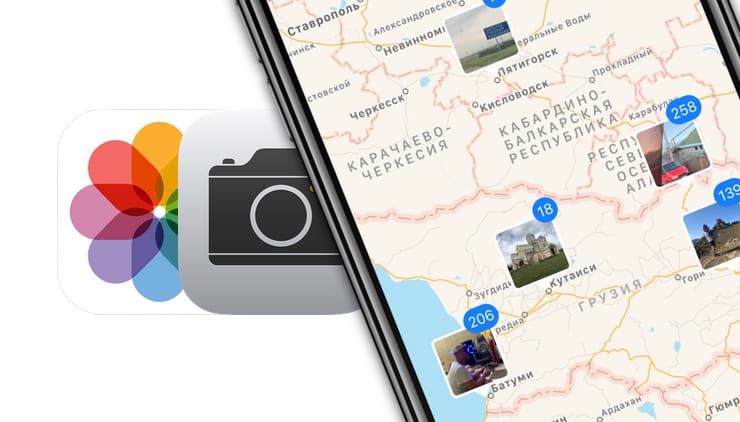
После проведенного отпуска иногда хочется вспомнить обо всех местах, где удалось побывать. Функция Места, реализованная в приложении Фото на iPhone и iPad отлично справится с этим. В этом материале мы расскажем, как посмотреть фото и видео, привязанные к месту на карте прямо на iOS-устройстве.
Как сделать, чтобы фото и видео привязывались к месту (к карте) на iPhone
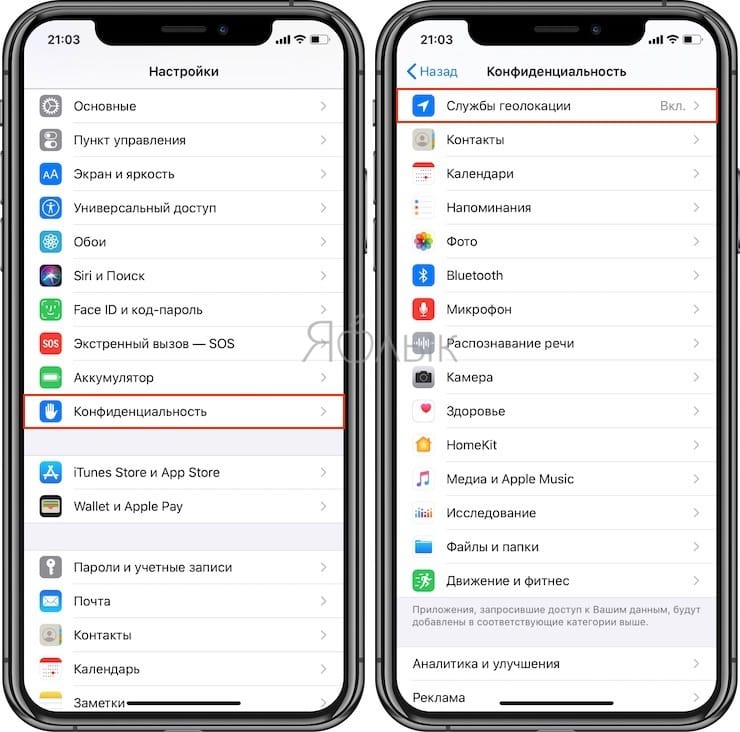
Находясь в путешествии, первое, что нужно сделать в обязательном порядке — убедиться, что на вашем iPhone или iPad включены службы геолокации, и — самое главное — у них есть разрешение на использование Камеры. Чтобы проверить это, перейдите в Настройки своего устройства и войдите в раздел «Конфиденциальность». Выберите «Службы геолокации», убедитесь, что ползунок активен (т.е. зеленого цвета).
Там же нажмите на «Камера», затем на надпись «При использовании программы».
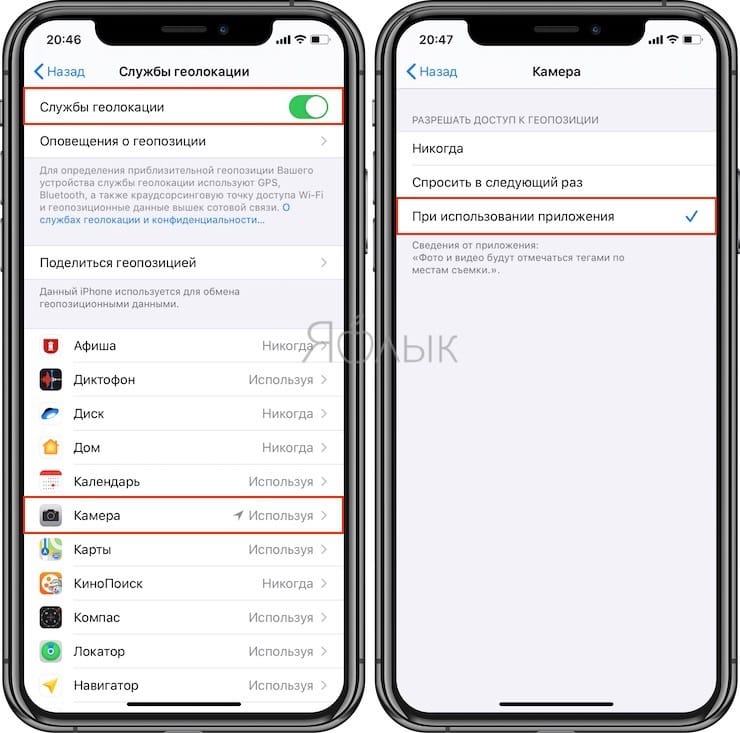
Теперь фото и видео будут отмечаться тегами по местам съемки. Предварительные приготовления сделаны, теперь можно приступать к главному.
Как смотреть фото и видео на карте в iPhone или iPad
1. Откройте на своем устройстве приложение Фото и перейдите во вкладку Альбомы;
2. Отыщите альбом с фото и видео, который называется Места;
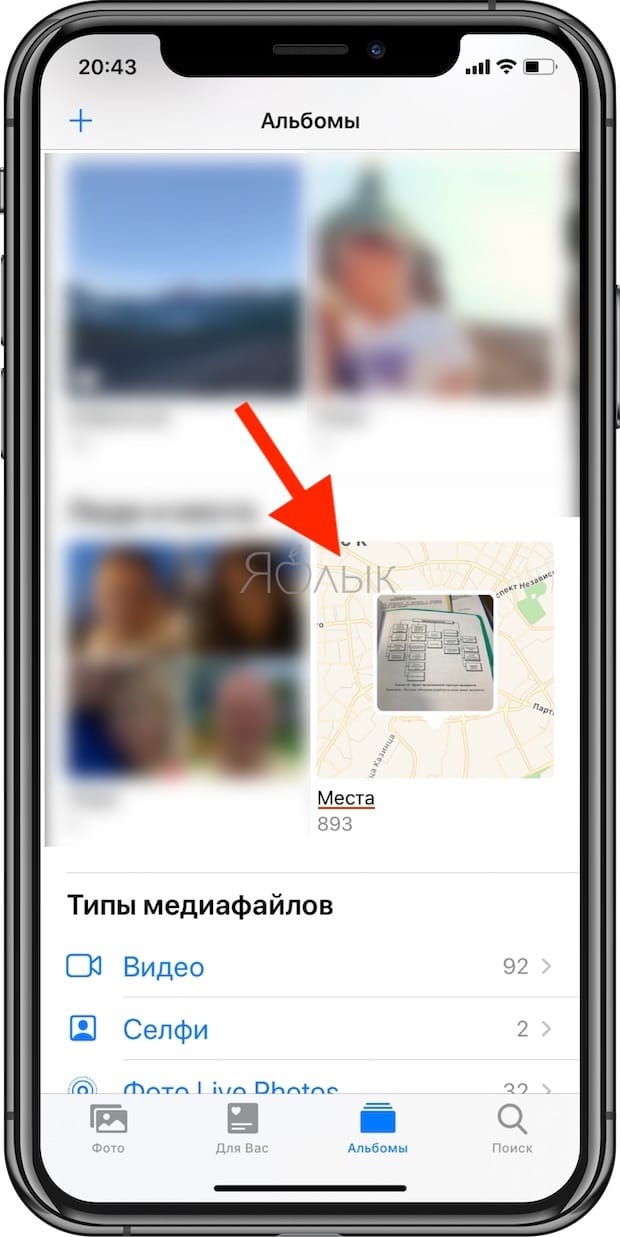
3. Данный альбом разбит на два раздела: Карты и Сетка.
- Карты соответственно открывают Карты Apple. Все ваши снимки с геотегом будут размещены на соответствующих точках карты. Вы можете масштабировать карту и просматривать фотографии и видео, просто коснувшись их.
- В разделе Сетка фото и видео упорядочены по географическим местам, относительно определенных дат.
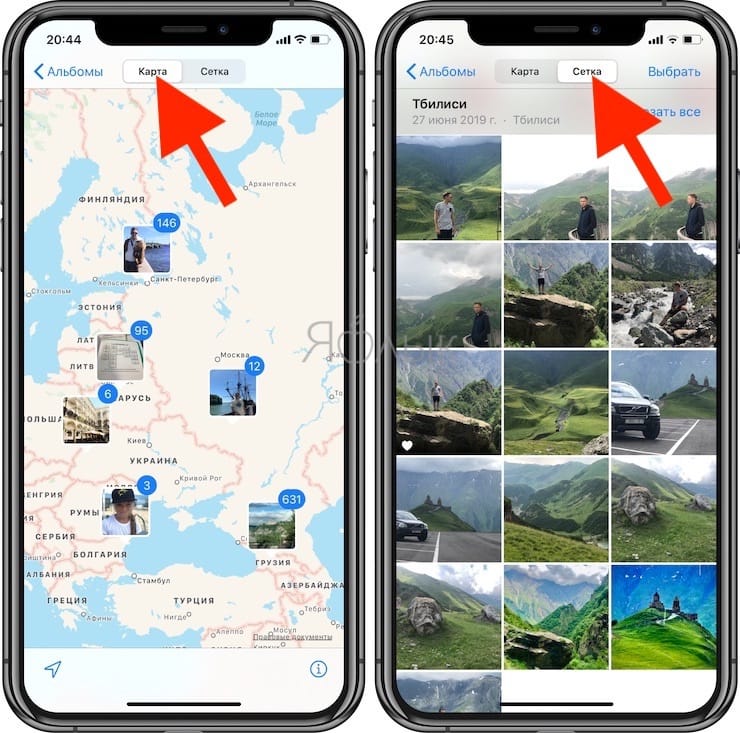
Готово! Теперь вы с легкость сможете посмотреть свои фото и видео на карте и чисто визуально определить, где вы были и что делали в последнее время. Если же геотеги ранее не были активированы, не расстраивайтесь — по крайней мере, теперь у вашего iГаджета есть все необходимые настройки, и в будущем он обязательно порадует вас геоколлекциями любимых снимков.
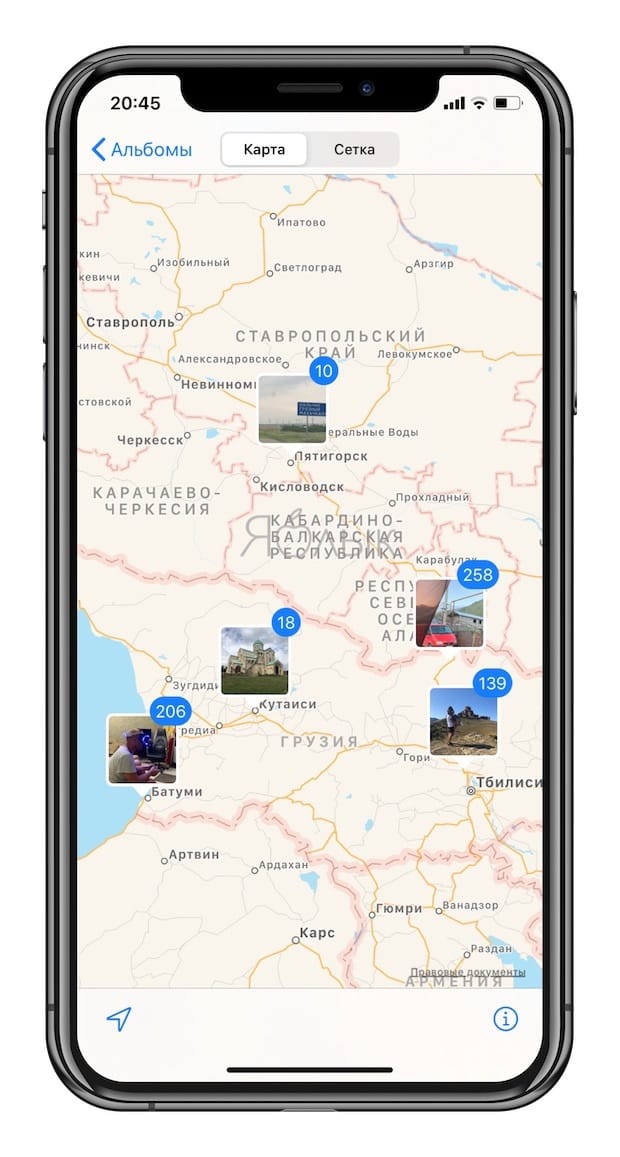
�� Смотрите также:
- 5 скрытых возможностей Вконтакте, о которых вы могли не знать.
- Как закачать книги на iPhone и iPad бесплатно и без компьютера.
- Как сделать фото во время записи видео на iPhone и iPad.
�� Мы в Telegram и YouTube, подписывайтесь!
Как узнать GPS-координаты фотографии (место, где была сделана) на iPhone
Вам понравился пейзаж или достопримечательность, которые запечатлел iPhone вашего друга? В ближайшем будущем вы планируете посетить то же место и хотели бы получить точные GPS-координаты этого местоположения? Нет ничего проще! Попросите знакомого отправить вам точные GPS-координаты места, где была сделана фотография. О том, как это сделать, мы расскажем в этом материале.
Проверьте, включены ли Службы геолокации для приложения Камера в iPhone
Для того чтобы Камера iPhone смогла сохранять данные о местоположении фото, включите Службы геолокации. Для этого откройте приложение Настройки и перейдите в раздел Конфиденциальность и безопасность.
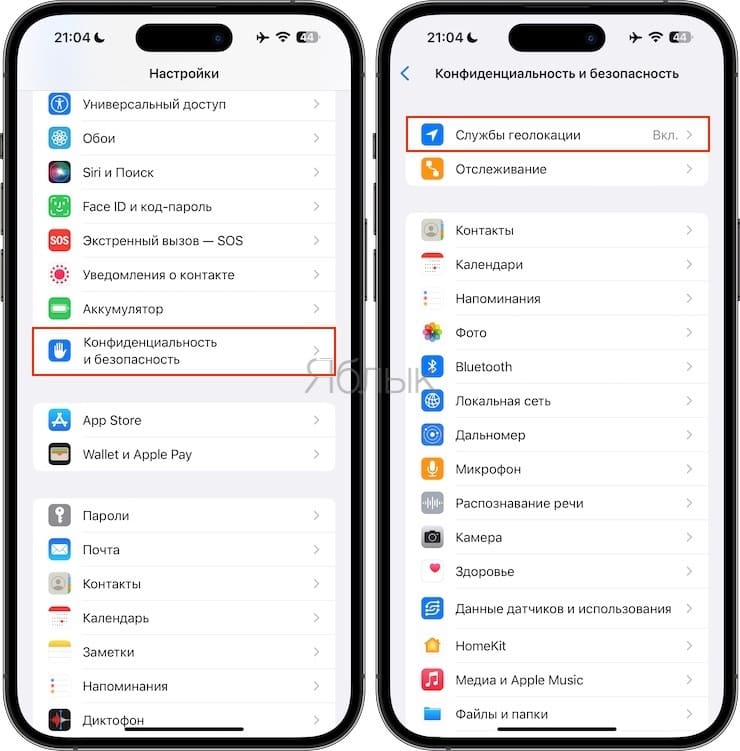
Выберите меню Службы геолокации и активируйте соответствующий переключатель в самом верху. Затем перейдите в геолокационные параметры приложения Камера и активируйте две опции: При использовании приложения и Точная геопозиция.
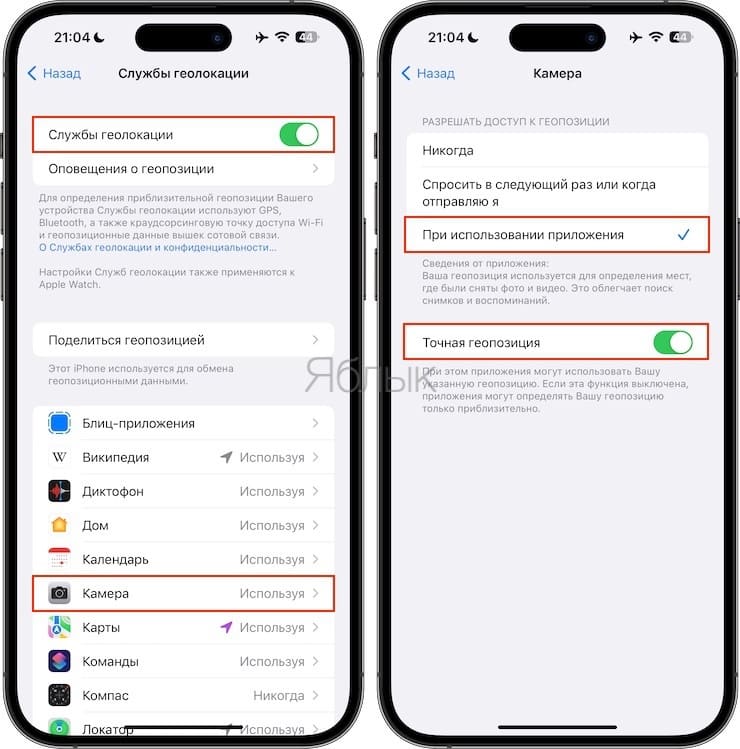
При включении настройки определения локации в приложении «Камера» просмотр значений долготы и широты станет простым делом.
Как узнать GPS-координаты места, где была сделана фотография на iPhone в приложении Фото
Данный способ позволяет определить координаты, используя стандартное приложение Фото, однако сделать это немного сложнее, чем, например, при помощи утилит, представленных ниже.
1. Откройте фотографию в приложении Фото.
2. Сдвиньте экран с фотографией вверх и под изображением карты нажмите на определившееся местоположение или мини-карту.
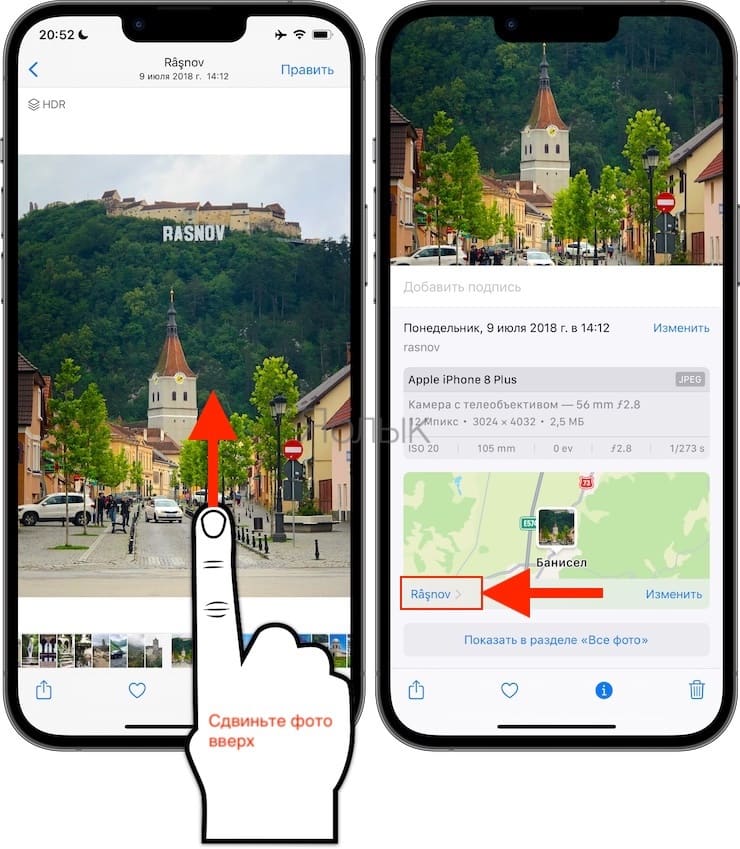
3. Искомые данные: широта и долгота. Нажмите на координаты, чтобы скопировать в буфер обмена.
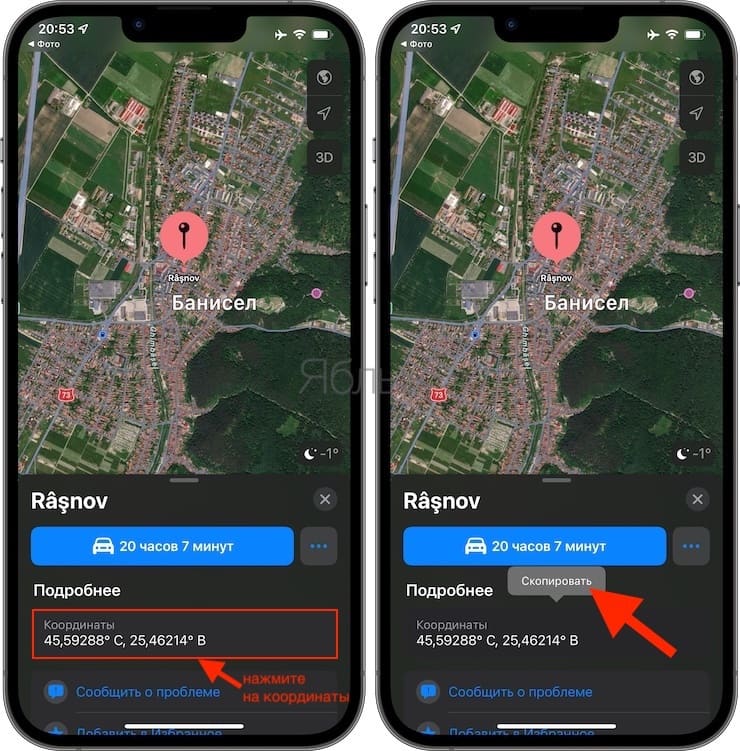
Как узнать GPS-координаты места, где была сделана фотография на iPhone при помощи бесплатных программ
Ознакомьтесь с некоторыми бесплатными утилитами просмотра метаданных фотографий, при помощи которых можно легко узнать GPS-координаты места съемки понравившейся фотографии.
Стоит только осуществить беглый поиск в App Store подобных инструментов для получения GPS-координат, как появится немало вариантов. Вот лишь некоторые из них, протестированные нами.
Каждое из этих приложений корректно работает и предоставляет метаданные для открываемых в программе фотографий. Получить координаты места совершения снимка – довольно просто.
Exif Metadata
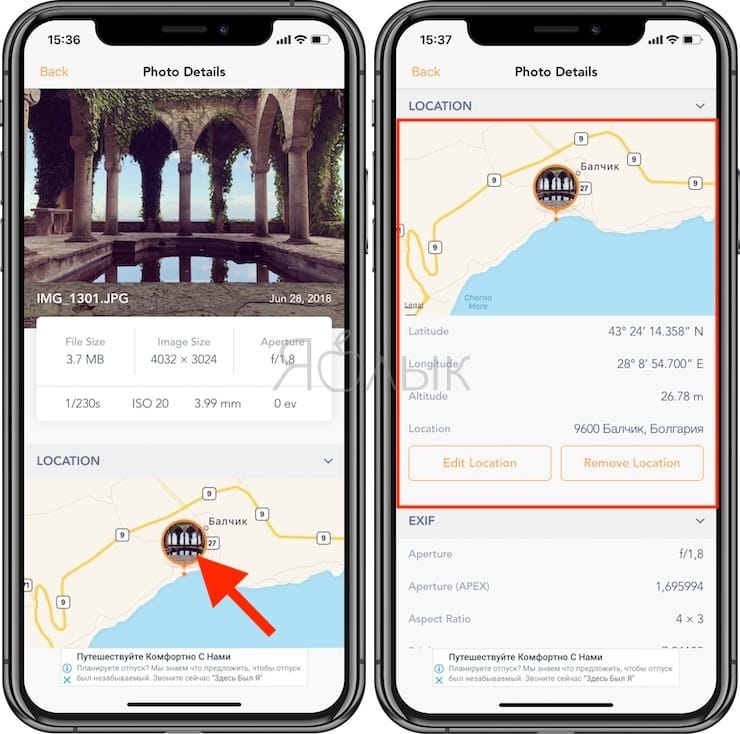
При запуске приложения пользователю предлагают выбрать конкретную фотографию или осуществить поиск по альбомам.
На предварительном просмотре фотографии будут отображены ее основные метаданные, а также информация о GPS-координатах места съемки с привязкой к карте.
Exif Viewer
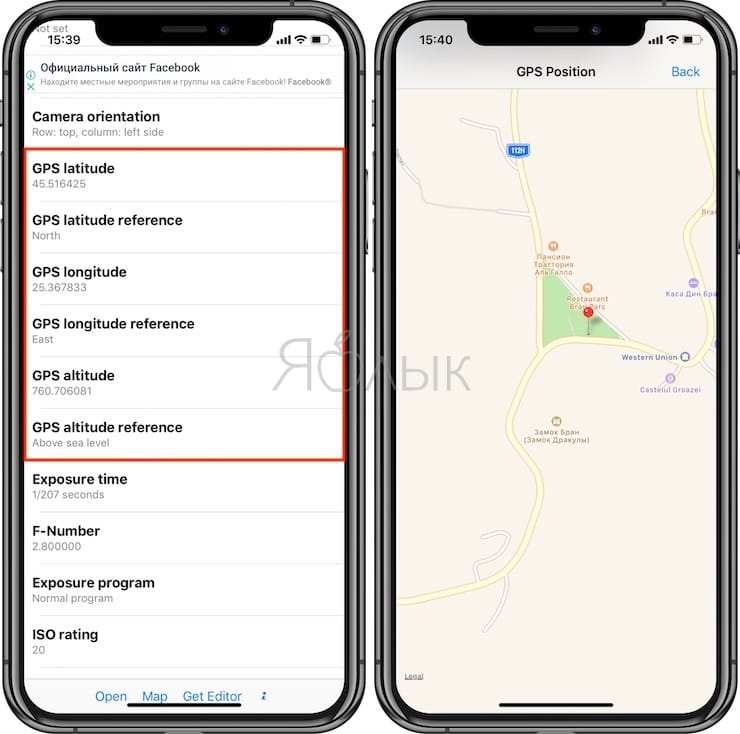
Эта программа тоже делает просмотр GPS-координат фотографии простым делом. Нажмите Open в нижней части приложения для выбора своей фотографии. После этого вы сразу же увидите все ее метаданные, в том числе координаты GPS, привязку широты и долготы, высоту и многие другие параметры, которые можно просмотреть с помощью прокрутки экрана.
Koredoko
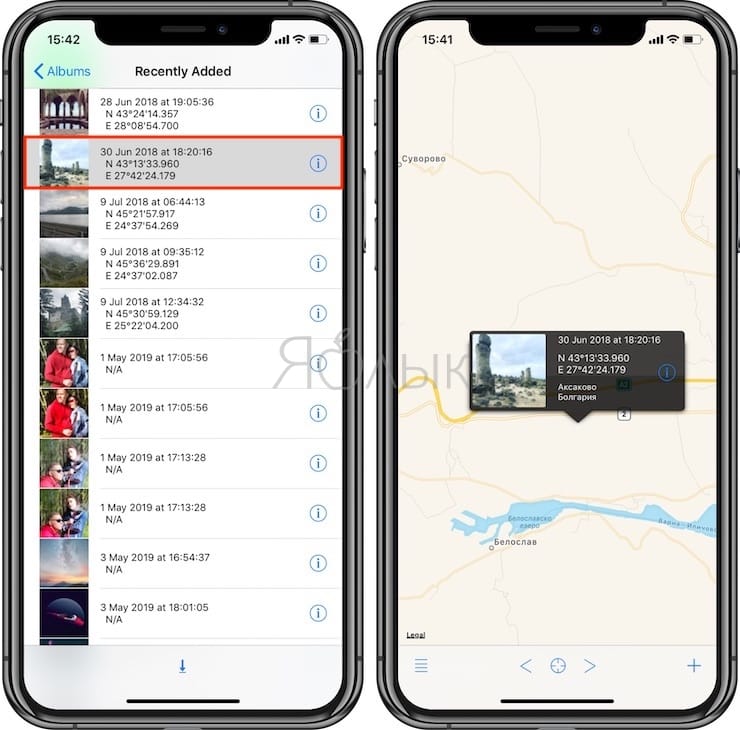
Функционал этой программы тоже посвящен определению координат GPS. В левом нижнем углу надо нажать на кнопку с тремя горизонтальными линиями, что позволит перейти к просмотру альбомов.
Изображения отображаются списком в режиме предпросмотра. Рядом с каждой картинкой указано время ее создания и координаты. А при нажатии на фотографию вы увидите, где именно на карте располагается это место.
Заключение
Получить координаты GPS вашего снимка на iPhone можно быстро, легко и без дополнительных трат. Поможет в этом одно из упомянутых выше замечательных приложений. Есть в App Store и другие программы, позволяющие открыть метаданные снимка. Но если требуется узнать именно координаты, то это лучше делать с помощью предназначенных для конкретной задачи приложений.
Полученные GPS-координаты можно использовать с Навигатором или картографическими сервисами, например: Google Карты или Яндекс.Карты (просто вставьте полученные данные в поисковую строку).
�� Смотрите также:
- Макс Асабин – настоящий «бог фотошопа».
- Как создать двойника на фото (клонировать объекты) на iPhone.
- 20 функций камеры iPhone, которые должен знать каждый владелец смартфона Apple.
�� Мы в Telegram и YouTube, подписывайтесь!
В каждом фото с iPhone спрятана ваша геопозиция. Как её убрать

В закладки
Во время отправки фото в социальную сеть, мессенджер или при передаче через AriDrop под угрозой могут оказаться ваши конфиденциальные данные. Геопозицию с местом снимка лучше не передавать другим людям.
Хорошо, что в iOS 13 можно быстро отключать передачу геометок прямо перед их отправкой.
? Спасибо re:Store за полезную информацию. ?
Как включить установку геотегов на фото
Фиксация геопозиции на каждой сделанной фотографии может пригодиться, чтобы вспомнить, где был сделан снимок, чтобы быстро сортировать фотографии по местам съемки или делать тематические подборки.
Включается проставление геометок на iPhone следующим образом:
1. Переходим в Настройки – Конфиденциальность – Службы геолокации.
2. Активируем главный переключатель.
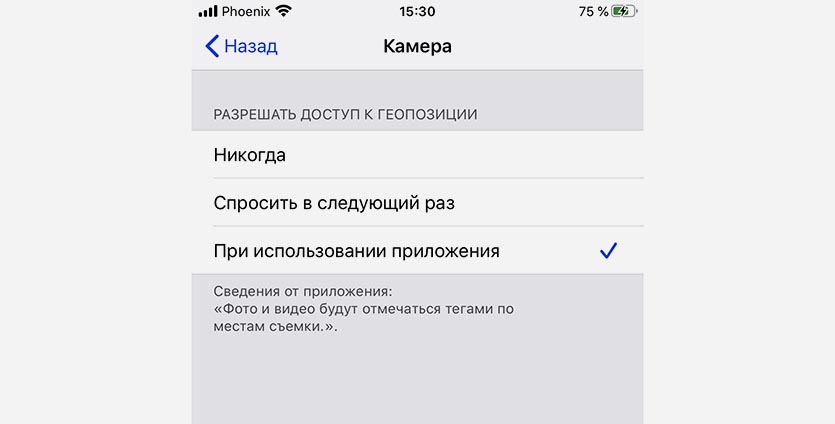
3. Далее в разделе Камера выбираем При использовании приложения (чтобы включить постоянную фиксацию тегов) или Спросить в следующий раз (чтобы каждый раз при создании фото включать или отключать теги).
Теперь вместе со снимком на iPhone будут сохраняться координаты места, где он был сделан.
Как просматривать геотеги

При просмотре фото в стандартной галерее iPhone достаточно сдвинуть снимок вверх, чтобы увидеть место его съемки.
Получите точную позицию на карте, а при помощи сторонних приложений, получится даже извлечь координаты позиции.
Эти же программы умеют полностью удалять геотеги с фото.
Как отключить геотеги при отправке фото
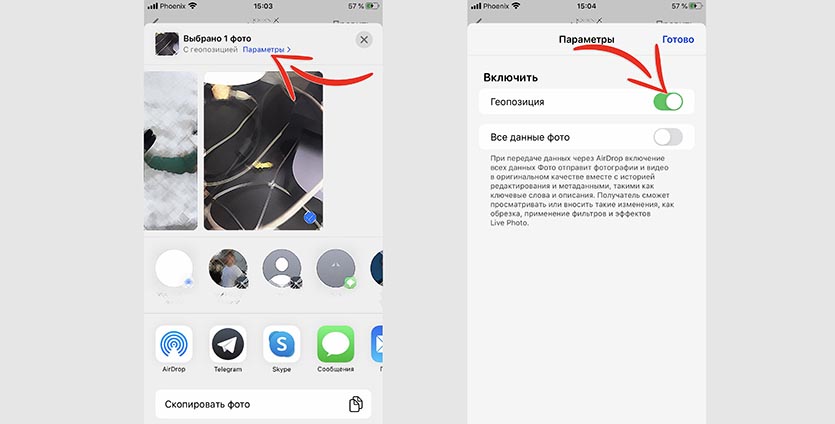
Чтобы полностью не отключать проставление меток с позицией и не держать приложение для их удаления, можно использовать новую фишку iOS 13.
1. Выберите одно или несколько фото, которыми хотите поделиться с другими.
2. Нажмите кнопку Поделиться.
3. Нажмите на кнопку Параметры и отключите переключатель Геопозиция.
Как видите, здесь можно отключать не только отправку геотегов, но и настраивать передачу дополнительных данных вместе со снимком, например, историю редактирования фото или другие метаданные.
Как на iPhone отобразить все фотографии на карте?

Каждый из нас делает много фотоснимков на свой iPhone. И когда у вас собралась хорошая коллекция фотографий после путешествий, со временем хочется увидеть все места на одной карте. Как это сделать? Как на iPhone отобразить на карте все ваши фотографии и вспомнить где вы побывали и в каких местах? Об этом мы расскажем и покажем в данной статье. И хотя данная функция очень простая, надеемся наша статья станет для вас полезной и интересной.
Как показать и отобразить все фотографии на карте?
Когда вы видите все фотографии на карте, вы можете с легкостью вспомнить то или иное путешествие. Но как отобразить всю коллекцию ваших фото? В операционной системе iOS это реализовано очень просто. Вам не нужно устанавливать отдельное приложение или перемещать каждую фотографию на карту. Для этого, сделайте следующие шаги:

- откройте галерею «Фото» в вашем iPhone
- снизу нажмите на раздел «Альбомы«
- в разделе «Люди и места», выберите «Места» (на пиктограмме вы сразу увидите карту с местом последнего фото)
- после открытия данной категории, вы сразу увидите карту мира с размещенными на ней фотографиями
Также, сверху вы можете нажать на кнопку «Сетка» и перейти в сортировку мест по времени. Но основная задача, это увидеть все фото на одной карте. Если некоторых фото нет, вам нужно включить привязку геолокации к фото.
Как узнать в каком месте была сделана отдельная фотография?
Но если вам нужно узнать место где была сделана только одна фотография, вам не нужно отображать всю галерею. Например, вы хотите вспомнить, где вы точно были, когда были в том или ином месте. Чтобы узнать местоположение одной фотографии, сделайте:
- запустите галерею с фотографиями
- откройте необходимое фото на iPhone
- проведите движением пальца — снизу вверх
- в нижней части экрана, вы увидите небольшую часть карты с место открытой фотографии

- нажмите на карту и откройте ее в полном формате (здесь вы сможете изменить карту на вид со спутника — так более удобно узнать местность)

Как и первый вариант отображения фотографий, так и этот, являются довольно простыми действиями. Но когда вы только начинаете изучать iPhone, эта информация будет для вас очень полезной.
Также, если вы хотите узнать и другие фишки а также подробные инструкции для iOS и iPhone — переходите в наш раздел со статьями и сделайте на будущее закладку в своем браузере. Желаем всего хорошего!