Как настроить русский язык в яндекс
«Как сменить язык в почте Yahoo?» ↗
Если язык так и не поменялся, зайдите в настройки клавиатуры и . работает с русским языком, поэтому и перевод на русский язык он .
Как настроить перевод писем в почте Яндекс ↗
Как настроить перевод писем в почте Яндекс с английского на . В результате присланное письмо будет переведено на русский язык.
Как настроить русский язык в яндекс почте
Чтобы изменить язык интерфейса, выполните следующие действия:
Нажмите ссылку настройки в правом нижнем углу экрана.
Выберите нужный язык в соответствующем поле.
Нажмите кнопку Сохранить изменения.
Настройки ящика — Почта. Мобильный сайт. Справка — Яндекс
https://yandex.ru › support › m-mail › m-lite › preferences
https://yandex.ru › support › m-mail › m-lite › preferences
Как поменять и настроить язык в Яндекс браузере ↗
Почему интерфейс Яндекс веб-обозревателя на другом языке; Как поставить русский язык в Yandex браузере; Как изменить язык в .
Как сменить язык в приложении или на сайте . ↗Откройте настройки телефона → Основные → Язык и регион. Нажмите Изменить. В списке Предпочитаемый порядок языков нажмите значок и .
Настройка Яндекс почты ↗
В пятых, если вам придет письмо на иностранном языке, Яндекс почта предложит вам перевести письмо на русский язык мгновенно.
Настройки — Почта. Мобильный сайт. Справка ↗Создайте несколько подписей на все случаи жизни: для друзей, рабочую или на английском языке. При этом можно будет выбрать нужную при .
Язык — Настройка Яндекса ↗Русский, Українська, Қазақша, Беларуская, Татарча, English. Настройка будет работать во всех сервисах Яндекса, поддерживающих выбранный язык.
Как поменять язык в Яндекс Браузере

Прошли те времена, когда программное обеспечение было сугубо иностранным и приходилось либо учить английский, либо развивать интуицию. На данный момент любой уважающий себя разработчик ПО встраивает в свою продукцию поддержку нескольких ключевых локализаций. Не исключение и Яндекс браузер. В связи с этим иногда пользователь сталкивается с проблемой – он разговаривает, к примеру, на русском языке, а интерфейс отображается на английском.
Случиться это может в нескольких случаях:
- Компьютер (или другое устройство) ранее использовался в другом языковом регионе;
- Установочный пакет браузера был скачан с «варезного» сайта и имеет другой язык, установленный по умолчанию.
- На компьютере установлена «левая» взломанная версия операционной системы, на которую ориентирован выбор при автоматическом скачивании.
Изменить язык в Яндекс браузере не сложно, существует несколько способов добиться нужного результата.
Смена через меню настроек
1.Для начала открываем окно нашего обозревателя;
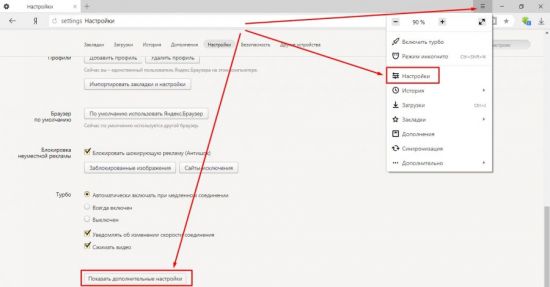
2.В верхнем правом углу находим иконку «Меню» и кликаем по ней;
3.В выпадающем окне находим пункт «Настройки»;
4.Открывшееся окно настроек необходимо пролистать до самого низа, там нажать на кнопку «Показать дополнительные настройки»:
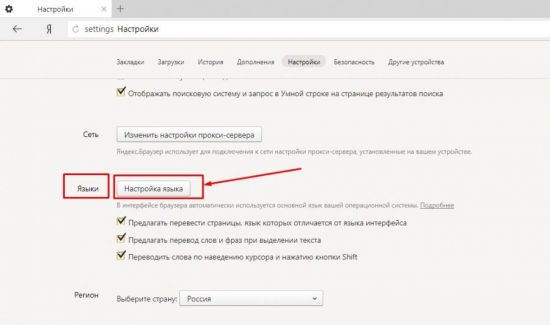
5.Далее, отыскиваем раздел «Языки»;
6.Кликаем по кнопке «Настройка языка»:
7.Появится всплывающее окно с текущими параметрами локализации;
8.В отдельном окне построен список доступных на текущий момент языков для использования в браузере;
9.Если в списке нет необходимого языкового пакета: нажимаем кнопку «Добавить»;
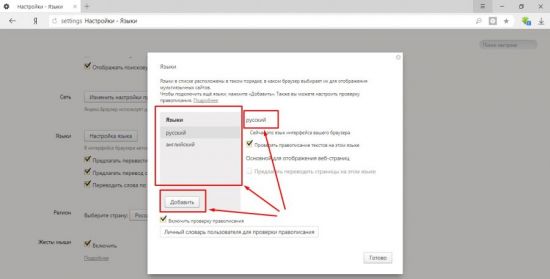
10.Появится новое окошко с выпадающим списком доступных локализаций.
11.Выбираем свой и нажимаем кнопку «Ок»;
12.Выбранный пакет добавится в список, но пока он не установлен в систему по умолчанию;
13.Наводим курсор на нужный языковой пакет и кликаем один раз для выбора;
14.В правой колонке нажимаем кнопку «Сделать основным для отображения веб-страниц»;
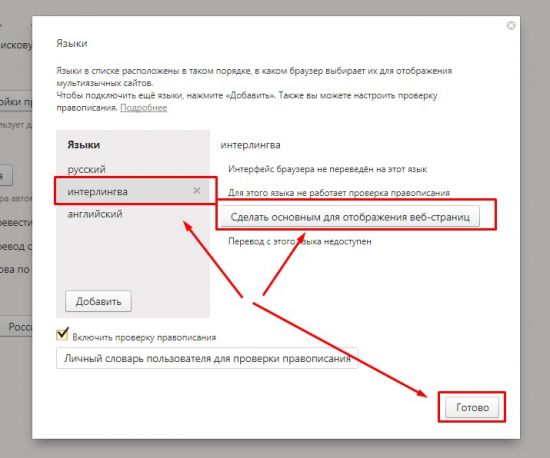
16.Для вступления в силу изменения настроек необходимо перезапустить браузер.
Интересно! При наведении курсора на любой языковой пакет, рядом с ним появляется крестик, нажав на который данный пакет можно удалить из списка доступных.
Если больше не вносить никаких изменений, то данная настройка переводит на русский только саму программу, для посещаемых сайтов существуют иные настройки.
Дополнительные языковые настройки
Кроме изменения языка интерфейса самой программы, можно также сменить еще некоторые настройки.
Пройдя по вышеописанному пути к разделу настроек «Языки» -> «Настройка языка», во всплывающем окне можно увидеть дополнительные пункты, которые будут полезны в повседневной работе в интернете.
- В левом блоке первой строкой мы видим текущий язык по умолчанию.
- Если поставить галочку в следующей строке, мы разрешим браузеру проводить проверку правописания вводимого с клавиатуры текста в соответствии с выбранным языковым пакетом.
- Нажав на кнопку «Сделать основным для отображения веб-страниц» мы, тем самым, сообщим сайтам при определении принадлежности на каком языке (при возможности выбора) предоставлять нам контент.
- При активации последнего пункта списка, браузер позволит нам воспользоваться автоматическим переводчиком страниц, если язык контента отличается от установленного.
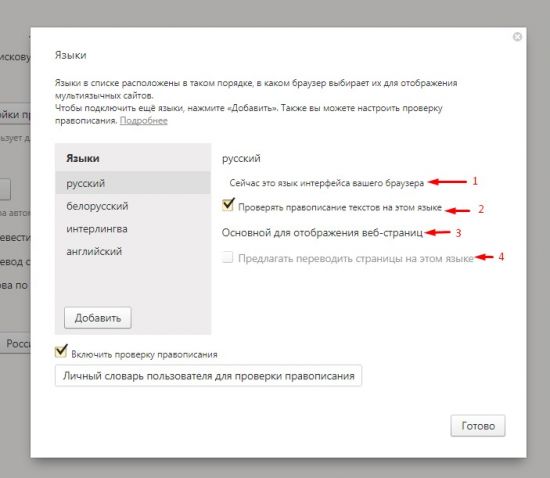
Альтернативный способ смены языковой локализации
Если по каким-то причинам вышеописанная инструкция не привела к нужному результату, то поменять язык в Яндекс браузере можно более радикальным способом – просто переустановить обозреватель, скачав правильный установочный пакет с официального сайта компании разработчика.
Как уже было сказано выше, при скачивании автоматически определяется ваш языковой регион по настройкам операционной системы. Если с ней существуют проблемы, воспользуйтесь услугами поисковика и скачайте браузер для своего региона.
Для смены локализации сначала необходимо полностью удалить старую версию браузера со своего устройства.
Внимание! При удалении программы удалятся и все ваши личные данные. Не забудьте сохранить свои пароли, закладки и прочие необходимые элементы работы.
После этого устанавливаем заранее скачанный интернет-обозревать на свой компьютер. Если все сделано правильно, по умолчанию сразу будет установлен язык вашего региона.
Таким образом, мы видим, что перевести интерфейс своего браузера на родной язык не составляет никакой проблемы. И хотя изначально в списке доступных языков имеется всего два, разработчики предоставили возможность дополнительно скачать любой из существующих языков в мире, включая многие диалекты. Гибкие настройки программы позволяют создать комфортную рабочую среду для любого пользователя.
Как поменять язык Яндекс браузера на Андроид
Иногда в браузере требуется поменять язык интерфейса. Не каждый пользователь сумеет это сделать без подсказок, ведь в каждой программе свои настройки. Яндекс браузер поддерживает великое множество языков. Но если вдруг произошел сбой или вы при установке выставили не тот язык, то может потребоваться его смена.

Как сменить язык в Яндекс браузере
По умолчанию браузер Яндекс при установке использует язык вашей операционной системы. Но если последняя не лицензионная, что называется, «кривая», то программа может установиться с другими настройками. Также смена языка может потребоваться, если вам нужно использовать другой, например, ОС – на русском, а браузер должен быть на английском.
Изменить язык Яндекс браузера на Андроид можно двумя способами:
- В сервисах Яндекса.
- В настройках самого браузера.
Смена языка в настройках браузера
Это самый простой способ. Для смены языка потребуется:
- Запустить приложение.
- В верхнем углу нажать на три вертикально расположенные линии (меню).
- Выбрать в выпавшем меню пункт «Настройки» (settings (на английском), налаштування (на украинском).
- Переключиться в пункт «Язык» (Language (на английском), мова (на украинском).
- Выбрать язык, который нужен вам для работы.

Подобный способ смены языка в браузере прост и не требует особых навыков. Единственное, что может быть не понятно пользователям – наименование пунктов меню настроек. Но в данной статье они приведены.
Сервисы Яндекса
Если у вас есть учетная запись Яндекса, то можно сменить язык вообще всех сервисов и приложений компании. Для этого существуют специальные настройки, найти которые можно по данному адресу.
Для того, чтобы сменить язык, нужно:

- Авторизоваться в своей учетной записи Яндекс в любом браузере.
- Выбрать пункт «Общие настройки».
- В открывшемся меню выбрать нужный язык.

Кстати! Сервисы Яндекса предлагают не так много языков, как хотелось бы. В списке их всего 6.
Осталось только выбрать нужный язык и сохранить настройки.
Вы также можете поменять язык своего смартфона. В этом случае большинство приложений, в том числе и Яндекс браузер изменят язык интерфейса.
Как изменить язык навигации в Яндекс Картах на Андроид

Яндекс Карты популярное решение для работы с картами и навигацией. С их помощью можно быстро получать различные уведомления о превышении скорости, дорожной обстановки и другой полезной информации. При этом, получать информацию вы будете на том языке, который сейчас у вас установлен в системе.
Язык навигации и интерфейса в Яндекс Картах напрямую зависит от настроек языка в самом телефоне, но его можно поменять. В этой статье расскажу, как это сделать.
Вам так же может быть интересно:
- Как использовать Яндекс Карты офлайн (без интернета)
- Как изменить голос в Яндекс Картах и в Яндекс Навигаторе на Андроид
- Получаем координаты в Яндекс Картах
- Как убрать оповещение об оценке организаций и рекомендации мест в Яндекс Картах
- Как в Яндекс Навигаторе указать карту памяти для загрузки карт
Смена языка навигации и интерфейса в Яндекс Картах
Язык навигации в Яндекс Картах зависит от того, какой выставлен язык интерфейса программы. Т.е. если у вас Яндекс Карты на английском языке, то и язык навигации у вас на Английском. Если приложение на русском, то язык навигации вы тоже можете выбрать только из русского списка.
Поэтому, если вы хотите изменить язык навигатора, то нужно изменить язык интерфейса. К счастью, в отличии от Google Maps, здесь не нужно менять язык всей системы, чтобы поменять язык приложения (зато в Google Maps можно без лишних телодвижений поменять язык навигатора).
Для примера, я буду менять язык Яндекс Навигатора с русского на английский. Если вы хотели бы переключится с английского на русский, то все будет точно также, по картинкам будет все понятно.
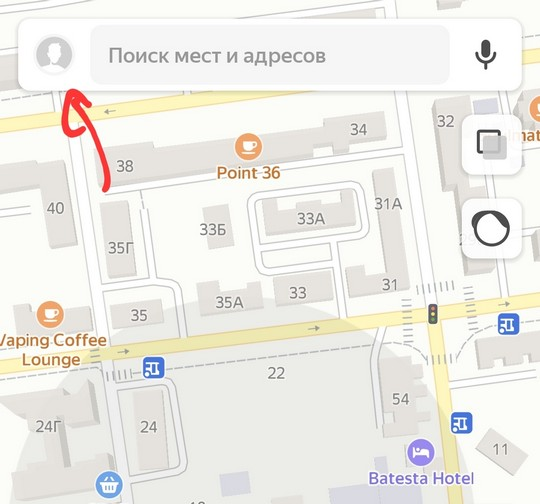
1. Открываем приложение и тапаем по своей аватарке.
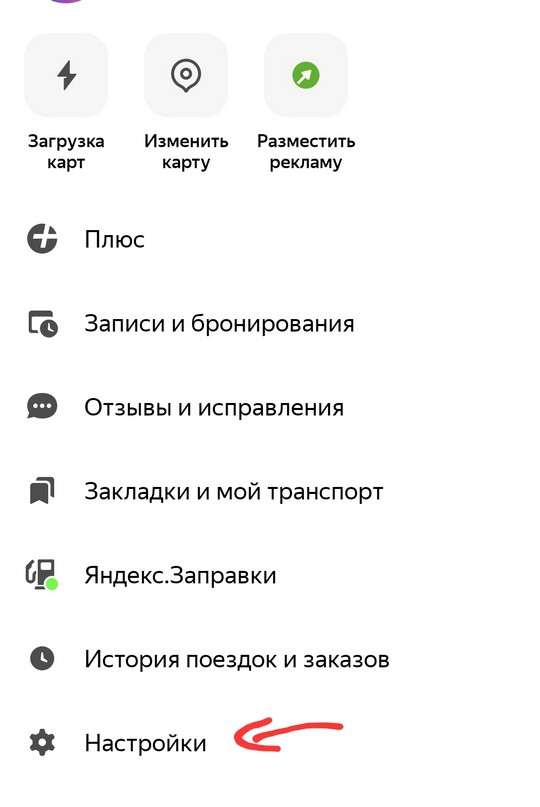
2. Далее Настройки (Settings).
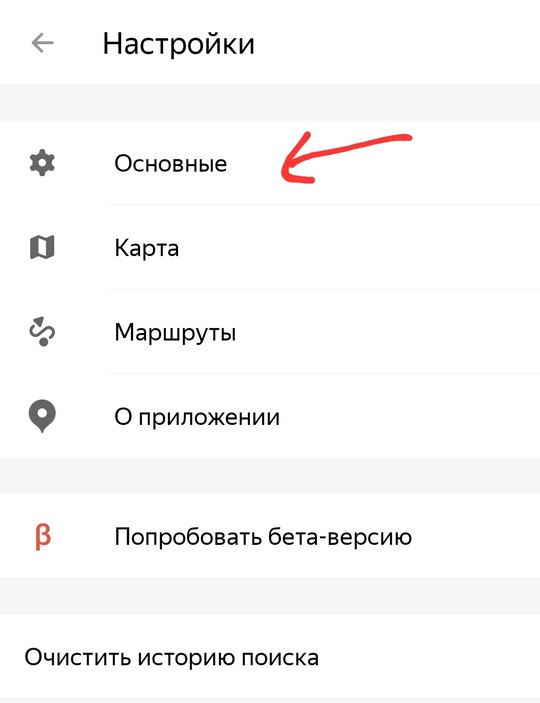
3. Основные (General)
4. Язык (Language)
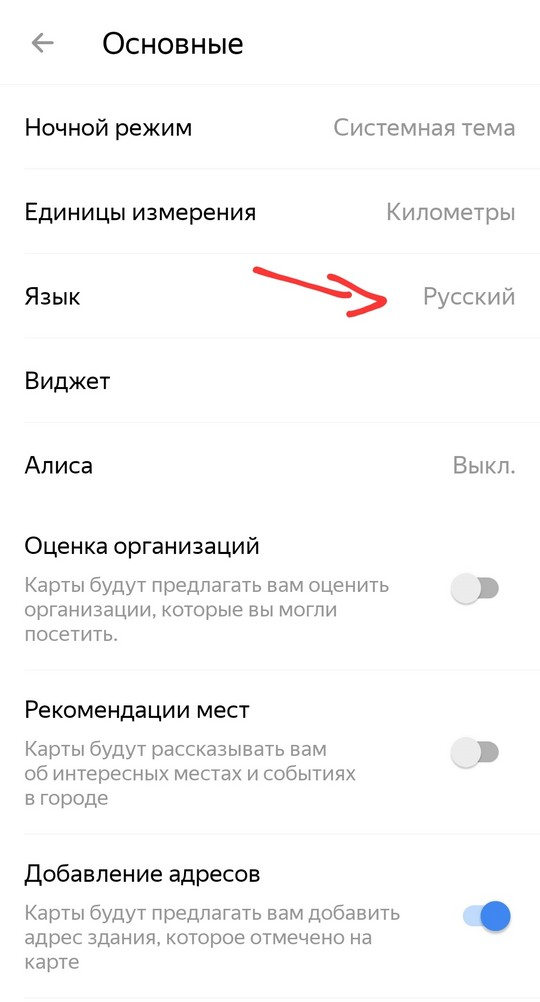
5. Устанавливаем тот язык, на котором должен говорить навигатор в Яндекс Картах.
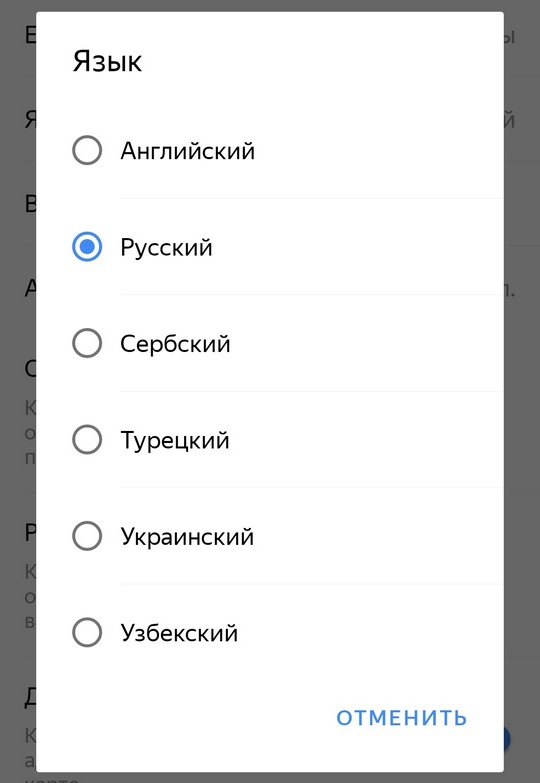
Приложение перезапустится на том языке, который вы выбрали. Если выбрали Английский, то навигатор автоматически уже будет настроен на английский.
6. Чтобы в этом убедится, опять тапаем по своей аватарке и выбираем Settings (Настройки)
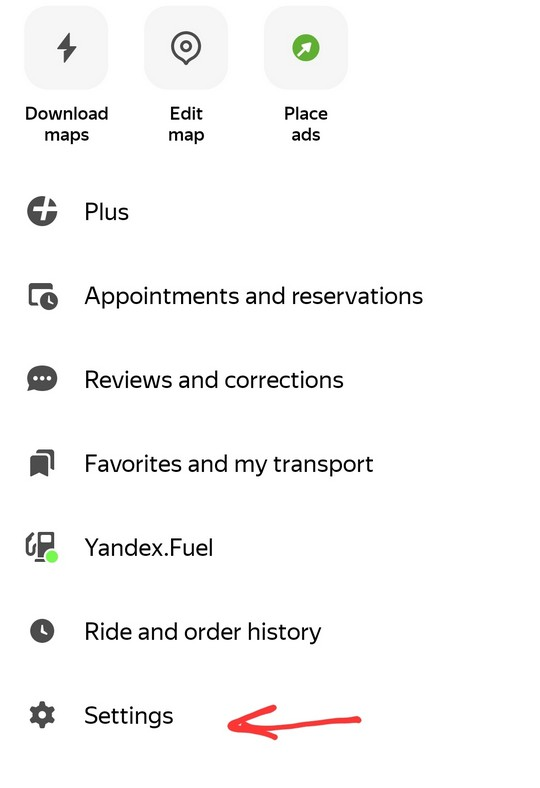
7. Routes (маршруты)
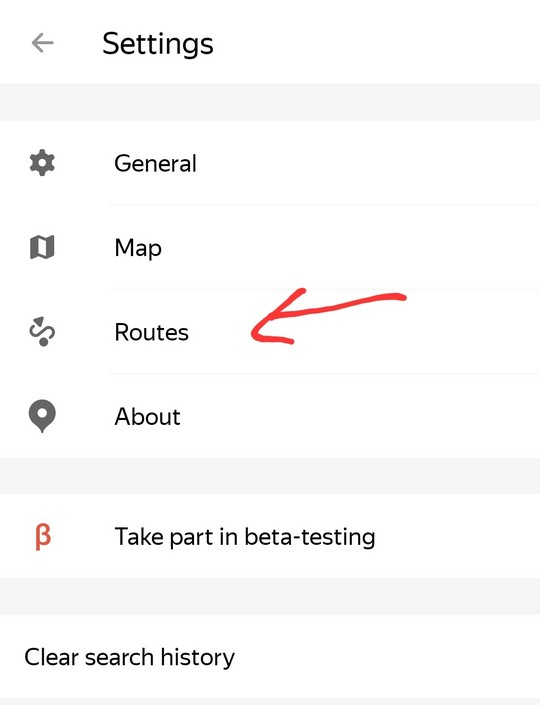
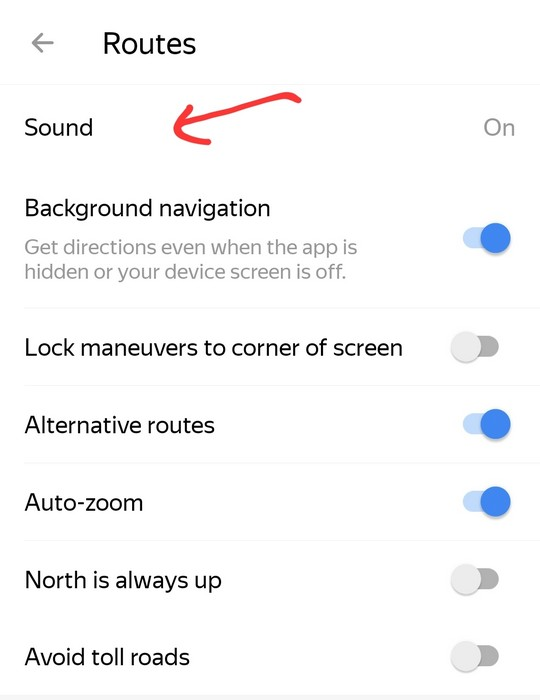
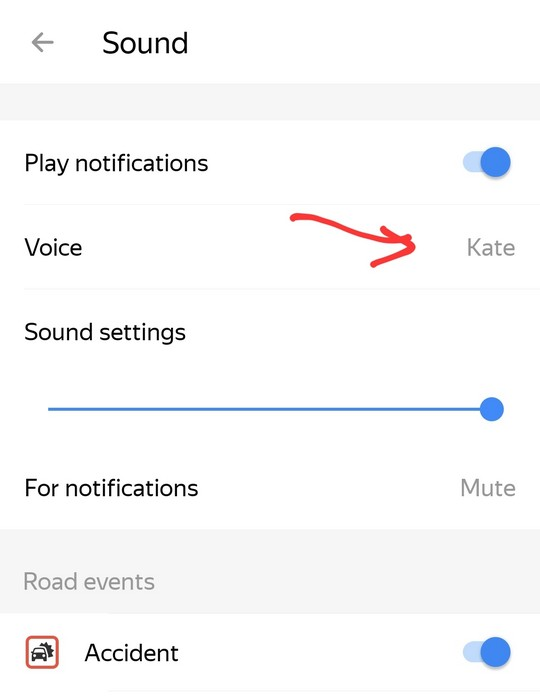
Если вы выбрали английский язык, то все варианты озвучки будут на английском.

На русском языке вариантов озвучки намного больше.
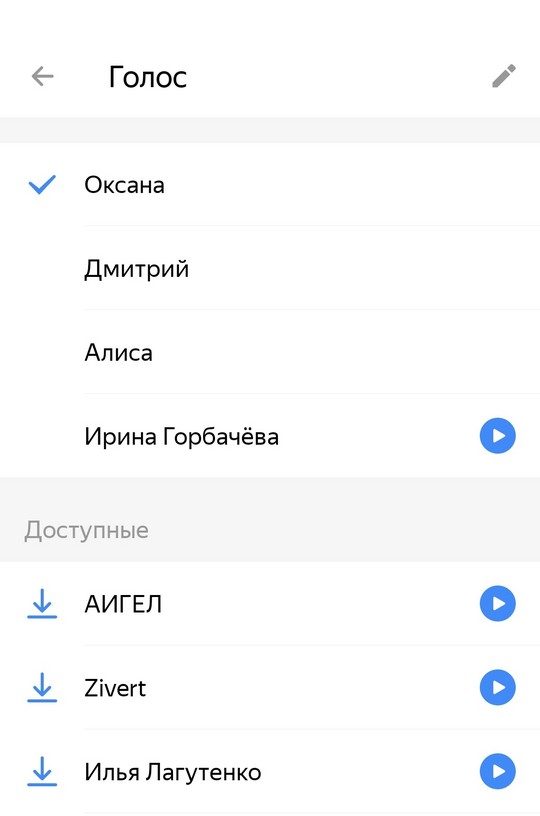
Только таким образом можно изменить язык навигации в Яндекс Картах. Можно ли изменить язык навигатора не меняя язык приложения? К сожалению, пока нет.