Как снять пароль в Excel? Три рабочих способа снятия пароля.
Ищем в поисковике и загружаем программу «Office Password Recovery Toolbox«, которая подбирает пароли к запароленным документам Microsoft Office: MS Word, MS Excel, MS Outlook, баз данных MS Access и VBA проектам. Обратите внимание, что полученные пароли не будут родными, а только будут являться случайно подобранной комбинацией символов (это такие особенности механизма кодирования паролей в Excel).
Способ 2. (Средствами VBA )
Откройте меню Сервис — Макрос — Редактор Visual Basic ( или нажмите Alt + F11 ) , вставьте новый модуль (меню Insert — Module ) и скопируйте туда этот текст:
Dim i As Integer , j As Integer , k As Integer
Dim l As Integer , m As Integer , n As Integer
Dim i1 As Integer , i2 As Integer , i3 As Integer
Dim i4 As Integer , i5 As Integer , i6 As Integer
Dim kennwort as string
On Error Resume Next
For i = 65 To 66: For j = 65 To 66: For k = 65 To 66
For l = 65 To 66: For m = 65 To 66: For i1 = 65 To 66
For i2 = 65 To 66: For i3 = 65 To 66: For i4 = 65 To 66
For i5 = 65 To 66: For i6 = 65 To 66: For n = 32 To 126
Kennwort = Chr(i) & Chr(j) & Chr(k) & Chr(l) & Chr(m) & Chr(i1) & Chr(i2) & Chr(i3) & Chr(i4) & Chr(i5) & Chr(i6) & Chr(n)
If ActiveSheet.ProtectContents = False Then
MsgBox «Done» & vbcr & «enjoy it )»
Next : Next : Next : Next : Next : Next
Next : Next : Next : Next : Next : Next
После выполнения данного макроса, пароли будут безвозвратно удалены из файла Excel.
Способ 3. (Для продвинутых пользователей)
Сохранить файл как — XML.
Далее открываем блокнотом.
Находим тег Password .
Удаляем его прочь.
Открываем Excel — вуаля!
- Объяснение:
Новые файлы Офиса — это контейнер. Архив, если хотите.
Открыть его можно через TotalCommander — ставим на него курсор и нажимаемCtrl + PageDown
Так вот по пути «Файл.xlsx/xl/worksheets/sheet1.xml» или « sheet2 » или как-то иначе, и находится тот самый запаролено лист. Для примера есть в « sheet1 «.
1. Вытаскиваем файл « sheet1.xml » из контейнера XLSX и открываем текстовым редактором.
2. Поиском по тексту ищем «pass».
3. Редактор находит XML-контейнер . Или что-то типа этого. Короче контейнер «sheetProtection «.
4. Убиваем весь контейнер « sheetProtection » от «».
5. Сохраняем файл.
6. Закидываем обратно в контейнер XLSX.
7. Поднимаемся вверх из файла
8. Открываем файл двойным кликом и вуаля! Все работает!
Как установить, удалить и найти пароль к документам Microsoft Excel
Хотите установить или удалить пароль в файле Excel, но не знаете как? Нужно снять защиту, но забыли пароль? Или вам просто интересны нюансы по взлому защиты в Excel?
Ответы на эти вопросы, практика и немножко теории — ниже, в этой небольшой статье.
Хотите побыстрей? Смотрите 2-х минутный видеоролик. Никаких лишних слов:
Как установить, снять и найти пароль в Excel 2010 — 2021
Установка пароля открытия в Excel
Установить пароль в Excel можно двумя способами. Они не всем очевидны, но ожидаемо просты.
Способ 1. Когда работа с документом окончена.
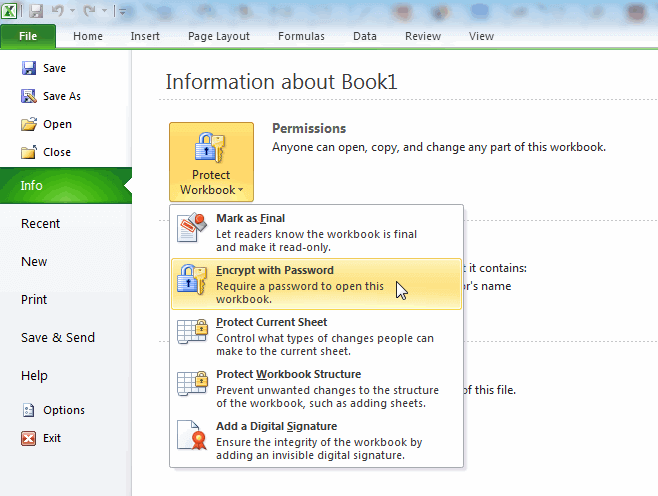
- перейдите на вкладку Файл (File)
- выберите меню Сведения (Info)
- кликните Защитить книгу (Protect Workbook)
- и выберите пункт Зашифровать паролем (Encrypt with Password)
В появившемся окне введите пароль и подтвердите его во избежание ошибки при вводе.
Легко, просто и надёжно!
Только что вы защитили файл от открытия — зашифровали всё его содержимое с помощью пароля. Это самый надежный способ защиты, которую труднее всего взломать.
Ценный совет — не потеряйте свой пароль!
Также через меню Сведения можно установить и другую парольную защиту — на книгу и страницы документа. Но имейте в виду: защита книги, страниц, VBA макросов ненадежна во всех версиях Excel. Такая защита взламывается мгновенно.
Способ 2. Второй способ установки пароля даже проще первого.
- в диалоговом окне нажмите кнопку Сервис (Tools)
- и выберите в меню пункт Общие параметры (General Options)
В новом окне введите свой пароль и подтвердите его правильность повторным вводом.
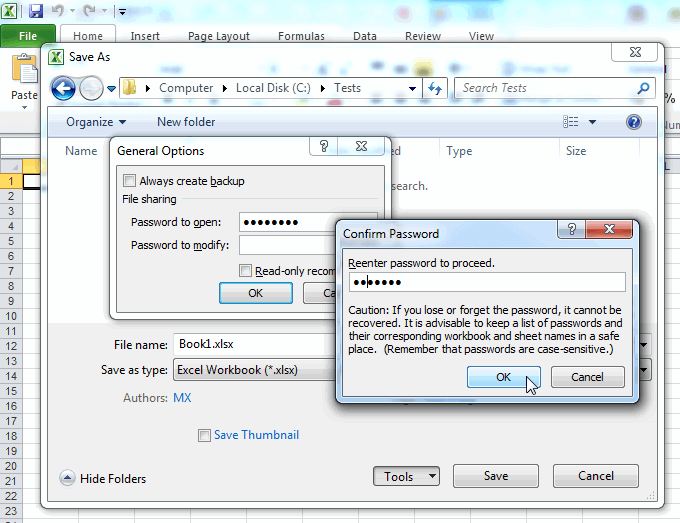
Здесь же можно установить не только пароль на открытие файла, но и пароль на запись изменений (да-да, он тоже всегда мгновенно взламывается).
Удаление пароля в Excel
Когда парольная защита файла ни к чему — пароль можно удалить из документа и не беспокоиться о его потере.
Процедура удаления пароля из Excel похожа на его установку.
Откройте документ и через вкладку Файл (File).
- вызовите окно для ввода пароля (меню Сведения (Info)
- нажмите кнопку Защитить книгу (Protect Workbook)
- выберите пункт Зашифровать паролем (Encrypt with Password)
- просто сотрите пароль и нажмите ОК
В сохраненном после этого документе парольной защиты уже не будет.
Восстановление пароля для Excel
Всё легко и просто, когда пароль известен. А вот что делать, если пароль потерялся и важные данные оказались недоступны?
Ответ зависит от типа защиты и версии Excel, в которой создан документ.
Возможны три варианта:
- простой (слабая защита, и пароль удаляется мгновенно)
- сложный с секретом (надежная защита с уязвимостью, и пароль удаляется за пару минут)
- безупречно сложный (надежная защита без оговорок, и для удаления пароля потребуются время и мощный компьютер)
Восстановление пароля Excel. Слабая защита
Для разных целей в Excel существуют различные варианты защиты. Пароли для некоторых из них находятся или удаляются мгновенно вне зависимости от сложности самих паролей и версии Excel.
Пароли Excel, которые можно мгновенно найти или удалить:
- пароль записи изменений
- пароль защиты страницы
- пароль рабочей книги
- пароль VBA макросов
- пароль открытия для Excel 6-95
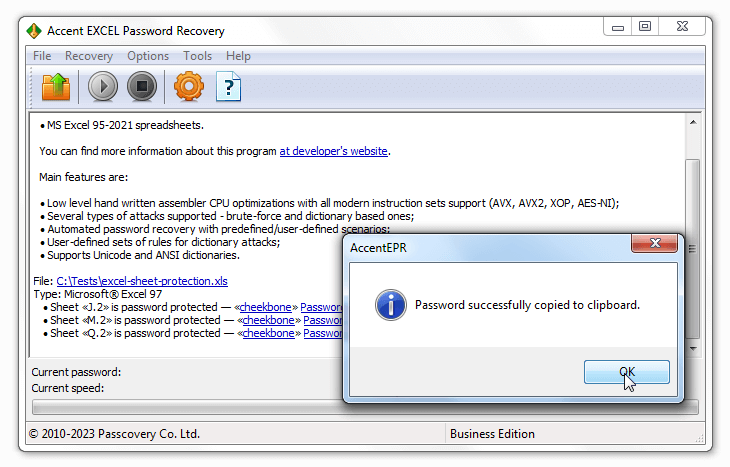
Существует целый класс программ для восстановления паролей Excel. Трудно выделить какую-то из них — все они одинаково успешно, и главное – мгновенно, справляются с простой защитой в Excel.
Восстановление пароля Excel 97-2003. Надежная защита с секретом
Надежная защита в документах Excel всех версий (кроме древнего Excel 6-95) – это пароль на открытие: все содержимое файла полностью зашифровано и без пароля документ невозможно даже открыть.
Ну что же, раз потерян пароль, то будем искать пароль, верно?
Нет, не верно. Есть же секретик!
На самом деле не пароль шифрует файл, а ключ шифрования — специальное значение, которое получается из хитрых преобразований пароля. Вы вводите пароль, Excel преобразует его в ключ шифрования и пытается расшифровать файл. Если пароль верный, то вы получаете доступ к данным. Если пароль неверный, то неверным будет ключ шифрования и данные останутся недоступными.
Получается, чтобы открыть зашифрованный файл Excel можно искать пароль, а можно — ключ шифрования.
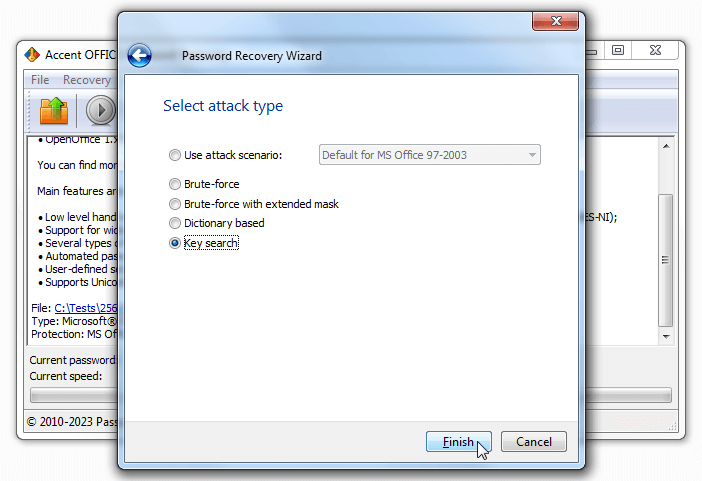
И вот он секретик — для Excel 97-2003 нужно искать ключ шифрования!
В разных версиях Excel для вычисления ключа используются разные алгоритмы преобразования пароля в ключ. Ключ при этом имеет строго определенную длину, которая не зависит ни от сложности пароля, ни от его длины.
В Excel 97-2003 у ключа шифрования фатально маленькая длина — всего 40 бит.
Современному компьютеру требуется несколько часов, чтобы перебрать все 2 40 возможных значений ключа и найти нужный.
А будет ключ — будет расшифрованный файл и не будет пароля!
Программ, которые могут такое проделать не так много. Одна из них — Accent OFFICE Password Recovery (в ней эта опция так и называется — «Поиск ключа»).
Пара часов на поиск ключа — это здорово, но как насчет пары минут?
С помощью так называемых радужных таблиц возможно и такое!
Говоря простым языком, радужная таблица — это база данных размером в несколько гигабайт, хранящая просчитанные заранее значения для проверки ключей. Поиск в радужной таблице контрольного значения занимает несколько минут. После этого документ Excel можно мгновенно расшифровать.
Ни длина пароля, ни его сложность не имеют абсолютно никакого значения. Пара минут и всё — пароля нет!
Радужные таблицы используются некоторыми производителями программ для восстановления паролей и в онлайн-сервисах, которые расшифровывают любой загруженный к ним файл Excel.
ВерниДоступ.ру — пример такого сервиса
Восстановление пароля Excel 2007-2021. Безупречно надежная защита
Шутки и секретики закончились с появлением Excel 2007. С тех пор уровень защиты растёт, а скорость взлома паролей снижается с каждой новой версией Excel.
Длина ключа шифрования увеличилась до 128/256 бит и его уже не найти (множество вариантов 2 128 или 2 256 перебрать попросту невозможно). По этой же причине для Excel 2007-2021 не существует и радужных таблиц.
Остаётся действовать в лоб — перебирать возможные варианты паролей. Один за другим.
И тогда на помощь пришли они — видеокарты.
Как оказалось их мощности подходят не только для сверхреалистичных компьютерных игр, но и для многих других задач.
Таких, например, как восстановление паролей Excel 2007-2021.
Скорость перебора паролей всего на одной видеокарте может увеличится в десятки раз, то есть в десятки раз уменьшится время вашего ожидания.
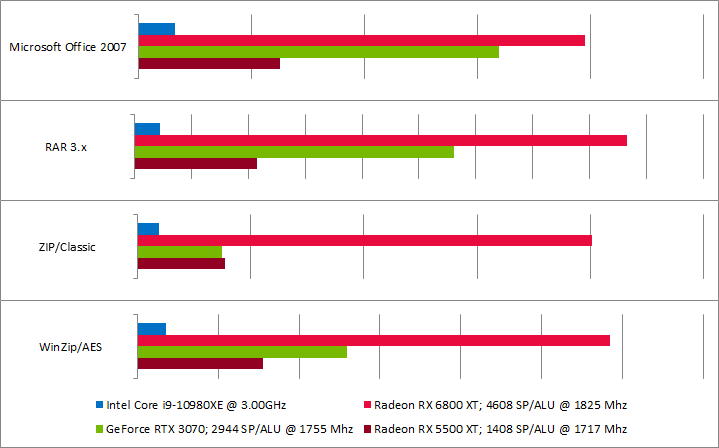
Конечно здорово! Подключайте к перебору пароля одну-две-все видеокарты и уменьшайте свое время ожидания.
Но обратите внимание: не все программы для восстановления паролей Excel 2007-2021 работают на видеокартах. А те что их используют, не всегда делают это на высокой скорости. Придется искать, тестировать, выбирать.
Вместо итога
Подводя итоги можно сказать: если хотите по-настоящему защитить свои данные, используйте пароль на открытие в документах Excel 2007-2021 и никогда его не теряйте.
Теперь вы умеете устанавливать надежный пароль двумя способами и знаете, что делать, если он всё-таки потеряется.
Проверь себя или на что я обменял своё время
Вы получили полезные практические знания. Вы научились:
- устанавливать пароли в документах Excel 2007-2021 двумя способами
- удалять пароль на открытие из файлов Excel 2007-2021 в пару кликов
А еще вы получили много теоретических знаний, которые помогут вам прямо сейчас или в будущем. Вы узнали:
- что в Excel есть целый ряд парольной защиты, которая всегда мгновенно взламывается
- что для закрытого паролем Excel 97-2003 нужно искать ключ шифрования, а не пароль
- что для расшифровки документов Excel 97-2003 существуют онлайн сервисы
- что для поиска пароля открытия документов Excel 2007-2021 нужно использовать видеокарты
- что главные критерии при поиске программы для восстановления пароля Excel 2007-2021 – поддержка видеокарт и скорость перебора паролей
Полезные ссылки
ВерниДоступ.ру — онлайн сервис для удаления паролей в Excel/Word 97-2003
Accent OFFICE Password Recovery – программа для восстановления паролей ко всем версиям Excel. Работает на видеокартах NVIDIA/AMD. Умеет искать ключ шифрования для Excel 97-2003
Passcovery Suite – профессиональная утилита для восстановления паролей на видеокартах NVIDIA/AMD с поддержкой большого числа форматов, включая все версии Excel. Возможна поставка с радужными таблицами для Excel/Word 97-2003
Keepass – бесплатная кросплатформенная утилита с открытым кодом для генерации и хранения надежных паролей
Автор: Денис Гладыш, совладелец и руководитель компании Пасковери – поставщика высокоскоростных программных решений с GPU ускорением для восстановления паролей к файлам популярных форматов; автор первых версий программы Accent OFFICE Password Recovery, созданной в 1999 году.    |
Популярные Вопросы о Защите Microsoft Excel
������ Как расшифровать Excel файл?
Чтобы расшифровать документ Excel, необходимо удалить «Пароль для открытия»
- Откройте зашифрованный файл Excel и введите пароль
- Перейдите на вкладку Файл → Сведения → Защита документа → Шифрование с паролем
- Сотрите пароль в поле Пароль, нажмите OK и сохраните файл
Microsoft Excel сохранит файл в расшифрованом виде, без пароля.
В случае утраты пароля Excel, его можно восстановить, а файлы Excel 97-2003 можно и вовсе расшифровать онлайн без пароля.
✅ Как сделать Excel файл ‘только для чтения’?
Создаём ‘ридонли’ Excel файл
- Создайте или откройте нужный Excel документ
- Перейдите на вкладку Файл → Сохранить как и выберите место на диске для сохранения файла.
- В окне настроек сохранения отщёлкните меню Инструменты и выберите Общие параметры
- В окне параметров, в поле Пароль для изменения укажите желаемый пароль, отметьте чекбокс Рекомендовать доступ только для чтения, нажмите OK
- Подтвердите пароль – повторно введите этот же пароль, нажмите OK
- Установите имя для документа Excel и сохраните файл, нажмите Сохранить
Microsoft Excel сохранит файл в незашифрованном виде. Файл можно будет открыть, но исключительно в режиме ‘Только для чтения’.
Как снять пароли в Excel файлах, узнайте в нашей заметке.
�� Как переустановить пароль в Excel?
Переустановка пароля в Excel похожа на его изначальную установку
- Откройте защищённый паролем файл Excel и введите изначальный пароль
- Перейдите на вкладку Файл → Сведения → Защита документа → Шифрование с паролем
- В поле Пароль сотрите текущий пароль и введите новый, нажмите OK
- Подтвердите пароль – повторно введите новый пароль, нажмите OK и сохраните файл
Microsoft Excel сохранит и зашифрует файл с новым паролем. Пароль успешно переустановлен, а изначальный пароль сброшен.
Как удалить пароли документов Word – Со знанием пароля или без него
Возможности Word позволяют нам создавать высококачественные документы и защищать наши файлы паролями. Хотя пароли полезны и обеспечивают дополнительный уровень безопасности, ввод пароля каждый раз при открытии файла может раздражать, особенно когда ваши документы Word больше не классифицируются как конфиденциальные. Кроме того, вы все равно можете потерять или забыть пароль. Продолжайте читать, поскольку мы научим вас, как удалить пароль из документа Word.
В этой статье:
Часть 1. Два основных способа защиты паролем Word
Прежде чем удалять пароль из документа Word, вы должны знать, как он заблокирован. Microsoft предоставляет два способа защиты паролем Word: Полная блокировка документа и Ограничение редактирования.
Полная блокировка документа
Microsoft Word позволяет шифровать документы с помощью пароля, чтобы предотвратить их открытие посторонними лицами. Вы можете перейти через меню Файл > Информация > Защитить документ > Зашифровать паролем, чтобы включить полную защиту паролем документа Word. После этого Word предложит вам и другим пользователям ввести пароль для открытия документа. Обязательно напишите сложный, но запоминающийся пароль, так как Word не позволит вам восстановить или удалить пароль, если вы его забудете.
Ограничить редактирование
Вы можете быть уверены, что никто не сможет редактировать ваш документ без ввода пароля, активировав функцию Ограничения редактирования.
Шаг 1: Перейдите в меню Файл > Информация > Защитить документ > Ограничить редактирование, и вы увидите панель Ограничить редактирование справа.
Шаг 2: Установите флажок Разрешить только этот тип редактирования в документе и выберите Без изменений (только для чтения) в раскрывающемся списке. Нажмите кнопку Да, начать применять защиту.
Шаг 3: Появится окно Начать применять защиту. Выберите Пароль в разделе Метод защиты и введите свой пароль. Нажмите кнопку ОК.
Шаг 4: Наконец, сохраните внесенные изменения и снова откройте документ Word. MS Word предложит вам ввести пароль при попытке редактирования документа.
Часть 2. Как снять защиту паролем документа Word, если вы знаете пароль
Снять защиту паролем с вашего документа Word очень просто, если вы уже знаете пароль.
Удаление пароля полностью заблокированного документа Word
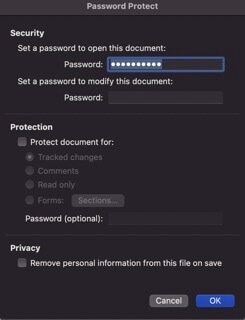
Шаг 1: Откройте документ Word и введите его пароль.
Шаг 2: Нажмите Файл > Информация > Защитить документ > Зашифровать паролем.
Шаг 3: Удалите пароль в поле Пароль, а затем нажмите кнопку ОК.
Удаление слова пароль ограничения редактирования
Шаг 1: Откройте защищенный паролем файл Word.
Шаг 2: Перейдите в раздел Обзор > Защита > Ограничить редактирование.
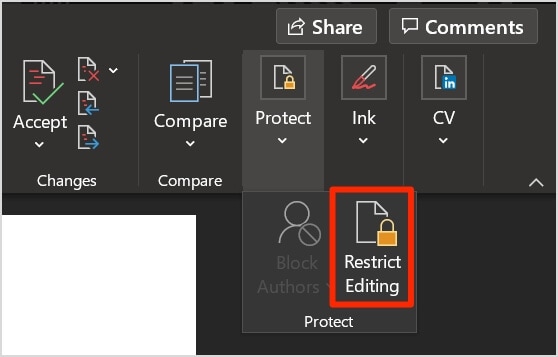
Шаг 3: Отключив Ограничение редактирования, Word запросит у вас пароль, и после того, как вы его введете, он снимет защиту с вашего файла.
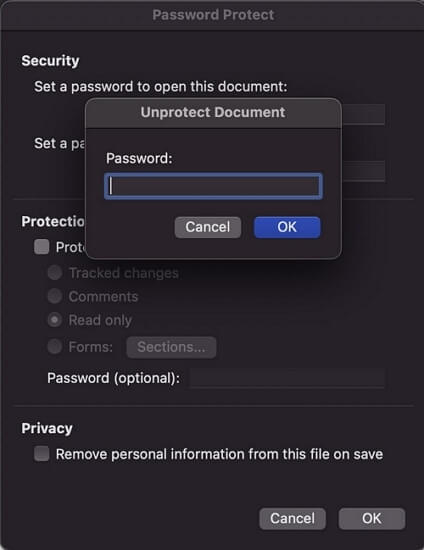
Часть 3. Снять защиту паролем для редактирования документов Word без знания пароля
Иногда люди хранят конфиденциальную информацию в файле, но забывают пароль. Если вы столкнулись с такой же ситуацией, вот несколько практических методов.
Способ 1: Сохранение файла Word в формате RTF
Шаг 1: Сначала вам необходимо преобразовать файл Word с помощью приложения, поддерживающего файлы формата .rtf, например Notepad или TextEdit.
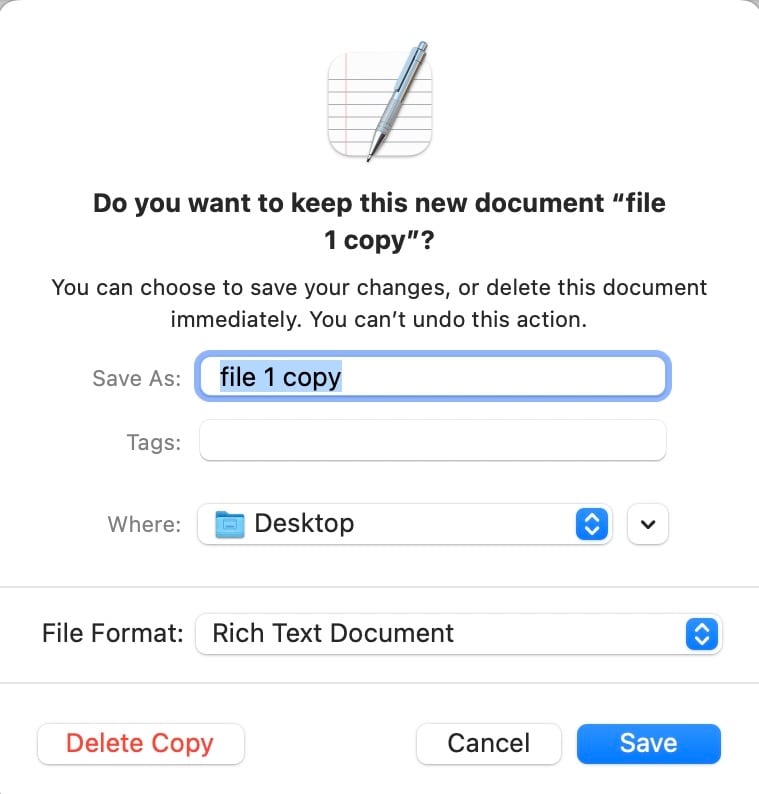
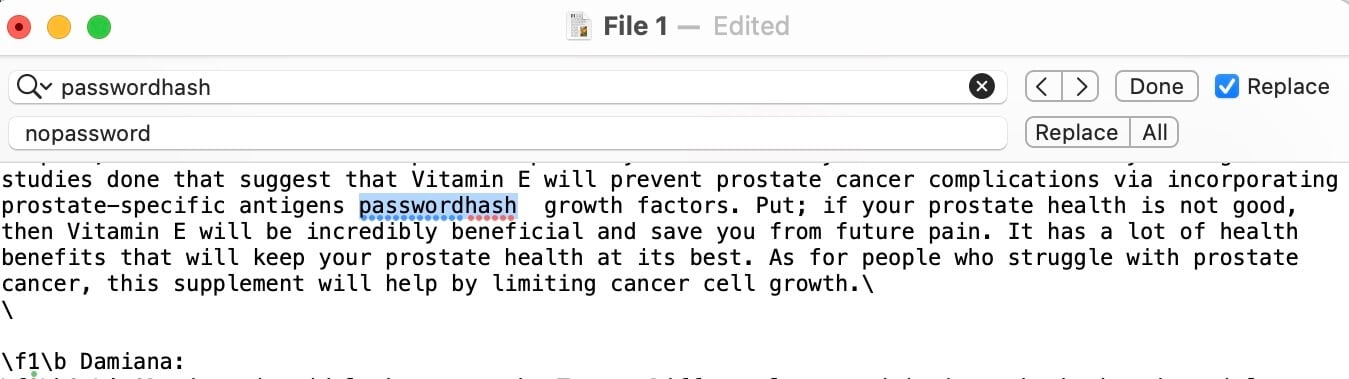
Шаг 2: Откройте файл .rtf и используйте инструмент «найти и заменить«, чтобы найти «passwordhash» и заменить его на «nopassword«.
Шаг 3: Откройте файл с помощью Microsoft Word, затем нажмите на Обзор > Остановить защиту.
Шаг 4: Во всплывающем окне снимите все флажки, измените формат обратно на .docx, и ваш документ Word будет незащищен.
Способ 2: Использование WordPad для сохранения документа Word
Хотя приложение WordPad не такое привлекательное, как Microsoft Word, оно все равно может помочь решить вашу проблему.
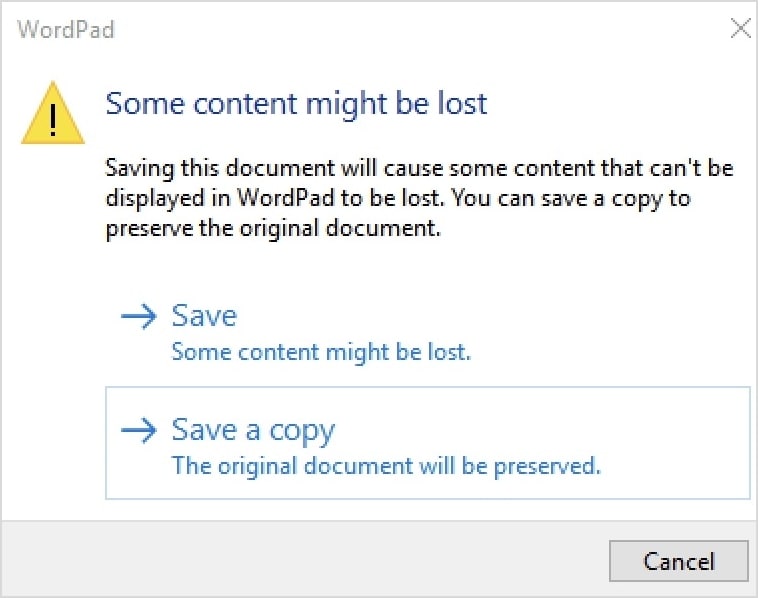
Шаг 1: Щелкните правой кнопкой мыши на документе и выберите «открыть с помощью«. Нажмите «выбрать другое приложение» и выберите WordPad.
Шаг 2: Появится окно, идентичное изображению ниже; нажмите «сохранить копию» и наслаждайтесь редактированием файла Word без ограничений.
Способ 3: Использование Google Docs для снятия защиты с документа Word
Шаг 1: При использовании Google docs для удаления паролей документов Word для редактирования необходимо сначала войти в свою учетную запись Google в браузере, а затем войти в Google docs по адресу docs.google.com.
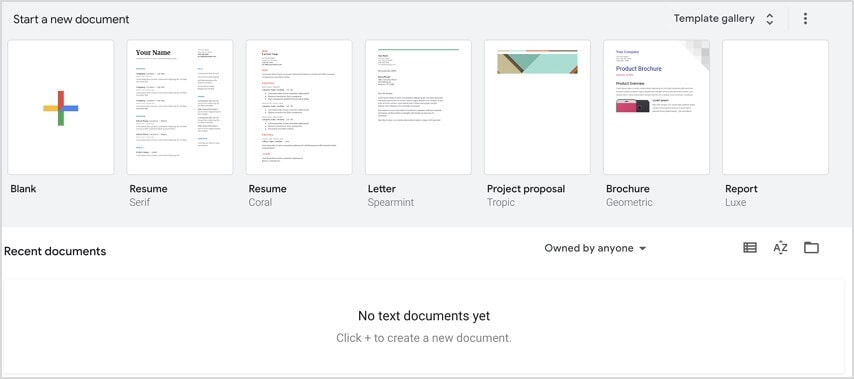
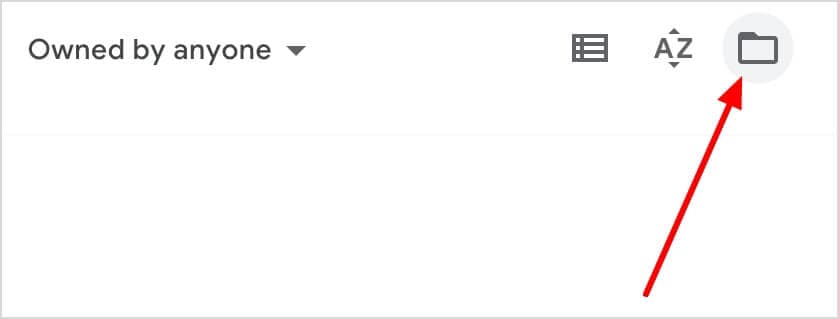
Шаг 2: Нажмите «открыть средство выбора файлов» и загрузите свой файл Word в следующем окне.
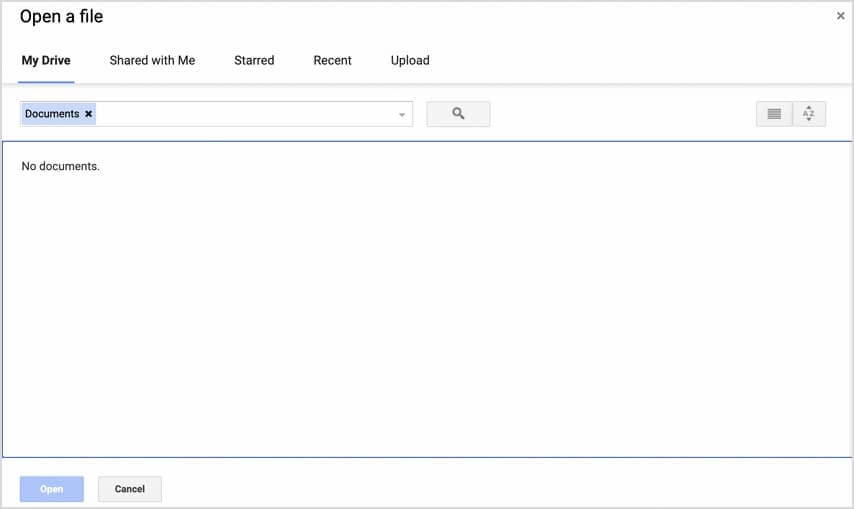
Шаг 3: После успешной загрузки файла вы можете загрузить его без каких-либо требований к паролю.
Способ 4: Сохраните документ Word как новый файл
Этот метод также полезен, когда вы забыли свой пароль, и файл доступен только в режиме только для чтения. Документы Word, защищенные паролем для изменения файла, покажут вам всплывающее окно, идентичное изображению ниже.
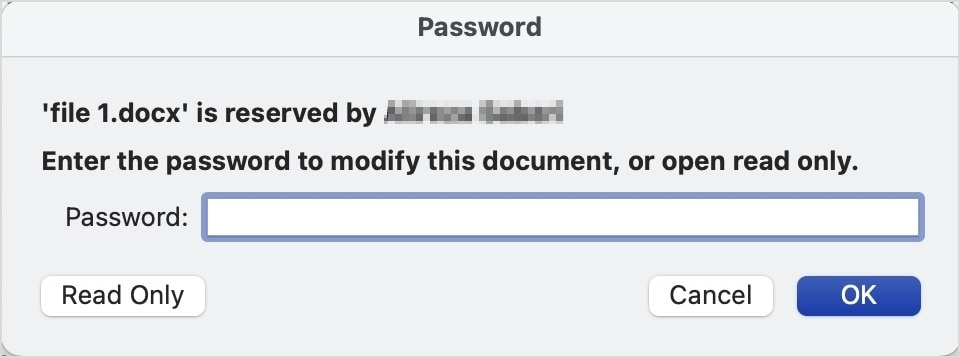
Шаг 1: Нажмите на кнопку «Только для чтения«.
Шаг 2: После этого сохраните файл как другой документ с новым именем, и с этого момента документ Word будет незащищен и может быть изменен.
Часть 4. Удаление пароля из полностью заблокированных документов Word без знания пароля
Документы, которые вы используете, чаще всего полностью заблокированы, а не доступны только для чтения. Вы можете использовать любой из четырех методов для работы с этими файлами.
Способ 1: Используйте программы для удаления паролей документов Word
Существует множество программ для удаления паролей к файлам Word, которые вы можете использовать. Перечисленные ниже приложения являются одними из самых популярных программ удаления паролей и работают аналогично.
Пароль для Word
Это программа удобно в использовании и очень эффективно удаляет все типы паролей из вашего документа Word. Он использует три разных режима восстановления пароля, которые нацелены на разные пароли, если вы помните, какой тип символов вы использовали в пароле, и атаку методом перебора, которая удаляет все виды паролей, но занимает больше времени.
Восстановление пароля Passper Word
Это программа идентично Passfab, за исключением того, что оно также доступно для пользователей macOS.
В этой статье будет использовано программа Passper и показано, как восстановить свой пароль с помощью этого приложения.
Шаг 1: Выберите документ Word, с которого вы хотите удалить пароль.
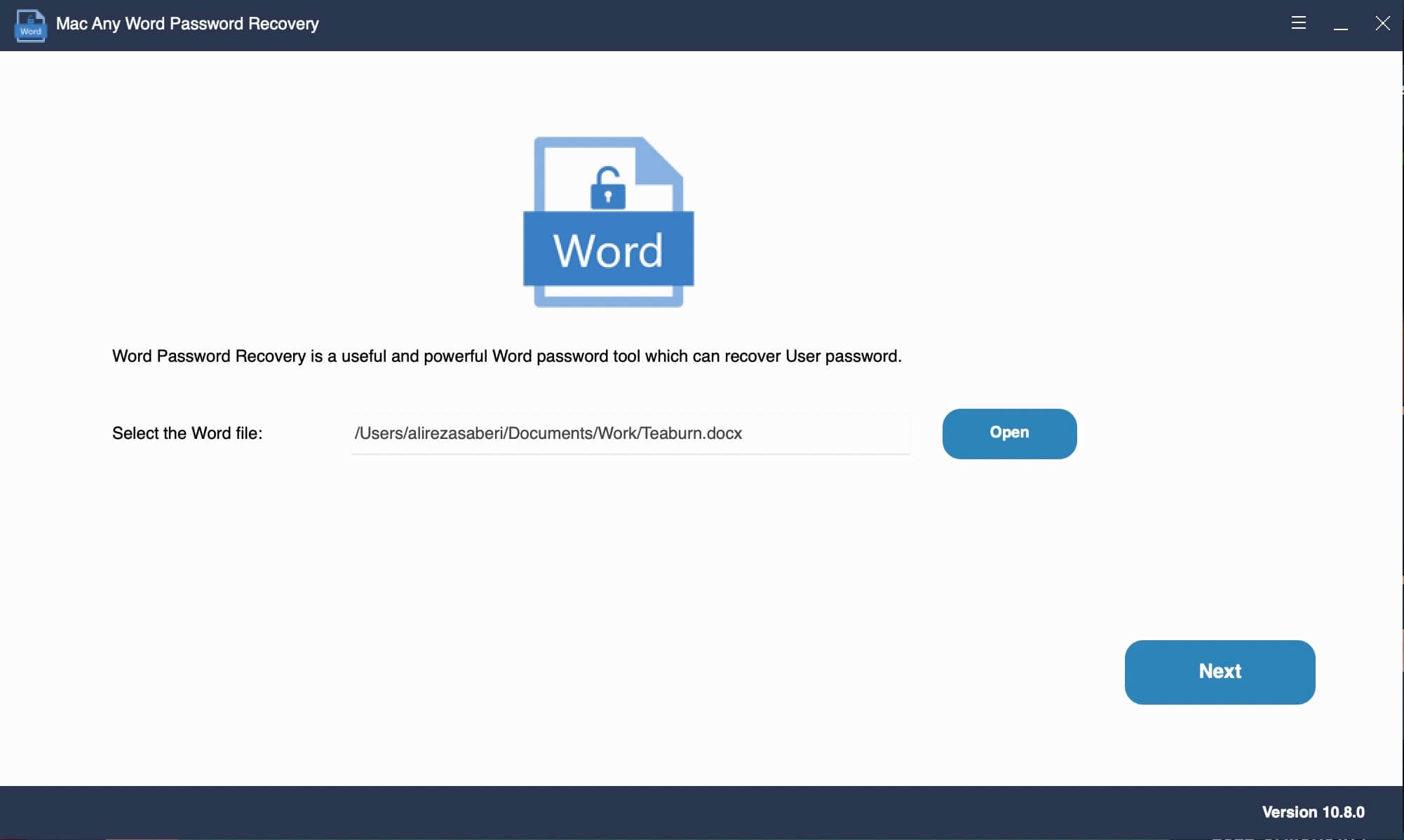
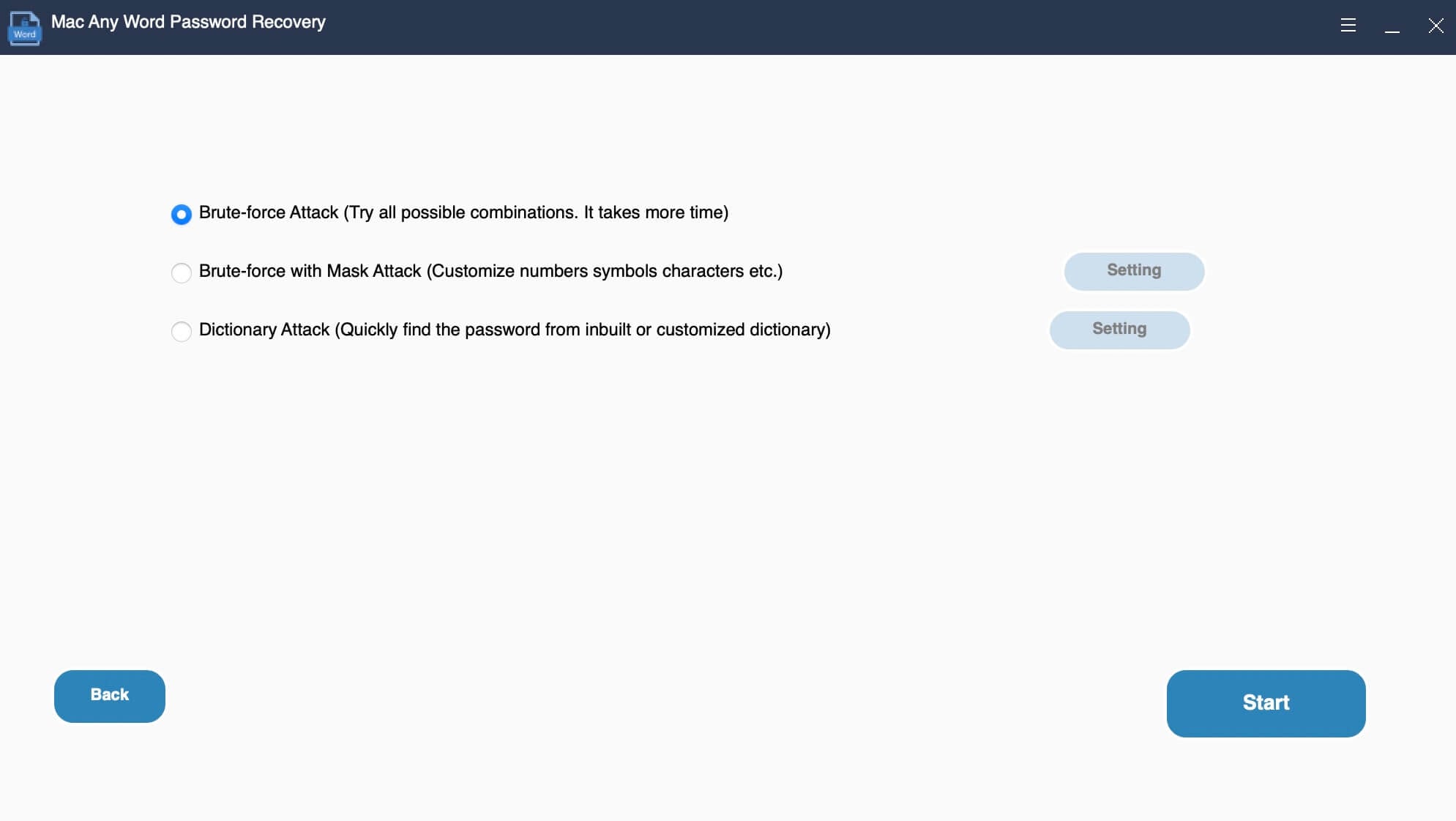
Шаг 2: После выбора файла приложение предоставит вам три варианта, как показано ниже.
Шаг 3: Вот настройки для грубой силы с атакой по маске и атакой по словарю.
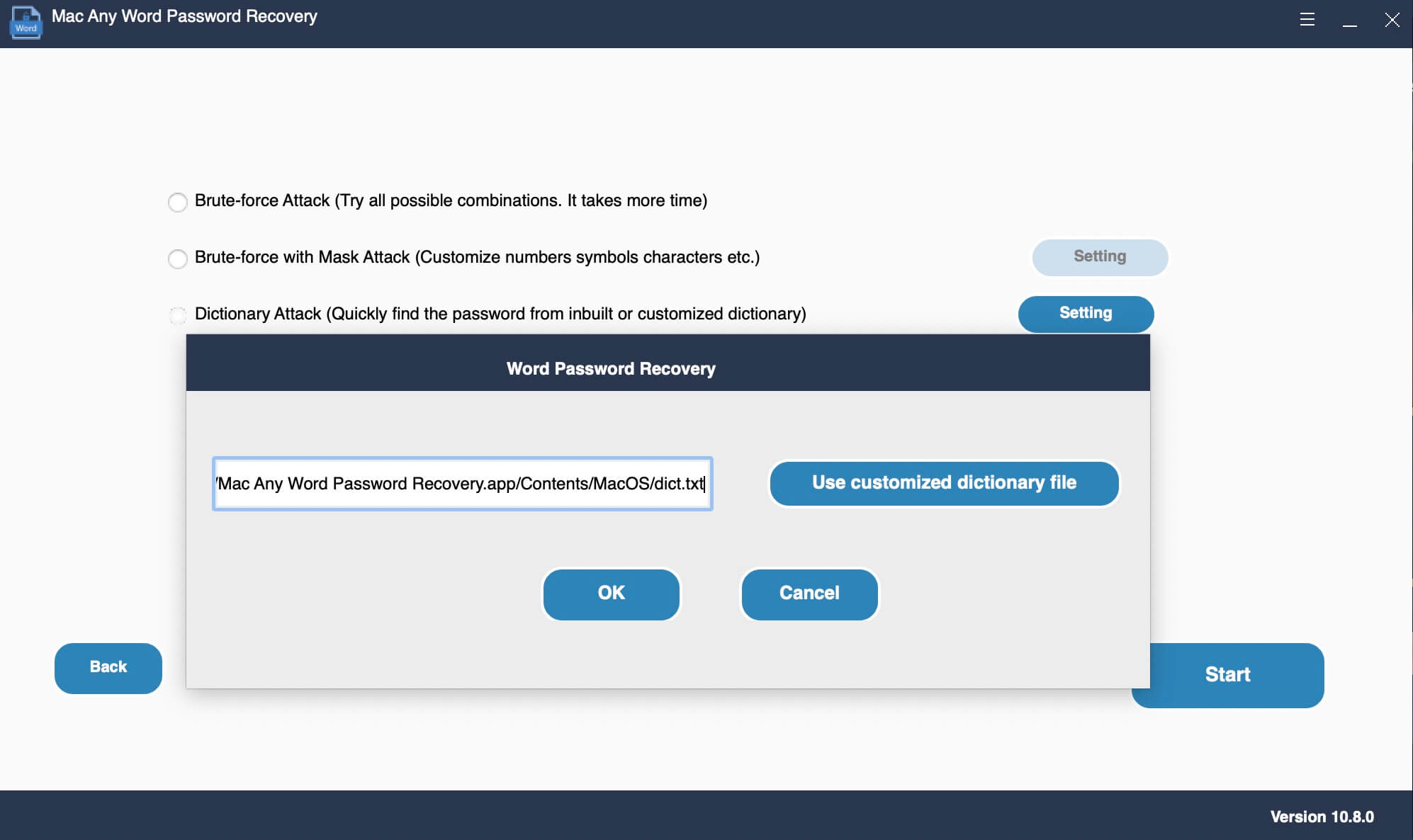
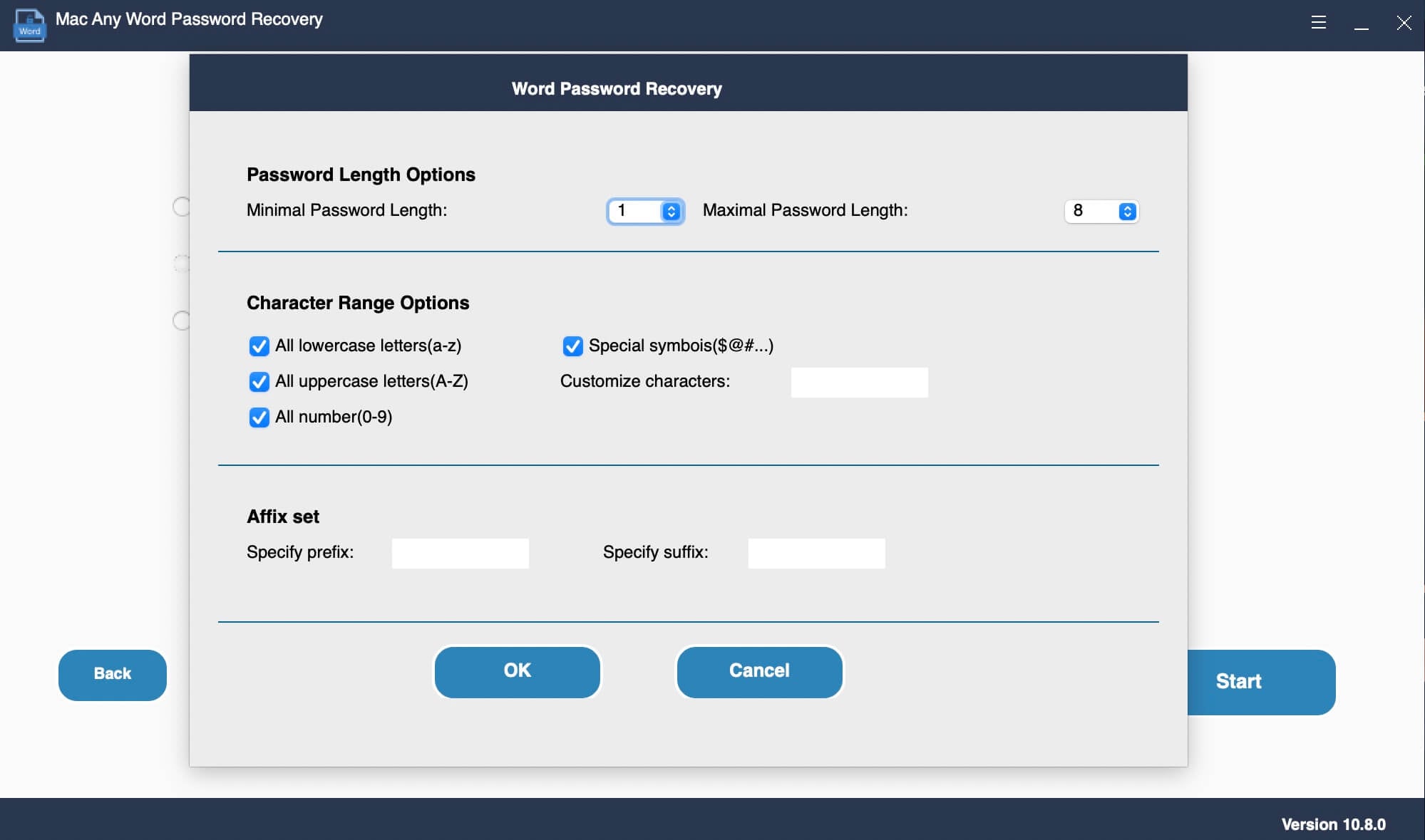
Мы рекомендуем вам использовать атаку Brute-force, поскольку она выполняет свою работу и не требует от вас выбора различных параметров в настройках.
Шаг 4: В считанные минуты программа удалит пароль вашего документа Word, и вы сможете отредактировать файл по желанию.
Способ 2: Переименование защищенного паролем документа Word
Этот метод несколько длительный, но он отлично работает, если вы не можете или не имеете времени для выполнения других техник.
Шаг 1: Выберите документ Word и переименуйте расширение с .docx на .zip.
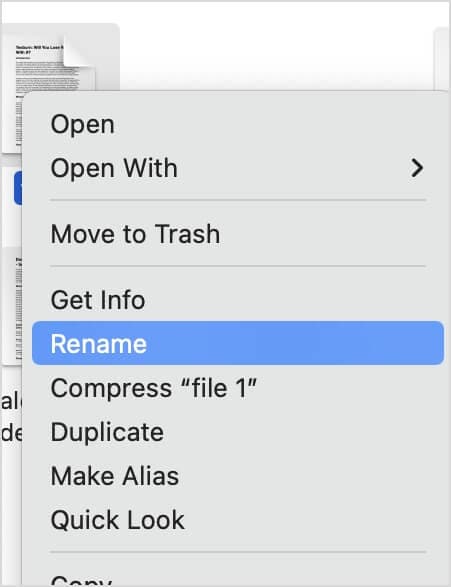
Шаг 2: Откройте новый zip-файл с помощью инструмента zip.
Шаг 3: Выберите файл «settings.xml» и удалите его.
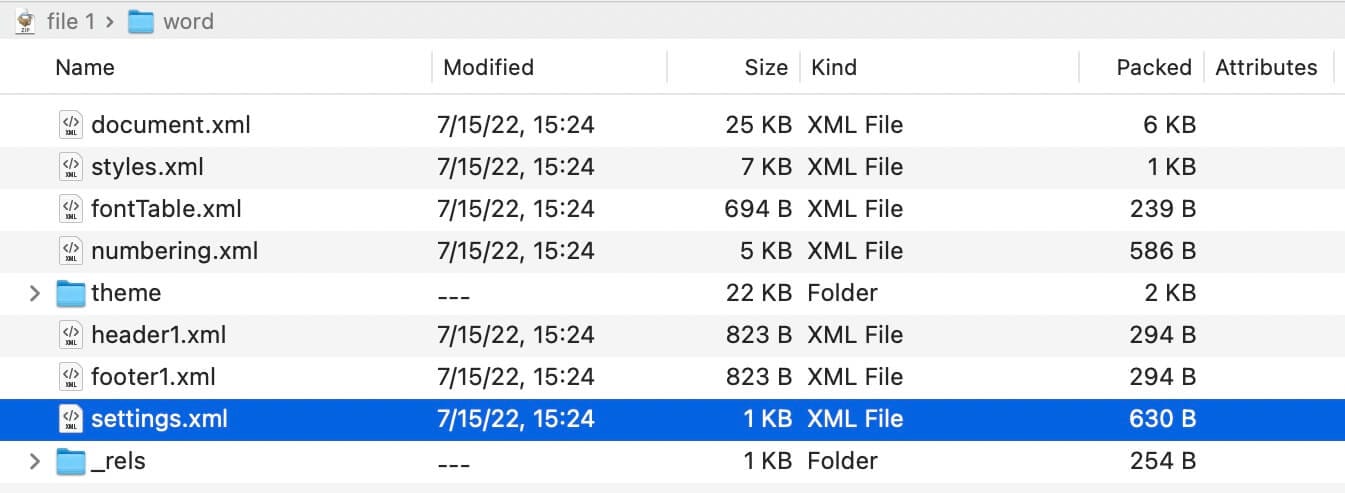
Шаг 4: Переименуйте расширение в .docx; ваш файл больше не защищен паролем. Вы можете открыть и отредактировать его по желанию.
Способ 3: Использование кода VBA для снятия защиты с вашего документа Word
Этот метод работает только с файлами .doc, а не с файлами .docx. Чтобы изменить формат файла, вы можете легко следовать процессу, который мы описали в последнем способе изменения формата файла. Теперь давайте посмотрим, как работает этот метод.
Шаг 1: Откройте документ Word, который вам нужно снять защиту.
Шаг 2: Нажмите ALT + F11, чтобы открыть редактор Visual Basic.
Шаг 3: В новом окне щелкните правой кнопкой мыши на файле и выберите вставить > модул.
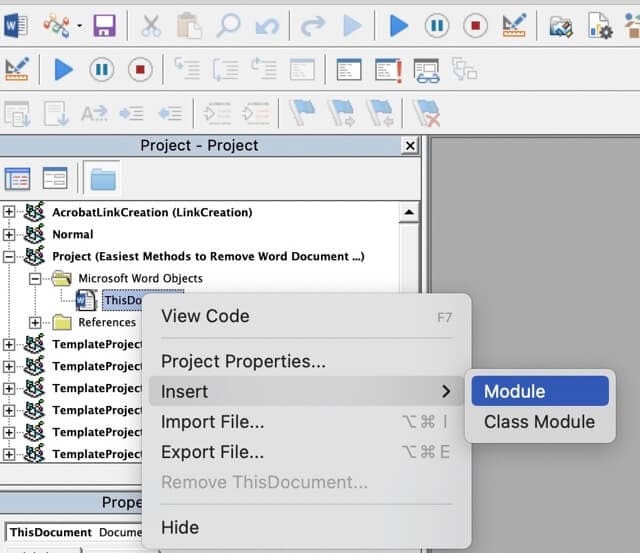
Шаг 4: Скопируйте следующий код VBA в свой модуль.
Sub PasswordBreaker()
Dim i As Integer, j As Integer, k As Integer
Dim l As Integer, m As Integer, n As Integer
Dim i1 As Integer, i2 As Integer, i3 As Integer
Dim i4 As Integer, i5 As Integer, i6 As Integer
On Error Resume Next
For i = 65 To 66: For j = 65 To 66: For k = 65 To 66
For l = 65 To 66: For m = 65 To 66: For i1 = 65 To 66
For i2 = 65 To 66: For i3 = 65 To 66: For i4 = 65 To 66
For i5 = 65 To 66: For i6 = 65 To 66: For n = 32 To 126
ActiveSheet.Unprotect Chr(i) & Chr(j) & Chr(k) & _
Chr(l) & Chr(m) & Chr(i1) & Chr(i2) & Chr(i3) & _
Chr(i4) & Chr(i5) & Chr(i6) & Chr(n)
If ActiveSheet.ProtectContents = False Then
MsgBox «Password is » & Chr(i) & Chr(j) & _
Chr(k) & Chr(l) & Chr(m) & Chr(i1) & Chr(i2) & _
Chr(i3) & Chr(i4) & Chr(i5) & Chr(i6) & Chr(n)
Exit Sub
End If
Next: Next: Next: Next: Next: Next
Next: Next: Next: Next: Next: Next
End Sub
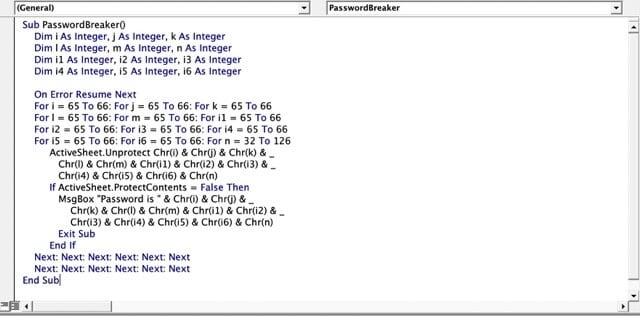
Шаг 5: Нажмите Выполнить и «OK» в новом окне.
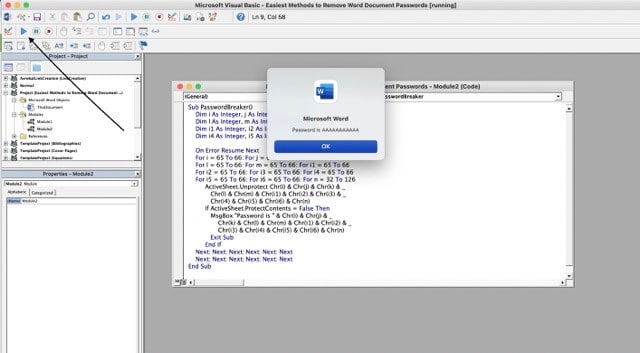
Шаг 6: Наконец, вы можете остановить защиту файлов Word.
Способ 4: Использование онлайн-программ удаления паролей для документов Word
Вам нужно использовать онлайн программы удаления паролей только тогда, когда для открытия документа требуется пароль, а не для его изменения.
Вы можете погуглить «онлайн-удаление пароля Word» и использовать любой из сотен результатов. Инструменты для удаления паролей, такие как password-online.com или lostmypass.com они просты в использовании и обычно успешно взламывают пароль. Все инструменты восстановления пароля имеют общий процесс, который включает в себя выбор файла, выбор подхода (некоторые онлайн-инструменты не имеют разных методов и выполняют только перебор) и нажатие кнопки «начать».
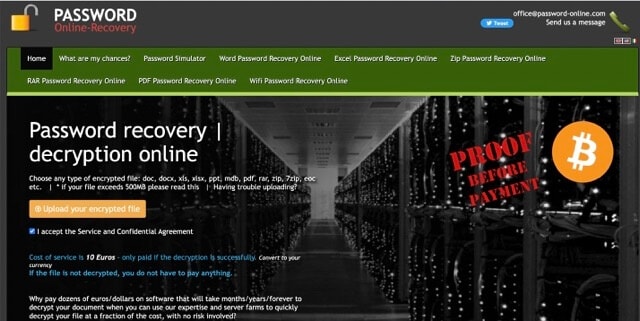
В этой статье мы будем использовать lostmypass.
Шаг 1: Перетащите курсор на домашнюю страницу lostmypass и вручную выберите файл, который вы хотите расшифровать.
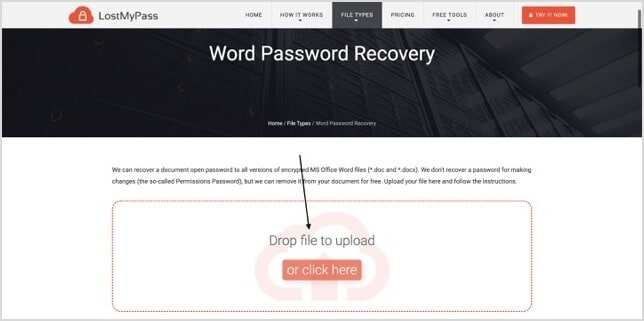
Шаг 2: После того, как вы загрузите файл Word, онлайн программы удаления паролей lostmypass автоматически начнет его расшифровку.
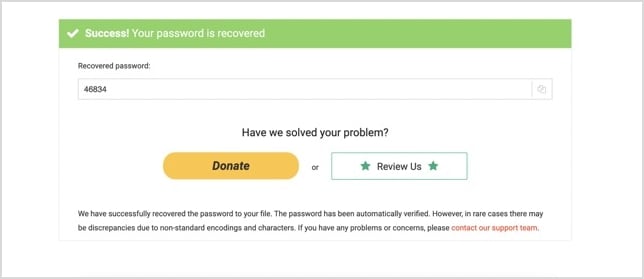
Шаг 3: Когда расшифровка будет завершена, веб-сайт покажет вам ваш пароль, и вы сможете использовать его для снятия защиты с вашего документа Word.
Заключение
Вы можете открывать документы Word, защищенные паролем, различными способами, как в режиме онлайн, так и в автономном режиме. Онлайн-методы не всегда будут работать, но их стоит попробовать. Методы снятия защиты паролем с файлов Word, когда вы не знаете пароля, применяются только к документам, пароль к которым вы забыли. Если у вас есть документ, который не принадлежит вам и находится под защитой, лучше не пытаться открыть его, поскольку он принадлежит кому-то другому, и вы рискуете столкнуться с юридическими проблемами.
Для Windows XP/Vista/7/8/10/11
Для macOS X 10.10 — macOS 13
Как снять защиту с PDF-файлов — 6 способов
В этой статье приводятся 6 простых способов удаления защиты паролем из PDF, а также содержится подробная информация о нескольких программах для удаления паролей из PDF-файлов.
Популярные статьи
- Конвертировать рукописный текст в печатный текст
- Сделать подпись в Word
- Перевести PDF на любой другой язык
- Снять защиту с PDF файлов
- Удалить текст из PDF-файла
- Лучшие приложения для редактирования PDF на Android
- Сделать кликабельные ссылки в PDF
- Топ-11 альтернатив Acrobat для Windows и Mac
- Скопировать текст из PDF документа
- Повернуть таблицу в Word
PDF приложение для самой удобной работы


Василий Лебедев
2023-10-12 16:02:27 • Отправлено: Практическое руководство • Проверенные решения
Для повышения безопасности PDF-файлы обычно защищаются паролями. Если PDF-файлы защищены паролем, вы можете запретить их открытие, редактирование и печать без надлежащего разрешения. Однако, когда вам больше не нужны пароли, в случае, если вы знаете пароль, вы можете удалить защиту паролем из PDF с помощью такого решения для PDF, как Wondershare PDFelement — Редактор PDF-файлов. Если вы не знаете пароль, вы можете воспользоваться профессиональным средством удаления паролей PDF, которое поможет вам в этом. Пожалуйста, обратите внимание, что удаление открытого пароля без правильной авторизации незаконно.
В этой статье мы рассмотрим 6 эффективных решений для удаления паролей из PDF. Среди этих методов, Wondershare PDFelement — Редактор PDF-файлов является наиболее рекомендуемым инструментом для этого, поскольку он может помочь вам выполнить задачу быстро и легко. Пожалуйста, обратите внимание, что удаление открытого пароля без правильной авторизации незаконно.
- Удаление защиты паролем из PDF-файла с помощью HiPDF
- Удаление защиты паролем из PDF-файла с помощью Google Диска
Решение 1. Удаление защиты паролем из PDF-файла с помощью редактора PDF
Средство удаления паролей PDF — PDFelement обладает эффективным и интуитивно понятным интерфейсом, который упрощает процесс удаления защиты из PDF. Он совместим с системами Windows, Mac, iOS и Android. PDFelement предоставляет функцию защиты паролем, позволяющую добавлять пароли к PDF-файлам, которые вам необходимо защитить. Если вам больше не нужен пароль, вы можете удалить пароль из PDF, выполнив следующие действия. PDFelement может удалять пароли как для открытия, так и для редактирования из PDF.
Шаг 1: Загрузка защищенного паролем PDF-файла
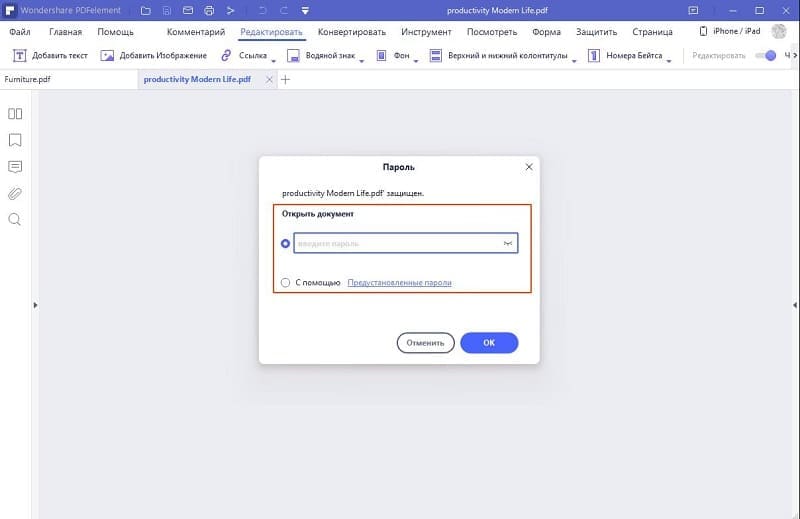
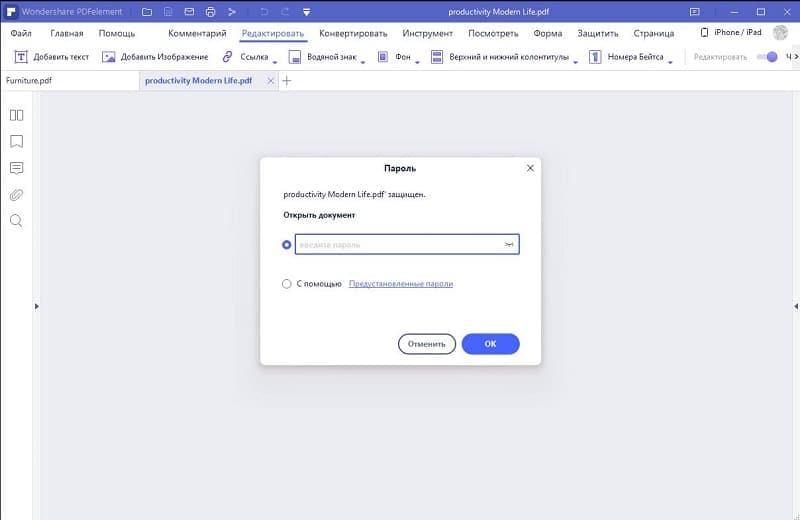
Запустите PDFelement, а затем перетащите PDF-файл в окно программы для его открытия. Если PDF-файл защищен паролем для открытия, вам необходимо ввести этот пароль перед открытием файла.
Шаг 2: Начало удаления защиты паролем
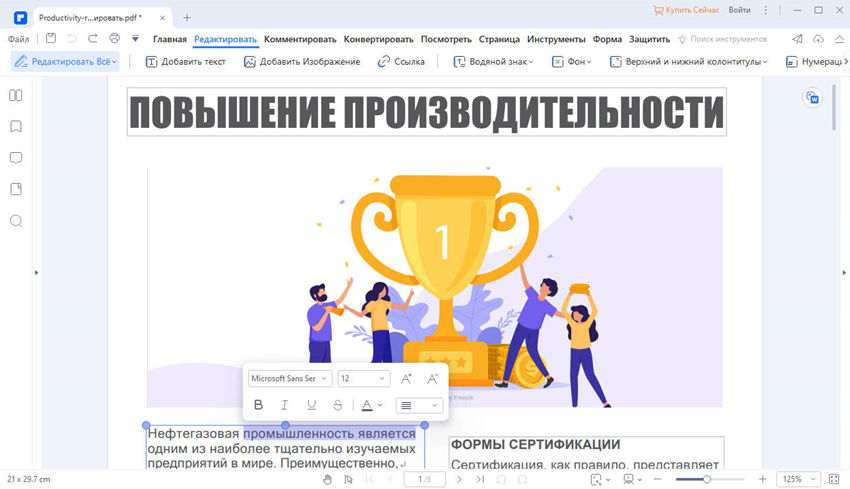
Если PDF-файле защищен паролем доступа, нажмите «Включить редактирование», чтобы получить разрешение на редактирование. Это первый шаг для удаления защиты паролем.
Шаг 3: Снять Защиту Паролем
Теперь перейдите на вкладку «Защита» и нажмите кнопку «Установить пароль». Вы можете отменить выбор параметров «Открыть пароль» и «Пароль разрешения», чтобы удалить ограничения пароля из вашего PDF-документа. Если вы хотите редактировать PDF-документы, вы также можете сделать это с помощью PDFelement, включая текст, изображение, комментарий, страницы или формы и т.д.
Видео о том, как удалить пароль из PDF
В этом видео показано, как удалить пароль из PDF-файла, чтобы вы знали подробные шаги более непосредственно и всесторонне.