Как создать базу данных в postgresql в pgadmin
Для упрощения администрирования на сервере postgresql в базовый комплект установки входит такой инструмент как pgAdmin . Он представляет графический клиент для работы с сервером, через который мы в удобном виде можем создавать, удалять, изменять базы данных и управлять ими. Так, на Windows после установки мы можем найти значок pgAdmin в меню Пуск и запустить его:
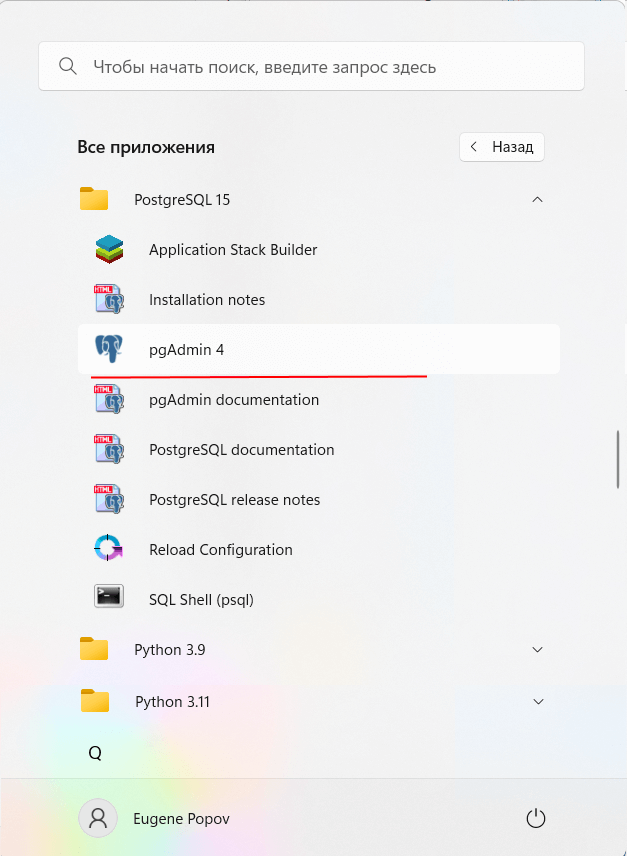
После этого нам откроется следующая программа pgAdmin. При открытии также отображится окно для ввода пароля для подключения к серверу Postgres:
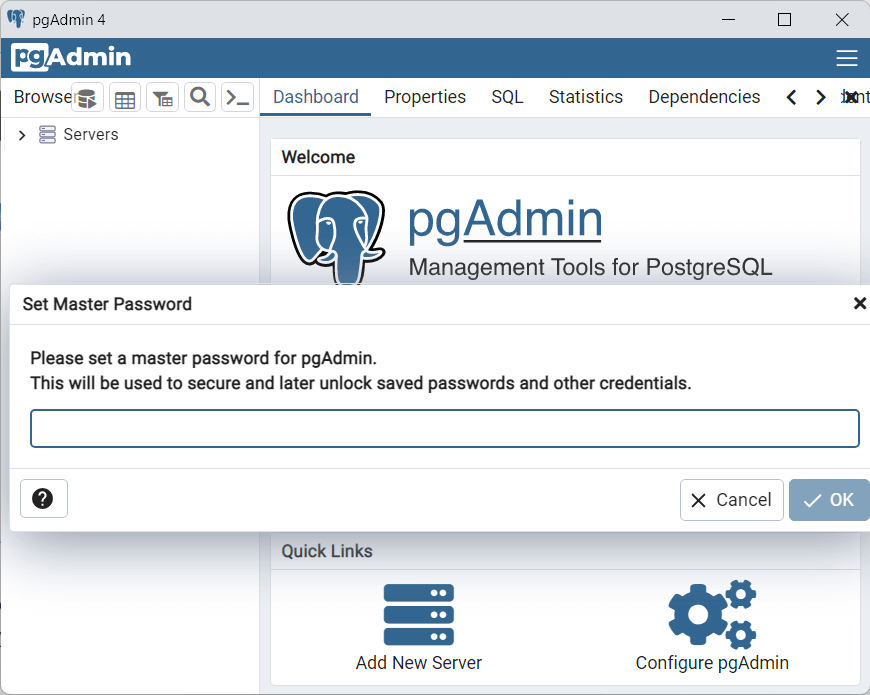
Здесь необходимо ввести пароль для суперпользователя postgres, который был задан при установке PostgreSQL.
После успешного логина нам откроется содержимое сервера:
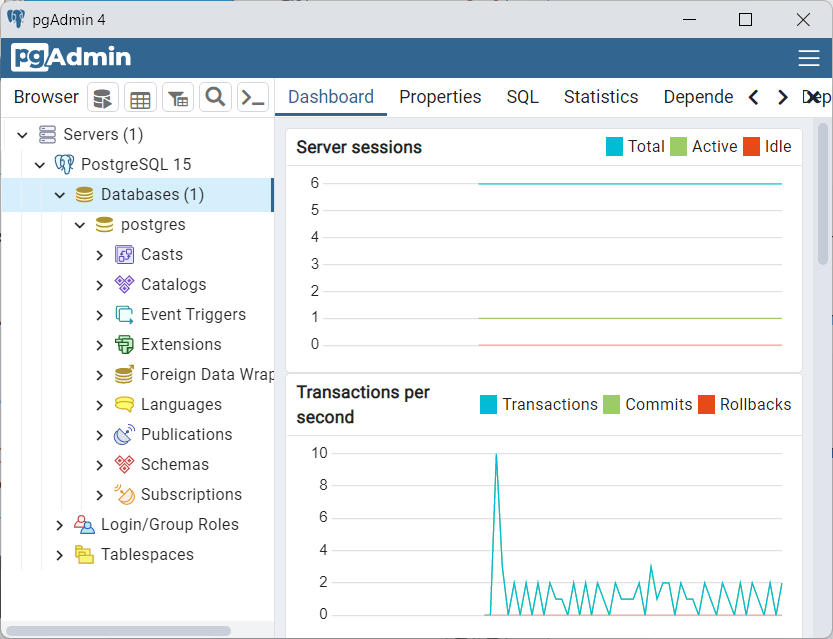
В частности, в узле Databases мы можем увидеть все имеющиеся базы данных. По умолчанию здесь есть только одна база данных — postgres.
Также в правой части мы можем увидеть узел Login/Group Roles , который предназначен для управления пользователями и их ролями.
И третий узел — Tablespaces позволяет управлять местом хранения файлов баз данных.
Теперь создадим свою базу данных. Для этого нажмем правой кнопкой мыши на узел Databases . И далее в контекстном меню выберем Create -> Database.
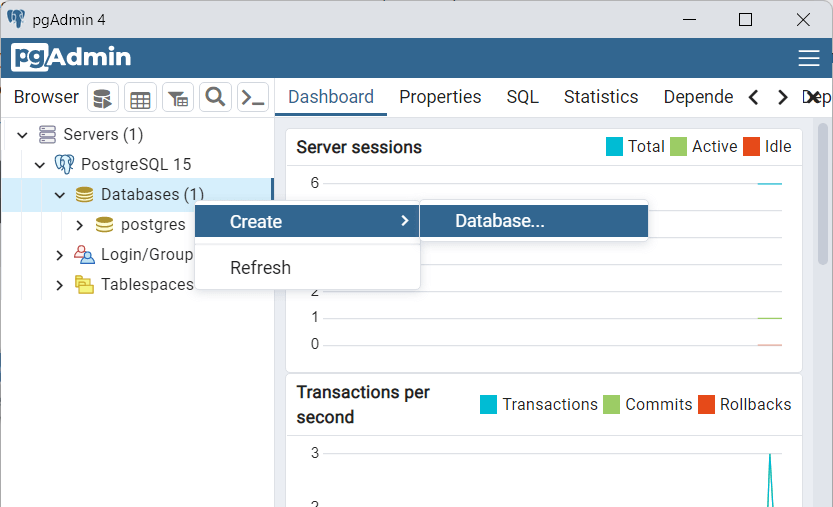
После этого нам отобразится окно для создания базы данных. Введем название для БД, например, test1 и нажмем на кнопку «Save»:
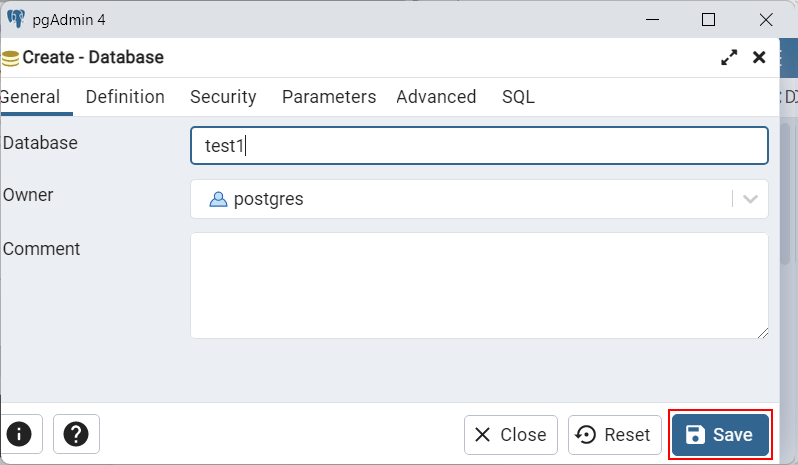
После этого в древовидном меню слева отобразится содержимое созданной базы данных test1:
Определение структуры данных
Для создания базы данных используется команда CREATE DATABASE , после которой указывается название базы данных.
Для выполнения запросов будем использовать графический клиент pgAdmin, хотя также можно использовать консольный клиент psql.
Чтобы создать новую базу, данных откроем pgAdmin . В левой части программы выберем какую-нибудь базу данных, например, стандартную бд postgres, и нажмем на нее правой кнопкой мыши.
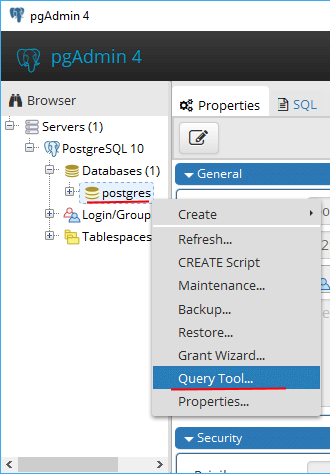
В появившемся меню выберем пункт Query Tool. , и в центральной части программы откроется поле для ввода кода SQL. В это поле введем следующий код:
CREATE DATABASE usersdb;
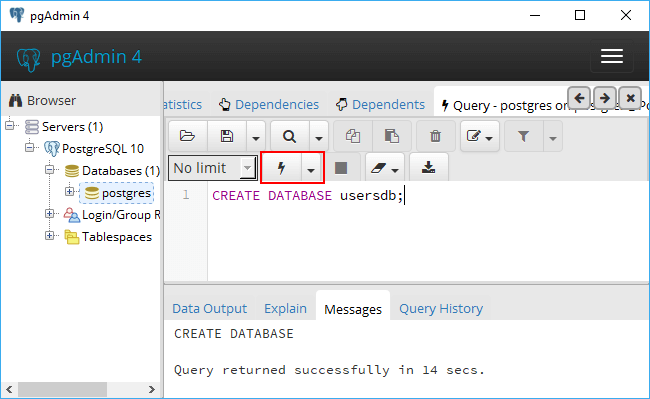
Для выполнения кода нажмем на значок молнии, и после этого будет создана база данных usersdb.
Чтобы увидеть нашу базу данных, нажмем в левой части на узел Databases правой кнопкой мыши и в контекстном меню выберем Refresh. :
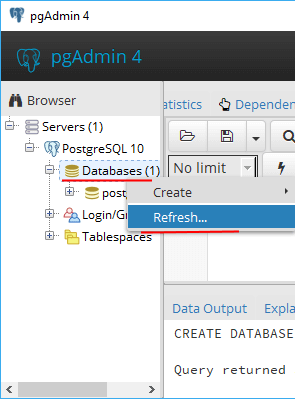
Произойдет обновление, и мы увидем созданную базу данных.
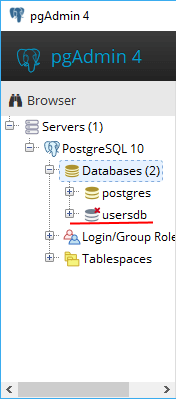
По умолчанию база является неактивной, поэтому ее значок имеет серый цвет. Но чтобы к ней подключиться, достаточно нажать на нее и раскрыть ее узел.
Удаление базы данных
Для удаления базы данных применяется команда DROP DATABASE , после которой указывается название базы данных.
Удаляемая база данных должна быть неактивной, то есть подключение к ней должно быть закрыта.
Например, удаление базы данных usersdb:
DROP DATABASE usersdb;
Как создать демо базу данных для курса Основы SQL
Если вы хотите не просто смотреть видео курса «Основы SQL», но и самостоятельно экспериментировать с SQL запросами и видеть результаты их выполнения на живой базе данных, то можете установить бесплатную систему управления базами данных PostgreSQL и создать в ней демонстрационную базу с данными, которые показаны в видео. Эта статья содержит подробные инструкции по установке и настройке.
Установка PostgreSQL
В учебном курсе «Основы SQL» для демонстрации работы SQL используется PostgreSQL. Сейчас это самая популярная из бесплатных систем управления базами данных. Все SQL запросы в курсе проверены на работоспособность именно в PostgreSQL. Однако большая часть запросов использует синтаксис стандарта ANSI SQL, поэтому они будут работать и в других системах, включая MySQL, Microsoft SQL Server и Oracle. Вы можете использовать любую систему управления базами данных, которая вам нравится, но я рекомендую PostgreSQL.
1. Загрузите PostgreSQL для вашей операционной системы на странице Downloads официального сайта. Я устанавливал на Windows, если вы используете другую операционную систему, то выбирайте соответствующие ссылки для загрузки. Примеры в курсе проверены на PostgreSQL 13, поэтому рекомендую устанавливать именно эту версию. Однако на предыдущих версиях, начиная с PosgreSQL 10, также все должно работать.
Инсталлятор для Windows и Mac OS загружается с сайта компании EDB, которая предоставляет платную поддержку для PostgreSQL. Однако PostgreSQL, которую вы установите с помощью этого инсталлятора от EDB, будет полностью бесплатной.
2. Запустите скачанный инсталлятор PostgreSQL.
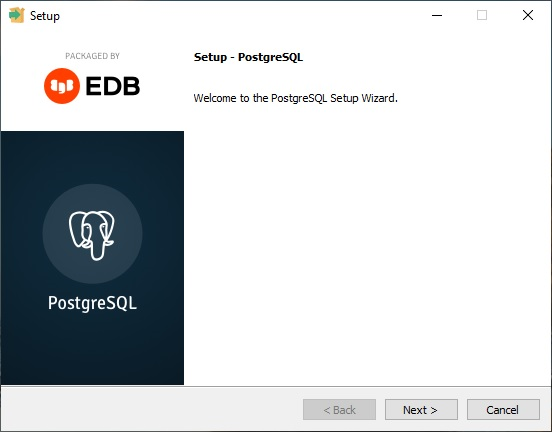
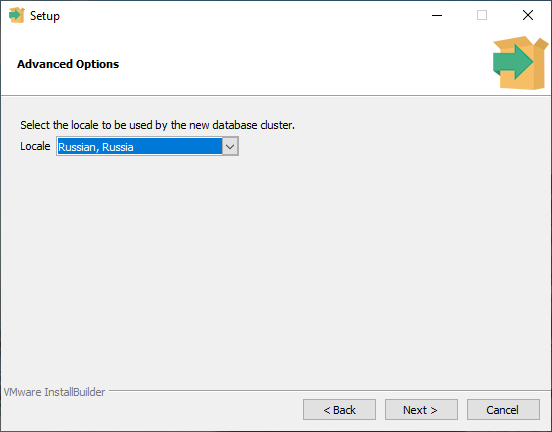
Если вы устанавливаете PostgreSQL только для использования в курсе «Основы SQL», то можете оставить почти все настройки по умолчанию, кроме локали, для которой нужно выбрать «Russian, Russia» (русский язык в стране Россия).
Не забудьте запомнить или записать пароль пользователя postgres, он вам понадобится для подключения к базе и выполнения запросов!
После завершения установки инсталлятор предложит вам запустить Stack Builder для установки дополнительных утилит и компонентов. Этого можно не делать, просто снимите галочку в пункте «Stack Builder…» и нажмите кнопку «Finish».
21.2. Создание базы данных
Для создания базы данных сервер PostgreSQL должен быть развёрнут и запущен (см. Раздел 17.3).
База данных создаётся SQL-командой CREATE DATABASE:
CREATE DATABASE имя;
где имя подчиняется правилам именования идентификаторов SQL . Текущий пользователь автоматически назначается владельцем. Владелец может удалить свою базу, что также приведёт к удалению всех её объектов, в том числе, имеющих других владельцев.
Создание баз данных это привилегированная операция. Как предоставить права доступа, описано в Разделе 20.2.
Поскольку для выполнения команды CREATE DATABASE необходимо подключение к серверу базы данных, возникает вопрос как создать самую первую базу данных. Первая база данных всегда создаётся командой initdb при инициализации пространства хранения данных (см. Раздел 17.2.) Эта база данных называется postgres. Далее для создания первой «обычной» базы данных можно подключиться к postgres.
Вторая база данных template1, также создаётся во время инициализации кластера. При каждом создании новой базы данных в рамках кластера по факту производится клонирование шаблона template1. При этом любые изменения сделанные в template1 распространяются на все созданные впоследствии базы данных. Следует избегать создания объектов в template1, за исключением ситуации, когда их необходимо автоматически добавлять в новые базы. Более подробно в Разделе 21.3.
Для удобства, есть утилита командной строки для создания баз данных, createdb.
createdb dbname
Утилита createdb не делает ничего волшебного, она просто подключается к базе данных postgres и выполняет ранее описанную SQL-команду CREATE DATABASE. Подробнее о её вызове можно узнать в createdb . Обратите внимание, что команда createdb без параметров создаст базу данных с именем текущего пользователя.
Замечание: Глава 19 содержит информацию о том, как ограничить права на подключение к заданной базе данных.
Иногда необходимо создать базу данных для другого пользователя и назначить его владельцем, чтобы он мог конфигурировать и управлять ею. Для этого используйте одну из следующих команд:
CREATE DATABASE dbname OWNER rolename;
из среды SQL, или:
createdb -O rolename dbname
из командной строки ОС. Лишь суперпользователь может создавать базы данных для других (для ролей, членом которых он не является).
| Пред. | Начало | След. |
| Обзор | Уровень выше | Шаблоны баз данных |