ГАЙД КАК ОБОЙТИ БЛОКИРОВКУ РЕКЛАМЫ НА АТЕРНОС [ GUIDE HOW TO BYPASS AD BLOCKING ON ATERNOS

айпи сервака gorodRPxsW3.aternos.me:28091 всем привет сегодня я покажу как исправить блокировку рекламы на атернос бесплатный хостинг для создания серверов на майнкрафт хотя рекламы будут но красного экрана не будет и это хорошо у многих есть такая проблема ну всё приятного просмота
Показать больше
Войдите , чтобы оставлять комментарии
Как отключить и настроить блокировщики AdBlock, Ublock, Adblocker Ultimate
Если у вас установлен блокировщик рекламы, то на нашем сайте он может блокировать не только рекламу, но частично — сам сайт, поэтому, требуется настройка (сложный путь) или отключение (простой путь).
Как настроить блокировщики AdBlock, Ublock, Adblocker Ultimate (сложный путь)
Блокировщики рекламы настраиваются похожим способом, мы приводим основные, но если у вас другой блокировщик, то инструкция по его настройке окажется аналогичной.
Настроить AdBlock для нашего сайта
- В правом верхнем углу браузера нажмите значок
 .
. - В открывшемся окне нажмите значок
 .
. - Перейдите на вкладку Белый список сайтов.
- Скопируйте урл нашего сайта из адресной строки.
- Нажмите кнопку Добавить сайт.
- Вернитесь на страницу нашего сайта и обновите ее.
Настроить Ublock для нашего сайта
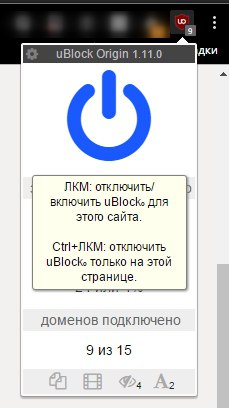
- В правом верхнем углу браузера нажмите иконку плагина.
- Нажмите на синюю кнопку включения:
Как отключить блокировщики AdBlock, Ublock, Adblocker Ultimate (простой вариант)
Google Chrome
1. Запустите Google Chrome.
2. Нажмите на значок «. «.
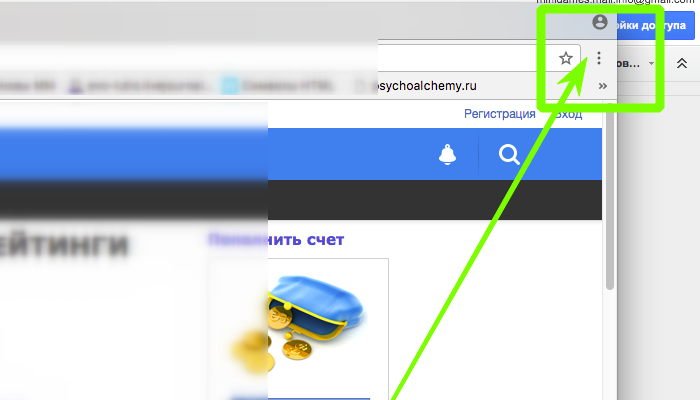
3. Найдите в списке «Дополнительные инструменты» → «Расширения».
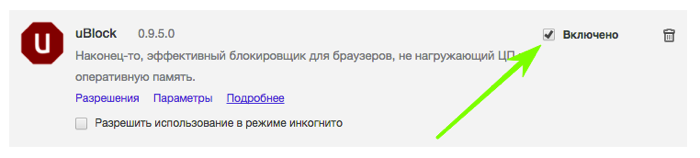
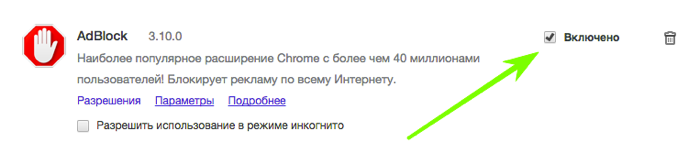
4. Найдите блокировщик в списке расширений. Если его не видно, нажмите на кнопку «Показать все расширения/дополнения» в нижней части страницы.
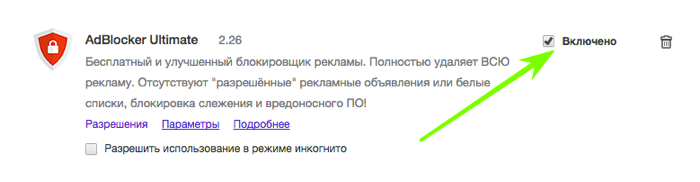
5. Снимите галочку с AdBlock, Ublock или Adblocker Ultimate.
Opera
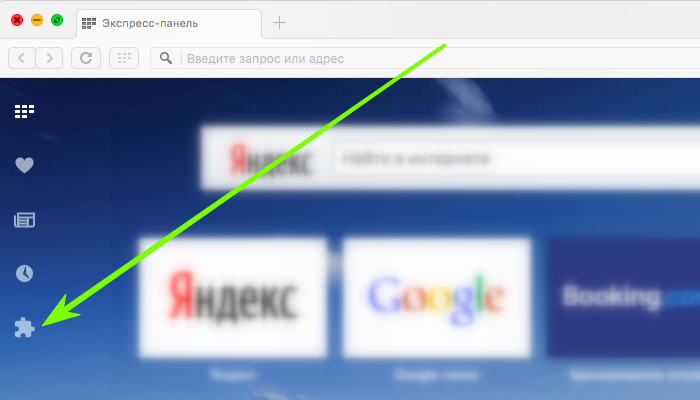
1. Запустите браузер.
2. Нажмите на значок с пазлом «Расширения».
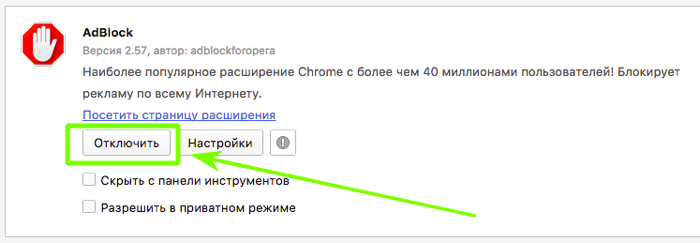
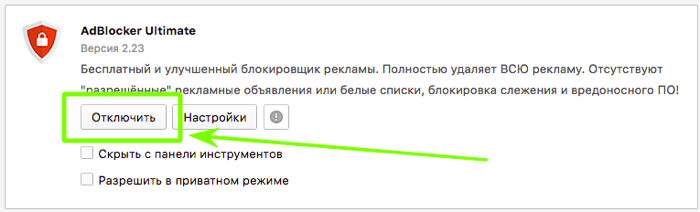
3. Отключите расширения AdBlock, Ublock, Adblocker Ultimate.
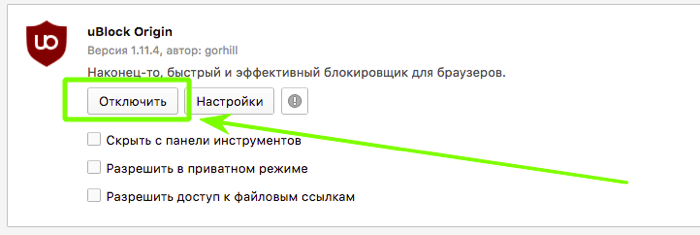
Firefox
1. Запустите Firefox.
2. Нажмите «Меню» → «Дополнения».
3. Отключите AdBlock, Ublock, Adblocker Ultimate.
Яндекс.Браузер
1. Запустите Яндекс.Браузер.
2. Найдите значок Расширений.
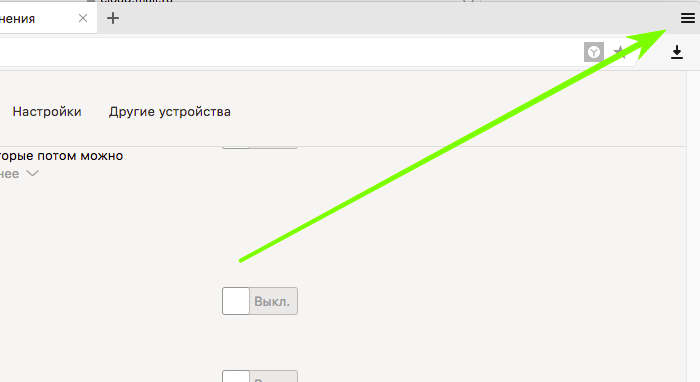
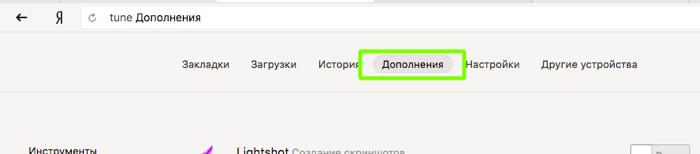
3. Перейдите в Дополнения.

4. Перейдите по кнопке внизу «Каталог расширений для Яндекс.Браузера».
5. Прокрутите колесиком мыши до раздела «Из других источников».
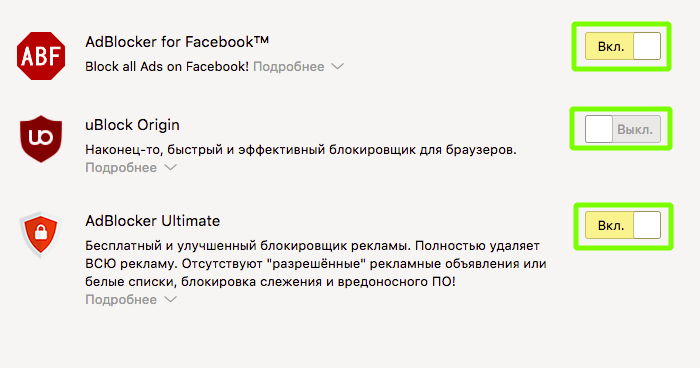
6. Отключите расширения AdBlock, Ublock, Adblocker Ultimate.
Как отключить блокировку рекламы в Firefox
Большинство пользователей ненавидят рекламные ролики и всплывающие окна, однако и они иногда могут принести пользу. В таком случае возникает вполне закономерный вопрос: «А как отключить блокировщик рекламы в Мозиле?». Сегодня мы дадим на него ответ и подробно рассмотрим эффективный алгоритм действий.
Инструкция
На рынке представлены десятки блокировщиков рекламы, однако их функционал и пользовательский интерфейс во многом схож.
Для удобства восприятия разобьем дальнейшее повествование на несколько логических блоков.
AdBlock
Популярное расширение защищает персональные данные и человеческие глаза от сонма рекламных баннеров.
Для его отключения:
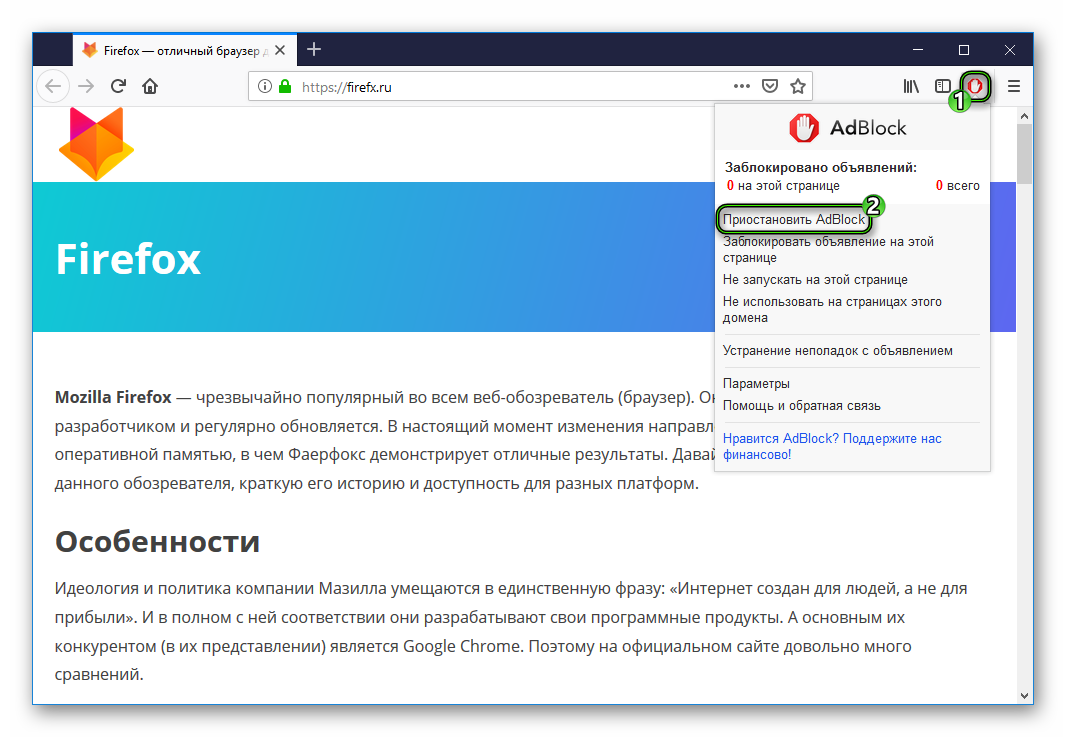
- Запускаем браузер и переводим взгляд на панель инструментов.
- Находим нужное дополнение, кликаем по нему ЛКМ.
- В открывшемся окне видим пункт «Приостановить…», выбираем его и деактивируем плагин.
uBlock Origin
Не менее известное дополнение, пользующееся популярностью на рынке. Для отключения его функционала достаточно:
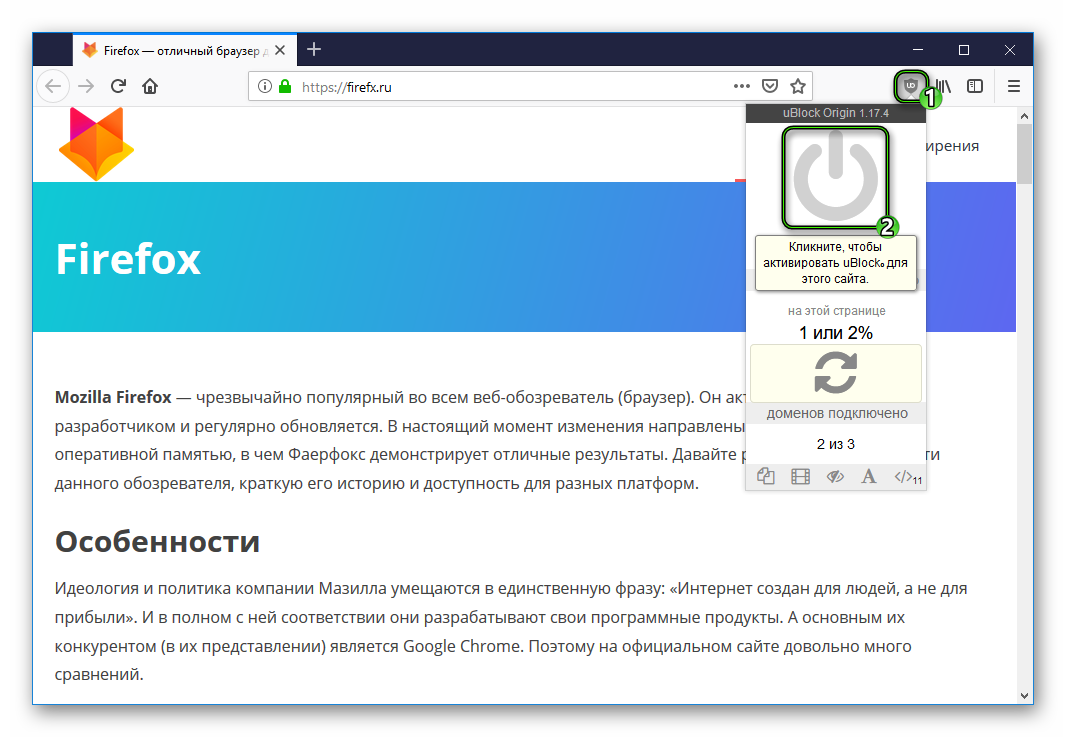
- Активировать Мозилу, найти в правом верхнем углу экрана характерный ярлык.
- Кликнуть по нему левой клавишей мыши и повторить действия для главной кнопки (размером с половину системного окна).
- Проверить правильность выполненных шагов.
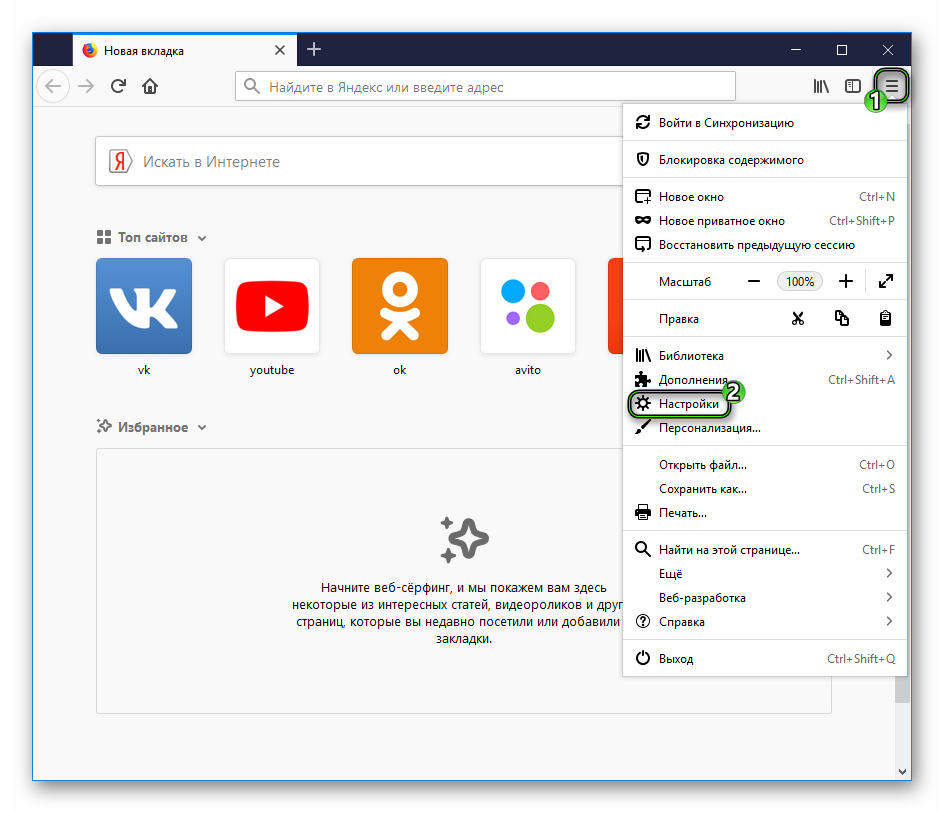
Системный инструментарий
Активировать или заблокировать всплывающие окна можно силами стандартного инструментария Мазилы. Для этого:
- Запускаем браузер и переходим в раздел пользовательских настроек.
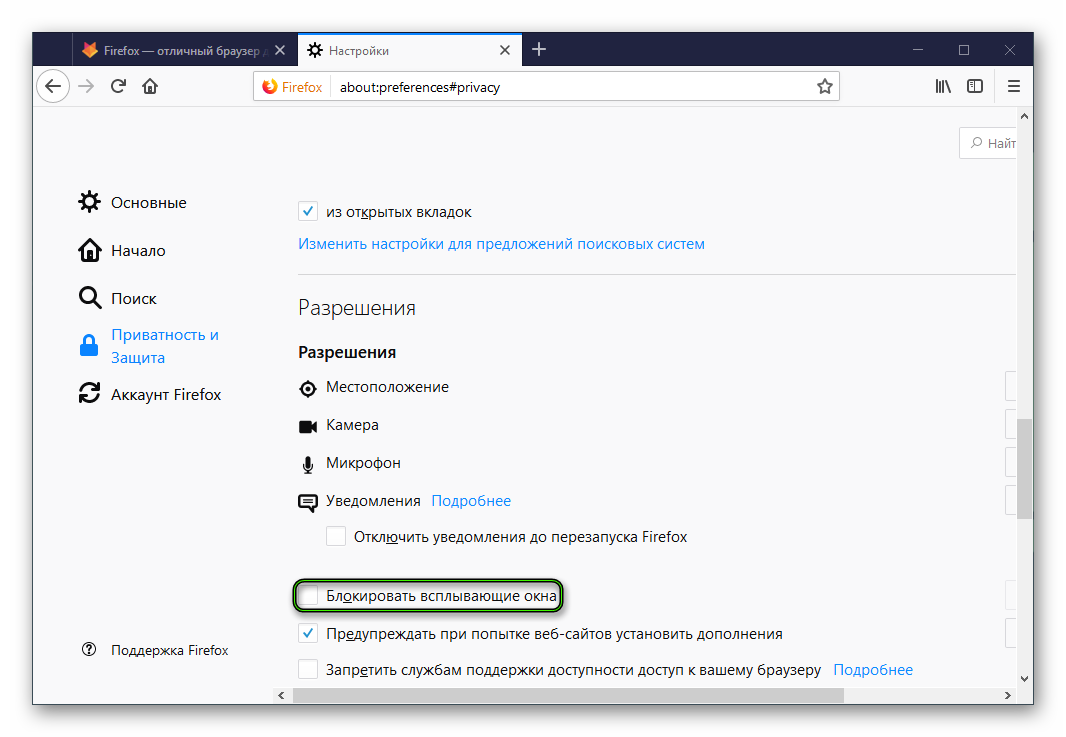
- Кликаем на вкладку «Приватность и защита».
- Затем убираем галочку с пункта «Блокировать всплывающие окна».
Подведем итоги
В ряде ситуаций полезно снимать защитные редуты и давать сайтам и сервисам свободу действий. Хотя порой и сложно отказать себе в удовольствии урезать функционал рекламных алгоритмов, но иногда нужно сдерживать свои порывы.
Командные консоли/ban
Эти команды управляют списком заблокированных (чёрным списком) на сервере. Чёрный список — это список игроков или IP-адресов, которым запрещено присоединяться к серверу. Блокировка удаляет игрока из белого списка.
ban [ ]
Добавляет игрока в чёрный список.
Использование /ban игрок> [причина …] Аргументы игрок Имя игрока, который должен быть заблокирован. Не обязательно, чтобы он был в сети или существовал. причина (необязательно) Текст, который отобразится заблокированному игроку и другим игрокам(в некоторых серверах — только операторам). Результат Всегда успешен. Указанный игрок добавляется в чёрный список, который запрещает ему подключаться к серверу. История
| Classic-версия Java Edition | |||||
|---|---|---|---|---|---|
| 0.0.15a (Multiplayer Test 3) | Добавлены команды /ban и /banip . | ||||
| Indev-версия Java Edition | |||||
| 0.31 | Удалены все команды. | ||||
| Альфа-версия Java Edition | |||||
| v1.0.16 | Повторно добавлена команда /ban . | ||||
| Добавлены команды /ban-ip и /banlist . | |||||
ban-ip [ ]
Добавляет IP-адрес в чёрный список.
Использование /ban-ip адрес|игрок> [причина …] Аргументы адрес|игрок IP-адрес или имя игрока, который сейчас находится в сети. причина (необязательно) Текст, который отобразится заблокированному и другим игрокам(в некоторых серверах — только операторам). Результат Не выполняется, если указанный IP-адрес недействителен или указанный игрок не в сети. В случае успеха IP-адрес (указанный или указанного игрока) добавляется в чёрный список, который запрещает этому адресу присоединятся к серверу. История
| Classic-версия Java Edition | |||||
|---|---|---|---|---|---|
| 0.0.15a (Multiplayer Test 3) | Добавлены команды /ban и /banip . | ||||
| Indev-версия Java Edition | |||||
| 0.31 | Удалены все команды. | ||||
| Альфа-версия Java Edition | |||||
| v1.0.16 | Повторно добавлена команда /ban . | ||||
| Добавлены команды /ban-ip и /banlist . | |||||
banlist [ ]
Показывает чёрный список.
Использование /banlist ips /banlist players Результат Всегда успешен. Отображает список заблокированных IP-адресов и/или игроков. История
| Classic-версия Java Edition | |||||
|---|---|---|---|---|---|
| 0.0.15a (Multiplayer Test 3) | Добавлены команды /ban и /banip . | ||||
| Indev-версия Java Edition | |||||
| 0.31 | Удалены все команды. | ||||
| Альфа-версия Java Edition | |||||
| v1.0.16 | Повторно добавлена команда /ban . | ||||
| Добавлены команды /ban-ip и /banlist . | |||||